 Gửi ticket
 Khuyến mại
 Kiến thức
 Quản lý dịch vụ


Chào anh/chị,
Video là một công cụ rất mạnh mẽ để thu hút khách hàng. Hôm nay, chúng tôi sẽ hướng dẫn anh/chị cách chèn một video (từ YouTube, Vimeo…) vào bất kỳ vị trí nào trên trang web của mình.
Anh/chị hãy tưởng tượng khối “Video” này giống như một cái màn hình tivi nhỏ mà anh/chị có thể đặt ở bất cứ đâu. Khách hàng khi truy cập vào website có thể bấm nút “Play” để xem video ngay tại chỗ mà không cần phải đi đâu khác.
Việc này thực sự rất dễ, chúng ta cùng bắt đầu nhé!
Bước chuẩn bị QUAN TRỌNG: Lấy đường link của Video
Trước tiên, anh/chị cần có đường link (liên kết) của video mình muốn chèn. Cách phổ biến và tốt nhất là tải video của anh/chị lên YouTube, sau đó lấy link từ đó.
Cách lấy link video trên YouTube:
- Mở video của anh/chị trên YouTube.
- Nhìn xuống bên dưới video, tìm nút “Chia sẻ” (Share) và bấm vào đó.
- Một cửa sổ nhỏ sẽ hiện ra, anh/chị chỉ cần bấm nút “SAO CHÉP” (COPY) ở bên cạnh đường link.
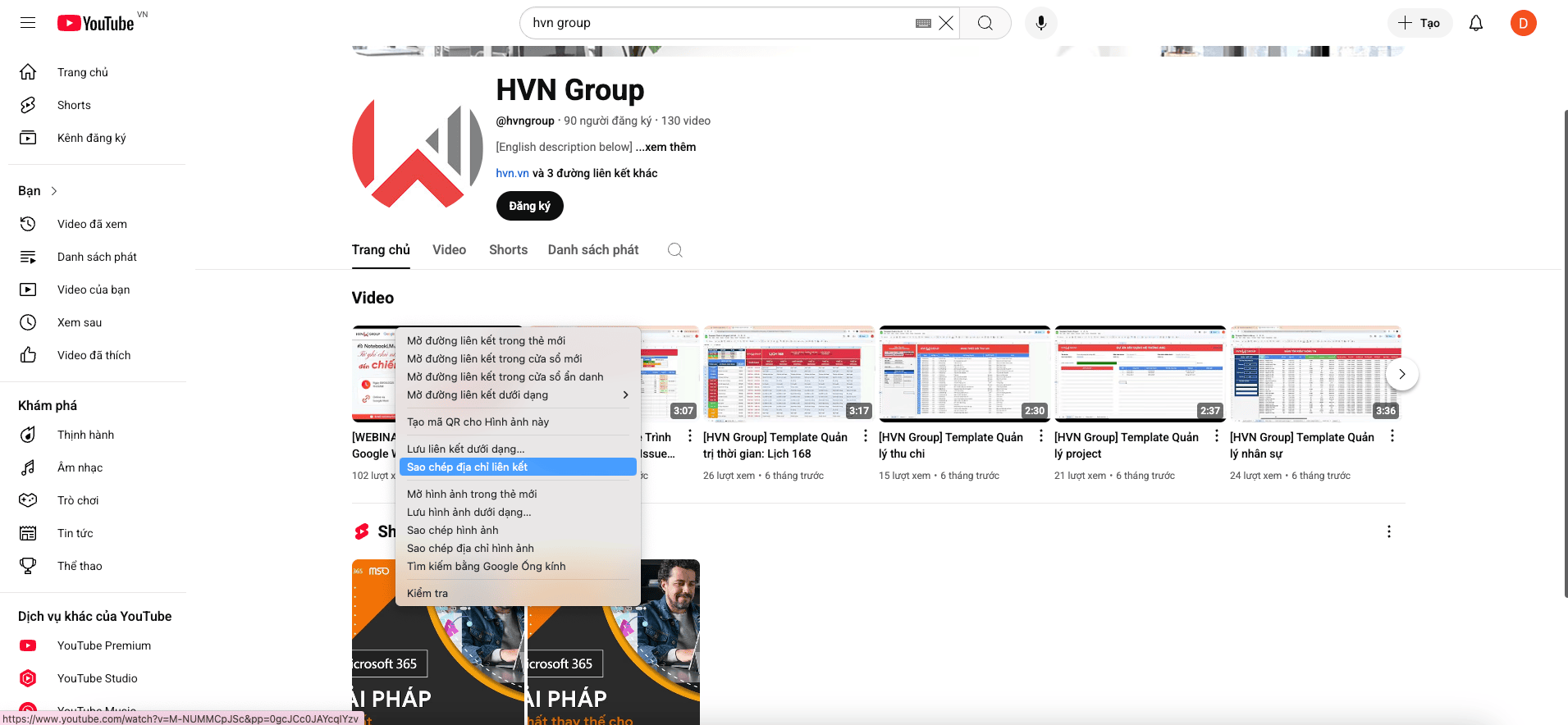
Vậy là xong, anh/chị đã có đường link video trong tay rồi. Bây giờ chúng ta sẽ chèn nó vào website.
Phần 1: Mở trình chỉnh sửa trang web (UX Builder)
Bước 1: Đăng nhập vào trang quản trị
- Truy cập vào link quản trị: tenmiencuabạn.com/wp-admin
- Nhập Tên người dùng và Mật khẩu.
Bước 2: Mở trang cần chèn video
- Trong menu màu đen bên trái, tìm và bấm vào mục “Trang” (Pages).
- Tìm đến trang anh/chị muốn đặt video (ví dụ: Trang chủ, Trang Giới thiệu…).
- Rê chuột vào tên trang đó và bấm vào nút “Edit with UX Builder”.

Phần 2: Thêm và tùy chỉnh “Màn hình tivi” (Khối Video)
Bước 1: Thêm khối “Video” vào trang
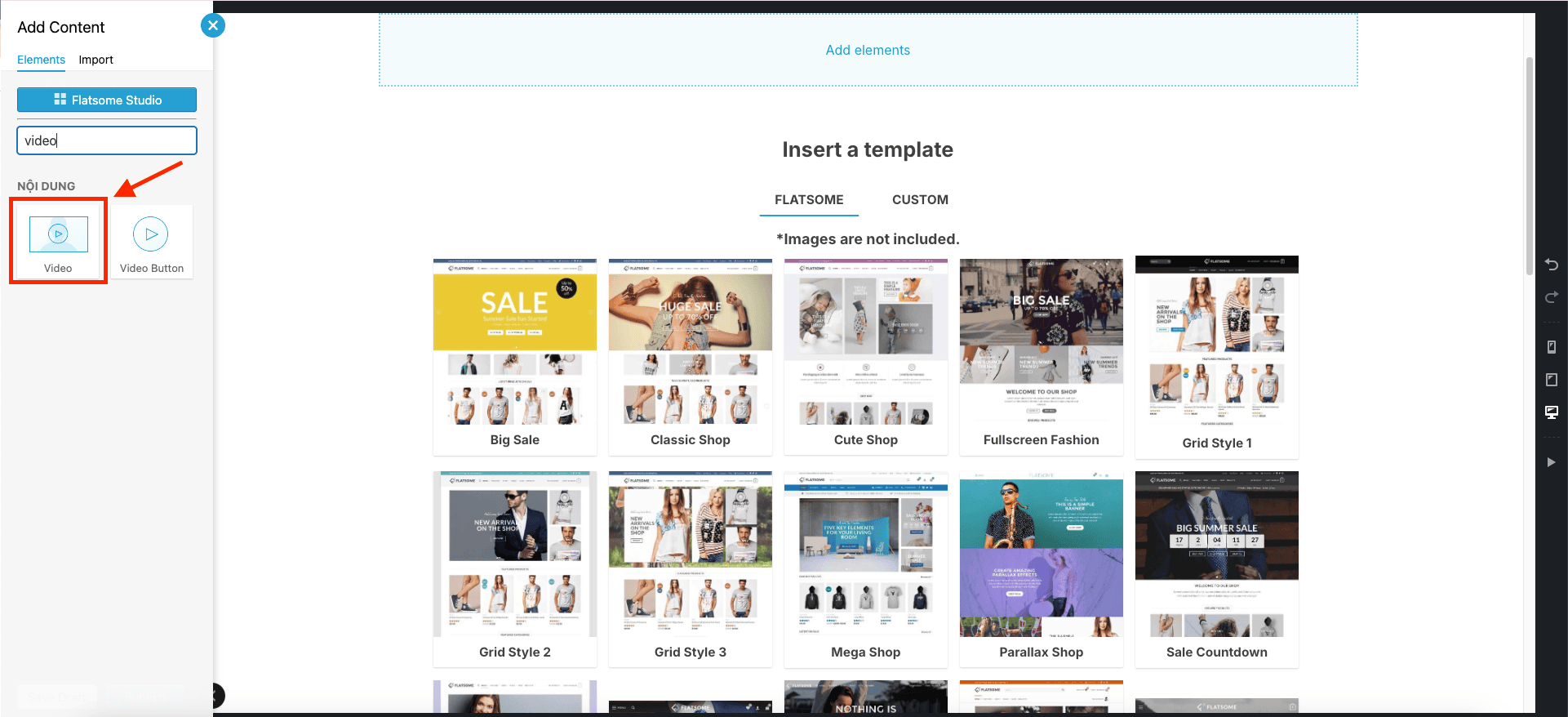
- Ở cột công cụ bên trái, anh/chị bấm vào nút có dấu cộng + Add Elements.
- Trong bảng chức năng hiện ra, gõ chữ “Video” vào ô tìm kiếm.
- Khi khối Video hiện ra, anh/chị hãy bấm vào nó.
Một khung video mẫu sẽ xuất hiện trên trang web, và cột bên trái sẽ hiển thị các tùy chọn để chúng ta làm việc.
Bước 2: Dán đường link video vào
Đây là bước quan trọng nhất!
- Ở cột công cụ bên trái, anh/chị hãy tìm một ô có tên là “VIDEO LINK”.
- Anh/chị hãy dán (Paste) đường link YouTube mà mình đã sao chép ở bước chuẩn bị vào ô này.
Ngay lập tức, anh/chị sẽ thấy video của mình hiện ra trên trang web! Vậy là về cơ bản anh/chị đã chèn video thành công rồi đó.

Bước 3: Tinh chỉnh thêm cho video (Không bắt buộc)
Sau khi đã dán link và video hiện ra, anh/chị có thể “trang điểm” thêm một chút cho video của mình bằng các tùy chọn ở cột bên trái. Việc này sẽ giúp video trông chuyên nghiệp và hài hòa hơn với trang web.
Dưới đây là giải thích cho các mục anh/chị thấy trong hình:
- Cao (Chiều cao):
- Mục này quyết định tỷ lệ khung hình của video. Con số 56.25% là một con số “thần kỳ” cho các video từ YouTube, nó giúp video hiển thị theo đúng chuẩn màn hình rộng 16:9, không bị méo hình hay xuất hiện viền đen xấu xí.
- Lời khuyên: Anh/chị nên giữ nguyên con số mặc định này để đảm bảo video hiển thị đẹp nhất trên mọi thiết bị.
- Depth (Độ sâu / Đổ bóng):
- Hãy tưởng tượng mục này sẽ tạo ra một cái bóng mờ phía sau video, làm cho video có cảm giác “nổi” lên trên nền trang web, trông có chiều sâu và đẹp mắt hơn.
- Anh/chị chỉ cần kéo thanh trượt hoặc nhập số từ 1 đến 5. Số càng lớn, bóng càng đậm.
- Depth :hover: Đây là hiệu ứng đổ bóng khi khách hàng rê chuột vào video. Anh/chị có thể đặt Depth là 1 và Depth :hover là 2. Khi đó, lúc bình thường video có bóng mờ, nhưng khi khách rê chuột vào, bóng sẽ đậm hơn một chút, tạo cảm giác tương tác rất thú vị.
- Advanced (Nâng cao):
- Trong mục này có một tùy chọn quan trọng là Visibility (Chế độ hiển thị).
- Mục này cho phép anh/chị chọn ẩn hoặc hiện video trên các thiết bị khác nhau (máy tính, máy tính bảng, điện thoại).
- Rất quan trọng: Nếu anh/chị muốn tất cả mọi người đều xem được video, hãy chắc chắn rằng mục này được để trống hoặc được chọn là “Visible” (Hiển thị).
- Nếu mục này đang là “Hidden” (Bị ẩn) như trong hình, có nghĩa là video sẽ không hiển thị ra ngoài trang web cho khách xem. Anh/chị hãy bấm vào và đổi lại nhé

Phần 3: Lưu lại thành quả – Bước không thể quên!
Sau khi đã chèn video và hài lòng với nó, anh/chị phải lưu lại tất cả thay đổi.
- Bấm nút “Apply” hoặc “Update” ở góc dưới cùng bên trái (để xác nhận cài đặt cho khối video này).
- Tiếp theo, bấm vào nút “Update” màu xanh lá cây ở góc trên cùng bên phải màn hình (để lưu toàn bộ thay đổi cho cả trang).
Khi nút Update mờ đi là mọi thứ đã được lưu thành công. Anh/chị có thể ra ngoài trang web và bấm “Play” để thưởng thức video của mình!

Mẹo nhỏ cực kỳ quan trọng:
- Luôn dùng link từ YouTube/Vimeo: Anh/chị tuyệt đối không nên tải trực tiếp file video từ máy tính lên website. Việc này sẽ làm website của anh/chị trở nên rất nặng và chạy siêu chậm, ảnh hưởng xấu đến trải nghiệm của khách hàng. Cách tốt nhất luôn là tải video lên YouTube trước rồi lấy link dán vào.
- Thêm tiêu đề: Trước khi chèn video, anh/chị có thể thêm một khối “Title” (Tiêu đề) ở trên để giới thiệu về video đó. Ví dụ: “XEM VIDEO GIỚI THIỆU CÔNG TY CỦA CHÚNG TÔI”.









