 Gửi ticket
 Khuyến mại
 Kiến thức
 Quản lý dịch vụ


Chào Anh/Chị,
Bài viết này sẽ hướng dẫn Anh/Chị chi tiết từng bước để có thể tự tay thêm hoặc chỉnh sửa thông tin thành viên trong đội ngũ của mình trên trang web. Tính năng này rất hữu ích để giới thiệu đội ngũ nhân sự, chuyên gia, hoặc ban lãnh đạo công ty.
PHẦN 1: CÁCH MỞ TRÌNH CHỈNH SỬA TRANG WEB (UX BUILDER)
Đầu tiên, Anh/Chị cần phải vào đúng trang và mở công cụ chỉnh sửa lên.
Bước 1: Đăng nhập vào trang quản trị web
- Anh/Chị truy cập vào đường link đăng nhập (thường có dạng tenmien.com/wp-admin) và nhập Tên người dùng/Mật khẩu đã được cấp.
Bước 2: Tìm đến trang cần chỉnh sửa
- Sau khi đăng nhập, Anh/Chị sẽ thấy một menu màu đen ở bên trái màn hình.
- Hãy tìm và bấm vào mục “Trang”.
- Một danh sách các trang con sẽ hiện ra, Anh/Chị bấm vào “Tất cả các trang”.
Bước 3: Mở trình chỉnh sửa UX Builder
- Bây giờ, một danh sách tất cả các trang trên web của Anh/Chị sẽ hiện ra (ví dụ: Trang chủ, Giới thiệu, Liên hệ…).
- Anh/Chị hãy tìm đến trang mà mình muốn thêm thông tin thành viên (ví dụ: trang “Về chúng tôi” hoặc “Đội ngũ của chúng tôi”).
- Từ từ đưa chuột vào tên của trang đó, một vài lựa chọn nhỏ sẽ hiện ra ngay bên dưới.
- Hãy tìm và bấm vào nút “Sửa với UX Builder”.

PHẦN 2: THÊM MỘT THÀNH VIÊN MỚI VÀO TRANG
Sau khi vào được UX Builder, màn hình sẽ chia làm 2 phần: bên trái là các công cụ, bên phải là giao diện trang web của Anh/Chị để xem trước.
Bước 1: Bấm nút “Add elements” (Thêm đối tượng)
- Ở cột công cụ bên trái, Anh/Chị sẽ thấy một nút màu xanh có dấu cộng + tên là “+ Add elements”. Hãy bấm vào đó.
Bước 2: Tìm kiếm “Team Member”
- Một bảng các tính năng sẽ hiện ra. Để cho nhanh, Anh/Chị hãy gõ chữ team vào ô tìm kiếm ở trên cùng.
- Ngay lập tức, Anh/Chị sẽ thấy một mục tên là “Team Member”.
Bước 3: Thêm “Team Member” vào trang
- Bây giờ, Anh/Chị hãy nhấn giữ chuột trái vào mục “Team Member” đó và kéo nó sang vị trí mà Anh/Chị muốn đặt ở màn hình bên phải.
- Khi kéo, Anh/Chị sẽ thấy một vùng màu xanh dương hiện ra, đó chính là nơi thành viên sẽ xuất hiện. Thả chuột ra để đặt vào vị trí đó.

PHẦN 3: CHỈNH SỬA THÔNG TIN CHI TIẾT CỦA THÀNH VIÊN
Đây là phần quan trọng nhất. Tất cả các ô để điền thông tin đều nằm ở cột bên trái. Anh/Chị chỉ cần điền lần lượt từ trên xuống dưới.
1. Thay đổi hình ảnh đại diện:
- Ở cột bên trái, tìm đến mục Image và bấm vào nút “Change media”.
- Một cửa sổ Thư viện ảnh sẽ hiện lên.
- Nếu ảnh đã có sẵn trong thư viện: Anh/Chị chỉ cần bấm chọn ảnh đó.
- Nếu muốn tải ảnh mới từ máy tính: Bấm vào tab “Tải file” -> Bấm nút “Chọn file” và tìm đến ảnh trong máy tính của Anh/Chị.
- Sau khi chọn hoặc tải ảnh lên xong, hãy bấm vào nút “Select” (hoặc “Chọn”) màu xanh ở góc dưới bên phải.

2. Điền Tên và Chức vụ:
- Kéo xuống dưới một chút ở cột bên trái, Anh/Chị sẽ thấy các ô:
- Name: Điền họ và tên của thành viên vào đây (Ví dụ: Nguyễn Văn A).
- Sub Title (Chức vụ): Điền chức vụ của thành viên vào đây (Ví dụ: Giám đốc Kinh doanh).

3. Điền Mô tả ngắn:
- Tìm đến ô có tên là Text (hoặc Description).
- Đây là nơi Anh/Chị viết một vài dòng giới thiệu ngắn gọn về kinh nghiệm, vai trò của thành viên đó.
4. Thêm liên kết Mạng xã hội (Facebook, Zalo, Email…):
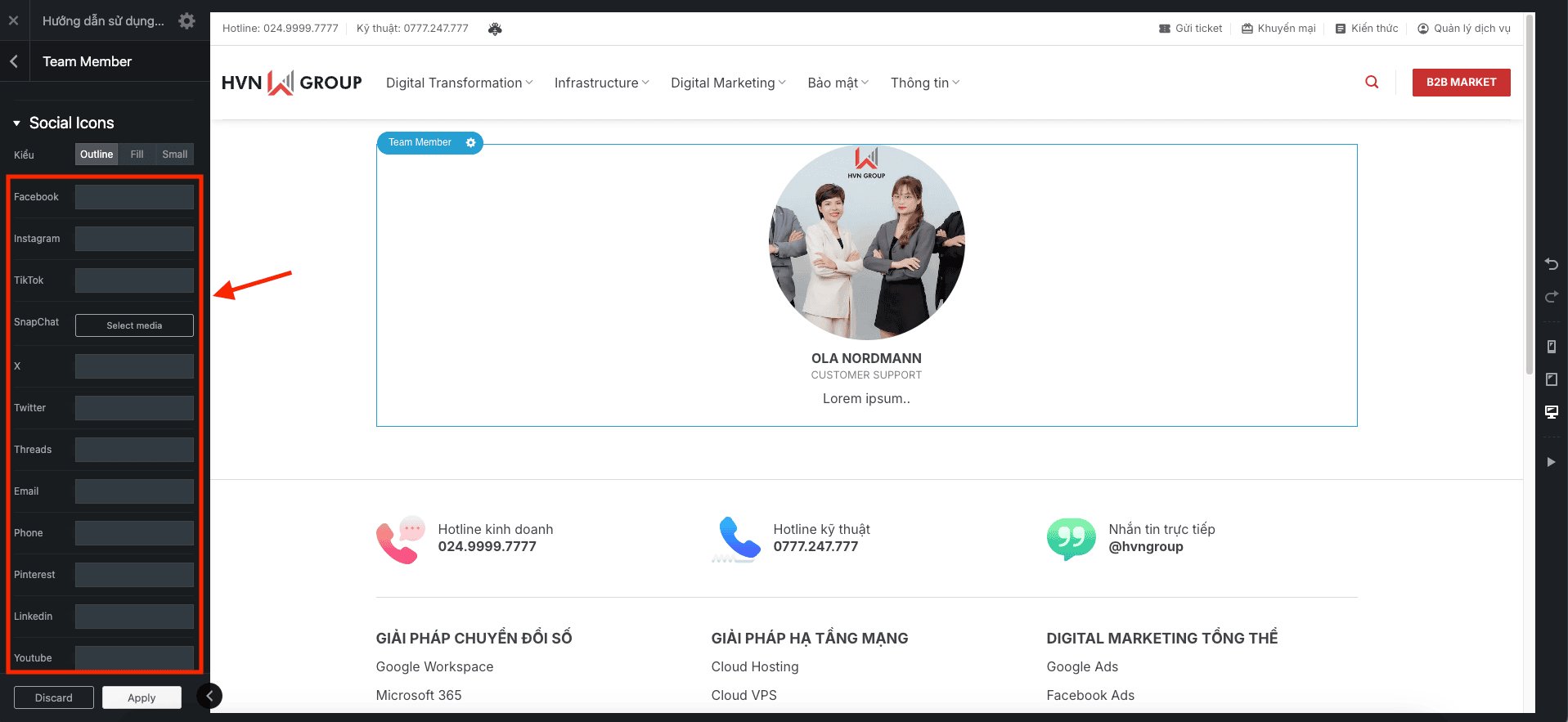
- Kéo xuống dưới nữa, Anh/Chị sẽ thấy các ô có tên như Facebook, Twitter, Email, LinkedIn, v.v…
- Cách làm: Anh/Chị muốn hiện mạng xã hội nào thì chỉ cần copy đường link trang cá nhân của mạng xã hội đó và dán vào ô tương ứng.
- Ví dụ: Copy link https://www.facebook.com/ten_cua_ban và dán vào ô Facebook.
- Đối với Email, chỉ cần gõ địa chỉ email vào (ví dụ: nguyenvana@gmail.com).
- Lưu ý quan trọng: Ô nào Anh/Chị bỏ trống, biểu tượng mạng xã hội đó sẽ tự động không hiện ra. Rất tiện lợi!
5. Hoàn tất chỉnh sửa cho thành viên:
- Sau khi đã điền đầy đủ thông tin, Anh/Chị hãy nhìn xuống góc dưới cùng của cột bên trái và bấm vào nút “Apply” (Áp dụng).
PHẦN 4: LƯU TẤT CẢ THAY ĐỔI
Đây là bước cuối cùng và rất quan trọng để mọi thứ được lưu lại và hiển thị ra ngoài trang web.
- Sau khi đã bấm “Apply” ở trên, Anh/Chị hãy nhìn lên góc trên cùng, bên phải màn hình.
- Bấm vào nút “Update” (Cập nhật) màu xanh lá.
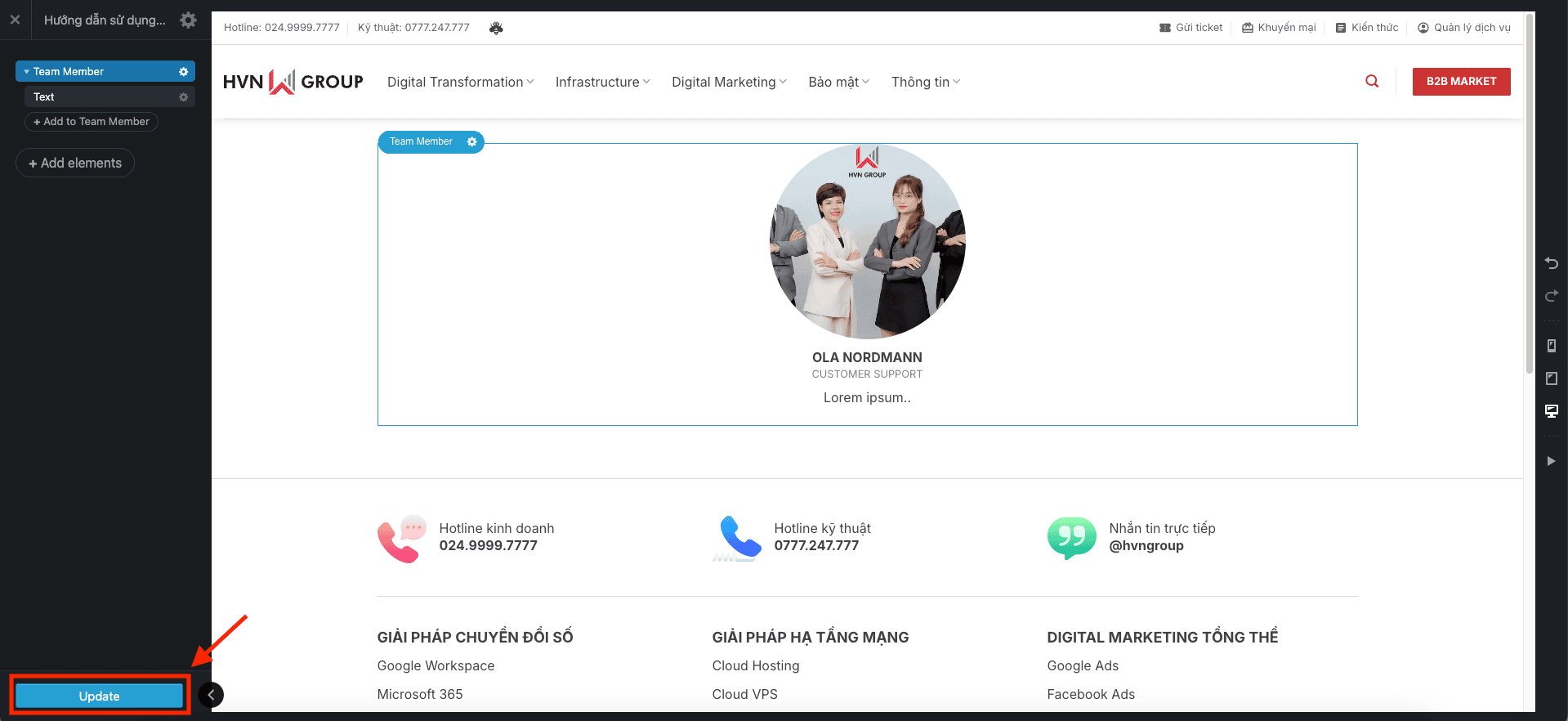
Chờ một chút cho nút này chạy xong. Vậy là xong! Anh/Chị đã cập nhật thành công thông tin thành viên.
MẸO THÊM: LÀM THẾ NÀO ĐỂ THÊM NHIỀU THÀNH VIÊN VÀ XẾP HỌ THÀNH HÀNG?
Thông thường, chúng ta sẽ muốn hiển thị nhiều thành viên trên cùng một hàng (ví dụ: 3 người/hàng). Cách làm rất đơn giản:
- Thêm Hàng và Cột trước:
-
- Bấm + Add elements (cột trái).
- Tìm và chọn “Row” (Hàng).
- Nó sẽ hỏi Anh/Chị muốn hàng này có mấy cột. Ví dụ, nếu muốn hiển thị 3 người/hàng, Anh/Chị hãy chọn “Three columns” (3 cột).
- Thêm thành viên vào từng cột:
-
- Bây giờ Anh/Chị sẽ thấy 3 ô trống hình chữ nhật trên trang.
- Bấm vào dấu + bên trong cột đầu tiên, tìm và thêm “Team Member” như hướng dẫn ở Phần 2.
- Sau đó, lặp lại thao tác này cho cột thứ hai và cột thứ ba.








