 Gửi ticket
 Khuyến mại
 Kiến thức
 Quản lý dịch vụ


Chào anh/chị,
Anh/chị có thấy những banner quảng cáo lớn, hình ảnh đẹp tự động lướt qua trên đầu các trang web không? Đó chính là Slider, hay còn gọi là Trình chiếu ảnh.
Công cụ này cực kỳ hữu ích để thu hút sự chú ý của khách hàng ngay từ cái nhìn đầu tiên, giúp anh/chị giới thiệu các chương trình khuyến mãi, sản phẩm nổi bật hay những hình ảnh đẹp nhất của mình.
Bài viết này sẽ hướng dẫn anh/chị cách làm chủ công cụ tuyệt vời này.
Phần 1: Hiểu về cấu trúc của một Slider – Giống như một cuốn Album ảnh!
Để không bị rối, anh/chị hãy tưởng tượng Slider giống như một cuốn album ảnh mà anh/chị hay xem:
- Slider (Toàn bộ cuốn album): Đây là cái khung lớn nhất, chứa tất cả các ảnh bên trong.
- Banner (Mỗi trang ảnh): Mỗi một tấm ảnh lướt qua trong Slider được gọi là một Banner. Một Slider có thể có nhiều Banner.
- Textbox (Khung chữ và nút bấm): Đây là những dòng chữ, những nút bấm (như “Xem ngay”, “Tìm hiểu thêm”) được đặt LÊN TRÊN mỗi trang ảnh (Banner) để cung cấp thông tin hoặc kêu gọi khách hàng hành động.
Tóm lại, quy trình làm việc sẽ là:
Slider (Album) -> chứa các Banner (Trang ảnh) -> mỗi Banner lại chứa Textbox (Chữ & Nút).
Phần 2: Cách Thêm một Slider mới vào trang
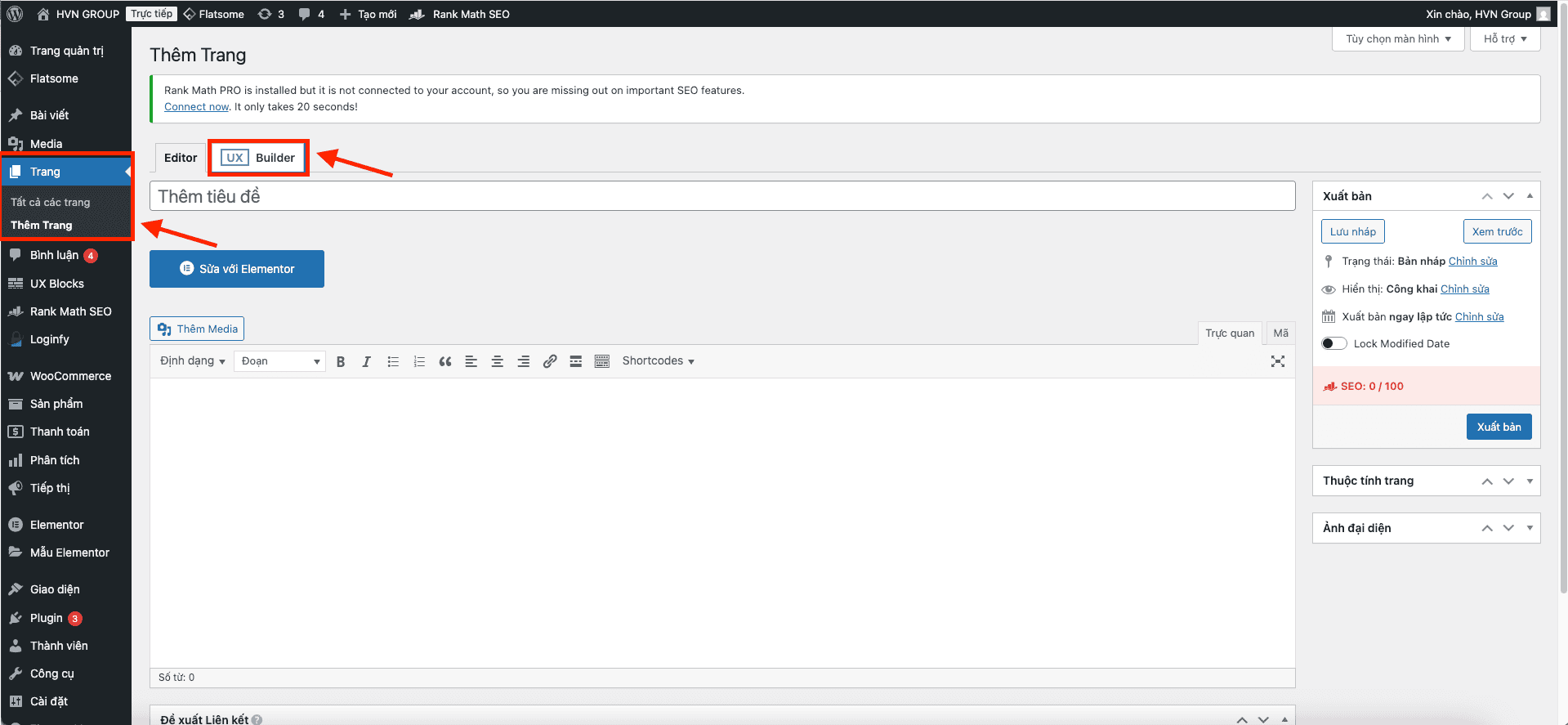
- Đầu tiên, anh/chị vào trình chỉnh sửa UX Builder của trang mình muốn thêm Slider.
- Nhấn vào nút dấu cộng (+) ở vị trí anh/chị muốn đặt Slider.
- Một bảng công cụ sẽ hiện ra. Anh/chị hãy tìm và nhấn vào ô có chữ Slider.
- Ngay lập tức, một Slider mẫu với vài hình ảnh và chữ có sẵn sẽ xuất hiện. Đừng lo, chúng ta sẽ thay đổi tất cả chúng theo ý mình!
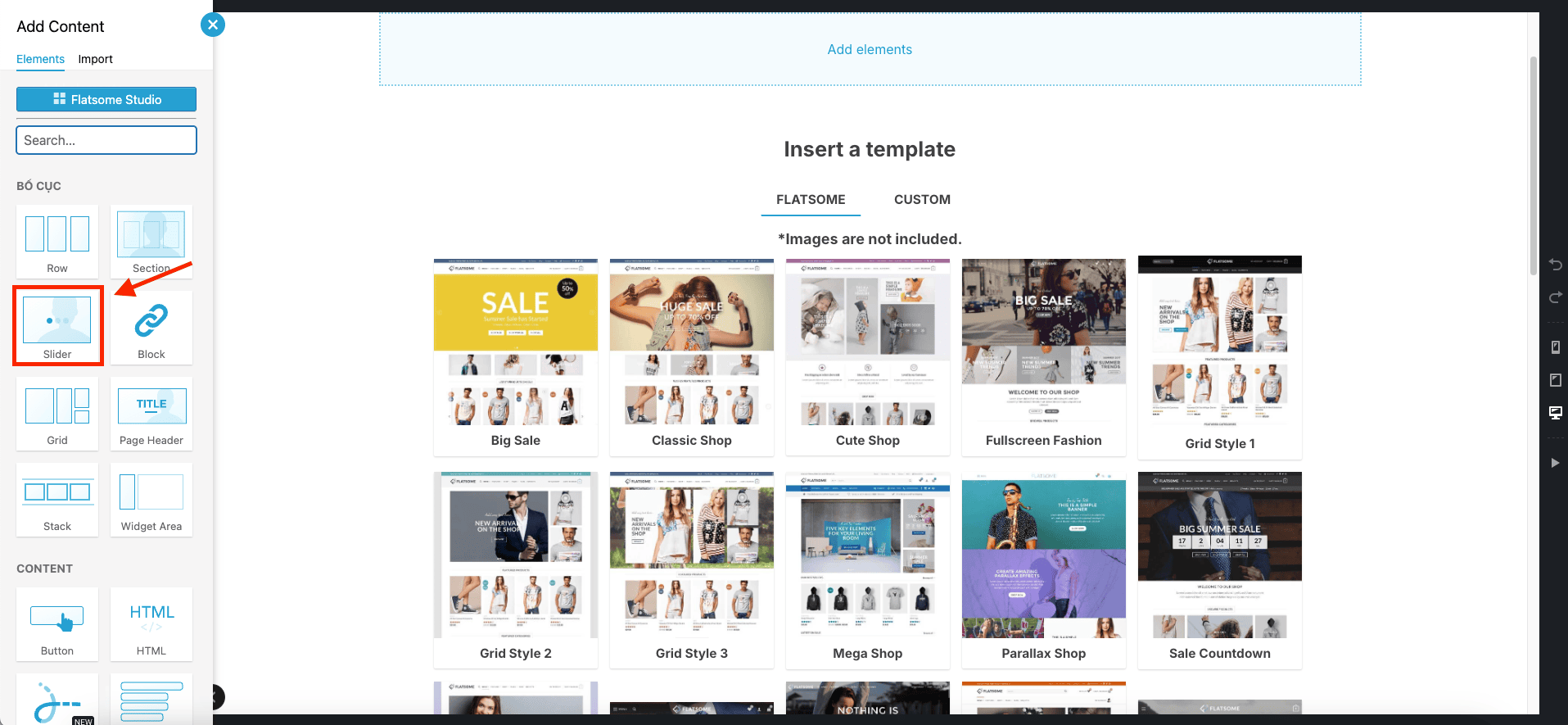
Phần 3: Chỉnh sửa các trang ảnh (Banner) – Phần quan trọng nhất!
Đây là công việc mà anh/chị sẽ làm thường xuyên nhất: thay ảnh, sửa chữ trên các banner có sẵn.
Ở cột công cụ bên trái, anh/chị sẽ thấy cấu trúc mà chúng ta đã nói ở trên:
- Slider
- Banner 1
- Textbox
- Banner 2
- Textbox
- Banner 1
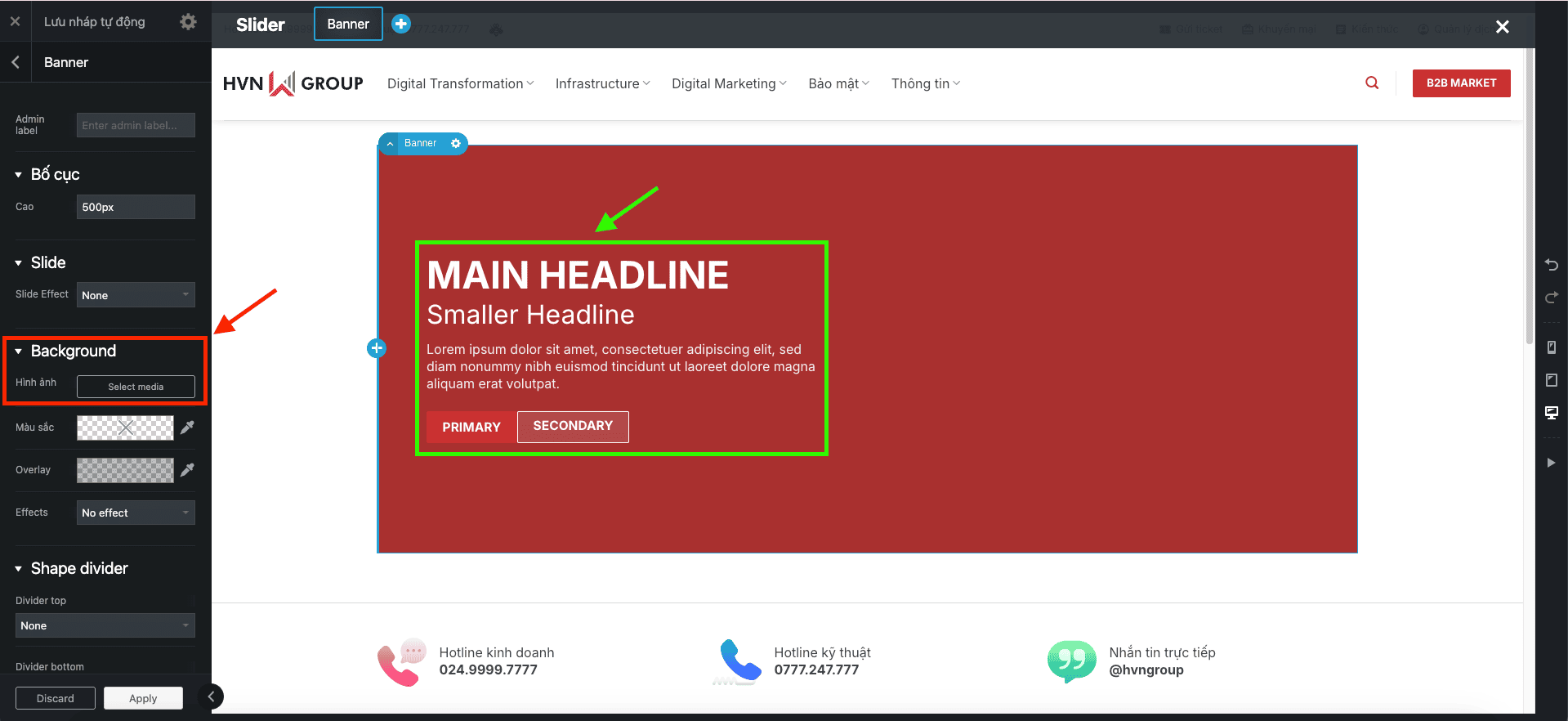
1. Cách thay đổi hình nền của một Banner:
- Bước 1: Ở cột bên trái, hãy nhấn vào Banner mà anh/chị muốn đổi ảnh (ví dụ: Banner 1).
- Bước 2: Các tùy chọn của Banner 1 sẽ hiện ra. Hãy nhìn vào mục Background (Nền).
- Bước 3: Nhấn vào nút “Change media” (Thay đổi ảnh/video).
- Bước 4: Thư viện ảnh của website sẽ hiện ra. Anh/chị có thể chọn một ảnh có sẵn, hoặc chuyển qua tab “Tải file lên” để lấy ảnh từ máy tính của mình.
- Bước 5: Sau khi chọn xong ảnh, nhấn nút “Use this image” (Sử dụng ảnh này) màu xanh.
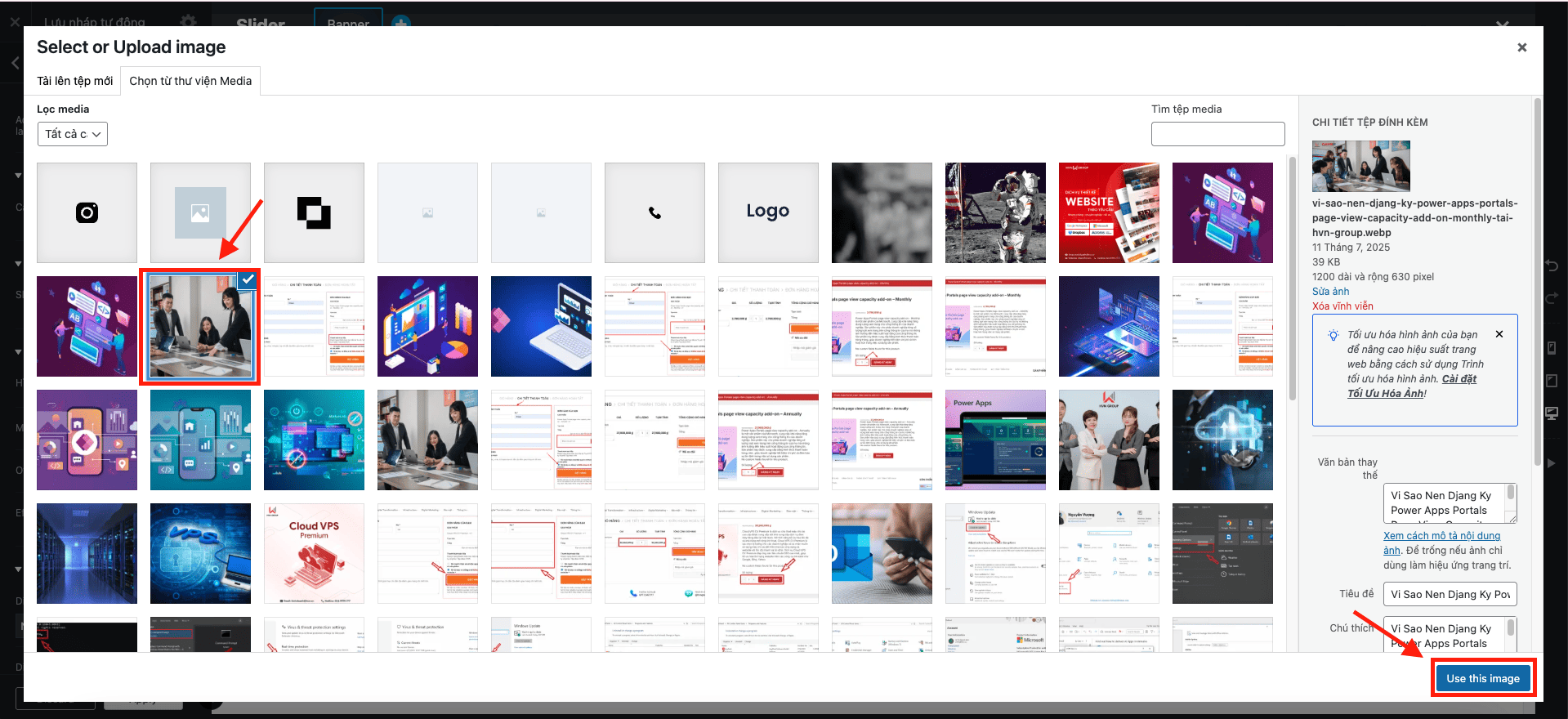
Vậy là xong! Ảnh nền của Banner đã được thay đổi. Anh/chị làm tương tự cho các Banner còn lại.
2. Cách sửa chữ và nút bấm (Textbox) trên Banner:
- Bước 1: Ở cột bên trái, hãy nhấn vào chữ Textbox nằm BÊN TRONG cái Banner mà anh/chị đang muốn sửa.
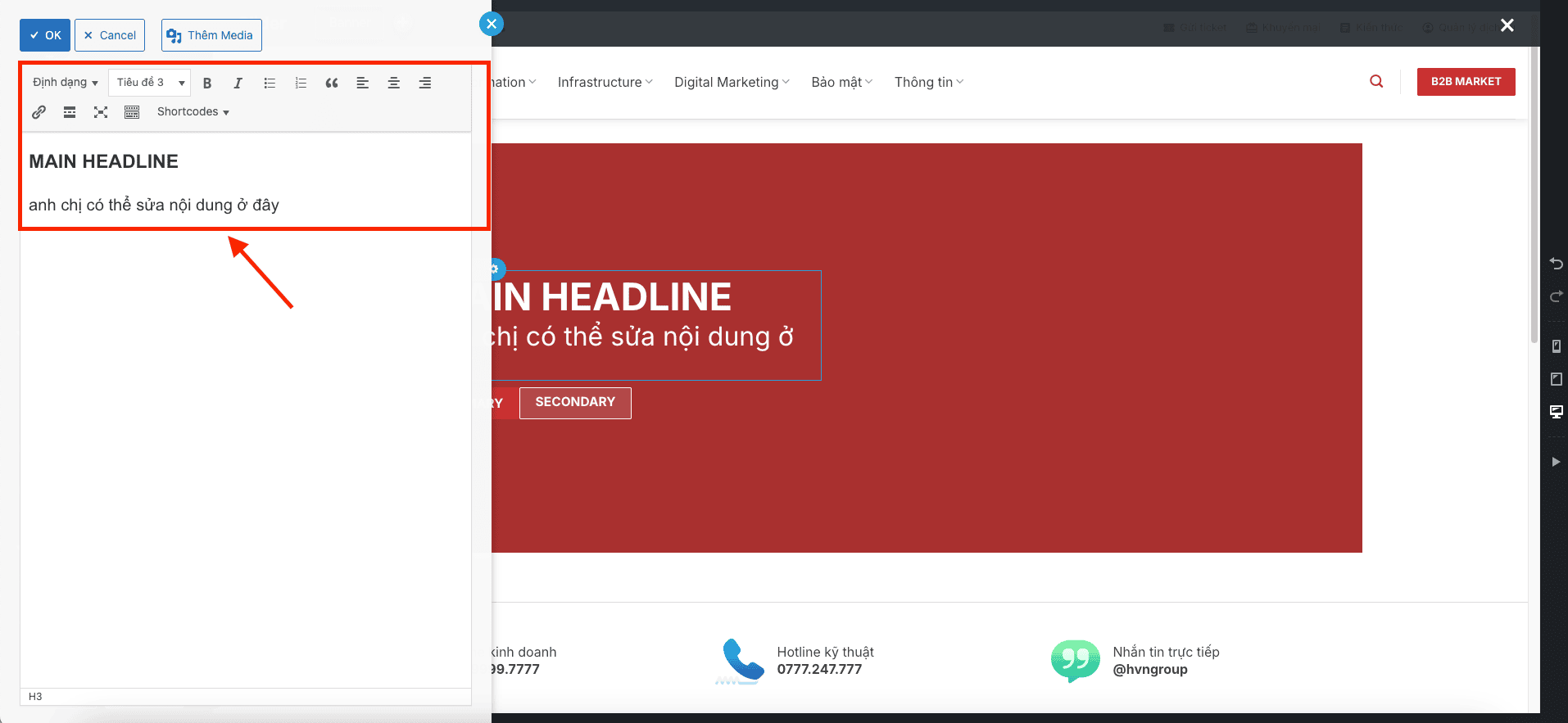
- Bước 2: Các tùy chọn của Textbox sẽ hiện ra. Để sửa chữ, anh/chị hãy nhấn vào nút “Open Text Editor” (Mở trình soạn thảo văn bản).
- Bước 3: Một khung soạn thảo quen thuộc giống như Microsoft Word sẽ hiện ra. Anh/chị có thể xóa chữ cũ, gõ chữ mới, thay đổi cỡ chữ, in đậm, in nghiêng… Sau khi sửa xong, nhấn OK.
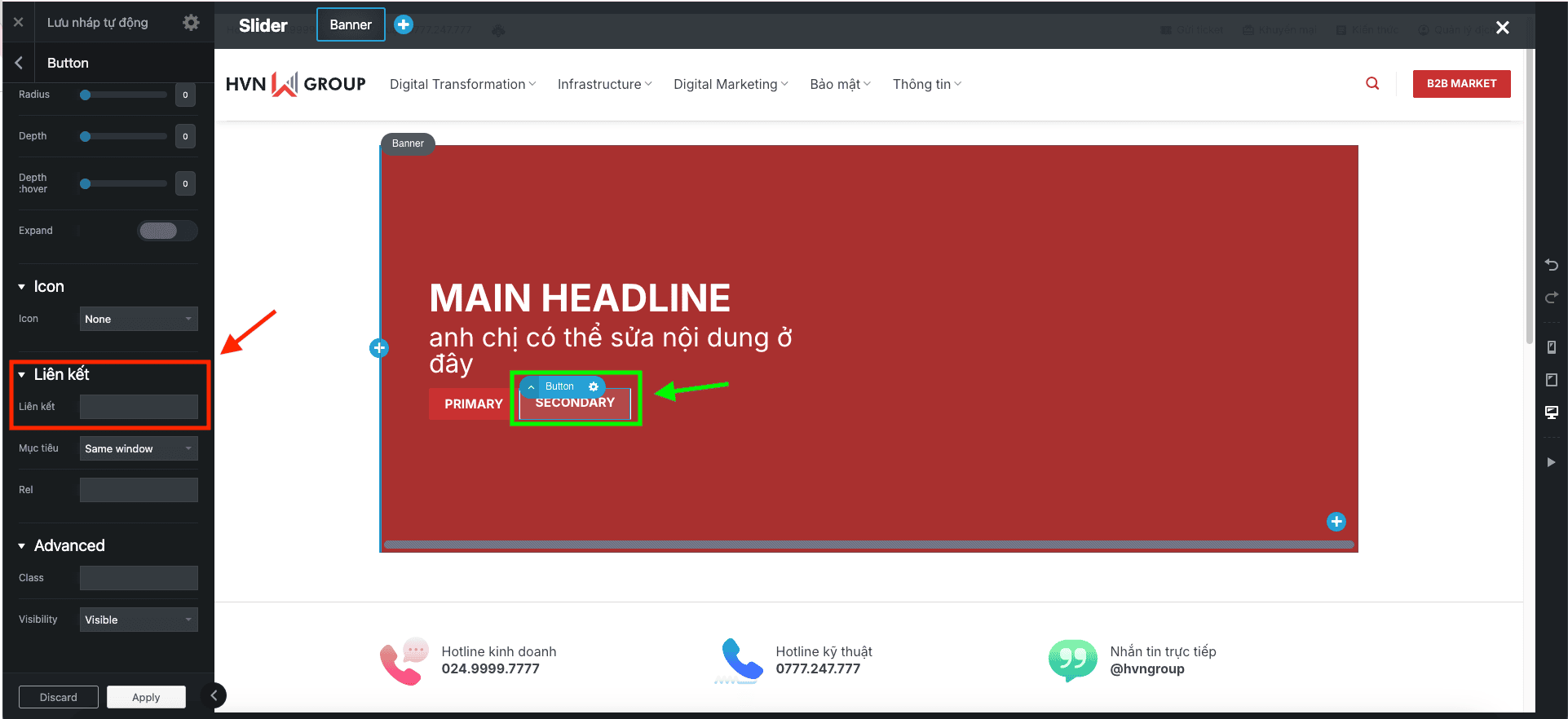
- Bước 4 (Sửa nút bấm – nếu có): Trong Textbox thường sẽ có các nút bấm. Ở cột bên trái, anh/chị kéo xuống dưới sẽ thấy các mục như Button 1, Button 2.
- Text: Thay đổi chữ trên nút (ví dụ: “Xem Chi Tiết”).
- Link: Dán đường link của trang mà anh/chị muốn khách hàng truy cập khi họ nhấn vào nút.
Phần 4: Quản lý các Banner (Thêm, Xóa, Sắp xếp)
1. Thêm một Banner (trang ảnh) mới:
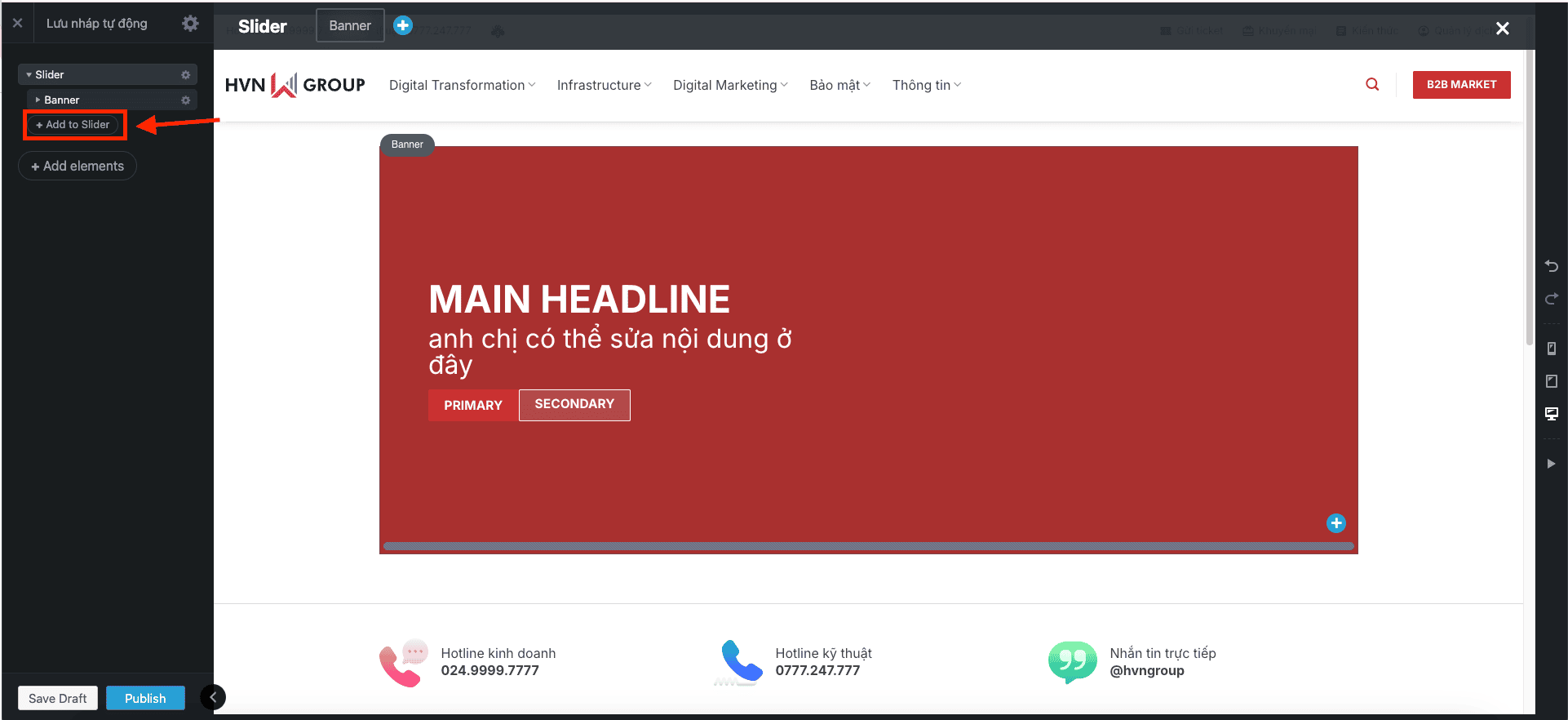
- Ở cột bên trái, hãy nhấn vào Slider (cái mục to nhất ở trên cùng).
- Nhìn xuống dưới, anh/chị sẽ thấy một nút màu xanh có chữ “Add to Slider” hoặc một biểu tượng bánh răng cưa bên cạnh chữ “Banner”, nhấn vào đó và chọn “Add to Slider”.
- Một Banner trống sẽ được thêm vào cuối danh sách. Giờ anh/chị chỉ việc nhấn vào nó và thực hiện thay ảnh, thêm chữ như ở Phần 3.

2. Xóa một Banner:
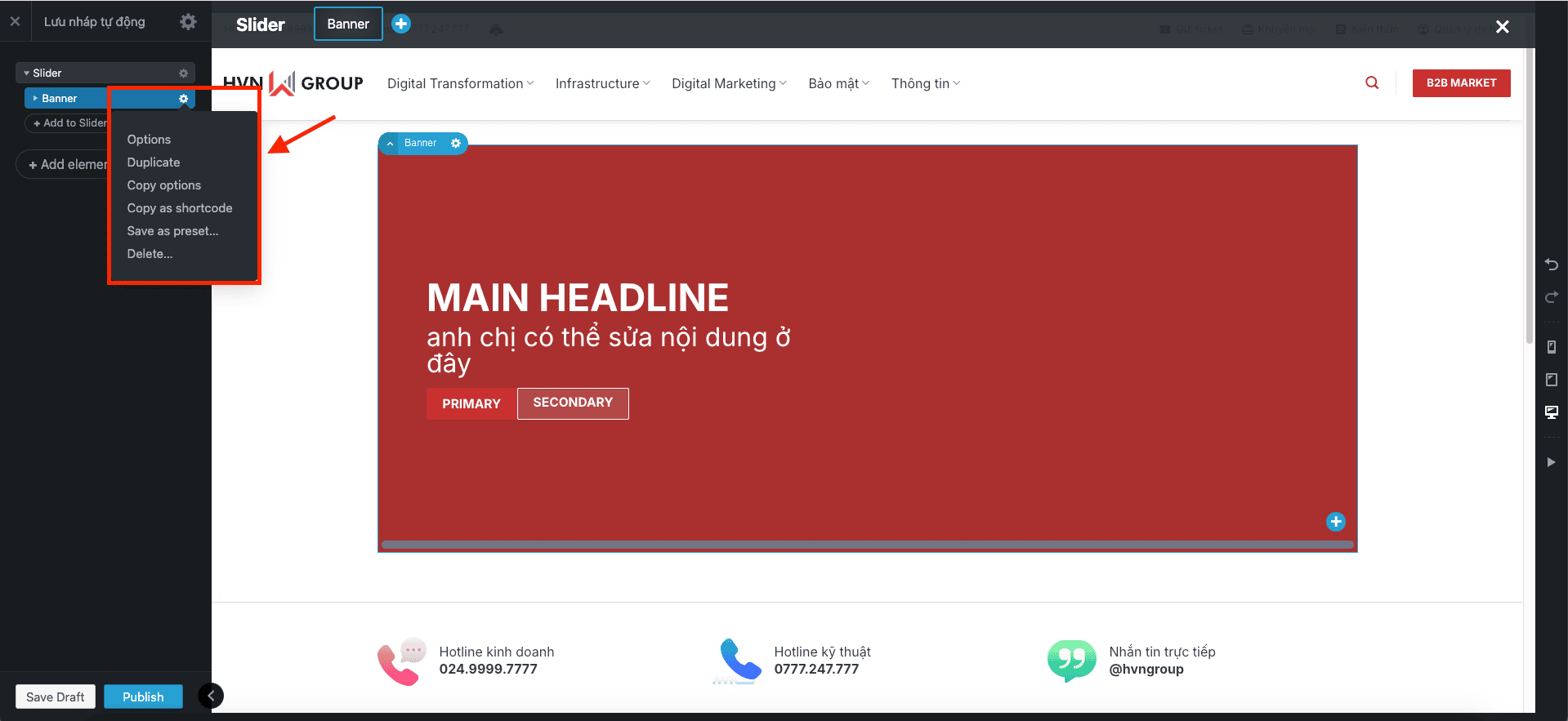
- Rê chuột vào Banner mà anh/chị muốn xóa ở cột bên trái.
- Nhấn vào biểu tượng bánh răng cưa hiện ra bên cạnh tên Banner, rồi chọn Delete.

3. Thay đổi thứ tự xuất hiện của các Banner:
- Đây là phần thú vị và dễ nhất! Anh/chị chỉ cần nhấn giữ chuột vào Banner mình muốn di chuyển ở cột bên trái, sau đó kéo nó lên trên hoặc xuống dưới rồi thả ra. Thứ tự của các Banner sẽ được cập nhật ngay lập tức.
Phần 5: Tùy chỉnh cách hoạt động của Slider
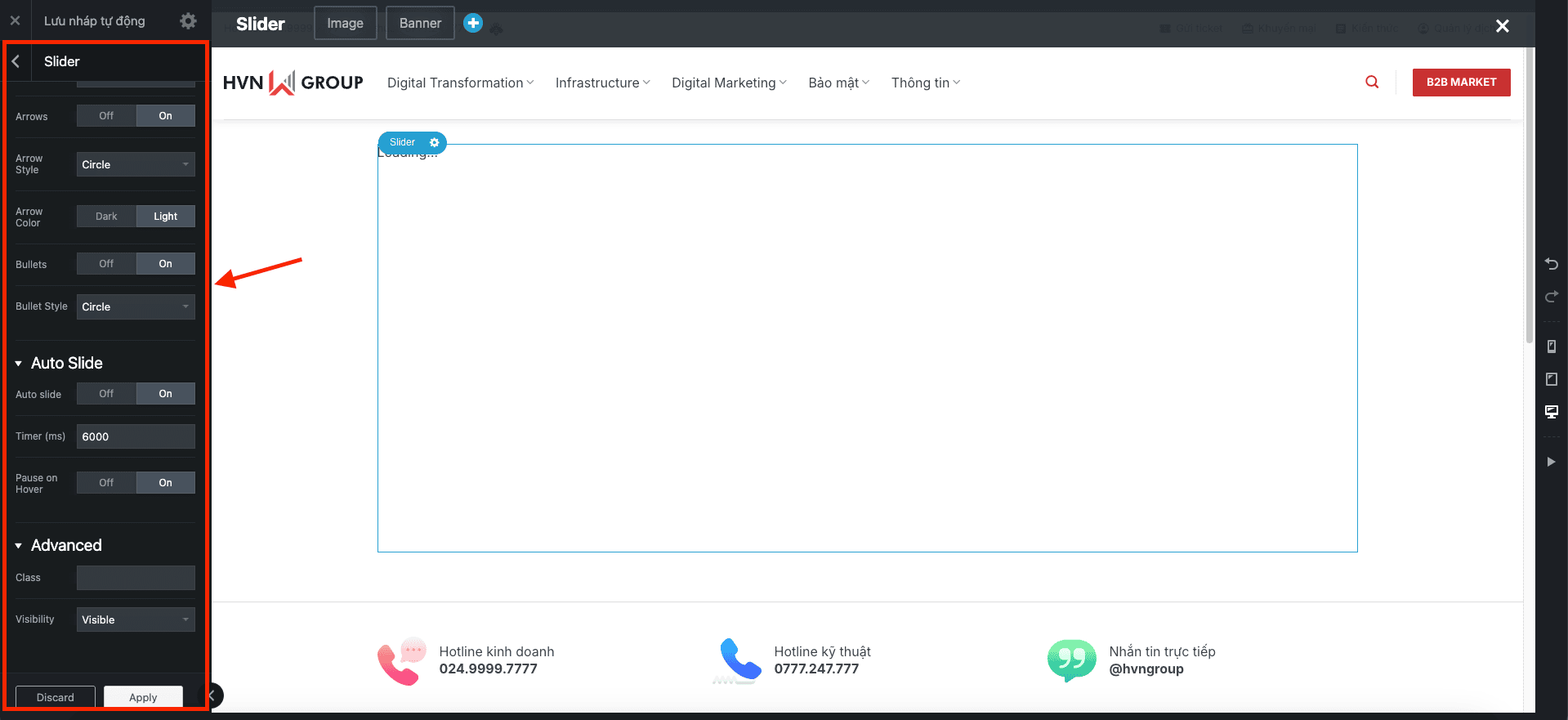
Anh/chị muốn Slider tự chạy hay không? Muốn có mũi tên hai bên hay dấu chấm tròn ở dưới?
- Hãy nhấn vào Slider (mục to nhất) ở cột bên trái.
- Trong bảng tùy chọn, anh/chị sẽ thấy các mục quan trọng sau:
- Auto-slide (Tự động trượt): Nếu anh/chị muốn các banner tự lướt qua, hãy nhập số mili-giây vào đây (ví dụ: 4000 tương đương 4 giây sẽ chuyển 1 lần). Nếu để trống, nó sẽ không tự chạy.
- Nav Style (Kiểu điều hướng): Chọn Arrows (Mũi tên hai bên), Bullets (Dấu chấm tròn bên dưới) hoặc Simple (Không có gì cả).
- Nav Position (Vị trí điều hướng): Chọn Inside (Bên trong) hoặc Outside (Bên ngoài) slider.
Lời khuyên cuối cùng
- Bắt đầu từ cái có sẵn: Cách dễ nhất là đừng thêm Slider mới, hãy chỉnh sửa ngay trên Slider đã được thiết kế sẵn trên trang của anh/chị. Cứ thay ảnh và sửa chữ là được.
- Nút “Undo” là bạn thân: Nếu lỡ tay làm sai, đừng hoảng sợ. Hãy tìm nút mũi tên quay lại (Undo) ở góc dưới cùng bên trái để quay lại bước trước đó.
- NHỚ LƯU LẠI: Sau khi đã ưng ý, hãy luôn nhớ nhấn nút Apply (Áp dụng) và cuối cùng là nhấn nút Update (Cập nhật) màu xanh lam ở góc trên cùng bên trái để lưu lại tất cả thay đổi.









