 Gửi ticket
 Khuyến mại
 Kiến thức
 Quản lý dịch vụ


Chào Anh/Chị,
Hôm nay, em sẽ hướng dẫn Anh/Chị cách để tạo ra một hiệu ứng vô cùng chuyên nghiệp trên website: một cuốn sách lật trang (Flip Book).
Tính năng này dùng để làm gì?
Nó sẽ biến một loạt hình ảnh của Anh/Chị thành một cuốn catalog, menu, hay tạp chí điện tử… mà khách hàng có thể lật từng trang ngay trên web, y hệt như đang cầm một cuốn sách thật.
Đây là cách tuyệt vời để trình bày Hồ sơ năng lực (Portfolio), giới thiệu sản phẩm, hoặc menu nhà hàng một cách sinh động.
Anh/Chị đừng lo lắng nếu mình không rành máy tính nhé, chỉ cần làm theo từ từ từng bước một là chắc chắn sẽ tạo ra được một cuốn sách lật trang đẹp mắt.
PHẦN 1: CÁCH MỞ TRÌNH CHỈNH SỬA TRANG WEB (UX BUILDER)
Đầu tiên, chúng ta cần vào đúng trang và mở công cụ chỉnh sửa lên.
- Bước 1: Đăng nhập vào trang quản trị
Anh/Chị truy cập vào đường link quản trị (tenmien.com/wp-admin) và dùng Tên người dùng/Mật khẩu đã được cấp để đăng nhập. - Bước 2: Tìm đến trang cần chỉnh sửa
Sau khi đăng nhập, ở menu màu đen bên trái, Anh/Chị tìm và bấm vào mục “Trang” -> “Tất cả các trang”. - Bước 3: Mở trình chỉnh sửa UX Builder
Anh/Chị tìm đến trang mà mình muốn đặt cuốn sách, đưa chuột vào tên trang và bấm vào nút “Sửa với UX Builder”.

PHẦN 2: THÊM TÍNH NĂNG FLIP BOOK VÀO TRANG
Khi đã vào được UX Builder, màn hình sẽ có cột công cụ bên trái và giao diện web xem trước ở bên phải.
- Bước 1: Bấm nút “Add elements” (Thêm đối tượng)
Ở cột công cụ bên trái, Anh/Chị sẽ thấy một nút màu xanh có dấu cộng + tên là “+ Add elements”. Hãy bấm vào đó. - Bước 2: Tìm kiếm “Flip Book”
Một bảng các tính năng sẽ hiện ra. Để cho nhanh, Anh/Chị hãy gõ chữ flip vào ô tìm kiếm ở trên cùng. Ngay lập tức, Anh/Chị sẽ thấy một mục tên là “Flip Book”. - Bước 3: Thêm “Flip Book” vào trang
Bây giờ, Anh/Chị hãy nhấn giữ chuột trái vào mục “Flip Book” đó và kéo nó sang vị trí mà Anh/Chị muốn đặt ở màn hình bên phải, sau đó thả chuột ra.

PHẦN 3: TÙY CHỈNH CUỐN SÁCH LẬT TRANG (FLIP BOOK)
Sau khi thêm Flip Book, cột bên trái sẽ hiển thị các mục cài đặt. Đây là phần quan trọng nhất để tạo nên cuốn sách của Anh/Chị.
1. Posts (Chọn bài viết/sản phẩm cụ thể):
- Công dụng: Mục này dùng khi Anh/Chị chỉ muốn hiển thị một vài sản phẩm/bài viết cụ thể mà mình đã chọn trước.
- Cách dùng: Bấm vào ô “Select…”, gõ tên sản phẩm/bài viết mình muốn, rồi chọn nó từ danh sách hiện ra.
- Khuyến nghị: Thường chúng ta sẽ bỏ trống mục này để nó tự động lấy theo danh mục cho tiện.ư

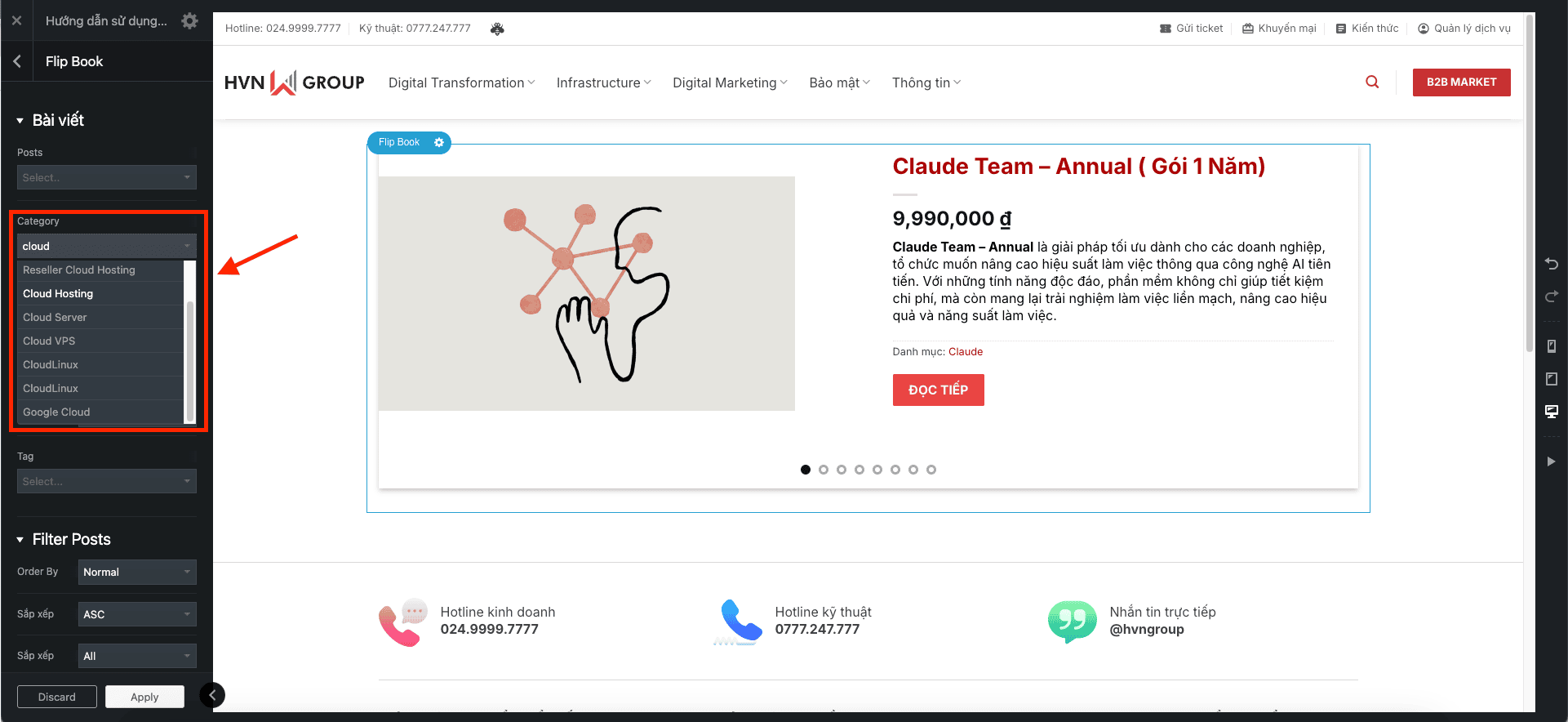
2. Category (Chọn theo danh mục – Quan trọng nhất):
- Công dụng: Đây là mục quan trọng nhất, giúp Anh/Chị chọn cả một nhóm sản phẩm/bài viết để hiển thị.
- Cách dùng: Bấm vào ô “Select…”, một danh sách các danh mục (ví dụ: Cloud VPS, Google Workspace, Dịch vụ SEO…) sẽ hiện ra. Anh/Chị hãy tick chọn vào danh mục mình muốn hiển thị.
- Ví dụ: Nếu Anh/Chị muốn hiển thị tất cả các sản phẩm thuộc “Cloud Hosting”, hãy bấm và chọn “Cloud Hosting”.
3. Total Posts (Tổng số lượng hiển thị):
- Công dụng: Giới hạn số lượng sản phẩm/bài viết tối đa sẽ xuất hiện.
- Cách dùng: Anh/Chị điền con số mình muốn vào ô này. Trong hình đang là số 8, nghĩa là sẽ hiển thị 8 mục.
4. Order by (Sắp xếp theo tiêu chí nào):
- Công dụng: Chọn cách mà máy tính sẽ dùng để sắp xếp các mục.
- Các lựa chọn phổ biến:
- (Ngày đăng): Sắp xếp theo ngày tháng (mới nhất hoặc cũ nhất).
- (Tiêu đề): Sắp xếp theo tên A-B-C…
- (Doanh số): Sắp xếp theo sản phẩm bán chạy nhất (chỉ dùng cho sản phẩm).
- (Ngẫu nhiên): Mỗi lần khách vào xem sẽ thấy thứ tự khác nhau.

5. Order (Sắp xếp theo thứ tự nào):
- Công dụng: Mục này đi liền với mục “Order by” ở trên.
- Cách dùng:
-
- (Giảm dần): Nếu ở trên chọn Date, thì DESC sẽ ưu tiên hiển thị mục mới nhất lên đầu. Đây là lựa chọn phổ biến nhất.
-
- (Tăng dần): Ngược lại, sẽ hiển thị mục cũ nhất lên đầu.
6. Tag (Lọc theo thẻ):
- Công dụng tương tự như “Category” nhưng ít dùng hơn. Anh/Chị có thể bỏ qua mục này.

PHẦN “FILTER POSTS” (Bộ lọc nâng cao)
Phần này chứa các cài đặt kỹ thuật hơn. Thông thường, Anh/Chị không cần chỉnh sửa gì ở phần này cả, cứ để nguyên cài đặt mặc định là tốt nhất.
- Order By: Cứ để là Normal.
- Sắp xếp: Cứ để là ASC.
- Sắp xếp: Cứ để là All.
- Out Of Stock (Hết hàng): Mục này dành cho sản phẩm. Include có nghĩa là “vẫn hiển thị cả sản phẩm đã hết hàng”. Nếu Anh/Chị muốn ẩn đi, hãy chọn Exclude.

CÁC BƯỚC CUỐI CÙNG
Bước 1: Áp dụng thay đổi
- Sau khi đã tùy chỉnh xong các mục ở trên, hãy nhìn xuống dưới cùng và bấm vào nút “Apply” màu trắng.
Bước 2: Lưu lại toàn bộ trang
- Đây là bước quan trọng nhất để lưu lại công sức của mình. Anh/Chị hãy nhìn lên góc trên cùng, bên phải của màn hình và bấm vào nút “Update” (Cập nhật) màu xanh lá.

Vậy là xong! Khối hiển thị sản phẩm/bài viết đã được cập nhật theo đúng ý của Anh/Chị. Chúc Anh/Chị thực hiện thành công nhé








