Gửi ticket
 Khuyến mại
 Kiến thức
 Quản lý dịch vụ


Hướng dẫn đăng nhập WordPress chi tiết từ A-Z
Bài viết này cung cấp hướng dẫn đăng nhập WordPress một cách toàn diện, từ những bước cơ bản nhất cho người mới bắt đầu. Việc truy cập và quản lý trang web WordPress của bạn bắt đầu bằng việc đăng nhập vào khu vực quản trị, và chúng tôi sẽ chỉ cho bạn cách thực hiện điều đó một cách an toàn và hiệu quả. Không chỉ dừng lại ở các bước đăng nhập, bài viết còn trang bị cho bạn cách xử lý các sự cố thường gặp và những lời khuyên hữu ích để tăng cường bảo mật cho tài khoản của bạn.
3 bước cơ bản để đăng nhập WordPress
Đây là quy trình đăng nhập tiêu chuẩn mà bất kỳ người dùng WordPress nào cũng cần nắm vững
Bước 1: Tìm đúng đường dẫn đăng nhập
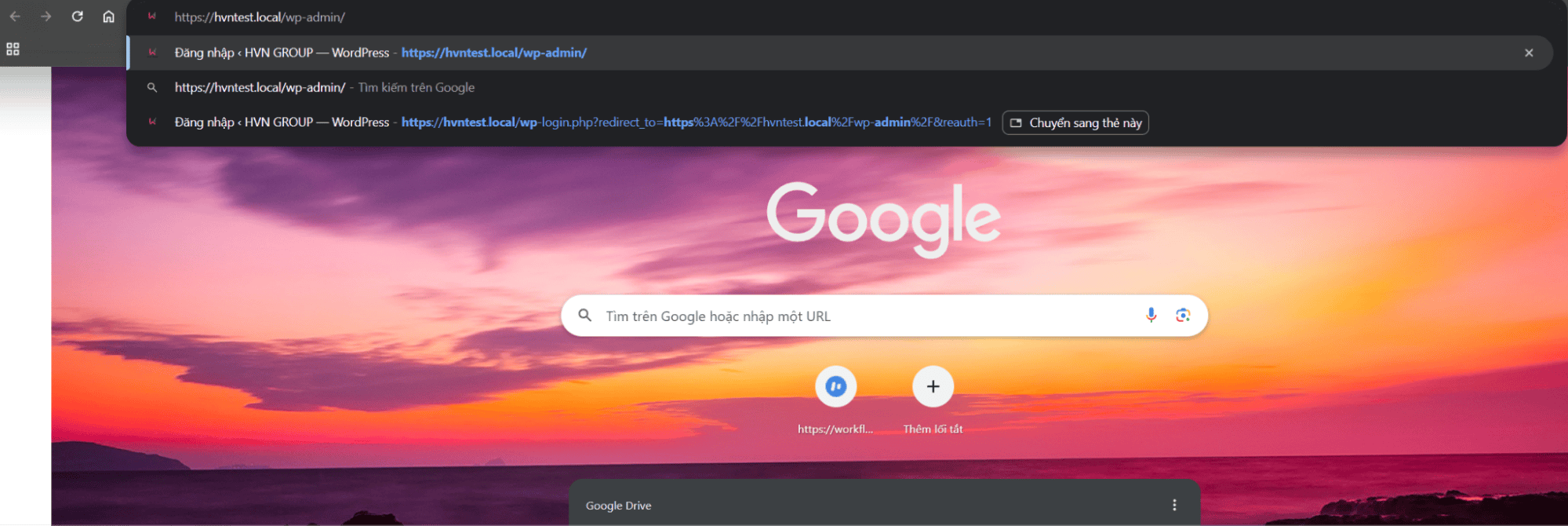
Để bắt đầu, hãy mở trình duyệt web và nhập địa chỉ trang web của bạn. Thông thường, bạn có thể truy cập trang đăng nhập bằng cách thêm /wp-admin vào cuối tên miền của mình. Ví dụ: https://ten-trang-cua-ban.com/wp-admin.
Cách thực hiện:
- Mở trình duyệt web ưa thích của bạn (như Chrome, Firefox, Safari, hoặc Edge).
- Trên thanh địa chỉ, nhập tên miền website của bạn.
- Thêm hậu tố /wp-admin vào cuối địa chỉ và nhấn Enter.
Bước 2: Nhập Thông Tin Đăng Nhập
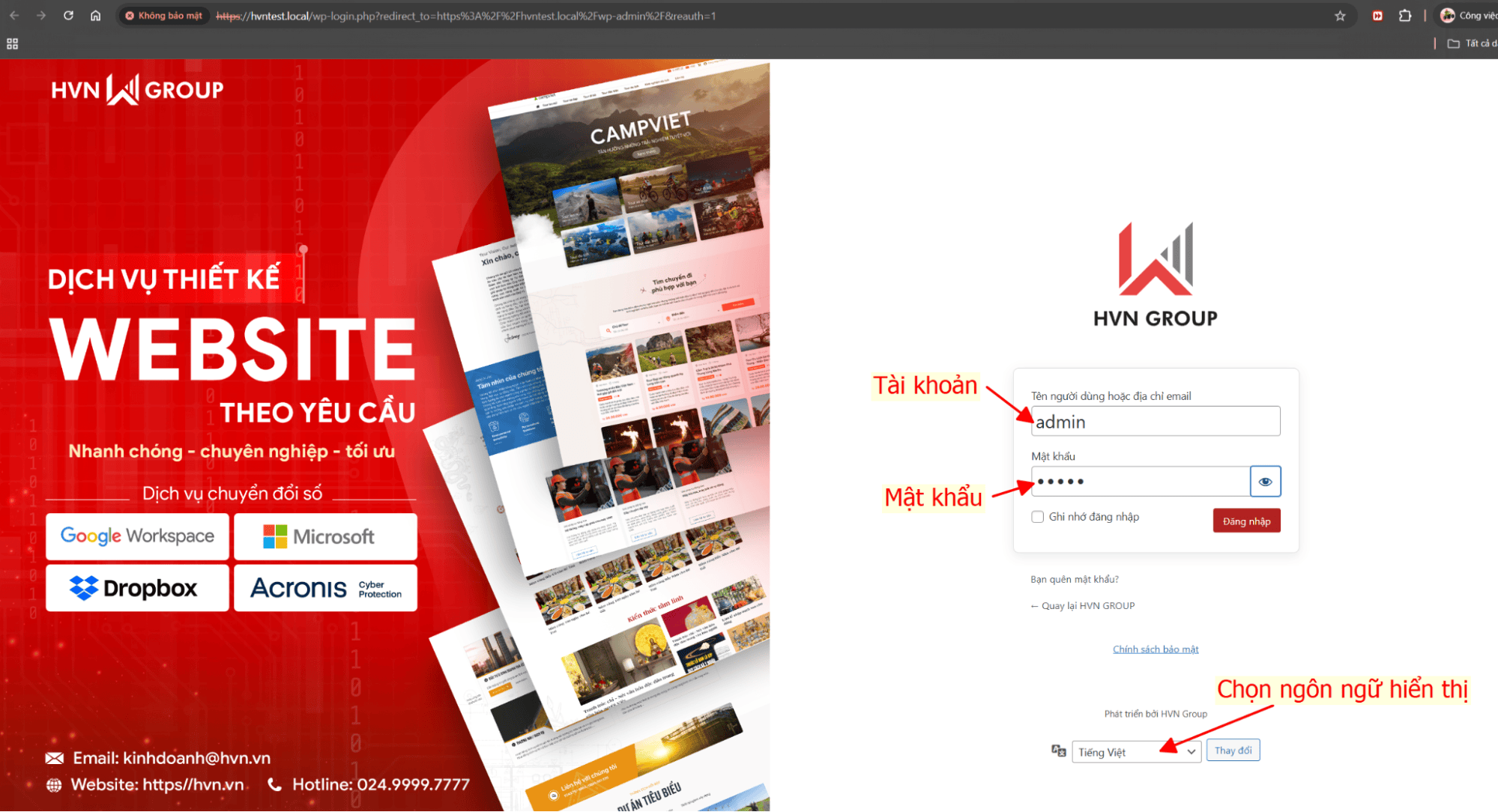
Khi đã ở trang đăng nhập WordPress, bạn sẽ thấy 2 trường thông tin cần điền là Tên người dùng (Username) và Mật khẩu (Password). Hãy đảm bảo bạn nhập chính xác thông tin tài khoản quản trị của mình.
Cách thực hiện:
- Nhập chính xác tên người dùng hoặc email quản trị của bạn vào ô “Tên người dùng”.
- Nhập mật khẩu của bạn vào “Mật khẩu”.
- Hãy kiểm tra kỹ thông tin đã nhập trước khi chuyển sang bước tiếp theo.
Bước 3: Hoàn Tất Đăng Nhập
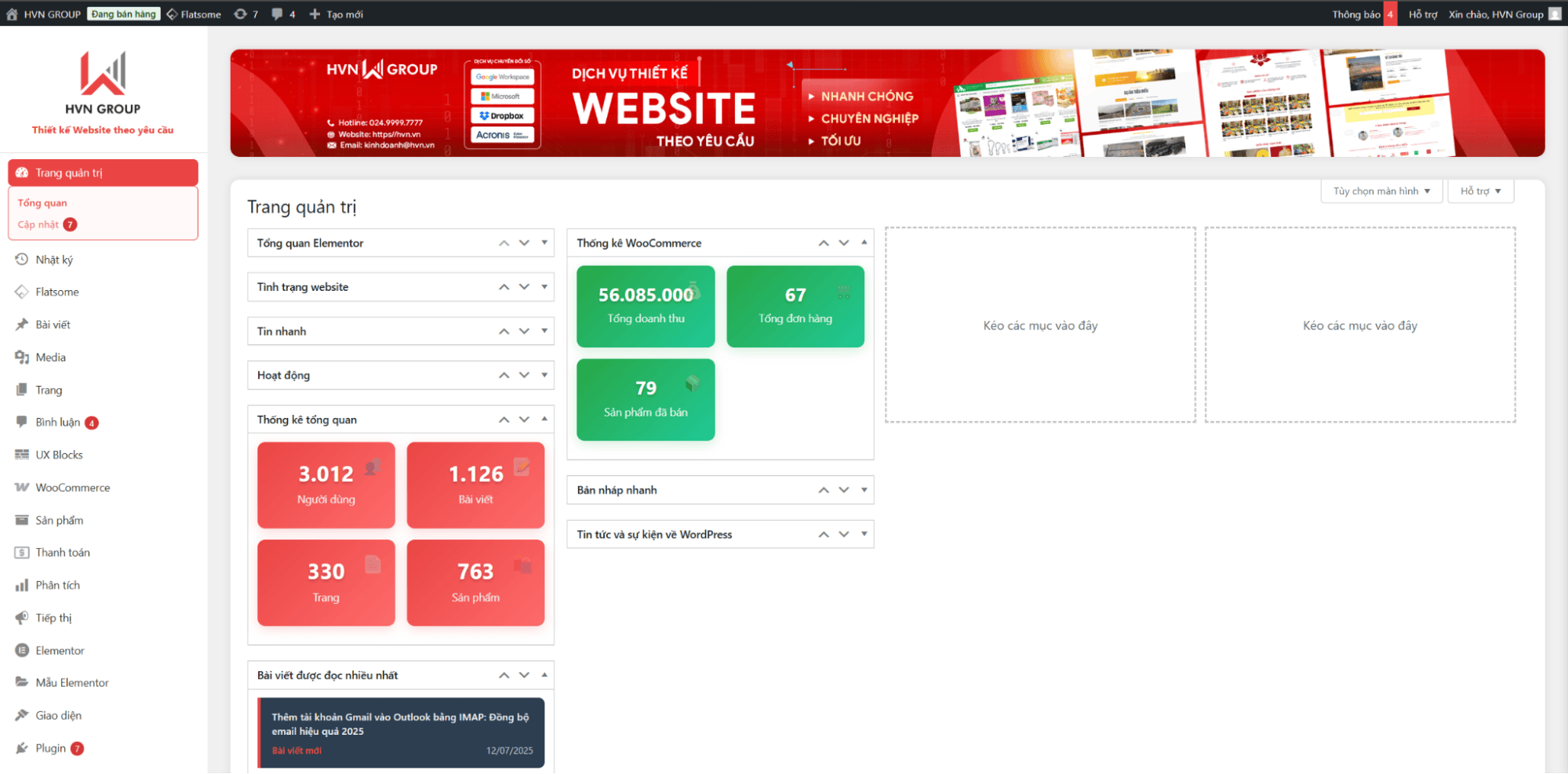
Sau khi đã điền đầy đủ và chính xác thông tin đăng nhập, nhấn nút Đăng nhập. Hệ thống sẽ xác minh thông tin và đưa bạn đến bảng điều khiển quản trị WordPress.
Cách thực hiện:
- Nhấn nút “Đăng nhập” sau khi bạn đã chắc chắn rằng tất cả thông tin đều chính xác.
- Chờ đợi trong giây lát để hệ thống xử lý và chuyển hướng bạn đến khu vực quản trị.