Gửi ticket
 Khuyến mại
 Kiến thức
 Quản lý dịch vụ


Bạn đang sở hữu một tài liệu dài hàng chục trang bằng tiếng nước ngoài và cảm thấy mệt mỏi khi phải copy-paste từng đoạn nhỏ vào công cụ dịch thuật? Đừng lo lắng, tính năng dịch văn bản bằng Google Docs chính là “chìa khóa” giúp bạn giải quyết vấn đề này chỉ trong vài giây. Trong bài viết này, HVN Group sẽ hướng dẫn chi tiết cách sử dụng tính năng dịch thuật trên Google Docs từ A-Z, giúp bạn xử lý mọi loại tài liệu đa ngôn ngữ một cách chuyên nghiệp nhất.
Tại sao nên dịch văn bản trực tiếp trên Google Docs?
Thay vì phải thực hiện các thao tác thủ công rườm rà như sao chép từng đoạn văn bản rồi dán vào các công cụ dịch thuật bên thứ ba, việc sử dụng tính năng dịch trực tiếp ngay trên Google Docs mang lại những lợi ích vượt trội mà không phải ai cũng tận dụng hết. Dưới đây là 3 lý do chính khiến công cụ này trở thành “cứu cánh” hiệu quả cho dân văn phòng và học sinh, sinh viên:
Làm chủ quy trình, tối ưu hóa hiệu suất dịch thuật
Thông thường, khi cần dịch một tài liệu dài, bạn phải mở ít nhất hai tab trình duyệt: một bên là tài liệu gốc và một bên là Google Translate. Việc chuyển đổi qua lại không chỉ gây mất tập trung, mà còn tiêu tốn thời gian đáng kể. Với Google Docs, toàn bộ quy trình dịch thuật được gói gọn trong vài cú nhấp chuột. Bạn không cần thoát khỏi giao diện làm việc hiện tại, giúp duy trì mạch tư duy và xử lý công việc nhanh chóng hơn gấp nhiều lần.
Giữ nguyên định dạng văn bản
Đây chính là “vũ khí bí mật” giúp Google Docs đánh bại việc dịch thuật truyền thống. Khi bạn dán văn bản vào Google Translate, các định dạng như:
- Font chữ, cỡ chữ, màu sắc.
- Các bảng biểu (Tables) phức tạp.
- Hình ảnh minh họa và vị trí của chúng.
- Các đầu mục (Bullet points) và số thứ tự.
Tất cả thường bị xáo trộn hoặc mất sạch. Tuy nhiên, tính năng “Dịch tài liệu” của Google Docs sẽ tạo ra một bản sao hoàn toàn mới với ngôn ngữ đích nhưng vẫn giữ được cấu trúc trình bày y hệt bản gốc. Bạn sẽ không còn phải mất hàng giờ đồng hồ để căn chỉnh lại lề hay định dạng lại bảng sau khi dịch.
Hỗ trợ kho ngôn ngữ khổng lồ và miễn phí
Dựa trên nền tảng của Google Translate, tính năng dịch trong Docs hỗ trợ hơn 100 ngôn ngữ khác nhau trên toàn thế giới. Từ những ngôn ngữ phổ biến như Tiếng Anh, Tiếng Trung, Tiếng Hàn cho đến các ngôn ngữ ít dùng hơn, độ chính xác về ngữ pháp và từ vựng luôn được cập nhật liên tục nhờ công nghệ AI và Machine Learning của Google. Đặc biệt, tất cả những tiện ích này đều hoàn toàn miễn phí, không giới hạn số lượng từ hay số lần dịch.
Hướng dẫn cách dịch văn bản bằng Google Docs chi tiết nhất
Nếu bạn có một tài liệu dài (bản báo cáo, tiểu luận, hợp đồng…) và muốn dịch toàn bộ sang ngôn ngữ khác mà vẫn giữ nguyên bố cục, hãy thực hiện theo các bước sau:
– Bước 1: Mở tài liệu cần dịch
Truy cập vào Google Docs, đăng nhập tài khoản Google của bạn và thực hiện mở tệp tài liệu mà bạn muốn dịch. Nếu tệp đang ở dạng Word (.docx) trên máy tính, hãy tải nó lên Google Drive và mở bằng Google Docs.
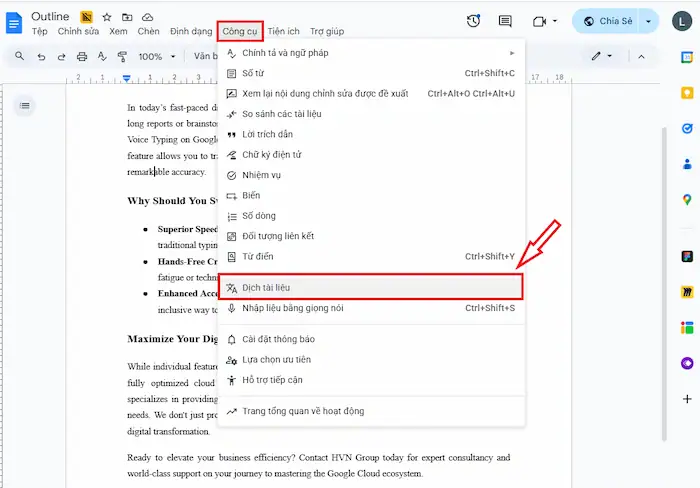
– Bước 2: Truy cập tính năng dịch thuật
Trên thanh menu ở phía trên cùng, bạn nhấn chọn mục Công cụ (Tools). Sau đó, tìm và chọn dòng Dịch tài liệu (Translate document).
– Bước 3: Thiết lập bản dịch mới
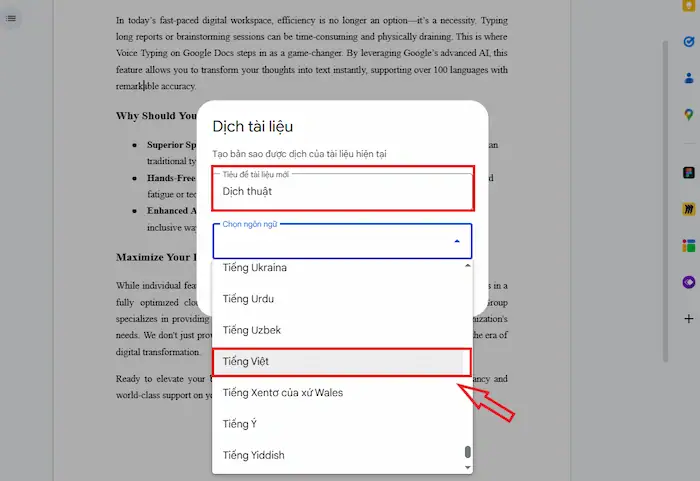
Một hộp thoại nhỏ sẽ xuất hiện, yêu cầu bạn điền hai thông tin:
- Tiêu đề tài liệu mới: Google sẽ tự động gợi ý tên “Bản dịch của [Tên file gốc]”. Bạn có thể đổi tên này để dễ quản lý.
- Chọn ngôn ngữ: Nhấp vào mũi tên thả xuống và chọn ngôn ngữ bạn muốn dịch sang (ví dụ: Tiếng Việt, Tiếng Pháp, Tiếng Nhật…).
– Bước 4: Hoàn tất và kiểm tra
Nhấn nút Dịch (Translate). Ngay lập tức, Google Docs sẽ xử lý và tự động mở một tab mới trên trình duyệt chứa bản dịch hoàn chỉnh.
*Mẹo nhỏ: Bản dịch này là một tệp độc lập, hoàn toàn không làm ảnh hưởng đến nội dung của tệp gốc. Bạn có thể chỉnh sửa trực tiếp trên bản dịch này.
Cách dịch một đoạn văn bản ngắn trong Google Docs
Đôi khi, bạn không cần dịch cả trang giấy mà chỉ muốn hiểu nghĩa của một câu hoặc một đoạn văn ngắn. Dù Google Docs chưa hỗ trợ “dịch vùng chọn” trực tiếp như Word, nhưng bạn vẫn có thể thử với cách đơn giản sau:
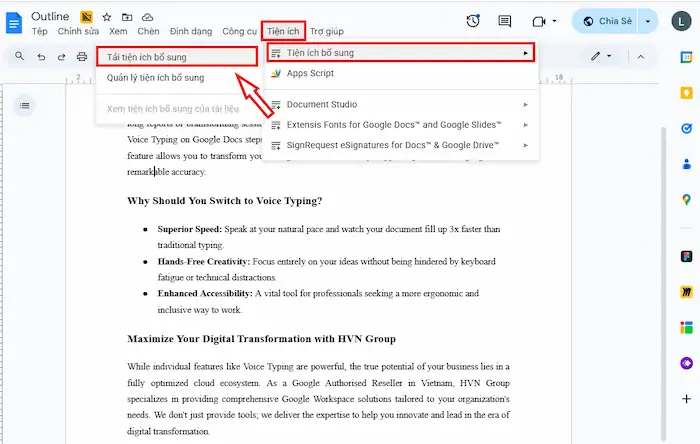
– Bước 1: Truy cập menu Tiện ích mở rộng (Extensions) >> chọn Tiện ích bổ sung (Add-ons) >> Tải tiện ích bổ sung.
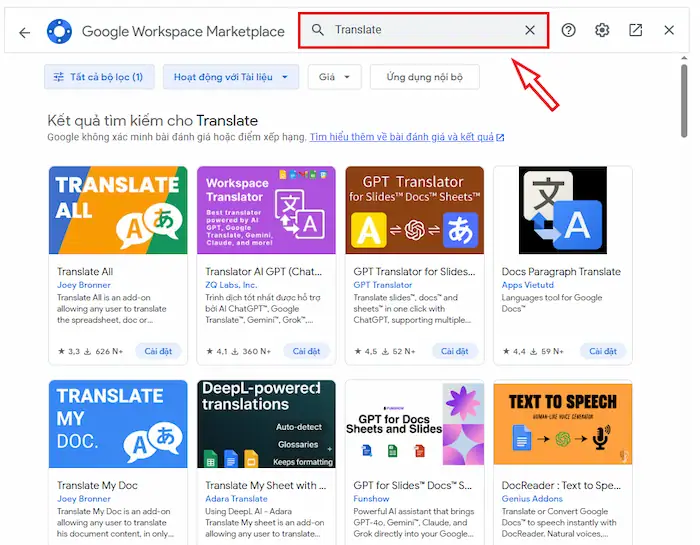
– Bước 2: Tìm từ khóa “Translate” và cài đặt các tiện ích như Translator AI GPT hoặc Docs Paragraph Translate.
– Bước 3: Sau khi cài đặt, bạn chỉ cần bôi đen đoạn văn bản, mở tiện ích ở cột bên phải và xem kết quả dịch ngay tại chỗ.
Lỗi thường gặp và cách khắc phục nhanh khi dịch văn bản bằng Google Docs
Dù là một công cụ mạnh mẽ, nhưng đôi khi người dùng vẫn gặp phải những sự cố ngoài ý muốn khiến quá trình chuyển ngữ bị gián đoạn. Dưới đây là một số lỗi phổ biến và cách xử lý nhanh chóng bạn có thể tham khảo khi dịch văn bản bằng Google Docs:
Lỗi không tìm thấy tính năng “Dịch tài liệu” (Translate document)
Nhiều người dùng hoang mang khi vào menu Công cụ nhưng không thấy tính năng dịch. Nguyên nhân chủ yếu là do bạn đang mở tệp trực tiếp dưới định dạng Microsoft Word (.docx), vốn là một hệ sinh thái khác nên Google Docs chưa thể kích hoạt toàn bộ tính năng của mình.
*Cách khắc phục:
– Bước 1: Truy cập menu Tệp (File).
– Bước 2: Chọn Lưu dưới dạng Google Tài liệu (Save as Google Docs) để chuyển đổi định dạng cho file Word.
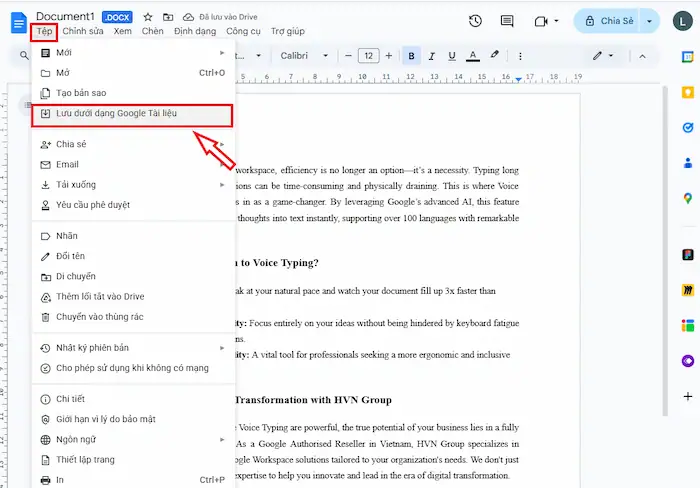
– Bước 3: Một bản sao mới chuẩn định dạng Google sẽ xuất hiện, khi đó mục Dịch tài liệu trong phần Công cụ cũng sẽ hiển thị trở lại ngay tức thì.
Lỗi định dạng bị nhảy (Lệch khung, mất ảnh)
Sau khi dịch văn bản bằng Google Docs, bạn có thể thấy văn bản bị tràn lề, hình ảnh đè lên chữ hoặc bảng biểu bị biến dạng. Nguyên nhân là do tài liệu gốc sở hữu cấu trúc quá phức tạp như chia nhiều cột, sử dụng nhiều Text Box hoặc các đối tượng đồ họa xếp chồng, khiến việc dịch thuật khó giữ nguyên vị trí ban đầu.
*Cách khắc phục:
– Bước 1: Trước khi dịch, bạn nên tối giản hóa định dạng, đưa văn bản về cấu trúc đơn giản nhất nếu có thể.
– Bước 2: Sau khi dịch, nếu ảnh bị lệch, hãy sử dụng tính năng Thay thế hình ảnh (Replace image) để chèn lại đúng vị trí, tránh việc kéo thả thủ công làm hỏng bố cục tổng thể.
Lỗi dịch sai nghĩa hoặc sai thuật ngữ chuyên ngành
Đôi khi bạn có thể cảm thấy bản dịch khó hiểu hoặc không thoát ý. Nguyên nhân là vì Google Docs sử dụng trí tuệ nhân tạo (AI) để dịch máy, nên có thể nó sẽ hiểu theo nghĩa đen mà không thể nắm bắt được ngữ cảnh chuyên sâu của các ngành như Y khoa, Luật pháp hay Kỹ thuật.
*Cách khắc phục:
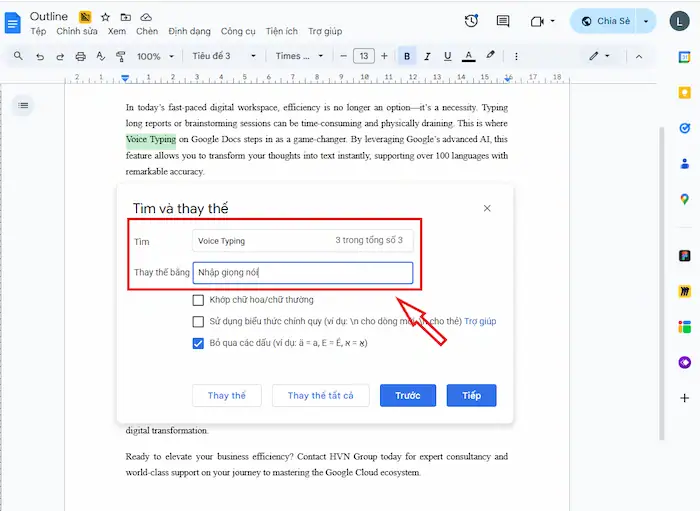
– Bước 1: Sử dụng tính năng Tìm kiếm và Thay thế (Find and Replace) bằng phím tắt Ctrl + H.
– Bước 2: Nhập thuật ngữ bị dịch sai vào ô Find (Tìm) và nhập từ chuẩn chuyên ngành vào ô Replace (Thay thế), sau đó chọn Thay thế tất cả để đồng bộ lại toàn bộ văn bản chỉ trong một giây.
*Mẹo nhỏ: Sau khi dịch xong, bạn nên đọc lại một lượt và sử dụng các công cụ kiểm tra lỗi chính tả như Grammarly hoặc tính năng Kiểm tra chính tả có sẵn trong Google Docs để trau chuốt câu từ.
Lỗi thông báo “Rất tiếc, đã xảy ra lỗi”
Thông báo này thường xuất hiện bất thình lình và khiến tiến trình dịch bị dừng lại. Nguyên nhân thường nằm ở việc tệp dữ liệu của bạn quá nặng (vượt quá giới hạn ký tự cho phép của một lần xử lý) hoặc do kết nối Internet của bạn bị chập chờn khiến lệnh dịch không gửi đi được.
*Cách khắc phục: *
- Chia nhỏ tài liệu: Nếu file dài hàng trăm trang, hãy ngắt thành 2 – 3 tệp nhỏ để hệ thống xử lý mượt mà hơn.
- Làm mới trình duyệt: Nhấn F5 hoặc xóa bộ nhớ đệm (Cache) để thiết lập lại kết nối giữa trình duyệt và máy chủ Google.
Những lưu ý để bản dịch trên Google Docs chuẩn xác nhất
Dù công nghệ AI đã có những tiến bộ vượt bậc, nhưng dịch máy vẫn có những giới hạn nhất định. Để đạt được hiệu quả khi dịch văn bản bằng Google Docs, bạn cần lưu ý:
- Kiểm tra ngữ pháp và văn phong: Bản dịch từ Google Docs thường thiên về dịch sát nghĩa. Do đó, sau khi dịch xong, bạn nên đọc và kiểm tra lại để chỉnh sửa những câu văn bị lủng củng hoặc “rời rạc”.
- Sử dụng câu văn đơn giản ở bản gốc: Nếu bạn là người soạn thảo tài liệu gốc, hãy hạn chế dùng câu ghép quá dài hoặc tiếng lóng. Nguyên nhân là vì cấu trúc câu càng phức tạp, thuật toán của Google càng dễ bị nhầm lẫn khi phân tích cú pháp.
- Rà soát các danh từ riêng: Đôi khi Google sẽ tự động dịch cả tên riêng của người hoặc địa danh nếu chúng có nghĩa trong từ điển. Hãy dùng tính năng Tìm kiếm và Thay thế để đưa chúng về đúng tên gốc.
- Đối chiếu với bản gốc: Hãy luôn giữ bản gốc song song để so sánh. Bởi, việc này sẽ giúp bạn phát hiện ra những đoạn văn bị dịch thiếu hoặc sai lệch hoàn toàn ý nghĩa do lỗi hệ thống.
Câu hỏi thường gặp
1. Dịch văn bản trên Google Docs có mất phí không?
Không. Bạn có thể dịch bao nhiêu tài liệu tùy thích mà không cần trả thêm bất kỳ khoản phí nào, chỉ cần bạn có một tài khoản Google.
2. Tại sao tôi không thể dịch file PDF trực tiếp?
Nguyên nhân thường là do Google Docs chỉ có thể dịch các tệp văn bản có thể chỉnh sửa. Để xử lý, bạn cần chuột phải vào file PDF trong Google Drive >> chọn Mở bằng (Open with) >> chọn Google Tài liệu. Sau khi file PDF đã chuyển sang dạng văn bản, bạn thực hiện các bước dịch như bình thường.
3. Google Docs có dịch được hình ảnh chứa chữ không?
Không trực tiếp. Bạn cần sử dụng tính năng OCR (nhận diện ký tự quang học) của Google Drive để trích xuất chữ từ ảnh ra Google Docs trước, sau đó mới tiến hành dịch tài liệu đó.
4. Bản dịch Google Docs trên điện thoại có giống trên máy tính không?
Hiện tại, tính năng “Dịch tài liệu” đầy đủ chỉ có trên phiên bản trình duyệt máy tính. Trên điện thoại, bạn nên sử dụng ứng dụng Google Dịch riêng biệt.
>>>> Xem thêm: tắt tính năng gợi ý văn bản trong Google Docs
Lời kết
Như vậy, chỉ với vài bước đơn giản, bạn đã có thể tự tay dịch văn bản bằng Google Docs mà không cần nhờ đến bất kỳ phần mềm trả phí nào. Thay vì tốn hàng giờ tra từ điển, hãy để Google Docs hỗ trợ bạn nắm bắt kiến thức nhanh chóng hơn.
Ngoài ra, người dùng nên mua Google Workpsace doanh nghiệp chính hãng để sở hữu ứng dụng Google Docs với nhiều tính năng cao cấp ngay.
Nếu bạn đang tìm kiếm một giải pháp tối ưu hóa quy trình làm việc chuyên nghiệp, bảo mật và hiệu quả hơn cho đội ngũ, hãy liên hệ ngay với HVN Group – Đối tác cấp cao của Google tại Việt Nam.
Fanpage: HVN Group – Hệ sinh thái kiến tạo 4.0
Hotline: 024.9999.7777




![[Offline Event]: Xây dựng AI Office Roadmap cho doanh nghiệp](https://hvn.vn/wp-content/uploads/2026/10/thumbnail-16.jpg "[Offline Event]: Xây dựng AI Office Roadmap cho doanh nghiệp 21")