Gửi ticket
 Khuyến mại
 Kiến thức
 Quản lý dịch vụ


Bạn đang tìm kiếm một hướng dẫn nhanh và chính xác để đăng nhập Microsoft trên máy tính? Việc truy cập tài khoản Microsoft là bước đầu tiên để sử dụng trọn vẹn các dịch vụ thiết yếu như Outlook, OneDrive, Microsoft Teams và bộ Office 365. Dù bạn là người mới hay gặp vấn đề về đăng nhập, bài viết này sẽ cung cấp cho bạn quy trình từng bước chi tiết và các mẹo xử lý lỗi thường gặp, giúp bạn đăng nhập thành công một cách an toàn và nhanh chóng để bắt đầu công việc ngay lập tức.
Hướng dẫn đăng nhập tài khoản Microsoft từ máy tính
Tài khoản Microsoft cho phép bạn đồng bộ dữ liệu, sử dụng các dịch vụ trong hệ sinh thái Microsoft và tải ứng dụng từ Microsoft Store. Dưới đây là 03 cách phổ biến để đăng nhập tài khoản Microsoft trên máy tính Windows:
Truy cập tài khoản Microsoft trực tiếp trên máy tính
Việc đăng nhập Microsoft trên máy tính trực tiếp cho phép bạn liên kết với tài khoản người dùng trên Windows, đồng bộ và sử dụng hiệu quả các dịch vụ Microsoft:
– Bước 1: Nhấn tổ hợp phím Windows + I để mở Settings (Cài đặt).
– Bước 2: Tùy chọn mục Accounts (Tài khoản) trên thanh điều hướng.

– Bước 3: Trong mục Your info (Thông tin của bạn), chọn Sign in with a Microsoft account instead (Đăng nhập bằng tài khoản Microsoft thay thế).

– Bước 4: Một hộp thoại đăng nhập sẽ xuất hiện trên màn hình. Bạn nhập email, số điện thoại hoặc Skype đã dùng để đăng ký tài khoản Microsoft và nhấn Next (Tiếp theo).

– Bước 5: Nhập mật khẩu và làm theo các bước xác minh còn lại (nếu có).
*Lưu ý: Sau khi hoàn tất, tài khoản Windows cục bộ của bạn sẽ được thay thế bằng tài khoản Microsoft. Lần đăng nhập Windows tiếp theo, bạn sẽ dùng mật khẩu tài khoản Microsoft (hoặc mã PIN nếu đã thiết lập).
Truy cập tài khoản Microsoft thông qua trình duyệt web
Cách đăng nhập Microsoft trên máy tính này cho phép bạn truy cập vào các dịch vụ web của Microsoft như Outlook, OneDrive, Office Online mà không cần liên kết tài khoản với Windows. Cụ thể:
– Bước 1: Mở bất kỳ trình duyệt web nào (Chrome, Edge, Firefox).
– Bước 2: Truy cập vào trang đăng nhập Microsoft: https://account.microsoft.com/.

– Bước 3: Nhấn vào nút Sign in (Đăng nhập) ở góc trên bên phải màn hình.
– Bước 4: Nhập email, số điện thoại hoặc Skype của tài khoản Microsoft và nhấn Next.

– Bước 5: Nhập mật khẩu và nhấn Sign in.
*Lưu ý: Bạn có thể chọn tùy chọn Keep me signed in (Duy trì đăng nhập) để không phải đăng nhập lại mỗi lần mở trình duyệt.

Đăng nhập qua Microsoft Store
Bạn cũng có thể đăng nhập tài khoản Microsoft và kết nối với Microsoft Store để tải về các ứng dụng, game hoặc phim từ kho ứng dụng này.
– Bước 1: Tìm kiếm và mở ứng dụng Microsoft Store trên máy tính của bạn (thường có biểu tượng túi mua sắm).

– Bước 2: Nhấn vào biểu tượng profile/hình người (hoặc biểu tượng tài khoản) ở góc trên bên phải của cửa sổ Microsoft Store.
– Bước 3: Tùy chọn Sign in (Đăng nhập).

– Bước 4: Nhập email, số điện thoại hoặc Skype của tài khoản Microsoft và nhấn Next.

– Bước 5: Nhập mật khẩu để hoàn tất đăng nhập.
Lưu ý: Sau khi đăng nhập, bạn có thể tải các ứng dụng miễn phí hoặc mua các ứng dụng trả phí, đồng thời xem lịch sử mua hàng và cập nhật ứng dụng.
Hướng dẫn đăng nhập vào các ứng dụng/dịch vụ Microsoft
Với một tài khoản duy nhất (tài khoản cá nhân hoặc tài khoản công ty/trường học), bạn có thể truy cập tất cả các dịch vụ thiết yếu như Outlook, Word, Excel, và OneDrive. Hãy cùng tìm hiểu cách đăng nhập Microsoft trên máy tính nhanh chóng và liền mạch vào bất kỳ ứng dụng hoặc dịch vụ Microsoft nào bạn cần dưới đây:
Cách đăng nhập Word trên máy tính
Để đăng nhập Microsoft Word trên máy tính, bạn chỉ cần thực hiện các bước đơn giản sau:
– Bước 1: Tìm và mở ứng dụng Microsoft Word trên máy tính của bạn (từ menu Start hoặc thanh tìm kiếm bên dưới).
– Bước 2: Bạn có thể bắt đầu bằng một tài liệu trắng hoặc mở một tài liệu Word bất kỳ.

– Bước 3: Sau khi Word mở, hãy nhìn vào góc trên bên phải của cửa sổ ứng dụng, bạn sẽ thấy nút Đăng nhập (Sign in) hoặc một biểu tượng hình người.

– Bước 4: Thực hiện các bước nhập thông tin tài khoản:
- Nhấp vào nút Đăng nhập. Khi đó, sẽ xuất hiện một cửa sổ đăng nhập.
- Nhập địa chỉ email (hoặc số điện thoại) liên kết với tài khoản Microsoft của bạn (ví dụ: tenban@outlook.com, tenban@hotmail.com, hoặc email đã đăng ký mua Office) >> nhấn Tiếp theo (Next).
- Nhập mật khẩu của bạn > nhấn Đăng nhập (Sign In).

– Bước 5: Sau khi đăng nhập thành công, nút Đăng nhập sẽ biến mất và thay vào đó là tên hoặc ảnh đại diện của bạn ở góc trên bên phải. Lúc này, bạn đã có thể sử dụng tất cả các tính năng của Word, bao gồm khả năng lưu vào OneDrive và đồng bộ hóa cài đặt.

Cách đăng nhập Microsoft Excel trên máy tính
Tương tự như Word, cách đăng nhập Excel trên máy tính cũng có thể dễ dàng được thực hiện với 05 bước dưới đây:
– Bước 1: Mở ứng dụng Excel trên máy tính của bạn (từ Menu Start hoặc thanh tìm kiếm).
– Bước 2: Bạn có thể tùy chọn một Sổ làm việc trống hoặc mở bất kỳ tệp tin Excel nào.
– Bước 3: Khi cửa sổ Excel đã mở, hãy nhìn lên góc trên cùng bên phải của màn hình ứng dụng, bạn sẽ thấy một nút biểu tượng có chữ Đăng nhập (Sign in) hoặc một biểu tượng hình người.

– Bước 4: Thực hiện các thao tác đăng nhập tài khoản:
- Nhấn chọn Đăng nhập (Sign In).
- Một cửa sổ hiển thị đăng nhập sẽ xuất hiện. Tại đây, bạn nhập địa chỉ email mà bạn đã dùng để đăng ký hoặc mua gói Microsoft Office/Microsoft 365.
- Sau khi nhập email, nhấn Tiếp theo (Next).
- Tiếp tục nhập mật khẩu của bạn >> nhấn Đăng nhập (Sign In) để hoàn tất.

– Bước 5: Khi đăng nhập thành công, nút Đăng nhập sẽ biến mất và được thay thế bằng tên hoặc ảnh đại diện của bạn.

Lúc này, Excel của bạn đã được đăng nhập và kích hoạt đầy đủ. Hơn nữa, nhờ tính năng Đăng nhập một lần (Single Sign-On), các ứng dụng khác trong bộ Office như Word, PowerPoint, và OneDrive cũng sẽ tự động được đăng nhập.
Cách đăng nhập Microsoft PowerPoint trên máy tính
Cách đăng nhập PowerPoint trên laptop/máy tính cũng rất đơn giản với các bước dưới đây:
– Bước 1: Khởi động ứng dụng Microsoft PowerPoint trên máy tính của mình (từ Menu Start, thanh tìm kiếm hoặc biểu tượng trên màn hình).
– Bước 2: Bạn có thể bắt đầu với một bản trình bày trống hoặc mở một tệp tin có sẵn bất kỳ.
– Bước 3: Khi cửa sổ PowerPoint đã mở, bạn sẽ thấy ở góc trên cùng bên phải có nút Đăng nhập (Sign In) hoặc một biểu tượng hình người.

– Bước 4: Tiến hành việc đăng nhập tài khoản:
- Tùy chọn Đăng nhập (Sign In).
- Một cửa sổ đăng nhập lúc này sẽ xuất hiện. Bạn hãy nhập địa chỉ email liên kết với tài khoản Microsoft của bạn (tài khoản cá nhân hoặc tài khoản cơ quan/trường học).
- Sau khi nhập email, hãy nhấn Tiếp theo (Next).
- Tiếp tục nhập mật khẩu của tài khoản đó >> nhấn Đăng nhập (Sign In).
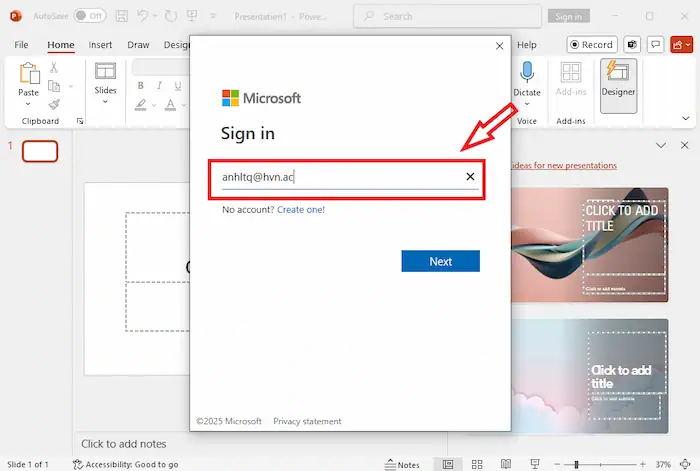
– Bước 5: Sau khi quá trình xác minh hoàn tất, nút Đăng nhập sẽ được thay thế bằng tên hoặc ảnh đại diện của bạn.

Lúc này, Microsoft PowerPoint đã được đăng nhập và kích hoạt. Nhờ Đăng nhập một lần (Single Sign-On), các ứng dụng Office khác như Word, Excel, và OneDrive cũng sẽ tự động được đăng nhập đồng bộ.
Cách đăng nhập Microsoft OneDrive trên thiết bị máy tính
Đăng nhập Microsoft OneDrive trên máy tính là cách hiệu quả để bạn đồng bộ hóa tệp tin trực tiếp với thiết bị của mình. Cụ thể:
– Bước 1: Trên Windows 10/11, ứng dụng OneDrive thường đã được cài đặt sẵn. Bạn tìm biểu tượng đám mây nhỏ (xanh dương hoặc xám) trên thanh tác vụ (System Tray) ở góc dưới bên phải màn hình. Nếu không thấy, hãy gõ OneDrive vào ô tìm kiếm Windows.

– Bước 2: Nếu ứng dụng chưa được thiết lập, một cửa sổ sẽ hiện ra yêu cầu bạn nhập tài khoản.
– Bước 3: Thực hiện các bước đăng nhập tài khoản OneDrive:
- Nhập địa chỉ email liên kết với tài khoản Microsoft của bạn (tài khoản cá nhân hoặc tài khoản cơ quan/trường học).
- Nhấn Đăng nhập (Sign In) >> nhập mật khẩu của bạn.
- Thực hiện xác minh hai bước (nếu bạn đã bật).
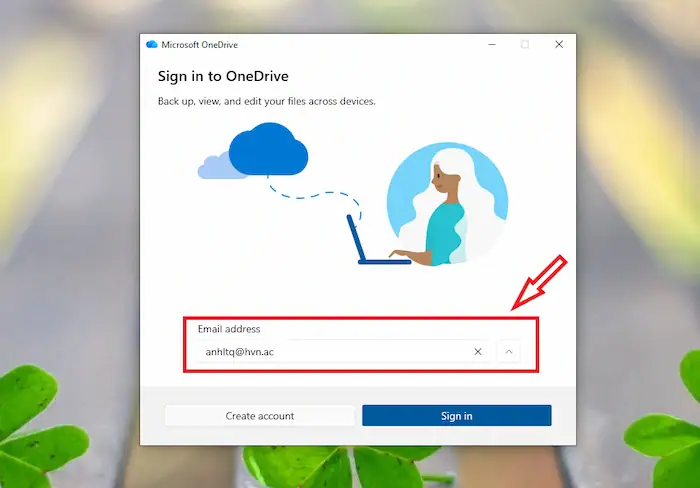
– Bước 4: Khi đã hoàn thành việc đăng nhập, hệ thống sẽ hỏi bạn vị trí bạn muốn đặt thư mục OneDrive trên máy tính >> làm theo các bước hướng dẫn để hoàn tất.

Sau khi hoàn tất, biểu tượng đám mây trên thanh tác vụ sẽ chuyển thành màu xanh dương đậm, cho biết OneDrive đã được đăng nhập và bắt đầu đồng bộ hóa.
>>>> Xem thêm: Cách Đăng nhập Microsoft Teams
Bảo mật tài khoản Microsoft sau khi đăng nhập
Sau khi đăng nhập thành công vào tài khoản Microsoft, việc tăng cường bảo mật là bước cực kỳ quan trọng để bảo vệ dữ liệu cá nhân của bạn trên các dịch vụ như OneDrive và Office.
Cấu hình bảo mật 2 lớp (2FA)
2FA là lớp bảo mật mạnh mẽ, yêu cầu người dùng phải trải qua hai bước xác minh danh tính trước khi đăng nhập vào tài khoản. Để thiết lập 2FA, bạn có thể làm theo 05 bước sau:
– Bước 1: Truy cập Trang tổng quan bảo mật của Microsoft bằng cách vào đường link sau và đăng nhập bằng tài khoản của bạn: https://account.microsoft.com/security.
– Bước 2: Chọn mục Thông tin bảo mật (Security Info).

– Bước 3: Tìm phần Xác minh hai bước (Two-step verification) và thiết lập.
– Bước 4: Làm theo hướng dẫn để chọn và thiết lập ít nhất một phương thức xác minh thứ hai. Microsoft khuyến khích người dùng sử dụng Ứng dụng Microsoft Authenticator (trên điện thoại) để xác thực nhanh chóng và an toàn hơn so với mã SMS.

– Bước 5: Hoàn tất quá trình bằng cách xác minh phương thức bạn đã chọn.
Cập nhật thông tin bảo mật
Thông tin bảo mật sẽ là dữ liệu Microsoft sử dụng để khôi phục tài khoản hoặc xác minh danh tính của bạn trong trường hợp bạn quên mật khẩu.
– Bước 1: Truy cập trang bảo mật và tùy chọn mục Thông tin bảo mật (Security info).
– Bước 2: Đảm bảo rằng bạn có ít nhất hai phương thức khôi phục đang hoạt động và dễ truy cập:
- Địa chỉ email khôi phục (tốt nhất là một email khác với email đăng nhập tài khoản Microsoft của bạn).
- Số điện thoại di động bạn đang sử dụng.

– Bước 3: Nếu có thông tin nào đã cũ hoặc không còn sử dụng được, hãy xóa bỏ và thêm thông tin mới để đảm bảo bạn luôn có thể lấy lại quyền truy cập tài khoản.
Kiểm tra lịch sử đăng nhập
Ngoài thiết lập các tính năng bảo mật, bạn cũng cần thường xuyên kiểm tra lịch sử hoạt động để sớm phát hiện các truy cập trái phép trên thiết bị:
– Bước 1: Truy cập Trang hoạt động tài khoản của Microsoft: https://account.live.com/Activity >> chọn mục Hoạt động gần đây.

– Bước 2: Xem lại danh sách các lần đăng nhập gần đây. Trang này sẽ hiển thị ngày, giờ, vị trí (thành phố/quốc gia) và loại thiết bị được sử dụng.
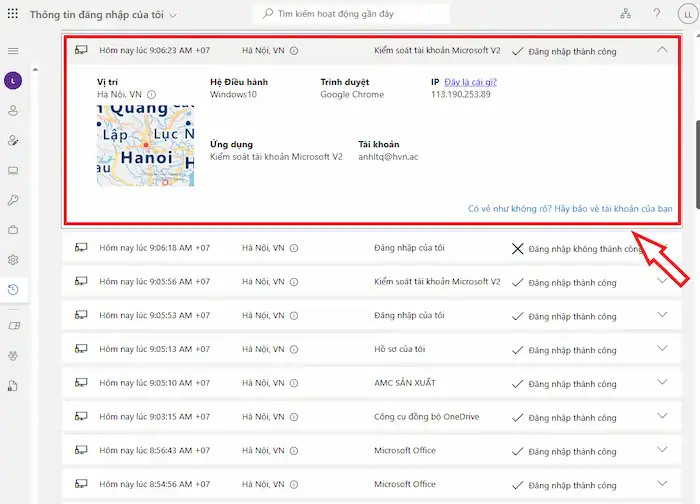
– Bước 3: Nếu bạn nhận thấy bất kỳ hoạt động nào trông có vẻ đáng ngờ, không phải do bạn thực hiện, hãy nhấp vào mục đó và chọn Đây không phải là tôi (This wasn’t me).
Lúc này, Microsoft sẽ ngay lập tức hướng dẫn bạn các bước cần thiết để bảo mật lại tài khoản, bao gồm việc buộc bạn đổi mật khẩu.
Một số lưu ý khi đăng nhập Microsoft trên máy tính
Việc đăng nhập Microsoft trên máy tính rất đơn giản, nhưng bạn vẫn cần lưu ý một số vấn đề cơ bản dưới đây để tránh lỗi sai sót và bảo mật:
1. Phân biệt tài khoản Cá nhân và Cơ quan/Trường học
Hãy luôn kiểm tra xem bạn đang đăng nhập bằng loại tài khoản nào.Nếu bạn nhầm lẫn, hệ thống có thể chuyển bạn đến trang đăng nhập khác, hoặc thông báo bạn không có giấy phép (nếu bạn cố gắng dùng tài khoản cá nhân để kích hoạt Office của công ty).
2. Giữ mật khẩu mạnh
Microsoft luôn yêu cầu bạn dùng mật khẩu phức tạp. Đừng bao giờ sử dụng mật khẩu dễ đoán, đồng thời hãy đảm bảo mật khẩu đó không trùng với bất kỳ tài khoản quan trọng nào khác (như tài khoản ngân hàng hoặc mạng xã hội).
3. Thiết lập xác thực với Microsoft Authenticator
Nếu bạn đã bật Xác thực hai yếu tố, việc dùng ứng dụng Authenticator (thay vì mã SMS) sẽ giúp bạn đăng nhập nhanh hơn và an toàn hơn.
4. SSO – Đăng nhập 1 lần cho toàn bộ hệ thống
Khi bạn đăng nhập vào một ứng dụng Office (ví dụ: Word), hệ thống sẽ tự động đăng nhập cho các ứng dụng khác như Excel, PowerPoint, và cả OneDrive trên cùng máy tính đó. Bạn không cần phải lặp lại các thao tác đăng nhập nhiều lần.
5. Kiểm soát tất cả các thiết bị đã và đang đăng nhập
Tài khoản Microsoft 365 thường giới hạn số lượng thiết bị bạn có thể cài đặt và sử dụng Office. Sau khi đăng nhập, bạn nên truy cập trang quản lý tài khoản để kiểm tra và hủy kích hoạt các thiết bị cũ không còn sử dụng.

6. Bảo mật mật khẩu an toàn trên thiết bị công cộng
Nếu bạn đăng nhập trên máy tính công cộng, luôn đảm bảo bạn chọn Không khi được hỏi có muốn lưu mật khẩu hay không. Quan trọng hơn, hãy nhớ Đăng xuất (Sign Out) hoàn toàn khi bạn hoàn thành công việc.
7. Thường xuyên theo dõi và kiểm tra lịch sử hoạt động
Sau khi đăng nhập, hãy truy cập vào trang bảo mật tài khoản Microsoft để xem Lịch sử đăng nhập gần đây. Nếu bạn thấy hoạt động lạ (đăng nhập từ vị trí hoặc thiết bị bạn không quen thuộc), hãy đổi mật khẩu ngay lập tức để tránh rủi ro bảo mật.
8. Cập nhật thông tin khôi phục
Đảm bảo rằng địa chỉ email khôi phục và số điện thoại liên kết với tài khoản Microsoft của bạn luôn là thông tin chính xác và đang hoạt động. Điều này rất cần thiết khi bạn cần đặt lại mật khẩu.
Tại sao không thể đăng nhập Microsoft trên máy tính?
Việc không thể đăng nhập Microsoft có thể gây gián đoạn công việc của bạn. Điều này có thể xuất phát từ nhiều nguyên nhân khác nhau, từ lỗi kết nối mạng, lỗi quên mật khẩu đơn giản cho đến các vấn đề máy chủ phức tạp. Cụ thể, dưới đây là phân tích chi tiết các lỗi thường gặp cùng với các bước khắc phục hiệu quả để bạn nhanh chóng quay lại làm việc.
Lỗi thông tin đăng nhập
Một trong những nguyên nhân phổ biến khiến bạn không thể đăng nhập Microsoft trên máy tính chính là lỗi thông tin đăng nhập. Điều này có thể liên quan trực tiếp đến email hoặc mật khẩu bạn nhập. Cụ thể:
- Gõ sai mật khẩu hoặc thông tin tài khoản: Hãy kiểm tra kỹ xem bạn có đang bật phím Caps Lock (khóa chữ hoa) không. Ngoài ra, hãy đảm bảo bạn đang sử dụng đúng loại tài khoản (cá nhân hay cơ quan/trường học). Việc nhầm lẫn giữa hai loại này thường gây ra lỗi Giấy phép không hợp lệ hoặc Không tìm thấy tài khoản.
- Quên mật khẩu: Nếu bạn chắc chắn mình đã quên mật khẩu, hãy truy cập ngay vào trang khôi phục mật khẩu của Microsoft tại https://account.live.com/password/reset. Tại đây, bạn cần sử dụng email hoặc số điện thoại khôi phục đã liên kết với tài khoản để đặt lại mật khẩu mới.

Vấn đề về bảo mật và xác minh
Nếu bạn đã bật các lớp bảo mật, đôi khi chúng có thể gây ra trở ngại và khiến bạn không thể đăng nhập tài khoản trên máy tính:
- Tài khoản bị khóa: Microsoft có thể tạm thời khóa tài khoản nếu phát hiện hoạt động đăng nhập đáng ngờ (ví dụ: đăng nhập nhiều lần từ các vị trí địa lý khác nhau trong thời gian ngắn). Bạn cần truy cập trang khôi phục tài khoản của Microsoft để thực hiện các bước xác minh danh tính và mở khóa.
- Lỗi xác thực hai yếu tố (2FA): Nếu bạn không nhận được mã xác minh (qua SMS hoặc email), hãy kiểm tra thư mục rác (spam) của hộp thư. Nếu bạn dùng ứng dụng Microsoft Authenticator, hãy đảm bảo ngày và giờ trên điện thoại của bạn là chính xác. Trường hợp bạn mất thiết bị xác thực, bạn cần sử dụng các mã dự phòng (backup codes) hoặc quy trình khôi phục của Microsoft.

Lỗi kết nối mạng và hệ thống
Khi đăng nhập tài khoản Microsoft trên máy tính, bạn cũng cần một kết nối ổn định với máy chủ của Microsoft.
- Kết nối mạng yếu: Hãy kiểm tra lại kết nối Wifi hoặc dây mạng của bạn để đảm bảo một kết nối mạnh mẽ và ổn định khi bạn truy cập.
- Ứng dụng bị chặn: Đôi khi, tường lửa (Firewall) hoặc phần mềm diệt virus trên máy tính chặn ứng dụng Office kết nối ra ngoài. Bạn có thể thử tắt tạm thời chúng để kiểm tra.
- Lỗi hệ thống cũ: Dữ liệu đăng nhập cũ (cache) trong Windows có thể bị lỗi. Bạn có thể khắc phục bằng cách xóa thông tin đăng nhập đã lưu trong Trình quản lý thông tin xác thực (Credential Manager) của Windows, sau đó thử đăng nhập lại từ đầu.
- Lỗi máy chủ Microsoft: Dù ít, nhưng máy chủ của Microsoft đôi khi gặp sự cố kỹ thuật hoặc bảo trì. Nếu bạn thấy lỗi xảy ra trên nhiều thiết bị và nhiều người khác cũng gặp tình trạng tương tự, bạn cần chờ đợi Microsoft khắc phục sự cố.

Câu hỏi thường gặp
1. Tôi có cần phải có tài khoản Microsoft để dùng Windows không?
Không. Bạn hoàn toàn có thể chọn sử dụng Tài khoản cục bộ khi thiết lập Windows. Tuy nhiên, nếu không dùng tài khoản Microsoft, bạn sẽ mất các tính năng đồng bộ hóa quan trọng. Tài khoản Microsoft giúp trải nghiệm Windows của bạn trở nên đồng bộ và hiệu quả hơn.
2. Mã PIN đăng nhập và mật khẩu tài khoản Microsoft khác nhau thế nào?
Mã PIN và mật khẩu thường sẽ khác nhau về mục đích sử dụng. Mã PIN là một chuỗi số ngắn gọn, là phương thức đăng nhập cục bộ trên thiết bị của bạn. Trong khi đó, Mật khẩu tài khoản Microsoft là mật khẩu được áp dụng để truy cập tất cả các dịch vụ Microsoft và đăng nhập vào tài khoản trên các thiết bị mới hoặc khi bạn muốn khôi phục Mã PIN.
3. Tôi phải làm gì nếu bị mất quyền truy cập vào email và số điện thoại dự phòng để khôi phục tài khoản?
Đây là một tình huống khó khăn vì Microsoft ưu tiên bảo mật. Nếu bạn không thể sử dụng bất kỳ thông tin dự phòng nào (email, số điện thoại, ứng dụng Authenticator), lựa chọn duy nhất của bạn là sử dụng biểu mẫu Khôi phục tài khoản. Microsoft sẽ yêu cầu bạn cung cấp thông tin để chứng minh mình là chủ sở hữu hợp pháp, và thường thì quá trình này sẽ mất vài ngày để xem xét.
Lời kết
Hy vọng qua bài hướng dẫn trên, việc đăng nhập Microsoft trên máy tính không còn là vấn đề khiến bạn phải băn khoăn. Dù bạn cần truy cập email Outlook, lấy tài liệu trên OneDrive, hay sử dụng các ứng dụng trong bộ Office 365, tài khoản Microsoft là cổng vào thiết yếu.
Ngoài ra, nếu người dùng chưa sở hữu cho mình một tài khoản Microsoft 365 chính hãng thì hãy liên hãy trực tiếp liên hệ với HVN Group để chúng tôi có thể tư vấn và hỗ trợ bạn được tốt nhất.
Fanpage: HVN Group – Hệ sinh thái kiến tạo 4.0
Hotline: 024.9999.7777