Gửi ticket
 Khuyến mại
 Kiến thức
 Quản lý dịch vụ



Chuyển OneDrive sang ổ D là cách hiệu quả để tiết kiệm dung lượng ổ C và tăng hiệu suất máy tính. Tuy nhiên, nếu không thực hiện đúng cách, bạn có thể gặp lỗi đồng bộ hoặc mất dữ liệu. Bài viết này sẽ hướng dẫn bạn cách chuyển OneDrive an toàn và khắc phục các sự cố thường gặp.
Hướng dẫn cách chuyển OneDrive sang ổ D chi tiết
Để chuyển OneDrive sang ổ D, bạn có thể thực hiện theo ba bước đơn giản sau:
1. Ngắt kết nối với tài khoản OneDrive
Đầu tiên, bạn cần ngắt kết nối tài khoản OneDrive trên máy tính để đảm bảo quá trình di chuyển không bị gián đoạn:
– Bước 1: Click chuột phải vào biểu tượng OneDrive trên thanh Taskbar (thường nằm ở góc dưới bên phải màn hình).
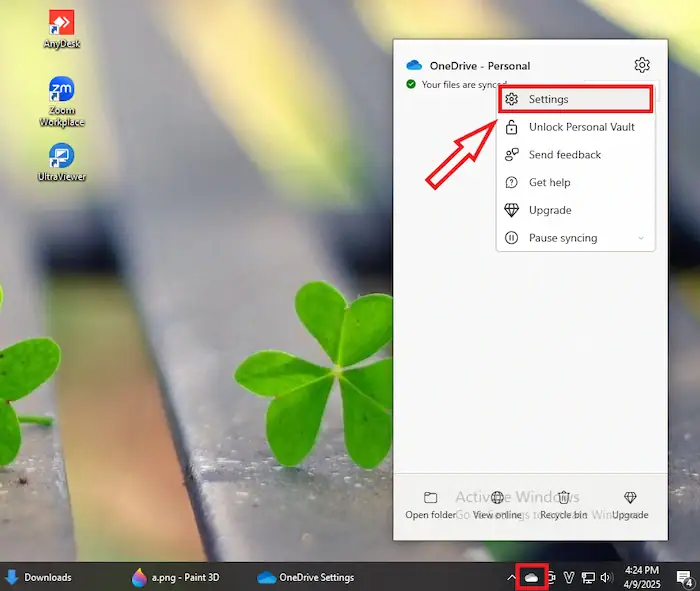
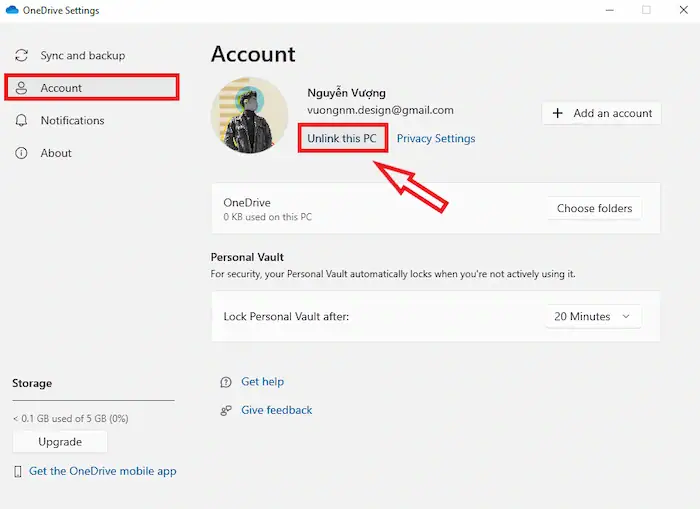
– Bước 2: Chọn Settings (Cài đặt) >> chọn Account (Tài khoản).
– Bước 3: Nhấp chọn Unlink this PC (Ngắt liên kết máy tính này) và xác nhận khi hệ thống hiển thị câu hỏi Unlink account on this PC.
2. Di chuyển thư mục OneDrive
Sau khi đã ngắt kết nối, bạn có thể dễ dàng di chuyển thư mục OneDrive hiện tại sang ổ D:
– Bước 1: Mở file Explorer và tìm đến thư mục OneDrive hiện tại (thường nằm trong thư mục người dùng trên ổ C). Ví dụ: C:\Users\Admin\OneDrive.

– Bước 2: Nhấn tổ hợp phím Ctrl + X để cắt toàn bộ thư mục OneDrive.
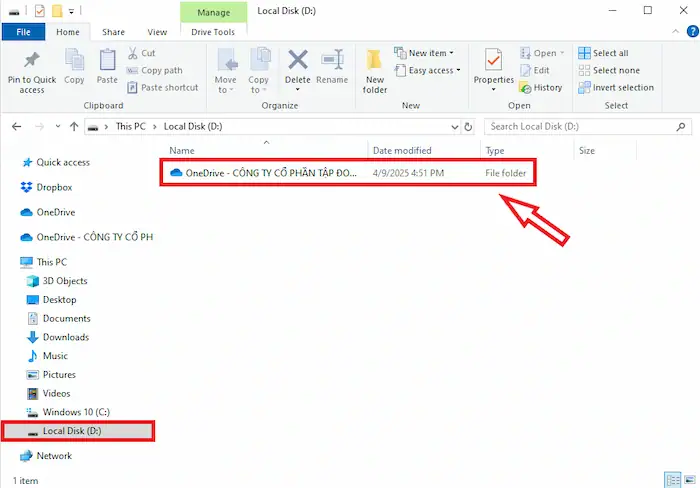
– Bước 3: Tiếp tục nhấn Ctrl + V để dán thư mục này vào vị trí mong muốn trên ổ D. Bạn có thể tạo một thư mục mới có tên là OneDrive trên ổ D để dễ quản lý hơn.
3. Thiết lập lại OneDrive ở vị trí mới
Cuối cùng, bạn cần thiết lập lại OneDrive và chỉ định vị trí mới trên ổ D:
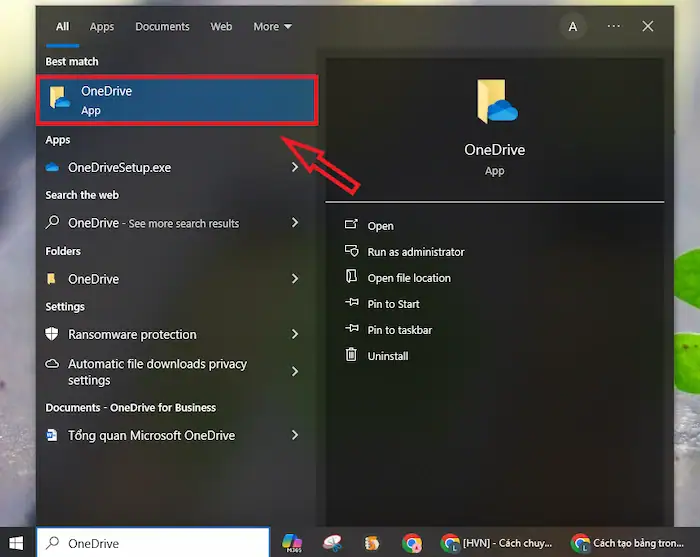
– Bước 1: Tìm và mở ứng dụng OneDrive từ menu Start.
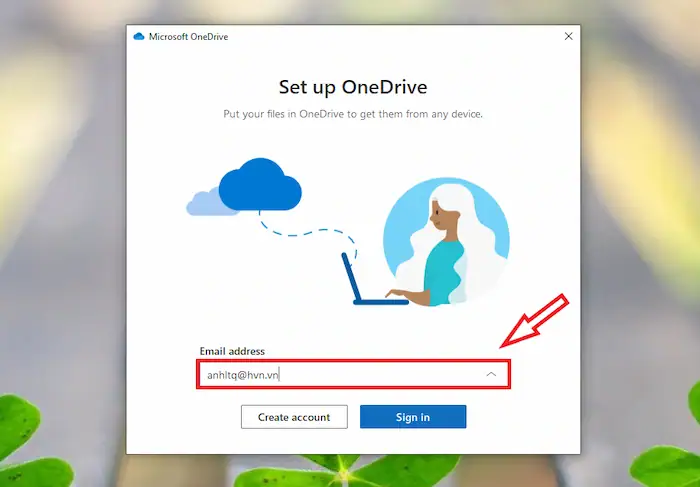
– Bước 2: Đăng nhập lại bằng tài khoản Microsoft của bạn.
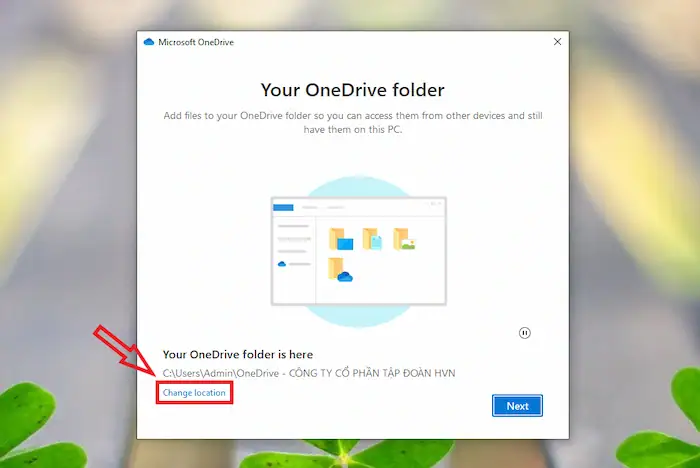
– Bước 3: Trong quá trình thiết lập, OneDrive sẽ hỏi bạn vị trí lưu trữ. Hãy nhấp chọn Change location (Thay đổi vị trí) và chọn thư mục OneDrive mà bạn vừa di chuyển sang ổ D.
– Bước 4: Hoàn tất thiết lập. Lúc này, OneDrive sẽ bắt đầu đồng bộ hóa dữ liệu tại vị trí mới trên ổ D.
Như vậy, sau khi hoàn thành tất cả các bước trên, toàn bộ dữ liệu của bạn trong OneDrive sẽ được lưu trữ an toàn ở vị trí mới trên ổ D.
05 Lợi ích của việc di chuyển OneDrive sang ổ D
Việc di chuyển OneDrive sang ổ D mang lại nhiều lợi ích, giúp bạn quản lý dữ liệu và tối ưu hóa không gian lưu trữ trên máy tính một cách hiệu quả. Cụ thể:
- Tăng dung lượng cho ổ C: Ổ C thường là nơi chứa hệ điều hành và các chương trình cài đặt. Di chuyển thư mục OneDrive – nơi có thể chứa hàng chục GB sang ổ D giúp giải phóng không gian, hỗ trợ máy tính hoạt động mượt mà và ổn định hơn.
- Bảo vệ dữ liệu khi cài lại Windows: Khi bạn cần cài lại Windows, ổ C thường sẽ bị xóa sạch toàn bộ dữ liệu. Nếu OneDrive được lưu trữ trên ổ D, bạn có thể đảm bảo dữ liệu được an toàn và không bị mất đi. Sau khi cài đặt, bạn chỉ cần đồng bộ lại là xong.
- Tách biệt dữ liệu cá nhân và hệ thống: Việc di chuyển OneDrive sang ổ D cũng sẽ giúp bạn dễ dàng quản lý và sao lưu dữ liệu. Các tệp cá nhân quan trọng được lưu trữ riêng biệt với các tệp hệ thống, giảm thiểu rủi ro bị xóa nhầm hoặc hỏng hóc.
- Dễ dàng khôi phục dữ liệu: Trong trường hợp ổ C gặp sự cố, bạn có thể dễ dàng truy cập và khôi phục các tệp OneDrive từ ổ D mà không cần phải sử dụng các tính năng khôi phục phức tạp.
- Tối ưu hóa hiệu suất: Đối với một số trường hợp, việc lưu trữ các tệp lớn trên ổ đĩa khác với ổ đĩa hệ thống có thể giúp cải thiện hiệu suất khi truy cập và làm việc với các tệp đó, nhất là khi ổ D là một ổ cứng SSD riêng biệt.

Một số lưu ý khi chuyển OneDrive sang ổ D
Di chuyển OneDrive sang ổ D là một giải pháp hữu ích để giải phóng dung lượng cho ổ C và quản lý dữ liệu hiệu quả. Tuy nhiên, quá trình này cần được thực hiện cẩn thận để tránh mất mát dữ liệu hoặc gặp lỗi không đáng có. Cụ thể:
- Đảm bảo kết nối Internet ổn định: Trước khi chuyển OneDrive sang ổ khác, hãy đảm bảo rằng bạn đang có kết nối Internet mạnh và ổn định. Điều này giúp OneDrive đồng bộ hóa tất cả các tệp một cách chính xác trước khi bạn thay đổi vị trí.
- Không gián đoạn quá trình di chuyển: Khi quá trình di chuyển đang diễn ra, tuyệt đối không được tắt máy tính hoặc ngắt kết nối Internet. Việc này có thể làm hỏng tệp tin hoặc gây ra lỗi đồng bộ.
- Sao lưu dữ liệu: Dù hiếm khi xảy ra, nhưng để an toàn tuyệt đối, bạn nên sao lưu các tệp tin quan trọng trong OneDrive trước khi bắt đầu. Bạn có thể sao chép chúng vào một ổ cứng ngoài hoặc một thư mục khác trên máy tính.
- Kiểm tra dung lượng ổ D: Đảm bảo ổ D có đủ dung lượng trống để chứa toàn bộ dữ liệu từ OneDrive. Nếu không đủ, quá trình di chuyển sẽ thất bại và có thể gây ra lỗi.
Khắc phục sự cố khi chuyển OneDrive sang ổ D
OneDrive mặc định lưu trữ dữ liệu trên ổ đĩa hệ thống (thường là ổ C). Tuy nhiên, nhiều người dùng muốn thay đổi vị trí thư mục OneDrive sang ổ D để tiết kiệm không gian hoặc dễ quản lý dữ liệu. Trong quá trình này, có thể gặp phải một số lỗi gây gián đoạn việc sử dụng. Ví dụ:
OneDrive không đồng bộ sau khi di chuyển thư mục
Sau khi di chuyển thư mục OneDrive sang ổ D, nhiều người có thể gặp phải tình trạng OneDrive không tiếp tục đồng bộ dữ liệu. Nguyên nhân chính là do ứng dụng chưa được cấu hình lại để nhận diện đúng đường dẫn mới.
Cách khắc phục:
– Bước 1: Ngắt liên kết tài khoản OneDrive.
– Bước 2: Đăng nhập lại ứng dụng >> sau đó, trong quá trình thiết lập, chọn thư mục mới trên ổ D làm vị trí đồng bộ.
– Bước 3: Đợi OneDrive đồng bộ lại dữ liệu.

Không thể chọn thư mục trên ổ D làm thư mục OneDrive
Một số trường hợp người dùng không thể chọn thư mục trên ổ D làm thư mục đồng bộ cho OneDrive, điều này có thể là do thiếu quyền truy cập hoặc thư mục chưa được tạo đúng cách.
Cách khắc phục:
- Tạo thư mục mới trên ổ D, ví dụ D:\OneDrive.
- Kiểm tra và cấp quyền truy cập đầy đủ cho tài khoản người dùng.
- Chạy OneDrive với quyền quản trị (Run as Administrator).
- Thiết lập lại OneDrive và chọn thư mục mới làm vị trí đồng bộ.

Lỗi không thể di chuyển thư mục OneDrive
Một số người dùng nhận được thông báo lỗi khi cố gắng di chuyển thư mục OneDrive sang ổ D, có thể do phiên bản OneDrive không hỗ trợ hoặc thư mục bị khóa.
Cách khắc phục:
- Tạm dừng đồng bộ dữ liệu trong thư mục OneDrive.
- Ngắt liên kết tài khoản và thoát hẳn OneDrive (nếu cần).
- Di chuyển thủ công thư mục OneDrive.
- Khởi động lại OneDrive và trỏ đến thư mục mới khi được hỏi.
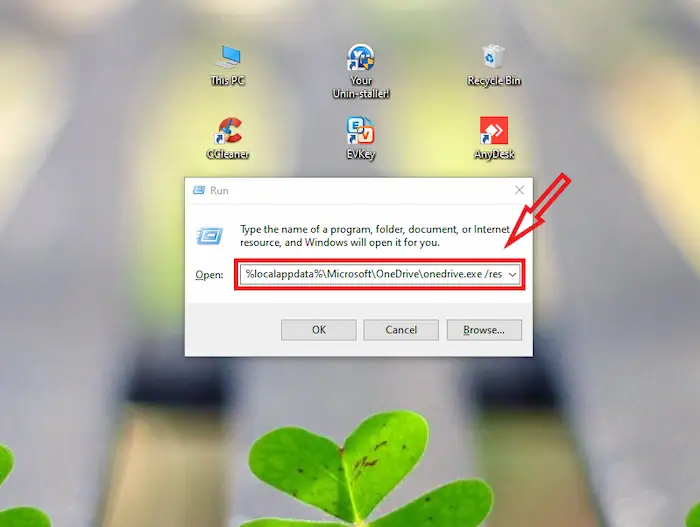
- Nếu vẫn không được, hãy reset OneDrive bằng cách nhấn tổ hợp phím Windows + R >> gõ: %localappdata%\Microsoft\OneDrive\onedrive.exe /reset.
Đồng bộ bị lỗi hoặc mất dữ liệu sau khi di chuyển
Việc mất dữ liệu hoặc đồng bộ không chính xác có thể xảy ra nếu quá trình chuyển thư mục OneDrive không được thực hiện đúng cách.
Cách khắc phục:
- Sao lưu toàn bộ dữ liệu trong thư mục OneDrive trước khi thực hiện bất kỳ thay đổi nào.
- Sau khi di chuyển, bạn nên thiết lập lại OneDrive từ đầu (ngắt kết nối >> đăng nhập lại >> chọn lại thư mục ở vị trí mới).
- Tương tự, nếu lỗi vẫn không khắc phục được, hãy thử reset lại OneDrive.
Lỗi quyền truy cập thư mục hoặc file trên ổ D
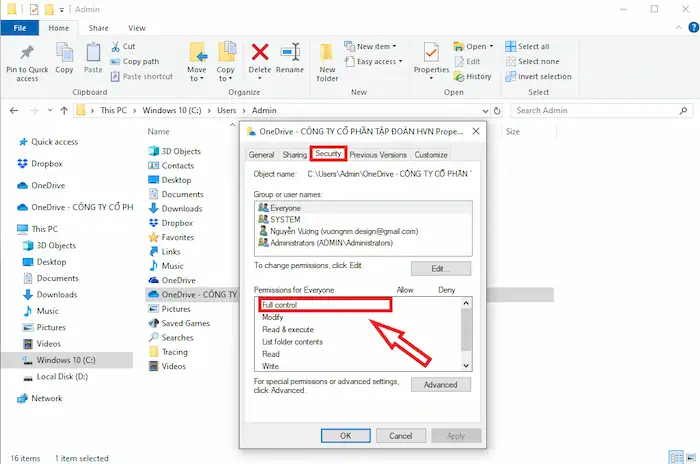
Với lỗi truy cập thư mục hoặc file trên ổ D, nguyên nhân có thể là do tài khoản người dùng không có quyền ghi/đọc đầy đủ hoặc ổ D bị bảo vệ bởi phần mềm bảo mật (hoặc cài đặt hệ thống).
Cách khắc phục:
- Cung cấp đủ quyền truy cập cho tài khoản người dùng, đơn giản bằng cách click phải chuột thư mục OneDrive >> Properties >> Security >> Kiểm tra quyền.
- Tắt tạm thời phần mềm chống virus nếu nghi ngờ bị chặn.
- Chạy OneDrive dưới quyền Administrator.
Câu hỏi thường gặp
1. Di chuyển OneDrive sang ổ D có mất dữ liệu không?
Không. Việc di chuyển OneDrive sang ổ D chỉ đơn thuần là thay đổi đường dẫn lưu trữ. Nếu bạn thực hiện đúng cách, thì dữ liệu lưu trữ trong thư mục này hoàn toàn an toàn.
2. Có thể di chuyển OneDrive sang một ổ đĩa ngoài không?
Bạn không nên di chuyển OneDrive sang một ổ đĩa ngoài (như USB hoặc ổ cứng di động). OneDrive cần đường dẫn ổn định để đồng bộ, việc ngắt kết nối ổ đĩa ngoài có thể sẽ làm gián đoạn quá trình này và gây ra lỗi nghiêm trọng.
3. Làm thế nào để biết OneDrive đã được di chuyển thành công?
Bạn có thể kiểm tra bằng cách mở file Explorer và xem vị trí của thư mục OneDrive. Nếu thư mục được đặt tại ổ D (ví dụ: D:\OneDrive), thì quá trình di chuyển đã thành công.
Lời kết
Việc chuyển OneDrive sang ổ D giúp lưu trữ và quản lý dữ liệu hiệu quả, nhưng bạn cũng cần cẩn trọng trong quá trình thực hiện để tránh mất dữ liệu hoặc gián đoạn đồng bộ. Hãy luôn nhớ sao lưu trước khi di chuyển và tuân thủ các bước ngắt liên kết, cũng như thiết lập lại để đảm bảo OneDrive hoạt động ổn định.
Đăng ký ngay ứng dụng Onedrive với dung lượng lớn và bảo mật an toàn bằng cách mua ngay gói Microsoft 365 chính hãng.
Nếu bạn gặp lỗi cụ thể hoặc cần hướng dẫn chi tiết hơn, HVN Group rất sẵn lòng hỗ trợ.
Fanpage: HVN Group – Hệ sinh thái kiến tạo 4.0
Hotline: 024.9999.7777