Gửi ticket
 Khuyến mại
 Kiến thức
 Quản lý dịch vụ


Với sự phát triển của công nghệ và các nền tảng truyền thông, việc sử dụng emoji (biểu tượng cảm xúc) trong email ngày càng trở nên phổ biến. Emoji không chỉ giúp thể hiện cảm xúc, mà còn có thể làm cho email trở nên sinh động và dễ tiếp cận hơn. Trong bài viết này, chúng ta sẽ cùng tìm hiểu vai trò của emoji trong email, cũng như các cách chèn emoji vào email Outlook trên điện thoại và máy tính đơn giản, dễ dàng.
Vai trò của emoji trong email
Emoji không đơn thuần chỉ để thể hiện cảm xúc trong tin nhắn cá nhân, mà còn là công cụ hỗ trợ giao tiếp mạnh mẽ trong môi trường công việc. Dưới đây là một số vai trò quan trọng của emoji trong email:
- Cải thiện cảm xúc trong email: Thay vì gửi một email khô khan và dễ gây hiểu lầm, một emoji vui vẻ, dễ thương có thể giúp người nhận cảm thấy email của bạn thân thiện và dễ kết nối hơn.
- Làm rõ ý nghĩa và ngữ cảnh: Đôi khi, trong một email, một câu nói có thể dễ dàng bị hiểu lầm nếu không có ngữ cảnh rõ ràng. Emoji có thể giúp làm rõ ý định và cảm xúc đằng sau câu chữ, khiến email trở nên dễ hiểu.
- Tăng tính tương tác và sự chú ý: Các biểu tượng cảm xúc có thể giúp thu hút sự chú ý của người đọc, đặc biệt trong các email marketing hay thông báo quan trọng. Đôi khi, chỉ một emoji cũng có thể làm cho email của bạn nổi bật hơn trong hộp thư đến đầy ắp các email khác.
- Xây dựng mối quan hệ: Emoji giúp tạo ra một không gian giao tiếp thân thiện và dễ gần hơn, đặc biệt là trong các mối quan hệ công việc hoặc các cuộc trò chuyện nhóm.
Vai trò của emoji trong email tuy quan trọng, nhưng bạn cũng cần có sự cân nhắc kỹ lưỡng. Đặc biệt là trong môi trường công sở, việc sử dụng emoji quá mức hoặc không phù hợp có thể gây hiểu lầm hoặc ảnh hưởng đến tính chuyên nghiệp của email.
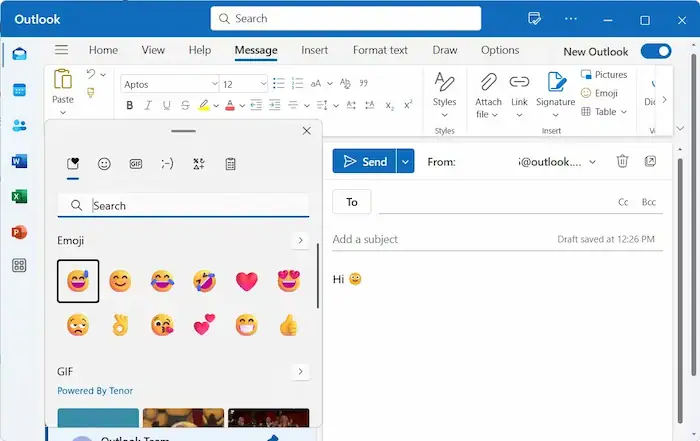
03+ Cách chèn emoji vào email Outlook trên máy tính
Để chèn emoji vào email Outlook, bạn có thể thực hiện 1 trong các cách đơn giản sau:
Chèn emoji qua bảng ký tự (Character Map)
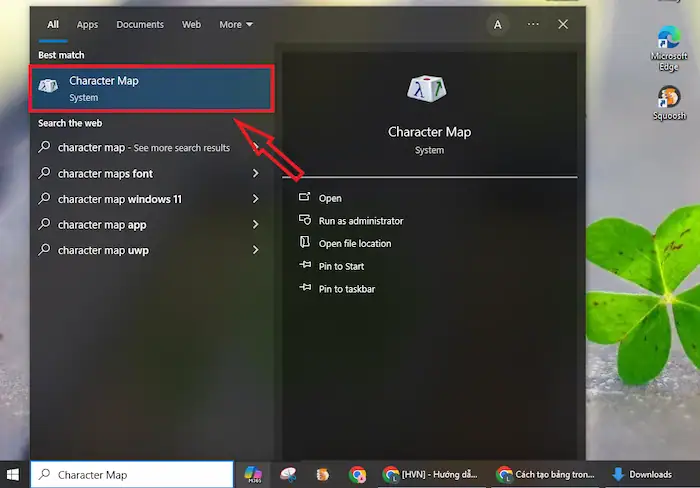
Bảng ký tự (Character Map) là một công cụ có sẵn trên Windows, cho phép bạn tìm và sao chép các ký tự đặc biệt, bao gồm cả emoji. Cụ thể các bước đó là:
– Bước 1: Trước tiên, bạn có thể mở Character Map bằng cách tìm kiếm “Character Map” trong ô tìm kiếm trên Windows.
– Bước 2: Trong cửa sổ Character Map, chọn Wingdings ở mục Font.
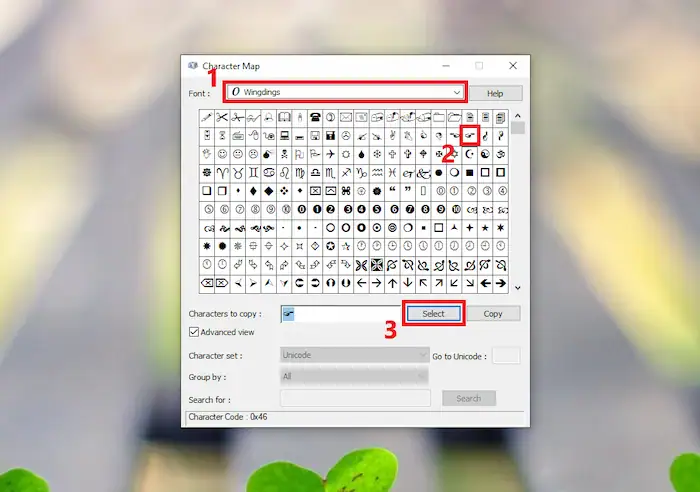
– Bước 3: Chọn emoji bạn muốn sử dụng >> nhấn Select.
– Bước 4: Sau đó, nhấn Copy (Ctrl + C) và quay lại email Outlook >> nhấn Ctrl + V để dán emoji vào nội dung email.
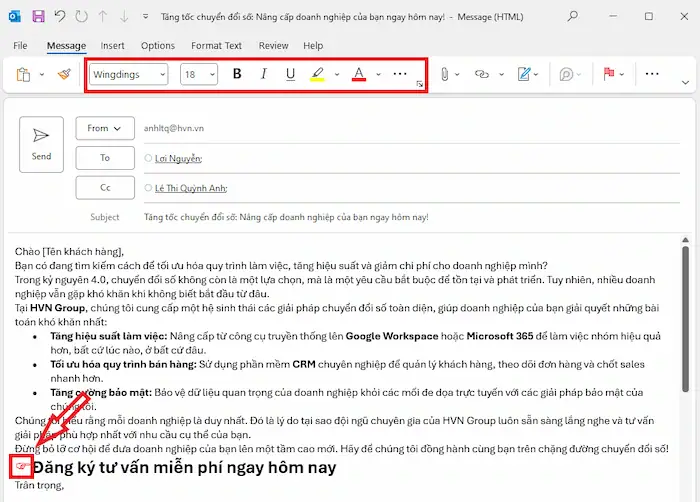
Sử dụng phím tắt emoji (Windows 10/11)
Hệ điều hành Windows 10 và 11 tích hợp một bảng emoji riêng, cho phép bạn dễ dàng truy cập và chèn vào bất kỳ ứng dụng nào, bao gồm cả Outlook.
– Bước 1: Mở cửa sổ email trong Outlook.
– Bước 2: Đặt con trỏ vào vị trí bạn muốn chèn emoji.
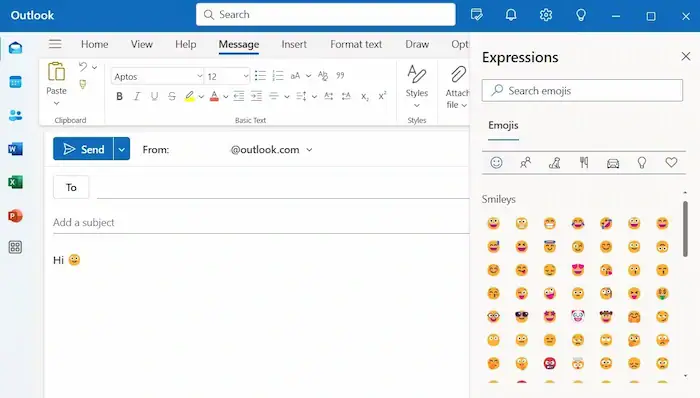
– Bước 3: Nhấn tổ hợp phím Windows + dấu chấm để mở bảng emoji.
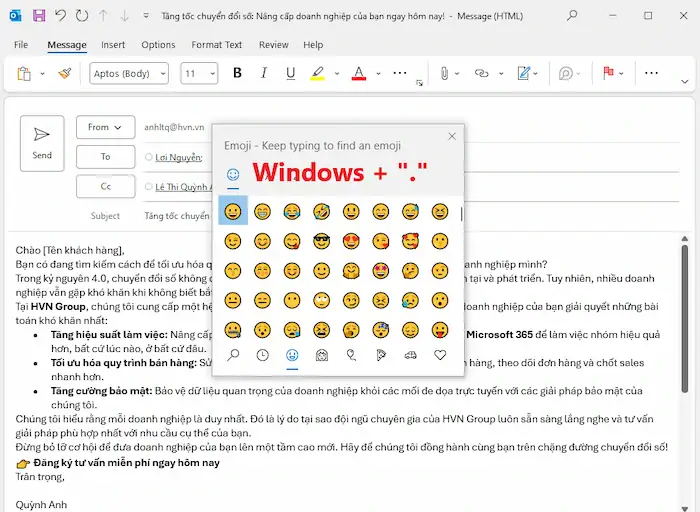
– Bước 4: Chọn emoji bạn muốn chèn từ bảng emoji hiển thị.
– Bước 5: Emoji sẽ được chèn vào nội dung email ngay lập tức.
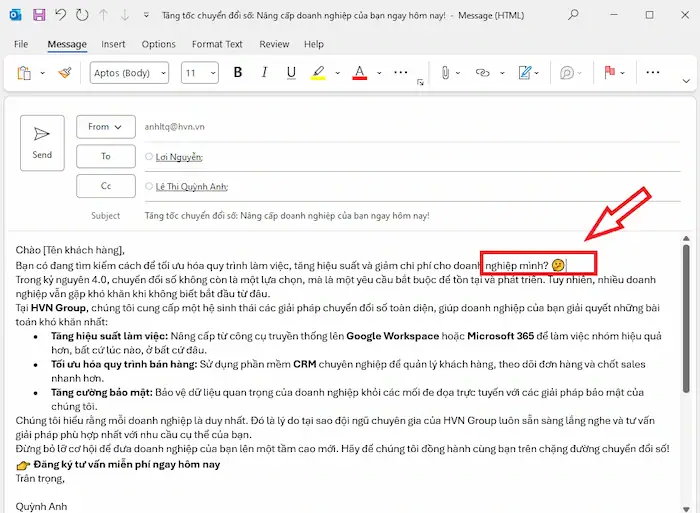
Với các phím tắt emoji trên Windows 10 và 11, bạn không chỉ tiết kiệm thời gian và thao tác, mà còn có thể linh hoạt chèn nhiều emoji khác nhau trong cùng một email.
Nhập theo tên của emoji (Unicode)
Một cách khác để chèn emoji vào Outlook là sử dụng mã Unicode của emoji. Điều này đặc biệt hữu ích khi bạn biết tên hoặc mã Unicode của emoji mình cần.
– Bước 1: Trước tiên, bạn hãy mở cửa sổ email trong Outlook.
– Bước 2: Di chuyển con trỏ đến vị trí bạn muốn chèn emoji.
– Bước 3: Gõ Unicode của emoji, ví dụ: U+1F914 cho emoji mặt suy nghĩ.
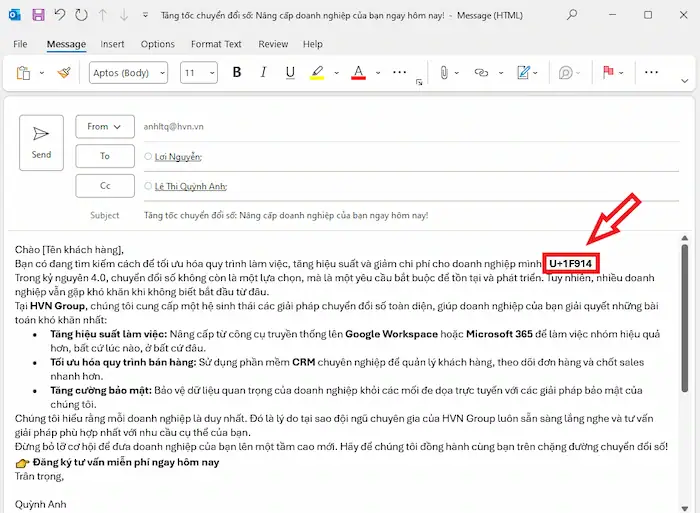
*Mẹo hay: Bạn có thể tìm thấy bảng unicode của emoji trên trang web của Unicode Consortium: unicode.org/emoji/charts/
– Bước 4: Sau khi gõ xong, nhấn Alt + X để chuyển mã Unicode thành emoji.

Cách này tuy mất nhiều thời gian tìm kiếm mã Unicode, nhưng sẽ rất hữu ích nếu bạn đang làm việc với một tập hợp các emoji ít phổ biến.
Sử dụng tính năng emoji trong Outlook
Outlook cũng có một tính năng tích hợp giúp bạn dễ dàng chèn emoji vào email mà không cần phải sử dụng phím tắt hay Character Map. Đơn giản, chỉ với 03 bước sau:
– Bước 1: Mở email mà bạn muốn chèn emoji trong Outlook.
– Bước 2: Click chọn tab Insert trên thanh công cụ >> nhấp chọn Emoji trong mục Symbols.
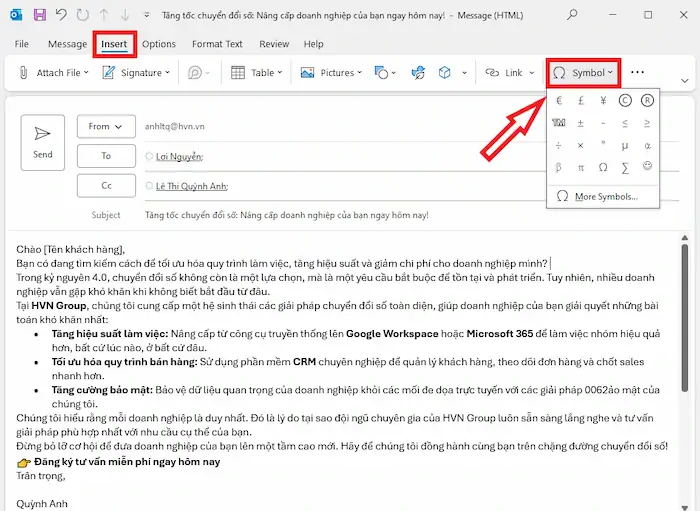
– Bước 3: Chọn emoji mà bạn muốn chèn từ danh sách hiển thị và nhấp vào nó.
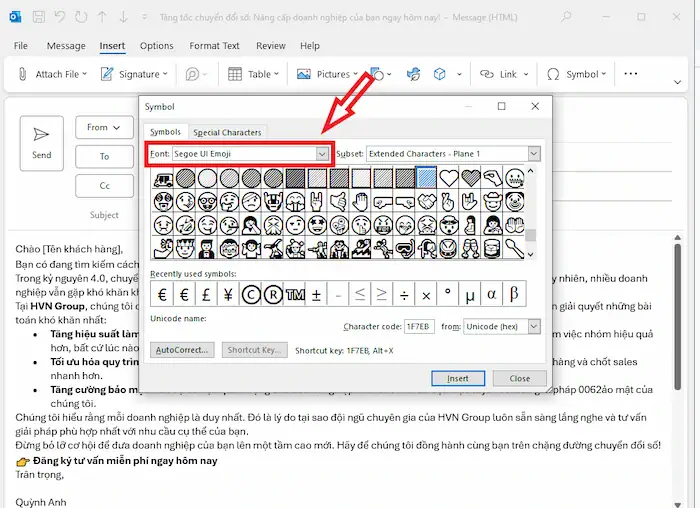
** Ngoài ra, bạn cũng có nhấn chọn mục More Symbols… (Thêm Biểu tượng…) >> chọn font chữ Segoe UI Emoji trong cửa sổ mới. Tại đây, bạn sẽ thấy một bảng emoji đầy đủ và dễ dàng chèn vào email của mình.
Sử dụng add-in của bên thứ ba
Nếu bạn cần một thư viện emoji phong phú hoặc những emoji độc đáo hơn, bạn có thể cân nhắc cài đặt add-in từ bên thứ ba. Các add-in này cung cấp nhiều tính năng bổ sung, bao gồm khả năng chèn emoji và các biểu tượng cảm xúc.
– Bước 1: Click chọn tab Home (Trang chủ) trong Outlook.
– Bước 2: Chọn All Apps từ thanh công cụ >> tiếp tục nhấn All Apps để mở cửa sổ More Apps.
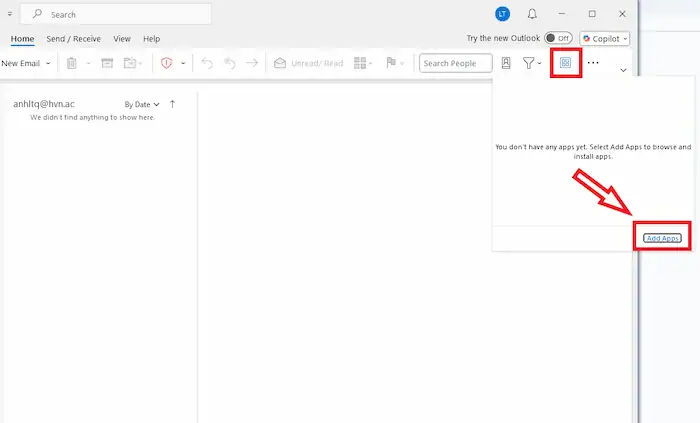
– Bước 3: Nhập tìm kiếm app cho phép bạn chèn emoji (ví dụ: GIPHY for Outlook) >> thực hiện theo các bước hướng dẫn để cài đặt app.
– Bước 4: Sau khi cài đặt, bạn có thể dễ dàng chèn emoji vào email từ menu add-in.
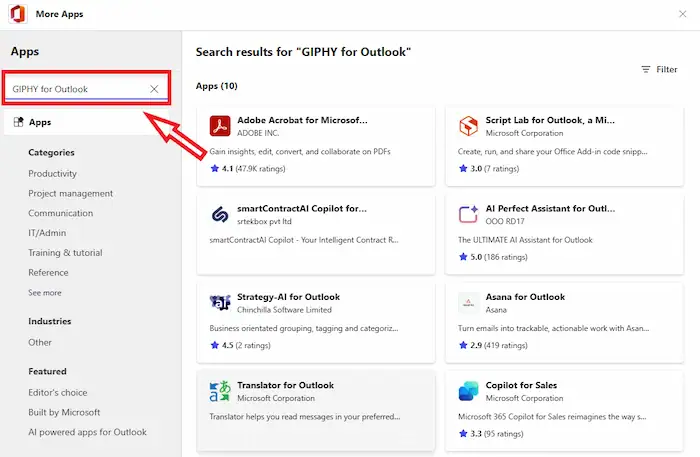
Với các add-in cài đặt, bạn có thể sử dụng các emoji phong phú và đa dạng hơn, đồng thời nâng cao trải nghiệm người dùng trong Outlook.
Cách chèn emoji vào email Outlook trên điện thoại
Chèn emoji vào email trong ứng dụng Outlook trên điện thoại rất đơn giản, đặc biệt là với tính năng hỗ trợ emoji sẵn có trên cả hệ điều hành iOS và Android. Dưới đây là cách thực hiện chi tiết bạn có thể áp dụng:
– Bước 1: Mở ứng dụng Outlook trên điện thoại và bắt đầu với trình soạn thảo email mới.
– Bước 2: Đặt con trỏ vào vị trí mà bạn muốn chèn emoji.
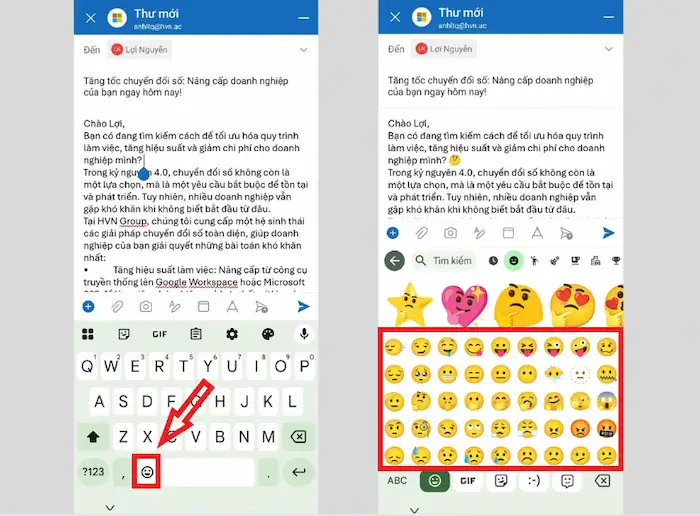
– Bước 3: Mở bàn phím emoji bằng cách nhấn vào biểu tượng biểu cảm mặt cười ở góc dưới bên trái bàn phím.
– Bước 4: Chọn emoji bạn muốn chèn vào email. Sau khi chọn, emoji sẽ tự động được chèn vào email tại vị trí con trỏ.
Lưu ý khi chèn emoji vào email Outlook
Emoji tuy có thể làm cho email của bạn trở nên dễ gần và sinh động hơn, nhưng việc sử dụng chúng cũng cần có một số lưu ý, đặc biệt trong môi trường công việc:
- Đảm bảo tính chuyên nghiệp: Trong các email công việc, đặc biệt khi giao tiếp với khách hàng hoặc đối tác, hãy đảm bảo rằng việc sử dụng emoji không làm giảm tính chuyên nghiệp của bạn. Thường thì chỉ nên sử dụng emoji trong các tình huống thân mật hoặc không chính thức.
- Đừng lạm dụng Emoji: Sử dụng quá nhiều emoji trong một email có thể khiến người nhận cảm thấy không thoải mái hoặc khó chịu. Hãy giữ cho email của bạn rõ ràng và dễ hiểu, sử dụng emoji chỉ khi thật sự cần thiết để nhấn mạnh cảm xúc hoặc thông điệp.
- Kiểm tra hiển thị Emoji: Mặc dù emoji hiện được hỗ trợ rộng rãi trên các nền tảng, nhưng đôi khi chúng có thể không hiển thị đúng trên một số thiết bị hoặc ứng dụng email cũ. Do đó, kiểm tra hiển thị emoji là điều cần thiết để đảm bảo rằng người nhận có thể nhìn thấy chính xác emoji.
- Chọn Emoji phù hợp: Hãy lựa chọn emoji phù hợp với ngữ cảnh của email. Tránh sử dụng emoji có thể bị hiểu lầm hoặc không phù hợp trong các tình huống nghiêm túc. Ví dụ: Một emoji như 😂 có thể không phù hợp trong email công việc khi bạn đang thông báo thông tin quan trọng.
- Sử dụng Emoji đơn giản: Đừng sử dụng những emoji quá phức tạp hoặc biểu cảm mạnh mẽ (ví dụ: 💥, 😱). Các emoji đơn giản và dễ hiểu như 🙂, 😎, hoặc 👍 sẽ dễ tạo cảm giác thoải mái và dễ chịu hơn cho người đọc.
Việc sử dụng emoji hợp lý có thể giúp tăng tính tương tác và thể hiện cảm xúc trong email, nhưng bạn cũng đừng quên giữ gìn sự chuyên nghiệp và phù hợp với đối tượng người nhận.
Câu hỏi thường gặp
1. Có thể chèn nhiều emoji trong một email Outlook không?
Có. Bạn hoàn toàn có thể chèn nhiều emoji vào một email trong Outlook. Tuy nhiên, hãy sử dụng chúng một cách hợp lý và không lạm dụng để tránh làm mất đi tính chuyên nghiệp, đặc biệt trong các email công việc.
2. Emoji có thể hiển thị khác nhau trên các thiết bị không?
Có. Cách hiển thị emoji có thể khác nhau tùy thuộc vào hệ điều hành và thiết bị của người nhận. Ví dụ, emoji trên iPhone có thể trông khác với emoji trên Android hoặc Windows. Tuy nhiên, hầu hết các emoji phổ biến vẫn được hiển thị tương tự trên tất cả các nền tảng.
3. Làm sao để biết emoji sẽ trông như thế nào trong email?
Để chắc chắn emoji hiển thị chính xác, bạn có thể gửi thử email cho chính mình trước để kiểm tra. Ngoài ra, một số công cụ như bảng emoji trên Windows hoặc macOS cũng cho phép chọn emoji trước khi chèn vào email.
4. Có thể chèn emoji vào tiêu đề email không?
Có. Bạn cũng có thể chèn emoji vào tiêu đề email trong Outlook. Tuy nhiên, hãy cân nhắc kỹ, vì tiêu đề quá nhiều emoji có thể làm giảm tính chuyên nghiệp của email, đặc biệt trong môi trường làm việc và cộng tác.
5. Những loại emoji nào là phù hợp trong email công việc?
Trong email công việc, nên sử dụng các emoji đơn giản, trang nhã như 🙂 (mặt cười), 👍 (ngón tay cái), ✨ (sao sáng). Tránh sử dụng các emoji quá biểu cảm hoặc hài hước như 😂, 😜, 😎 trong các tình huống nghiêm túc.
6. Tôi có thể sử dụng emoji trong các email marketing không?
Có thể. Emoji rất hữu ích trong các email marketing để thu hút sự chú ý và tạo cảm giác thân thiện. Tuy nhiên, vẫn cần phải đảm bảo rằng emoji không làm giảm tính chuyên nghiệp và mục đích của chiến dịch marketing.
>>> Xem thêm: Cách lấy lại email cũ trong Outlook
Lời kết
Tóm lại, chèn emoji vào email Outlook không chỉ giúp thông điệp của bạn dễ gần và thân thiện hơn, mà còn là cách thể hiện cảm xúc và ngữ điệu trong giao tiếp qua email. Tuy nhiên, điều quan trọng là phải sử dụng chúng một cách hợp lý và phù hợp với ngữ cảnh.
Bên cạnh đó, người dùng nên đăng ký ứng dụng Outlook bản quyền bằng cách mua ngay gói Microsoft 365 chính hãng.
Nếu bạn gặp khó khăn trong việc thực hiện thao tác hoặc muốn tìm hiểu chi tiết hơn về các tính năng Outlook, hãy liên hệ ngay với đội ngũ hỗ trợ kỹ thuật của chúng tôi. HVN Group luôn sẵn sàng giải đáp mọi thắc mắc và hỗ trợ bạn một cách nhanh chóng, hiệu quả nhất.
Fanpage: HVN Group – Hệ sinh thái kiến tạo 4.0
Hotline: 024.9999.7777