Gửi ticket
 Khuyến mại
 Kiến thức
 Quản lý dịch vụ



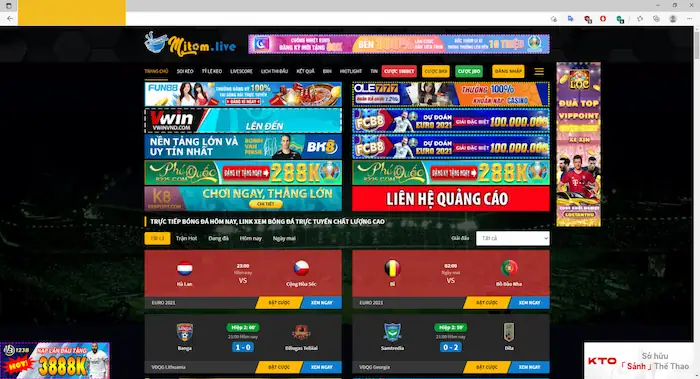
Quảng cáo trực tuyến ngày càng phổ biến, nhưng không phải lúc nào cũng mang lại trải nghiệm tích cực. Những quảng cáo pop-up, video tự động phát hay banner nhấp nháy có thể gây phiền nhiễu, làm chậm trình duyệt và ảnh hưởng đến quyền riêng tư. Nếu bạn đang sử dụng Microsoft Edge, việc chặn quảng cáo trên Microsoft Edge sẽ giúp bạn duyệt web mượt mà, an toàn và hiệu quả hơn.
Tại sao nên chặn quảng cáo trên Microsoft Edge?
Quảng cáo trực tuyến không chỉ gây phiền nhiễu, mà còn ảnh hưởng đến hiệu suất và bảo mật khi duyệt web. Nếu bạn đang sử dụng Microsoft Edge, việc chặn quảng cáo mang lại nhiều lợi ích thiết thực:
1. Lướt web an toàn, không gián đoạn
Các quảng cáo pop-up, video tự động phát hoặc banner nhấp nháy có thể làm gián đoạn trải nghiệm người dùng. Việc chặn quảng cáo giúp bạn tập trung hơn khi đọc tin tức, xem video hoặc làm việc trực tuyến.
2. Tăng tốc độ tải trang
Quảng cáo thường chiếm dung lượng lớn và làm chậm quá trình tải trang. Khi chặn quảng cáo, Edge sẽ tải nội dung chính nhanh hơn, giúp bạn tiết kiệm thời gian và dữ liệu.
3. Bảo vệ quyền riêng tư
Nhiều quảng cáo chứa trình theo dõi người dùng, thu thập thông tin cá nhân mà bạn không hề hay biết. Chặn quảng cáo giúp ngăn chặn các hoạt động theo dõi và bảo vệ dữ liệu cá nhân.
4. Giảm nguy cơ phần mềm độc hại
Một số quảng cáo có thể chứa mã độc hoặc liên kết đến các trang web nguy hiểm. Việc chặn quảng cáo giúp giảm nguy cơ bị nhiễm virus, ransomware hoặc các mối đe dọa bảo mật khác.
5. Tiết kiệm tài nguyên hệ thống
Quảng cáo động và video tự động phát tiêu tốn nhiều CPU, RAM và pin. Khi loại bỏ quảng cáo, thiết bị của bạn sẽ hoạt động mượt mà hơn, đặc biệt là trên laptop hoặc thiết bị di động.
Tóm lại, chặn quảng cáo trên Microsoft Edge không chỉ nâng cao trải nghiệm duyệt web, mà còn giúp bạn bảo vệ bản thân khỏi các rủi ro tiềm ẩn. Đây là một bước đơn giản nhưng hiệu quả để duyệt web thông minh hơn.
Các cách chặn quảng cáo trên Microsoft Edge đơn giản
Để chặn quảng cáo trên Microsoft Edge, bạn có thể thử với nhiều cách. Ví dụ như:
Sử dụng chế độ “Chặn quảng cáo” tích hợp sẵn
Để chặn quảng cáo trên Microsoft Edge, bạn có thể thử với nhiều cách. Ví dụ như:
Microsoft Edge có tính năng Tracking Prevention giúp hạn chế quảng cáo và trình theo dõi. Để kích hoạt, bạn chỉ cần thực hiện với các bước đơn giản sau:
– Bước 1: Mở trình duyệt Edge, truy cập Settings.
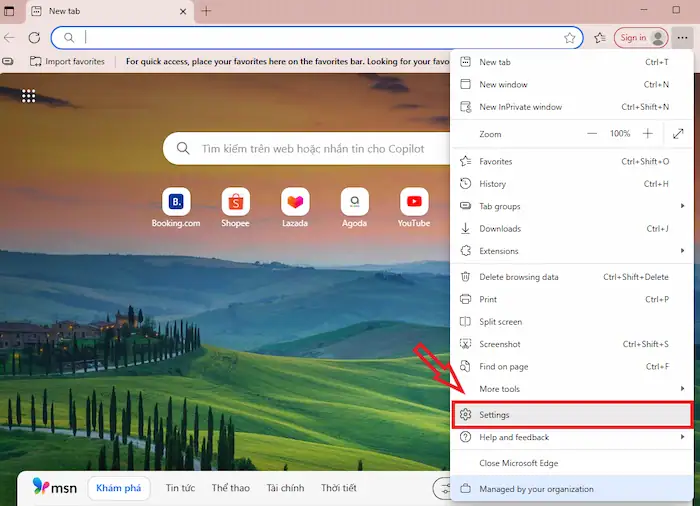
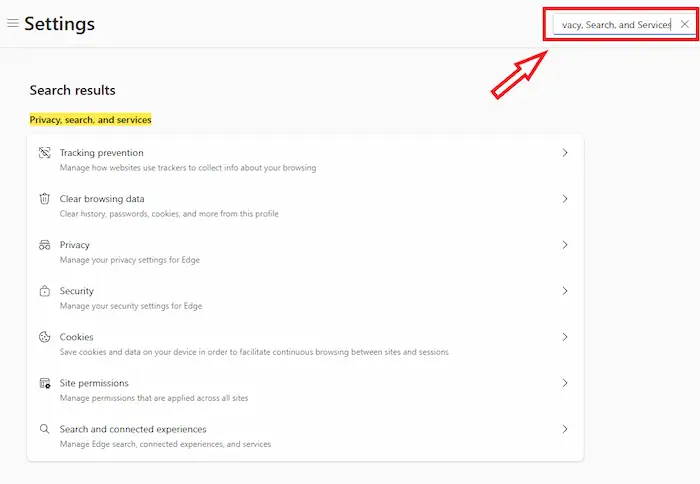
– Bước 2: Chọn Privacy, Search, and Services. Nếu không thấy, bạn có thể gõ tìm kiếm từ khóa “Privacy, Search, and Services” ở thanh tìm kiếm.
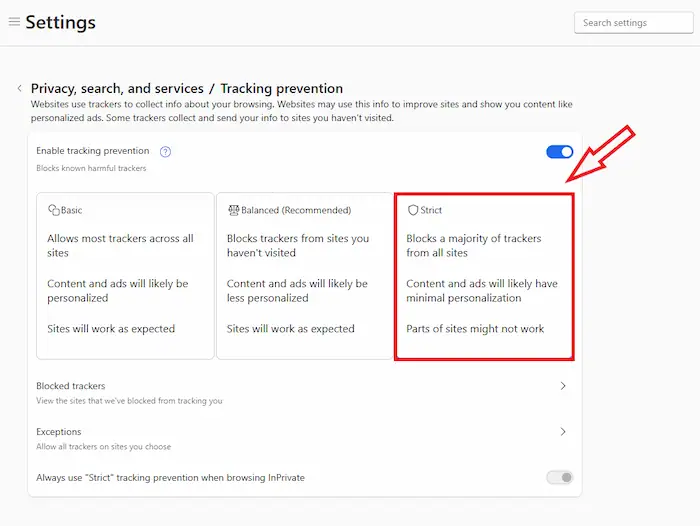
– Bước 3: Tại mục Tracking Prevention, chọn mức độ Strict để chặn tối đa các trình theo dõi.
– Bước 4: Tiếp tục truy cập Settings >> chọn Cookies >> chọn Block third-party cookies để ngăn quảng cáo bật lên.
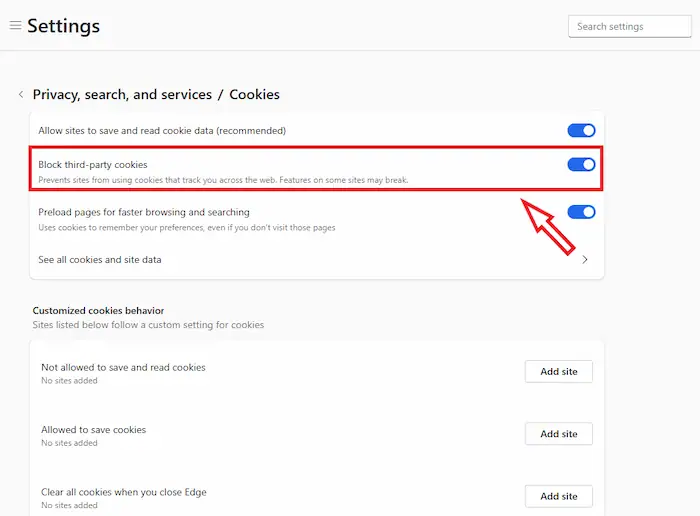
Nhìn chung, đây là cách đơn giản nhất để bạn chặn quảng cáo trên Microsoft Edge mà không cần cài thêm phần mềm.
Thêm tiện ích mở rộng vào trình duyệt (Extensions)
Edge hỗ trợ nhiều tiện ích chặn quảng cáo hiệu quả, giúp bạn kiểm soát nội dung hiển thị trên trang web. Trong đó, một số tiện ích phổ biến có thể kể đến đó là:
- AdBlock Plus: Chặn quảng cáo, pop-up, video YouTube và trình theo dõi.
- uBlock Origin: Nhẹ, nhanh, tùy chỉnh sâu, phù hợp với người dùng kỹ thuật.
- AdGuard: Chặn quảng cáo và bảo vệ khỏi phần mềm độc hại.
Khi đã lựa chọn được tiện ích phù hợp, bạn có thể dễ dàng cài đặt chỉ với 03 bước đơn giản sau:
– Bước 1: Truy cập vào cửa hàng tiện ích của Microsoft Edge.
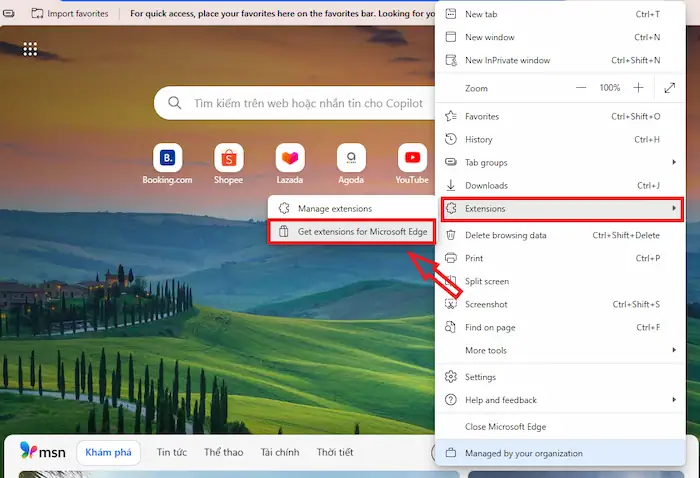
– Bước 2: Tìm tiện ích chặn quảng cáo mong muốn.
– Bước 3: Nhấn Get để cài đặt và kích hoạt.
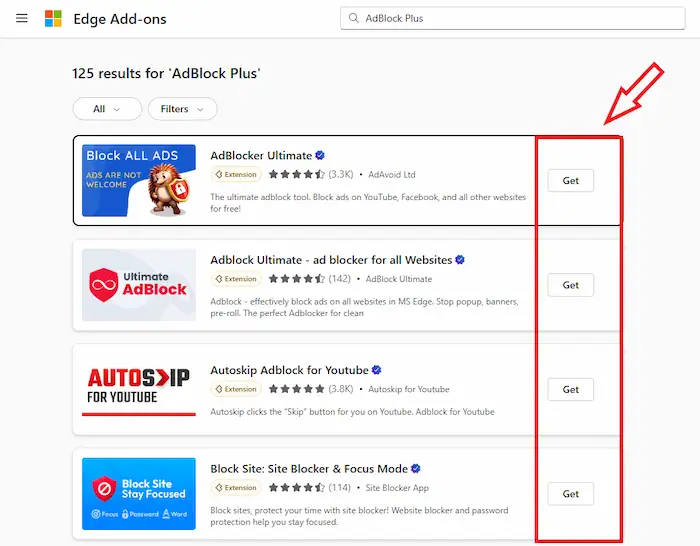
*Mẹo hay: Khi cần thiết, bạn có thể bật/tắt tiện ích tùy theo nhu cầu hoặc thêm ngoại lệ cho các trang web yêu thích.
Sử dụng DNS hoặc phần mềm chặn quảng cáo toàn hệ thống
Nếu bạn muốn chặn quảng cáo không chỉ trên Microsoft Edge, mà trên toàn bộ thiết bị hoặc mạng nội bộ, thì việc sử dụng DNS hoặc phần mềm chuyên dụng là giải pháp mạnh mẽ và hiệu quả. Cụ thể:
Chặn quảng cáo bằng DNS
DNS (Domain Name System) có thể được cấu hình để ngăn các truy vấn đến các máy chủ quảng cáo. Một số dịch vụ DNS không chỉ miễn phí, dễ thiết lập, mà còn có thể cấu hình linh hoạt trên Windows, macOS, Android, iOS hoặc router.
Thao tác cài đặt rất đơn giản, hãy làm theo hướng dẫn dưới đây:
– Bước 1: Truy cập phần cài đặt mạng của thiết bị hoặc router.
– Bước 2: Thay đổi DNS thành: 94.140.14.14 và 94.140.15.15 (AdGuard DNS không lọc) hoặc 94.140.14.15 và 94.140.15.16 (AdGuard DNS có lọc nội dung).
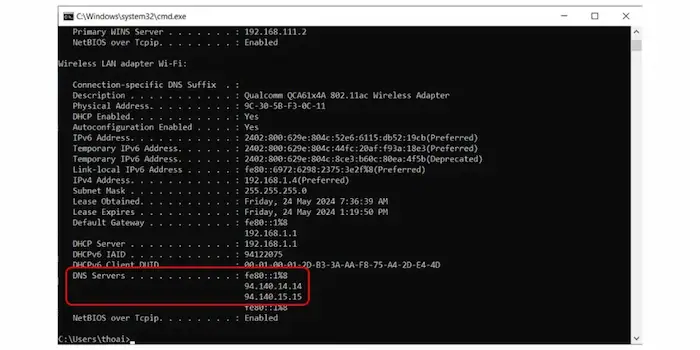
Thiết lập trình chặn quảng cáo hoạt động trên toàn hệ thống
Ngoài DNS, bạn cũng có thể sử dụng các phần mềm chặn quảng cáo chuyên dụng, giúp tối ưu trải nghiệm lướt web:
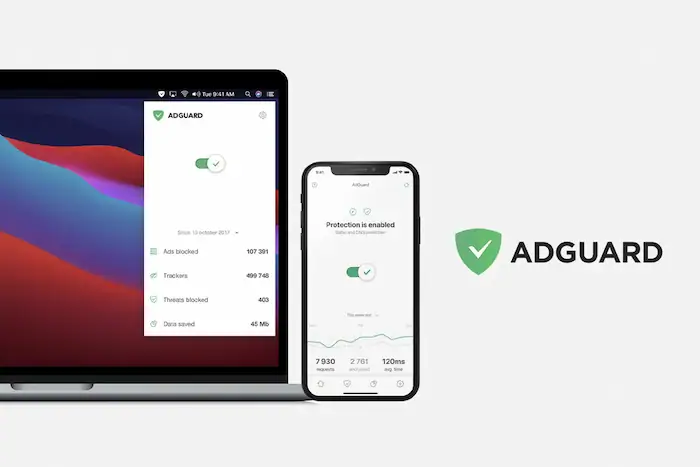
1. AdGuard – Công cụ chặn quảng cáo toàn diện cho mọi nền tảng
AdGuard là một phần mềm mạnh mẽ giúp chặn quảng cáo trên toàn hệ thống, không giới hạn trong trình duyệt. Đây là lựa chọn lý tưởng cho người dùng cá nhân muốn kiểm soát quảng cáo trên mọi ứng dụng với nhiều tính năng nổi bật:
- Chặn quảng cáo trong trình duyệt, ứng dụng, trò chơi và cả video YouTube.
- Ngăn chặn trình theo dõi, mã độc và các trang web nguy hiểm.
- Tích hợp bộ lọc nội dung, kiểm soát quyền riêng tư và bảo vệ trẻ em.
- Hỗ trợ đầy đủ trên các nền tảng: Windows, macOS, Android và iOS.
*Lưu ý: AdGuard có phiên bản miễn phí với tính năng cơ bản, và bản trả phí với đầy đủ tính năng nâng cao.
2. Pi-hole – Giải pháp chặn quảng cáo ở cấp độ mạng nội bộ
Pi-hole là một hệ thống chặn quảng cáo hoạt động ở cấp độ DNS, giúp ngăn các truy vấn đến máy chủ quảng cáo ngay từ đầu. Đây là giải pháp hoàn hảo cho gia đình và văn phòng nhỏ cần bảo vệ tất cả thiết bị trong mạng Wifi. Dưới đây là các tính năng nổi bật của phần mềm:
- Chặn quảng cáo trên tất cả thiết bị kết nối cùng mạng: máy tính, điện thoại, TV thông minh, máy chơi game…
- Hoạt động như một DNS server nội bộ, lọc các truy vấn đến tên miền quảng cáo.
- Cung cấp giao diện quản trị trực quan để theo dõi và tùy chỉnh danh sách chặn.
*Lưu ý: Pi-hole sẽ có một số yêu cầu về cài đặt, bao gồm thiết bị như Raspberry Pi, máy chủ mini hoặc máy tính chạy Linux, và một số kiến thức cơ bản về mạng, cũng như cấu hình DNS.

Những lưu ý khi chặn quảng cáo trên Microsoft Edge
Việc chặn quảng cáo có nhiều ưu điểm, tuy nhiên bạn cũng cần cân nhắc các yếu tố dưới đây để đảm bảo trải nghiệm duyệt web tốt nhất:
- Một số trang web yêu cầu tắt chặn quảng cáo Nhiều trang tin tức, blog hoặc nền tảng miễn phí sử dụng quảng cáo để duy trì hoạt động. Khi phát hiện bạn đang dùng tiện ích chặn quảng cáo, họ có thể yêu cầu bạn tắt tính năng này để tiếp tục truy cập nội dung.
- Ảnh hưởng đến chức năng của một số trang web Việc chặn quảng cáo có thể khiến một số phần tử trên trang như nút bấm, biểu mẫu hoặc video không hoạt động đúng cách, đặc biệt là các trang thương mại điện tử hoặc dịch vụ trực tuyến.
- Không phải quảng cáo nào cũng xấu Một số quảng cáo mang tính chất giới thiệu sản phẩm hữu ích hoặc khuyến mãi phù hợp với nhu cầu người dùng. Việc chặn toàn bộ có thể khiến bạn bỏ lỡ thông tin có giá trị.
- Cân nhắc hỗ trợ các trang web yêu thích: Nếu bạn thường xuyên truy cập một trang web miễn phí và nội dung chất lượng, hãy cân nhắc thêm trang đó vào danh sách ngoại lệ để hỗ trợ họ duy trì hoạt động.
- Tác động đến doanh thu của nhà phát triển nội dung: Quảng cáo là nguồn thu chính của nhiều nhà sáng tạo nội dung. Việc chặn quảng cáo hàng loạt có thể ảnh hưởng đến khả năng duy trì và phát triển nội dung miễn phí.
- Chọn lọc công cụ chặn quảng cáo uy tín: Không phải tiện ích nào cũng an toàn. Bạn nên lựa chọn và sử dụng các công cụ chặn quảng cáo đáng tin cậy như AdBlock, uBlock Origin hoặc AdGuard để đảm bảo hiệu quả và bảo mật.

Câu hỏi thường gặp
1. Microsoft Edge có chặn quảng cáo mặc định không?
Có. Edge tích hợp tính năng Tracking Prevention giúp hạn chế quảng cáo và trình theo dõi, nhưng không chặn hoàn toàn như các tiện ích mở rộng chuyên dụng.
2. Tôi có thể cài AdBlock trên Microsoft Edge không?
Hoàn toàn có thể. Edge hỗ trợ các tiện ích như AdBlock Plus, uBlock Origin, AdGuard thông qua Microsoft Edge Add-ons Store.
3. Chặn quảng cáo có làm ảnh hưởng đến tốc độ duyệt web không?
Không. Ngược lại, việc chặn quảng cáo thường giúp tăng tốc độ tải trang vì giảm lượng dữ liệu cần tải xuống.
4. Có cách nào chặn quảng cáo trên toàn bộ thiết bị không?
Có. Bạn có thể sử dụng AdGuard DNS hoặc phần mềm như AdGuard App hoặc Pi-hole để chặn quảng cáo ở cấp độ hệ thống hoặc mạng nội bộ.
5. Làm sao để cho phép quảng cáo trên một số trang web yêu thích?
Trong tiện ích chặn quảng cáo, bạn có thể thêm các trang web vào whitelist (danh sách ngoại lệ) để cho phép hiển thị quảng cáo trên các trang đó.
>>>> Xem thêm: Cách đổi công cụ tìm kiếm trên Microsoft Edge
Lời kết
Cách chặn quảng cáo trên Microsoft Edge là một bước quan trọng để nâng cao trải nghiệm duyệt web, bảo vệ quyền riêng tư và tối ưu hiệu suất thiết bị. Tùy vào nhu cầu, bạn có thể chọn cách đơn giản như bật chế độ chặn tích hợp, cài tiện ích mở rộng hoặc sử dụng DNS nâng cao.
Nếu bạn gặp khó khăn trong quá trình thiết lập hoặc cần tư vấn giải pháp phù hợp, đừng ngần ngại liên hệ đội ngũ hỗ trợ của HVN để được hướng dẫn chi tiết và kịp thời. HVN luôn sẵn sàng đồng hành cùng bạn trong việc tối ưu hóa trải nghiệm công nghệ một cách an toàn và hiệu quả.
Fanpage: HVN Group – Hệ sinh thái kiến tạo 4.0
Hotline: 024.9999.7777