Gửi ticket
 Khuyến mại
 Kiến thức
 Quản lý dịch vụ


Trong các buổi họp hay học tập trực tuyến hiện nay, việc làm chủ camera trên Zoom không chỉ giúp bạn thể hiện sự chuyên nghiệp, mà còn góp phần nâng cao hiệu quả giao tiếp. Khi camera được sử dụng đúng cách, người tham gia có thể dễ dàng tương tác, đọc được biểu cảm của nhau và tạo cảm giác gần gũi hơn dù đang ở xa. Bài viết dưới đây sẽ là những hướng dẫn chi tiết, dễ hiểu, giúp bạn bật/tắt và kiểm soát camera trên mọi thiết bị khi sử dụng Zoom.
Cách bật/tắt Camera trên Zoom đơn giản nhất
Việc bật hoặc tắt camera khi sử dụng Zoom là thao tác cơ bản nhưng rất quan trọng, giúp bạn chủ động hơn trong các cuộc họp trực tuyến, học online hoặc phỏng vấn từ xa. Dưới đây là hướng dẫn chi tiết, dễ thực hiện trên cả máy tính, điện thoại và trình duyệt web:
Cách bật/tắt Camera trên Zoom máy tính (Windows/macOS)
Trên máy tính (Windows/macOS), việc bật hoặc tắt camera trên Zoom rất dễ thực hiện và giúp bạn kiểm soát hình ảnh trong suốt cuộc họp. Dưới đây là hướng dẫn chi tiết cho từng ứng dụng và từng trường hợp cụ thể:
1. Trước khi tham gia cuộc họp
Trước khi vào phòng họp Zoom, bạn hoàn toàn có thể lựa chọn bật hoặc tắt camera:
– Bước 1: Khi mở link hoặc nhập ID cuộc họp, cửa sổ “Join Meeting” sẽ xuất hiện.
– Bước 2: Tại đây, bạn sẽ thấy tùy chọn: Turn off my video (Tắt video của tôi).
- Nếu tích chọn >> Camera sẽ tắt khi vào phòng.
- Nếu bỏ tích >> Camera sẽ bật ngay khi tham gia.
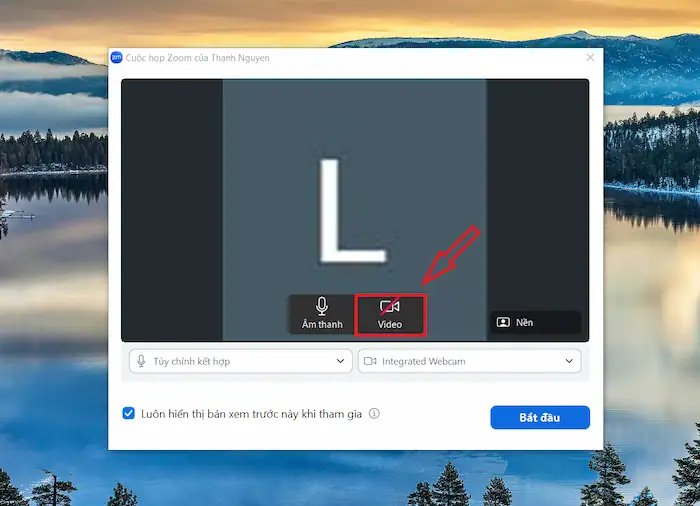
*Mẹo nhỏ: Nếu bạn không muốn xuất hiện ngay khi vào họp, hãy luôn chọn tắt camera trước.
2. Khi đang tham gia cuộc họp
Trong lúc họp, bạn cũng có thể bật/tắt camera nhanh chóng:
– Bước 1: Di chuột xuống thanh công cụ phía dưới màn hình.
– Bước 2: Click vào biểu tượng Start Video để bật camera, hoặc Stop Video để tắt camera.
Ngoài ra, bạn cũng có thể dùng phím tắt Alt + V (đối với Windows) hoặc Command + Shift + V (đối với macOS) để thao tác nhanh chóng mà không cần dùng chuột.
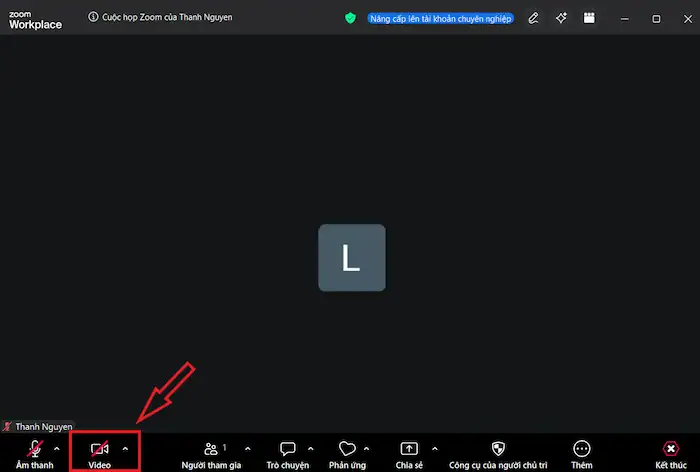
*Lưu ý: Nếu camera không hoạt động, hãy kiểm tra quyền truy cập camera trong cài đặt hệ thống.
Cách bật/tắt Camera Zoom trên điện thoại (iOS/Android)
Khi sử dụng Zoom trên điện thoại, bạn vẫn có thể dễ dàng bật hoặc tắt camera chỉ với vài thao tác đơn giản. Dưới đây là hướng dẫn chi tiết giúp bạn sử dụng linh hoạt trên cả iOS và Android:
1. Trước khi tham gia cuộc họp
Trên điện thoại, cách tắt Camera trên Zoom cũng rất đơn giản:
– Bước 1: Mở ứng dụng Zoom và chọn Join Meeting >> nhập ID cuộc họp và tên của bạn. Hoặc chọn Bắt đầu một cuộc họp mới nếu bạn là người chủ trì cuộc họp:
– Bước 2: Tại màn hình, bạn sẽ thấy tùy chọn Camera:
- Nếu bật tùy chọn này >> Camera sẽ tắt.
- Nếu không bật >> Camera sẽ tự động bật.
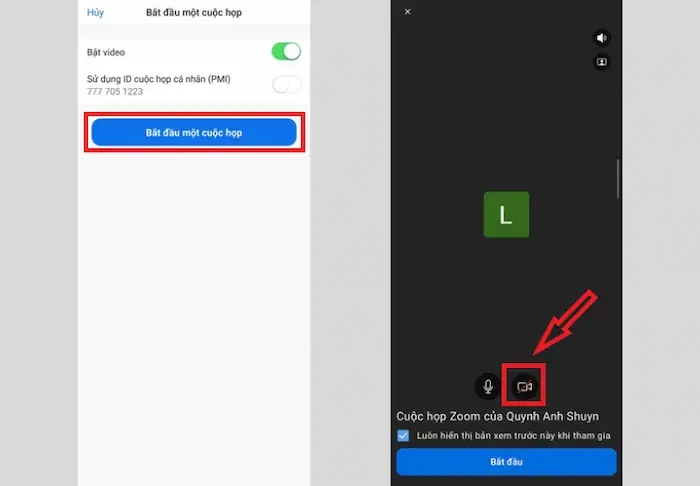
Như vậy, chỉ với vài thao tác đơn giản trước khi tham gia cuộc họp, bạn đã có thể dễ dàng kiểm soát trạng thái camera theo nhu cầu của mình. Điều này giúp bạn chủ động hơn trong mọi tình huống, đặc biệt khi tham gia họp ở nơi công cộng hoặc chưa sẵn sàng xuất hiện trước màn hình.
2. Khi đang tham gia cuộc họp
Trong cuộc họp, bạn cũng có thể điều chỉnh camera như sau:
– Bước 1: Chạm vào màn hình để hiển thị thanh công cụ.
– Bước 2: Tại đây, bạn hãy nhấp vào biểu tượng camera:
- Start Video: Tương ứng với bật camera.
- Stop Video: Tương ứng với tắt camera.
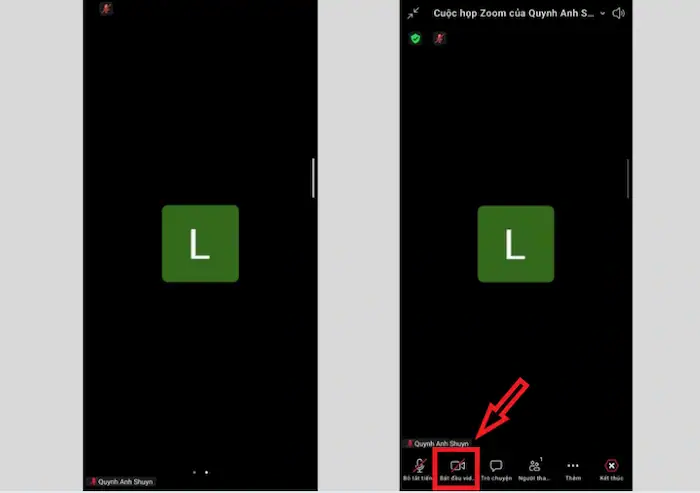
Ngoài ra, bạn cũng có thể chuyển đổi giữa camera trước và sau bằng biểu tượng xoay camera. Trong trường hợp không thấy nút video, có thể host đã tắt quyền sử dụng camera của bạn.
Cách bật/tắt Camera Zoom trên trình duyệt
Nếu bạn sử dụng Zoom trực tiếp trên trình duyệt mà không cài đặt ứng dụng, việc bật/tắt camera cũng rất đơn giản và tiện lợi. Dưới đây là hướng dẫn chi tiết giúp bạn thao tác nhanh chóng trong mọi tình huống:
1. Trước khi tham gia cuộc họp
Khi tham gia Zoom trên trình duyệt (Chrome, Edge, Safari…), bạn cũng có thể bật/tắt Camera đơn giản chỉ với 02 bước:
– Bước 1: Nhấp vào link cuộc họp và chọn Join from Your Browser.
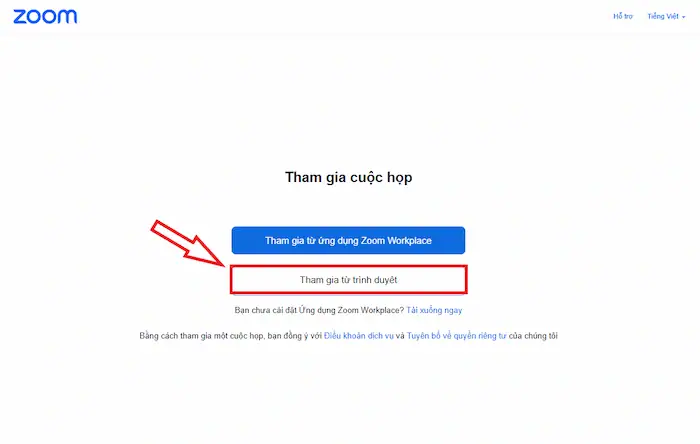
– Bước 2: Hệ thống lúc này sẽ hiển thị cửa sổ thông báo, đặt câu hỏi Bạn có muốn mọi người nhìn thấy bạn trong cuộc họp không?:
- Use microphone and camera (Sử dụng mic và camera khi tham gia phòng họp).
- Tiếp tục không có micro và camera.
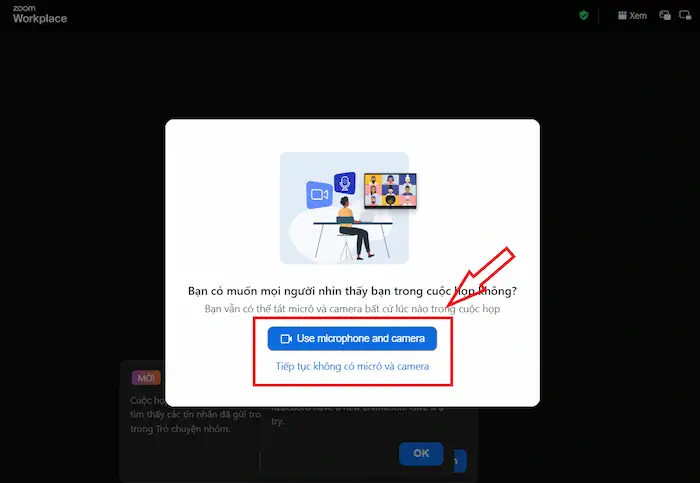
*Lưu ý: Trình duyệt có thể yêu cầu cấp quyền truy cập camera, bạn cần chọn Allow (Cho phép) để tránh gián đoạn kết nối.
2. Khi đang tham gia cuộc họp
Khi đang tham gia cuộc họp Zoom trên trình duyệt, bạn cũng có thể dễ dàng bật/tắt camera nhanh chóng với các bước sau:
– Bước 1: Di chuyển chuột để hiển thị thanh công cụ ở phía dưới màn hình.
– Bước 2: Tại đây, bạn có thể nhấp vào biểu tượng camera để:
- Start Video: Tương ứng với bật camera.
- Stop Video: Tương ứng với tắt camera.
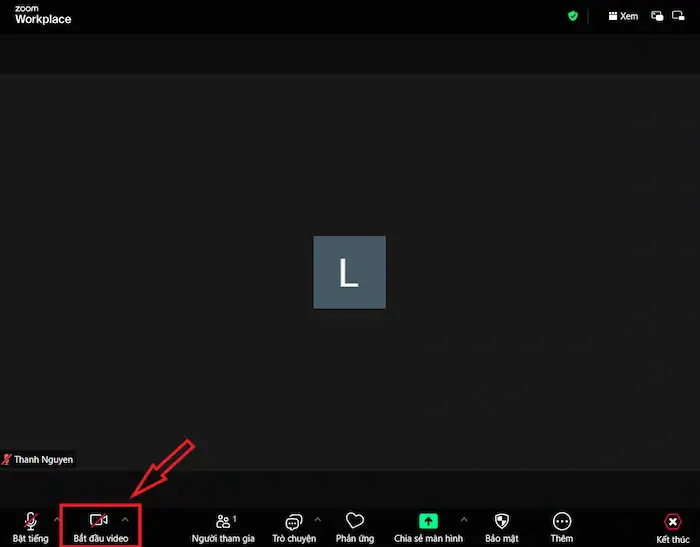
Trường hợp không bật được camera, bạn hãy kiểm tra lại quyền truy cập camera trên trình duyệt.
Cách kiểm tra Camera trên Zoom trước khi vào cuộc họp
Trước khi bắt đầu cuộc họp, việc kiểm tra camera là bước quan trọng giúp bạn tránh các sự cố như không hiển thị hình ảnh hoặc lỗi kết nối. Dưới đây là các bước kiểm tra camera trên Zoom nhanh chóng và hiệu quả:
– Bước 1: Mở Zoom (ứng dụng hoặc trình duyệt) >> truy cập mục Settings (Cài đặt).
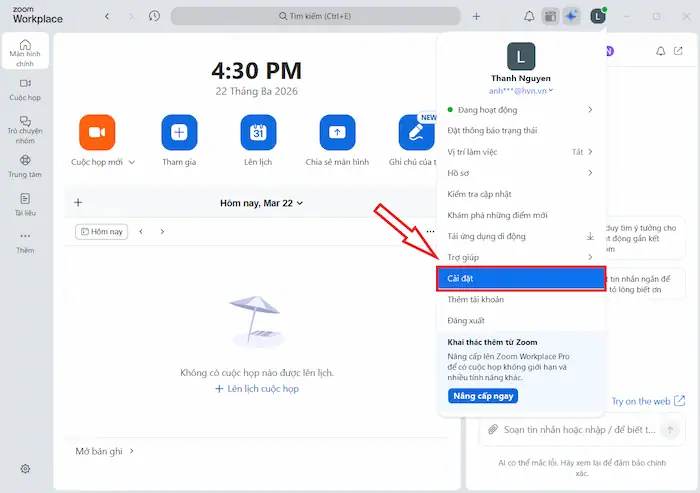
– Bước 2: Tuỳ chọn mục Video & hiệu ứng. Lúc này, bạn sẽ thấy hình ảnh hiển thị từ camera. Nếu:
- Có hình ảnh → Camera hoạt động bình thường.
- Không có hình → Hãy kiểm tra lại Camera và đảm bảo kết nối ổn định.
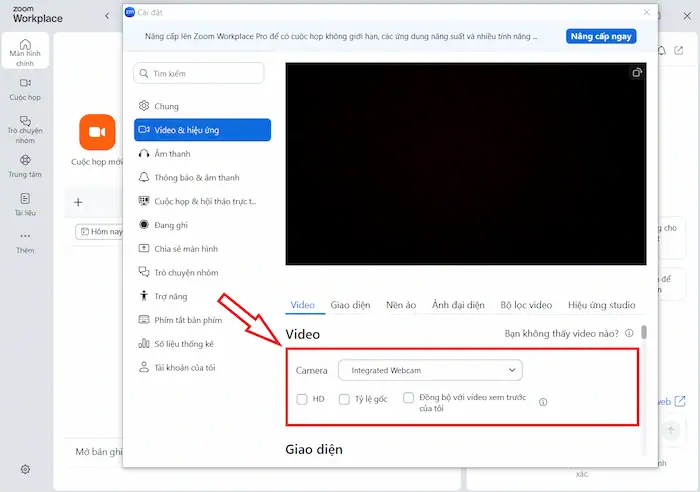
*Mẹo hay: Bạn cũng có thể tạo một cuộc họp thử (New Meeting) để kiểm tra nhanh trước khi vào họp chính thức nhằm tránh lỗi sai sót không đáng có.
Cách thiết lập Camera trên Zoom chuyên nghiệp khi tham gia cuộc họp
Để tạo ấn tượng chuyên nghiệp trong các cuộc họp trực tuyến, việc thiết lập camera trên Zoom là rất quan trọng. Dưới đây là những hướng dẫn chi tiết giúp bạn cài đặt và tối ưu camera, từ góc quay, ánh sáng đến nền ảo, giúp hình ảnh luôn rõ ràng và chuyên nghiệp:
Sử dụng nền ảo
Không phải lúc nào chúng ta cũng có một góc làm việc hoàn hảo. Tính năng Nền ảo (Virtual Background) của Zoom giúp bạn thay thế hậu cảnh thực tế bằng một hình ảnh chuyên nghiệp hoặc video sinh động:
– Bước 1: Mở ứng dụng Zoom trên máy tính, nhấn vào biểu tượng Cài đặt (hình bánh răng) ở góc trên bên phải.
– Bước 2: Chọn mục Video & Hiệu ứng ở cột bên trái.
– Bước 3: Tại mục Virtual Backgrounds, hãy chọn một hình ảnh có sẵn của Zoom.
– Bước 4: Nếu bạn muốn dùng hình ảnh cá nhân, nhấn vào dấu (+) >> Add Image và chọn ảnh từ máy tính của bạn.
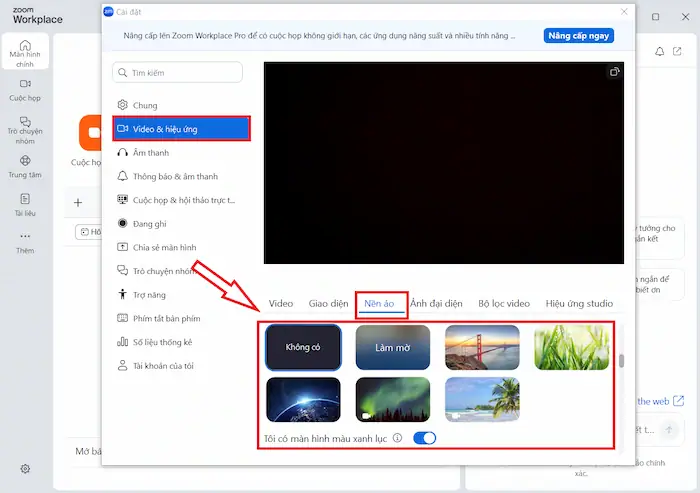
*Lưu ý: Nếu hình ảnh bị “lem” vào tóc hoặc người, hãy tích vào ô I have a green screen (Nếu bạn có phông xanh) hoặc đảm bảo ánh sáng trong phòng đồng đều.
Sử dụng bộ lọc video và làm đẹp
Nếu bạn cảm thấy gương mặt hơi mệt mỏi sau một ngày dài, Zoom cũng có sẵn “trợ thủ” đắc lực để giúp bạn tươi tắn ngay lập tức:
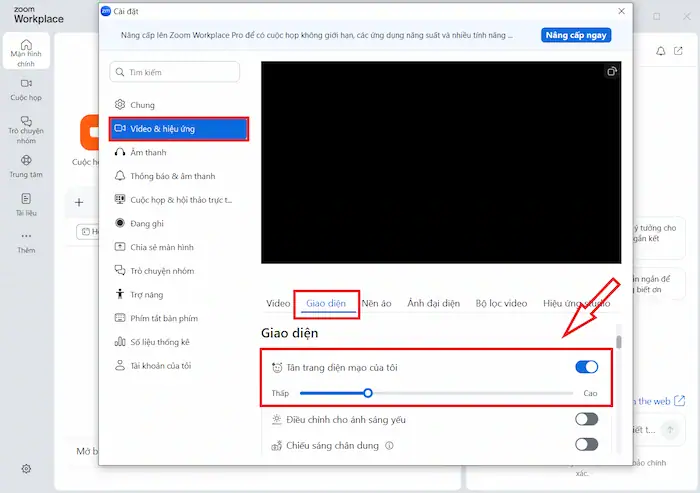
1. Làm mịn da (Touch up my appearance)
– Bước 1: Truy cập Settings >> chọn Video & hiệu ứng.
– Bước 2: Tìm mục Giao diện, tích chọn ô Touch up my appearance (Tân trang diện mạo của tôi).
– Bước 3: Kéo thanh trượt sang phải để điều chỉnh mức độ làm mịn da theo ý muốn.
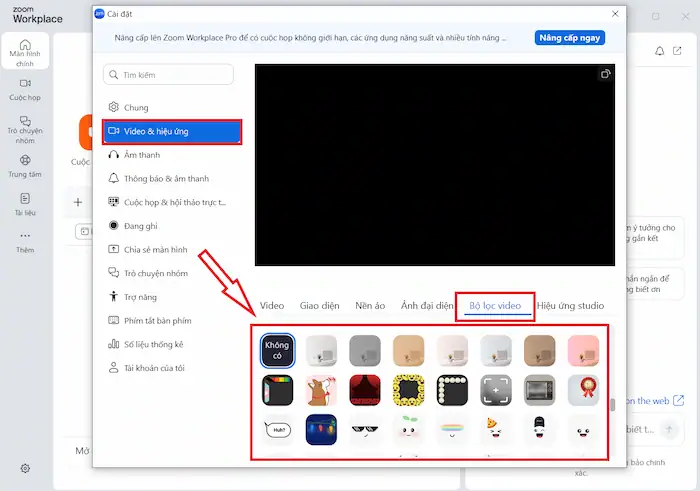
2. Sử dụng Bộ lọc (Video Filters)
– Bước 1: Vào Settings >> Video & hiệu ứng >> chọn thẻ Video Filters.
– Bước 2: Tại đây bạn có thể chọn các bộ lọc màu tương ứng (như Sepia, Black & White) để tạo phong cách riêng.
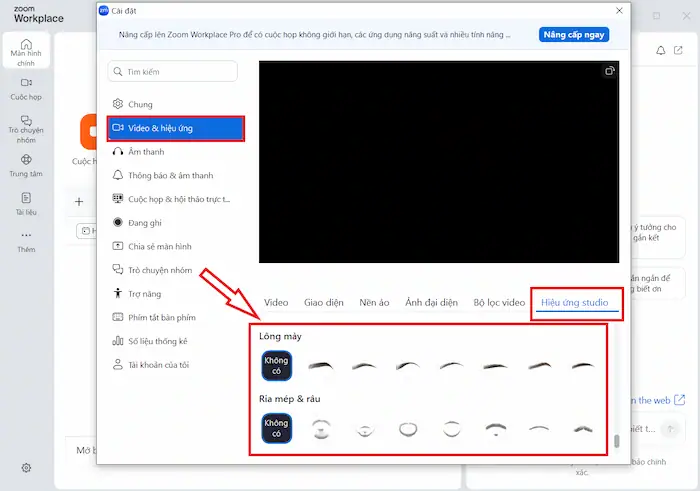
3. Hiệu ứng Studio
Đơn giản, bạn chỉ cần click vào dòng chữ nhỏ Studio Effects ở góc dưới bên phải cửa sổ này để thêm chân mày, râu hoặc màu môi.
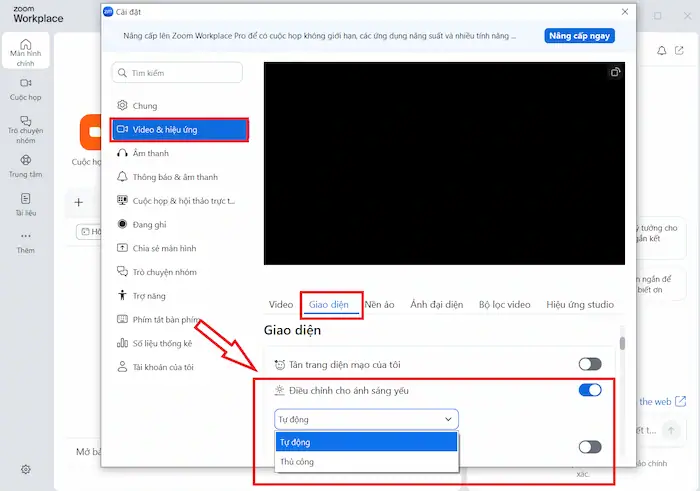
Điều chỉnh ánh sáng yếu
Ánh sáng là yếu tố quan trọng nhất quyết định đến độ nét và chất lượng của hình ảnh. Nếu phòng của bạn quá tối hoặc bị ngược sáng, khuôn mặt sẽ bị tối đen. Để khắc phục, bạn có thể tùy chỉnh với các bước sau:
– Bước 1: Truy cập vào Settings >> Video & hiệu ứng.
– Bước 2: Tìm mục Adjust for low light và tích chọn nó.
– Bước 3: Chuyển từ chế độ Auto sang Manual (Thủ công).
– Bước 4: Lúc này sẽ có một thanh trượt xuất hiện, bạn chỉ cần kéo nó sang phải để tăng độ sáng cho khung hình cho đến khi thấy rõ mặt và tự nhiên nhất.
Kết hợp Camera thứ hai
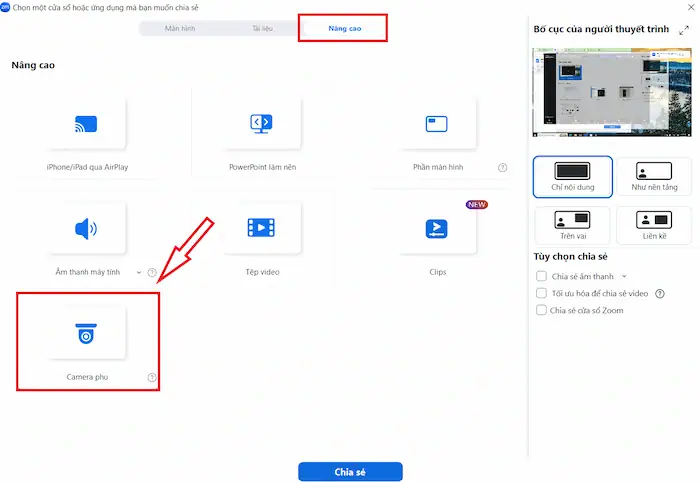
Trong các buổi thuyết trình hoặc giảng dạy, đôi khi bạn cần trình bày tài liệu giấy hoặc thao tác trực tiếp trên thiết bị khác. Việc kết hợp Camera thứ hai (như webcam rời hoặc camera điện thoại) sẽ nâng tầm buổi họp của bạn:
– Bước 1: Kết nối Camera thứ hai vào máy tính qua cổng USB.
– Bước 2: Trong cuộc họp Zoom, nhấn vào nút Share Screen (Chia sẻ màn hình) màu xanh lá ở giữa bên dưới.
– Bước 3: Chọn tab Advanced (Nâng cao) ở phía trên cùng của cửa sổ hiện ra.
– Bước 4: Chọn biểu tượng Content from 2nd Camera và nhấn Share.
*Mẹo hay: Bạn có thể nhấn nút Switch Camera ở góc trái màn hình chia sẻ để chuyển đổi qua lại giữa camera chính và camera phụ một cách linh hoạt.
Khắc phục các lỗi thường gặp với Camera trên Zoom
Đôi khi bạn cũng có thể gặp phải những sự cố ngoài ý muốn khiến hình ảnh không hiển thị hoặc bị lỗi khi bật Camera trên Zoom. Tuy nhiên, lỗi này hoàn toàn có thể khắc phục nhanh chóng với những hướng dẫn chi tiết dưới đây:
Lỗi “Cannot start video”
Thông báo này thường xuất hiện khi Zoom không thể truy cập được quyền điều khiển camera. Nguyên nhân chủ yếu là do camera của bạn đang bị một ứng dụng khác “chiếm dụng” (như Messenger, Zalo, hoặc trình duyệt web đang mở) hoặc một hệ thống nào đó đang chặn quyền truy cập của ứng dụng Zoom.
*Cách khắc phục:
– Bước 1: Trước tiên, bạn hãy đóng tất cả các ứng dụng chạy ngầm. Kiểm tra thanh Taskbar (Windows) hoặc Dock (macOS) >> tắt hoàn toàn các phần mềm có sử dụng camera.
– Bước 2: Cấp quyền truy cập trong hệ thống:
- Trên macOS: Click vào biểu tượng Apple >> System >> Security & Privacy >> Thẻ Privacy >> chọn Camera và tích vào ô Zoom.
- Trên Windows: Click Start >> Settings >> Privacy >> Camera. Đảm bảo tùy chọn Allow desktop apps to access your camera đang ở trạng thái On và Zoom có trong danh sách được phép truy cập camera.
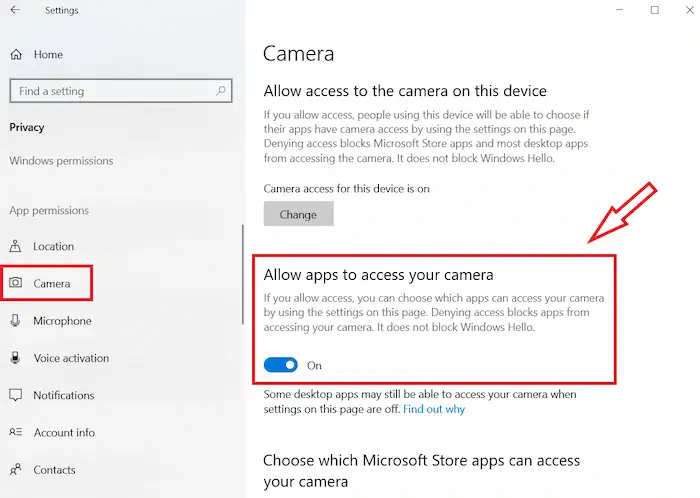
– Bước 3: Sau khi cấp quyền, hãy tắt hẳn Zoom và mở lại để hệ thống nhận diện thay đổi.
Hình ảnh bị mờ hoặc lag
Trường hợp Camera trên Zoom bị giật lag hoặc mờ nhòe, nguyên nhân thường nằm ở đường truyền Internet không ổn định hoặc do ống kính camera bị bám bụi bẩn. Ngoài ra, việc ép máy tính chạy độ phân giải HD khi cấu hình yếu cũng gây ra hiện tượng giật lag.
*Cách khắc phục:
– Bước 1: Dùng khăn sợi mảnh (loại lau kính) lau nhẹ nhàng ống kính camera. Đôi khi chỉ một vết vân tay cũng làm hình ảnh mờ đi đáng kể.
– Bước 2: Tối ưu cài đặt Video trên Zoom:
- Truy cập Settings >> chọn Video.
- Bỏ tích chọn Enable HD và Touch up my appearance nếu mạng của bạn đang yếu. Việc này giúp giảm băng thông tải lên.
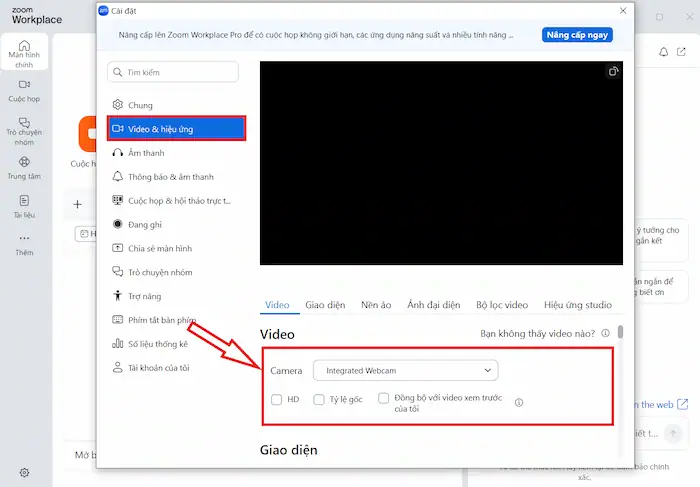
– Bước 3: Nếu dùng Wi-Fi, hãy di chuyển lại gần router hoặc sử dụng dây mạng LAN để đảm bảo đường truyền ổn định nhất.
Zoom không thể truy cập Camera
Nếu bạn nhận được thông báo Zoom không nhận diện được camera, điều này có nghĩa là phần mềm và phần cứng đang mất kết nối với nhau. Nguyên nhân có thể do lỏng cáp USB, driver (trình điều khiển) đã cũ hoặc bạn vô tình tắt camera bằng phím cứng trên bàn phím.
*Cách khắc phục:
– Bước 1: Kiểm tra kết nối và phím cứng:
- Rút và cắm lại webcam rời vào một cổng USB khác.
- Nếu dùng laptop, hãy quan sát hàng phím F (F1-F12), tìm phím có hình máy quay và nhấn thử (có thể kết hợp với phím Fn) để mở khóa camera.
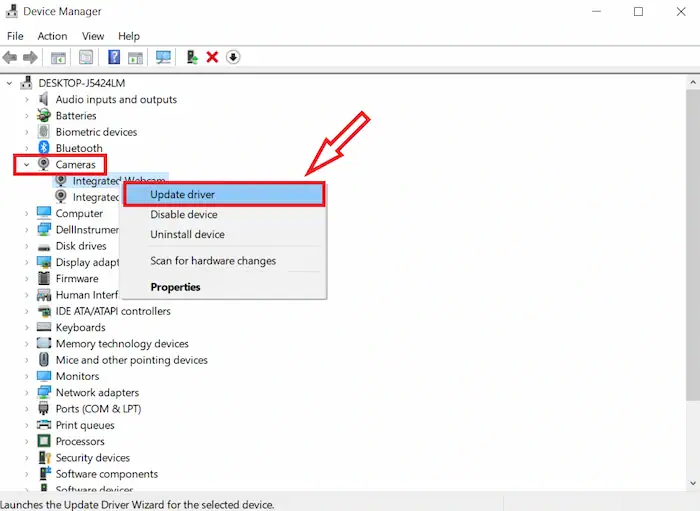
– Bước 2: Cập nhật Driver Camera (Dành cho Windows):
- Click chuột phải vào nút Start >> nhấn chọn Device Manager.
- Tìm mục Cameras, nhấn chuột phải vào tên camera của bạn và chọn Update driver.
- Chọn Search automatically for updated driver software và thực hiện theo các bước hướng dẫn để hoàn tất.
– Bước 3: Chọn lại thiết bị trong Zoom:
Tại màn hình Zoom, nhấn vào mũi tên cạnh nút Start Video để đảm bảo dấu tích đang nằm đúng tên thiết bị camera bạn muốn dùng (Ví dụ: Integrated Camera hoặc Logitech Webcam).
Camera bị ngược hình
Hiện tượng chữ viết bị ngược hoặc khi bạn giơ tay trái nhưng trên màn hình lại là tay phải thường khiến người dùng bối rối. Tuy nhiên, đây chỉ đơn giản là tính năng Mirroring (Phản chiếu) được thiết kế để giúp bạn thấy mình giống như đang soi gương, nhưng đôi khi lại gây bất tiện khi cần trình chiếu tài liệu.
*Cách khắc phục:
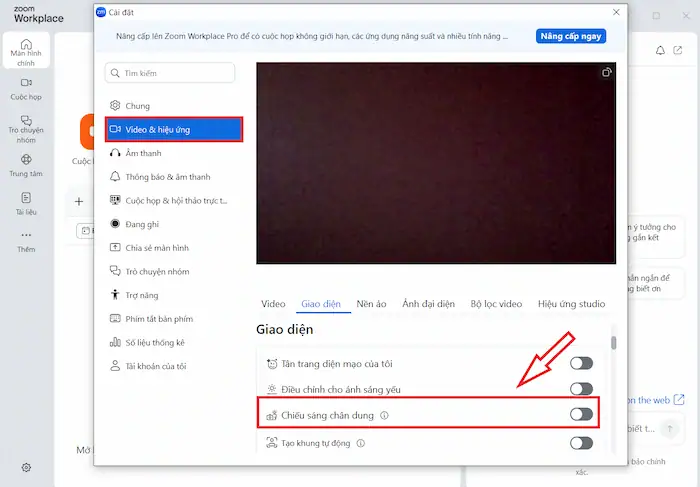
– Bước 1: Tại giao diện ứng dụng Zoom, nhấn vào biểu tượng Cài đặt (hình bánh răng).
– Bước 2: Chọn mục Video & hiệu ứng ở danh sách bên trái.
– Bước 3: Tìm đến phần Giao diện, bạn sẽ thấy mục Mirror my video.
– Bước 4: Bỏ tích chọn ô này để đưa hình ảnh về đúng chiều thực tế. Lúc này, mọi văn bản bạn đưa lên camera sẽ hiển thị đúng chiều giúp người xem dễ dàng đọc được.
Một số lưu ý khi bật/tắt Camera trên Zoom
Cách bật Camera trên Zoom tuy đơn giản, nhưng để tránh những sai sót không đáng có, bạn vẫn nên lưu ý một số điểm sau đây:
- Thiết lập mặc định tắt camera khi vào họp: Để tránh những tình huống bất ngờ (chẳng hạn như bạn chưa sẵn sàng trang phục), hãy vào Settings >> Video >> Tích chọn Turn off my video when joining meeting. Bạn cũng có thể chủ động bật lại khi đã sẵn sàng.
- Luôn để ý đèn tín hiệu: Hầu hết các laptop và webcam rời đều có đèn LED nhỏ cạnh ống kính. Nếu đèn sáng, nghĩa là camera đang được sử dụng. Hãy luôn quan sát đèn này để biết mình có đang bị “nhìn thấy” hay không.
- Kiểm tra hậu cảnh trước khi bật: Trước khi nhấn nút Start Video, hãy dành 2 giây để quan sát xung quanh qua khung hình xem trước. Đồng thời, đảm bảo không có vật dụng cá nhân nhạy cảm hoặc người thân đi ngang qua khung hình.
- Sử dụng miếng che Camera (Webcam Cover): Để bảo mật tuyệt đối, bạn nên dùng một miếng che camera vật lý. Chỉ mở miếng che khi thực sự cần dùng Zoom để tránh các rủi ro bị hacker xâm nhập trái phép.
- Tắt Camera khi làm việc riêng: Nếu bạn cần đứng dậy, uống nước hoặc có người thân vào phòng, hãy chủ động nhấn Stop Video để tránh gây xao nhãng cho cuộc họp.
- Sử dụng đa màn hình: Nếu bạn dùng màn hình rời, hãy nhớ nhìn về phía ống kính camera thay vì nhìn chằm chằm vào màn hình phụ, điều này giúp tạo sự tương tác ánh mắt tốt hơn với người nghe.
Câu hỏi thường gặp
1. Tại sao tôi đã bật camera nhưng màn hình chỉ hiển thị màu đen?
Nguyên nhân có thể do vật cản vật lý (nắp che camera) hoặc driver camera của bạn bị lỗi/xung đột. Hãy thử kiểm tra nắp che và cập nhật lại driver để khắc phục sự cố.
2. Tôi có thể dùng điện thoại làm camera cho máy tính khi họp Zoom không?
Hoàn toàn được. Bạn có thể sử dụng các ứng dụng bên thứ ba như Iriun Webcam hoặc EpocCam để kết nối camera điện thoại với máy tính qua Wifi hoặc cáp USB, giúp hình ảnh sắc nét hơn webcam laptop thông thường.
3. Tại sao nút “Start Video” của tôi bị mờ và không nhấn được?
Điều này có thể là do người chủ trì cuộc họp (Host) đã tắt quyền bật camera của người tham gia. Bạn hãy nhắn tin qua mục Chat để nhờ Host cấp quyền (Ask to Start Video).
4. Dùng nền ảo (Virtual Background) có làm máy tính bị chậm không?
Có. Tính năng này tiêu tốn khá nhiều tài nguyên CPU và RAM. Nếu máy tính của bạn đã cũ hoặc đang bị nóng, việc dùng nền ảo có thể gây ra hiện tượng giật lag hoặc đứng hình.
5. Làm thế nào để tắt camera của người khác trên màn hình của tôi?
Bạn không thể tắt camera của người khác đối với mọi người, nhưng bạn có thể nhấn chuột phải vào khung hình của họ và chọn Stop Video (nếu bạn là Host) hoặc chọn Hide Non-video Participants để ẩn những người không bật camera cho gọn màn hình.
>>>> Xem thêm: Phím tắt trên Zoom
Lời kết
Việc nắm vững cách sử dụng và xử lý các lỗi Camera trên Zoom sẽ giúp bạn tiết kiệm thời gian, tăng cường sự tự tin và nâng cao hiệu suất cộng tác từ xa. Hy vọng những chia sẻ chi tiết trong bài viết đã giúp bạn linh hoạt và làm chủ hoàn toàn thiết bị của mình.
Nếu doanh nghiệp của bạn đang tìm kiếm các giải pháp hội họp trực tuyến chuyên nghiệp, tối ưu chi phí và bảo mật tuyệt đối, đừng ngần ngại liên hệ với HVN Group. Chúng tôi luôn sẵn sàng hỗ trợ bạn thiết lập hệ thống phòng họp thông minh và cung cấp các gói dịch vụ Zoom Workplace phù hợp nhất với nhu cầu của bạn.
Fanpage: HVN Group – Hệ sinh thái kiến tạo 4.0
Hotline: 024.9999.7777