Gửi ticket
 Khuyến mại
 Kiến thức
 Quản lý dịch vụ



Cách vẽ đường thẳng trong Word là một trong những kỹ năng soạn thảo cơ bản nhưng lại gây không ít khó khăn cho người dùng, đặc biệt là khi bạn muốn căn chỉnh đường kẻ thẳng hoặc cố định vị trí của chúng. Bạn loay hoay và mất nhiều thời gian vì đường kẻ lệch, răng cưa hay bị nhảy lung tung khi chèn thêm chữ? Đừng lo lắng! Bài viết này, HVN Group sẽ hướng dẫn bạn từ A-Z các cách vẽ đường thẳng trong Word từ cơ bản đến nâng cao, giúp văn bản của bạn luôn chuyên nghiệp và chỉnh chu nhất.
Cách vẽ đường thẳng trong Word cực đơn giản, dễ dàng
Không cần phải là một chuyên gia thiết kế, bạn hoàn toàn có thể tạo ra những đường kẻ chuẩn xác chỉ với vài thao tác chuột. Dưới đây là hướng dẫn chi tiết cách vẽ đường thẳng trong Word với các công cụ khác nhau, giúp bạn trình bày văn bản khoa học và chuyên nghiệp chỉ trong tích tắc.
Cách vẽ đường thẳng bằng Shapes trong Word
Đây là cách vẽ đơn giản nhất vì nó cho phép bạn di chuyển, tùy chỉnh độ dài, cũng như màu sắc của đường thẳng một cách linh hoạt:
– Bước 1: Trên thanh công cụ, bạn nhấn chọn thẻ Insert >> chọn Shapes.
– Bước 2: Tại mục Lines, nhấn chọn biểu tượng đường thẳng đầu tiên.
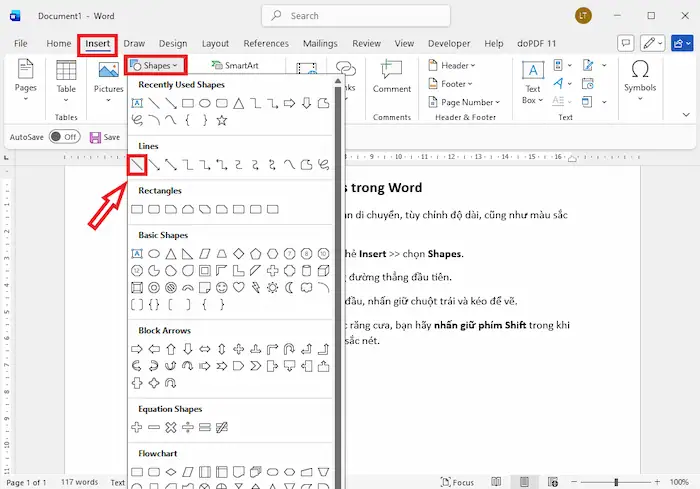
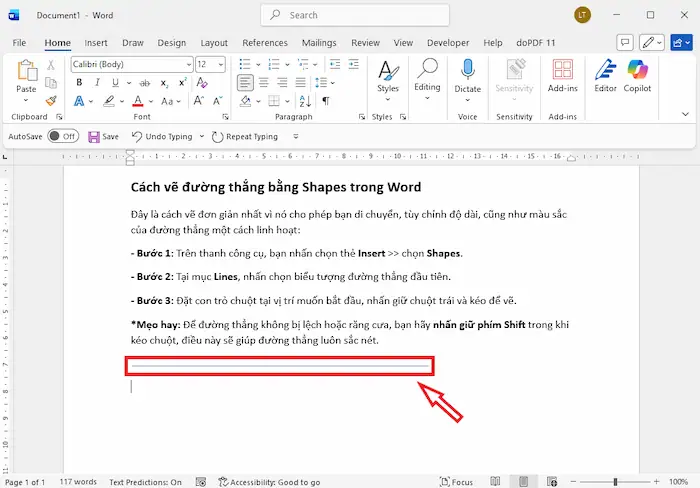
– Bước 3: Đặt con trỏ chuột tại vị trí muốn bắt đầu, nhấn giữ chuột trái và kéo để vẽ.
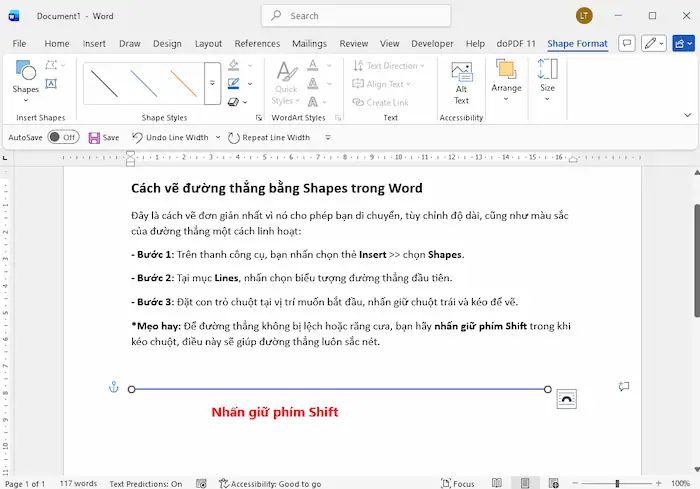
*Mẹo hay: Để đường thẳng không bị lệch hoặc răng cưa, bạn hãy nhấn giữ phím Shift trong khi kéo chuột, điều này sẽ giúp đường thẳng luôn sắc nét.
Cách vẽ đường thẳng trong Word đơn giản bằng phím tắt
Nếu bạn chỉ cần một đường kẻ ngang dài toàn trang giấy để phân cách nội dung, hoàn toàn có thể sử dụng tính năng AutoFormat. Đây là cách vẽ đường thẳng trong Word nhanh chóng mà không cần dùng đến chuột.
– Bước 1: Đặt con trỏ chuột ở vị trí đầu dòng mới.
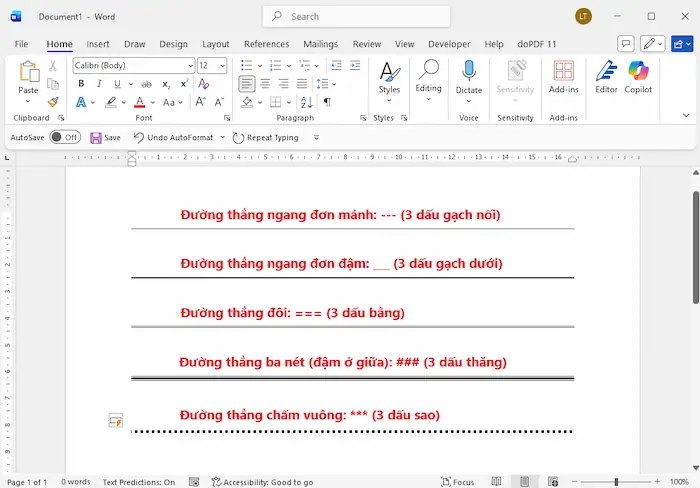
– Bước 2: Gõ liên tiếp 3 ký tự, tương ứng với:
- Đường thẳng ngang đơn mảnh: — (3 dấu gạch nối)
- Đường thẳng ngang đơn đậm: ___ (3 dấu gạch dưới)
- Đường thẳng đôi: === (3 dấu bằng)
- Đường thẳng ba nét (đậm ở giữa): ### (3 dấu thăng)
- Đường thẳng chấm vuông: *** (3 dấu sao)
– Bước 3: Nhấn Enter để hiển thị đường thẳng.
Cách vẽ đường thẳng trong Word với công cụ Border
Cách này thường được dùng để gạch dưới tiêu đề hoặc tạo đường kẻ cố định ở cuối trang (như chỗ ký tên) mà không sợ nó bị nhảy khi chèn thêm ảnh hay bảng biểu.
– Bước 1: Đặt con trỏ chuột tại dòng văn bản bạn muốn tạo đường kẻ.
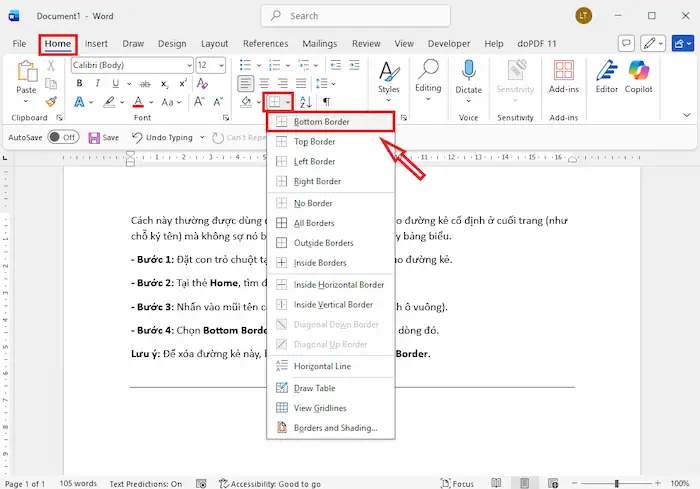
– Bước 2: Tại thẻ Home, tìm đến nhóm Paragraph.
– Bước 3: Nhấn vào mũi tên cạnh biểu tượng Borders (hình ô vuông).
– Bước 4: Chọn Bottom Border để vẽ đường kẻ ngay dưới dòng đó.
*Lưu ý: Để xóa đường kẻ này, bạn chỉ cần chọn lại mục No Border.
Hướng dẫn định dạng đường thẳng chuyên nghiệp trong Word
Sau khi vẽ xong một đường thẳng bằng công cụ Shapes, bạn hoàn toàn có thể tùy chỉnh nó để phù hợp hơn với mục đích trình bày (như tạo hồ sơ, khung báo cáo, luận văn,…):
1. Tùy chỉnh màu sắc và độ dày của đường thẳng
Màu đen mặc định đôi khi sẽ làm văn bản trở nên khô cứng. Để thay đổi, bạn chỉ cần đơn giản thực hiện theo 03 bước:
– Bước 1: Click chọn đường thẳng vừa vẽ, ngay lập tức thẻ Shape Format sẽ xuất hiện trên thanh công cụ của bạn.
– Bước 2: Nhấp vào Shape Outline, tại đây bạn có thể chọn màu theo bảng màu có sẵn hoặc dùng More Outline Colors để tìm màu sắc phù hợp.
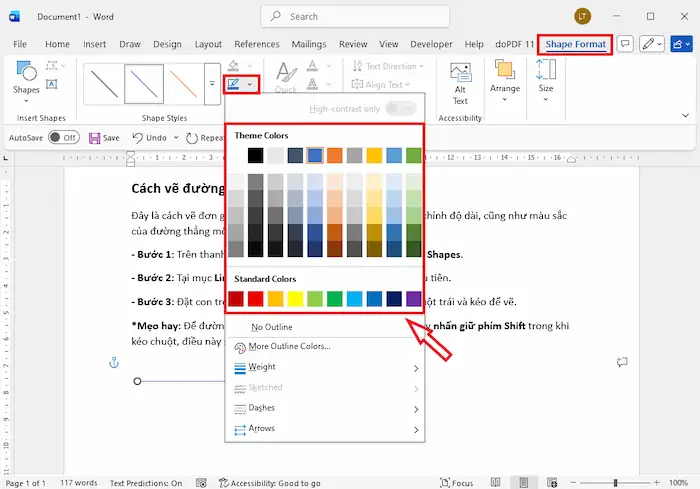
– Bước 3: Tại mục Shape Outline, bạn cũng có thể click chọn Weight để tăng độ dày của đường thẳng (ví dụ như: 1.5pt, 2.25pt) để tạo đường kẻ khung hoặc giảm xuống để làm đường phân cách.
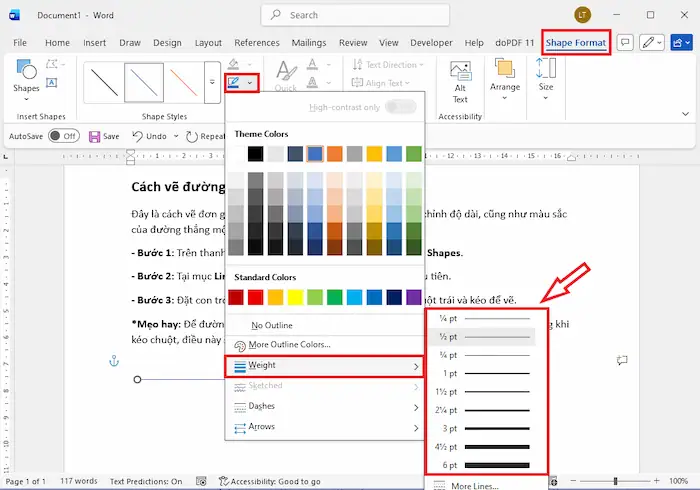
2. Thay đổi đường thẳng thành nét đứt
Trong trường hợp bạn muốn thay đổi đường thẳng thành đường nét đứt, thao tác cũng rất đơn giản:
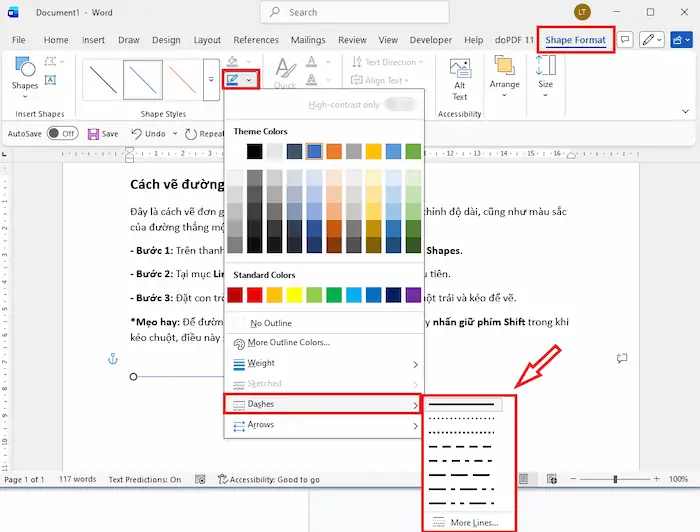
– Bước 1: Trong thẻ Shape Format, chọn Shape Outline >> sau đó di chuyển xuống mục Dashes.
– Bước 2: Tại đây, bạn có thể tùy chọn các kiểu nét đứt tròn, đứt dài, hoặc xen kẽ tùy thuộc theo nhu cầu và cấu trúc trang giấy để tăng tính thẩm mỹ.
3. Thêm mũi tên ở hai đầu đường thẳng
Đối với các sơ đồ quy trình hoặc ghi chú hướng dẫn, việc thêm mũi tên ở một hoặc hai đầu đường thẳng là rất cần thiết. Dưới đây là các bước đơn giản để bạn thực hiện nhanh điều này:
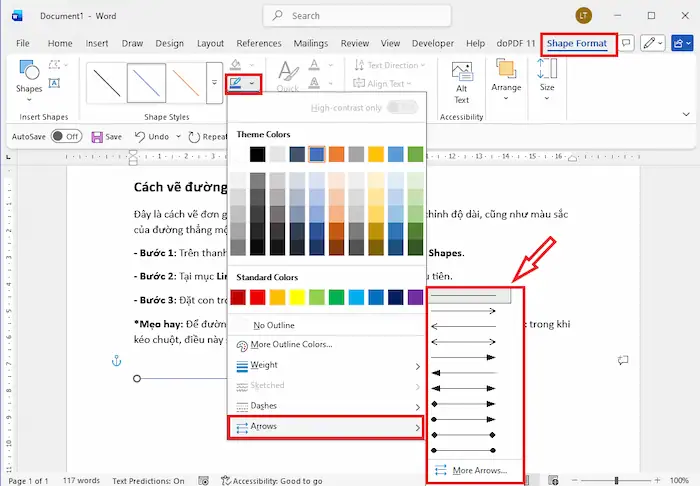
– Bước 1: Trong thẻ Shape Format, chọn Shape Outline >> sau đó di chuyển xuống mục Arrows.
– Bước 2: Tại đây, bạn có thể chọn mũi tên ở đầu, ở cuối hoặc ở cả hai đầu đường thẳng.
– Bước 3: Nếu muốn tùy chỉnh sâu hơn về kích thước mũi tên, bạn hãy nhấn chọn More Arrows ở phía dưới cùng để mở bảng Format Shape và thực hiện tùy chỉnh.
Cách xóa đường thẳng trong Word nhanh chóng
Để xóa đường thẳng trong Word, bạn cũng có thể dễ dàng thao tác với 1 trong các cách sau:
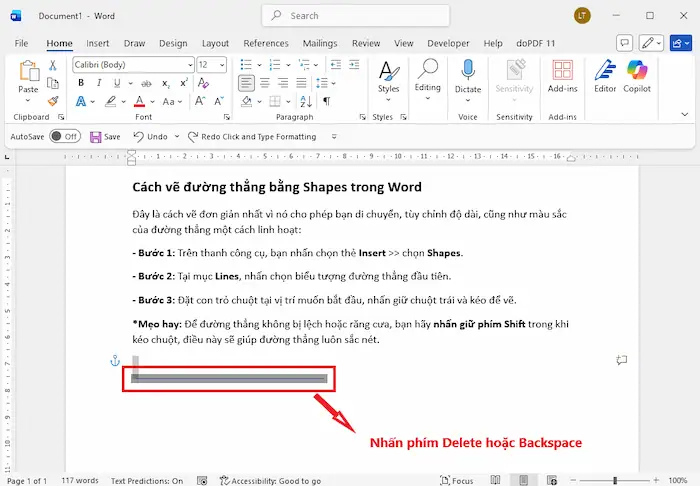
Trường hợp 1: Xóa đường thẳng vẽ bằng Shapes
Với cách vẽ đường thẳng trong Word bằng Shapes, việc xóa bỏ rất đơn giản. Bạn chỉ cần click chuột trái vào đường thẳng, sau đó nhấn phím Delete hoặc Backspace trên bàn phím để xóa.
*Mẹo nhỏ: Bạn cũng có thể xóa nhiều đường thẳng cùng lúc bằng cách nhấn giữ phím Ctrl >> click lần lượt từng đường thẳng mà mình muốn xóa.
Trường hợp 2: Xóa đường kẻ tạo bằng phím tắt hoặc Border
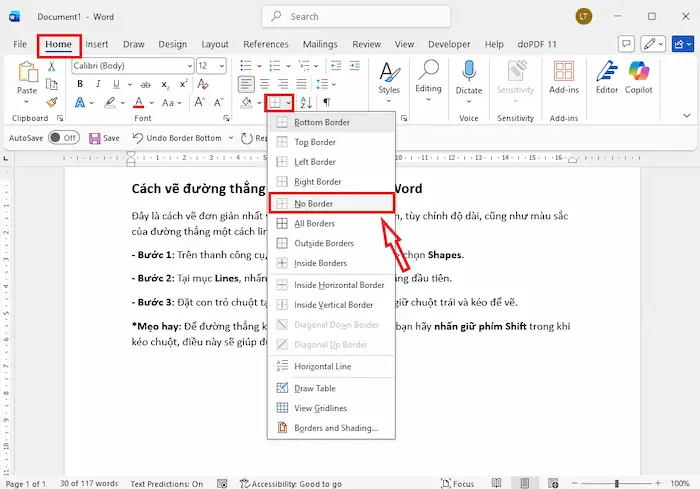
Trong trường hợp đường thẳng không thể click chọn bằng chuột (chẳng hạn như định dạng viền), bạn sẽ cần thao tác khác biệt một chút:
– Bước 1: Đặt con trỏ chuột ngay phía trên đường kẻ đó.
– Bước 2: Tại thẻ Home, tìm nhóm Paragraph >> click vào biểu tượng Borders.
– Bước 3: Tùy chọn No Border. Ngay lập tức, đường thẳng sẽ biến mất.
Khi nào nên vẽ đường thẳng trong Word?
Khác với các định dạng viền tự động, việc chủ động vẽ các đường thẳng mang lại sự linh hoạt tối đa trong trình bày. Dưới đây là một số trường hợp bạn có thể cân nhắc vẽ đường thẳng trong Word:
1. Phân tách các khối nội dung độc lập
Với các tài liệu dài hoặc các bài tiểu luận có nhiều chủ đề khác nhau, một đường kẻ ngang mảnh giúp người đọc dễ dàng nhận diện điểm kết thúc của một phần và sự bắt đầu của một chương mới. Điều này làm cho bố cục trang giấy trở nên thoáng đãng và dễ theo dõi hơn.
2. Định hình cấu trúc hồ sơ và CV
Đối với CV (Sơ yếu lý lịch) hoặc các bản báo cáo chuyên nghiệp, các đường kẻ thẳng thường được dùng để ngăn cách giữa phần Thông tin cá nhân, Kinh nghiệm làm việc và Kỹ năng. Nó đóng vai trò như một bộ khung giúp bản thiết kế của bạn trông gọn gàng, hiện đại và có tổ chức.
3. Tạo không gian ghi chú và ký tên
Trong các biểu mẫu, hợp đồng hoặc đơn từ, bạn thường cần các khoảng trống để người dùng điền thông tin hoặc ký xác nhận. Việc vẽ đường thẳng bằng Shapes cho phép bạn đặt chúng ở bất kỳ đâu (ngay cả những vị trí mà công cụ Border không làm được), giúp tạo ra những dòng kẻ “_____” đều tắp và chuyên nghiệp.
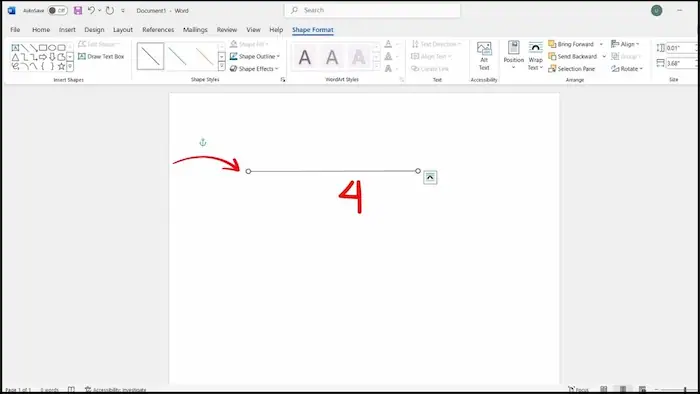
4. Thiết lập mối liên hệ giữa các thành phần trong sơ đồ
Khi bạn cần vẽ sơ đồ tư duy (Mindmap), sơ đồ tổ chức hoặc quy trình vận hành trực tiếp trên Word, các đường thẳng chính là “sợi dây”” liên kết. Bạn có thể sử dụng các đường thẳng có mũi tên để chỉ ra luồng thông tin hoặc mối quan hệ giữa các hình khối (Shapes) một cách trực quan.
Lỗi thường gặp khi vẽ đường thẳng trong Word và cách khắc phục hiệu quả
Cách vẽ đường thẳng trong Word tuy đơn giản, nhưng cũng có thể xuất hiện một số lỗi khiến bạn khó chịu và không thể tùy chỉnh đường thẳng theo ý muốn. Dưới đây sẽ là một số lỗi phổ biến và các cách khắc phục “nhanh” mà bạn có thể áp dụng:
Đường thẳng bị răng cưa hoặc hơi nghiêng
Đây là một trong những lỗi phổ biến nhất khi kẻ đường thẳng trong Word. Đường kẻ trông có vẻ thẳng nhưng thực tế lại bị lệch vài pixel, tạo ra hiệu ứng răng cưa và khiến văn bản của bạn trông thiếu chuyên nghiệp. Nguyên nhân cơ bản thường là do bạn kéo chuột tự do bằng tay mà không có điểm bám.
*Cách khắc phục:
Hãy luôn nhấn giữ phím Shift trong suốt quá trình kéo chuột để vẽ. Phím Shift sẽ “khóa” đường thẳng ở các góc tuyệt đối (0°, 45°, 90°), giúp đường kẻ luôn thẳng tắp và tránh đứt gãy.
Không thể di chuyển đường thẳng đến vị trí chính xác
Đôi khi bạn muốn di chuyển đường thẳng lên hoặc xuống một chút, nhưng khi kéo chuột, đường thẳng lại “nhảy” đi một khoảng quá xa. Nguyên nhân thường là do chế độ Snap to Grid (Bám dính vào lưới) của Word đang được bật để tự động căn chỉnh theo dòng.
Cách khắc phục:
- Cách 1: Nhấn giữ phím Alt trong khi kéo chuột để di chuyển tự do đến từng pixel.
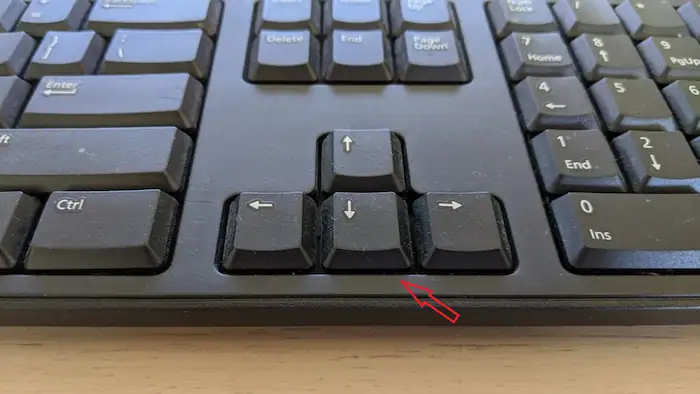
- Cách 2: Chọn đường thẳng và sử dụng các phím mũi tên trên bàn phím để “di chuyển” nhẹ nhàng cho đến khi đạt vị trí ưng ý.
Không thể chọn hoặc xóa đường thẳng sau khi vẽ
Lỗi này thường xảy ra khi đường kẻ nằm đè dưới văn bản hoặc bị các hình khối (Shapes) khác che khuất, khiến bạn không thể nhấp chuột vào nó.
Cách khắc phục:
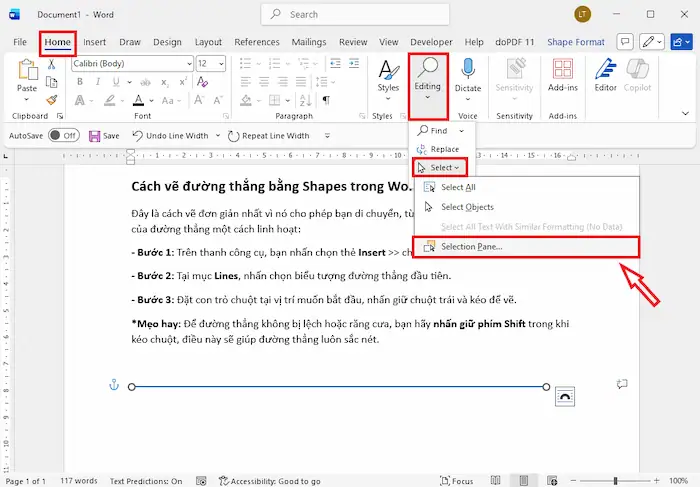
– Bước 1: Tại thẻ Home, bạn click chọn Select trong nhóm Editing >> chọn Selection Pane.
– Bước 2: Lúc này, một bảng danh sách các đối tượng hiện ra ở bên phải màn hình. Bạn chỉ cần tìm đúng tên đường thẳng (thường là Line 1, Line 2…) để chọn, ẩn hoặc nhấn Delete để xóa.
Đường thẳng bị nhảy lung tung khi chèn thêm chữ
Bạn đã căn chỉnh rất đẹp, nhưng chỉ cần gõ thêm vài dòng chữ hoặc nhấn Enter là đường kẻ bay khỏi vị trí ban đầu. Nguyên nhân thường là do đường thẳng đang được “neo” vào một đoạn văn bản nhất định.
*Cách khắc phục:
– Bước 1: Bạn nhấp chuột phải vào đường thẳng, chọn Wrap Text >> chọn In Front of Text.
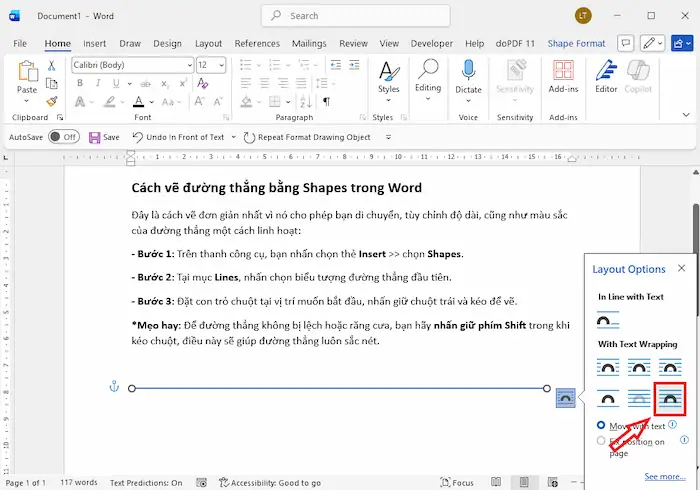
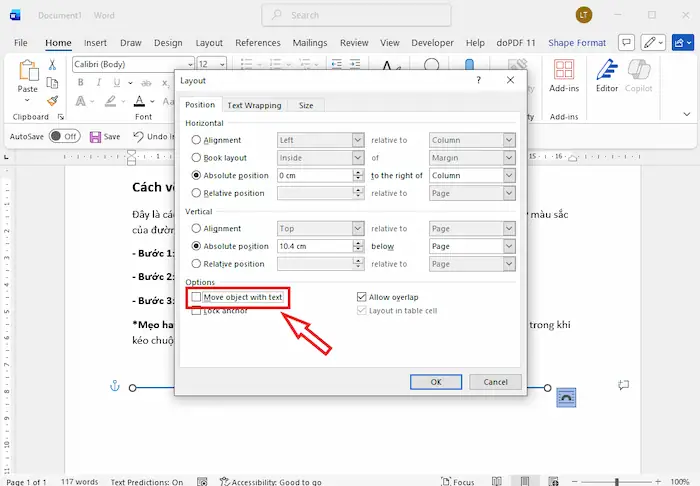
– Bước 2: Tiếp tục với tùy chọn See More… >> Tại thẻ Position, bỏ tích ở ô Move object with text. Lúc này, đường kẻ sẽ đứng yên dù bạn có chỉnh sửa văn bản xung quanh.
Những lưu ý quan trọng khi vẽ đường thẳng trong Word
Để có một bản văn bản chuyên nghiệp và tránh phải chỉnh sửa nhiều lần, bạn nên ghi nhớ các lưu ý “vàng” dưới đây khi áp dụng cách vẽ đường thẳng trong Word:
- Ưu tiên phím Shift: Đây là quy tắc bất di bất dịch. Luôn giữ Shift khi vẽ để đảm bảo đường thẳng đạt góc (0°, 45°, 90°) một cách tuyệt đối.
- Sử dụng Selection Pane khi có nhiều đối tượng: Nếu trang văn bản có quá nhiều hình vẽ, hãy mở Selection Pane (Home >> Select >> Selection Pane) để quản lý và chọn đúng đường thẳng cần sửa, tránh bấm nhầm vào văn bản.
- Kiểm tra Group đối tượng: Nếu bạn vẽ nhiều đường thẳng để tạo thành một hình khối hoặc sơ đồ tư duy, hãy chọn tất cả và chuột phải chọn Group >> Group để chúng không bị rời rạc khi bạn thay đổi bố cục trang.
- Tận dụng Gridlines (Đường lưới): Các ô lưới hiển thị sẽ giúp bạn căn chỉnh độ dài và vị trí của các đường thẳng thẳng hàng với nhau một cách khoa học. Đơn giản, bạn chỉ cần vào thẻ View >> tích chọn Gridlines.
- Lưu ý về đơn vị đo: Nếu cần độ dài chính xác (ví dụ đúng 5cm), hãy nhập trực tiếp số liệu vào ô Width trong thẻ Shape Format thay vì kéo chuột ước lượng.
Câu hỏi thường gặp
1. Làm sao để vẽ đường nét đứt thay vì nét liền?
Sau khi vẽ xong đường thẳng, bạn chỉ cần vào thẻ Shape Format >> Shape Outline >> Dashes và chọn kiểu nét đứt mà bạn muốn.
2. Tại sao tôi không thể vẽ được đường thẳng nằm ngang hoàn toàn?
Điều này thường là do bạn kéo chuột thủ công. Để xử lý, bạn hãy kiểm tra ô Height trong phần kích thước (Size) của thẻ Shape Format, nếu nó khác 0, hãy chỉnh về 0.
3. Làm cách nào để thay đổi màu sắc và độ dày của đường thẳng?
Bạn chỉ cần click chọn đường thẳng, vào thẻ Shape Format >> Shape Outline để đổi màu và mục Weight để tăng/giảm độ đậm nhạt của đường kẻ.
4. Có cách nào vẽ nhanh đường kẻ ngang mà không cần vào công cụ Shape không?
Có. Bạn có thể sử dụng tính năng AutoFormat: Gõ 3 dấu gạch ngang — rồi nhấn Enter, Word sẽ tự động tạo một đường kẻ ngang toàn trang.
5. Có thể sao chép một đường thẳng mà vẫn giữ nguyên định dạng không.
Có. Bạn hãy nhấn giữ phím Ctrl, sau đó dùng chuột nhấn vào đường thẳng và kéo sang vị trí mới. Nếu muốn đường sao chép thẳng hàng với đường cũ, hãy nhấn giữ tổ hợp Ctrl + Shift rồi kéo.
Lời kết
Như vậy, chỉ với vài thao tác đơn giản, bạn đã nắm rõ cách vẽ đường thẳng trong Word chính xác và đẹp mắt. Việc làm chủ công cụ Shape và các phím tắt bổ trợ không chỉ giúp bạn hoàn thiện văn bản nhanh hơn, mà còn thể hiện sự chuyên nghiệp trong cách trình bày.
Để không bỏ lỡ những thủ thuật văn phòng hay và nâng cao kỹ năng xử lý dữ liệu mỗi ngày, hãy ghé thăm chuyên mục Kiến thức của HVN Group. Tại đây, chúng tôi liên tục cập nhật những hướng dẫn chuyên sâu và thông tin hữu ích mới nhất về Word cũng như các công cụ Microsoft 365, giúp bạn tối ưu hóa hiệu suất công việc một cách tối đa.
Fanpage: HVN Group – Hệ sinh thái kiến tạo 4.0
Hotline: 024.9999.7777