Gửi ticket
 Khuyến mại
 Kiến thức
 Quản lý dịch vụ


Bạn đang tìm cách update Windows 10 lên Windows 11 chính thức mà vẫn giữ nguyên tệp tin, phần mềm và bản quyền số? Bài viết dưới đây của HVN Group sẽ hướng dẫn chi tiết 3 phương pháp chuẩn từ Microsoft gồm: nâng cấp qua Windows Update, sử dụng Windows 11 Installation Assistant và gắn ổ đĩa ảo File ISO, giúp bạn cập nhật hệ điều hành an toàn, không mất dữ liệu và xử lý triệt để các lỗi cấu hình.
03 Cách update Windows 10 lên Windows 11 chính thống và an toàn
Hiện nay, Microsoft hỗ trợ 3 cách update Win 11 từ Win 10 bản quyền an toàn gồm: cập nhật qua Windows Update, dùng trợ lý cài đặt Windows 11 Installation Assistant và gắn ổ đĩa ảo File ISO Windows 11. Các phương pháp này đều hoạt động theo cơ chế nâng cấp tại chỗ, đảm bảo giữ nguyên dữ liệu cá nhân, phần mềm và khóa bản quyền gốc:
Nâng cấp qua Windows Update
Phương pháp này đơn giản và hạn chế xung đột driver vì Microsoft chỉ gửi thông báo khi xác nhận thiết bị tương thích, nhưng chỉ khả dụng trên một số máy còn nhận được lời mời nâng cấp trực tiếp.
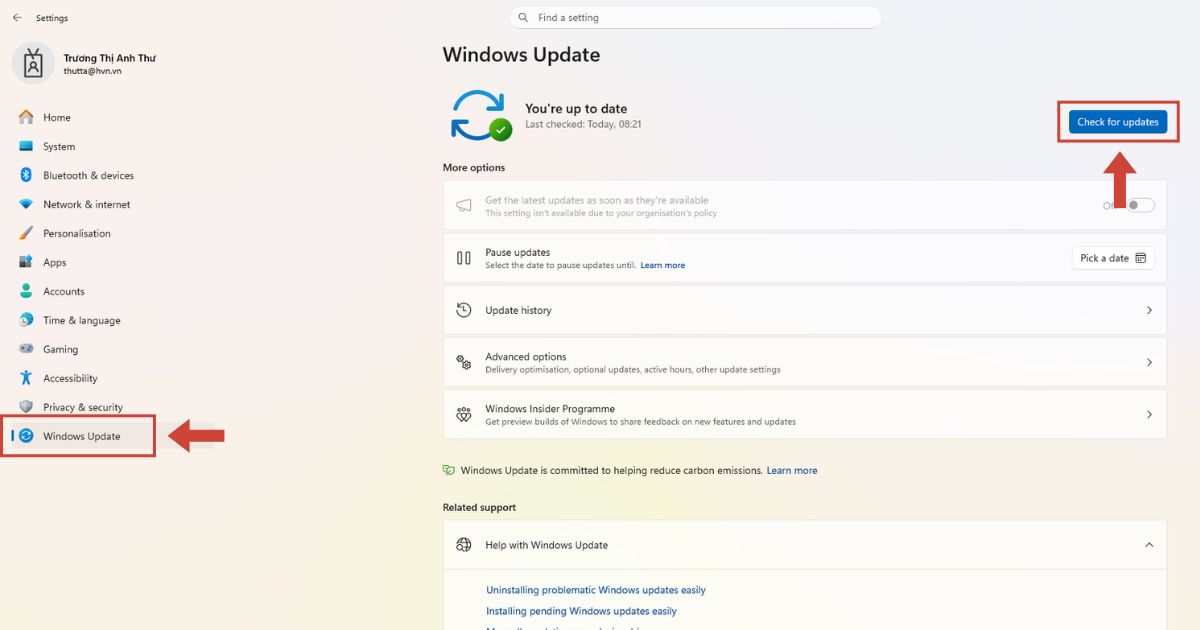
- Bước 1: Nhấn Windows + I để mở Settings và nhấn vào tab Windows Update.
- Bước 2: Nhấn vào mục Check for updates. Nếu thiết bị được hỗ trợ trực tiếp, hệ thống sẽ hiển thị thông báo nâng cấp lên Windows 11.
- Bước 3: Nhấn vào mục Download and install. Quá trình tải diễn ra trong nền nên bạn vẫn có thể làm việc bình thường.
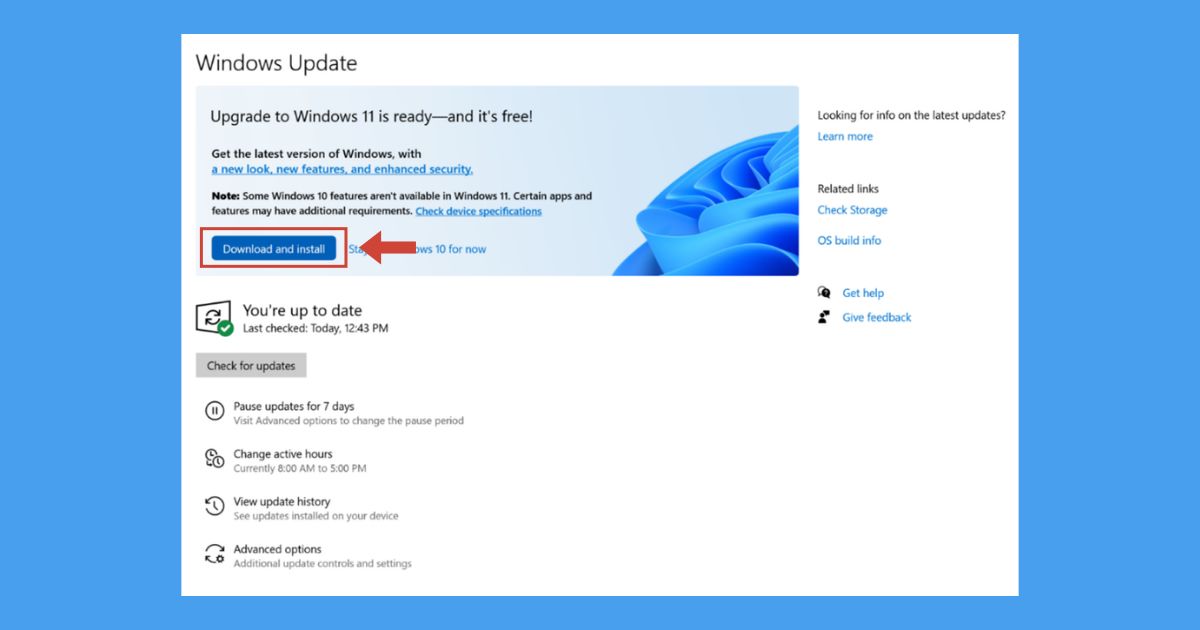
Khi quá trình tải thành công, nhấn Restart now. Máy tính sẽ tự khởi động lại 2-3 lần để hoàn tất cài đặt mà không làm mất dữ liệu cá nhân.
Sử dụng công cụ Windows 11 Installation Assistant
Nếu Windows Update không hiển thị lời mời nâng cấp dù cấu hình máy đã đạt chuẩn, Windows 11 Installation Assistant là cách update Win 10 Pro lên Win 11 (và bản Home) chính thống được Microsoft khuyến nghị nhất.
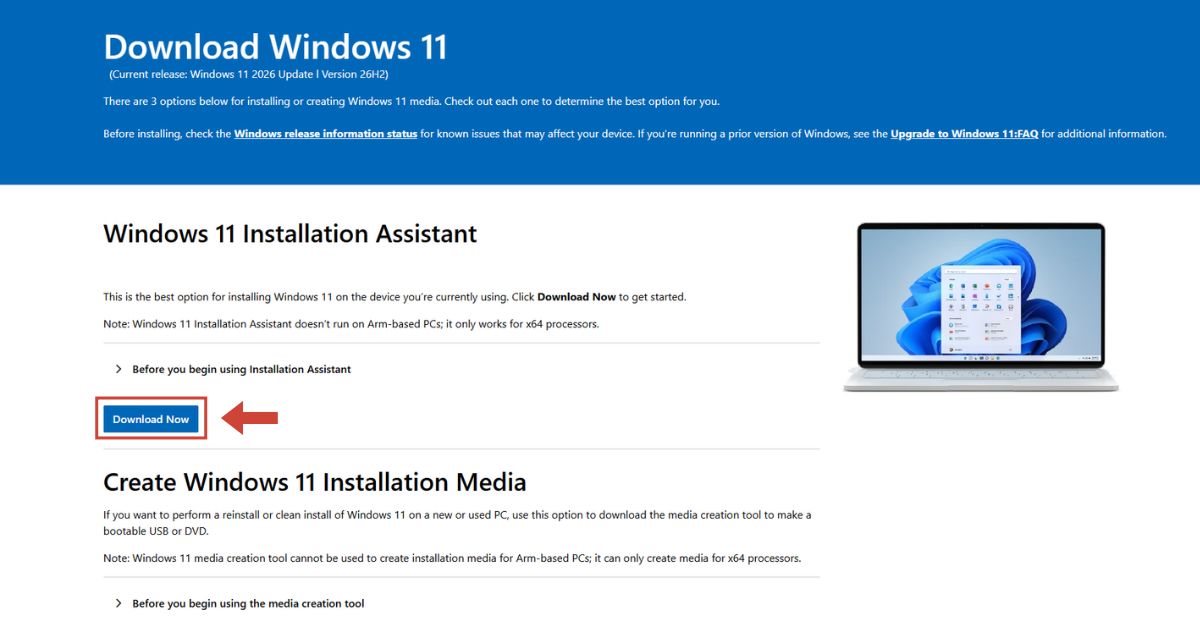
- Bước 1: Truy cập vào trang tải Windows 11 chính thức (microsoft.com/software-download/windows11), tại mục Windows 11 Installation Assistant, nhấn Download Now để tải tệp Windows11InstallationAssistant.exe (khoảng 5MB).
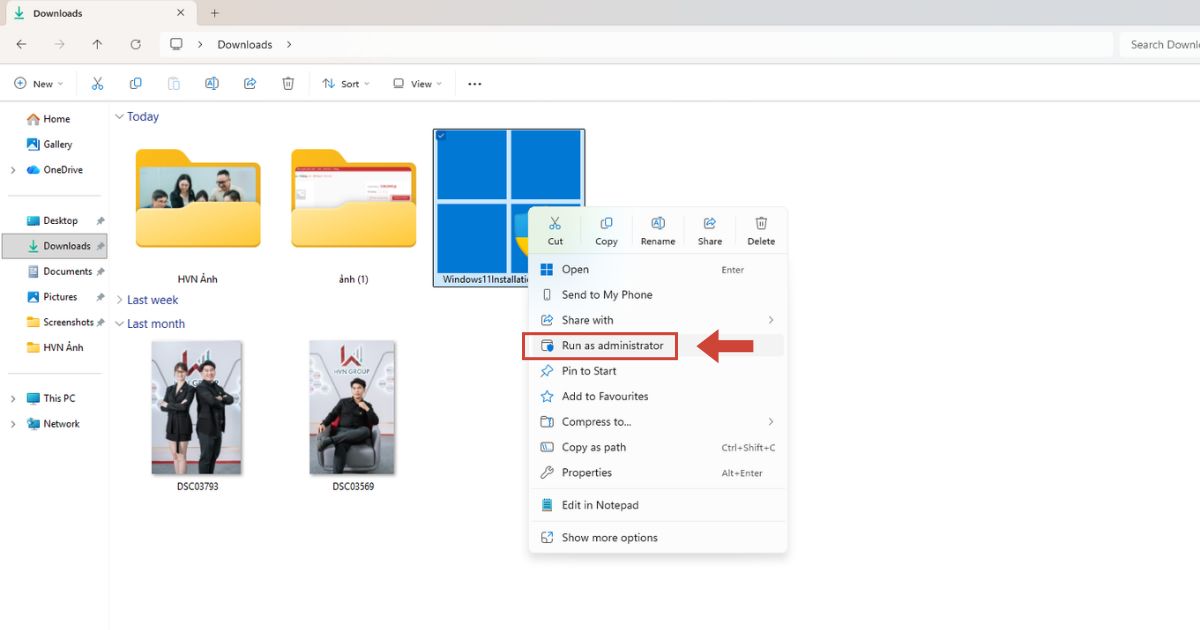
- Bước 2: Nhấp chuột phải vào chính tệp vừa tải và chọn Run as administrator. Công cụ sẽ tự động kiểm tra lại TPM 2.0, Secure Boot và dung lượng trống ổ C.
- Bước 3: Tại màn hình cài đặt, nhấn Accept and install. Công cụ sẽ tải gói cài đặt Windows 11 hoàn chỉnh về máy và kiểm tra tính toàn vẹn tệp trong khoảng 20-45 phút.
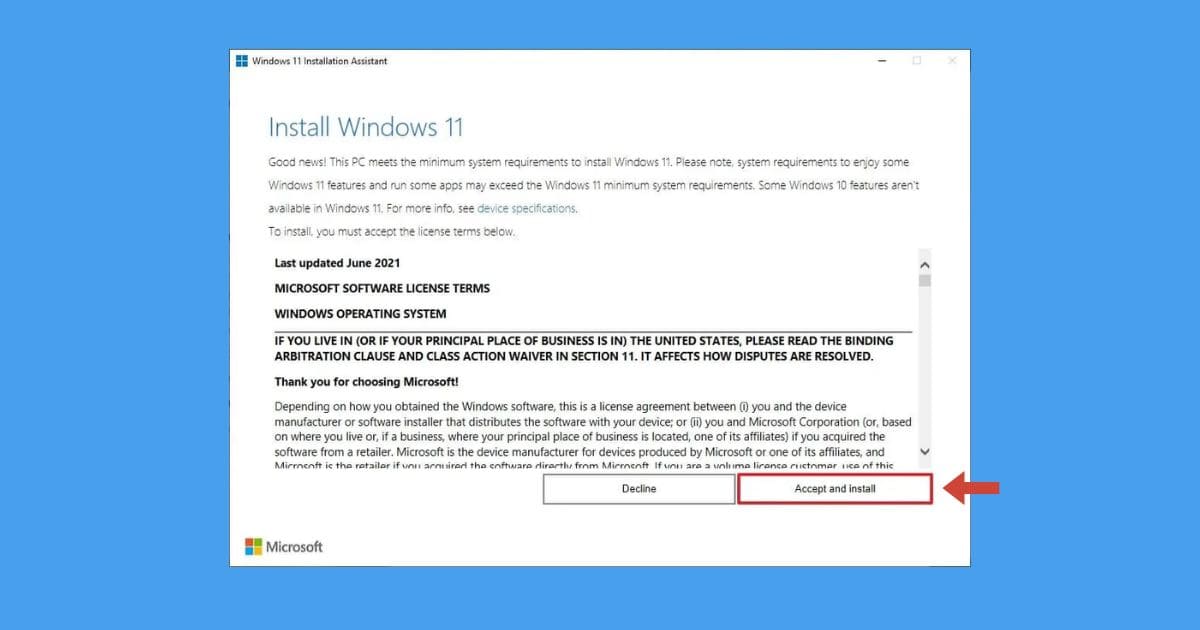
Sau khi tải xong, nhấn Restart now để cài đặt ngay. Trong lúc màn hình hiển thị “Working on updates”, không tắt nguồn hoặc gập nắp laptop cho đến khi vào màn hình đăng nhập Windows 11.
Nâng cấp bằng File ISO Windows 11
Nếu bạn cần thực hiện cách update Windows 10 lên Windows 11 cho nhiều máy tính doanh nghiệp để tiết kiệm băng thông tải lại trên từng máy, hoặc gặp lỗi kẹt tiến trình ở Installation Assistant, phương pháp gắn ổ đĩa ảo từ tệp ISO là lựa chọn phù hợp nhất.
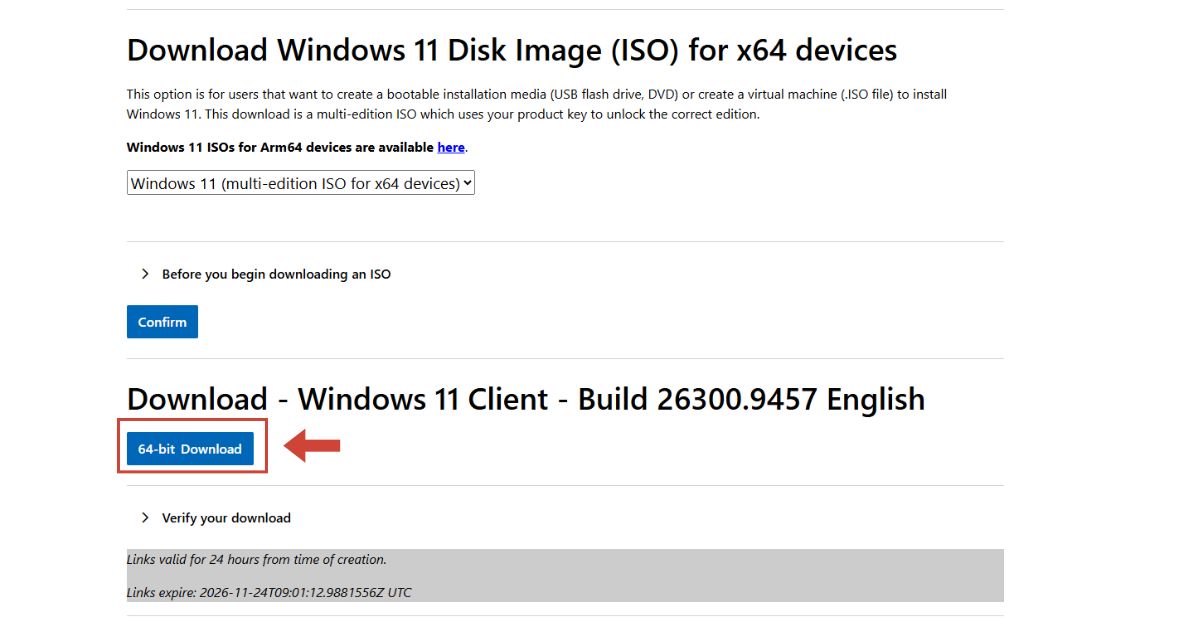
- Bước 1: Trên trang tải Windows 11 của Microsoft, kéo xuống mục Download Windows 11 Disk Image (ISO) for x64 devices, chọn Windows 11 (multi-edition ISO for Arm64 ), nhấn Download Now, tiếp tục chọn ngôn ngữ trùng với bản Windows 10 đang dùng và nhấn 64-bit Download.
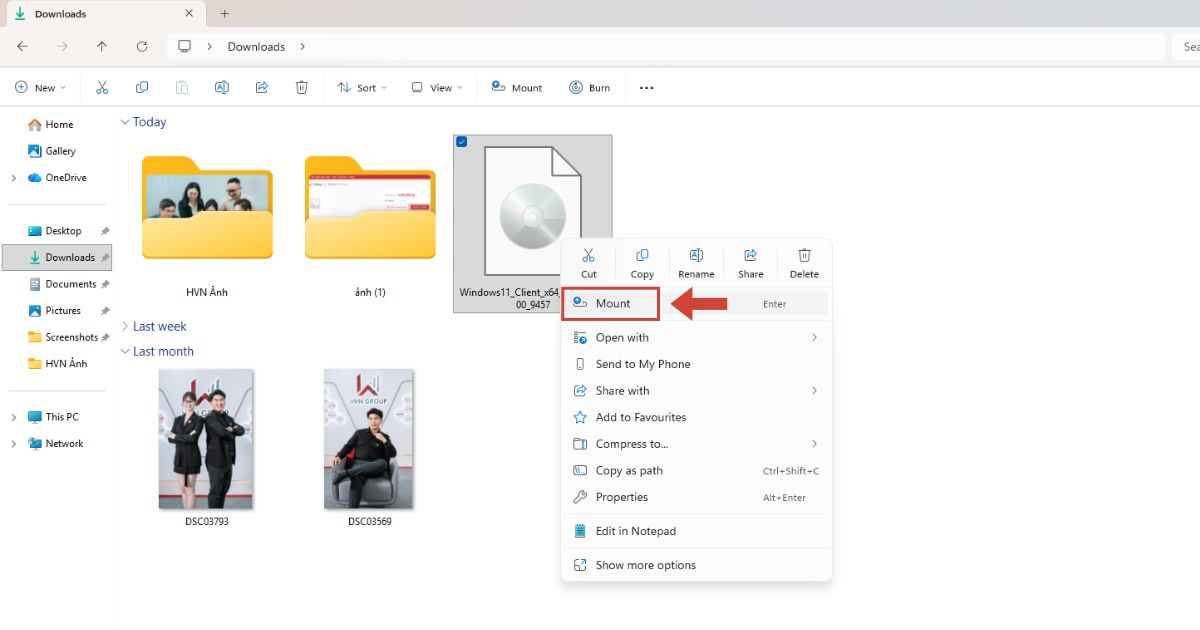
- Bước 2: Nhấp chuột phải vào tệp .iso vừa tải và chọn Mount để tạo ổ đĩa ảo mới. IT Admin có thể sao chép tệp ISO này qua USB hoặc mạng nội bộ LAN để triển khai cho nhiều máy trạm.
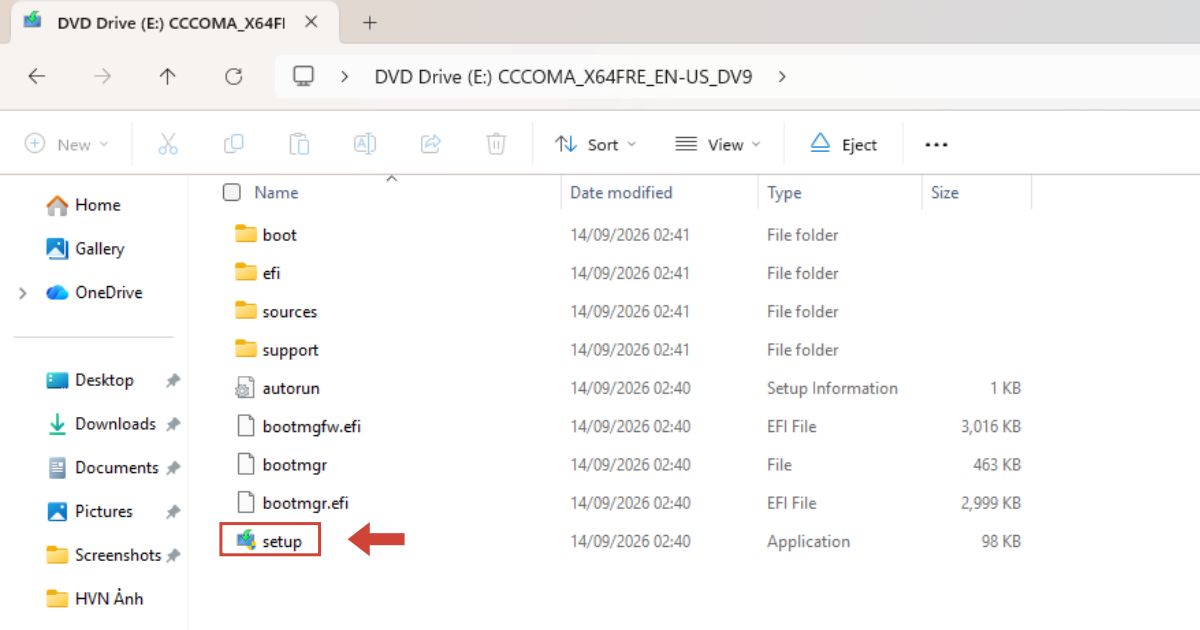
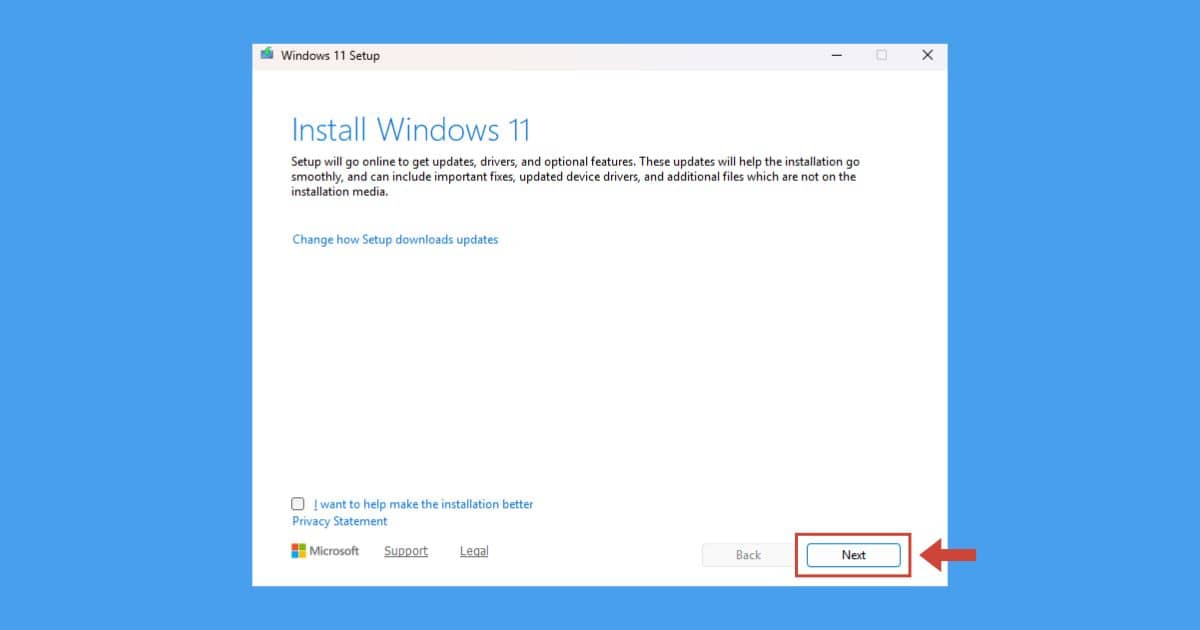
- Bước 3: Mở ổ đĩa ảo và chạy tệp setup. Tại cửa sổ hiện ra, nhấn Next để hệ thống tự động nâng cấp.
So sánh 3 cách update Windows 10 lên Windows 11
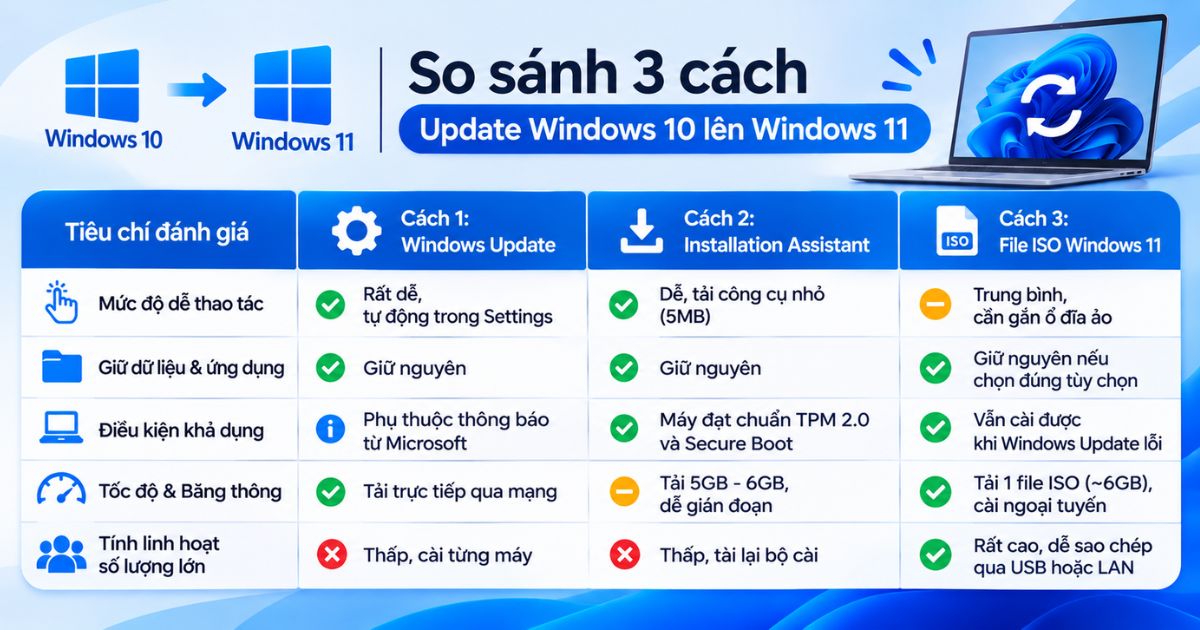
Để dễ dàng chọn đúng phương pháp nâng cấp phù hợp, bảng dưới đây sẽ đối chiếu 3 cách update Windows 10 lên Windows 11 theo 5 tiêu chí thực tế: mức độ dễ thao tác, khả năng giữ dữ liệu, điều kiện khả dụng, tốc độ/băng thông và tính linh hoạt số lượng lớn:
| Tiêu chí đánh giá | Cách 1: Windows Update | Cách 2: Windows 11 Installation Assistant | Cách 3: File ISO Windows 11 |
| Mức độ dễ thao tác | Rất dễ, tự động hoàn toàn ngay trong Settings. | Dễ, tải thêm công cụ nhỏ (5MB) và làm theo hướng dẫn. | Trung bình, cần thao tác gắn ổ đĩa ảo và chọn giữ dữ liệu. |
| Giữ dữ liệu & ứng dụng | Giữ nguyên tệp cá nhân, phần mềm và bản quyền gốc. | Giữ nguyên tệp cá nhân, phần mềm và bản quyền gốc. | Giữ nguyên nếu chọn đúng mục Keep personal files and apps. |
| Điều kiện khả dụng | Phụ thuộc vào thông báo nâng cấp từ máy chủ Microsoft. | Nâng cấp ngay khi phần cứng đạt chuẩn TPM 2.0 và Secure Boot. | Chạy ổn định ngay cả khi Windows Update gặp lỗi. |
| Tốc độ & Băng thông | Tải trực tiếp qua mạng trên từng thiết bị. | Tải gói 5GB – 6GB qua mạng cho từng máy, dễ gián đoạn nếu mạng yếu. | Tối ưu nhất, chỉ tải 1 tệp ISO (~6GB) và cài ngoại tuyến cho nhiều máy. |
| Tính linh hoạt số lượng lớn | Thấp, phải thao tác thủ công trên từng máy riêng lẻ. | Thấp, mỗi máy phải tự tải lại bộ cài từ đầu. | Rất cao, dễ sao chép qua USB hoặc mạng nội bộ LAN để cài đồng loạt. |
Tùy thuộc vào số lượng thiết bị và hạ tầng mạng thực tế, bạn có thể áp dụng nguyên tắc lựa chọn phương pháp nâng cấp tối ưu dưới đây:
- Với 1 máy tính cá nhân: Kiểm tra Windows Update trước; nếu chưa có thông báo cập nhật, hãy dùng Windows 11 Installation Assistant để tiết kiệm thời gian.
- Với từ 5 máy tính văn phòng trở lên: Tải sẵn File ISO Windows 11 về ổ cứng di động hoặc máy chủ nội bộ (NAS) để nâng cấp đồng loạt, tránh làm nghẽn băng thông mạng công ty.
Khắc phục sự cố khi nâng cấp lên Windows 11 hiệu quả
Bên cạnh các yêu cầu về phần cứng BIOS, quá trình nâng cấp lên Windows 11 còn có thể bị gián đoạn bởi 3 sự cố vận hành phổ biến: lỗi thiếu dung lượng ổ đĩa C/hỏng bộ nhớ đệm Windows Update, lỗi xung đột phần mềm diệt virus/thiết bị ngoại vi và lỗi mất kích hoạt bản quyền sau khi cài đặt.
Chi tiết cách xử lý từng lỗi được hướng dẫn cụ thể dưới đây:
Lỗi thiếu dung lượng ổ đĩa C hoặc lỗi bộ nhớ đệm Windows Update
– Nguyên nhân: Ổ đĩa C còn trống ít hơn 30GB khiến bộ cài không đủ không gian giải nén và lưu thư mục sao lưu Windows.old, hoặc các tệp cập nhật cũ trong thư mục SoftwareDistribution bị hỏng gây treo tiến trình tải ở mức 0% hoặc 99%.
– Cách khắc phục:
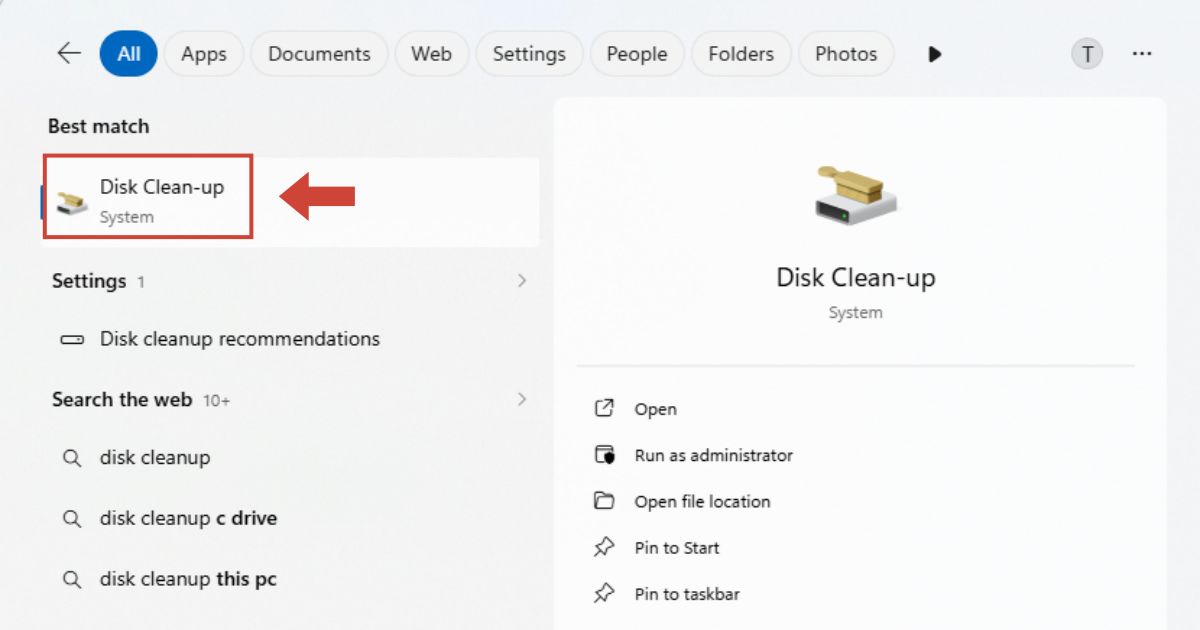
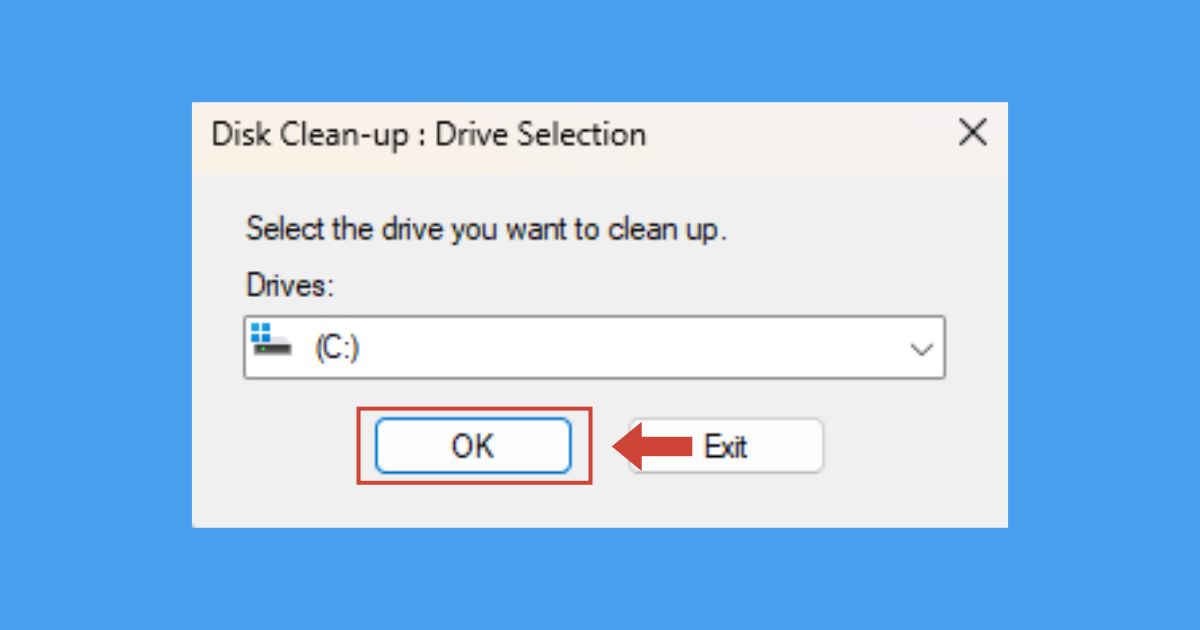
- Bước 1: Nhấn Windows + S, gõ Disk Cleanup và nhấn Enter. Chọn ổ đĩa (C:) và nhấn OK.
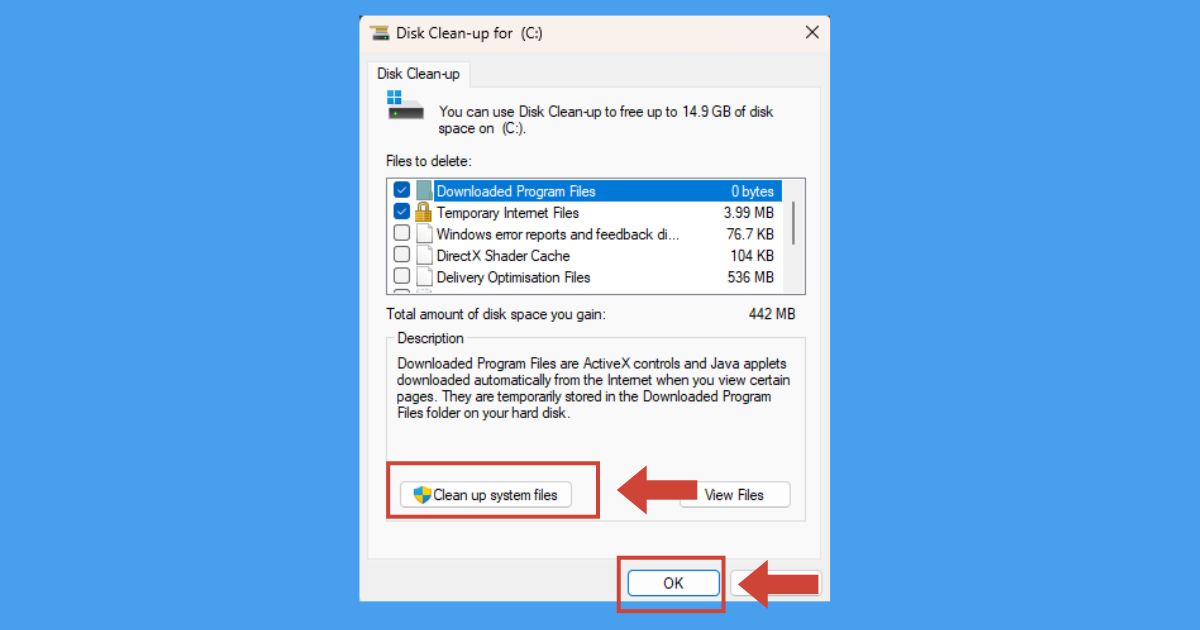
- Bước 2: Nhấp vào nút Clean up system files ở góc dưới bên trái và chọn OK. Mở File Explorer (Windows + E), đảm bảo ổ C hiển thị dung lượng trống tối thiểu từ 30GB – 40GB.
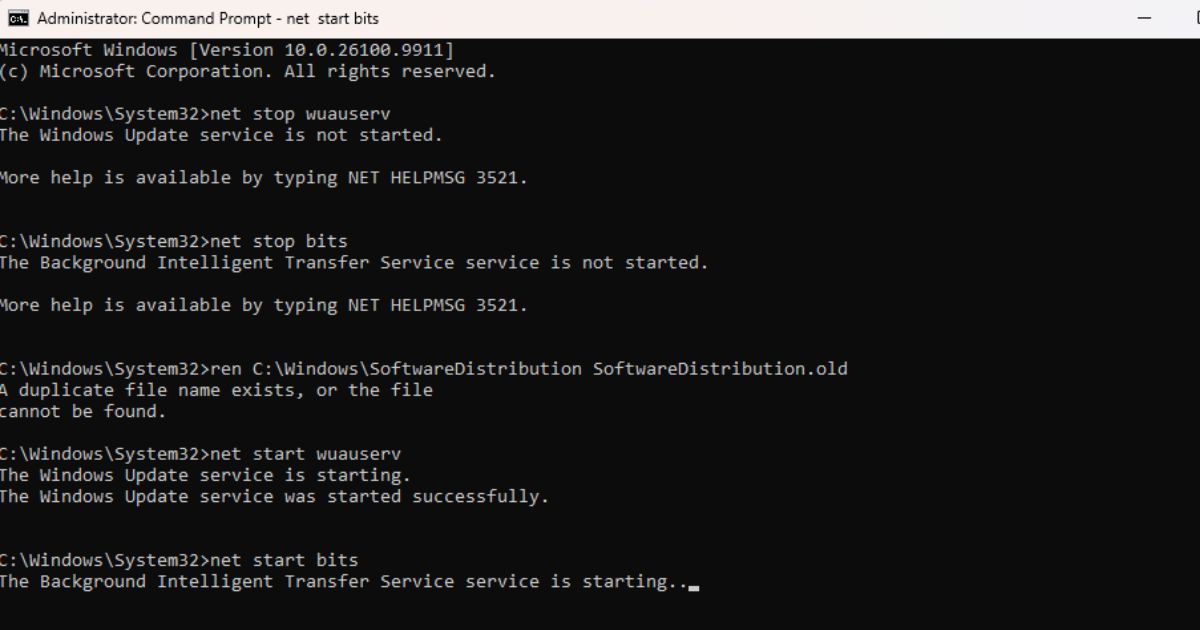
- Bước 3: Nhấn Windows + S, gõ cmd, nhấp chuột phải vào Command Prompt và chọn Run as administrator. Nhập lần lượt các lệnh sau và nhấn Enter sau mỗi dòng để dừng dịch vụ và đổi tên thư mục đệm bị lỗi:
net stop wuauserv
net stop bits
ren C:\Windows\SoftwareDistribution SoftwareDistribution.old
net start wuauserv
net start bits
- Bước 4: Mở lại Settings > Update & Security > Windows Update và nhấn Check for updates (hoặc dùng trực tiếp File ISO Windows 11 để cài đặt ngoại tuyến).
Lỗi xung đột phần mềm diệt virus hoặc thiết bị ngoại vi
– Nguyên nhân: Các phần mềm diệt virus bên thứ ba (Kaspersky, Bitdefender, BKAV…) nhận diện nhầm tiến trình ghi đè hệ điều hành là hành vi xâm nhập, hoặc các thiết bị cắm ngoài qua cổng USB gây xung đột driver khiến máy bị đứng ở màn hình “Working on updates”.
– Cách khắc phục:
- Bước 1: Tháo toàn bộ USB, ổ cứng di động, đầu đọc thẻ nhớ, máy in, tay cầm chơi game hoặc bộ thu phát phụ khỏi cổng kết nối (chỉ giữ lại chuột, bàn phím và cáp sạc/mạng).
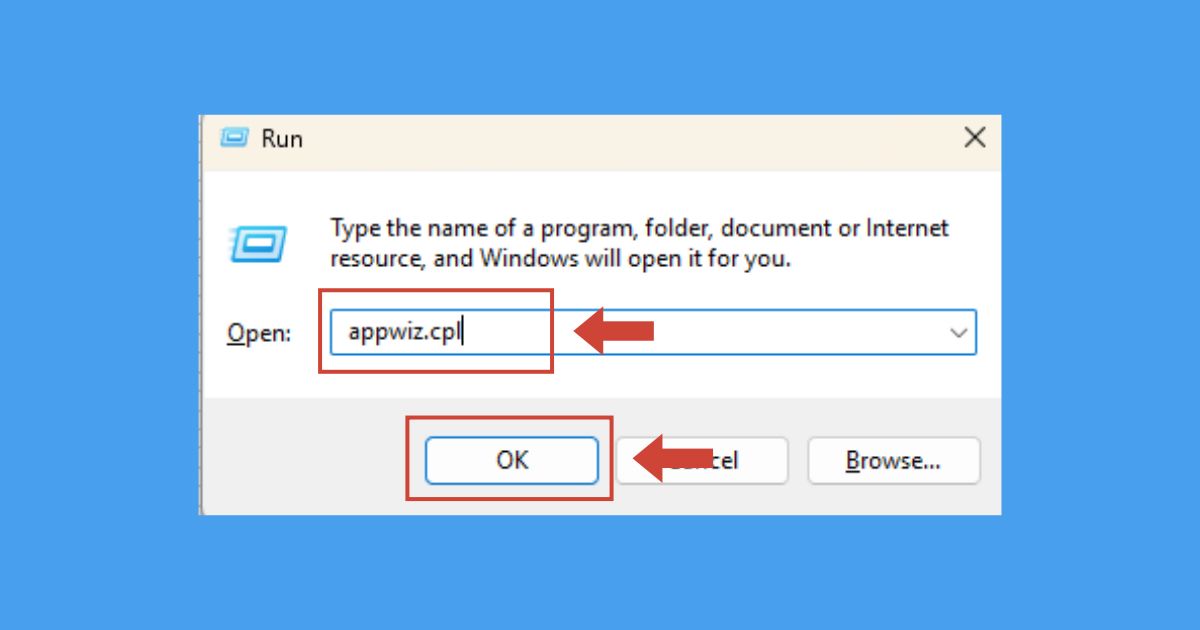
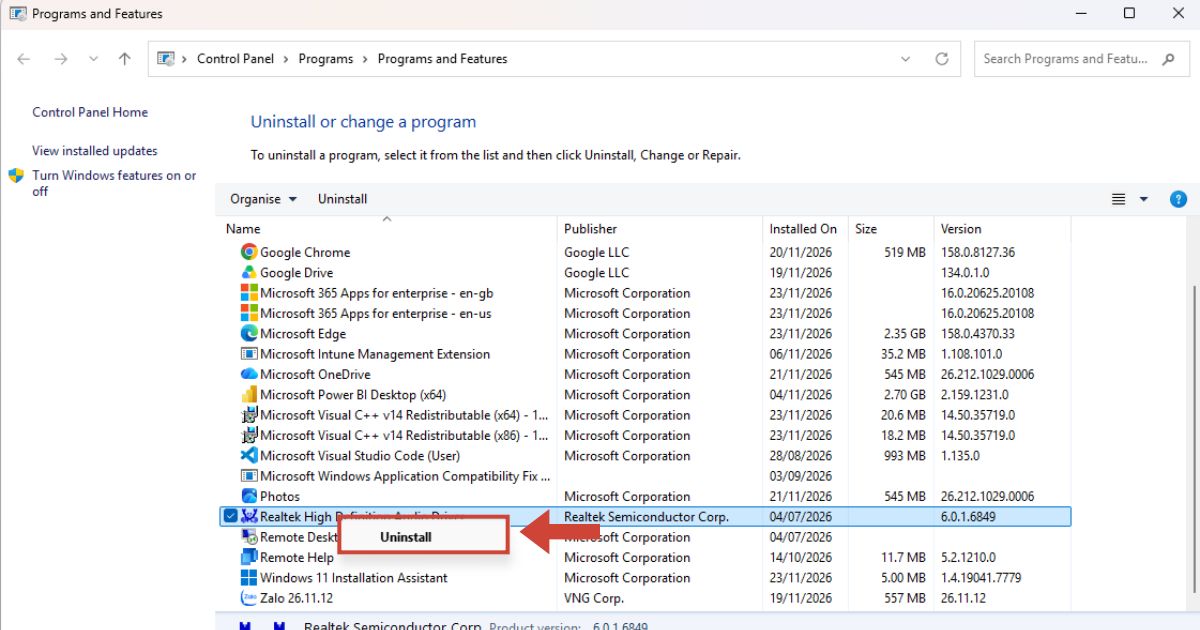
- Bước 2: Nhấn Windows + R, gõ appwiz.cpl và nhấn Enter để mở Programs and Features. Tìm tên phần mềm diệt virus đang cài, nhấp chuột phải và chọn Uninstall, sau đó khởi động lại máy.
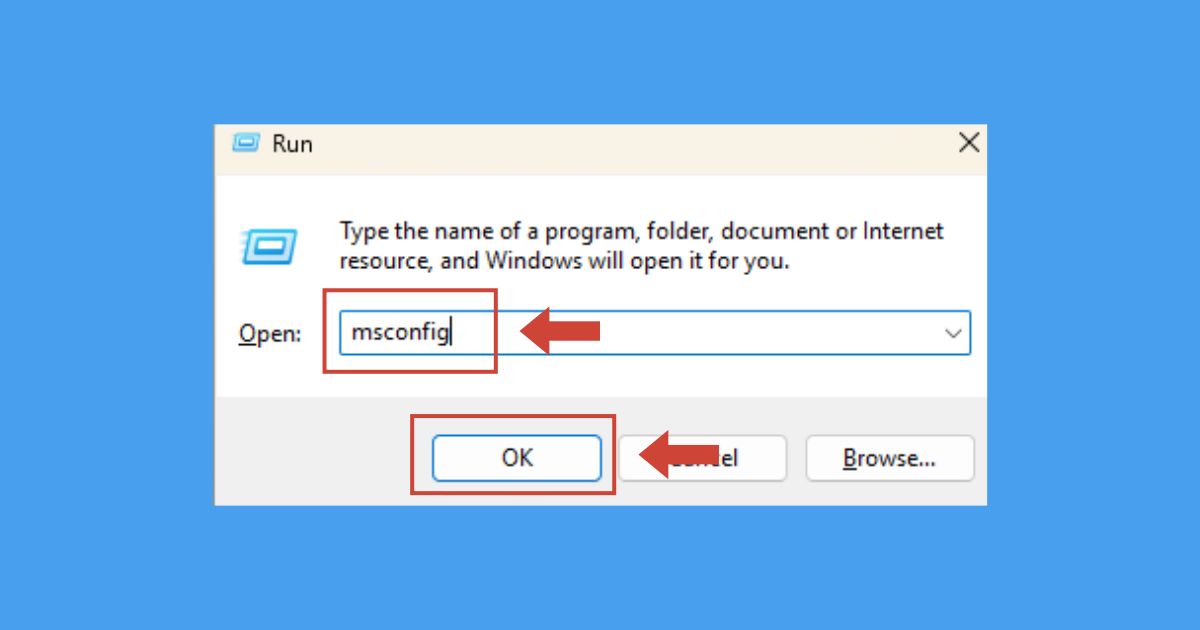
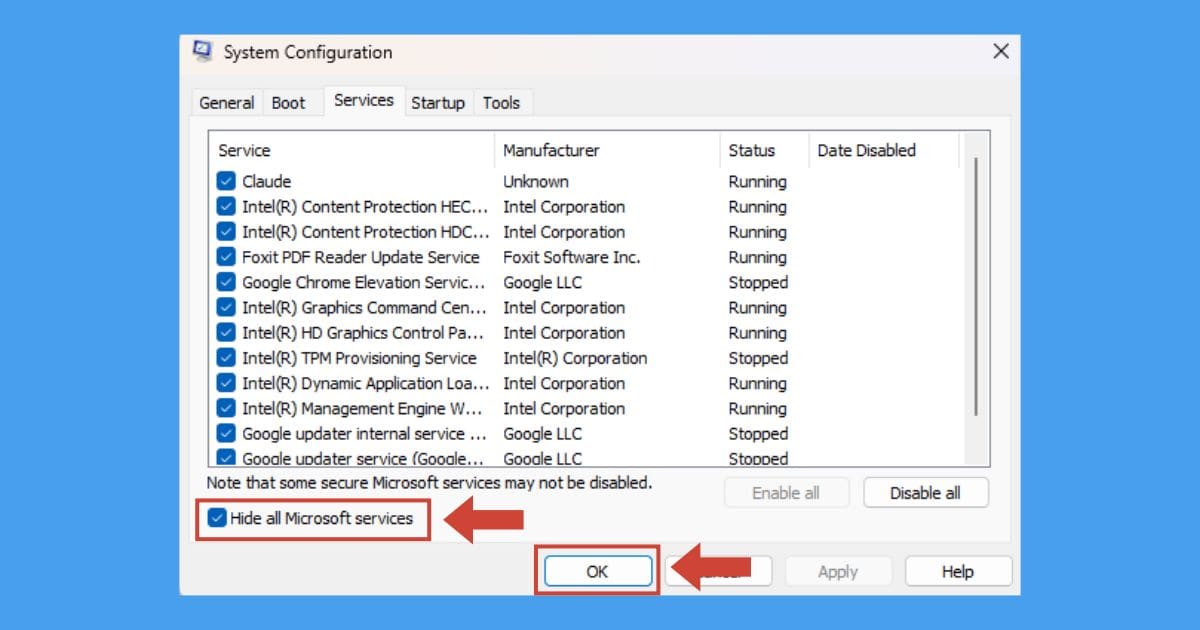
- Bước 3: Nhấn Windows + R, gõ msconfig và nhấn Enter. Chuyển sang tab Services, tích vào ô Hide all Microsoft services, nhấn Disable all > Apply > OK và khởi động lại máy trước khi tiến hành cập nhật.
Lỗi mất kích hoạt bản quyền sau khi lên Windows 11
– Nguyên nhân: Quá trình đồng bộ mã định danh phần cứng (Hardware ID) với máy chủ Microsoft bị trễ, hoặc máy tính trước đó sử dụng công cụ bẻ khóa lậu (KMSpico/Script) nên bị cơ chế bảo vệ của Windows 11 tự động quét và vô hiệu hóa.
– Cách khắc phục:
1. Trường hợp A: Đồng bộ lại bản quyền số (Digital License) hợp lệ
- Bước 1: Kết nối Internet ổn định, mở Settings (Windows + I) > Accounts > Your info để chắc chắn máy đã đăng nhập đúng tài khoản Microsoft từng liên kết bản quyền trên Windows 10.
- Bước 2: Chuyển sang System > Activation, mở rộng mục Activation state và nhấn nút Troubleshoot.
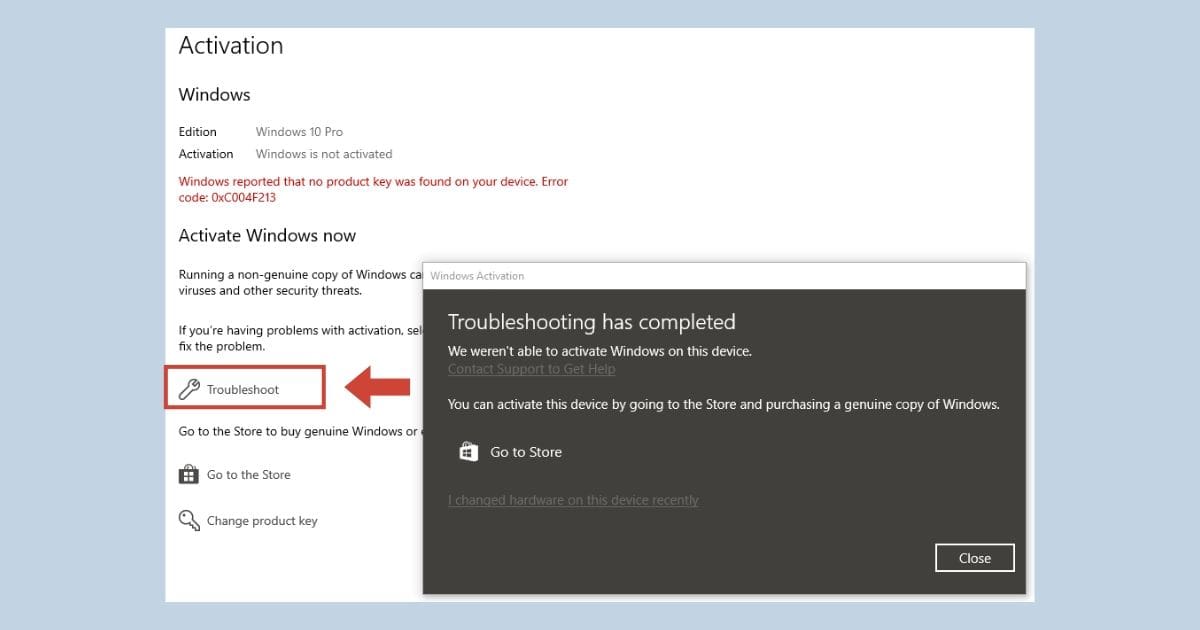
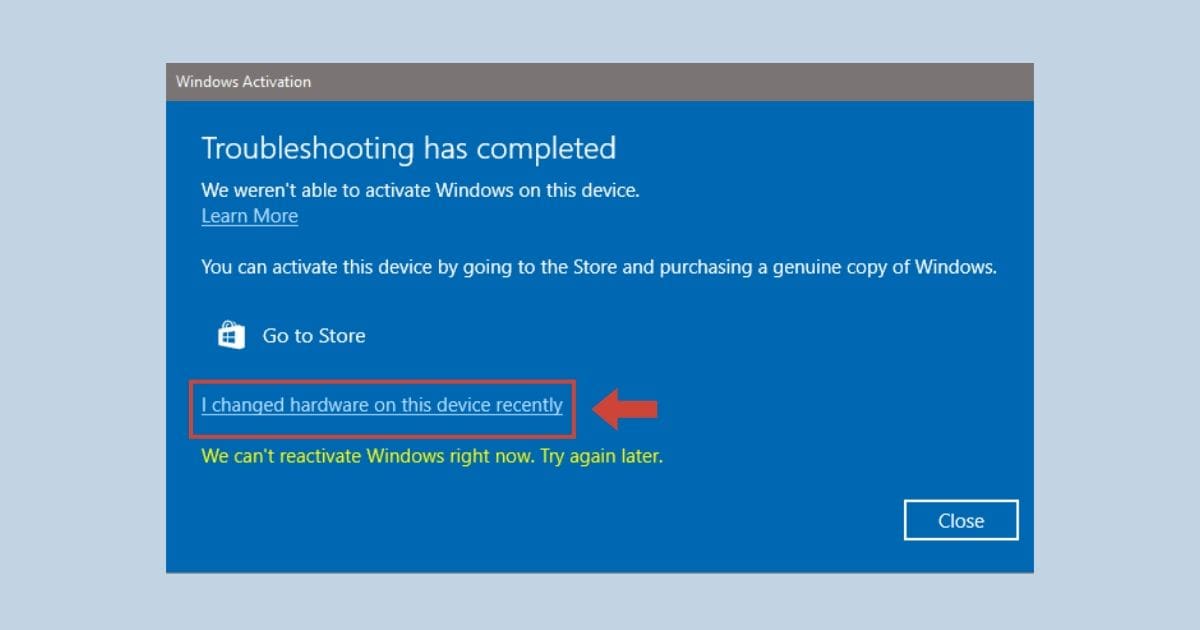
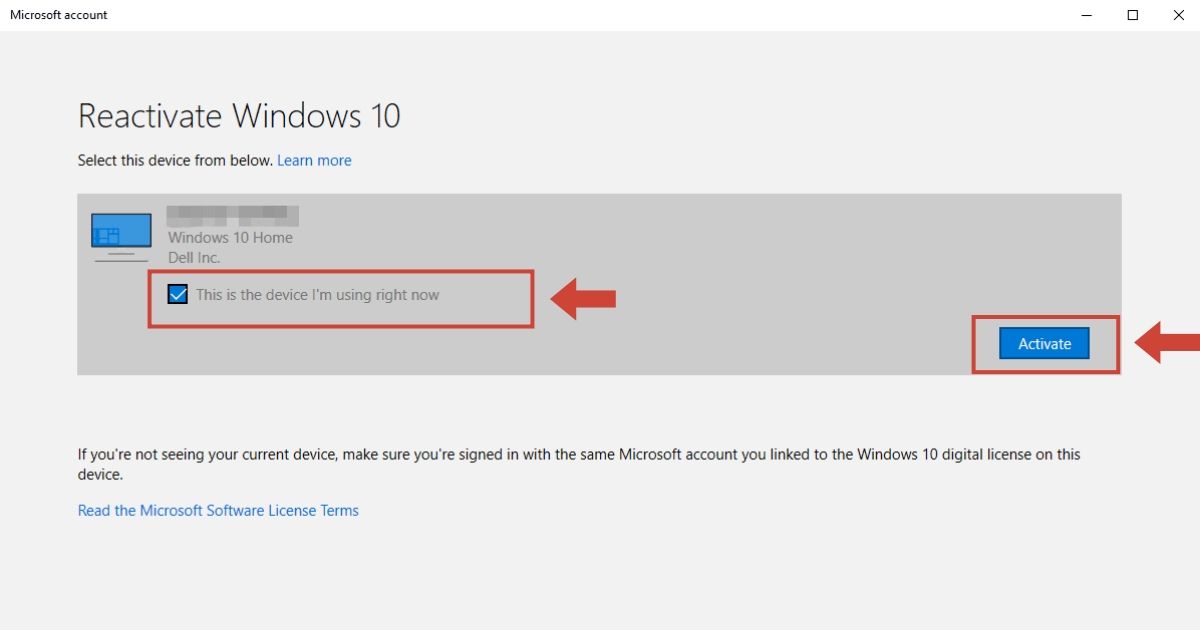
- Bước 3: Chờ trình gỡ rối quét máy chủ Microsoft; nếu trước đó có nâng cấp linh kiện (mainboard/ổ cứng), chọn “I changed hardware on this device recently”, chọn tên thiết bị trong danh sách và nhấn Activate.
2. Trường hợp B: Thiết bị từng dùng công cụ bẻ khóa lậu trên Windows 10
- Bước 1: Tuyệt đối không chạy lại các công cụ bẻ khóa (KMSpico/Script) vì Windows 11 sẽ chặn và gây hỏng tệp hệ thống.
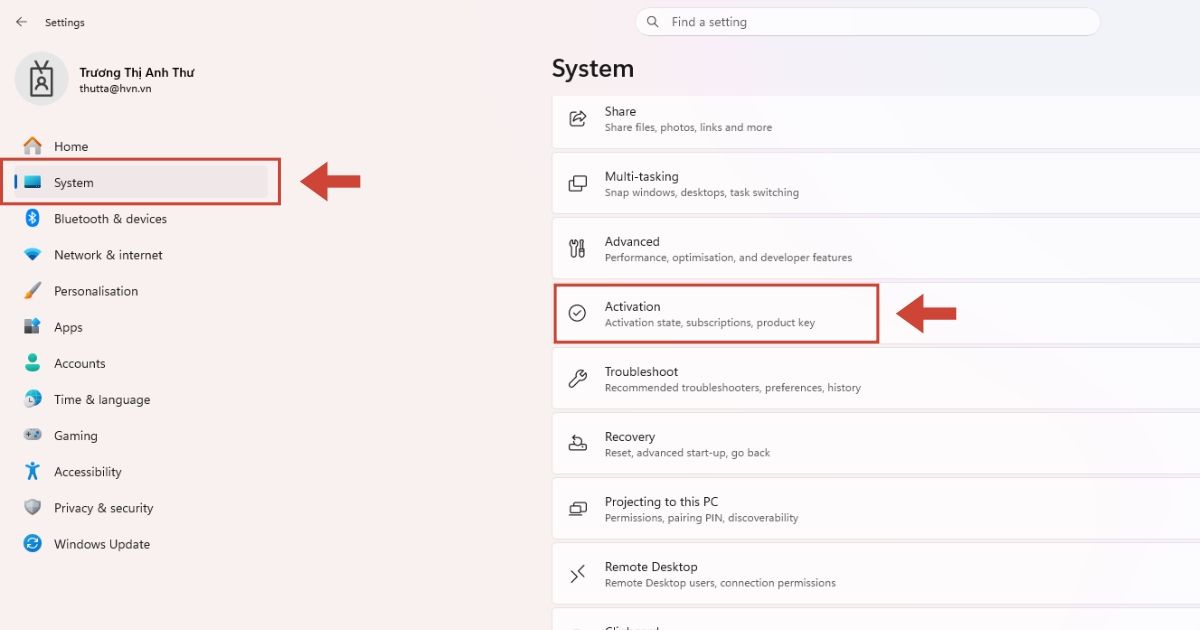
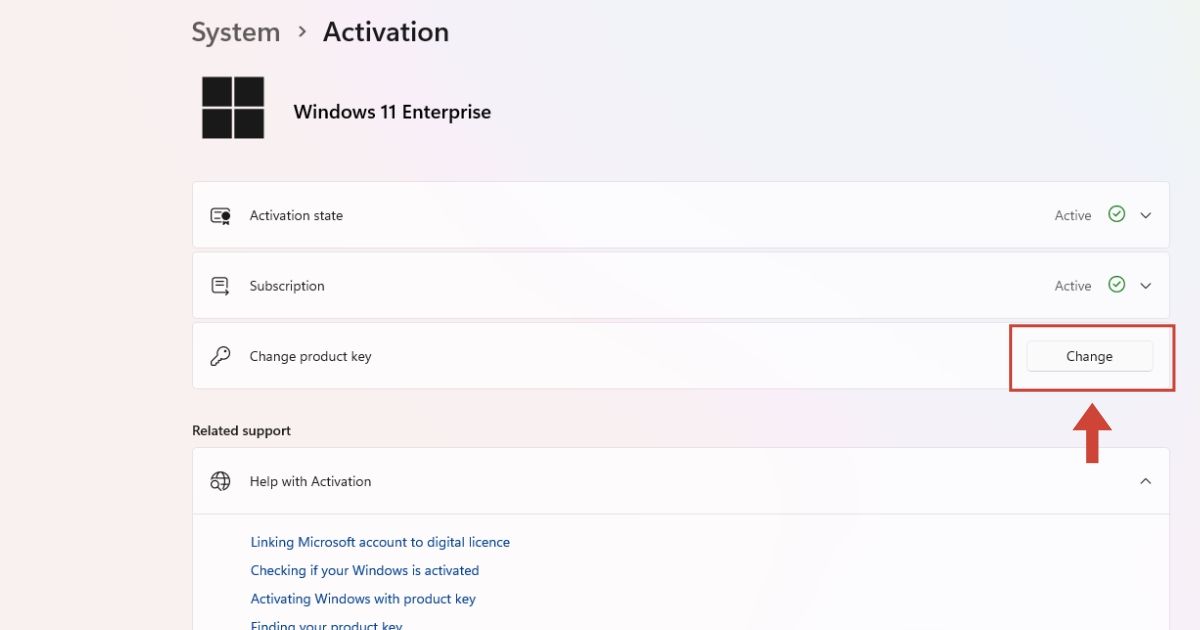
- Bước 2: Tại màn hình Settings > System > Activation, nhấn nút Change bên cạnh mục Change product key.
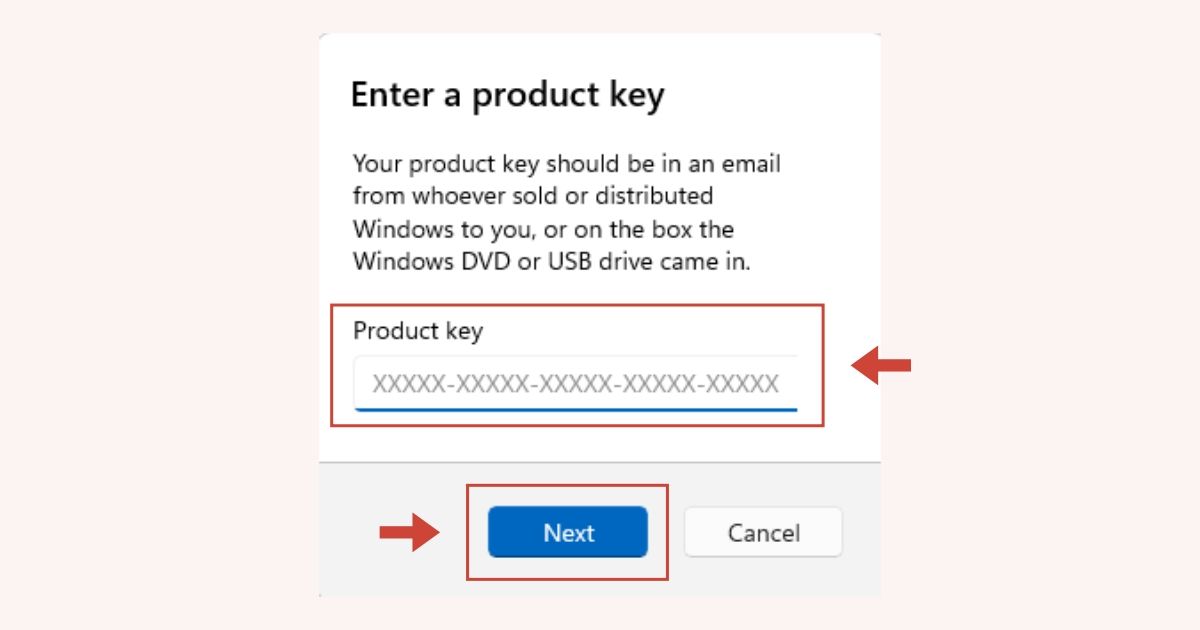
- Bước 3: Nhập chuỗi khóa bản quyền chính hãng gồm 25 ký tự (mua từ Microsoft hoặc đối tác ủy quyền như HVN Group), nhấn Next > Activate để hoàn tất kích hoạt vĩnh viễn.
Lưu ý trước khi nâng cấp lên Windows 11
Trước khi thực hiện cách update Windows 10 lên Windows 11, bạn cần kiểm tra tính tương thích phần cứng và chuẩn bị sẵn sàng môi trường hệ thống để tránh lỗi gián đoạn hoặc xung đột driver trong quá trình cài đặt:
– Đáp ứng cấu hình phần cứng tối thiểu: Máy tính cần có CPU 64-bit từ 1 GHz (2 nhân trở lên, từ Intel Gen 8 hoặc AMD Ryzen 2000 trở lên), RAM từ 4GB, ổ cứng 64GB chuẩn GPT và GPU hỗ trợ DirectX 12.
– Kích hoạt TPM 2.0 và Secure Boot: Hệ thống phải khởi động ở chuẩn UEFI, bật sẵn Secure Boot và chip TPM 2.0 (Intel PTT hoặc AMD fTPM) trong BIOS; có thể kiểm tra nhanh qua ứng dụng PC Health Check.
– Sao lưu dữ liệu và liên kết bản quyền số: Đồng bộ các thư mục quan trọng lên OneDrive hoặc ổ cứng ngoài, đồng thời kiểm tra mục Activation đảm bảo bản quyền Windows 10 đã liên kết với tài khoản Microsoft để tự động kích hoạt lại.
– Giải phóng 30GB – 40GB dung lượng trống ổ C: Ổ hệ thống cần đủ không gian để giải nén bộ cài và lưu thư mục sao lưu Windows.old (hỗ trợ hạ cấp trong 10 ngày đầu), kèm theo việc tạm tắt phần mềm diệt virus bên thứ ba để tránh chặn tiến trình.
– Duy trì nguồn điện và kết nối mạng ổn định: Cắm sạc trực tiếp cho laptop (hoặc dùng bộ lưu điện UPS cho PC) và đảm bảo mạng ổn định để tải trọn vẹn gói dữ liệu nâng cấp 5GB – 6GB.
– Kiểm tra tương thích phần mềm nội bộ và VPN: Với máy tính doanh nghiệp, bộ phận IT cần xác nhận các phần mềm chuyên ngành (ERP, kế toán, chữ ký số, VPN) hoạt động ổn định trên Windows 11 trước khi triển khai đồng loạt.
Rủi ro khi dùng Windows 11 Crack hoặc công cụ Bypass không chính thống
Can thiệp vào hệ điều hành bằng công cụ bẻ khóa hoặc Bypass khi thực hiện cách update Windows 10 lên Windows 11 dễ khiến thiết bị gặp phải các rủi ro nghiêm trọng: nhiễm mã độc gián điệp, xung đột hệ thống, mất quyền cập nhật bảo mật và vi phạm pháp luật sở hữu trí tuệ:
– Nhiễm mã độc và rò rỉ dữ liệu: Các công cụ bẻ khóa hoặc bản Ghost trôi nổi thường bị cài cắm sẵn mã độc tống tiền (Ransomware) và phần mềm gián điệp, âm thầm đánh cắp mật khẩu, dữ liệu khách hàng và tài liệu nội bộ khi chạy với quyền quản trị.
– Vô hiệu hóa tường lửa và lây lan mạng nội bộ: Tập lệnh kích hoạt lậu thường tự động tắt Windows Defender và chỉnh sửa tệp hệ thống, tạo lỗ hổng an ninh để mã độc lây lan sang các máy tính khác trong mạng LAN doanh nghiệp.
– Rủi ro pháp lý khi thanh tra bản quyền: Sử dụng Windows không bản quyền trong hoạt động kinh doanh là hành vi vi phạm Luật Sở hữu trí tuệ, khiến doanh nghiệp đối mặt với mức phạt hành chính và buộc gỡ bỏ phần mềm gây gián đoạn công việc.
– Bị chặn cập nhật tính năng và bản vá bảo mật: Các thiết bị dùng công cụ Bypass cài Windows 11 trên phần cứng không được hỗ trợ có thể bị Microsoft từ chối cung cấp bản vá lỗ hổng bảo mật định kỳ và các tính năng AI mới.
– Xung đột hệ thống và lỗi màn hình xanh (BSOD): Việc chỉnh sửa Registry hoặc thay thế tệp hệ thống gốc dễ gây xung đột driver, treo máy khi cập nhật và phát sinh chi phí xử lý của bộ phận IT.
– Hạn chế tính năng mã hóa dữ liệu và bảo mật phần cứng: Khi bỏ qua TPM 2.0 bằng công cụ Bypass, các tính năng bảo vệ như BitLocker, Windows Hello hay VBS không thể hoạt động đúng chuẩn, khiến dữ liệu ổ cứng dễ bị truy cập trái phép nếu thất lạc thiết bị.
– Từ chối hỗ trợ kỹ thuật chính hãng: Microsoft và các đơn vị cung cấp phần mềm chuyên ngành (kế toán, ERP, ngân hàng) có quyền từ chối hỗ trợ khi phát hiện hệ điều hành đã bị can thiệp tệp hệ thống hoặc kích hoạt không hợp lệ.
– Bị khai thác tài nguyên ngầm (Botnet): Nhiều công cụ kích hoạt lậu âm thầm cài trình đào tiền ảo hoặc biến máy tính thành mắt xích tấn công mạng, khiến CPU/GPU chạy quá tải và giảm tuổi thọ phần cứng.
– Thiếu chứng từ kế toán hợp lệ: Việc dùng phần mềm không bản quyền hoặc key trôi nổi khiến doanh nghiệp không có hợp đồng và hóa đơn VAT hợp lệ để hạch toán chi phí khi quyết toán thuế.
Nói không với bản Crack và công cụ Bypass đầy rẫy rủi ro mất dữ liệu! Trang bị ngay bản quyền Windows 11 chính hãng để áp dụng cách update Windows 10 lên Windows 11 chuẩn xác và an toàn nhất. Kết nối với HVN Group (024.9999.7777) để nhận báo giá chiết khấu doanh nghiệp và hỗ trợ triển khai đồng bộ chỉ trong 15 phút.
Câu hỏi thường gặp (FAQs)
1. Nâng cấp từ Windows 10 lên Windows 11 có mất phí không?
Việc nâng cấp hoàn toàn miễn phí đối với các thiết bị đang sử dụng Windows 10 bản quyền hợp lệ và đáp ứng đầy đủ yêu cầu phần cứng tối thiểu từ Microsoft. Chương trình nâng cấp miễn phí này không bị giới hạn thời gian cụ thể cho các thiết bị đủ điều kiện.
2. Làm thế nào để biết máy tính của tôi có đủ điều kiện lên Windows 11 hay không?
Bạn có thể tải và khởi chạy công cụ PC Health Check chính thức từ Microsoft để quét toàn bộ hệ thống. Phần mềm sẽ thông báo chi tiết thiết bị của bạn có đạt chuẩn về CPU, RAM, dung lượng ổ cứng và chip bảo mật TPM 2.0 hay không.
3. Yêu cầu cấu hình tối thiểu để cài đặt Windows 11 là gì?
Thiết bị cần sở hữu bộ vi xử lý 64-bit 2 nhân (1GHz trở lên) thuộc danh sách hỗ trợ, tối thiểu 4GB RAM, 64GB dung lượng ổ cứng, bo mạch chủ hỗ trợ UEFI Secure Boot và bắt buộc phải tích hợp vi mạch bảo mật TPM phiên bản 2.0.
4. TPM 2.0 là gì và tại sao nó lại bắt buộc khi lên Windows 11?
TPM 2.0 (Trusted Platform Module) là một chip bảo mật cấp độ phần cứng giúp bảo vệ dữ liệu nhạy cảm và thông tin xác thực của người dùng. Microsoft bắt buộc yêu cầu TPM 2.0 nhằm nâng cao tối đa khả năng bảo mật hệ thống trước các cuộc tấn công mã độc hiện đại.
5. Nâng cấp trực tiếp từ Windows 10 lên Windows 11 có bị mất dữ liệu không?
Quá trình nâng cấp tiêu chuẩn qua Windows Update sẽ giữ nguyên toàn bộ tệp tin cá nhân, ứng dụng và cài đặt của bạn. Tuy nhiên, để phòng ngừa rủi ro gián đoạn hệ thống, bạn luôn được khuyến nghị sao lưu dữ liệu quan trọng trước khi thực hiện.
6. Máy tính của tôi đang dùng Windows 10 bẻ khóa thì có nên nâng cấp lên Windows 11 không?
Không nên. Khi nâng cấp lên Windows 11, cơ chế bảo vệ của Microsoft sẽ tự động vô hiệu hóa các công cụ bẻ khóa cũ khiến máy mất bản quyền, đồng thời tiềm ẩn rủi ro nhiễm mã độc Ransomware và vi phạm pháp lý bản quyền doanh nghiệp.
7. Windows 10 sẽ tiếp tục được Microsoft hỗ trợ đến khi nào?
Hỗ trợ tiêu chuẩn cho Windows 10 đã kết thúc vào ngày 14/10/2025, tuy nhiên nếu tham gia chương trình Extended Security Updates (ESU), thiết bị chạy Windows 10 phiên bản 22H2 đủ điều kiện có thể tiếp tục nhận bản vá bảo mật đến ngày 12/10/2027.
8. Tôi có thể bỏ qua bước kiểm tra TPM 2.0 để cài đặt Windows 11 không?
Dù có một số thủ thuật chỉnh sửa Registry để bypass TPM 2.0, Microsoft khuyến cáo không nên thực hiện vì thiết bị không được hỗ trợ sẽ hoạt động không ổn định và có thể bị từ chối nhận các bản cập nhật bảo mật quan trọng trong tương lai.
9. Quá trình tải và cài đặt Windows 11 thường mất bao lâu?
Thời gian tải xuống phụ thuộc hoàn toàn vào tốc độ băng thông internet của bạn (file cài đặt khoảng 4GB – 5GB). Quá trình cấu hình và cài đặt trên máy thông thường sẽ mất từ 20 đến 60 phút tùy thuộc vào hiệu năng ổ cứng (SSD/HDD) của thiết bị.
10. Các phần mềm làm việc trên Windows 10 có tương thích với Windows 11 không?
Hầu hết các ứng dụng, phần mềm doanh nghiệp và game hoạt động mượt mà trên Windows 10 đều tương thích hoàn hảo với Windows 11. Nếu gặp lỗi xung đột hiếm gặp, bạn có thể sử dụng tính năng “Compatibility Mode” hoặc cập nhật lên phiên bản phần mềm mới nhất.
Lời kết
Hy vọng hướng dẫn chi tiết trên đã giúp bạn nắm vững cách Update Windows 10 lên Windows 11 an toàn và giữ nguyên bản quyền gốc. Lựa chọn phương pháp nâng cấp chính thống từ Microsoft không chỉ giúp hệ thống vận hành mượt mà, tận dụng trọn vẹn các tính năng AI mới mà còn bảo vệ thiết bị trước những rủi ro bảo mật từ các bản cài đặt trôi nổi.
Đừng để một bản cài đặt lậu đánh đổi toàn bộ dữ liệu doanh nghiệp và khiến hệ thống ngưng trệ vì mã độc! Hãy liên hệ ngay HVN Group qua Hotline 024.9999.7777 để sở hữu bản quyền Microsoft chính hãng, nhận hỗ trợ kỹ thuật 24/7 và xuất đầy đủ hóa đơn VAT hợp lệ.
- Hotline: 024.9999.7777