Gửi ticket
 Khuyến mại
 Kiến thức
 Quản lý dịch vụ


Cách thêm trang trong Word là một kỹ năng cần thiết, giúp bạn làm chủ bố cục và trình bày văn bản chuyên nghiệp. Tuy nhiên, thay vì sử dụng phím Enter thủ công dễ gây lỗi nhảy dòng và hỏng định dạng, việc áp dụng các tính năng chuyên biệt sẽ giúp tài liệu của bạn luôn đồng bộ và chỉn chu trên mọi phiên bản từ Word 2016, 2019 đến Office 365. Trong bài viết này, HVN Group sẽ hướng dẫn bạn 03 cách chèn thêm trang mới cực đơn giản, giúp bạn tiết kiệm thời gian và tối ưu hóa quá trình soạn thảo văn bản của mình.
Các cách thêm trang trong Word đơn giản
Trong quá trình soạn thảo văn bản, việc chèn thêm một trang mới là thao tác cơ bản nhưng vô cùng quan trọng. Dù bạn đang làm báo cáo, luận văn hay hợp đồng, biết cách quản lý trang sẽ giúp tài liệu của bạn chuyên nghiệp hơn. Dưới đây là 3 cách giúp bạn thêm trang trong Microsoft Word nhanh chóng nhất:
Cách thêm trang trong Word bằng phím Enter (Thủ công)
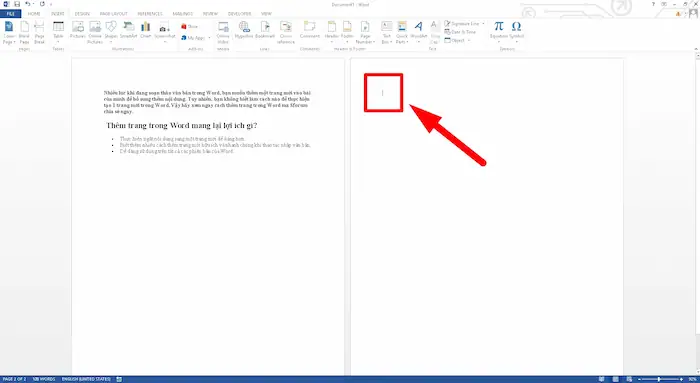
Đây là cách thêm trang trong Word “truyền thống” mà hầu như ai mới làm quen với máy tính cũng đều sử dụng. Đơn giản, bạn chỉ cần đặt con trỏ chuột tại vị trí cuối cùng của văn bản hiện tại, sau đó nhấn và giữ phím Enter cho đến khi con trỏ nhảy sang một trang mới.
*Lưu ý: Cách thêm trang này được đánh giá là dễ nhớ, dễ thực hiện mà không cần sử dụng bất kỳ công cụ nào trên thanh menu. Tuy nhiên, cách này không được khuyến khích đối với văn bản dài. Khi bạn chỉnh sửa, thêm hoặc bớt chữ ở các trang phía trên, toàn bộ nội dung ở các trang dưới sẽ bị “nhảy” vị trí, gây mất thẩm mỹ và tốn công chỉnh sửa lại.

Cách thêm trang trong Word bằng tính năng Blank Page (Chèn trang trắng)
Nếu bạn muốn chèn một trang hoàn toàn trống vào giữa hai trang văn bản hiện có hoặc chèn thêm một trang mới ở vị trí bất kỳ, tính năng Blank Page là lựa chọn tối ưu. Bạn có thể thực hiện một cách đơn giản theo 03 bước sau:
– Bước 1: Đặt con trỏ chuột tại vị trí bạn muốn bắt đầu trang trắng mới.
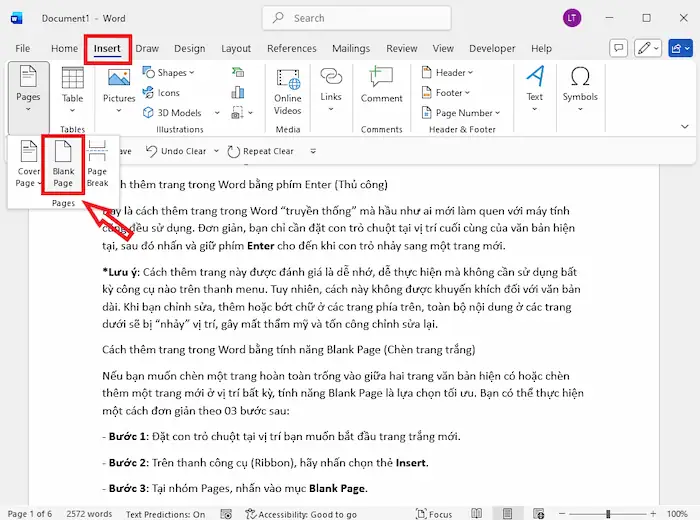
– Bước 2: Trên thanh công cụ (Ribbon), hãy nhấn chọn thẻ Insert.
– Bước 3: Tại nhóm Pages, nhấn vào mục Blank Page.
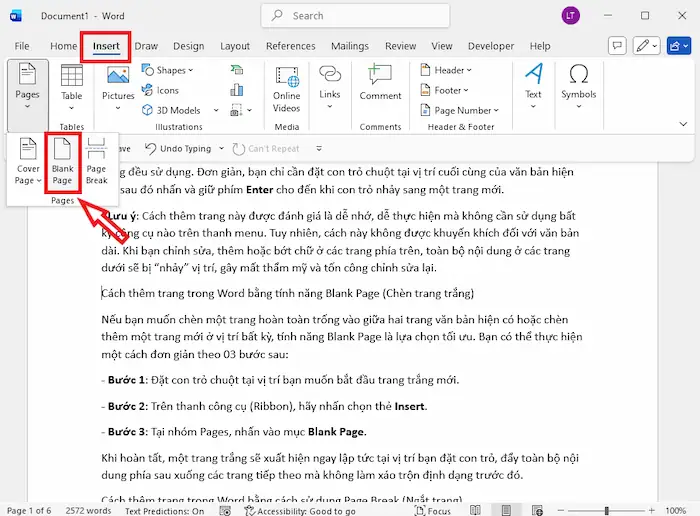
Khi hoàn tất, một trang trắng sẽ xuất hiện ngay lập tức tại vị trí bạn đặt con trỏ, đẩy toàn bộ nội dung phía sau xuống các trang tiếp theo mà không làm xáo trộn định dạng trước đó.
Cách thêm trang trong Word bằng cách sử dụng Page Break (Ngắt trang)
Page Break (Ngắt trang) là công cụ được những người soạn thảo văn bản chuyên nghiệp ưu tiên sử dụng. Cách này giúp bạn kết thúc một trang hiện tại và bắt đầu ngay một trang mới, ngay cả khi trang cũ vẫn còn khoảng trống. Cách thực hiện bằng thanh công cụ như sau:
– Bước 1: Đặt con trỏ chuột tại vị trí trang mà bạn muốn ngắt.
– Bước 2: Tương tự, trên thanh công cụ Ribbon, hãy nhấn chọn thẻ Insert.
– Bước 3: Chọn mục Page Break. (Hoặc vào thẻ Layout >> chọn Breaks >> chọn Page).
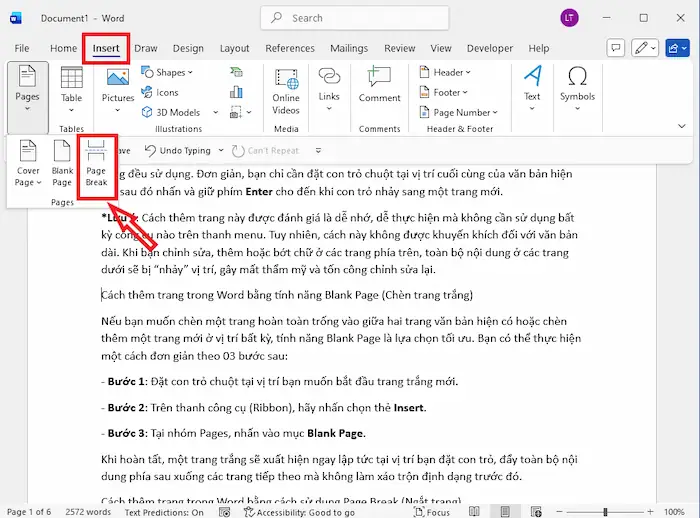
Khi sử dụng Page Break, các đoạn văn bản sẽ được cố định ở đầu trang mới. Dù bạn có thêm bao nhiêu dòng ở trang trước đó, trang mới vẫn sẽ luôn bắt đầu từ đầu dòng đầu tiên, không bị trôi hay nhảy dòng lung tung.
Cách xử lý vấn đề thường gặp khi thêm trang trong Word
Việc thêm trang đôi khi phát sinh những lỗi định dạng ngoài ý muốn khiến văn bản trông thiếu chuyên nghiệp. Dưới đây là các vấn đề phổ biến và cách giải quyết triệt để giúp bạn làm chủ hoàn toàn tài liệu của mình:
Xuất hiện trang trắng dư thừa
Đây là tình trạng sau khi bạn thao tác thêm trang hoặc ngắt đoạn, văn bản xuất hiện một trang trống không mong muốn ở giữa hoặc cuối tài liệu. Nguyên nhân là do bạn nhấn phím Enter quá nhiều lần tạo ra các dòng trống ẩn, hoặc các ký hiệu ngắt trang (Page Break) bị đẩy xuống vị trí không hợp lý.
*Cách khắc phục:
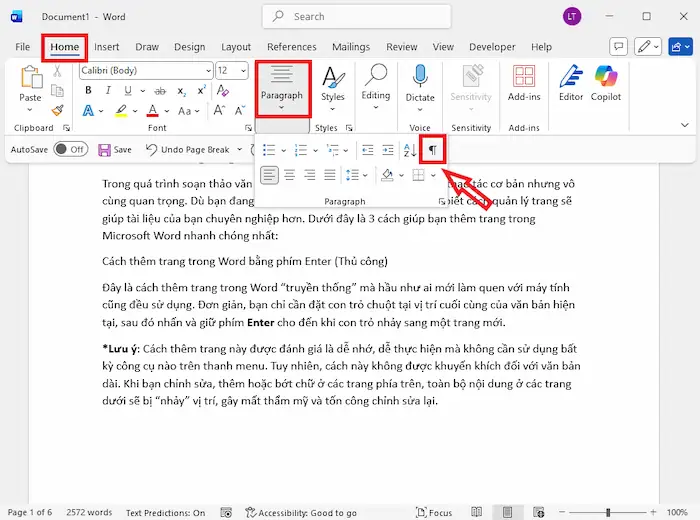
– Bước 1: Tại thẻ Home, bạn hãy nhấn vào biểu tượng Show/Hide ¶ để hiển thị các ký tự ẩn.
– Bước 2: Tìm đến ký hiệu có chữ Page Break hoặc các dấu ¶ dư thừa trên trang trắng.
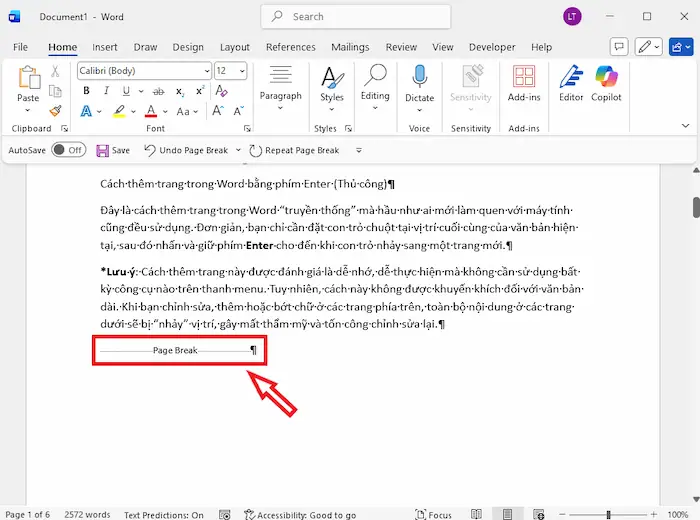
– Bước 3: Đặt con trỏ chuột vào các ký hiệu đó và nhấn phím Delete hoặc Backspace để xóa bỏ hoàn toàn trang thừa.
Lỗi nhảy định dạng khi thêm trang mới
Khi bạn thêm một trang mới ở phía trên, các hình ảnh, bảng biểu hoặc tiêu đề ở các trang phía dưới bị xê dịch lung tung, không còn nằm đúng vị trí ban đầu. Nguyên nhân thường là vì bạn tạo trang bằng cách nhấn Enter thủ công. Khi đó, các trang được liên kết cứng với nhau bằng các dòng trống, và chỉ cần một thay đổi nhỏ ở trang trên cũng sẽ đẩy toàn bộ nội dung phía dưới đi xuống.
*Cách khắc phục:
– Bước 1: Xóa bỏ các dòng Enter dư thừa đã tạo.
– Bước 2: Sử dụng tính năng Section Break (Next Page) thay cho việc nhấn Enter. Bạn chỉ cần truy cập thẻ Layout >> chọn Breaks >> chọn Next Page.
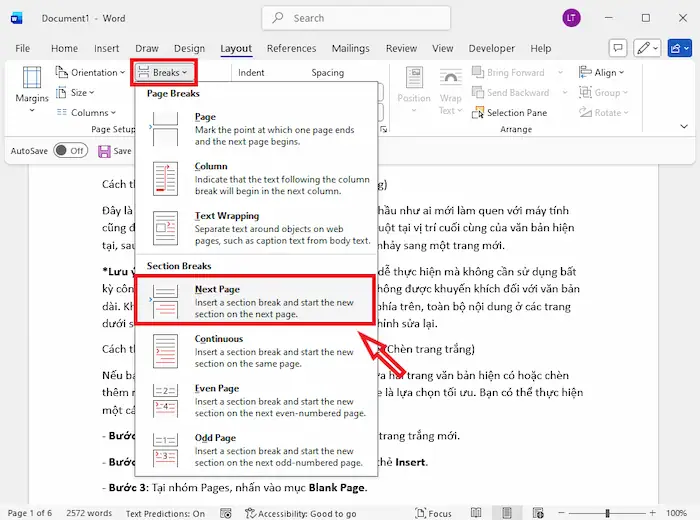
Thao tác này sẽ giúp tách biệt hoàn toàn định dạng giữa các phần, đảm bảo nội dung trang sau luôn cố định dù trang trước có thay đổi.
Không thể chèn trang vào vị trí mong muốn
Bạn đã thực hiện lệnh chèn trang nhưng trang mới không xuất hiện đúng chỗ bạn đặt con trỏ, hoặc lệnh chèn trang bị vô hiệu hóa. Điều này có thể là vì con trỏ chuột đang được đặt bên trong một đối tượng đặc biệt (chẳng hạn như bên trong một ô của bảng biểu (Table), trong khung chữ (Text Box) hoặc một đối tượng đồ họa đang được chọn).
*Cách khắc phục:
– Bước 1: Nhấp chuột ra vùng trắng trống bên ngoài bảng biểu hoặc khung chữ để đảm bảo con trỏ đang nằm trên dòng văn bản thuần túy.
– Bước 2: Nếu văn bản quá phức tạp, hãy nhấn phím mũi tên sang phải hoặc sang trái để con trỏ thoát ra khỏi định dạng đặc biệt.
– Bước 3: Thực hiện lại thao tác Insert >> chọn Blank Page hoặc nhấn Ctrl + Enter để thêm trang mới trong Word dễ dàng.
Khi nào nên thêm trang trong Word?
Việc thêm trang không đơn thuần chỉ là tạo trang trống, mà còn là một thao tác điều hướng nội dung có chủ đích. Bạn nên thực hiện việc thêm trang trong các trường hợp sau:
- Bắt đầu một chương hoặc mục lớn mới: Khi viết báo cáo, tiểu luận hay giáo trình, mỗi chương mới cần được bắt đầu ở đầu một trang để người đọc dễ dàng theo dõi.
- Chèn thêm nội dung phát sinh: Khi bạn nhận thấy cần bổ sung một sơ đồ, hình ảnh minh họa hoặc một bảng dữ liệu lớn vào giữa hai đoạn văn bản đã có sẵn.
- Tạo trang bìa hoặc mục lục: Khi văn bản đã hoàn thiện phần nội dung nhưng bạn cần thêm trang ở vị trí đầu tiên để làm trang bìa, lời cảm ơn hoặc danh mục bảng biểu.
- Tách biệt các phần tài liệu khác nhau: Khi bạn muốn phân chia các phần có định dạng khác nhau (ví dụ: một phần trang dọc và một phần trang ngang) trong cùng một tệp tin.
05 Lợi ích của việc thêm trang trong Word
Cách thêm trang trong Word trên máy tính đúng cách thay vì nhấn “Enter” liên tục có thể mang lại nhiều lợi ích vượt trội cho người soạn thảo:
Giữ bố cục văn bản ổn định
Khi bạn chèn thêm trang trong Word bằng các lệnh chuyên biệt (như Blank Page hay Page Break), nội dung ở các trang sau sẽ không bị xê dịch hay nhảy dòng khi bạn chỉnh sửa phần nội dung phía trước. Điều này đảm bảo rằng dù bạn có thêm bớt hàng chục dòng, thay đổi kích cỡ chữ hoặc chèn thêm hình ảnh ở trang trước, thì nội dung ở trang sau vẫn luôn bắt đầu ở vị trí đầu tiên của trang đó. Bạn sẽ hoàn toàn loại bỏ được tình trạng “nhảy chữ” – nỗi ám ảnh lớn nhất khi trình bày tài liệu dài.
Tối ưu hóa thời gian chỉnh sửa
Nếu bạn thêm trang bằng cách nhấn phím Enter thủ công, mỗi khi nội dung phía trên thay đổi, bạn sẽ phải đi từng trang một để xóa bớt hoặc thêm vào các dòng trống nhằm đưa tiêu đề về đúng đầu trang. Khi sử dụng các tính năng thêm trang tự động, bạn có thể bỏ qua bước “dọn dẹp” thủ công này, giúp tập trung hoàn toàn vào việc sáng tạo nội dung thay vì loay hoay với định dạng.
Tạo sự chuyên nghiệp và tính thẩm mỹ cao cho tài liệu
Một văn bản được ngắt trang đúng vị trí (ví dụ: các chương luôn nằm ở trang lẻ hoặc bắt đầu ở đầu trang mới) giúp bố cục chuyên nghiệp và dễ đọc hơn. Điều này đặc biệt quan trọng trong các tài liệu như hồ sơ năng lực, báo cáo tài chính hoặc luận văn tốt nghiệp, nơi mà sự chỉn chu về hình thức phản ánh sự nghiêm túc của người thực hiện.
Hỗ trợ hoàn hảo cho các tính năng tự động khác
Việc thêm trang và ngắt đoạn (Section Break) đúng kỹ thuật là nền tảng để Word hiểu được cấu trúc tài liệu. Điều này giúp hệ thống tự động hóa các thao tác phức tạp như: đánh số trang bắt đầu từ một trang bất kỳ, tạo mục lục tự động chính xác, hoặc thay đổi hướng trang (trang đứng, trang ngang) trong cùng một file mà không làm hỏng toàn bộ định dạng chung.
Dễ dàng cho việc cộng tác và chia sẻ tài liệu
Khi bạn làm việc nhóm hoặc gửi tài liệu cho người khác, một tệp tin được định dạng chuẩn sẽ giữ nguyên hiển thị trên mọi máy tính và mọi phiên bản Word. Nếu bạn dùng phím Enter để thêm trang, khi mở trên một máy tính có font chữ hoặc khổ giấy khác, các trang sẽ bị nhảy lung tung, gây khó khăn cho người nhận.
Lưu ý quan trọng khi thêm trang trong Word
Để tránh các lỗi định dạng không đáng có, bạn cần ghi nhớ một số quy tắc “vàng” sau đây khi thực hiện thao tác thêm trang:
- Hạn chế tối đa phím Enter: Tuyệt đối không sử dụng phím Enter liên tục để tạo trang mới cho các văn bản dài. Đây là thói quen xấu khiến tài liệu của bạn trở nên “rắc rối” và dễ bị lỗi bố cục khi mở trên các thiết bị hoặc phiên bản Word khác nhau.
- Kiểm tra ký hiệu định dạng ẩn: Luôn bật tính năng Show/Hide (trong thẻ Home) khi thực hiện thêm hoặc xóa trang. Việc này giúp bạn nhìn thấy rõ các dấu ngắt trang (Page Break) hoặc ngắt mục (Section Break), từ đó kiểm soát văn bản chính xác hơn.
- Phân biệt rõ Blank Page và Page Break: Blank Page thường được sử dụng khi bạn muốn có một trang trống hoàn toàn ở giữa. Trong khi đó, Page Break sẽ tối ưu hơn khi bạn muốn đẩy nội dung hiện tại sang trang tiếp theo ngay lập tức.
- Cẩn trọng khi sử dụng Section Break: Nếu bạn muốn trang mới có định dạng khác biệt hoàn toàn (như xoay ngang khổ giấy hoặc đánh số trang lại từ đầu), hãy sử dụng Layout >> chọn Breaks >> chọn Next Page thay vì chỉ ngắt trang thông thường.
- Kiểm tra lại mục lục và số trang sau khi chèn: Mỗi khi thêm một trang mới vào giữa tài liệu, vị trí của các tiêu đề phía sau sẽ bị thay đổi. Sau khi hoàn tất việc thêm trang, bạn hãy nhớ cập nhật lại mục lục tự động để đảm bảo số trang hiển thị luôn chính xác với thực tế.
Câu hỏi thường gặp
1. Tại sao tôi nhấn Ctrl + Enter mà lại xuất hiện tận 2 trang trắng?
Tình huống này xảy ra là do trước đó bạn đã có một số dấu Enter dư thừa hoặc một lệnh Page Break khác ở ngay gần đó. Bạn hãy bật tính năng Show/Hide để tìm và xóa bớt các ký hiệu ngắt trang thừa là sẽ khắc phục được.
2. Có thể sử dụng phím tắt thêm trang mới trong Word không?
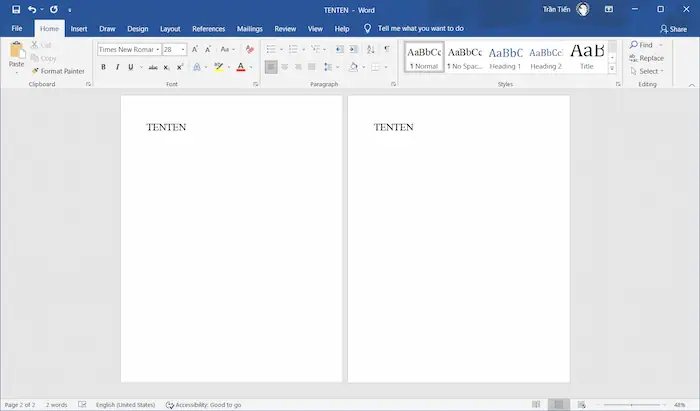
Có. Bạn có thể sử dụng tổ hợp phím Ctrl + Enter. Cách thêm trang trong Word bằng phím tắt này sẽ ngay lập tức đưa con trỏ chuột của bạn sang đầu một trang mới.
3. Tại sao tôi không thể xóa được trang trắng ở cuối văn bản?
Điều này thường là do Word tự động chèn một dấu xuống dòng sau bảng biểu hoặc hình ảnh ở trang cuối. Bạn có thể bôi đen dấu ẩn ở trang trắng đó, chuột phải chọn Font và tích vào ô Hidden, hoặc giảm cỡ chữ của dấu đó xuống còn 1pt để nó biến mất.
4. Thêm trang bằng Blank Page có làm mất mục lục tự động không?
Không. Tuy nhiên, sau khi thêm trang, số trang của các mục phía sau sẽ thay đổi. Bạn chỉ cần nhấn chuột phải vào mục lục hiện có và chọn Update Field >> chọn Update page numbers only để cập nhật lại số trang chính xác.
5. Cách thêm trang trong Word trên điện thoại có thực hiện được không?
Có. Trên ứng dụng Word (Android/iOS), bạn chỉ cần chạm vào biểu tượng hình cây bút để chỉnh sửa, sau đó chọn thẻ Chèn (Insert) trên thanh công cụ phía dưới và nhấn vào Trang trống. Thao tác này có tác dụng tương đương với tính năng Blank Page trên máy tính.
Lời kết
Tóm lại, việc nắm vững các cách thêm trang trong Word không chỉ giúp bạn tiết kiệm thời gian chỉnh sửa định dạng, mà còn thể hiện sự chuyên nghiệp trong cách trình bày văn bản. Tùy vào mục đích sử dụng, bạn có thể linh hoạt lựa chọn giữa phím Enter, tính năng Blank Page hoặc Ngắt trang (Page Break) để tối ưu hóa công việc.
Hy vọng, các cách trên sẽ giúp bạn gỡ rối những khó khăn khi quản lý trang trong Microsoft Word. Nếu gặp bất kỳ vướng mắc nào trong quá trình thực hiện, bạn cũng đừng quên liên hệ đội ngũ tư vấn viên của HVN Group được hỗ trợ và tư vấn chi tiết nhất.
Fanpage: HVN Group – Hệ sinh thái kiến tạo 4.0
Hotline: 02499997777