Gửi ticket
 Khuyến mại
 Kiến thức
 Quản lý dịch vụ



Trong môi trường làm việc hiện đại, việc phải xử lý công việc đa nhiệm đòi hỏi bạn đôi khi phải hiện diện ở 2 cuộc họp trực tuyến cùng một thời điểm. Bài viết này của HVN Group sẽ hướng dẫn bạn chi tiết cách tham gia 2 cuộc họp trên Zoom thông qua 3 phương pháp thực tế: kết hợp App Zoom Desktop và Trình duyệt Web, kích hoạt tính năng đàm thoại đa kênh cho tài khoản bản quyền và phân tách luồng làm việc trên 2 thiết bị độc lập.
Hãy cùng khám phá ngay các bước thực hiện chi tiết kèm các mẹo quản lý âm thanh, hình ảnh giúp bạn chủ động phân luồng công việc mượt mà và hiệu quả nhất!
03 Cách tham gia 2 cuộc họp trên Zoom cùng lúc
Để linh hoạt hiện diện trong hai phòng họp Zoom song song mà không vi phạm các thiết lập hệ thống, bạn có thể áp dụng 3 cách tham gia 2 cuộc họp trên Zoom tối ưu sau: Sử dụng song song trình duyệt Web và App Zoom, kích hoạt tính năng họp đa kênh hoặc phân tách luồng làm việc trên 2 thiết bị độc lập.
Tùy thuộc vào cấp độ bản quyền tài khoản và cấu hình thiết bị cá nhân, bạn có thể lựa chọn giải pháp phù hợp nhất để đảm bảo hiệu suất làm việc.
Kết hợp ứng dụng Zoom và trình duyệt Web
Đây là cách tham gia 2 cuộc họp trên Zoom linh hoạt nhất, không tốn chi phí nâng cấp tài khoản và áp dụng được cho mọi người dùng (kể cả tài khoản Zoom Free). Phương pháp này hoạt động dựa trên cơ chế tách biệt luồng tiến trình giữa ứng dụng phần mềm Zoom và phiên bản chạy trực tiếp trên nền tảng Web.
- Bước 1: Mở phần mềm Zoom trên máy tính, đăng nhập và tham gia cuộc họp thứ nhất như bình thường (bằng đường link hoặc Meeting ID).
- Bước 2: Kích hoạt luồng kết nối cuộc họp thứ hai:
-
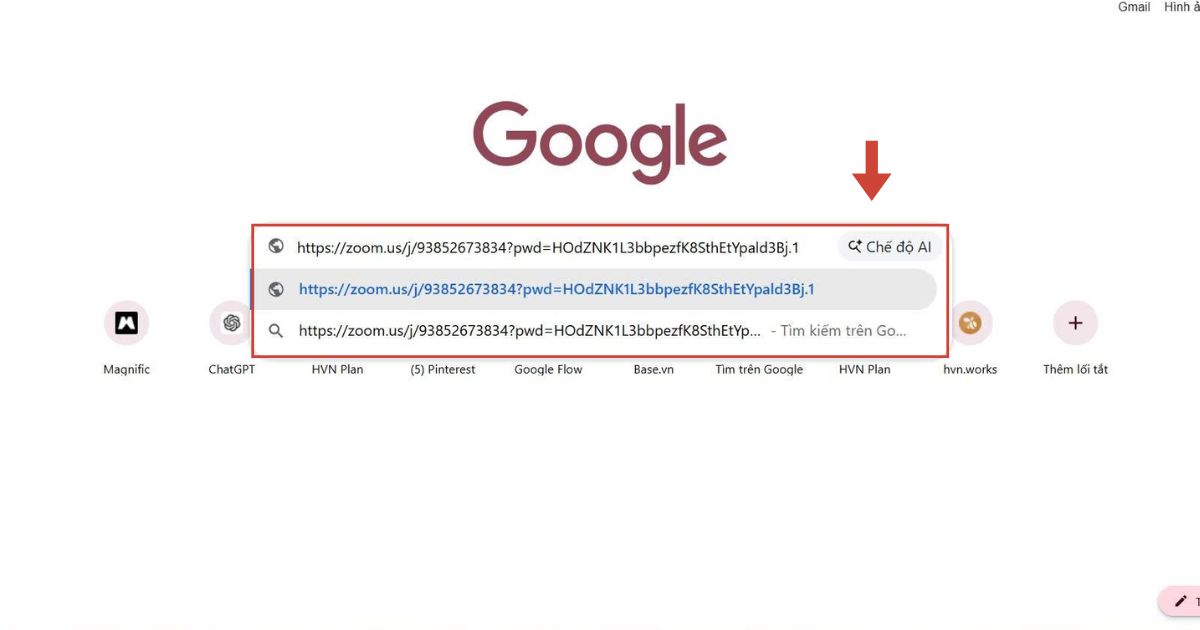
- Sao chép đường dẫn (URL) của cuộc họp thứ hai và dán vào thanh địa chỉ của trình duyệt web (Google Chrome, Microsoft Edge, Brave, Firefox…).
- Khi trình duyệt mở ra và hiển thị hộp thoại pop-up hệ thống hỏi “Mở Zoom Meetings?“, bạn nhấp nút Hủy (Cancel).
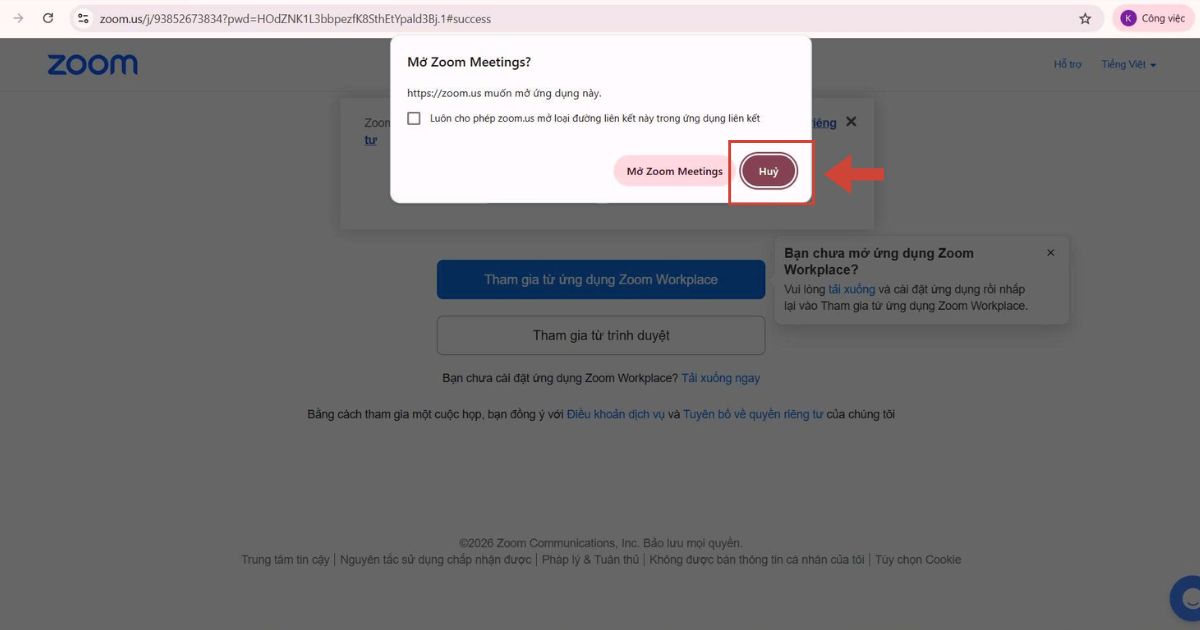
- Bước 3: Ngay bên dưới sẽ xuất hiện dòng liên kết ẩn: “Join from Your Browser” (Tham gia từ trình duyệt). Bạn hãy nhấp trực tiếp vào liên kết này.

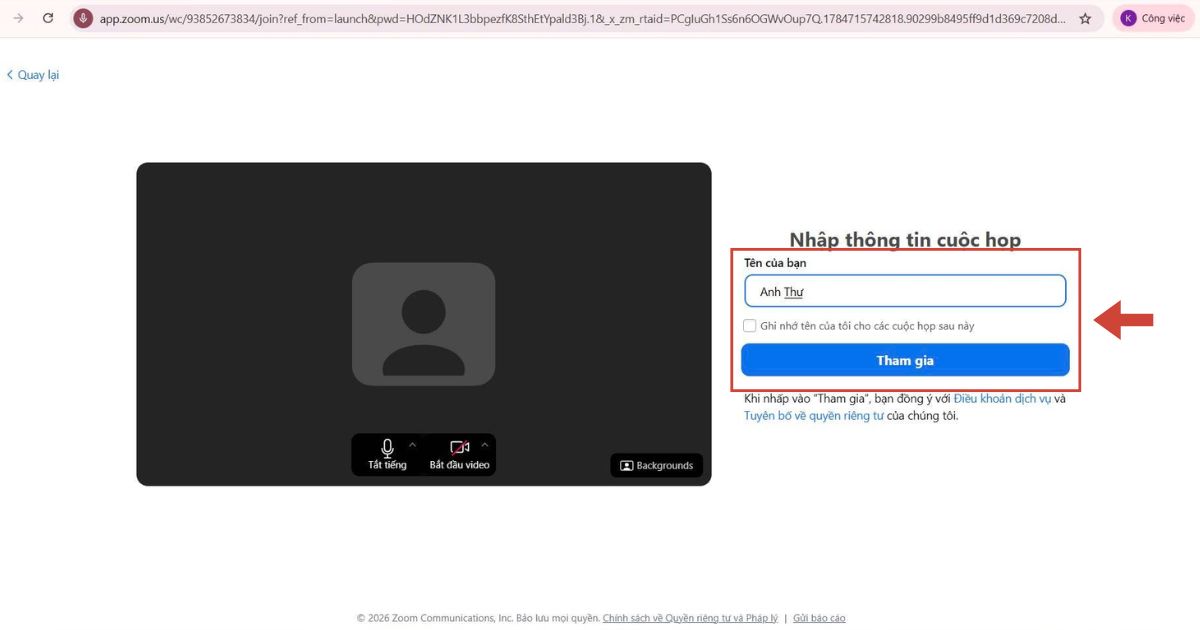
- Bước 4: Nhập tên hiển thị và nhấn Tham gia. Lúc này, bạn đã hiện diện song song tại 2 phòng họp trên cùng một màn hình máy tính.

*Lưu ý: Phiên bản Zoom Web Client chạy trên trình duyệt sẽ bị giới hạn một số tính năng nâng cao như: không thể dùng Virtual Background (hình nền ảo) mượt mà, không chia sẻ được âm thanh hệ thống khi Share Screen. Do đó, khi áp dụng cách tham gia nhiều cuộc họp cùng lúc trên Zoom này, hãy xếp cuộc họp ít quan trọng hơn vào phiên bản trình duyệt.
Bật tính năng “Join different meetings simultaneously on desktop”
Nếu tổ chức của bạn đã trang bị các gói Zoom bản quyền (Workplace Pro, Business, Enterprise…), Zoom hỗ trợ sẵn tính năng cho phép mở trực tiếp 2 hoặc nhiều cửa sổ cuộc họp ngay trên ứng dụng phần mềm Zoom mà không cần thông qua trình duyệt. Đây được xem là cách tham gia 2 cuộc họp trên Zoom tối ưu nhất cho người dùng doanh nghiệp.
- Bước 1: Đăng nhập tài khoản Zoom bản quyền của bạn tại địa chỉ: zoom.us/signin.
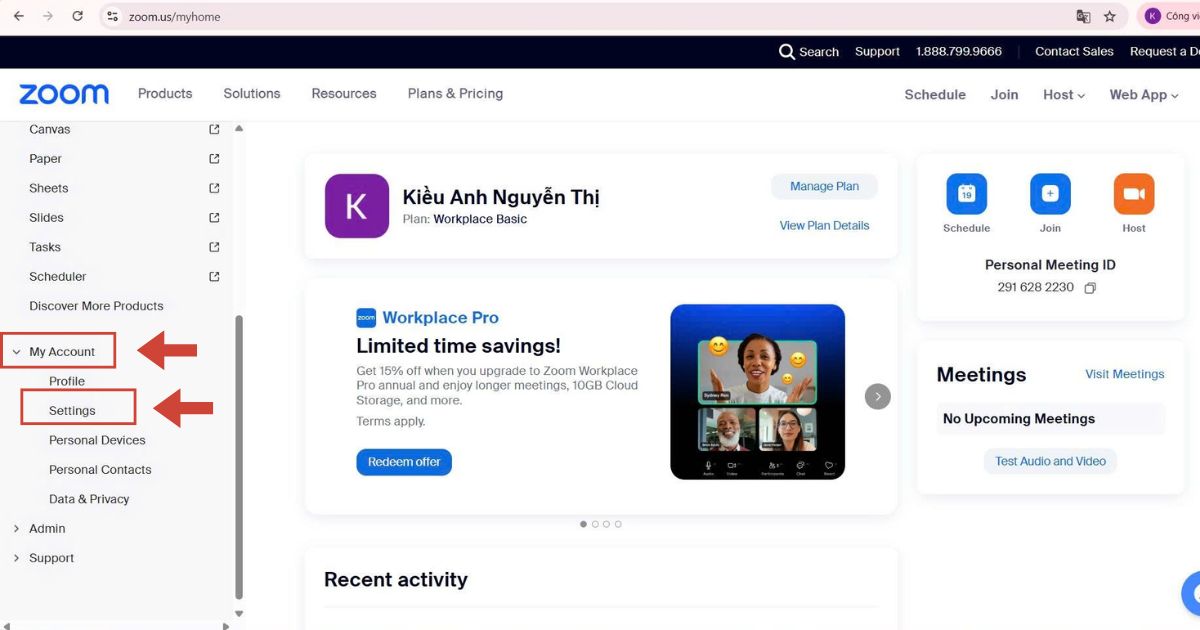
- Bước 2: Tại bảng điều khiển bên trái, chọn Settings (Cài đặt) trong mục My Account (Tài khoản của tôi) > chọn tab Meeting (Cuộc họp).
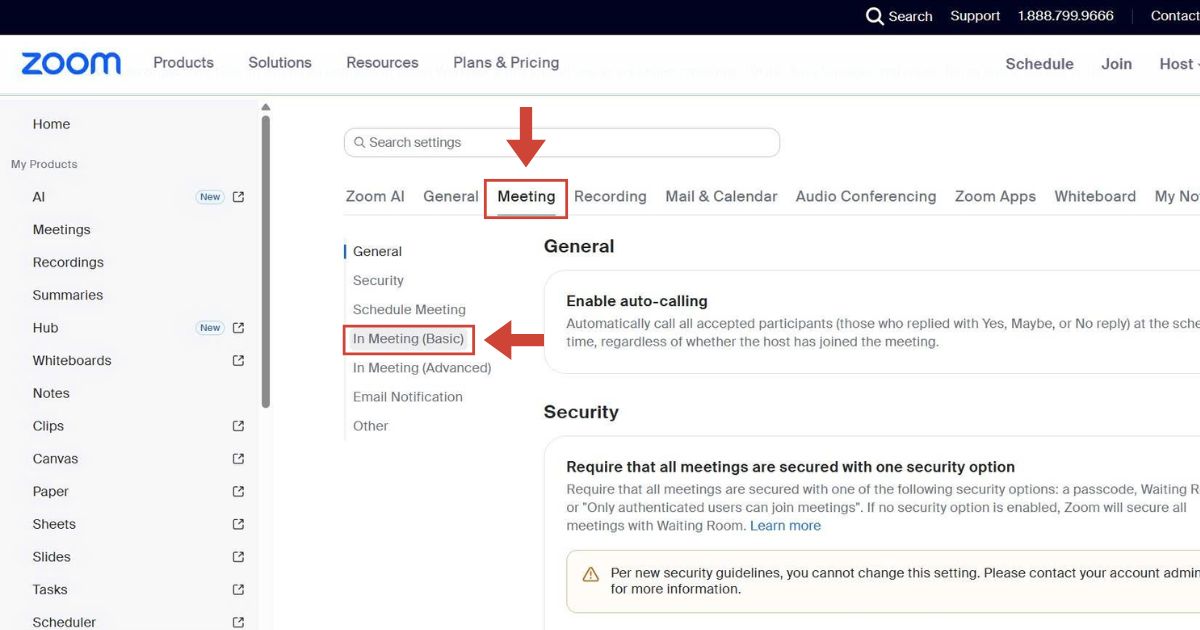
- Bước 3: Tìm đến mục In Meeting (Basic) tại tab Meeting (Cuộc họp).
- Bước 4: Cuộn xuống tìm tính năng: “Join different meetings simultaneously on desktop” (Tham gia đồng thời các cuộc họp khác nhau từ ứng dụng trên máy tính).
- Bước 5: Gạt công tắc từ Xám sang Xanh (On).
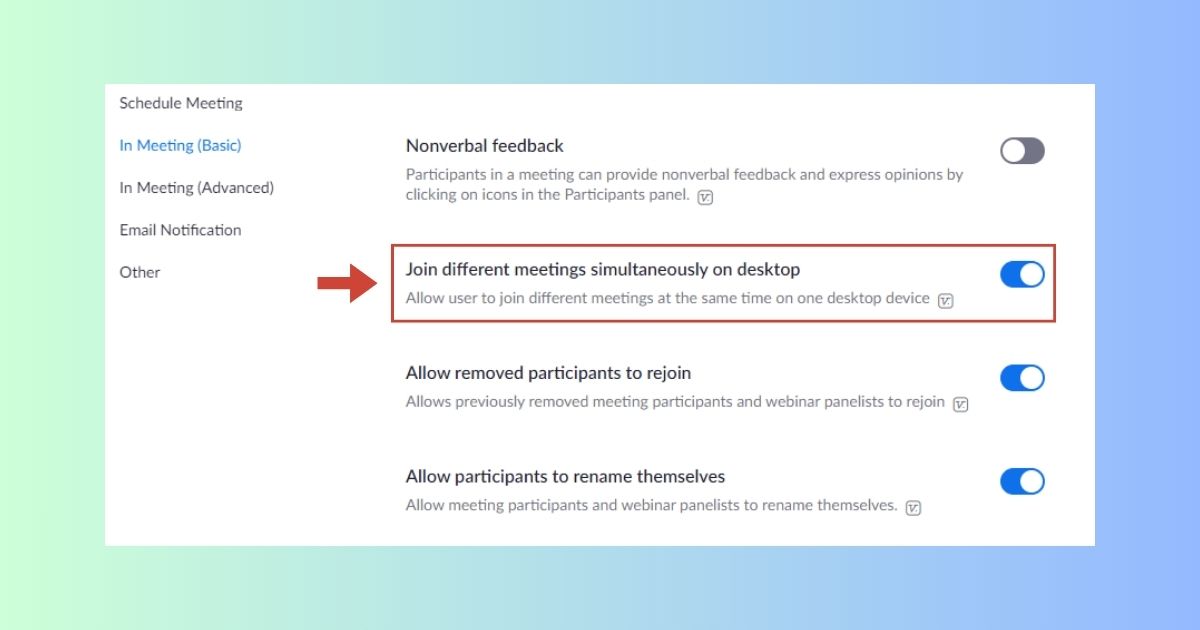
Khi cài đặt trên được hoàn tất, cơ chế chặn mặc định của Zoom sẽ hoàn toàn được dỡ bỏ. Mỗi khi bạn nhấp vào đường link hay nhập Meeting ID mới, phần mềm Zoom Desktop Client sẽ tự động mở thêm một cửa sổ độc lập. Cách tham gia 2 cuộc họp trên Zoom này giúp bạn dễ dàng kéo tách, thu phóng hai màn hình họp song song để vừa tham gia thảo luận, vừa theo dõi công việc một cách chuyên nghiệp nhất.
Bạn muốn tối ưu hóa trải nghiệm họp trực tuyến và sở hữu ngay các tính năng nâng cao như tham gia đa phòng họp cùng lúc? Hãy liên hệ ngay với HVN Group để nâng cấp tài khoản Zoom bản quyền chính hãng với chi phí ưu đãi nhất!
Sử dụng 2 thiết bị phần cứng độc lập
Trong trường hợp cấu hình máy tính hạn chế hoặc bạn muốn loại bỏ hoàn toàn rủi ro giật lag, hiện tượng xung đột driver âm thanh và nguy cơ rò rỉ giọng nói giữa các phòng, áp dụng cách tham gia 2 cuộc họp trên Zoom bằng việc phân tách phần cứng vật lý chính là sự lựa chọn an toàn tuyệt đối.
Việc kết hợp máy tính với một thiết bị di động (Smartphone/Tablet) giúp chia tải xử lý phần cứng, đồng thời thiết lập ranh giới vận hành rõ ràng cho từng luồng công việc.

Mô hình bố trí công việc và tối ưu thiết bị:
– Thiết bị chính (PC / Laptop):
- Vai trò vận hành: Đóng vai trò là trung tâm điều phối cho cuộc họp quan trọng nhất, nơi bạn cần duy trì sự tập trung cao độ, phát biểu, trình chiếu tài liệu hoặc thực hiện các tác vụ tính toán nặng.
- Tối ưu hạ tầng mạng: Ưu tiên kết nối mạng dây (Ethernet/LAN) trực tiếp thay vì Wi-Fi để đảm bảo băng thông Audio/Video đạt chất lượng 1080p ổn định.
- Cấu hình âm thanh chuẩn: Sử dụng tai nghe chụp tai (Headset) kết nối qua cổng USB hoặc Type-C có tích hợp Micro khử tiếng ồn để ngăn tiếng vọng lọt ra ngoài không gian làm việc.
– Thiết bị phụ (Điện thoại thông minh / Máy tính bảng):
- Vai trò vận hành: Đóng vai trò là kênh theo dõi bị động cho cuộc họp thứ hai, phù hợp với các phòng họp lắng nghe báo cáo, điểm danh, quan sát tiến độ hoặc trực kỹ thuật ngầm.
- Bố trí: Đặt thiết bị di động trên giá đỡ cố định (Stand) ngay sát mép dưới hoặc cạnh bên màn hình máy tính, điều chỉnh độ cao sao cho ngang tầm mắt. Thiết lập này giúp ánh nhìn của bạn dịch chuyển tự nhiên giữa hai màn hình.
- Quản lý âm thanh: Tắt Micro ngay khi vào phòng. Với loa ngoài, hãy hạ âm lượng về 0 hoặc dùng một bên tai nghe độc lập. Cách này giúp bạn vừa nhận biết tín hiệu khi được gọi tên ở phòng họp phụ, vừa không làm xao nhãng luồng âm thanh chính trên máy tính.
Những lưu ý khi áp dụng cách tham gia 2 cuộc họp trên Zoom
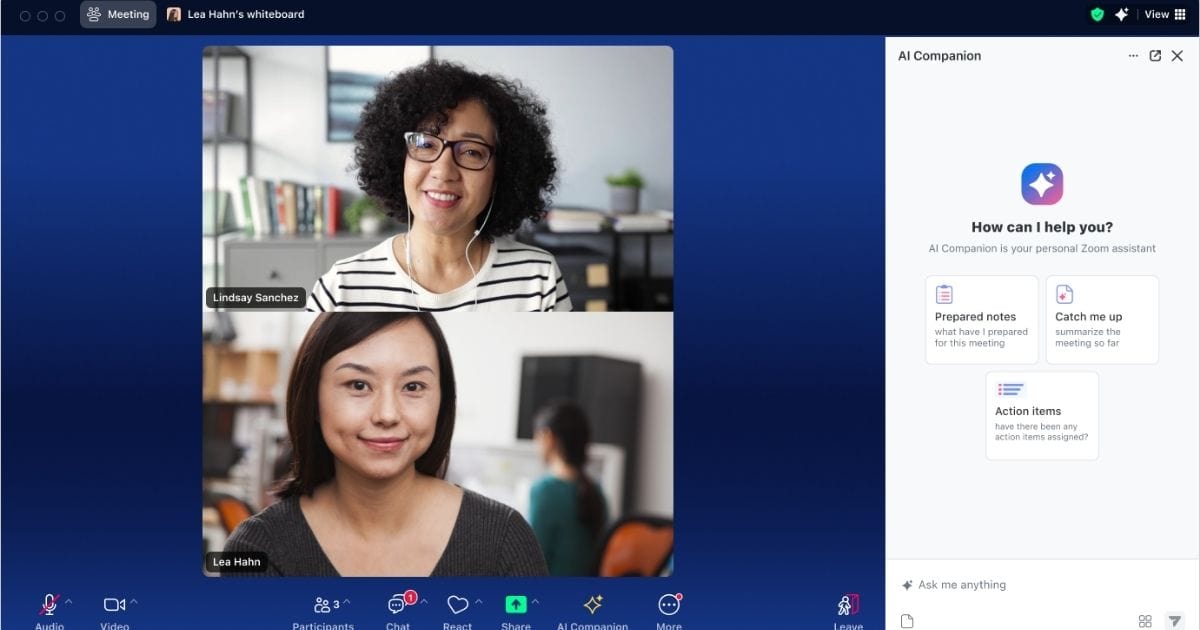
Dù công nghệ hiện đại cho phép bạn hiện diện song song ở nhiều không gian trực tuyến, việc điều phối cùng lúc 2 hay nhiều cuộc họp vẫn tiềm ẩn rủi ro nghiêm trọng về tính chuyên nghiệp và hiệu suất làm việc.
Để tối ưu hóa quá trình đa nhiệm mà không gặp sự cố ngoài ý muốn, bạn cần nắm rõ các trường hợp nên và không nên thực hiện cách tham gia 2 cuộc họp trên Zoom như sau:
Khi nào nên tham gia đồng thời nhiều cuộc họp?
- Cuộc họp theo dõi / lắng nghe tiến độ: Các buổi báo cáo chung, họp giao ban định kỳ hoặc họp dự án mà bạn chỉ đóng vai trò là người nắm bắt thông tin, không yêu cầu trình bày hay đóng góp ý kiến trực tiếp.
- Cuộc họp nội bộ phòng ban mang tính chất cập nhật nhanh: Những buổi sinh hoạt nội bộ không đòi hỏi sự tập trung trọn vẹn 100%, cho phép bạn vừa xử lý công việc chuyên môn vừa lắng nghe các chỉ đạo chung.
- Hội thảo trực tuyến / Webinars: Các sự kiện quy mô lớn, đào tạo doanh nghiệp hoặc hội thảo chuyên đề nơi bạn tham dự với tư cách thính giả để thu thập kiến thức hoặc theo dõi diễn biến.
- Trực kỹ thuật và điều phối sự kiện (Host/Co-host/IT Support): Khi bạn cần mở một phòng họp dự phòng, phòng chờ (Waiting Room) hoặc phòng thảo luận nhỏ (Breakout Room) để kiểm tra hạ tầng và hỗ trợ người tham dự mà không can thiệp sâu vào nội dung chính.
Khi nào tuyệt đối không nên áp dụng cách tham gia 2 cuộc họp trên Zoom?
- Khi bạn là người phát biểu hoặc điều hành chính (Speaker/Presenter): Trình bày báo cáo, thuyết trình dự án hoặc điều phối cuộc họp đòi hỏi sự phản hồi tức thì và duy trì mạch tư duy liên tục. Việc phân tán chú ý sẽ dễ dẫn đến nói vấp, quên nội dung hoặc trả lời sai ngữ cảnh.
- Khi cần chia sẻ màn hình: Việc thao tác trên máy tính khi đang mở nhiều cửa sổ Zoom rất dễ gây lộ thông tin nhạy cảm của phòng họp thứ hai (tin nhắn chat, tài liệu riêng tư, giao diện cuộc họp song song) lên màn hình trình chiếu.
- Các cuộc họp chiến lược hoặc đàm phán quan trọng: Các buổi đánh giá hiệu suất nhân sự (PMP), đàm phán hợp đồng thương mại, họp Hội đồng Quản trị hay làm việc trực tiếp với đối tác lớn đều đòi hỏi sự lắng nghe thấu cảm và mức độ tập trung tuyệt đối.
Những lỗi thường gặp khi tham gia cùng lúc nhiều cuộc họp trên Zoom
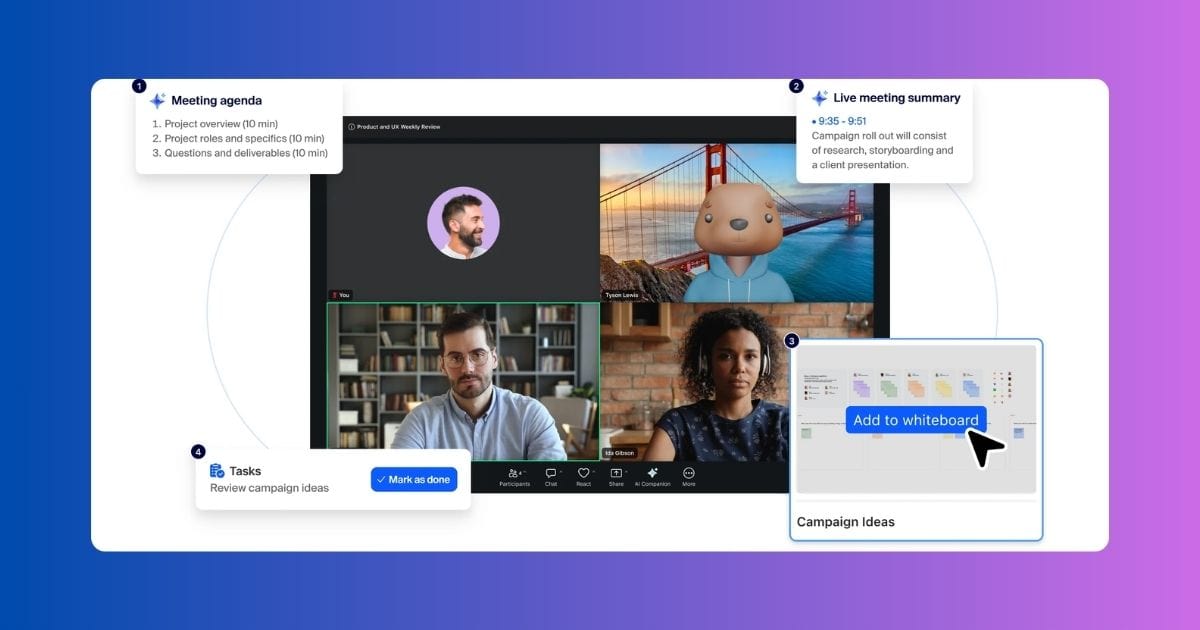
Việc vận hành đồng thời 2 cuộc họp Zoom luôn tiềm ẩn những lỗ hổng thao tác có thể ảnh hưởng trực tiếp đến uy tín và tính bảo mật của doanh nghiệp.
Để bảo vệ hình ảnh chuyên nghiệp, bạn cần đặc biệt lưu ý phòng tránh các rủi ro phổ biến trong quá trình áp dụng cách tham gia 2 cuộc họp trên Zoom bao gồm: rò rỉ âm thanh do bật nhầm Micro, xung đột thiết bị gây tiếng vọng (Echo), lộ dữ liệu nhạy cảm khi chia sẻ màn hình, quá tải phần cứng và gián đoạn kết nối do nghẽn băng thông mạng.
– Rò rỉ âm thanh do nhầm Micro: Bật nhầm Micro khiến nội dung thảo luận từ cuộc họp này bị lọt sang cuộc họp khác. Sự cố này gây ảnh hưởng nghiêm trọng đến tính bảo mật thông tin và hình ảnh chuyên nghiệp của bạn.
– Xung đột và vọng âm: Mở loa ngoài ở 2 thiết bị gần nhau dễ làm âm thanh nạp ngược vào Micro, tạo tiếng rít chói tai. Hiện tượng này gây nhiễu luồng đàm thoại và làm gián đoạn buổi họp của cả hai phòng.
– Lộ thông tin khi chia sẻ màn hình: Chọn chia sẻ toàn bộ màn hình (Desktop) thay vì một cửa sổ ứng dụng (Window) cụ thể dễ làm rò rỉ cửa sổ họp song song, tin nhắn riêng tư hoặc tài liệu bảo mật ra trước công chúng.
– Quá tải phần cứng gây giật lag: Chạy đồng thời 2 luồng Video/Audio khiến CPU và RAM bị chiếm dụng tối đa. Máy tính cấu hình yếu sẽ dễ gặp hiện tượng đơ máy, hình ảnh đứng yên hoặc bị văng ứng dụng đột ngột.
– Mạng chập chờn do quá tải băng thông: Đường truyền Wi-Fi kém không đủ tải 2 luồng dữ liệu HD cùng lúc, dẫn đến hiện tượng âm thanh bị gián đoạn (tiếng robot), hình ảnh mờ đục hoặc liên tục mất kết nối.
Mẹo làm việc hiệu quả khi tham gia nhiều cuộc họp
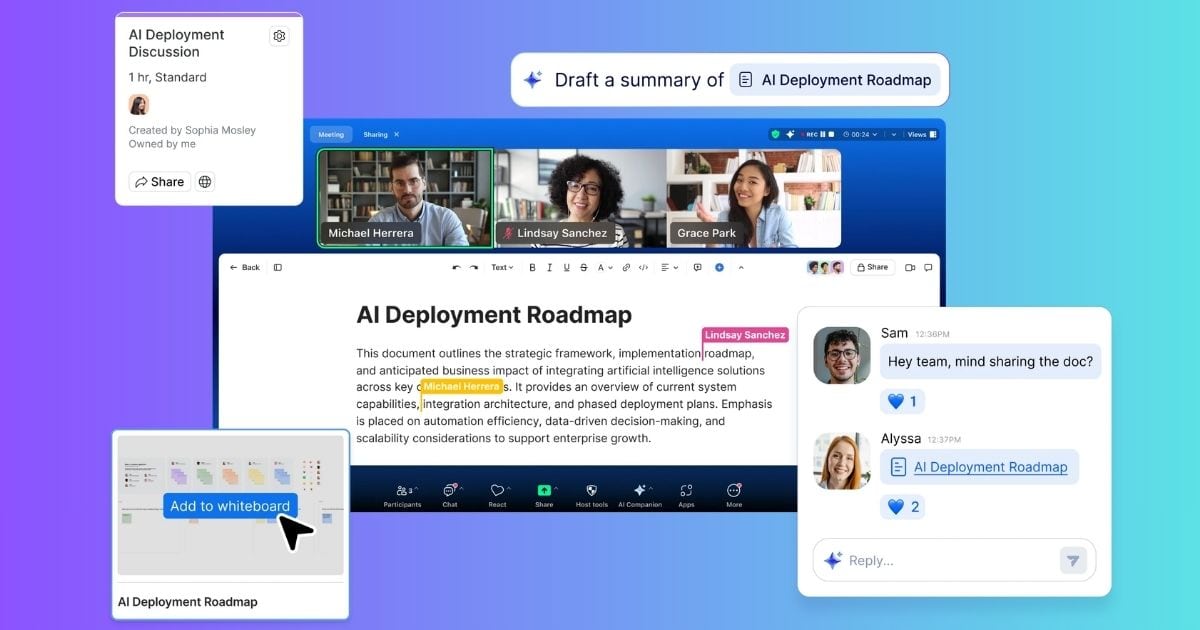
Để đảm bảo tiến độ công việc mượt mà, tránh sự cố rò rỉ âm thanh hay làm mất hình ảnh chuyên nghiệp khi triển khai cách tham gia 2 cuộc họp trên Zoom, bạn có thể áp dụng ngay các giải pháp thiết thực như: chia màn hình khoa học, kiểm soát Micro/Loa triệt để, quản lý Camera linh hoạt, tối ưu âm thanh phân luồng và tận dụng bản ghi (Recording).
– Sử dụng linh hoạt thiết bị âm thanh tách biệt: Đeo tai nghe chuyên dụng kết nối với cuộc họp chính trên máy tính, đồng thời chỉ dùng một bên tai nghe phụ (hoặc điều chỉnh âm lượng nhỏ) cho cuộc họp còn lại.
– Chia màn hình khoa học (Split Screen): Dùng phím tắt Windows + Mũi tên (hoặc Split View trên macOS) để chia đôi màn hình. Đặt cuộc họp ưu tiên ở vị trí mắt thuận với kích thước lớn hơn để tiện theo dõi slide, hộp thoại chat và người tham gia.
– Ghi chú nhanh và tắt thông báo: Tắt chuông thông báo ứng dụng ngoài để tránh xao nhãng. Mở sẵn các công cụ ghi chú (Notion, Google Keep, Sticky Notes) để kịp thời lưu lại các mốc thông tin, nhiệm vụ quan trọng từ cả hai phòng.
– Kiểm soát Micro và loa triệt để: Tắt Micro ngay khi vào phòng và tuyệt đối không bật đồng thời loa ngoài của hai thiết bị gần nhau để tránh hiện tượng tiếng vọng làm ảnh hưởng cuộc họp.
– Quản lý Camera linh hoạt: Bật Webcam ở cuộc họp quan trọng để thể hiện sự chuyên nghiệp, đồng thời tắt Camera ở phòng họp phụ để đảm bảo riêng tư. Đặt Camera ngang tầm mắt giúp việc di chuyển ánh nhìn giữa các cửa sổ tự nhiên hơn.
– Tận dụng bản ghi cuộc họp: Xin phép Host phòng họp phụ gửi lại bản ghi sau buổi làm việc. Giải pháp này giúp giảm áp lực lắng nghe song song và đảm bảo bạn không bỏ lỡ các nội dung quan trọng khi đang phát biểu ở phòng họp chính.
Câu hỏi thường gặp (FAQ)
1. Tài khoản Zoom Free có thể tham gia 2 cuộc họp cùng lúc được không?
Có. Với tài khoản miễn phí, bạn hoàn toàn có thể áp dụng cách tham gia 2 cuộc họp trên Zoom bằng phương pháp kết hợp 1 phòng họp trên ứng dụng Zoom Desktop Client và 1 phòng họp trên phiên bản trình duyệt Web.
2. Tôi có thể bật Micro phát biểu ở cả 2 phòng họp cùng lúc không?
Không nên. Khi thực hiện cách tham gia 2 cuộc họp trên Zoom, việc bật Micro đồng thời sẽ gây rò rỉ âm thanh, nhiễu tín hiệu và làm gián đoạn cả hai buổi họp; bạn chỉ nên mở Micro ở phòng họp cần phát biểu và tắt ngay sau khi nói xong.
3. Có thể chia sẻ màn hình (Share Screen) ở cả 2 cuộc họp cùng một lúc không?
Không. Hệ thống Zoom chỉ cho phép bạn thực hiện chia sẻ màn hình tại một phòng họp duy nhất ở một thời điểm; khi bạn chia sẻ ở phòng còn lại, lượt chia sẻ trước sẽ tự động bị ngắt.
4. Tại sao tôi không thấy tùy chọn bật tính năng tham gia nhiều cuộc họp trên trang quản trị Zoom?
Tính năng này chỉ hỗ trợ các gói tài khoản Zoom bản quyền (Pro, Business, Enterprise…). Nếu bạn đang dùng tài khoản bản quyền mà vẫn không thấy, hãy liên hệ Quản trị viên (Admin) của tổ chức để mở quyền phân quyền trong phần Cài đặt.
5. Máy tính cấu hình yếu có nên tham gia 2 cuộc họp Zoom cùng lúc không?
Không khuyến khích. Chạy song song hai phòng họp ngốn rất nhiều RAM và CPU, dễ gây nóng máy, giật lag hoặc văng ứng dụng; bạn nên chuyển phòng họp phụ sang điện thoại hoặc máy tính bảng để chia tải.
6. Tham gia 2 cuộc họp cùng lúc trên Zoom có bị Mphát hiện không?
Host và người tham gia không thể thấy bạn đang vào cuộc họp nào khác trừ khi bạn tự bật Camera/Micro lộ ra hoặc để lộ màn hình khi Share Screen. Tuy nhiên, nếu bạn lơ đễnh không phản hồi khi xướng tên, điều này sẽ làm giảm tính chuyên nghiệp.
7. Có thể nhắn tin Chat riêng biệt ở từng phòng họp mà không bị nhầm lẫn không?
Có. Mỗi cửa sổ cuộc họp Zoom có một khung Chat độc lập hoàn toàn; bạn chỉ cần lưu ý kiểm tra kỹ tên người nhận (Everyone hay cá nhân) trước khi bấm gửi để tránh gửi nhầm thông điệp giữa hai phòng.
Lời kết
Bằng việc áp dụng linh hoạt các cách tham gia 2 cuộc họp trên Zoom được chia sẻ trong bài, bạn hoàn toàn có thể kiểm soát tốt hạ tầng thiết bị và xử lý công việc đa nhiệm hiệu quả. Đồng thời khẳng định tác phong làm việc chuyên nghiệp trong mắt đối tác và đồng nghiệp.
Để tối ưu hóa trải nghiệm họp trực tuyến và mở khóa toàn bộ tính năng cao cấp, việc nâng cấp tài khoản Zoom bản quyền là giải pháp hàng đầu cho cá nhân và doanh nghiệp. Hãy liên hệ ngay với HVN Group để nhận tư vấn các gói Zoom bản quyền chính hãng với mức chi phí tối ưu cùng sự đồng hành hỗ trợ kỹ thuật chuyên sâu 24/7.
- Fanpage: HVN Group
- Hotline: 024.9999.7777