Gửi ticket
 Khuyến mại
 Kiến thức
 Quản lý dịch vụ


Việc phải đối chiếu hàng ngàn dòng dữ liệu giữa các phiên bản báo cáo thường là “cơn ác mộng” đối với dân văn phòng, kế toán hay nhân sự. Nếu thực hiện thủ công, bạn không chỉ lãng phí thời gian, mà còn đối mặt với rủi ro sai lệch số liệu cực kỳ nguy hiểm. Trong bài viết này, HVN Group sẽ hướng dẫn bạn 05+ cách so sánh 2 file trong Excel đơn giản, hiệu quả. Dù bạn là người mới bắt đầu hay người dùng chuyên nghiệp, những thủ thuật này sẽ giúp bạn đảm bảo tính chính xác tuyệt đối cho dữ liệu của mình.
Tại sao cần so sánh 2 file trong Excel?
Trong môi trường làm việc chuyên nghiệp, dữ liệu thường xuyên thay đổi. Việc đối chiếu giữa hai phiên bản của bảng tính không chỉ là yêu cầu công việc, mà còn là bước rà soát an toàn để đảm bảo tính toàn vẹn của dữ liệu. Cụ thể, dưới đây là những lý do tại sao bạn nên so sánh 2 file trong Excel:
Phát hiện lỗi sai sót và sự điều chỉnh
Khi làm việc với các bảng tính lớn, việc nhập liệu thủ công hoặc copy-paste rất dễ dẫn đến sai sót. So sánh hai file giúp bạn phát hiện ngay lập tức các ô bị nhập nhầm số, sai tên hoặc thiếu ký tự mà mắt thường khó lòng nhận ra.
Kiểm soát các phiên bản
Trong một dự án với nhiều người có thể cùng chỉnh sửa một tệp tin, việc so sánh giữa bản gốc và bản sau khi chỉnh sửa là điều cần thiết để bạn có thể biết chính xác: Ai đã thay đổi dữ liệu gì? Thay đổi vào lúc nào? và Nội dung thay đổi có đúng với mục tiêu ban đầu hay không? Từ đó, đưa ra những quyết định phù hợp vào đúng thời điểm.
Đối chiếu thông tin/dữ liệu từ nhiều nguồn
Trong trường hợp bạn cần so sánh danh sách khách hàng từ phần mềm CRM với danh sách khách hàng thực tế đã thanh toán từ bộ phận kế toán, việc so sánh 2 sheet trong Excel sẽ giúp bạn dễ dàng tìm ra những khách hàng chưa thanh toán hoặc những khoản chênh lệch cần xử lý ngay.

Kiểm tra công thức và hàm
Đôi khi giá trị cuối cùng giống nhau nhưng công thức bên trong lại khác nhau. Việc so sánh giúp bạn đảm bảo tính nhất quán của các thuật toán tính toán trong toàn bộ hệ thống file của doanh nghiệp, tránh những sai số dây chuyền về sau.
Tối ưu thời gian và hiệu suất làm việc
Thay vì ngồi dò từng dòng, từng cột một cách thủ công gây mệt mỏi và tốn hàng giờ đồng hồ, việc sử dụng các kỹ thuật so sánh tự động trong Excel giúp bạn hoàn thành công việc chỉ trong vài giây với độ chính xác tuyệt đối 100%.
05+ Cách so sánh 2 file trong Excel đơn giản, hiệu quả
Việc đối chiếu dữ liệu giữa hai phiên bản báo cáo hoặc danh sách khách hàng trong file Excel thường khiến nhiều người đau đầu. Tuy nhiên, bạn sẽ dễ dàng xử lý điều này với 1 trong các cách so sánh 2 file trong Excel đơn giản, dễ dàng dưới đây:
So sánh 2 file trong Excel bằng cách thủ công
Dù là thủ công, nhưng cách này vẫn hiệu quả khi bạn chỉ cần kiểm tra nhanh các bảng dữ liệu ngắn chỉ với 03 bước:
– Bước 1: Mở cả 2 file Excel mà bạn muốn so sánh.
– Bước 2: Trên thanh Taskbar của Windows, chuột phải vào biểu tượng Excel và chọn cách hiển thị cửa sổ (hoặc kéo thủ công mỗi file chiếm một nửa màn hình).
– Bước 3: Kiểm tra thủ công từng dòng.
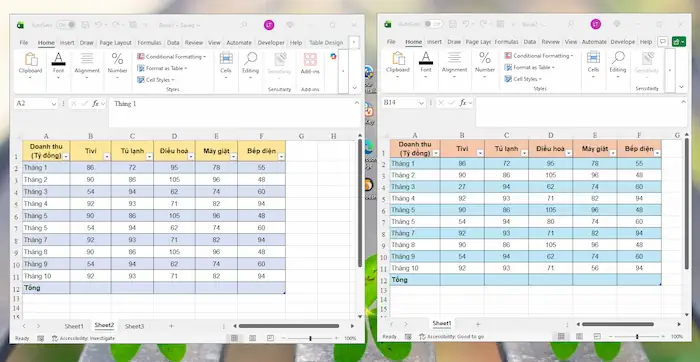
*Mẹo nhỏ: Nhấn Windows + Mũi tên trái cho file 1 và Windows + Mũi tên phải cho file 2 để chia đôi màn hình nhanh chóng.
Khi kiểm tra thủ công, bạn sẽ không cần phải cài đặt hay dùng công thức. Tuy nhiên, hạn chế là dễ nhầm lẫn, có thể mất nhiều thời gian và hoàn toàn không khả thi với các bảng dữ liệu lớn.
So sánh 2 file trong Excel bằng tính năng View Side by Side
Tính năng này giúp hai file Excel cuộn cùng lúc, giúp bạn đối chiếu dòng 10 của file A với đúng dòng 10 của file B một cách chính xác:
– Bước 1: Mở đồng thời 2 file Excel.
– Bước 2: Tại một file bất kỳ, chọn thẻ View trên thanh Ribbon.
– Bước 3: Nhấp chọn nút View Side by Side trong nhóm Window.

– Bước 4: Để 2 file trượt cùng nhau, hãy đảm bảo nút Synchronous Scrolling (ngay bên dưới View Side by Side) đang được kích hoạt.

So sánh 2 file trong Excel bằng Conditional Formatting
Khi làm việc với dữ liệu lớn, việc tìm ra sự khác biệt giữa hai file Excel bằng mắt thường sẽ rất khó khăn và dễ sai sót. Conditional Formatting là một tính năng hữu ích, cho phép Excel tự động tô màu hoặc đánh dấu những ô dữ liệu khác nhau giữa hai file. Nhờ đó, bạn có thể nhanh chóng nhận biết sự chênh lệch, kiểm tra tính chính xác của dữ liệu và tiết kiệm đáng kể thời gian so sánh.
– Bước 1: Đưa dữ liệu của 2 file về cùng 1 file (Sheet2 và Sheet3).
– Bước 2: Bôi đen vùng dữ liệu cần kiểm tra ở Sheet2.
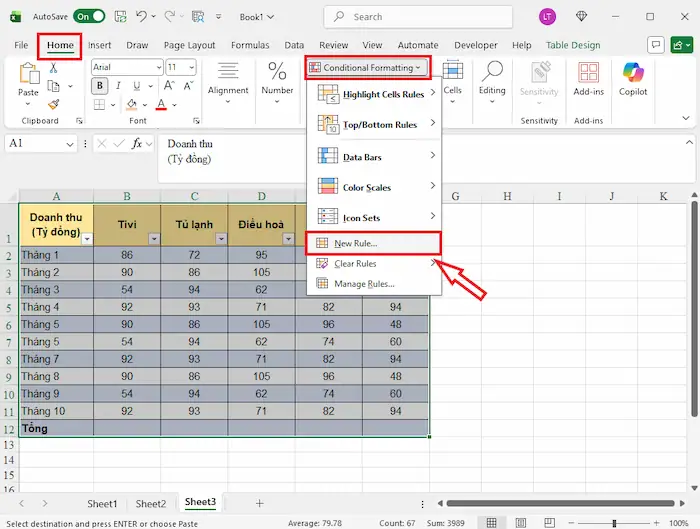
– Bước 3: Nhấn chọn Home >> chọn Conditional Formatting >> chọn New Rule.
– Bước 4: Tích chọn dòng cuối cùng: Use a formula to determine which cells to format (Sử dụng công thức để xác định ô nào cần định dạng).
– Bước 5: Nhập công thức: =A1<>Sheet3!A1 (Giả sử bạn bắt đầu so sánh từ ô A1).
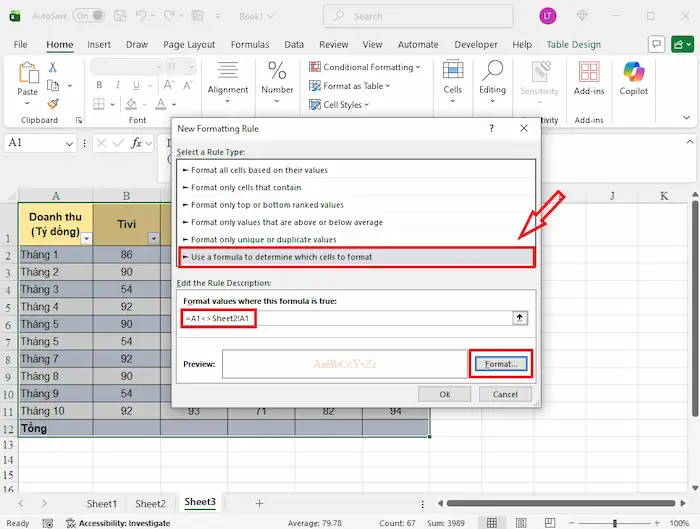
– Bước 6: Nhấn nút Format, chọn thẻ Fill >> chọn màu đỏ hoặc vàng để làm nổi bật sự khác biệt.
– Bước 7: Nhấn OK. Hệ thống sẽ tự động so sánh và tô màu điểm khác biệt giữa 2 file.

So sánh 2 file trong Excel bằng hàm IF
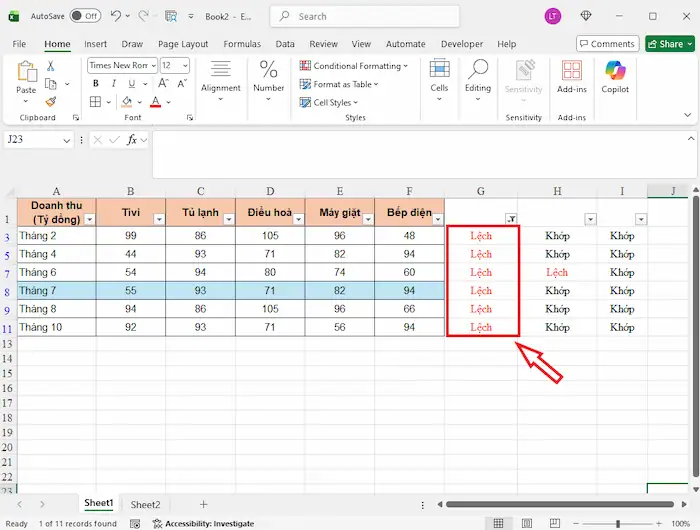
Trong trường hợp bạn muốn kiểm tra sự khác biệt giữa hai file Excel một cách rõ ràng và có kết quả cụ thể, hàm IF là lựa chọn phù hợp. Bằng cách thiết lập công thức so sánh giữa các ô tương ứng, Excel sẽ tự động trả về kết quả “Khớp” hoặc “Lệch”, giúp bạn dễ dàng xác định điểm khác biệt, đặc biệt là khi cần đối soát hoặc tổng hợp kết quả so sánh.
– Bước 1: Tại một cột trống ở Sheet1, nhập công thức: =IF(B2=Sheet2!B2, “Khớp”, “Lệch”)
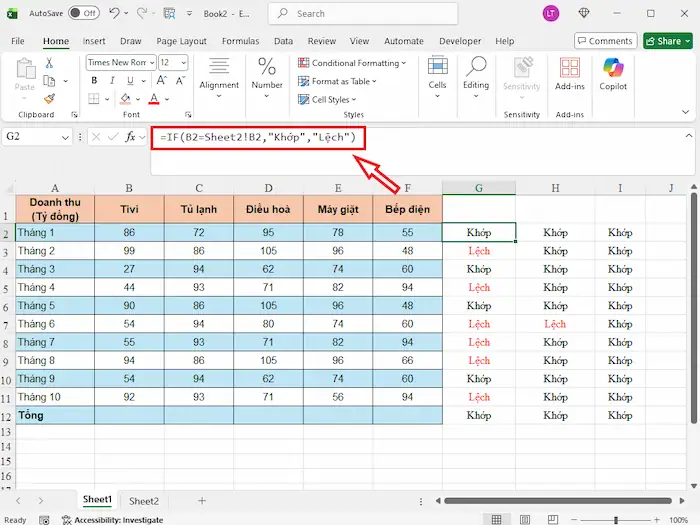
– Bước 2: Copy công thức xuống toàn bộ danh sách.
– Bước 3: Dùng tính năng Filter (Ctrl + Shift + L) để lọc ra những dòng có trạng thái “Lệch”, cũng chính là những dòng có điểm khác biệt giữa 2 file Excel mà bạn cần so sánh.
So sánh 2 file trong Excel bằng công cụ chuyên dụng Inquire
Inquire là công cụ chuyên dụng được Microsoft tích hợp sẵn trong Excel (đối với một số phiên bản như Excel Professional Plus), giúp người dùng so sánh hai file Excel một cách toàn diện và chính xác. Không chỉ dừng lại ở việc đối chiếu dữ liệu trong các ô, Inquire còn hỗ trợ tìm điểm khác nhau giữa 2 file Excel, bao gồm cả công thức, định dạng, cấu trúc sheet, cho đến các liên kết trong workbook.
– Bước 1: Kích hoạt Inquire trên thanh Ribbon
- Truy cập File >> chọn Options >> tiếp đó chọn Add-ins.
- Ở phần Manage, chọn COM Add-ins >> nhấn Go.
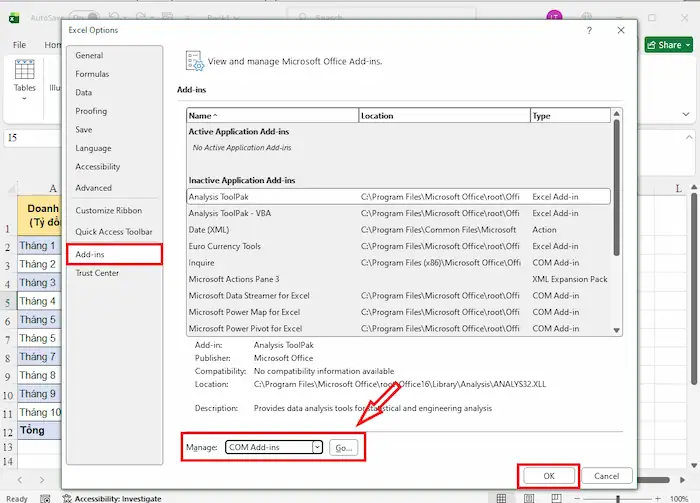
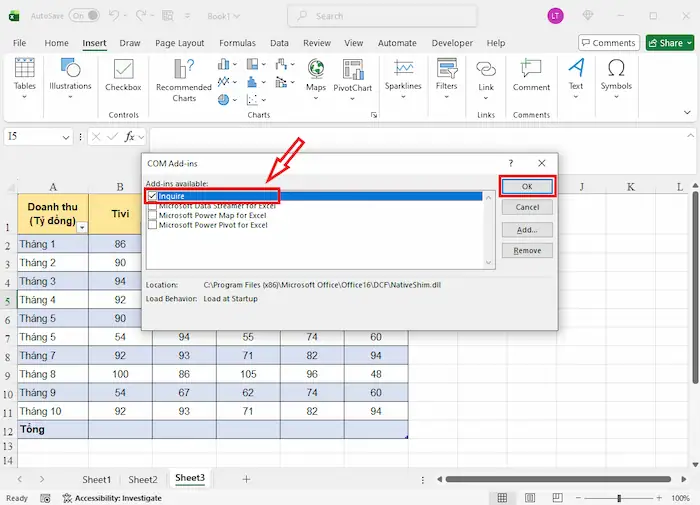
- Tích vào ô Inquire và nhấn OK để lưu thay đổi.
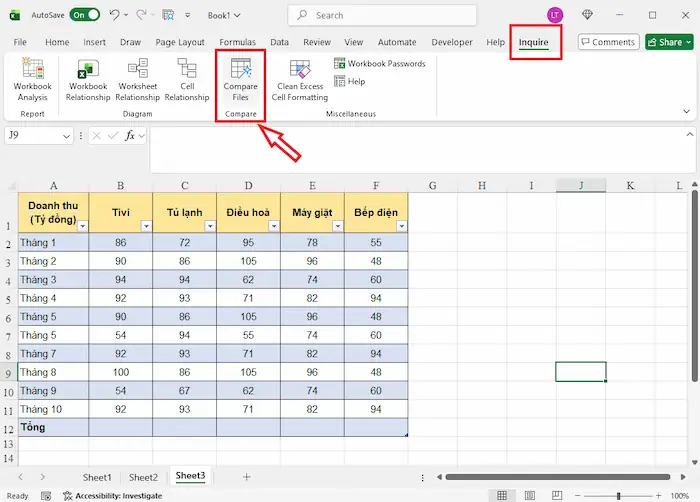
– Bước 2: Nhấn chọn tab Inquire mới xuất hiện trên Ribbon >> Chọn Compare Files.
– Bước 3: Chọn 2 file đang mở và nhấn Compare.
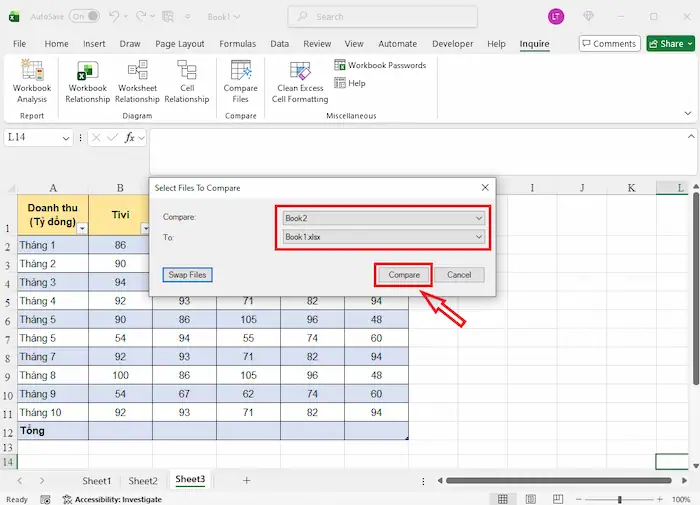
– Bước 4: Một cửa sổ mới sẽ hiện ra, liệt kê chi tiết mọi sự thay đổi từ giá trị, công thức cho đến định dạng màu sắc.

So sánh 2 file trong Excel bằng Compare and Merge Workbooks
Compare and Merge Workbooks là tính năng “ẩn” cực kỳ hữu ích để hợp nhất các thay đổi từ nhiều người dùng trên cùng một tệp gốc. Để tiến hành, bạn cần thực hiện theo các bước:
– Bước 1: Hiển thị công cụ trên thanh Ribbon
- Truy cập File (Tệp) >> chọn Options (Tùy chọn) và chọn Quick Access Toolbar.
- Tại mục Choose commands from, nhấn chọn All Commands.
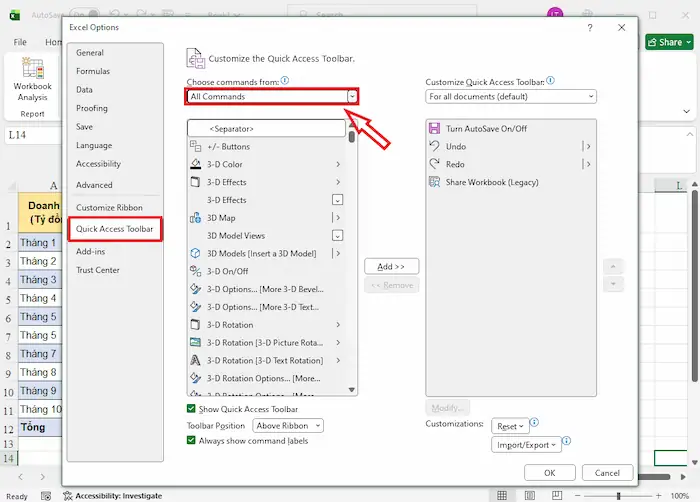
- Tìm và thêm Compare and Merge Workbooks vào danh sách bên phải rồi nhấn OK.
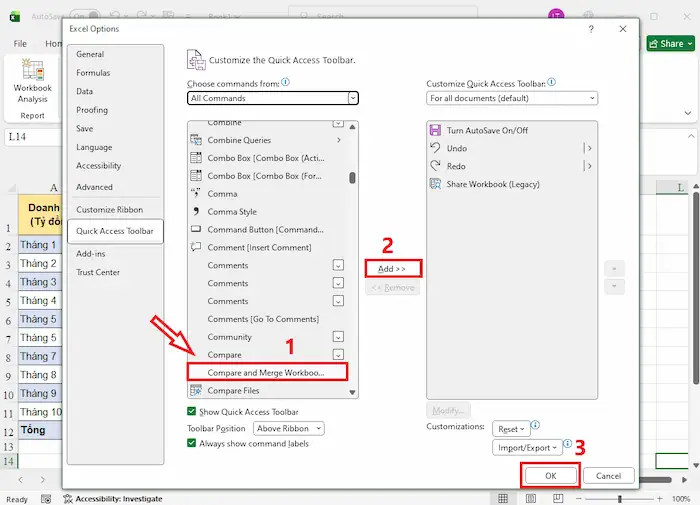
– Bước 2: Sử dụng Compare and Merge Workbooks để so sánh và hợp nhất thay đổi
- Mở tệp gốc và nhấp vào biểu tượng vừa thêm trên thanh công cụ nhanh.
- Chọn file thứ hai để so sánh. Excel sẽ tự động hiển thị các thay đổi hoặc sự khác biệt giữa hai file và tiến hành hợp nhất.

*Lưu ý: Tệp phải được thiết lập ở chế độ Shared Workbook trước đó.
So sánh 2 file trong Excel bằng phần mềm/công cụ của bên thứ 3
Trong trường hợp bạn cần đối chiếu những tệp dữ liệu cực lớn (hàng nghìn dòng) hoặc các file có cấu trúc phức tạp mà công cụ mặc định của Excel không xử lý xuể, các phần mềm bên thứ ba là lựa chọn tối ưu. Dưới đây là một số công cụ chuyên dụng mà bạn có thể trải nghiệm:
1. Sử dụng công cụ Online: Diffchecker
Diffchecker là công cụ tuyệt vời nếu bạn muốn so sánh nhanh mà không muốn cài đặt phần mềm. Công cụ sẽ giúp hiển thị sự khác biệt bằng cách làm nổi bật văn bản thay đổi.
– Bước 1: Truy cập vào website diffchecker.com.
– Bước 2: Chọn chế độ Excel (hoặc chọn Text nếu bạn muốn copy-paste dữ liệu).
– Bước 3: Tải file gốc lên ô bên trái (Original) và file cần đối chiếu lên ô bên phải (Changed).
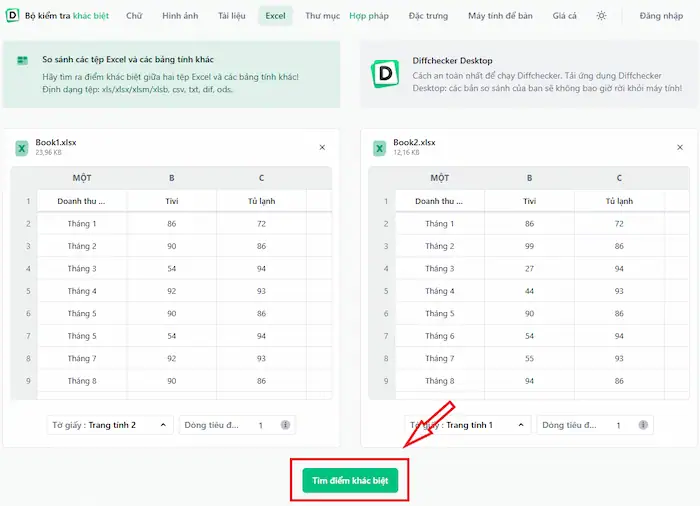
– Bước 4: Nhấn Find Difference để bắt đầu so sánh. Ngay lập tức, hệ thống sẽ hiển thị hai bảng dữ liệu song song, các ô có nội dung khác nhau sẽ được tô màu đỏ/xanh cực kỳ dễ nhìn.

2. Sử dụng phần mềm độc lập: Synkronizer
Synkronizer cũng là một phần mềm “hiệu quả” để so sánh 2 file Excel. Phần mềm này không chỉ cho phép bạn so sánh giá trị, mà còn có thể so sánh cả công thức, định dạng và chú thích (comments).
– Bước 1: Mở phần mềm Synkronizer (đã cài đặt trên máy tính).
– Bước 2: Nhấn Select Workbooks để chọn 2 file Excel cần đối chiếu.
– Bước 3: Nhấn Compare. Phần mềm lúc này sẽ quét toàn bộ dữ liệu.
– Bước 4: Synkronizer sẽ tạo ra một bảng báo cáo chi tiết với các nội dung:
- Số lượng ô khác biệt.
- Các dòng bị xóa hoặc thêm mới.
- Sự thay đổi trong công thức (ví dụ: file cũ dùng hàm SUM, file mới dùng hàm AVERAGE).
– Bước 5: Bạn có thể nhấn Update để đồng bộ hóa các thay đổi từ file này sang file kia một cách có chọn lọc.
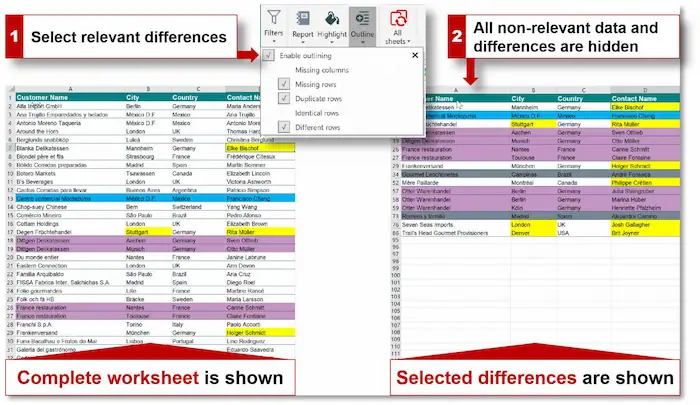
*Lưu ý: Nếu bạn lo ngại về vấn đề bảo mật dữ liệu (thông tin mật của công ty), hãy ưu tiên dùng Ablebits hoặc Synkronizer vì chúng chạy Offline trên máy tính của bạn, không cần tải dữ liệu lên máy chủ của bên thứ ba như các trang web online.
Một số lưu ý khi so sánh 2 file trong Excel
Có nhiều cách để bạn so sánh 2 file trong Excel, nhưng để đảm bảo chính xác, bạn vẫn nên lưu ý một số điểm sau:
- Đồng nhất định dạng dữ liệu: Đây là một trong những lỗi phổ biến nhất khi so sánh 2 file Excel. Nếu một file để ngày tháng là DD/MM/YYYY, file kia là MM/DD/YYYY hoặc một bên là số (Number), một bên là chữ (Text), kết quả trả về có thể sai sót. Hãy dùng hàm CLEAN, TRIM hoặc định dạng lại cột trước khi so sánh.
- Loại bỏ khoảng trắng thừa: Các khoảng trắng vô hình ở đầu hoặc cuối dữ liệu (do lỗi nhập liệu) sẽ khiến Excel hiểu nhầm là hai giá trị khác nhau.
- Sắp xếp thứ tự dữ liệu: Đối với các cách so sánh như View Side by Side hay hàm IF cơ bản, dữ liệu ở hai file phải được sắp xếp theo cùng một tiêu chí (ví dụ: sắp xếp theo Mã ID từ nhỏ đến lớn) để các dòng tương ứng khớp nhau.
- Sao lưu dữ liệu: Luôn tạo một bản sao của các file gốc trước khi thực hiện so sánh, đặc biệt là khi dùng các công cụ có tính năng Merge (Hợp nhất) để tránh mất dữ liệu quan trọng.
- Kiểm tra tính bảo mật: Nếu dữ liệu của bạn chứa thông tin nhạy cảm (mật khẩu, lương, số thẻ tín dụng), hãy hạn chế dùng các công cụ so sánh Online để tránh rò rỉ dữ liệu.
Câu hỏi thường gặp
1. Tại sao hàm IF báo hai ô khác nhau dù nhìn bằng mắt thường chúng giống hệt nhau?
Điều này có 3 khả năng xảy ra:
- Một ô có chứa khoảng trắng thừa (Space).
- Định dạng khác nhau (Một ô là số 10, một ô là văn bản “10”).
- Một ô có chứa ký tự ẩn hoặc công thức trả về giá trị gần đúng.
Để khắc phục, bạn có thể dùng hàm VALUE() để chuyển về số hoặc TRIM() để xóa khoảng trắng.
2. Tôi có thể so sánh 2 file Excel có cấu trúc cột khác nhau không?
Có, nhưng bạn không nên dùng cách so sánh từng ô (Cell-by-cell). Thay vào đó, hãy sử dụng hàm VLOOKUP, XLOOKUP hoặc Power Query để tìm kiếm giá trị dựa trên một “mã định danh” duy nhất (như Mã nhân viên, Mã sản phẩm) bất kể nó nằm ở cột nào.
3. Tính năng Inquire có sẵn trên mọi phiên bản Excel không?
Không. Inquire chỉ có sẵn trên các phiên bản cao cấp như: Office Professional Plus và Microsoft 365 Apps for enterprise. Nếu bạn dùng bản Home hoặc Personal, bạn sẽ không thấy tính năng này.
4. Có cách nào so sánh 2 file Excel trên Macbook không?
Trên Excel cho Mac, tính năng View Side by Side vẫn hoạt động bình thường. Tuy nhiên, công cụ Inquire không hỗ trợ bản Mac. Bạn có thể dùng hàm IF, Conditional Formatting hoặc các công cụ online như Diffchecker.
5. Làm sao để chỉ so sánh những ô có chứa công thức trong 2 file Excel?
Bạn nên dùng công cụ Inquire. Trong phần báo cáo của Inquire, nó có một mục riêng là Formula Differences, giúp bạn biết chính xác file nào đã thay đổi công thức so với bản gốc.
Lời kết
Hy vọng, 05+ cách so sánh 2 file trong Excel trên sẽ giúp bạn làm chủ mọi bảng tính, loại bỏ hoàn toàn sai sót và nâng cao hiệu suất làm việc lên gấp nhiều lần. Việc lựa chọn cách so sánh – dù là sử dụng tính năng View Side by Side để đối chiếu nhanh, Conditional Formatting để tô màu điểm khác biệt, hay sử dụng các phần mềm chuyên dụng, điều này đều phụ thuộc vào khối lượng và độ phức tạp dữ liệu của bạn.
Trong quá trình thực hiện, nếu bạn gặp bất kỳ khó khăn nào về mặt kỹ thuật hoặc muốn triển khai các giải pháp xử lý dữ liệu chuyên sâu cho doanh nghiệp, đừng ngần ngại liên hệ với HVN Group. Với kinh nghiệm dày dặn, đội ngũ chuyên gia của chúng tôi luôn sẵn sàng để giúp bạn tối ưu hóa quy trình làm việc trên Excel và các nền tảng số một cách hiệu quả.
Fanpage: HVN Group – Hệ sinh thái kiến tạo 4.0
Hotline: 024.9999.7777


![[Offline Event]: Xây dựng AI Office Roadmap cho doanh nghiệp](https://hvn.vn/wp-content/uploads/2026/10/thumbnail-16.jpg "[Offline Event]: Xây dựng AI Office Roadmap cho doanh nghiệp 43")