Gửi ticket
 Khuyến mại
 Kiến thức
 Quản lý dịch vụ


Việc lên lịch họp trên Zoom đã trở nên quen thuộc, nhưng làm thế nào để lấy và chia sẻ đường link trước cuộc họp cũng là điều cần lưu ý. Đây là một thao tác cực kỳ quan trọng giúp đảm bảo tất cả người tham gia nhận được thông tin đầy đủ, kịp thời và có thể vào phòng họp đúng giờ. Bài viết này sẽ hướng dẫn bạn chi tiết các cách lấy đường link trên Zoom trước cuộc họp, áp dụng cho cả máy tính, điện thoại và trình duyệt web.
Chi tiết cách lấy đường link trên Zoom trước cuộc họp
Trước khi tham gia cuộc họp trực tuyến trên Zoom, bạn cần có đường link mời để truy cập. Mục dưới đây sẽ là những hướng dẫn chi tiết từng bước để lấy link Zoom trước khi cuộc họp bắt đầu, giúp bạn sẵn sàng kết nối mà không mất thời gian tìm kiếm.
1. Lấy đường link trực tiếp từ ứng dụng Zoom trên Desktop
Đây là cách lấy đường link trên Zoom trước cuộc họp đơn giản và nhanh nhất nếu bạn thường xuyên sử dụng ứng dụng Zoom trên máy tính (Windows hoặc macOS). Cụ thể:
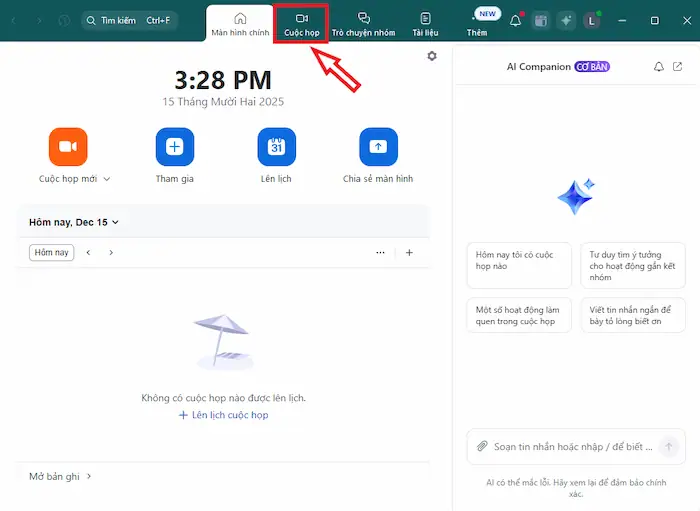
– Bước 1: Truy cập mục Cuộc họp (Meetings)
- Mở ứng dụng Zoom trên máy tính và thực hiện đăng nhập.
- Sau đó, tìm và nhấp chọn tab Meetings (Cuộc họp) nằm ở thanh điều hướng phía trên hoặc phía dưới (tùy thuộc vào phiên bản).
– Bước 2: Chọn cuộc họp trong danh sách đã lên lịch
Khi giao diện chuyển tiếp, bạn sẽ thấy danh sách các cuộc họp được cập nhật trong tab Meetings (Cuộc họp). Hãy tìm và nhấp chuột vào cuộc họp mà bạn muốn lấy link.
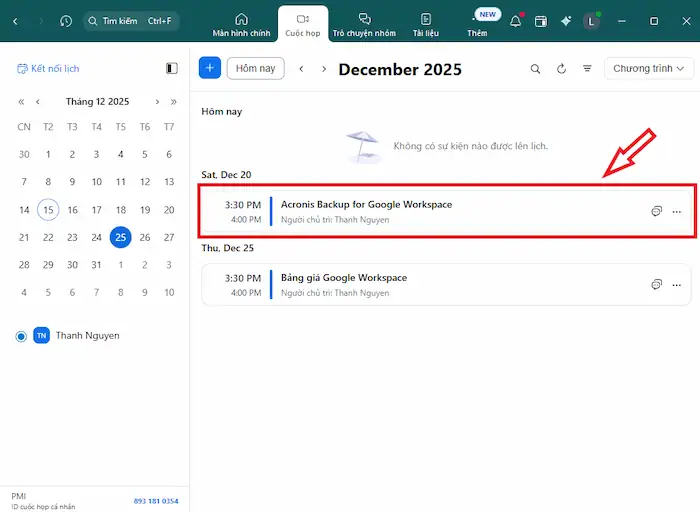
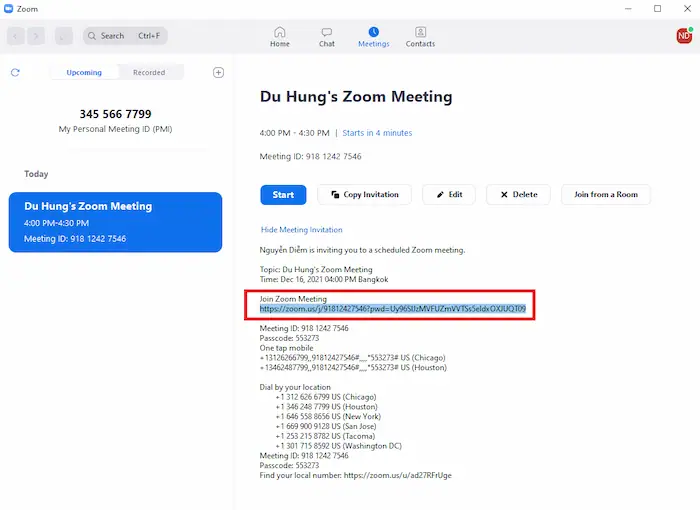
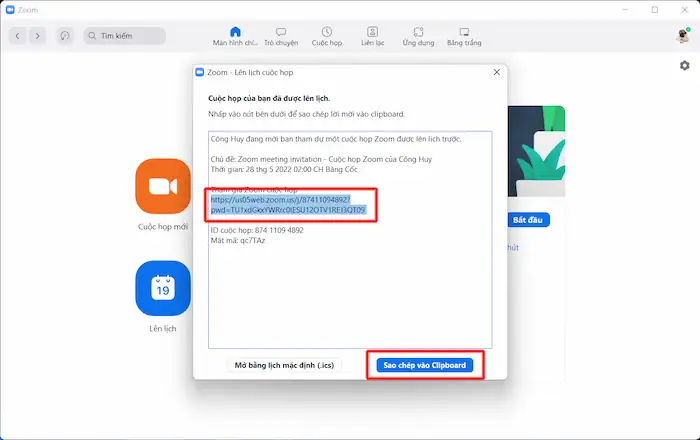
– Bước 3: Sao chép thông tin mời (Copy Invitation)
Ngay bên phải thông tin chi tiết cuộc họp, bạn sẽ thấy các tùy chọn. Hãy nhấp vào nút Copy Invitation (Sao chép lời mời).
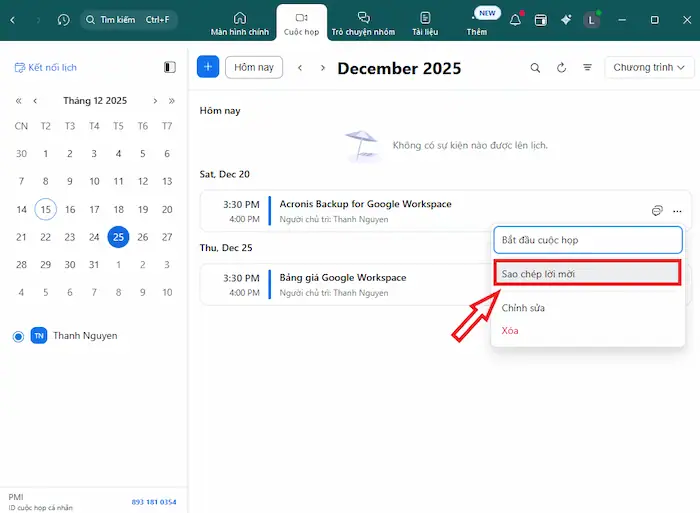
*Mẹo hay: Khi bạn nhấp vào Copy Invitation, Zoom sẽ sao chép toàn bộ thông tin lời mời (bao gồm Link, Meeting ID, Passcode, và các số điện thoại gọi vào) vào bộ nhớ tạm.
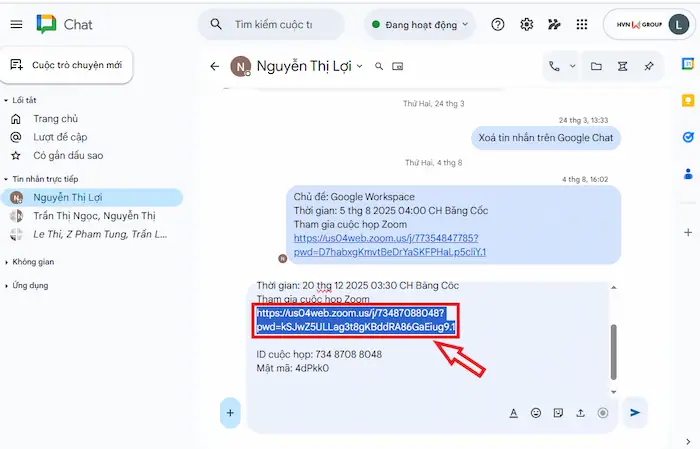
– Bước 4: Tách lấy đường link cuộc họp
Dán (Paste) thông tin lời mời vừa sao chép vào bất kỳ công cụ soạn thảo nào (ví dụ: Zalo, Messenger, Email, Notepad). Đường link chính xác bạn cần chia sẻ sẽ nằm ở dòng bắt đầu bằng: Join Zoom Meeting và theo sau là đường link.
2. Lấy đường link từ ứng dụng Zoom trên Mobile
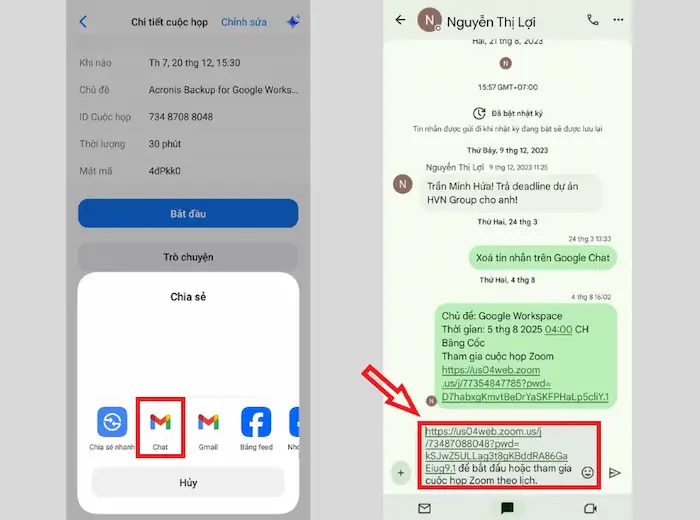
Cách lấy đường link trên Zoom trước cuộc họp ở điện thoại (iOS hoặc Android) cũng tương tự như trên máy tính. Hơn nữa, việc này cũng rất tiện lợi khi bạn đang di chuyển, hoặc truy cập từ thiết bị chưa cài đặt ứng dụng Zoom:
– Bước 1: Truy cập Zoom:
Mở ứng dụng Zoom trên điện thoại và tiến hành đăng nhập tài khoản. Lúc này, bạn sẽ thấy danh sách các cuộc họp đã lên lịch hiển thị trên màn hình chính.
– Bước 2: Chọn cuộc họp cần lấy link và tùy chọn Chia sẻ:
- Cuộn qua danh sách và chọn cuộc họp đã lên lịch bạn cần.
- Tìm và nhấp vào tùy chọn Add Invitees (Thêm người mời) hoặc Invite (Mời).
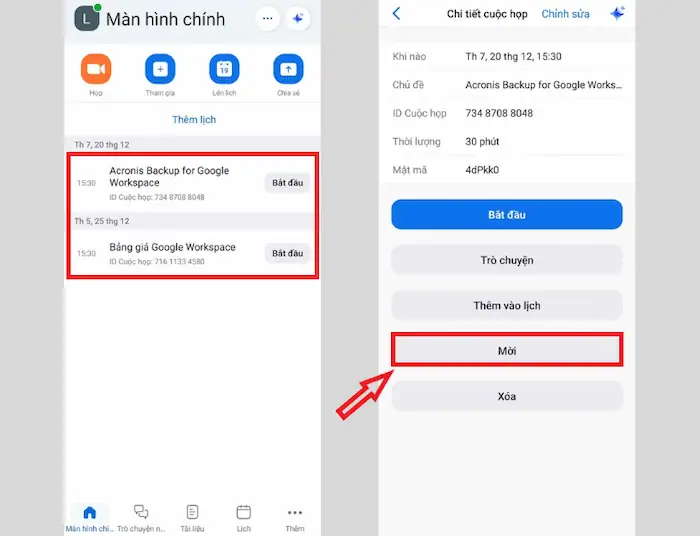
– Bước 3: Tùy chọn phương thức sao chép:
Sau khi nhấp chọn Invite (Mời), bạn sẽ thấy ứng dụng hiển thị các tùy chọn để gửi lời mời qua Email, Tin nhắn, hoặc các ứng dụng khác. Nếu chỉ muốn lấy đường link, bạn hãy chọn Copy to Clipboard (Sao chép vào bộ nhớ tạm).
– Bước 4: Chia sẻ Link:
Tương tự như trên Desktop, bạn dán nội dung này vào nền tảng giao tiếp bạn muốn (Zalo, Viber, WhatsApp,…) và gửi đi. Người nhận có thể nhấp trực tiếp vào đường link để tham gia phòng họp.
3. Lấy đường link cuộc họp Zoom qua trình duyệt Zoom web
Nếu bạn không cài đặt ứng dụng hoặc thích quản lý cuộc họp qua trình duyệt, bạn có thể sử dụng Zoom Web chỉ với 04 bước đơn giản sau:
– Bước 1: Truy cập Zoom Web
Khởi động trình duyệt web (ví dụ như Chrome, Firefox, Edge,…) và truy cập trang web chính thức của Zoom, sau đó đăng nhập vào tài khoản của bạn.
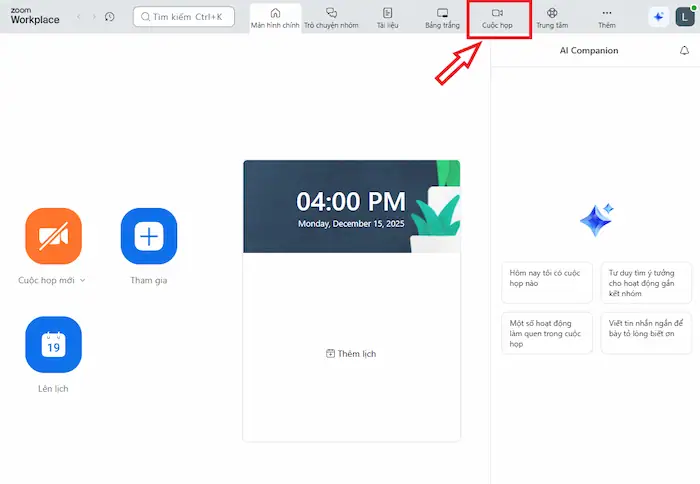
– Bước 2: Mở mục Meetings (Cuộc họp)
Trên bảng điều khiển bên trái, nhấp vào mục Meetings (Cuộc họp).
– Bước 3: Xem chi tiết cuộc họp
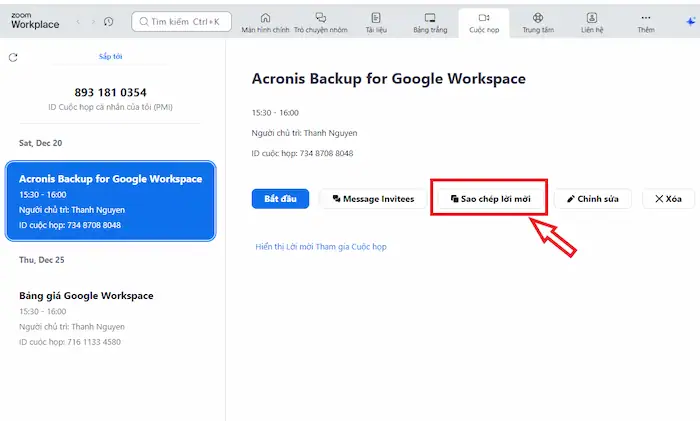
Trong danh sách các cuộc họp sắp tới, nhấp vào tên cuộc họp bạn muốn lấy link để xem chi tiết.
– Bước 4: Sao chép Link hoặc Lời mời
Tại trang chi tiết cuộc họp, bạn có hai lựa chọn:
- Lấy Link trực tiếp: Kéo xuống và tìm phần Invite Link (Đường link mời). Nhấp vào nút Copy (Sao chép) bên cạnh đường link này.
- Sao chép toàn bộ lời mời: Nhấp vào Copy the Invitation (Sao chép lời mời), sau đó dán và tách lấy đường link như hướng dẫn ở mục 1.
*Lưu ý: Hãy luôn ưu tiên sao chép và gửi toàn bộ lời mời (Copy Invitation) nếu bạn không chắc chắn người tham gia có gặp vấn đề kỹ thuật không. Lời mời đầy đủ sẽ bao gồm Link, ID và Passcode, giúp họ tham gia trong mọi trường hợp.
Tại sao cần nắm rõ cách lấy đường link trên Zoom trước cuộc họp?
Cách lấy đường link trên Zoom trước cuộc họp không chỉ là một thao tác kỹ thuật, mà còn mang lại nhiều lợi ích quan trọng về mặt tổ chức và đảm bảo sự chuyên nghiệp. Cụ thể như:
Đảm bảo sự chuyên nghiệp và tuân thủ thời gian.
Cách lấy đường link trên Zoom trước cuộc họp “chuẩn” giúp bạn tránh được sự chậm trễ không đáng có, đặc biệt khi phải gửi link gấp cho người tham gia. Việc gửi thông tin họp (link, ID, Passcode) một cách chủ động và sớm thể hiện sự chuyên nghiệp, chuẩn bị kỹ lưỡng của người tổ chức, tạo ấn tượng tốt ngay từ đầu.
Cải thiện sự hài lòng và tối ưu trải nghiệm người dùng
Khi người tham gia nhận được link sớm, họ có đủ thời gian để chuẩn bị. Họ có thể kiểm tra đường truyền Internet, cài đặt hoặc cập nhật ứng dụng Zoom (nếu cần), đồng thời đảm bảo thiết bị hoạt động tốt trước giờ G. Hơn nữa, nếu có bất kỳ vấn đề gì về link (link bị lỗi, không vào được,…), họ cũng có thể liên hệ với người tổ chức sớm để được hỗ trợ, tránh làm gián đoạn cuộc họp khi nó đã bắt đầu.
Chủ động lên lịch và nhắc nhở
Lấy link sớm cho phép bạn nhúng trực tiếp liên kết lời mời trên các ứng dụng Lịch (như Google Calendar, Outlook) để thiết lập lời nhắc tự động. Điều này giúp giảm thiểu việc phải gửi nhắc nhở thủ công. Bạn cũng có thể chủ động phân phối link trên nhiều kênh khác nhau (Email, Zalo Group, Slack Channel) cùng một lúc, đảm bảo không ai bị bỏ sót thông tin.
Xác minh cài đặt bảo mật chính xác
Khi lấy link trước, bạn cũng sẽ có cơ hội kiểm tra lại Passcode, Waiting Room và các thiết lập bảo mật khác đã được áp dụng đúng như ý muốn hay chưa. Điều này rất quan trọng để tránh các rủi ro bảo mật ngay khi cuộc họp bắt đầu.
Hạn chế phụ thuộc vào người tổ chức chính
Trong môi trường làm việc nhóm, nếu người tổ chức chính (Host) bận hoặc gặp sự cố kỹ thuật vào phút chót, việc có sẵn đường link cuộc họp có thể giúp người đồng tổ chức (Co-host) hoặc một thành viên khác được cấp quyền có thể bắt đầu và quản lý phòng họp ngay lập tức, đảm bảo sự liên tục trong công việc.
Mẹo và lưu ý quan trọng khi chia sẻ đường link trên Zoom
Để đảm bảo cuộc họp diễn ra suôn sẻ và an toàn, bạn nên lưu ý các điểm sau khi lấy và chia sẻ đường link Zoom trước cuộc họp:
1. Gửi toàn bộ lời lời (Copy Invitation)
Hãy luôn ưu tiên gửi toàn bộ lời mời mà Zoom cung cấp, thay vì chỉ riêng đường link. Lời mời này bao gồm Link tham gia (Join Zoom Meeting), Meeting ID và Passcode (Mật mã). Điều này giúp người dùng tham gia được ngay cả khi đường link trực tiếp bị lỗi hoặc họ chỉ có thể vào qua ID/Passcode.
2. Kiểm tra cài đặt bảo mật
Trước khi chia sẻ link, bạn cần xác nhận các cài đặt bảo mật. Đảm bảo rằng Passcode (Mật mã) đã được bật và Waiting Room (Phòng chờ) có được kích hoạt không. Việc này giúp thiết lập cuộc họp phù hợp với tính chất của nó (công khai hay riêng tư) để tránh các trường hợp bị làm phiền.
3. Phân biệt Link cố định và Link dùng một lần
Bạn nên biết sự khác biệt giữa Link cố định (liên quan đến PMI) và Link dùng một lần (tạo ra từ cuộc họp đã lên lịch). Tốt nhất là nên ưu tiên dùng link của cuộc họp đã lên lịch cho các cuộc họp quan trọng, vì mỗi lần họp sẽ có ID và link mới, đảm bảo bảo mật cao hơn so với PMI.
4. Thời gian và Múi giờ
Khi chia sẻ thông tin cuộc họp qua email hoặc ứng dụng Lịch, hãy luôn kiểm tra và xác nhận Múi giờ (Time Zone) đã được hiển thị chính xác. Điều này rất quan trọng để tránh nhầm lẫn về giờ bắt đầu, đặc biệt khi làm việc với đối tác quốc tế.
5. Chọn nền tảng chia sẻ phù hợp
Hãy chọn kênh chia sẻ link hợp lý. Email & Calendar là lựa chọn tốt nhất cho các cuộc họp chính thức, cho phép thiết lập lời nhắc tự động. Trong khi đó, ứng dụng Chat (Zalo, Slack) phù hợp hơn cho các nhóm nội bộ hoặc các cuộc họp nhanh, tiện lợi cho việc trao đổi khẩn cấp.
Câu hỏi thường gặp
1. Đường link cuộc họp Zoom có bị hết hạn không?
Thông thường, đường link của cuộc họp đã lên lịch (scheduled meeting) sẽ không hết hạn trừ khi bạn chủ động xóa cuộc họp đó khỏi danh sách. Tuy nhiên, đường link này chỉ hoạt động để tham gia phòng họp vào thời gian đã được thiết lập. Nếu đó là link liên quan đến ID cuộc họp cá nhân (PMI), nó sẽ luôn hoạt động.
2. Tôi có thể lấy đường link cho cuộc họp ngay lập tức không?
Cuộc họp ngay lập tức không có link được lên lịch trước. Bạn chỉ có thể lấy link sau khi đã nhấp vào nút New Meeting (Tạo cuộc họp mới) và phòng họp đã được mở. Sau đó, bạn có thể nhấp vào biểu tượng Invite (Mời) trong cửa sổ họp và chọn Copy Invite Link (Sao chép link mời) để gửi ngay.
3. Tôi nên gửi ID và Passcode hay chỉ cần gửi link?
Bạn nên gửi cả Link Tham gia, ID và Passcode (tức là sao chép toàn bộ lời mời – Copy Invitation). Đường link giúp người dùng tham gia nhanh chóng bằng một cú nhấp chuột. Tuy nhiên, nếu họ gặp vấn đề với link (ví dụ: dùng thiết bị cũ hoặc mạng kém), họ vẫn có thể tham gia bằng cách nhập thủ công ID và Passcode.
4. Đường link cuộc họp cá nhân (PMI) có gì khác biệt?
PMI (Personal Meeting ID) là một ID cố định, duy nhất gắn liền với tài khoản của bạn. Link PMI cũng cố định theo ID đó. Việc sử dụng link PMI tiện lợi nhưng bảo mật kém hơn vì bất kỳ ai có link PMI đều có thể truy cập vào phòng chờ của bạn bất cứ lúc nào, trừ khi bạn thường xuyên thay đổi Passcode hoặc bật Waiting Room.
>>>> Xem thêm: Cách chat riêng trên Zoom
Lời kết
Việc biết cách lấy đường link trên Zoom trước cuộc họp là kỹ năng cơ bản nhưng cực kỳ cần thiết đối với bất kỳ ai làm việc trực tuyến. Zoom cho phép bạn có thể linh hoạt lấy đường link thông qua ứng dụng Desktop, Mobile hoặc Zoom Web – điều này tạo sự chủ động quản lý và chia sẻ thông tin cuộc họp một cách nhanh chóng, chính xác.
Ngoài ra, người dùng nên đăng ký mua Zoom Workplace ngay để sở hữu bộ công cụ ứng dụng cao cấp nhất.
. Nếu có vướng mắc, đừng quên HVN Group luôn sẵn sàng tư vấn và giải đáp mọi vướng mắc kỹ thuật của bạn khi thao tác trên Zoom.
Fanpage: HVN Group – Hệ sinh thái kiến tạo 4.0
Hotline: 024.9999.7777