Gửi ticket
 Khuyến mại
 Kiến thức
 Quản lý dịch vụ


Trong quá trình học tập và làm việc, việc in tài liệu là nhu cầu thường xuyên đối với hầu hết người dùng Word. Tuy nhiên, không phải ai cũng biết cách in 2 mặt trong Word sao cho đúng, đẹp và hạn chế tối đa lỗi phát sinh. Trong bài viết này, HVN Group sẽ hướng dẫn bạn chi tiết cách in 2 mặt trong Word đơn giản, dễ hiểu, phù hợp cho cả người mới sử dụng lẫn những ai cần in tài liệu thường xuyên.
Điều kiện để in 2 mặt trong Word
In 2 mặt là tính năng giúp tiết kiệm giấy, đồng thời tạo sự chuyên nghiệp cho tài liệu. Tuy nhiên, để in 2 mặt trong Word, bạn cần lưu ý một số điều kiện sau:
- Máy in hỗ trợ in 2 mặt: Đây là yêu cầu cơ bản, bắt buộc máy in phải có khả năng tự động in cả hai mặt của tờ giấy. Các máy in đời mới và cao cấp thường hỗ trợ tính năng này.
- Cài đặt phần mềm in phù hợp: Bạn cần phải thiết lập đúng tùy chọn trong Word và phần mềm điều khiển máy in để đảm bảo tài liệu được in trên cả hai mặt.
Cách in 2 mặt trong Word cho máy in hỗ trợ in tự động
Nếu máy in của bạn hỗ trợ in 2 mặt tự động, việc in 2 mặt trong Word sẽ rất đơn giản. Bạn chỉ cần triển khai nhanh với 06 bước sau:
– Bước 1: Mở tài liệu/văn bản Word mà bạn muốn in 2 mặt.
– Bước 2: Nhấp chọn mục File (hoặc nhấn Ctrl + P) để mở hộp thoại in.
– Bước 3: Trong mục Printer, hãy chọn máy in của bạn. Đồng thời đảm bảo máy in này hỗ trợ in 2 mặt tự động.

– Bước 4: Trong mục Print, bạn sẽ thấy các tùy chọn in. Chọn Print One Sided hoặc Duplex printing (tùy thuộc vào phiên bản Word và máy in của bạn).

– Bước 5: Nhấn Print để máy bắt đầu in. Với tính năng in hai mặt tự động, máy sẽ tự đảo mặt để hoàn tất quy trình mà không cần sự can thiệp thủ công từ người dùng.

Cách in 2 mặt trong Word cho máy in không hỗ trợ in tự động
Nếu máy in của bạn không hỗ trợ in 2 mặt tự động, bạn vẫn có thể in tài liệu 2 mặt, nhưng sẽ phải thực hiện thủ công. Dưới đây là cách làm để bạn có thể in 2 mặt trên các máy in không hỗ trợ tính năng này:
Sử dụng chế độ Manually Print on Both Sides
Microsoft Word cung cấp tính năng Manually Print on Both Sides, giúp bạn in hai mặt thủ công, ngay cả khi máy in không hỗ trợ in tự động. Các bước thực hiện như sau:
– Bước 1: Mở tài liệu cần in 2 mặt trong Microsoft Word.
– Bước 2: Nhấn chọn File ở góc trên bên trái >> chọn Print (hoặc nhấn Ctrl + P).
– Bước 3: Trong mục Printer, tùy chọn đối tượng máy in.
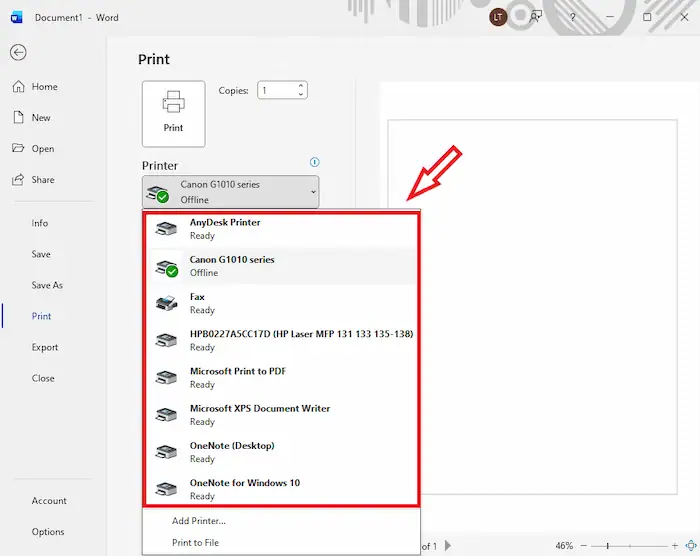
– Bước 4: Tại mục Print Settings, chọn Manually Print on Both Sides. Lựa chọn này sẽ yêu cầu bạn in một mặt trước rồi lật giấy để in mặt sau.

– Bước 5: Nhấn Print để in mặt đầu tiên (thường là trang lẻ hoặc các trang lẻ).

– Bước 6: Sau khi in xong mặt đầu tiên, lật giấy theo đúng hướng và cho giấy vào lại khay in.
– Bước 7: Tiếp theo, quay lại Print và chọn Print Again để in mặt còn lại (các trang chẵn).
*Lưu ý: Khi sử dụng tính năng này, bạn cần phải kiểm soát đúng cách lật giấy, đảm bảo các mặt in được sắp xếp chính xác.
In trang lẻ (Odd Pages) và trang chẵn (Even Pages)
Một cách khác để in 2 mặt là in các trang lẻ (Odd Pages) và trang chẵn (Even Pages) riêng biệt. Sau khi in trang lẻ, bạn lật giấy và tiếp tục in trang chẵn. Cách thực hiện như sau:
– Bước 1: Tương tự, bạn cũng sẽ cầm mở trước tài liệu cần in 2 mặt trong Microsoft Word.
– Bước 2: Chọn File ở góc trên bên trái >> chọn Print (hoặc nhấn Ctrl + P).
– Bước 3: Trong mục Printer, tùy chọn máy in của bạn.

– Bước 4: Trong mục Printer All Pages, bạn chọn Only Print Odd Pages (Chỉ in trang lẻ) để in các trang lẻ (thường là các trang 1, 3, 5, 7…).

– Bước 5: Nhấn Print để in các trang lẻ.
– Bước 6: Sau khi in xong, lật giấy và đưa vào lại khay in theo hướng đúng.
– Bước 7: Quay lại mục Print và chọn Only Print Even Pages (Chỉ in trang chẵn) để in các trang còn lại của tài liệu (trang 2, 4, 6, 8…).

– Bước 8: Nhấn Print lần nữa để hoàn tất việc in 2 mặt.
Với cách này, bạn sẽ có thể in tài liệu 2 mặt ngay cả khi máy in của bạn không hỗ trợ in 2 mặt tự động, tuy nhiên, cần chú ý khi lật giấy để không in sai hướng.
Có nên in 2 mặt trong Word không?
Có. In 2 mặt trong Word là lựa chọn được áp dụng trong hầu hết các trường hợp in tài liệu văn bản. Giải pháp này giúp tiết kiệm chi phí, nâng cao tính chuyên nghiệp và góp phần bảo vệ môi trường, đồng thời vẫn đảm bảo sự thuận tiện trong quá trình đọc và sử dụng tài liệu.
1. Tiết kiệm tài nguyên
In hai mặt giúp giảm đáng kể lượng giấy sử dụng, có thể lên đến một nửa so với in một mặt. Với các tài liệu dài như báo cáo, giáo trình, hợp đồng hay luận văn, lợi ích này thể hiện rất rõ ràng. Việc tiết kiệm giấy không chỉ mang lại hiệu quả về mặt kinh tế, mà còn phản ánh thói quen sử dụng tài nguyên hợp lý.
2. Giảm chi phí in ấn
Khi số lượng giấy sử dụng giảm, chi phí in ấn cũng theo đó giảm xuống. Điều này đặc biệt có ý nghĩa đối với những cá nhân hoặc tổ chức thường xuyên in tài liệu với số lượng lớn. Ngoài chi phí giấy, in hai mặt còn giúp giảm chi phí lưu trữ, đóng tập và bảo quản tài liệu.
3. Chuẩn hóa tính chuyên nghiệp của tài liệu
Tài liệu được in hai mặt thường mang lại cảm giác gọn gàng, chỉn chu và chuyên nghiệp hơn. Cách in này rất phù hợp với các tài liệu mang tính học thuật, hành chính hoặc doanh nghiệp, nơi hình thức trình bày đóng vai trò quan trọng trong việc tạo ấn tượng và thể hiện sự nghiêm túc.
4. Tối ưu hóa trải nghiệm đọc và tiếp nhận thông tin
Khi bố cục được thiết kế hợp lý, tài liệu in hai mặt giúp người đọc theo dõi nội dung liền mạch như một cuốn sách. Việc lật trang trở nên tự nhiên hơn, tài liệu không bị rời rạc từng tờ, đồng thời dễ dàng đóng quyển hoặc sắp xếp để sử dụng lâu dài.
5. Góp phần bảo vệ môi trường
In hai mặt giúp giảm lượng giấy tiêu thụ, từ đó gián tiếp giảm nhu cầu khai thác tài nguyên và lượng rác thải giấy. Đây là một hành động đơn giản nhưng mang ý nghĩa tích cực, thể hiện ý thức bảo vệ môi trường và hướng đến thói quen làm việc bền vững.

Những trường hợp nên và không nên in 2 mặt trong Word?
Cách in 2 mặt trong Word dù mang lại nhiều lợi ích, nhưng không phải lúc nào cũng là lựa chọn phù hợp cho mọi loại tài liệu. Tùy vào mục đích sử dụng, đối tượng đọc và yêu cầu về hình thức trình bày, việc in hai mặt có thể phát huy hiệu quả hoặc ngược lại gây bất tiện. Vì vậy, trước khi quyết định in, bạn cần cân nhắc rõ những trường hợp nên và không nên in 2 mặt trong Word để đảm bảo tài liệu vừa tối ưu chi phí, vừa đáp ứng đúng nhu cầu sử dụng.
Khi nào thì nên in 2 mặt trong Word?
Bạn nên ưu tiên chế độ in 2 mặt trong Word với các trường hợp sau:
- Tài liệu dài trên 10 trang: Các bản thảo, luận văn, báo cáo tài chính hoặc tiểu thuyết.
- Tài liệu lưu hành nội bộ: Biên bản họp, tài liệu hướng dẫn nhân viên, bản nháp dự án.
- Sách, giáo trình hoặc tài liệu học tập: In 2 mặt giúp người đọc dễ lật trang và mang theo bên mình vì độ dày giảm đi một nửa.
- Hợp đồng nhiều trang: Một số hợp đồng kinh tế dài thường được in 2 mặt để tránh việc các trang bị tách rời hoặc thất lạc.
Khi nào không nên in 2 mặt trong Word?
Dù có nhiều ưu điểm, nhưng có những trường hợp bạn bắt buộc phải in 1 mặt:
- Văn bản hành chính nhà nước: Theo quy định tại Việt Nam, nhiều loại công văn, tờ trình chính thức thường yêu cầu in trên một mặt giấy A4.
- Đơn từ, hồ sơ pháp lý quan trọng: Các loại đơn xin việc, chứng chỉ, hoặc các văn bản cần ký xác nhận ở cuối mỗi trang.
- Giấy quá mỏng: Nếu định lượng giấy thấp (dưới 70gsm), mực từ mặt trước có thể bị thấm sang mặt sau gây khó đọc.
- Tài liệu có hình ảnh chất lượng cao: In 2 mặt có thể làm giảm độ tương phản hoặc gây lem màu nếu máy in không tốt.

Một số lỗi thường gặp và cách khắc phục khi in 2 mặt trong Word
Cách in 2 mặt trong Word, nếu không thiết lập hoặc kiểm tra kỹ trước khi in, tài liệu rất dễ gặp lỗi làm ảnh hưởng đến hình thức và khả năng sử dụng. Dưới đây là một số lỗi thường gặp và cách khắc phục để bạn có thể in hai mặt chính xác, gọn gàng và chuyên nghiệp hơn.
1. Trang chẵn bị in ngược đầu
Đây là lỗi phổ biến khi máy in không hỗ trợ in hai mặt tự động và người dùng phải lật giấy thủ công. Nếu lật giấy sai chiều, mặt sau sẽ bị đảo ngược so với mặt trước, gây khó đọc và mất thẩm mỹ.
*Cách khắc phục: Bạn nên in thử 1 – 2 trang trước để xác định đúng chiều giấy cần lật, đồng thời chọn đúng tùy chọn lật giấy dựa trên cạnh dài hoặc cạnh ngắn trong phần cài đặt in của Word.
2. Nội dung sát lề, khó đóng gáy
Khi in hai mặt, nếu lề trái và lề phải không được căn chỉnh phù hợp, phần nội dung gần gáy sẽ bị che khuất khi đóng tập.
*Cách khắc phục: Hãy sử dụng tính năng Mirror Margins (Lề đối xứng) trong Word, hoặc tăng lề trong (Inside margin) để đảm bảo văn bản luôn dễ đọc sau khi đóng quyển.

3. Trang trắng không mong muốn xuất hiện trong file in
Nhiều tài liệu khi in 2 mặt thường xuất hiện trang trắng xen kẽ, nguyên nhân thường do ngắt trang thủ công (Page Break), Section Break hoặc bảng biểu chiếm trọn trang.
*Cách khắc phục: Bạn nên bật chế độ hiển thị ký tự ẩn (Show/Hide ¶) để kiểm tra và xóa các ngắt trang không cần thiết trước khi in.
4. Bảng biểu, hình ảnh bị cắt hoặc lệch
Khi in hai mặt, đặc biệt với tài liệu có nhiều bảng và hình ảnh, nội dung có thể bị lệch sang trang sau hoặc bị cắt mất một phần.
*Cách khắc phục: Hãy kiểm tra kỹ chế độ căn lề, đảm bảo bảng và hình ảnh không vượt quá vùng in, đồng thời sử dụng tính năng Print Preview để xem trước toàn bộ tài liệu.

5. Thứ tự trang bị lộn xộn khi in thủ công
Nếu máy in không hỗ trợ in hai mặt tự động, việc in thủ công có thể khiến thứ tự trang bị đảo lộn nếu không in đúng trình tự.
*Cách khắc phục: Bạn hãy thực hiện in trang lẻ trước, sau đó lật giấy và in trang chẵn theo đúng hướng dẫn của máy in, đồng thời luôn in thử một số trang mẫu trước khi in toàn bộ tài liệu.
Lưu ý quan trọng khi thao tác và in 2 mặt trong Word
Để tránh những sai sót không đáng có với cách in 2 mặt trong Word, bạn cũng cần lưu ý một số điểm quan trọng dưới đây:
- Kiểm tra khả năng in hai mặt của máy in: Trước khi in, bạn cần xác định máy in có hỗ trợ in hai mặt tự động hay không. Nếu không, bạn phải in thủ công và lật giấy đúng chiều để tránh in ngược trang.
- In thử trước khi in số lượng lớn: Hãy in thử từ 1 – 2 trang để kiểm tra chiều lật giấy, thứ tự trang và bố cục tổng thể. Điều này giúp hạn chế sai sót và tránh lãng phí giấy in.
- Căn lề phù hợp cho tài liệu in hai mặt: Khi in hai mặt, đặc biệt là tài liệu cần đóng gáy, bạn nên sử dụng lề đối xứng hoặc tăng lề trong để đảm bảo nội dung không bị che khuất.
- Chọn đúng chế độ lật trang: Với tài liệu văn bản thông thường, hãy chọn lật cạnh dài (Flip on long edge) để hai mặt có cùng chiều đọc. Lật cạnh ngắn chỉ phù hợp với một số tài liệu đặc thù như lịch hoặc tài liệu trình bày ngang.
- Kiểm tra bố cục bằng Print Preview: Luôn xem trước khi in để phát hiện sớm các lỗi như trang trắng không mong muốn, bảng biểu hoặc hình ảnh bị cắt, hay nội dung dồn trang không hợp lý.
- Lưu ý chất lượng giấy và mực in: Giấy quá mỏng hoặc mực in đậm có thể khiến chữ bị hằn sang mặt sau. Nên chọn giấy có định lượng phù hợp để đảm bảo tài liệu rõ ràng, dễ đọc.
- Đảm bảo đúng thứ tự trang khi in thủ công: Nếu in hai mặt thủ công, bạn cần in trang lẻ trước, sau đó lật giấy và in trang chẵn đúng chiều theo hướng dẫn của máy in để tránh đảo lộn thứ tự trang.

Câu hỏi thường gặp
1. In 2 mặt trong Word có cần cài đặt thêm phần mềm không?
Không. Word đã tích hợp sẵn chức năng in hai mặt. Bạn chỉ cần chọn đúng tùy chọn in trong hộp thoại Print, miễn là máy in của bạn hỗ trợ.
2. Máy in không hỗ trợ in 2 mặt tự động thì có in được không?
Có. Bạn vẫn có thể in 2 mặt thủ công bằng cách in trang lẻ trước, sau đó lật giấy và in trang chẵn theo hướng dẫn của máy in.
3. Nên chọn lật cạnh dài hay cạnh ngắn khi in 2 mặt?
Với tài liệu văn bản thông thường, bạn nên chọn lật cạnh dài (Flip on long edge) để nội dung hai mặt có cùng chiều đọc. Lật cạnh ngắn thường dùng cho tài liệu dạng lịch hoặc trình bày ngang.
4. In 2 mặt có làm chữ bị mờ không?
Thường là không. Tuy nhiên, với giấy mỏng hoặc mực in kém chất lượng, chữ ở mặt sau có thể bị hằn nhẹ. Để hạn chế, bạn nên dùng giấy có định lượng phù hợp và mực in chất lượng tốt.
5. Tài liệu nào nên ưu tiên in 2 mặt?
Các tài liệu văn bản dài như báo cáo, bài tập, giáo trình, tài liệu nội bộ hoặc hồ sơ lưu trữ rất phù hợp để in hai mặt nhằm tiết kiệm giấy và chi phí.
6. In 2 mặt có làm giảm tuổi thọ của máy in không?
Không. Việc in 2 mặt chỉ là thay đổi trình tự xuất dữ liệu và cách nạp giấy. Tuy nhiên, khi in thủ công, bạn cần đảm bảo giấy không bị nhăn hoặc dính vào nhau để tránh tình trạng kẹt giấy.
7. Có thể in 2 mặt cho khổ giấy A5 hoặc các khổ giấy tùy chỉnh không?
Có. Bạn cần thiết lập kích thước giấy trong Page Setup trước, sau đó chọn chế độ in 2 mặt. Nếu in thủ công trên giấy nhỏ, bạn cần cẩn thận khi nạp lại giấy để tránh khay giấy bị lệch gây kẹt giấy.
Lời kết
Nắm vững cách in 2 mặt trong Word sẽ giúp bạn chủ động hơn trong việc in ấn tài liệu, từ bài tập, báo cáo, cho đến các tài liệu hành chính và công việc chuyên môn. Chỉ với vài thao tác thiết lập đơn giản, bạn có thể tiết kiệm đáng kể giấy in, chi phí và thời gian, đồng thời đảm bảo tài liệu được trình bày gọn gàng, chuyên nghiệp. Hy vọng những hướng dẫn trong bài viết sẽ giúp bạn áp dụng hiệu quả vào thực tế và tránh được các lỗi thường gặp khi in hai mặt trong Word.
Trường hợp bạn gặp vướng mắc khi in 2 mặt, máy in hoạt động không ổn định hoặc cần tư vấn giải pháp in ấn phù hợp cho cá nhân và doanh nghiệp, bạn có thể liên hệ HVN Group để được hỗ trợ nhanh chóng và chuyên nghiệp. Với kinh nghiệm trong lĩnh vực công nghệ số, HVN Group sẵn sàng đồng hành và giúp bạn xử lý hiệu quả mọi vấn đề phát sinh trong quá trình sử dụng.
Fanpage: HVN Group – Hệ sinh thái kiến tạo 4.0
Hotline: 024.9999.7777