Gửi ticket
 Khuyến mại
 Kiến thức
 Quản lý dịch vụ


Cách ghi âm cuộc họp trên Zoom bằng Fireflies AI giúp bạn tự động lưu trữ, chép lời và tóm tắt nội dung buổi họp một cách nhanh chóng, chuyên nghiệp. Để thực hiện, bạn có thể áp dụng 3 cách linh hoạt: mời bot tự động qua Lịch (Google Calendar/Outlook), thêm email fred@fireflies.ai trực tiếp vào lời mời họp, hoặc dán link phòng họp để mời thủ công ngay trong lúc Zoom đang diễn ra. Hãy cùng theo dõi bài viết dưới đây để xem hướng dẫn chi tiết từng bước thiết lập và áp dụng thành công ngay từ lần đầu tiên.
Điều kiện ghi âm cuộc họp trên Zoom bằng Fireflies AI
Để ghi âm cuộc họp trên Zoom bằng Fireflies AI, người dùng cần chuẩn bị tài khoản Fireflies AI, tài khoản Zoom và thiết lập kết nối giữa hai nền tảng. Bên cạnh đó, cuộc họp cần đáp ứng một số điều kiện để Fireflies có thể tham gia và ghi lại nội dung:
- Tài khoản Fireflies AI: Đăng ký và đăng nhập tài khoản tại website fireflies.ai bằng Google hoặc Microsoft Account. Đảm bảo thiết lập sẵn ngôn ngữ nhận diện (ví dụ: tiếng Việt hoặc tiếng Anh) trong mục thiết lập cá nhân để tối ưu chất lượng ghi âm.
- Tài khoản Zoom: Cuộc họp cần được tổ chức trên Zoom và người dùng có quyền truy cập vào cuộc họp (dưới tư cách Host hoặc Participant). Fireflies AI tương thích tốt với cả tài khoản Zoom Miễn phí (Free) và Trả phí (Pro/Business).
- Kết nối Fireflies AI với Zoom: Liên kết tài khoản Fireflies AI với Google Calendar hoặc Outlook Calendar. Đồng thời, cấp quyền truy cập để hệ thống tự động quét các liên kết Zoom Meeting có trong lịch làm việc của bạn.
- Cho phép Fireflies tham gia cuộc họp: Fireflies sẽ tham gia như một thành viên dự họp. Nếu cuộc họp bật Phòng chờ (Waiting Room), Host bắt buộc phải nhấn “Admit” để cho bot vào. Nếu link Zoom có mật khẩu, hãy đảm bảo link mời chứa sẵn tham số mã hóa.
- Chất lượng âm thanh và Internet: Sử dụng micro rõ tiếng, hạn chế tiếng ồn môi trường và duy trì đường truyền mạng ổn định. Âm thanh thoại càng rõ thì AI chép lời (transcription) và tóm tắt (summary) càng chính xác.
- Tuân thủ quyền riêng tư và quy định ghi âm: Trước khi ghi âm, hãy thông báo cho những người tham gia và đảm bảo việc ghi âm phù hợp với chính sách của tổ chức cũng như quy định pháp luật áp dụng.

*Lưu ý: Các tính năng và cách Fireflies tham gia, ghi âm hoặc xử lý nội dung cuộc họp có thể phụ thuộc vào gói dịch vụ và thiết lập tài khoản. Vì vậy, người dùng nên kiểm tra cấu hình Fireflies và Zoom trước khi bắt đầu cuộc họp.
Cách ghi âm cuộc họp trên Zoom bằng Fireflies AI
Fireflies AI có thể tham gia và ghi lại nội dung cuộc họp Zoom theo nhiều cách khác nhau. Tùy vào việc cuộc họp đã được lên lịch trước hay đang diễn ra, bạn có thể để Fireflies tự động tham gia qua lịch, mời qua email hoặc thêm trợ lý AI trực tiếp trong phòng họp.
Cách 1: Tự động mời Fireflies AI tham gia qua Lịch
Nếu thường xuyên tổ chức các cuộc họp Zoom theo lịch cố định, bạn có thể kết nối Fireflies AI với lịch làm việc để công cụ tự động tham gia những cuộc họp phù hợp:
– Bước 1: Kết nối Lịch với Fireflies AI
Đăng nhập vào Fireflies.ai >> mở Settings (Cài đặt) để thiết lập kết nối với lịch làm việc.

– Bước 2: Thiết lập quy tắc tự động tham gia
Trong phần cài đặt, tìm Auto-record meetings và lựa chọn quy tắc phù hợp:
- Record all calendar events with a meeting link → Ghi âm tất cả sự kiện trên lịch có liên kết cuộc họp.
- Record only meetings I host → Chỉ ghi âm những cuộc họp do tôi tổ chức.
- Record internal meetings with @hvn.vn participants → Ghi âm các cuộc họp nội bộ có người tham gia thuộc @hvn.vn.
- Record external meetings with non-@hvn.vn participants → Ghi âm các cuộc họp bên ngoài có người tham gia không thuộc @hvn.vn.
- Record meetings with teammates → Ghi âm các cuộc họp với đồng đội/đồng nghiệp.

– Bước 3: Tạo lịch họp
Mở Google Calendar hoặc Outlook Calendar >> tạo sự kiện mới >> thêm liên kết phòng họp Zoom và nhấn lưu sự kiện.

– Bước 4: Kiểm tra cuộc họp sắp tới
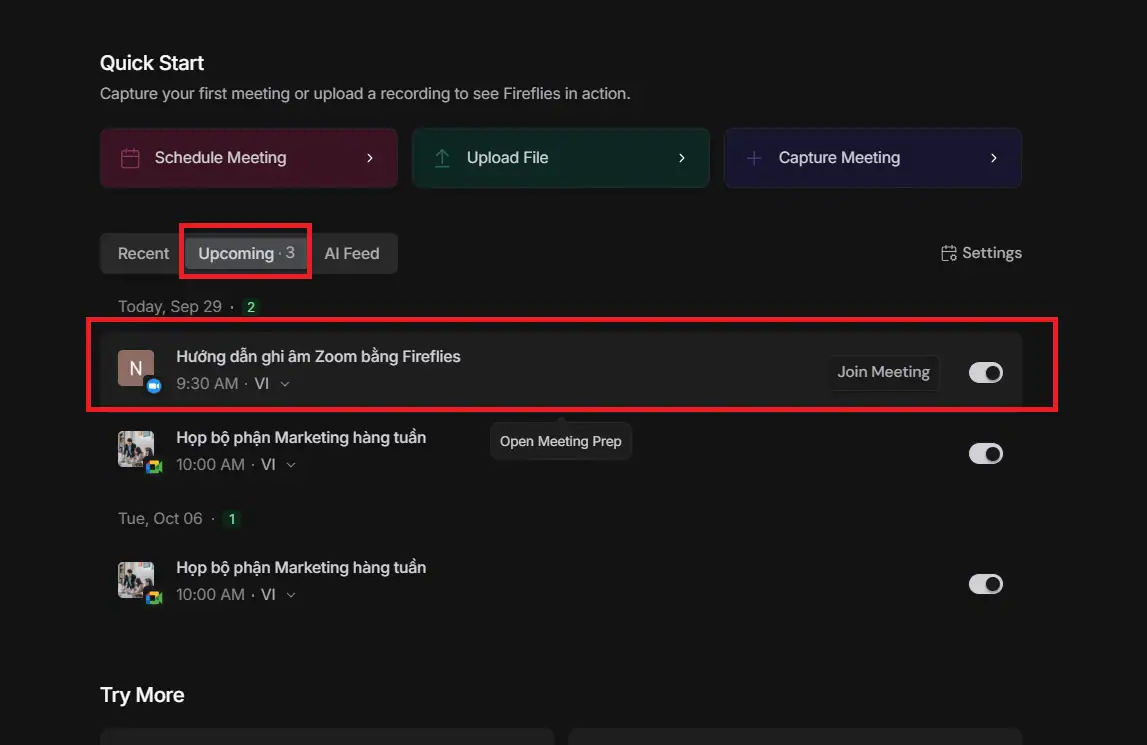
Truy cập mục Upcoming trên Fireflies để kiểm tra cuộc họp Zoom đã được hệ thống nhận diện hay chưa. Đồng thời, đảm bảo sự kiện có link Zoom và đáp ứng đúng quy tắc tham gia đã cấu hình.
– Bước 5: Cho phép bot tham gia cuộc họp
Khi cuộc họp Zoom bắt đầu, Fred – bot của Fireflies sẽ tự động tham gia. Nếu cuộc họp sử dụng Waiting Room, người tổ chức cần nhấn Admit (Duyệt) để cho bot vào phòng.
– Bước 6: Kiểm tra bot và bản ghi cuộc họp
Sau khi Fred tham gia, kiểm tra danh sách Participants (Người tham gia) trên Zoom để xác nhận bot đã có mặt. Khi cuộc họp kết thúc, Fireflies sẽ tự động xử lý bản ghi và tạo bản chép lời để bạn xem lại nội dung cuộc họp.
Cách 2: Mời Fireflies AI trực tiếp qua Email cuộc họp
Cách này phù hợp nếu bạn không muốn Fireflies tự động tham gia tất cả cuộc họp, mà chỉ muốn ghi âm một cuộc họp Zoom cụ thể.
– Bước 1: Tạo cuộc họp Zoom:
Mở Zoom và tạo cuộc họp mới (hoặc sử dụng cuộc họp đã có) >> Chọn Copy Invite Link.

– Bước 2: Mở sự kiện trên Google Calendar/Outlook:
Tìm sự kiện chứa cuộc họp Zoom >> chọn Edit (Chỉnh sửa sự kiện).

– Bước 3: Thêm email Fireflies:
Tại phần Guests/Attendees (Khách/Người tham dự), thêm địa chỉ: fred@fireflies.ai.

– Bước 4: Kiểm tra thông tin cuộc họp:
Đảm bảo sự kiện có đầy đủ link Zoom. Nếu cuộc họp yêu cầu mật khẩu, sử dụng link Zoom có chứa thông tin truy cập hoặc cung cấp thông tin theo yêu cầu của Fireflies.
– Bước 5: Lưu và gửi lời mời:
Nhấn Save/Send (Lưu/Gửi) để cập nhật sự kiện và gửi lời mời đến Fireflies.
– Bước 6: Cho phép Bot vào phòng:
Khi cuộc họp bắt đầu, Fred Fireflies sẽ yêu cầu tham gia. Nếu Zoom bật Waiting Room, Host chọn Admit để cho phép bot vào.

Cách 3: Mời Fireflies AI thủ công trong lúc họp
Nếu cuộc họp Zoom đã bắt đầu nhưng bạn chưa mời Fireflies từ trước, có thể thêm bot trực tiếp bằng link cuộc họp:
– Bước 1: Tạo cuộc họp Zoom:
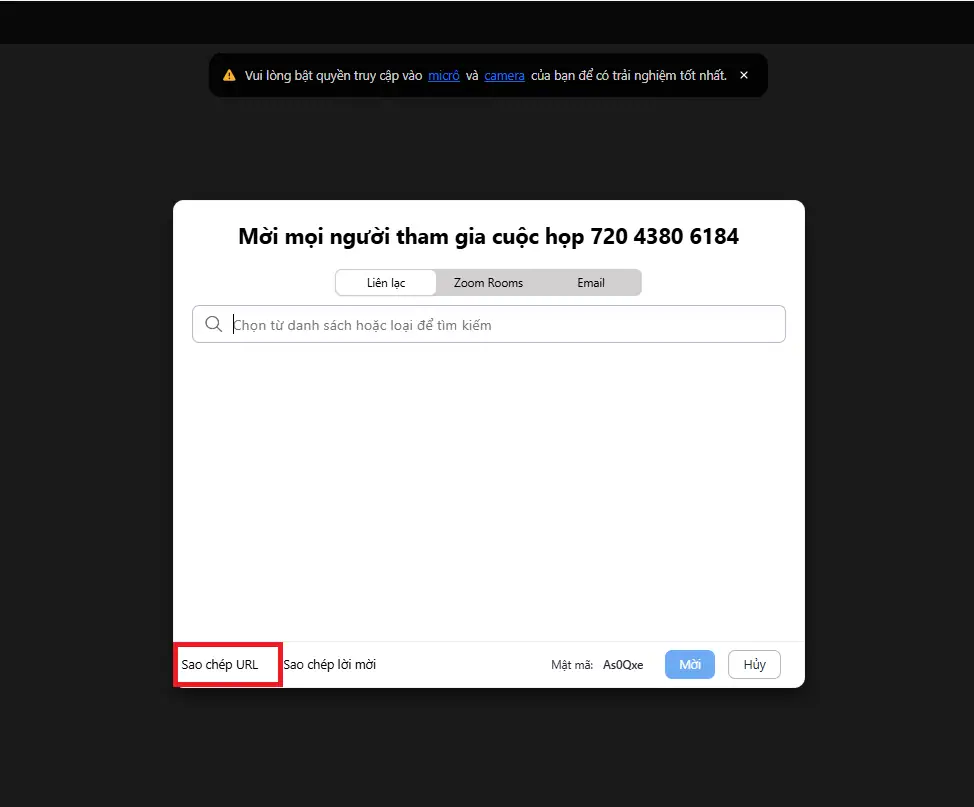
Mở Zoom và tạo cuộc họp mới (hoặc sử dụng cuộc họp đã có) >> click mục Participants (Người tham gia) hoặc biểu tượng thông tin cuộc họp góc trên bên trái, chọn Copy Link (Sao chép URL).
– Bước 2: Gửi yêu cầu tham gia từ Fireflies:
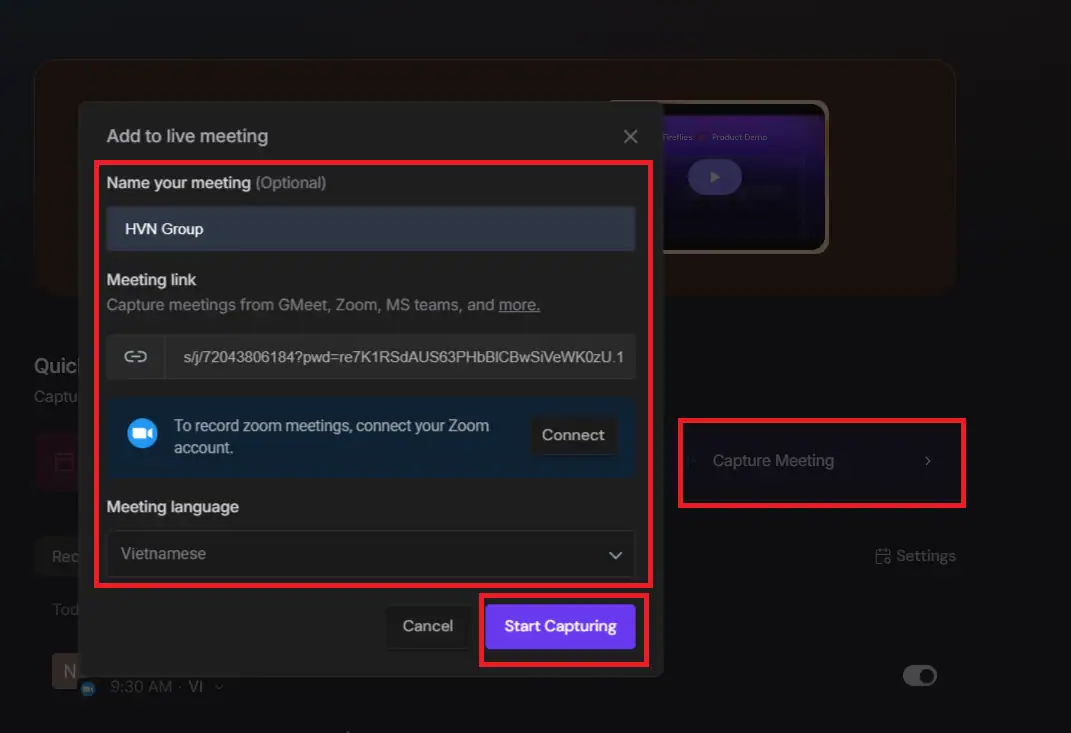
Truy cập trang chủ Fireflies.ai và nhấn chọn Capture Meeting. Một cửa sổ thông báo sẽ xuất hiện, bạn tiến hành điền các thông tin sau:
- Name your meeting: Nhập tên cuộc họp để dễ dàng quản lý và tìm kiếm khi cần thiết.
- Meeting link: Dán đường link cuộc họp Zoom mà bạn đã sao chép ở Bước 1 vào ô này.
- Meeting language: Nhấn vào danh sách thả xuống để chọn ngôn ngữ chính được nói trong cuộc họp (ví dụ: chọn Vietnamese nếu họp bằng tiếng Việt) giúp AI ghi chép lời chính xác.
Cuối cùng, nhấn nút Start Capturing ở góc dưới bên phải để gửi bot trợ lý AI tham gia vào cuộc họp.
– Bước 3: Chấp nhận Bot vào cuộc họp:
Mở lại cửa sổ Zoom, nhấn Admit khi có thông báo yêu cầu tham gia từ Fireflies.ai. Sau khi xác nhận, Trợ lý Fireflies sẽ xuất hiện trong danh sách người tham gia và Zoom phát thông báo cuộc họp đang được ghi âm.

*Lưu ý: Trước khi ghi âm, hãy thông báo cho những người tham gia cuộc họp về việc sử dụng Fireflies AI. Ngoài ra, nếu Zoom đang bật Waiting Room, Host cần chủ động duyệt bot vào phòng thì Fireflies mới có thể ghi nhận nội dung cuộc họp.
Cách xem, quản lý và chia sẻ file ghi âm sau cuộc họp
Sau khi cuộc họp Zoom kết thúc, Fireflies sẽ xử lý nội dung và tạo bản chép lời, bản tóm tắt cùng bản ghi nếu tính năng ghi âm được bật. Bạn có thể truy cập các nội dung này trực tiếp từ mục Meetings:
- Mở bản ghi cuộc họp:
Đăng nhập Fireflies.ai >> chọn Meetings ở thanh menu bên trái >> tìm cuộc họp vừa ghi âm >> nhấp vào cuộc họp để mở.

- Kiểm tra bản ghi:
Trong trang cuộc họp, bạn có thể xem Recording (Bản ghi), Transcript (Bản chép lời) và Summary (Bản tóm tắt). Nếu cuộc họp có ghi video, chọn biểu tượng Video để xem lại video đồng bộ với bản chép lời.
- Tìm lại cuộc họp khi có nhiều bản ghi:
Tại mục Meetings, sử dụng thanh Search để tìm theo tên cuộc họp hoặc từ khóa. Bạn cũng có thể lọc theo My Meetings, All Meetings hoặc Channels để thu hẹp kết quả.
- Chia sẻ bản ghi:
Chọn Share từ menu … của cuộc họp >> chia sẻ cho thành viên trong Workspace hoặc chọn Copy Link để lấy đường dẫn gửi qua email, chat hoặc các kênh khác. Người được cấp quyền có thể xem Recording, Transcript, Notes và Summary theo quyền truy cập.

- Tải file ghi âm về máy:
Mở cuộc họp >> chọn Download >> lựa chọn nội dung muốn tải như Transcript, Summary hoặc Recording. Tính năng tải recording và các nội dung cuộc họp hiện được Fireflies cung cấp từ gói Pro trở lên.
- Quản lý quyền truy cập:
Trước khi chia sẻ link, nên kiểm tra mục Privacy của cuộc họp để đảm bảo chỉ những người cần thiết mới có thể xem nội dung, đặc biệt với các cuộc họp chứa thông tin nội bộ hoặc dữ liệu khách hàng.
Các lỗi thường gặp khi ghi âm Zoom bằng Fireflies AI và cách khắc phục
Trong quá trình sử dụng Fireflies AI để ghi âm cuộc họp Zoom, bạn có thể gặp lỗi bot không tham gia, không có bản ghi hoặc transcript chưa chính xác. Nguyên nhân phần lớn xuất phát từ thiết lập tự động tham gia, quyền truy cập của Zoom, chất lượng âm thanh hoặc quá trình xử lý của Fireflies.
Fireflies AI không tham gia cuộc họp Zoom
Fireflies AI có thể không vào được cuộc họp nếu chưa bật chế độ Auto-join, cuộc họp không đáp ứng quy tắc tham gia, link Zoom trong lịch không hợp lệ hoặc bot đang bị giữ trong Waiting Room. Một số thiết lập bảo mật của Zoom cũng có thể ngăn Fireflies tham gia.
*Cách khắc phục:
- Truy cập Fireflies >> Settings >> Meeting Settings >> Auto-join calendar meetings.
- Kiểm tra lại quy tắc tham gia, chẳng hạn Join all calendar events with a web-conferencing link hoặc Join only events that I own.
- Mở Google Calendar/Outlook Calendar và kiểm tra sự kiện đã có link Zoom hay chưa.
- Nếu Zoom bật Waiting Room, Host cần mở Participants >> Waiting Room >> Admit để cho Trợ lý Fireflies.ai vào phòng.
- Kiểm tra các thiết lập bảo mật của Zoom, đặc biệt nếu cuộc họp yêu cầu xác thực hoặc đang sử dụng End-to-end encryption (E2EE).

Fireflies không ghi âm được cuộc họp
Trường hợp Fireflies đã được mời nhưng không ghi âm thường xảy ra khi bot chưa thực sự vào phòng, chưa được Host cho phép hoặc cuộc họp đang sử dụng thiết lập mã hóa khiến Fireflies không thể truy cập âm thanh. Chất lượng và cấu hình âm thanh của Zoom cũng có thể ảnh hưởng đến khả năng ghi nhận nội dung.
*Cách khắc phục:
- Mở Participants trên Zoom và kiểm tra Trợ lý Fireflies.ai đã có trong phòng hay chưa.
- Nếu bot vẫn ở Waiting Room, nhấn Admit để cho phép tham gia.
- Kiểm tra Zoom có bật End-to-end encryption hay không và tắt tùy chọn này nếu muốn sử dụng Fireflies.
- Kiểm tra thiết lập âm thanh của Zoom, đảm bảo cuộc họp đang sử dụng Computer Audio.
- Không kết thúc hoặc xóa bot quá sớm; cuộc họp cần có đủ dữ liệu âm thanh để Fireflies xử lý.
Không tìm thấy bản ghi sau khi cuộc họp kết thúc
Nếu chưa thấy Recording (Bản ghi) hoặc Transcript (Bản chép lời) ngay sau khi rời Zoom, nguyên nhân có thể đơn giản là Fireflies vẫn đang xử lý nội dung cuộc họp. Ngoài ra, bản ghi có thể không được tạo nếu bot không thu được âm thanh hoặc không tham gia cuộc họp thành công.
*Cách khắc phục:
Đăng nhập Fireflies >> Meetings để kiểm tra trạng thái cuộc họp:
- Nếu trạng thái là Processing, chờ Fireflies hoàn tất quá trình xử lý rồi tải lại trang.
- Nếu trạng thái Completed, vào Meetings và tìm lại cuộc họp.
- Nếu hiển thị No Audio, kiểm tra lại việc Fireflies có thực sự tham gia cuộc họp và có thu được âm thanh hay không.
- Nếu cuộc họp quá ngắn hoặc bot bị loại khỏi phòng sớm, hãy kiểm tra lại điều kiện ghi âm và thực hiện lại trong cuộc họp tiếp theo.
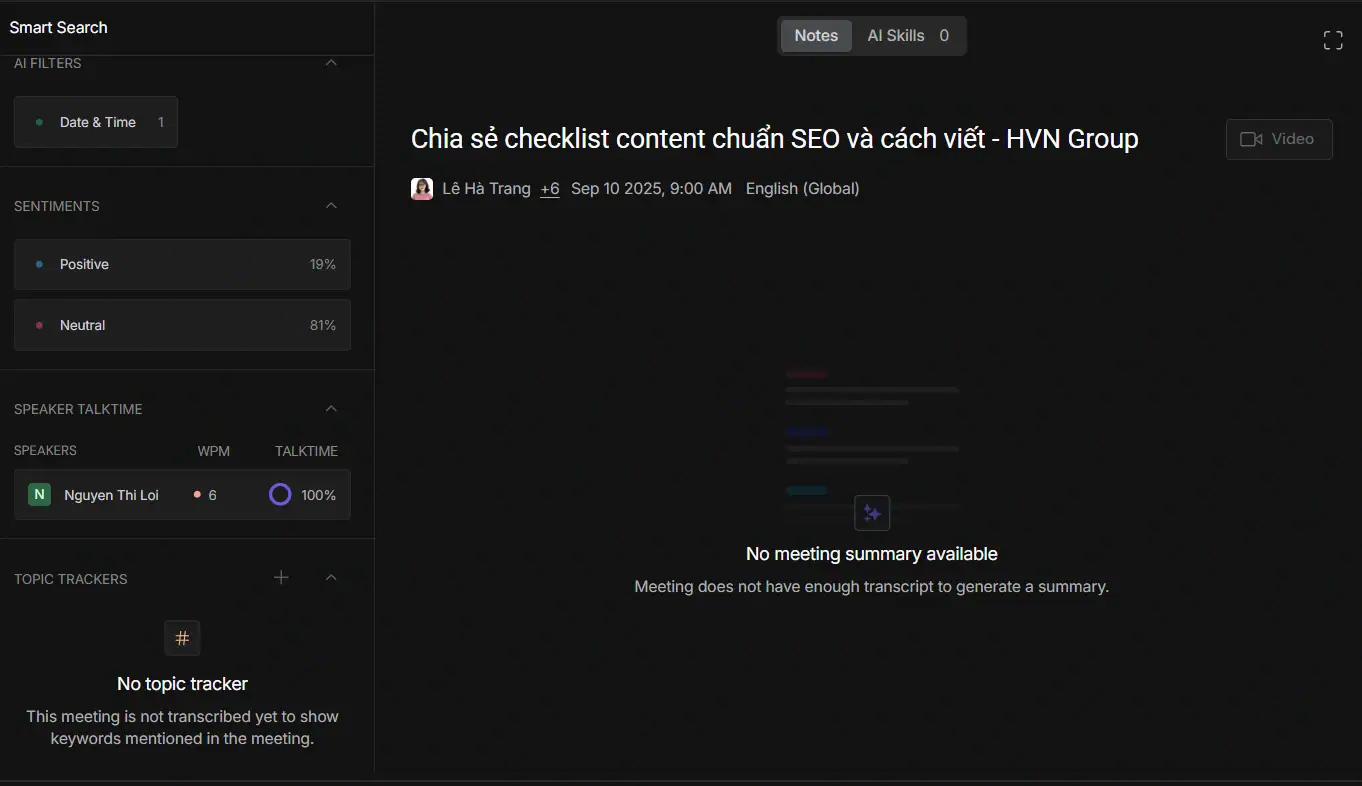
Bản chép lời bị sai hoặc thiếu nội dung
Transcript (Bản chép lời) có thể không chính xác khi âm thanh có nhiều tiếng ồn, người tham gia nói quá nhỏ, nhiều người nói cùng lúc hoặc sử dụng nhiều thuật ngữ chuyên ngành. Trong trường hợp này, bạn nên đối chiếu ghi chép với bản ghi âm thay vì sử dụng ngay nội dung AI tạo ra.
*Cách khắc phục:
- Truy cập Fireflies >> Meetings > chọn cuộc họp cần kiểm tra.
- Mở tab Transcript và tìm những đoạn có nội dung bất thường.
- Phát lại Recording để đối chiếu với nội dung được chuyển thành văn bản.
- Chọn biểu tượng Edit để chỉnh sửa những từ hoặc câu bị nhận diện sai.
- Kiểm tra lại các thông tin quan trọng như tên người, số liệu, thời gian, thời hạn và quyết định trong cuộc họp trước khi chia sẻ bản chép lời.
Chất lượng bản ghi âm không tốt
Bản ghi có âm thanh nhỏ, rè hoặc nhiều tạp âm thường xuất phát từ micro chất lượng thấp, môi trường có nhiều tiếng ồn, người nói ở quá xa thiết bị hoặc nhiều người nói cùng lúc. Những vấn đề này không chỉ ảnh hưởng đến file ghi âm, mà còn làm bản ghi chép của Fireflies kém chính xác.
*Cách khắc phục:
- Kiểm tra Microphone và Speaker trong Zoom trước khi bắt đầu họp.
- Ưu tiên sử dụng tai nghe hoặc micro có chất lượng âm thanh tốt.
- Chọn không gian yên tĩnh, hạn chế tiếng quạt, tiếng xe và tiếng người xung quanh.
- Đặt micro đủ gần người nói để Fireflies nhận diện giọng nói rõ hơn.
- ạn chế tình trạng nhiều người nói cùng lúc.
- Trước mỗi cuộc họp quan trọng, đừng quên thử âm thanh trên Zoom để phát hiện lỗi micro hoặc kết nối sớm.
*Lưu ý: Với những cuộc họp có thông tin quan trọng, không nên chỉ dựa vào bản chép lời hoặc bản tóm tắt AI. Hãy nghe lại đoạn ghi âm liên quan và kiểm tra các quyết định, con số, tên riêng và thời hạn trước khi sử dụng hoặc chia sẻ.
Một số mẹo tối ưu khi dùng Fireflies AI trên Zoom
Để Fireflies AI ghi âm và tạo biên bản cuộc họp Zoom ổn định, bạn nên thiết lập sẵn quyền tham gia, kiểm tra âm thanh và chủ động rà soát nội dung sau mỗi cuộc họp. Một số mẹo dưới đây giúp hạn chế lỗi và nâng cao chất lượng bản ghi:

- Kiểm tra Fireflies trước giờ họp: Truy cập trang cuộc họp hoặc lịch sắp tới để xác nhận cuộc họp Zoom đã được Fireflies nhận diện và bot được thiết lập tham gia.
- Kiểm tra quyền vào phòng: Nếu Zoom bật Waiting Room, Host cần nhấn Admit để Fireflies AI vào cuộc họp. Việc này nên được thực hiện ngay khi bot gửi yêu cầu tham gia.
- Ưu tiên âm thanh rõ ràng: Sử dụng tai nghe hoặc micro chất lượng tốt, hạn chế tiếng ồn và tránh để nhiều người nói cùng lúc để bản ghi và bản chép lời chính xác hơn.
- Thông báo cho người tham dự: Khi cuộc họp được ghi âm, hãy thông báo trước cho các thành viên để đảm bảo mọi người biết và chủ động trong quá trình trao đổi.
- Đặt tên cuộc họp rõ ràng: Sử dụng tiêu đề có thông tin về dự án, khách hàng hoặc nội dung chính để dễ tìm lại bản ghi trong Meetings.
- Kiểm tra bản ghi chép trước khi chia sẻ: Sau cuộc họp, đối chiếu bản chép lời với bản ghi, đặc biệt với tên riêng, số liệu, thời hạn, quyết định và người phụ trách công việc.
- Khai thác bản tóm tắt và các hành động cần thực hiện: Thay vì chỉ xem lại toàn bộ bản ghi, có thể bắt đầu từ phần tóm tắt và các đầu việc được Fireflies AI nhận diện để nhanh chóng nắm nội dung chính.
- Kiểm tra quyền chia sẻ: Trước khi gửi link bản ghi hoặc bản chép lời cho người khác, hãy xác nhận đúng đối tượng được phép truy cập, đặc biệt với cuộc họp chứa thông tin nội bộ hoặc dữ liệu khách hàng.
Câu hỏi thường gặp
- Fireflies AI có ghi âm được cuộc họp Zoom không?
Có. Fireflies AI có thể tham gia cuộc họp Zoom với vai trò bot ghi chú, từ đó ghi lại nội dung âm thanh và tạo bản chép lời, bản tóm tắt cùng các thông tin liên quan sau cuộc họp.
- Fireflies AI có tự động tham gia cuộc họp Zoom không?
Có, nếu bạn đã kết nối lịch và bật chế độ Auto-join calendar meetings phù hợp. Fireflies có thể tự động tham gia các sự kiện trên Google Calendar hoặc Outlook Calendar có chứa liên kết Zoom theo quy tắc bạn thiết lập.
- Có thể mời Fireflies AI vào Zoom thủ công không?
Có. Bạn có thể sử dụng tùy chọn Add to live meeting, nhập liên kết cuộc họp Zoom rồi chọn Start Capturing để Fireflies tham gia và bắt đầu ghi nhận nội dung.
- Có cần bật ghi âm trên Zoom khi dùng Fireflies AI không?
Không cần thiết. Fireflies AI hoạt động thông qua bot tham gia cuộc họp để ghi nhận âm thanh và tạo transcript. Tuy nhiên, cấu hình âm thanh của Zoom và quyền truy cập cuộc họp vẫn có thể ảnh hưởng đến khả năng ghi âm.
- Có thể chỉnh sửa bản chép lời sau cuộc họp không?
Có. Sau khi mở cuộc họp trong Meetings, bạn có thể kiểm tra bản chép lời và chỉnh sửa những nội dung bị nhận diện sai, đặc biệt là tên riêng, số liệu, thời gian hoặc thuật ngữ chuyên môn.
- Có thể chia sẻ bản ghi và bản chép lời cho người khác không?
Có. Tùy quyền truy cập và gói dịch vụ, bạn có thể sử dụng tùy chọn Share để chia sẻ liên kết đến nội dung cuộc họp hoặc tải xuống các tệp được hỗ trợ.
- Có nên kiểm tra lại biên bản do Fireflies AI tạo không?
Có. AI có thể nhận diện và tóm tắt nội dung nhanh nhưng vẫn có khả năng sai khi âm thanh không rõ, nhiều người nói cùng lúc hoặc cuộc họp sử dụng nhiều thuật ngữ chuyên môn. Vì vậy, nên kiểm tra lại các quyết định, số liệu, deadline và người phụ trách trước khi gửi biên bản.
Lời kết
Tóm lại, cách ghi âm cuộc họp trên Zoom bằng Fireflies AI có thể được tự động hóa từ việc mời bot tham gia, ghi nhận nội dung, cho đến tạo bản chép lời và tóm tắt sau cuộc họp. Chỉ cần thiết lập đúng lịch, quyền tham gia và chất lượng âm thanh, bạn có thể giảm đáng kể thời gian ghi chép thủ công.
Nếu cần triển khai Fireflies AI cho doanh nghiệp, bạn có thể tham khảo giải pháp và hỗ trợ từ HVN Group để lựa chọn cách sử dụng phù hợp với nhu cầu thực tế.
Fanpage: HVN Group – Hệ sinh thái kiến tạo 4.0
Hotline: 024.9999.7777