Gửi ticket
 Khuyến mại
 Kiến thức
 Quản lý dịch vụ


Một bài thuyết trình thành công đòi hỏi sự tối ưu về định hướng thị giác và duy trì tương tác với người nghe. Biết cách dùng hiệu ứng phóng to ảnh trong PowerPoint là giải pháp then chốt giúp tối ưu hóa trải nghiệm slide báo cáo sinh động. Bài viết này từ HVN Group sẽ hướng dẫn chi tiết các kỹ thuật thu phóng hình ảnh từ cơ bản đến nâng cao: hiệu ứng Grow/Shrink, tính năng Morph, và công cụ Slide Zoom, đồng thời chia sẻ phương pháp duy trì độ sắc nét tối đa cho hình ảnh dưới mọi cấp độ hiển thị trên hệ thống trình chiếu của doanh nghiệp.
Hướng dẫn cách dùng hiệu ứng phóng to ảnh trong PowerPoint
Để tối ưu hóa hiệu quả thị giác và nâng cao tính chuyên nghiệp cho bài thuyết trình của doanh nghiệp, việc áp dụng các kỹ thuật thu phóng hình ảnh là vô cùng cần thiết. Bạn có thể dễ dàng làm chủ không gian trình chiếu này thông qua các công cụ tích hợp sẵn trong PowerPoint, bao gồm: hiệu ứng phóng to/thu nhỏ (Grow/Shrink), tính năng chuyển cảnh thông minh Morph, hiệu ứng Summary Zoom và công cụ liên kết động Slide Zoom. Dưới đây là hướng dẫn chi tiết từng bước giúp bạn triển khai các giải pháp này một cách trực quan và hiệu quả nhất.
Cách dùng hiệu ứng phóng to ảnh trong PowerPoint với Grow/Shrink
Hiệu ứng Grow/Shrink là giải pháp lý tưởng khi bạn muốn tạo điểm nhấn trực tiếp vào một vật thể hoặc sản phẩm cụ thể mà không làm thay đổi bố cục chung của slide. Để thực hiện cách dùng hiệu ứng phóng to ảnh trong PowerPoint bằng công cụ Grow/Shrink, hãy tuân thủ quy trình chuẩn sau:
- Bước 1: Click chuột trái để chọn bức ảnh hoặc biểu đồ bạn muốn áp dụng hiệu ứng phóng to trên slide hiện tại.
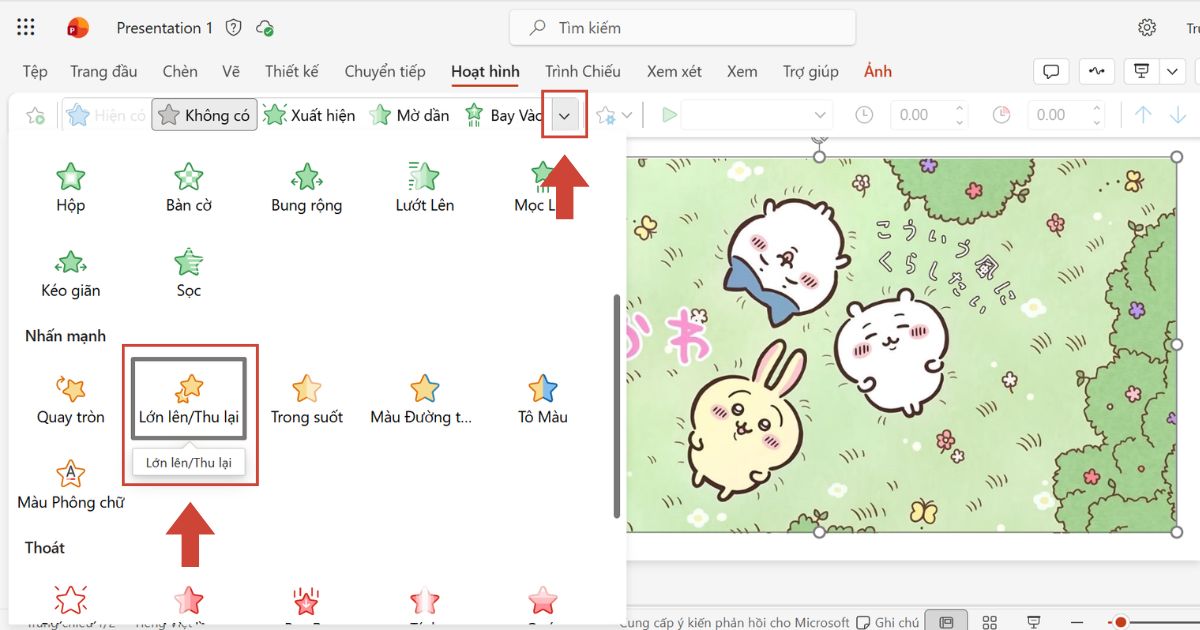
- Bước 2: Trên thanh công cụ, truy cập vào thẻ Hoạt hình (Animations) > nhấp vào biểu tượng mũi tên thả xuống trong thư viện hiệu ứng > tìm đến nhóm Nhấn mạnh (Emphasis) và chọn hiệu ứng Lớn lên/Thu lại (Grow/Shrink).

- Bước 3: Tại thẻ Thời lượng (Timing) trong hộp thoại vừa mở, bạn tiến hành thiết lập thời gian chuyển động. Thời gian lý tưởng thông thường sẽ dao động từ 1.0 đến 1.5 giây.

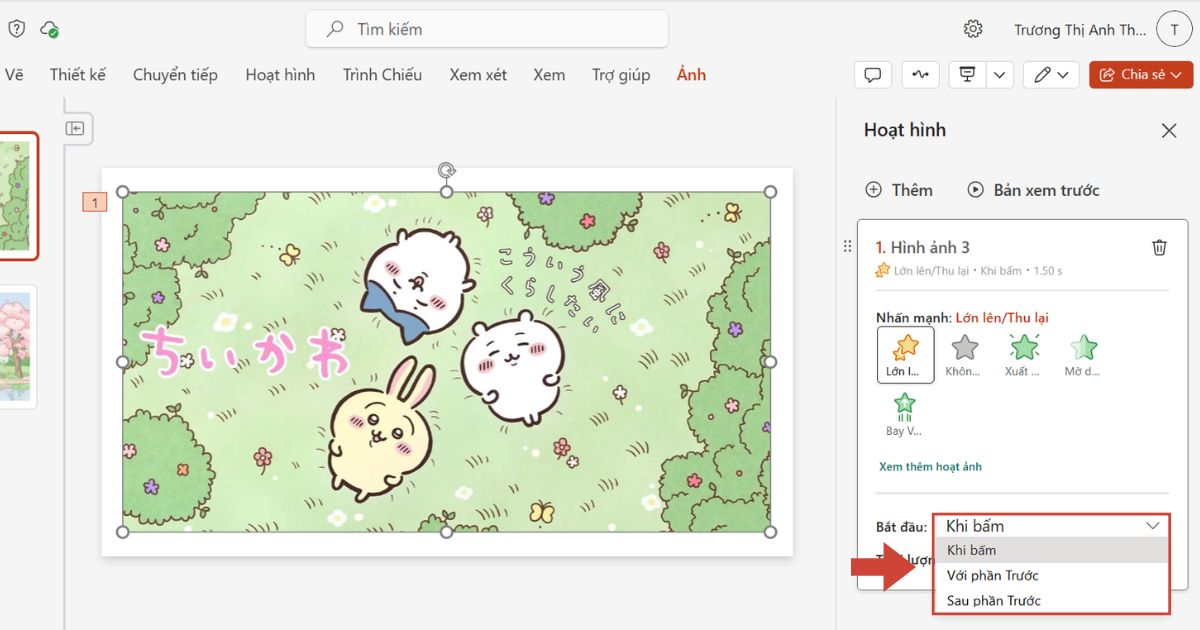
- Bước 4: Tại mục Bắt đầu (Start) nằm ở góc trên bên phải thanh công cụ Hoạt ảnh, bạn lựa chọn cách thức khởi chạy hiệu ứng:
-
- Khi bấm (On Click): Hiệu ứng chỉ chạy khi bạn click chuột (phù hợp khi cần chủ động kiểm soát nhịp thuyết trình).
- Cùng với phần trước (With Previous) hoặc Sau phần trước (After Previous): Hiệu ứng tự động chạy cùng lúc hoặc ngay sau khi trang chiếu xuất hiện.
Cách dùng hiệu ứng phóng to ảnh trong PowerPoint với Morph
Nếu bạn muốn tạo ra một cú phóng to hình ảnh mang tính điện ảnh (cinematic) với chuyển động mượt mà tuyệt đối và không có vết cắt, hiệu ứng chuyển cảnh biến đổi (Morph) chính là giải pháp tối ưu nhất. Quy trình áp dụng cách dùng hiệu ứng phóng to ảnh trong PowerPoint thông qua Morph bao gồm các bước sau:
- Bước 1: Thiết lập trang chiếu đầu tiên với bức ảnh ở kích thước, vị trí và bố cục ban đầu theo thiết kế của bạn.
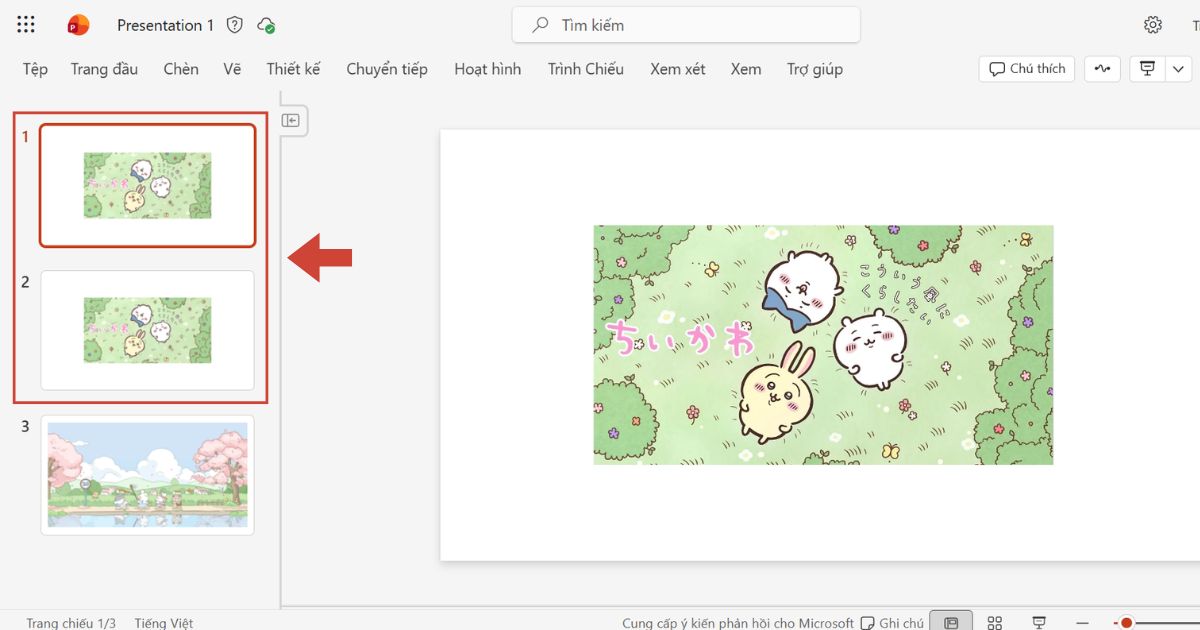
- Bước 2: Tại thanh điều hướng danh sách trang chiếu ở bên trái màn hình, nhấp chuột phải vào trang chiếu vừa tạo ở Bước 1 > chọn Nhân bản trang chiếu (Duplicate Slide) (hoặc sử dụng tổ hợp phím tắt Ctrl + D). Lúc này, bạn sẽ có trang chiếu thứ hai chứa bức ảnh có cùng kích thước và vị trí chính xác như trang thứ nhất.
- Bước 3: Di chuyển sang trang chiếu thứ hai vừa được nhân bản. Nhấp chọn bức ảnh và kéo các góc để phóng to bức ảnh đến kích thước mong muốn. Bạn cũng có thể di chuyển bức ảnh này đến vị trí tiêu điểm mới để tạo hiệu ứng dịch chuyển camera.

- Bước 4: Vẫn ở trang chiếu thứ hai, bạn truy cập vào thẻ Chuyển tiếp (Transitions) trên thanh công cụ > tìm đến thư viện hiệu ứng và chọn hiệu ứng Biến đổi (Morph).
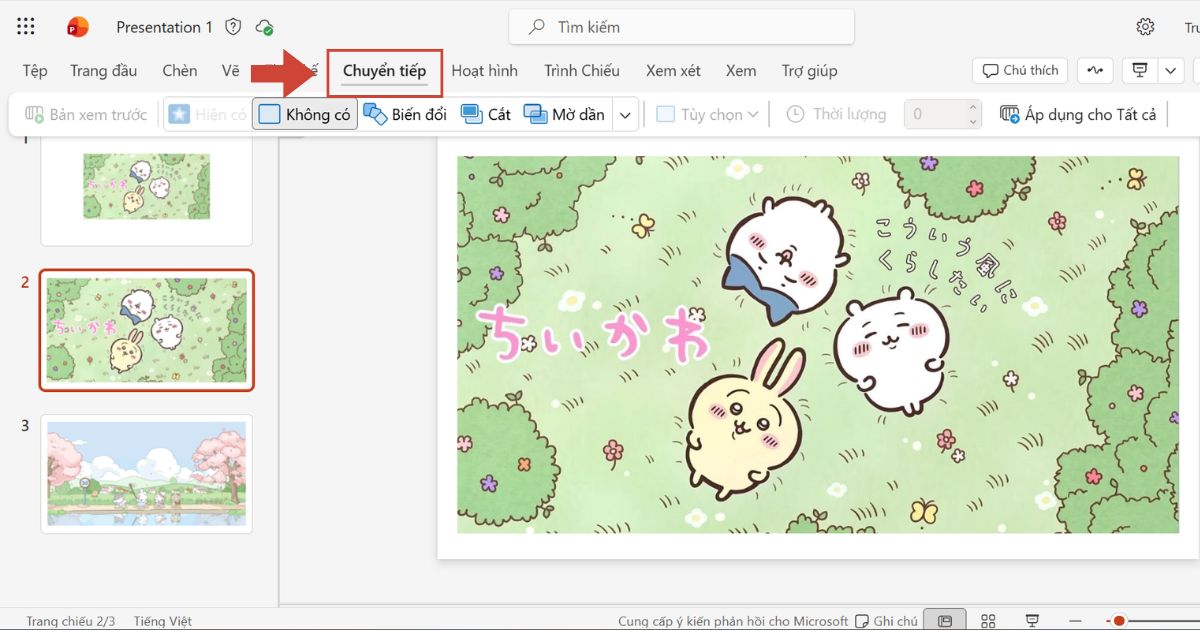

- Bước 5: Tại ô Thời lượng (Duration) nằm trong nhóm thiết lập bên phải của thẻ Chuyển tiếp, bạn điều chỉnh thời gian thực thi hiệu ứng. Thời gian khuyến nghị để cú phóng ảnh đạt độ mượt mà, sang trọng và chuyên nghiệp nhất là từ 1.5 đến 2.0 giây.

- Bước 6: Nhấn phím F5 (hoặc Shift + F5 từ trang chiếu thứ nhất) để trình chiếu thử. Khi bạn chuyển từ trang chiếu thứ nhất sang trang chiếu thứ hai, PowerPoint sẽ tự động tính toán khoảng trống hình học để tạo ra một chuyển động thu phóng liền mạch.
Cách dùng hiệu ứng thu phóng trang chiếu (Slide Zoom)
Hiệu ứng thu phóng trang chiếu (Slide Zoom) là giải pháp kỹ thuật cao cấp giúp bạn biến bài thuyết trình tuyến tính thông thường thành một sơ đồ điều hướng trực quan sinh động. Đây là một biến thể nâng cao trong cách dùng hiệu ứng phóng to ảnh trong PowerPoint, cho phép bạn tự do điều hướng, nhấp chọn để phóng to vào một slide chi tiết chứa hình ảnh chất lượng cao và thu nhỏ quay trở lại slide tổng quan.
Quy trình áp dụng cách dùng hiệu ứng phóng to ảnh trong PowerPoint thông qua hệ thống thu phóng tương tác này gồm các bước sau:
- Bước 1: Đầu tiên, bạn cần chuẩn bị sẵn ít nhất hai trang chiếu:
- Trang chiếu chính (Trang tổng quan): Nơi chứa sơ đồ, bản đồ hoặc bố cục tổng thể.

-
- Trang chiếu đích (Trang chi tiết): Trang chiếu chứa bức ảnh lớn hoặc nội dung chi tiết mà bạn muốn phóng to vào khi thuyết trình.
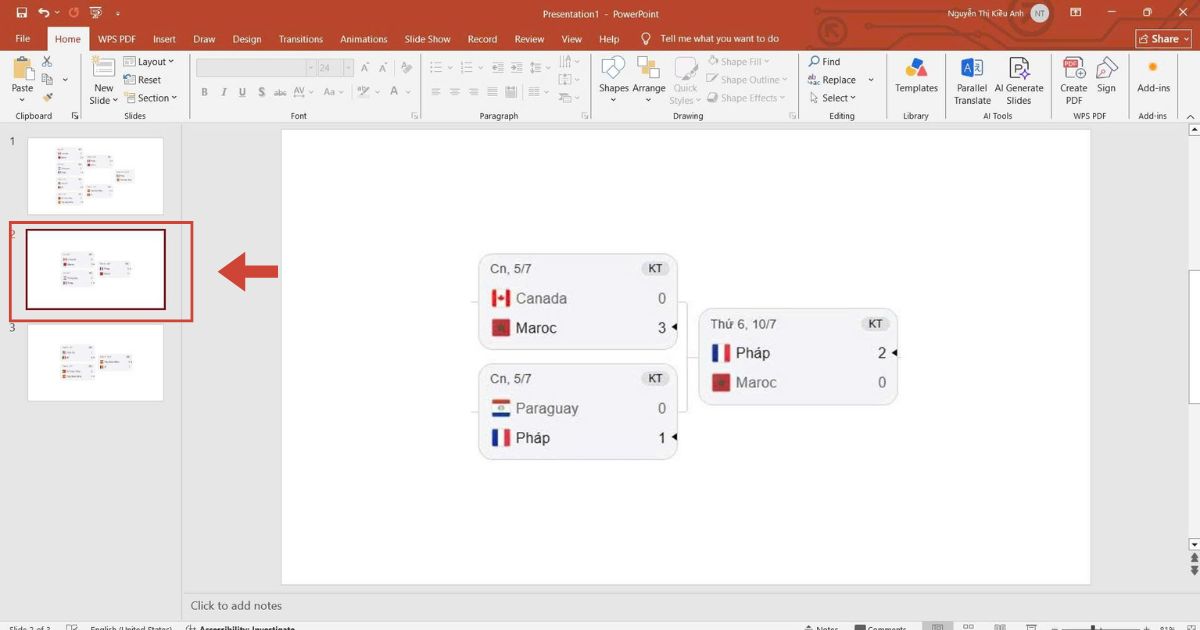
- Bước 2: Chọn trang chiếu chính (Trang tổng quan) > truy cập vào thẻ Chèn (Insert trên thanh công cụ > tìm đến nhóm Liên kết (Links) > nhấp vào mục Thu phóng (Zoom) và chọn Thu phóng Trang chiếu (Slide Zoom).

- Bước 3: Hộp thoại Thu phóng Trang chiếu (Slide Zoom) xuất hiện hiển thị danh sách tất cả các slide trong file của bạn. Hãy tích chọn vào trang chiếu đích (trang chứa ảnh chi tiết đã chuẩn bị ở Bước 1) > nhấp chọn Chèn (Insert). Lúc này, một ảnh thu nhỏ (Thumbnail) của trang chiếu đích sẽ xuất hiện trên trang chiếu chính và đóng vai trò là một điểm neo tương tác.

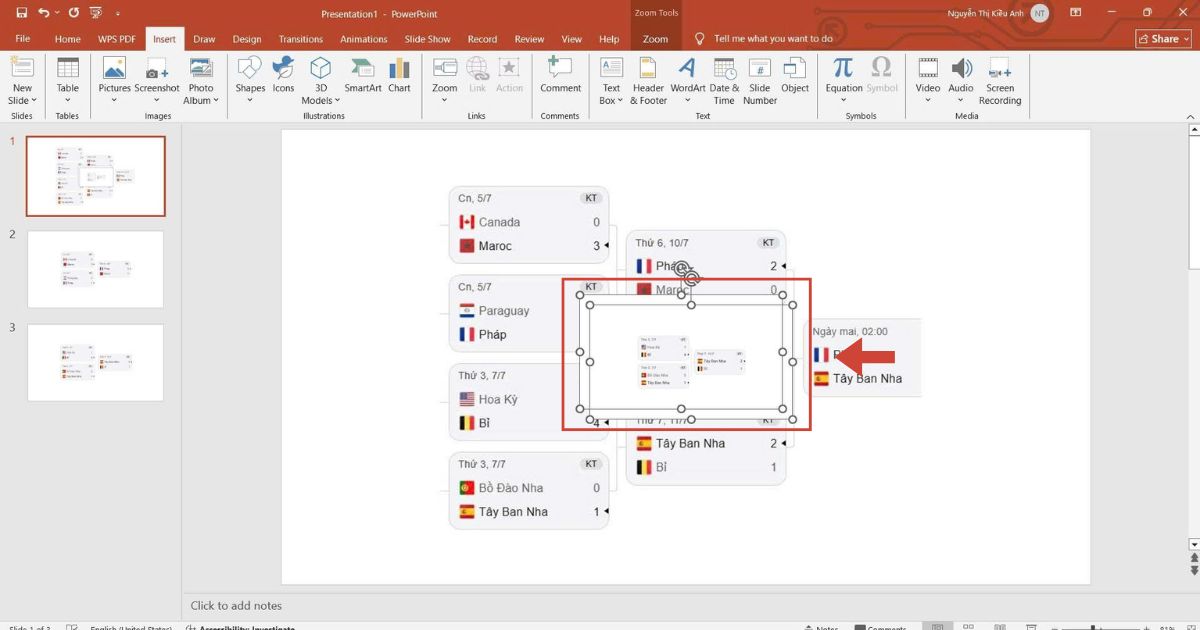
- Bước 4: Nhấp chọn ảnh thu nhỏ vừa được tạo ra, bạn có thể tự do kéo thả để di chuyển đến vị trí mong muốn, hoặc giữ phím Shift và kéo các góc để thay đổi kích thước lớn nhỏ sao cho hài hòa với bố cục của trang chiếu chính.
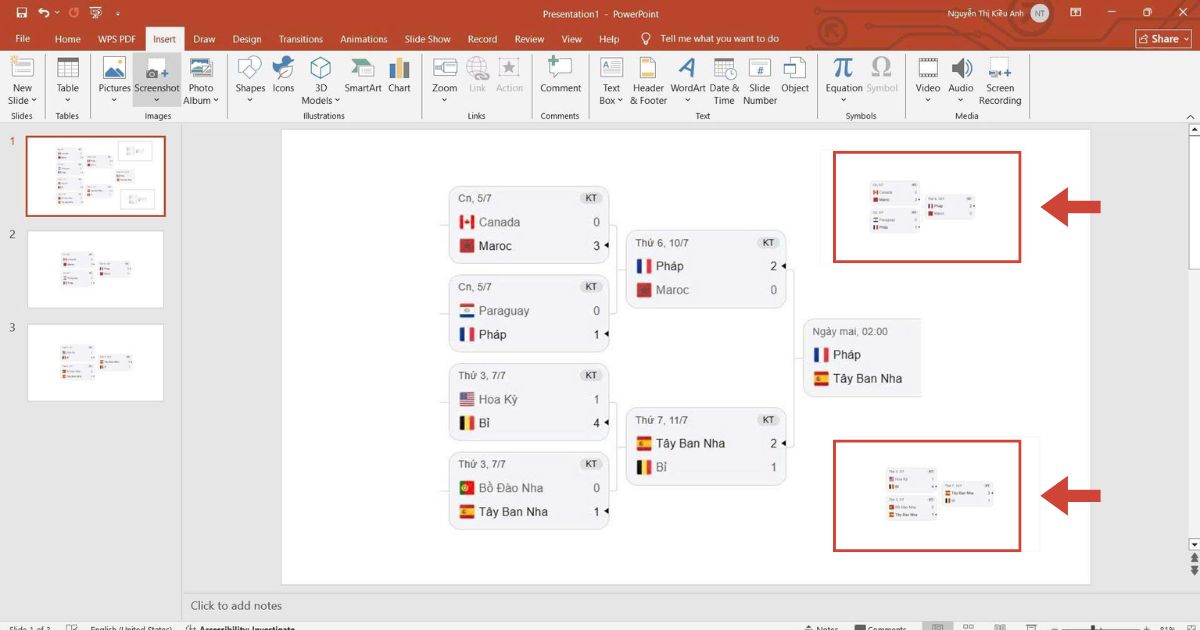
- Bước 6: Nhấn tổ hợp phím Shift + F5 để trình chiếu thử trang chiếu chính. Khi bạn di chuyển con trỏ chuột đến ảnh thu nhỏ (điểm neo), con trỏ sẽ chuyển sang hình bàn tay. Hãy nhấp chuột vào đó, PowerPoint sẽ thực hiện phóng to toàn màn hình vào slide chi tiết. Nhấp chuột thêm một lần nữa để thu nhỏ quay về trang tổng quan ban đầu.
Cách dùng hiệu ứng phóng to ảnh trong PowerPoint với Section Zoom
Hiệu ứng thu phóng phân đoạn (Section Zoom) là giải pháp tối ưu cho những bài thuyết trình có cấu trúc phức tạp, được chia thành nhiều phần/chương rõ rệt. Thay vì phải lướt qua hàng chục slide theo thứ tự tuyến tính, bạn có thể tạo một slide mục lục để phóng to trực tiếp vào một phân đoạn cụ thể, sau đó tự động thu nhỏ quay trở lại để tiếp tục chuyển sang phân đoạn tiếp theo.
- Bước 1: Tại danh sách slide ở cột bên trái, nhấp chuột phải vào khoảng trống giữa hai slide > chọn Thêm phân đoạn (Add Section). Đặt tên cho phân đoạn đó (ví dụ: Phân đoạn 1: Giới thiệu, Phân đoạn 2: Giải pháp).

- Bước 2: Nhấp chọn trang chiếu chính (thường là trang mục lục hoặc trang tổng quan) nơi bạn muốn đặt các điểm neo thu phóng phân đoạn.
- Bước 3: Truy cập vào thẻ Chèn (Insert) trên thanh công cụ > tìm đến nhóm Liên kết (Links) > nhấp vào mục Thu phóng (Zoom) và chọn Thu phóng Phân đoạn (Section Zoom).

- Bước 4: Trong hộp thoại hiển thị, hệ thống sẽ liệt kê các phân đoạn bạn đã thiết lập ở Bước 1. Hãy tích chọn vào các phân đoạn bạn muốn đưa lên slide chính > nhấp Chèn (Insert). PowerPoint sẽ tự động tạo ra ảnh thu nhỏ đại diện cho slide đầu tiên của mỗi phân đoạn đã chọn.
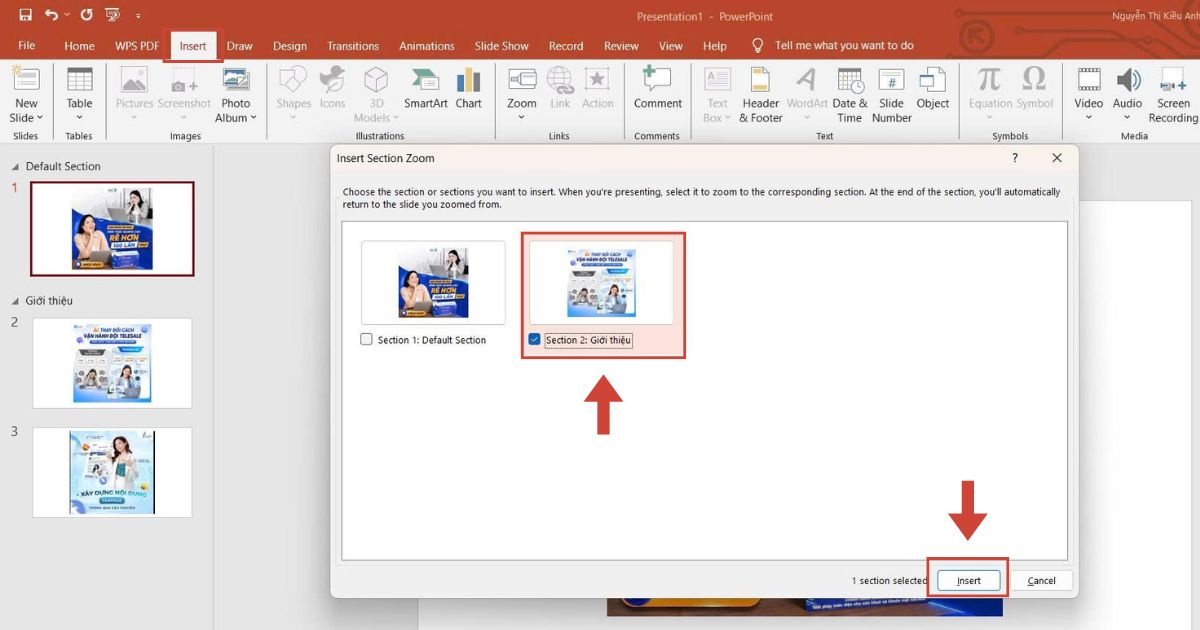
- Bước 5: Sắp xếp và dàn trang các ảnh thu nhỏ này trên slide chính sao cho cân đối về mặt thị giác.
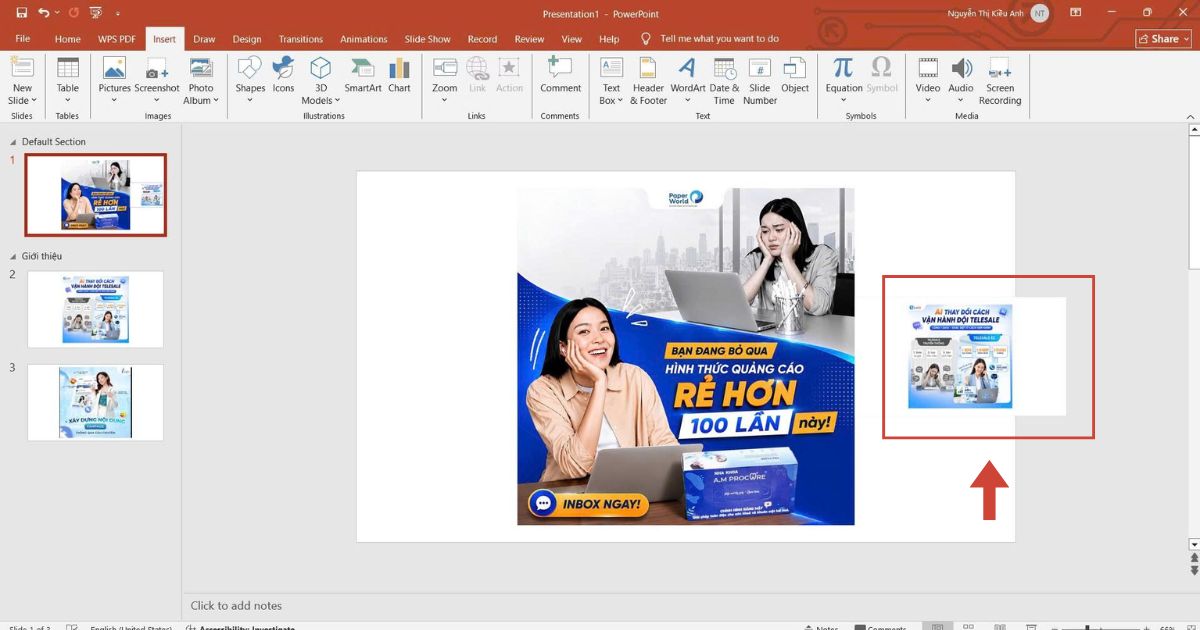
Khi trình chiếu ở chế độ Full Screen (F5), bạn chỉ cần nhấp chuột vào một phân đoạn để phóng to toàn màn hình và bắt đầu thuyết trình các slide chi tiết bên trong. Sau khi phân đoạn này kết thúc, hệ thống sẽ tự động thu nhỏ màn hình để đưa bạn quay trở về trang mục lục chính một cách liền mạch.
Cách dùng hiệu ứng phóng to ảnh trong PowerPoint với Summary Zoom
Nếu bạn muốn nhanh chóng thiết lập một trang mục lục hoàn chỉnh, tự động hóa và có tính tương tác cao, thu phóng Tóm tắt (Summary Zoom) chính là công cụ tối ưu nhất. PowerPoint sẽ tự động tổng hợp tất cả các phần chính để xây dựng một slide tổng quan trực quan, giúp người nghe dễ dàng theo dõi toàn bộ cấu trúc nội dung và chuyển tiếp mượt mà giữa các phần chỉ với một cú nhấp chuột.
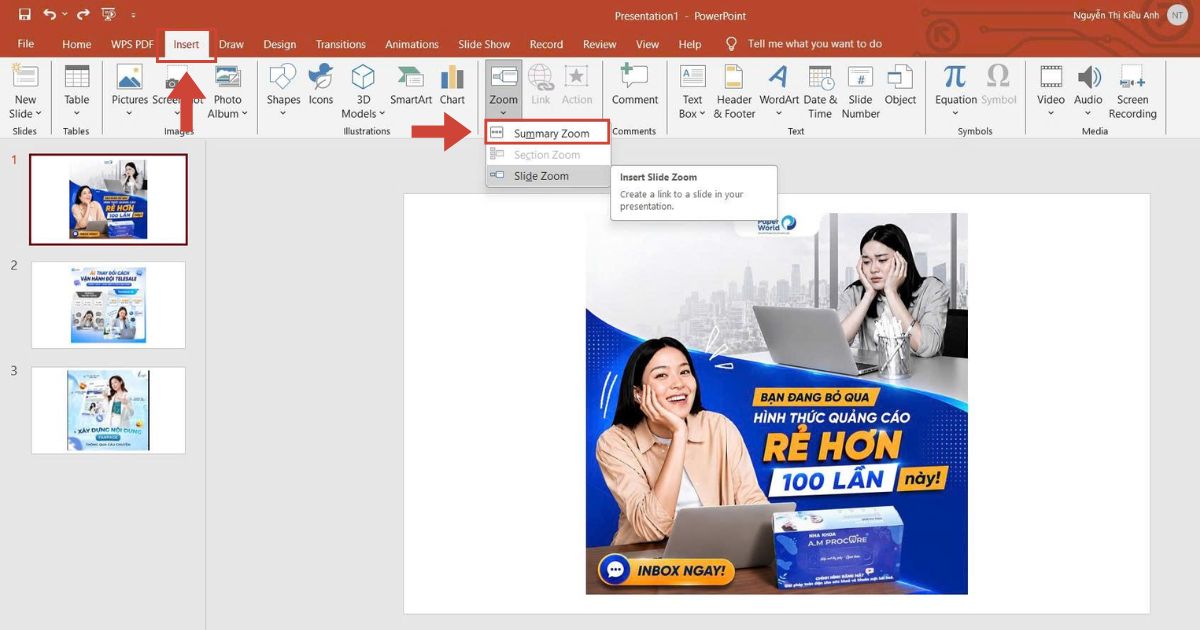
- Bước 1: Chọn bất kỳ slide nào trong danh sách. Sau đó truy cập vào thẻ Chèn (Insert) trên thanh công cụ > tìm đến nhóm Liên kết (Links) > nhấp chọn mục Thu phóng (Zoom) > chọn Thu phóng Tóm tắt (Summary Zoom).
- Bước 2: Một cửa sổ danh mục các slide sẽ xuất hiện. Tại đây, bạn hãy tích chọn các slide muốn hiển thị trên trang tóm tắt tổng quan, sau đó nhấn Chèn (Insert) để hoàn tất.
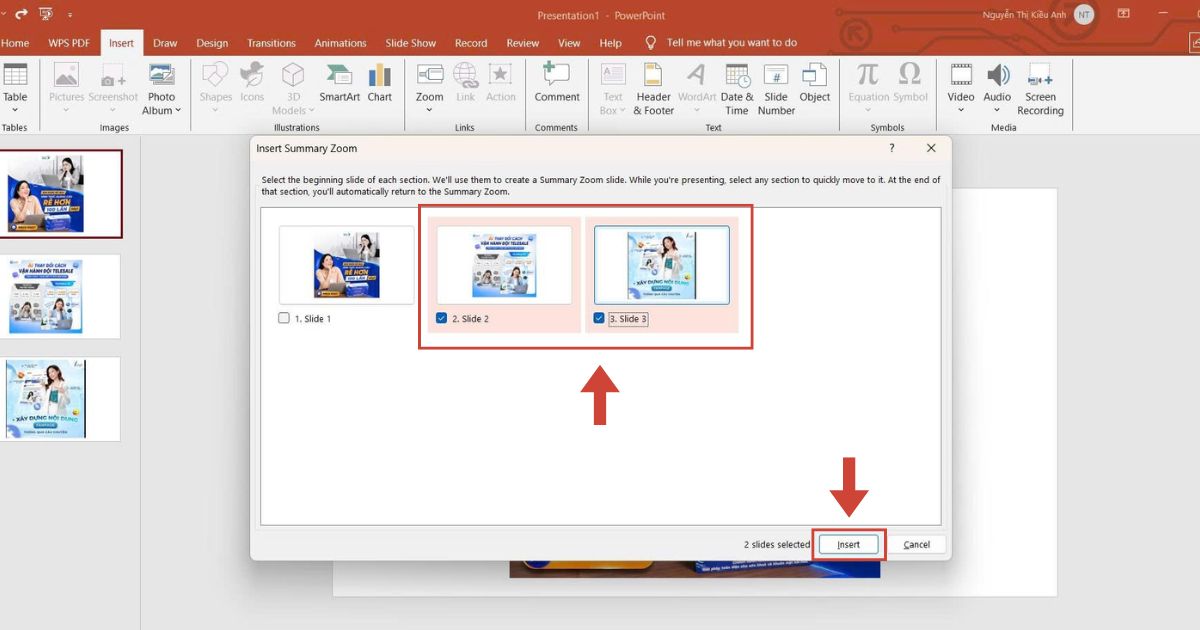
- Bước 3: PowerPoint sẽ tự động tạo mới một trang chiếu có tên là Trang chiếu Tóm tắt (Summary Section). Trên trang này, tất cả các slide đích đã chọn sẽ được xếp ngay ngắn trong một khung vẽ tương tác cực kỳ trực quan.
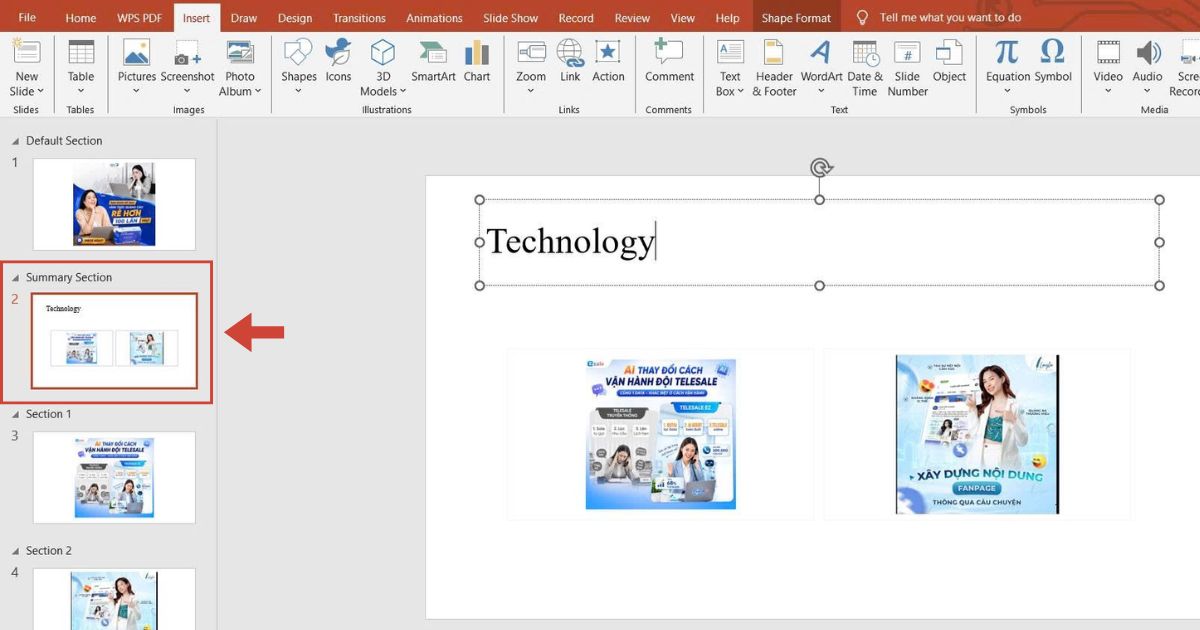
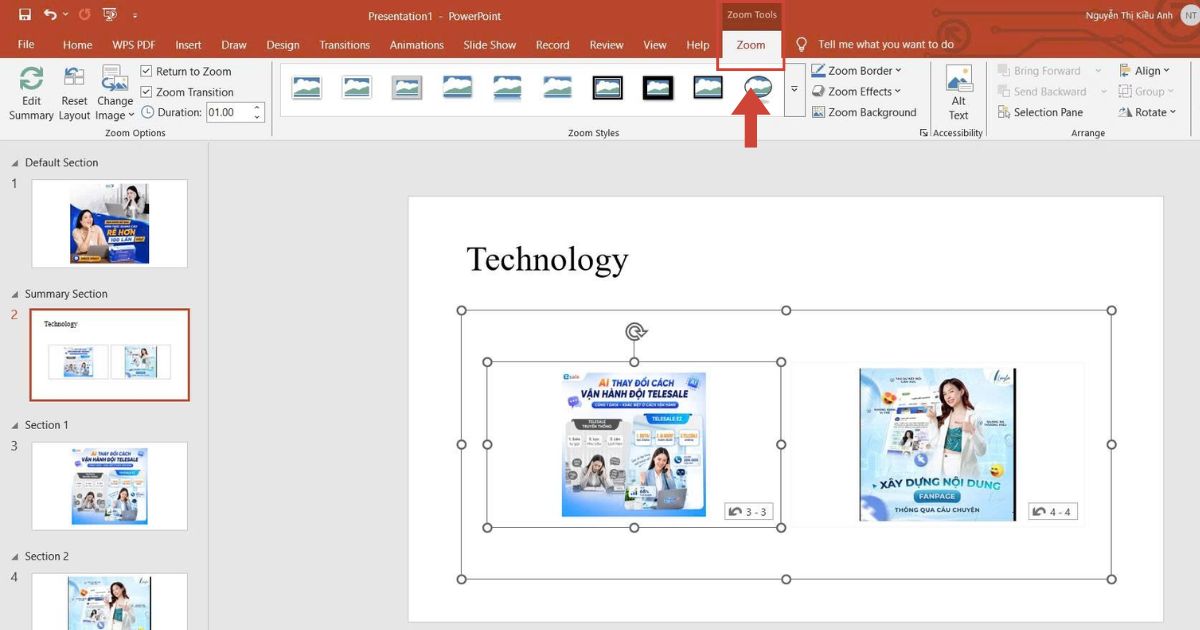
- Bước 4: Bạn có thể thay đổi tiêu đề mặc định của slide, căn chỉnh kích thước của khung thu phóng, hoặc nhấp chọn tab Thu phóng (Zoom) trên thanh công cụ Zoom tools để thay đổi màu viền, đổ bóng hoặc hiệu ứng hiển thị cho các ảnh thu nhỏ.
Trên đây là hướng dẫn chi tiết về cách dùng hiệu ứng phóng to ảnh trong PowerPoint thông qua nhiều công cụ và tính năng khác nhau, giúp slide thuyết trình trở nên sống động, chuyên nghiệp và tối ưu hóa trải nghiệm thị giác của người xem. Khi áp dụng các giải pháp này vào thực tế, điều quan trọng nhất không nằm ở việc lạm dụng các kỹ xảo phần mềm, mà là cách bạn kiểm soát nhịp điệu và làm chủ nội dung của bài thuyết trình.
Đó cũng chính là triết lý cốt lõi được chuyên gia trình bày nổi tiếng nhấn mạnh: “Theo Garr Reynolds, các hiệu ứng chuyển động nên được sử dụng để hướng sự chú ý của khán giả, không phải để gây ấn tượng bằng kỹ xảo. Một hiệu ứng phóng to hợp lý sẽ giúp người xem tập trung vào chi tiết quan trọng mà không làm gián đoạn mạch trình bày.”
Nhằm khai thác trọn vẹn sức mạnh của các tính năng thu phóng thông minh như Morph hay Slide Zoom mà không gặp giới hạn phần mềm, doanh nghiệp cần một nền tảng công cụ hiện đại và đồng bộ. Hãy nâng cấp ngay hệ sinh thái làm việc lên phiên bản Microsoft 365 chính hãng để tối ưu hóa hiệu suất thiết kế và bảo mật dữ liệu toàn diện.
Mẹo phóng to ảnh trong PowerPoint không bị mờ
Khi một tệp ảnh bị kéo giãn vượt quá giới hạn độ phân giải vật lý, hệ thống sẽ tự động bù đắp các điểm ảnh thiếu hụt bằng cách làm mờ biên, giảm đi tính chuyên nghiệp của bài thuyết trình. Để kiểm soát và duy trì độ sắc nét tối đa cho hình ảnh dưới mọi cấp độ thu phóng, việc hiểu rõ cách dùng hiệu ứng phóng to ảnh trong PowerPoint kết hợp với các giải pháp kỹ thuật tiêu chuẩn như sử dụng định dạng SVG, thiết lập lại tùy chọn nén ảnh và tận dụng các công cụ AI là vô cùng cần thiết.
Sử dụng định dạng hình ảnh chất lượng cao và đồ họa Vector (.SVG)
Chất lượng của file đầu vào là yếu tố quyết định trực tiếp đến độ sắc nét của hiệu ứng phóng to. Việc lựa chọn đúng định dạng và tiêu chuẩn hình ảnh sẽ giúp bạn giải quyết triệt để vấn đề vỡ hình:
– Đối với ảnh chụp thực tế (Raster Image): Khi sử dụng các định dạng ảnh phổ biến như .jpg hay .png, hãy ưu tiên chọn nguồn ảnh có độ phân giải gốc tối thiểu là Full HD (1920 x 1080 pixels), tối ưu nhất là chuẩn 2K hoặc 4K. Mật độ điểm ảnh lớn sẽ đảm bảo rằng ngay cả khi hiệu ứng phóng to đối tượng lên gấp đôi, các chi tiết nhỏ vẫn giữ được sự sắc nét và chân thực.
– Đối với biểu tượng, logo và sơ đồ (Vector Image): Đối với các thành phần thiết kế dạng đồ họa phẳng, biểu tượng hoặc sơ đồ cấu trúc, tuyệt đối tránh dùng các định dạng ảnh thông thường. Thay vào đó, bạn hãy sử dụng định dạng .svg. Do được xây dựng trên nền tảng toán học vector thay vì các điểm ảnh cố định, tệp .svg cho phép bạn thu phóng đến mọi kích thước mà hoàn toàn không bị suy giảm chất lượng hay mờ viền.
Tắt tính năng tự động nén ảnh trong cài đặt
Mặc định, PowerPoint được cấu hình để tự động nén dung lượng tất cả hình ảnh khi bạn thực hiện lưu file nhằm giảm nhẹ dung lượng lưu trữ chung của tệp .pptx. Tuy nhiên, cơ chế này vô tình làm giảm mật độ điểm ảnh (ppi) của các bức ảnh chất lượng cao mà bạn đã chèn vào slide.
Để giữ nguyên vẹn chất lượng ảnh gốc, bạn cần thay đổi thiết lập hệ thống theo các bước sau:
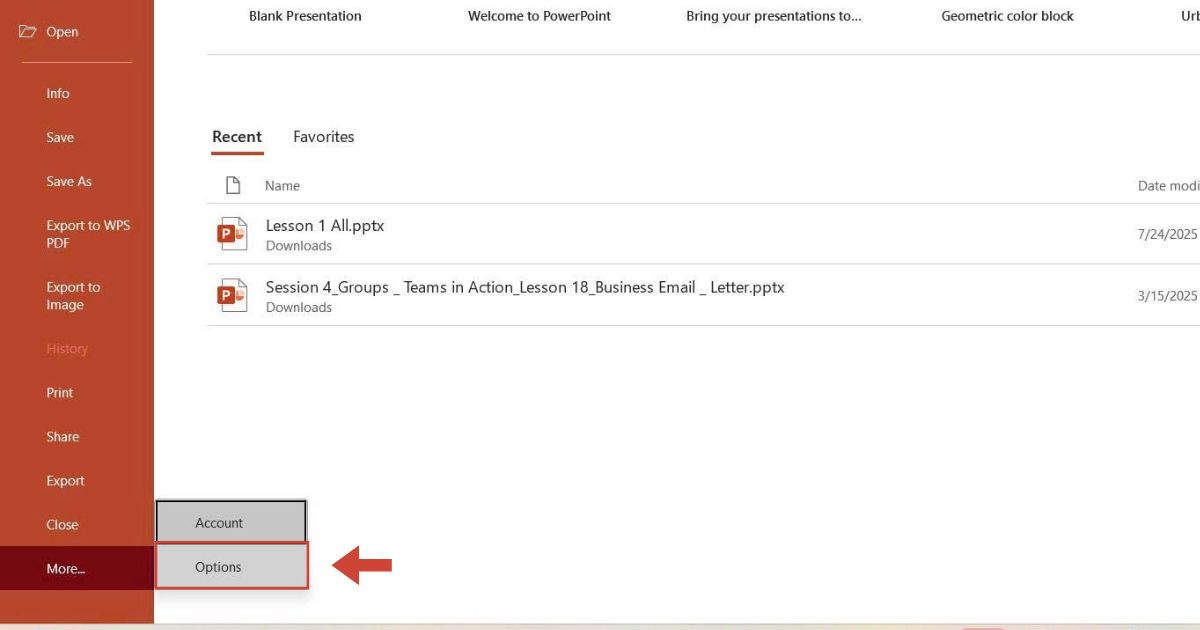
- Bước 1: Trên thanh công cụ, truy cập vào thẻ Tệp (File) > chọn Tùy chọn (Options).

- Bước 2: Trong hộp thoại cấu hình hiện ra, chọn danh mục Nâng cao (Advanced) ở menu cột bên trái.
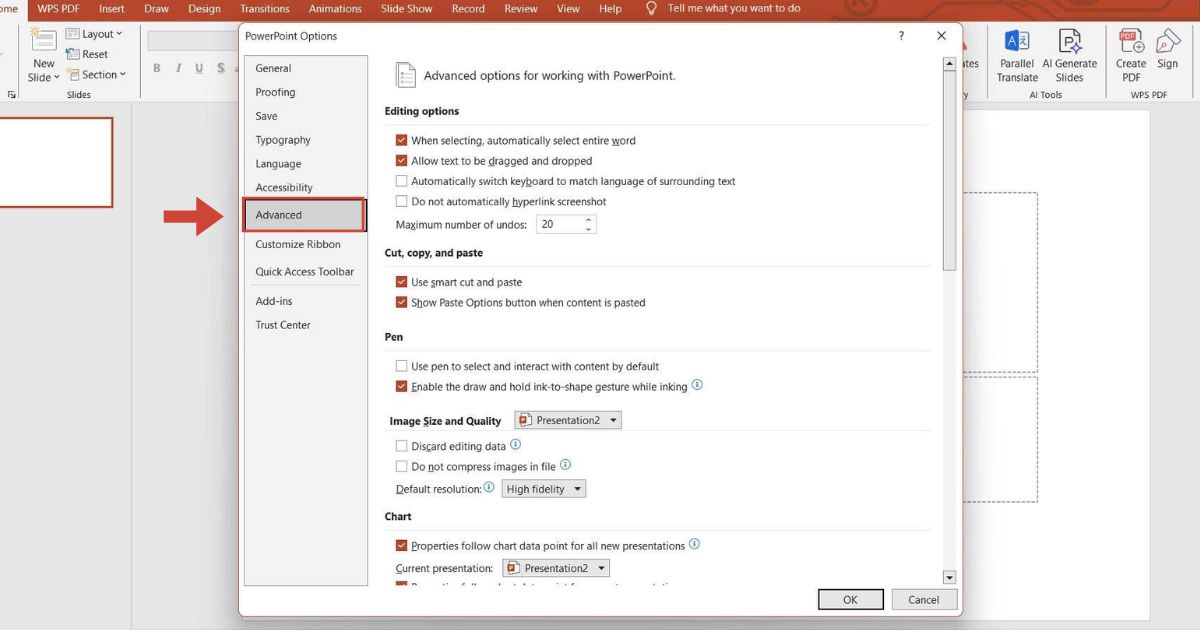
- Bước 3: Cuộn xuống nhóm thiết lập Kích cỡ và Chất lượng Hình ảnh (Image Size and Quality). Tại đây, bạn tích chọn vào ô Không nén hình ảnh trong tệp (Do not compress images in file).
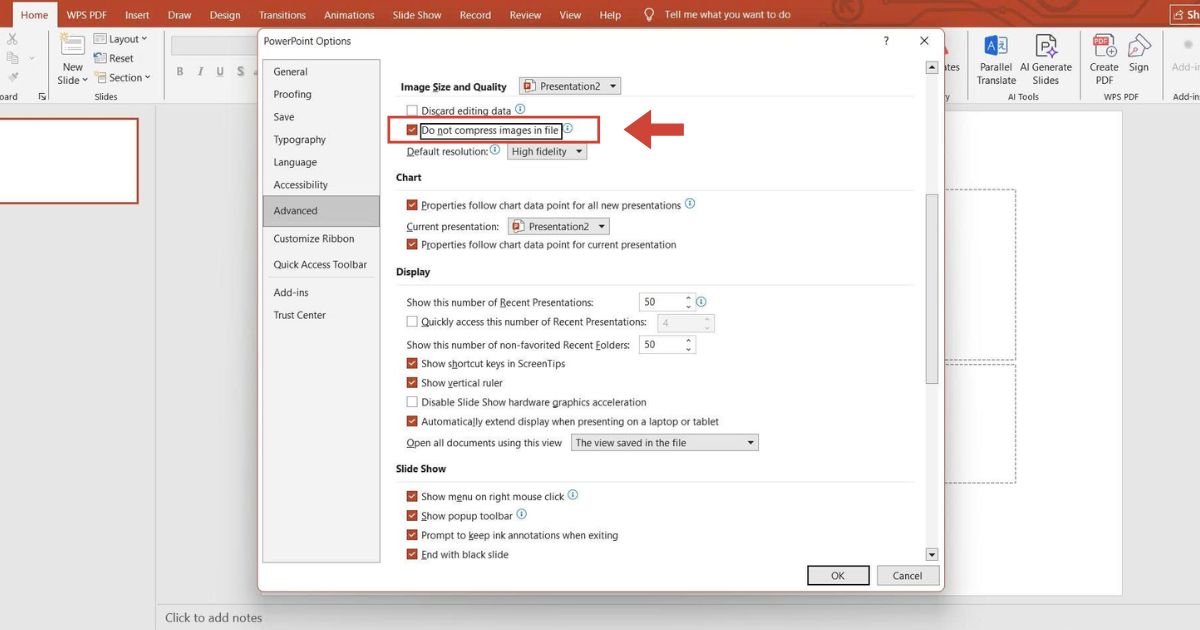
- Bước 4: Tại mục Độ phân giải mặc định (Default resolution), nhấp vào menu thả xuống và chuyển đổi thiết lập sang mức Độ chân thực cao (High Fidelity) hoặc tối thiểu là 330 ppi. Nhấn OK để hoàn tất cài đặt.

Tận dụng công cụ AI để nâng cấp độ phân giải trước khi đưa vào slide
Trong các tình huống thực tế, đôi khi bạn bắt buộc phải sử dụng các nguồn tư liệu cũ, ảnh chụp từ đối tác có chất lượng thấp hoặc ảnh chụp màn hình không đạt chuẩn. Lúc này, việc can thiệp bằng các tùy chỉnh thủ công trong PowerPoint sẽ không mang lại hiệu quả tối ưu.
Giải pháp hoàn hảo nhất lúc này là ứng dụng các công cụ AI Upscale chuyên dụng như Topaz Gigapixel AI, Let’s Enhance, Upscayl hay Aiarty Image Enhancer.
Trước khi chèn ảnh vào slide, hãy đưa các bức ảnh chất lượng thấp qua các phần mềm hoặc nền tảng trực tuyến hỗ trợ nâng cấp ảnh bằng trí tuệ nhân tạo. Thuật toán học sâu (Deep Learning) của AI sẽ tự động phân tích cấu trúc bức ảnh, tái tạo các chi tiết bị mất và làm mịn các đường răng cưa. Nhờ đó, một bức ảnh có độ phân giải thấp có thể được nâng cấp lên chuẩn HD hoặc Ultra HD một cách tự nhiên.
Câu hỏi thường gặp (FAQs)
1. Tại sao tôi không tìm thấy hiệu ứng Morph hay tính năng Zoom trên PowerPoint của mình?
Nguyên nhân cốt lõi là do bạn đang sử dụng các phiên bản PowerPoint đời cũ (như 2010, 2013 hoặc 2016 tiêu chuẩn), vốn chưa được Microsoft tích hợp các thuật toán chuyển cảnh nâng cao này. Để sở hữu trọn vẹn và cập nhật liên tục các tính năng thu phóng thông minh, giải pháp tối ưu nhất là nâng cấp hệ sinh thái văn phòng lên gói Microsoft 365 bản quyền.
2. Sử dụng quá nhiều hiệu ứng phóng to ảnh có làm nặng file PowerPoint không?
Bản chất các đoạn mã hiệu ứng chuyển động không làm gia tăng dung lượng file .pptx, nhưng các tệp ảnh gốc chất lượng cao (không nén) được chèn vào slide chính là nguyên nhân khiến file bị nặng. Để tối ưu hóa hiệu năng khi chia sẻ qua Email hoặc lưu trữ đám mây, bạn nên tận dụng tính năng nén ảnh tích hợp sau khi hoàn thiện slide hoặc lưu trữ file trực tiếp trên OneDrive để chia sẻ dưới dạng đường liên kết.
3. Tại sao hiệu ứng Morph của tôi chỉ dịch chuyển ảnh từ slide cũ sang slide mới mà không phóng to?
Lỗi này xảy ra do kích thước vật lý của bức ảnh ở trang chiếu thứ hai bằng kích thước ở trang chiếu thứ nhất. Thuật toán của Morph hoạt động dựa trên sự thay đổi thuộc tính; nếu bạn chỉ thay đổi vị trí mà không kéo giãn các góc của ảnh ở slide sau, hệ thống sẽ chỉ hiểu đó là lệnh chuyển động tịnh tiến (di chuyển vị trí) thay vì thực thi lệnh thu phóng đồ họa.
4. Có thể áp dụng hiệu ứng Morph cho nhiều bức ảnh cùng lúc trên một slide được không?
Hoàn toàn được. Hệ thống AI của PowerPoint có khả năng quét và theo dõi đồng thời hàng loạt định danh đối tượng khác nhau giữa hai slide. Bạn chỉ cần đảm bảo các bức ảnh ở slide thứ hai đều được thay đổi thuộc tính tương ứng (phóng to, thu nhỏ hoặc đổi vị trí), Morph sẽ tự động phân tách biên độ và thiết lập quỹ đạo chuyển động riêng biệt cho từng bức ảnh trong cùng một khoảnh khắc chuyển cảnh.
5. Tại sao ảnh bị lệch tâm hoặc lệch vị trí mong muốn khi dùng hiệu ứng phóng to?
Hiện tượng này thường xảy ra khi tâm hình học của bức ảnh bị thay đổi do quá trình cắt ảnh (Crop) hoặc gộp nhóm (Group) trước đó. Để khắc phục, hãy đảm bảo bức ảnh đã được xử lý độc lập, hoặc kiểm tra lại các thiết lập trong ô Tùy chọn hiệu ứng (Effect Options) để chắc chắn rằng vật thể đang được phóng to từ chính tâm của nó chứ không phải từ góc hay một trục tọa độ khác.
Kết luận
Việc làm chủ cách dùng hiệu ứng phóng to ảnh trong PowerPoint không chỉ giúp bài thuyết trình thoát khỏi sự đơn điệu, mà còn là tư duy thiết kế hiện đại nhằm định hướng thị giác của người xem, bảo toàn mạch tư duy và gia tăng tính thuyết phục cho thông điệp cốt lõi. Hy vọng những giải pháp công nghệ thu phóng từ cơ bản đến nâng cao cùng các bí quyết tối ưu chất lượng hiển thị được chia sẻ phía trên sẽ là công cụ đắc lực giúp bạn kiến tạo nên những slide báo cáo sinh động, tự nhiên và chuyên nghiệp nhất.
Nếu doanh nghiệp của bạn đang tìm kiếm giải pháp chuyển đổi số toàn diện cho không gian làm việc hybrid, hoặc có nhu cầu nâng cấp hạ tầng phần mềm bản quyền để khai thác tối đa các tính năng thiết kế thông minh, hãy chia sẻ bài toán thực tế của bạn với HVN Group. Đội ngũ chuyên gia của chúng tôi luôn sẵn sàng lắng nghe, phân tích và đồng hành để mang đến những lộ trình tối ưu chi phí, đáp ứng trọn vẹn tiêu chuẩn vận hành thực tế của tổ chức.
- Fanpage: HVN Group
- Hotline: 024.9999.7777