Gửi ticket
 Khuyến mại
 Kiến thức
 Quản lý dịch vụ


Trong công việc và học tập hàng ngày, việc chuyển đổi file Word sang PDF thường khá phổ biến. PDF sẽ giúp giữ nguyên định dạng, dễ chia sẻ và mở trên nhiều thiết bị khác nhau. Tuy nhiên, việc tối ưu các thao tác sao cho nhanh và chuẩn xác vẫn là một thách thức với nhiều người. Trong bài viết dưới đây, HVN Group sẽ cùng bạn khám phá các cách chuyển file Word thành PDF đơn giản, dễ dàng, giúp bạn tiết kiệm thời gian mà vẫn đảm bảo chất lượng file.
Các cách chuyển file Word thành PDF đơn giản, dễ dàng
Chuyển file Word sang PDF không còn là điều phức tạp. Dưới đây là các cách đơn giản và nhanh chóng để thực hiện, giúp bạn dễ dàng lưu trữ và chia sẻ tài liệu mà vẫn giữ nguyên định dạng:
Sử dụng tính năng chuyển đổi có sẵn trong Microsoft Word
Nếu bạn đang sử dụng bộ công cụ Office của Microsoft, việc chuyển đổi định dạng tài liệu trở nên cực kỳ đơn giản. Bạn không cần phải tải thêm bất kỳ phần mềm bên thứ ba nào vì bản thân phần mềm Microsoft Word đã tích hợp sẵn những tính năng mạnh mẽ để làm việc này.
Dưới đây là 03 cách nhanh nhất để bạn chuyển đổi một file văn bản (.docx) thành định dạng PDF chuyên nghiệp ngay trong Word:
Lưu Word sang PDF
Đây là cách chuyển file Word thành PDF phổ biến và cũng dễ thực hiện nhất đối với mọi phiên bản Word từ 2010 trở về sau. Việc sử dụng lệnh “Save As” giúp bạn tùy chọn vị trí lưu và đặt tên file mới một cách chủ động.
– Bước 1: Mở file Word bạn muốn chuyển đổi định dạng sang PDF.
– Bước 2: Chọn thẻ File trên thanh công cụ, sau đó chọn Save As (hoặc nhấn phím tắt F12).

– Bước 3: Chọn vị trí bạn muốn lưu file trên máy tính. Chẳng hạn như: This PC.
– Bước 4: Tại mục Document, bạn hãy đặt tên cho file >> nhấn vào mũi tên trỏ xuống và chọn định dạng PDF (*.pdf).
– Bước 5: Chọn Save để lưu lại các thiết lập.

Xuất Word sang file PDF
Tính năng “Export” trong Word cũng được thiết kế tối ưu hơn cho việc xuất bản tài liệu. Cách chuyển Word sang PDF trong Word này giúp đảm bảo định dạng, phông chữ và các liên kết (hyperlink) trong văn bản được giữ nguyên trạng.
– Bước 1: Tại file Word đang mở, vào thẻ File và chọn mục Export.
– Bước 2: Tùy chọn Create PDF/XPS Document, sau đó nhấn vào biểu tượng Create PDF/XPS ở bên phải.

– Bước 3: Một cửa sổ hiện ra, bạn có thể chọn Standard (để in ấn và đăng tải chất lượng cao) hoặc Minimum size (để giảm dung lượng khi gửi email).
– Bước 4: Nhấn Publish để hệ thống tự động xuất file.

*Mẹo nhỏ: Cách chuyển file Word thành PDF bằng các tính năng có sẵn trong Word luôn là cách an toàn nhất để tránh lỗi font tiếng Việt và giữ cho bố cục của bạn không bị xô lệch so với bản gốc.
Sử dụng công cụ chuyển đổi file Word sang PDF trực tuyến (Online)
Nếu bạn đang sử dụng điện thoại, hoặc máy tính bảng không cài đặt sẵn phần mềm Office, thì các công cụ chuyển đổi trực tuyến chính là “cứu cánh” tuyệt vời. Chỉ với kết nối Internet, bạn có thể biến file Word thành PDF chỉ trong vài giây mà không cần cài đặt bất kỳ ứng dụng phức tạp nào. Dưới đây là 6 trang web uy tín và hoàn toàn miễn phí mà bạn có thể sử dụng:
Chuyển đổi file Word sang PDF qua Canva
Canva là lựa chọn phù hợp nếu bạn muốn vừa chuyển đổi file, vừa kiểm tra và hoàn thiện tài liệu ngay trên trình duyệt. Công cụ hỗ trợ file .doc và .docx, đồng thời cho phép chỉnh sửa văn bản, phông chữ, khoảng cách, hình ảnh hoặc biểu đồ trước khi xuất PDF. Cách thực hiện như sau:
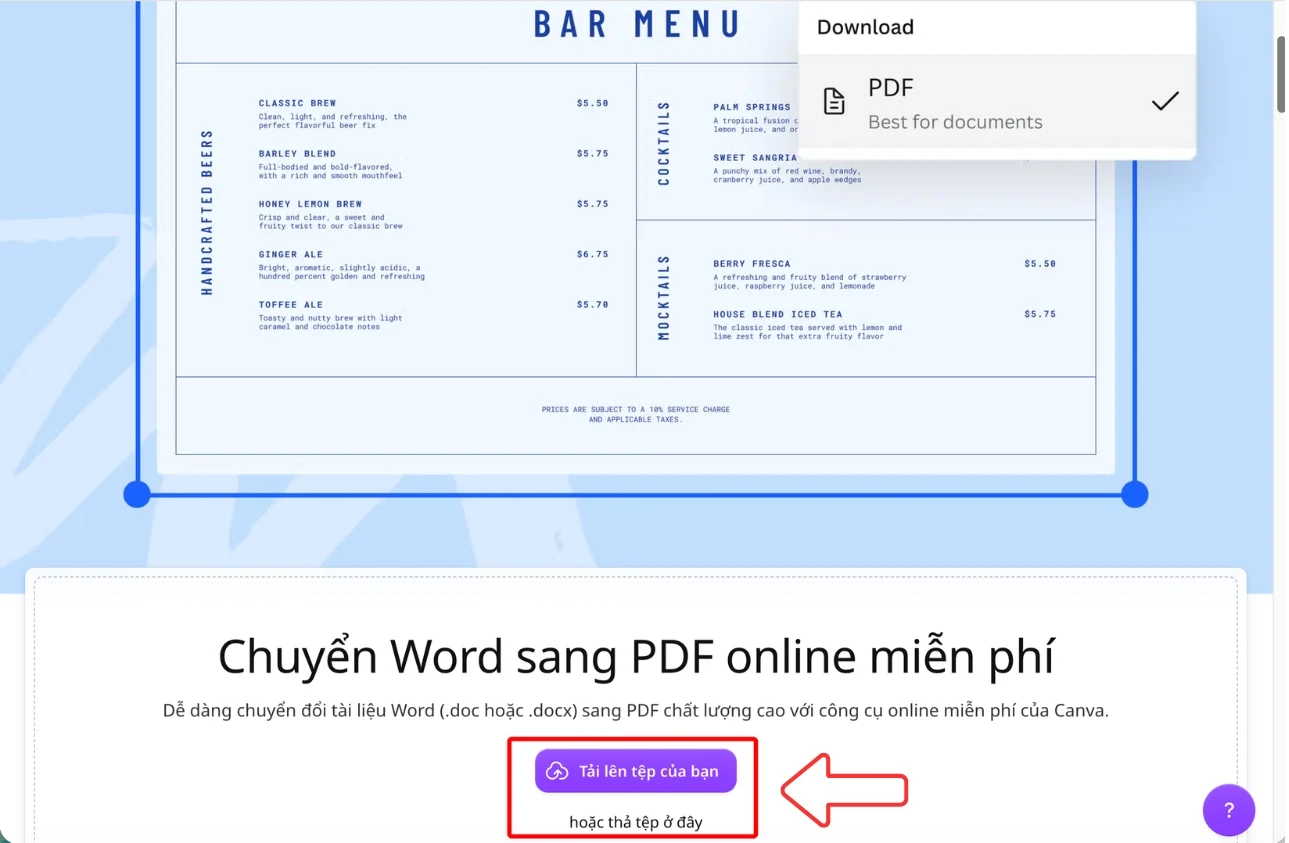
– Bước 1: Truy cập công cụ chuyển từ Word sang PDF của Canva, sau đó nhấn Tải lên tệp của bạn hoặc kéo thả file .doc hay .docx vào khu vực chuyển đổi.
– Bước 2: Khi tài liệu được mở trong trình chỉnh sửa Canva, hãy kiểm tra lại nội dung và bố cục. Bạn có thể sửa lỗi chính tả, thay đổi phông chữ, điều chỉnh khoảng cách, đồng thời bổ sung hình ảnh hoặc biểu đồ nếu cần bằng các tính năng chỉnh sửa của Canva.
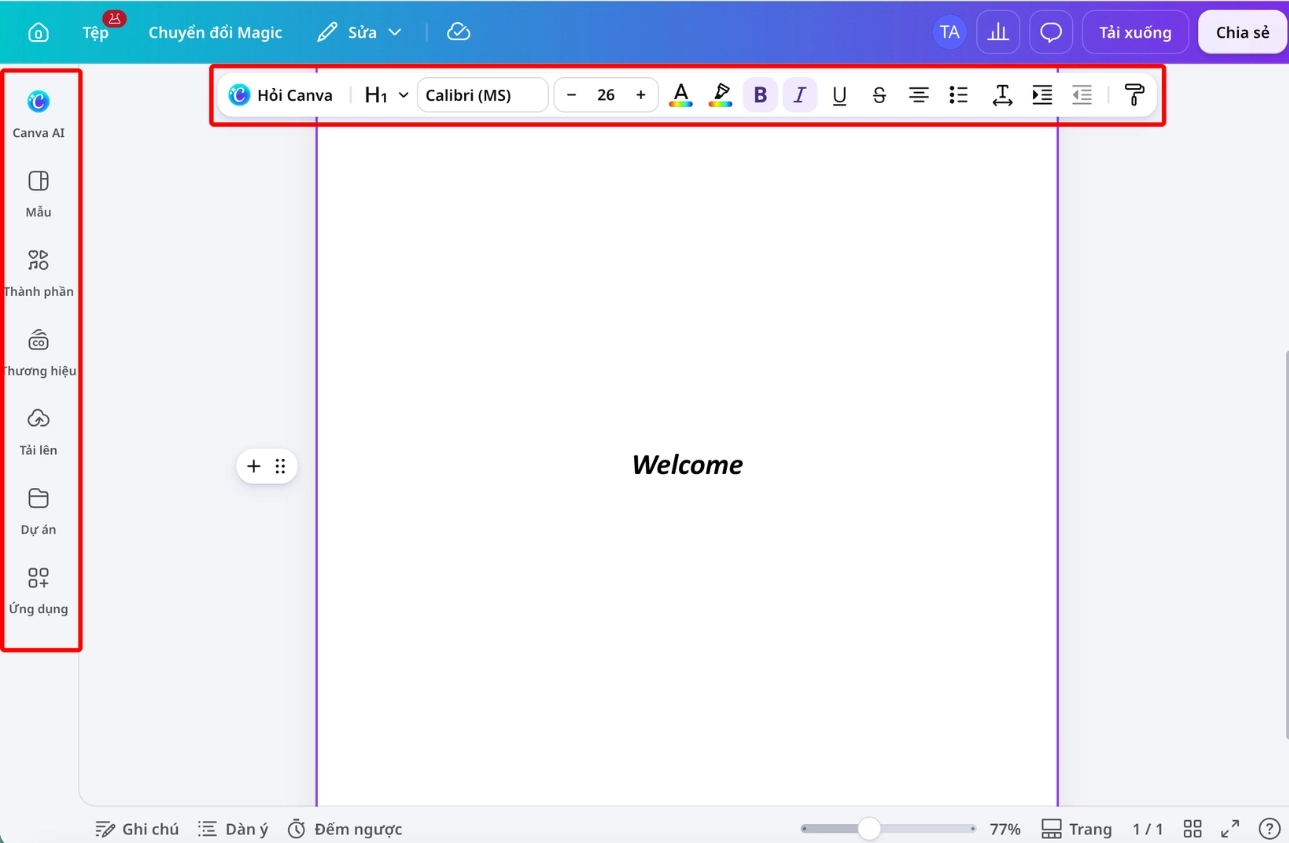
– Bước 3: Nhấn nút Chia sẻ ở góc trên bên phải, sau đó chọn Tải xuống.

Chọn PDF Kỹ thuật số nếu cần chia sẻ trực tuyến hoặc PDF bản in nếu muốn in tài liệu. Cuối cùng, nhấn Tải xuống để lưu file PDF về thiết bị.
Ngoài tài liệu Word, công cụ chuyển file PDF của Canva còn hỗ trợ chuyển từ các định dạng như PPTX và JPG.
Chuyển đổi file Word sang PDF thông qua Google Drive
Google Drive không chỉ là nơi lưu trữ file, mà còn cho phép bạn chuyển Word sang PDF trực tiếp. Bạn chỉ cần tải file lên, mở bằng Google Docs và xuất ra PDF – cách chuyển file Word thành PDF này cực nhanh, cực đơn giản mà không cần cài thêm phần mềm:
– Bước 1: Truy cập vào Google Drive và đăng nhập tài khoản Gmail của bạn.
– Bước 2: Nhấn nút Mới (New) ở góc trái màn hình >> chọn Tải tệp lên (File upload).

– Bước 3: Chọn file Word tải lên từ máy tính >> nhấn Open.

– Bước 4: Sau khi tải xong, hãy click chuột phải vào file đó >> chọn Mở bằng (Open with) và nhấn chọn Google Tài liệu (Google Docs).

– Bước 5: Tại giao diện Google Docs, vào menu Tệp (File) >> chọn Tải xuống (Download) >> chọn định dạng Tài liệu PDF (.pdf).

– Bước 6: File PDF sẽ tự động được tải xuống thư mục Download trên máy tính của bạn.
Chuyển đổi file Word sang PDF qua trang web Smallpdf
Smallpdf là công cụ trực tuyến phổ biến với giao diện thân thiện, tốc độ nhanh và hỗ trợ kéo thả file tiện lợi, cho phép chuyển Word sang PDF chỉ với vài cú nhấp chuột:
– Bước 1: Truy cập địa chỉ: smallpdf.com/vi/word-sang-pdf >> tùy chọn Chuyển đổi PDF.

– Bước 2: Nhấn chọn nút Chọn tập tin hoặc kéo file Word trực tiếp từ thư mục máy tính rồi thả vào vùng màu xanh trên trang web.

– Bước 3: Chờ vài giây để hệ thống tải lên và tự động chuyển đổi.
– Bước 4: Khi màn hình hiện thông báo “Thành công”, hãy nhấn nút Tải xuống. Bạn cũng có thể chọn lưu trực tiếp vào Dropbox hoặc Google Drive nếu muốn.

Chuyển đổi file Word sang PDF qua trang web iLovePDF
iLovePDF không chỉ giúp chuyển đổi, mà còn cung cấp nhiều tính năng chỉnh sửa PDF. Đây là lựa chọn lý tưởng nếu bạn muốn vừa chuyển Word sang PDF vừa có thể gộp, nén hoặc chia nhỏ file:
– Bước 1: Truy cập: ilovepdf.com/vi/word-sang-pdf.
– Bước 2: Nhấp chuột vào nút màu đỏ Chọn tệp WORD. Bạn cũng có thể chọn nhiều file từ máy tính bằng cách giữ phím Ctrl khi chọn.

– Bước 3: Sau khi file đã hiện trên giao diện, nhấn nút Chuyển đổi sang PDF ở góc dưới bên phải.

– Bước 4: Hệ thống xử lý xong sẽ tự động tải file về máy. Nếu không thấy tải, bạn nhấn vào nút Tải xuống PDF.

Chuyển đổi file Word sang PDF qua trang web Convertio
Convertio hỗ trợ chuyển đổi đa nền tảng, từ Word sang PDF và nhiều định dạng khác. Bạn có thể thao tác cách chuyển file Word thành PDF trực tiếp trên trình duyệt mà không cần đăng ký, phù hợp với cả máy tính và thiết bị di động:
– Bước 1: Truy cập: convertio.co/vn/docx-pdf/.
– Bước 2: Nhấn chọn nút Chọn tập tin để tìm file từ máy tính, hoặc chọn biểu tượng Google Drive/Dropbox.

– Bước 3: Đảm bảo thanh trạng thái đang hiển thị là DOCX sang PDF.
– Bước 4: Nhấn nút Chuyển đổi và đợi thanh tiến trình chạy đến 100%.

– Bước 5: Sau khi hoàn tất, bạn chỉ cần nhấn nút Tải về màu xanh để lưu file PDF vào máy.

Chuyển đổi file Word sang PDF qua trang web Online-Convert
Online-Convert cũng là một công cụ chuyển đổi trực tuyến mạnh mẽ, giúp bạn nhanh chóng biến file Word thành PDF mà vẫn giữ nguyên định dạng:
– Bước 1: Truy cập: document.online-convert.com/convert-to-pdf.
– Bước 2: Nhấn Choose File (Chọn tệp) để tải file lên.

– Bước 3: (Tùy chọn) Ở mục Optional settings, bạn có thể thiết lập: Sử dụng OCR (để nhận diện chữ nếu file là ảnh) >> chọn ngôn ngữ nguồn.
– Bước 4: Nhấn nút START (BẮT ĐẦU) màu xanh da trời.

– Bước 5: Trang web sẽ chuyển hướng và tự động tải file PDF về cho bạn.
Chuyển đổi file Word sang PDF qua Foxit.com
Ngoài phần mềm cài đặt, Foxit còn cung cấp công cụ chuyển đổi Word sang PDF trực tuyến ngay trên website foxit.com. Tuy nhiên, người dùng cần đăng ký tài khoản và nâng cấp gói trả phí thì mới có thể sử dụng đầy đủ tính năng chuyển đổi và tải file về máy:
– Bước 1: Truy cập: https://www.foxit.com/word-to-pdf/.
– Bước 2: Kéo thả tệp trực tiếp vào ô chuyển đổi, hoặc bạn cũng có thể nhấn Nhấp chuột để chọn tệp, sau đó tìm đến và tải lên file Word cần chuyển đổi từ thiết bị.

– Bước 3: Sau khi tải tệp lên hoàn tất, bạn hãy nhấn Bắt đầu chuyển đổi.

– Bước 4: Quá trình chuyển đổi hoàn tất, bạn nhấn Download để tải file PDF về máy.
– Bước 5: Kiểm tra lại file PDF vừa tải xuống để đảm bảo nội dung hiển thị đúng như mong muốn.
*Lưu ý: Khi sử dụng cách chuyển file Word thành PDF bằng các công cụ online, hãy ưu tiên các trang web uy tín và hạn chế tải lên các tài liệu chứa thông tin nhạy cảm, mật khẩu hoặc thông tin tài chính cá nhân.
Sử dụng phần mềm offline chuyển đổi Word sang PDF
Ngoài các tính năng có sẵn và công cụ online, việc sử dụng các phần mềm cài đặt trực tiếp trên máy tính là giải pháp tối ưu cho những ai thường xuyên làm việc với tài liệu quan trọng, cần tính bảo mật cao và có thể thực hiện ngay cả khi không có kết nối Internet. Chẳng hạn như:
Chuyển đổi file Word sang PDF qua phần mềm doPDF
doPDF là phần mềm nhẹ và miễn phí, cho phép bạn chuyển Word sang PDF trực tiếp bằng tính năng “in” mà không làm thay đổi định dạng gốc của tài liệu:
– Bước 1: Tải và cài đặt phần mềm doPDF từ trang chủ.

– Bước 2: Mở file Word cần chuyển đổi >> nhấn tổ hợp phím Ctrl + P.
– Bước 3: Tại mục Printer, chọn doPDF từ danh sách máy in >> nhấn Print.

– Bước 4: Một cửa sổ hiện ra, bạn nhấn Browse để chọn nơi lưu file và đặt tên.
– Bước 5: Nhấn OK để bắt đầu quá trình tạo file PDF.

Chuyển đổi file Word sang PDF qua phần mềm Advanced Word to Pdf Converter
Advanced Word to Pdf Converter là phần mềm chuyên dụng dành cho việc chuyển đổi số lượng lớn file Word sang PDF cùng lúc với tốc độ cực nhanh:
– Bước 1: Khởi động phần mềm Advanced Word to Pdf Converter.
– Bước 2: Nhấn nút Add File để chọn một file hoặc Add Folder để thêm toàn bộ thư mục chứa file Word cần chuyển.

– Bước 3: Tại dòng Output Folder, click vào biểu tượng (…) để chỉ định thư mục lưu trữ.
– Bước 4: Nhấn nút Convert để phần mềm tự động xử lý hàng loạt.

Sử dụng phần mềm máy in ảo (Offline)
Máy in ảo là một phương pháp “đánh lừa” hệ điều hành. Thay vì xuất dữ liệu ra giấy qua máy in vật lý, hệ thống sẽ xuất dữ liệu đó thành một file định dạng PDF và lưu trữ trên ổ cứng. Dưới đây là cách chuyển file Word thành PDF chi tiết để bạn dễ dàng thao tác:
– Bước 1: Mở file bạn muốn chuyển đổi từ Word sang định dạng PDF.
– Bước 2: Nhấn phím tắt Ctrl + P, hoặc thao tác chọn File >> chọn Print.
– Bước 3: Trong danh sách các máy in hiện ra, bạn tìm các tên như:
- Microsoft Print to PDF (Sẵn có trên Windows 10/11).
- Adobe PDF (Nếu máy có cài Adobe Acrobat).
- CutePDF Writer hoặc PDFCreator (Nếu bạn cài thêm phần mềm bên thứ 3).

– Bước 4: Bạn có thể chọn in toàn bộ trang hoặc chỉ in những trang cần thiết giống như khi in giấy thông thường.
– Bước 5: Nhấn nút Print. Lúc này máy tính sẽ không in ra giấy mà hiện lên một hộp thoại yêu cầu bạn Đặt tên file và Chọn vị trí lưu.
– Bước 6: Nhấn Save để hoàn tất việc chuyển đổi file Word sang PDF.

*Mẹo nhỏ: Nếu bạn thường xuyên phải xử lý các tài liệu mật của công ty, hãy ưu tiên sử dụng cách nén file Word thành PDF bằng Máy in ảo hoặc Phần mềm Offline để đảm bảo an toàn thông tin tuyệt đối.
Cách chuyển Word sang PDF trên thiết bị di động
Cách chuyển file Word thành PDF ngay trên smartphone giúp bạn xử lý công việc mọi lúc mọi nơi mà không cần đến máy tính. Dưới đây là cách chuyển Word sang PDF trên điện thoại áp dụng cho hai nền tảng di động phổ biến nhất hiện nay:
Chuyển đổi file Word thành PDF trên điện thoại Android
Trên Android, cách đơn giản nhất là sử dụng ứng dụng Microsoft Office hoặc Google tài liệu.
– Bước 1: Mở file Word bằng ứng dụng Microsoft Office (hoặc Word di động).
– Bước 2: Click biểu tượng ba dấu chấm ở vị trí trên cùng bên phải màn hình.
– Bước 3: Tùy chọn Chia sẻ dưới dạng PDF (Share as PDF).

– Bước 4: Chờ ứng dụng chuẩn bị tệp. Sau đó, bạn có thể chọn lưu trực tiếp vào bộ nhớ máy hoặc gửi ngay qua Zalo, Email, Messenger cho người khác.
Chuyển đổi file Word thành PDF trên iPhone/iPad (iOS)
Người dùng iPhone có một mẹo cực hay để lưu file PDF mà không cần tải thêm bất kỳ ứng dụng bên thứ ba nào nhờ tính năng in ảo:
– Bước 1: Mở file Word trên iPhone (có thể mở từ ứng dụng Tệp, Email hoặc Zalo).
– Bước 2: Nhấn vào biểu tượng Chia sẻ (Share) – hình ô vuông có mũi tên trỏ lên.
– Bước 3: Vuốt xuống dưới và chọn mục In (Print).

– Bước 4: Tại màn hình xem trước bản in, bạn hãy dùng hai ngón tay phóng to vào hình ảnh trang văn bản. Ngay lập tức, iPhone sẽ chuyển file sang định dạng PDF.
– Bước 5: Nhấn lại vào biểu tượng Chia sẻ một lần nữa >> chọn Lưu vào Tệp (Save to Files) để lưu PDF hoặc chọn gửi qua Mail, AirDrop tùy ý.
Tại sao chuyển file Word sang PDF bị lỗi font?
Lỗi font khi chuyển Word sang PDF là vấn đề thường gặp, đặc biệt với các font không phổ biến. Dưới đây là những nguyên nhân chính và cách khắc phục đơn giản:
Nguyên nhân gây lỗi font khi chuyển file Word sang PDF
Lỗi font khi chuyển file Word sang PDF không phải xảy ra ngẫu nhiên mà thường xuất phát từ một số nguyên nhân cụ thể. Việc hiểu rõ nguyên nhân này sẽ giúp bạn dễ dàng xử lý và hạn chế sai sót:
- Font chữ không phổ biến: Bạn sử dụng các bộ font cũ như VNI-Times, .VnTime (TCVN3) hoặc các font thư pháp, font thiết kế riêng mà máy tính/hệ thống chuyển đổi online không có sẵn, khiến font chữ bị lỗi khi hoàn tất chuyển đổi.
- Không nhúng font vào tài liệu: Khi chuyển đổi, phần mềm không tìm thấy dữ liệu font để “nhúng” (embed) vào file PDF, dẫn đến việc trình xem PDF phải thay thế bằng một font khác.
- Sử dụng công cụ trực tuyến kém chất lượng: Một số trang web chuyển đổi miễn phí không hỗ trợ tốt bảng mã tiếng Việt, điều này khiến việc chuyển đổi bị hạn chế và gây lỗi font chữ.
- Lỗi do phần mềm tạo PDF ảo: Các trình máy in ảo cũ thường gặp khó khăn trong việc xử lý các ký tự có dấu phức tạp. Do đó, đây cũng là một trong những nguyên nhân phổ biến khiến việc chuyển đổi file Word sang PDF bị lỗi font chữ.
Cách khắc phục khi chuyển file Word thành PDF bị lỗi font chữ
Lỗi font khi chuyển Word sang PDF có thể khiến tài liệu trở nên khó đọc hoặc mất tính chuyên nghiệp. Tuy nhiên, bạn hoàn toàn có thể xử lý vấn đề này bằng một số cách đơn giản được chia sẻ dưới đây:
Nhúng font trực tiếp trong Word
Đây là cách chuyển file Word thành PDF đơn giản nhất để đảm bảo dù sang máy tính nào, file PDF của bạn cũng hiển thị đúng định dạng:
– Bước 1: Trong file Word, vào thẻ File >> chọn Options.
– Bước 2: Chọn mục Save ở cột bên trái.
– Bước 3: Kéo xuống cuối cùng, tích vào ô Embed fonts in the file (Nhúng font vào tệp).
– Bước 4: Để giảm dung lượng file, hãy tích thêm vào ô Embed only the characters used in the document.
– Bước 5: Nhấn OK và thực hiện chuyển sang PDF như bình thường.

Chuyển định dạng font về bảng mã Unicode
Nếu tài liệu của bạn đang dùng font VNI hoặc TCVN3, hãy cân nhắc chuyển toàn bộ sang các font Unicode hiện đại như Arial, Times New Roman, Calibri, Roboto. Các font Unicode này được hỗ trợ mặc định trên tất cả các công cụ chuyển đổi PDF hiện nay, đảm bảo tỷ lệ thành công là 100%.
Chuyển đổi định dạng thông qua Google Drive
Google Drive có khả năng nhận diện bảng mã tiếng Việt cực tốt, kể cả những bộ font cũ như VnTime. Bạn chỉ cần tải file lên Google Drive >> chọn Mở bằng Google Docs (Google Tài Liệu) >> Tải xuống dưới dạng PDF. Hệ thống của Google sẽ tự động tối ưu hóa font chữ cho bạn.

Sử dụng tính năng “Lưu dưới dạng ảnh”
Nếu đã thử các cách chuyển file Word thành PDF trên nhưng lỗi vẫn còn, bạn có thể sử dụng các phần mềm máy in ảo (như PDFCreator) và chọn tùy chọn “Print as Image”. Lúc này, toàn bộ văn bản sẽ được chụp lại dưới dạng hình ảnh trong file PDF, giúp loại bỏ hoàn toàn lỗi font nhưng điểm trừ là bạn sẽ không thể bôi đen hay copy chữ được.
*Mẹo nhỏ: Trước khi gửi file PDF cho khách hàng hoặc đối tác, hãy luôn mở file lên và kiểm tra kỹ các tiêu đề hoặc các đoạn có dấu hỏi (?), dấu ngã (~) để đảm bảo tính chuyên nghiệp.
05+ Lý do nên chuyển đổi file Word thành PDF
Nhiều người dùng thường có thói quen gửi ngay file Word sau khi soạn thảo, tuy nhiên trong môi trường làm việc chuyên nghiệp, PDF mới là lựa chọn được ưu tiên hàng đầu. Dưới đây là những lý do chi tiết giải thích tại sao bạn nên thực hiện việc chuyển đổi này:
Duy trì cấu trúc tài liệu trên đa nền tảng
Lỗi “nhảy dòng””, “loạn font’ là nỗi ám ảnh khi mở file Word trên các phiên bản Office khác nhau. Tuy nhiên, khi chuyển đổi sang file PDF, tài liệu của bạn giống như một bản in kỹ thuật số, dù người nhận mở bằng máy tính Windows, MacBook, máy tính bảng hay điện thoại, tất cả hình ảnh, sơ đồ và kiểu chữ đều hiển thị chính xác 100% như lúc bạn thiết kế.
Chống sao chép và sửa đổi trái phép
So với Word, định dạng PDF cung cấp các lớp bảo vệ mạnh mẽ hơn cho nội dung tài liệu:
- Chống chỉnh sửa trái phép: Bạn có thể thiết lập chế độ Read-only (Chỉ đọc) để ngăn chặn người khác tự ý thay đổi số liệu hoặc nội dung quan trọng.
- Đặt mật khẩu (Password): PDF hỗ trợ mã hóa để chỉ những người có mật khẩu mới xem được nội dung.
- Ký số (Digital Signature): Bạn có thể chèn chữ ký số vào file PDF để xác thực nguồn gốc tài liệu, điều mà file Word khó thực hiện một cách chuyên nghiệp.
Tinh giản dung lượng và dễ dàng chia sẻ
Các tệp Word chứa nhiều hình ảnh chất lượng cao thường có dung lượng rất lớn, gây khó khăn khi gửi qua Email (thường giới hạn 25MB). Với khả năng nén dữ liệu hình ảnh và nhúng font chữ một cách tối ưu, định dạng PDF giúp giảm dung lượng tệp xuống đáng kể nhưng vẫn giữ được độ nét đạt chuẩn để xem và in ấn.

Tiêu chuẩn vàng trong in ấn và xuất bản
Trong in ấn, PDF có thể xem là định dạng bắt buộc. Bởi, khi bạn gửi file Word đi in, các máy in công nghiệp có thể không nhận diện được font chữ lạ hoặc làm sai lệch kích thước lề. Bằng cách chuyển đổi định dạng, file PDF sẽ phản ánh đúng tất cả các thông tin cần thiết về màu sắc, font chữ và độ phân giải, đảm bảo bản in trên giấy hoàn hảo như tài liệu trình bày trên màn hình.
Chuẩn hóa lưu trữ và tra cứu nhanh
PDF là một định dạng mở, điều này có nghĩa là ngay cả 10 hay 20 năm sau, các phần mềm vẫn có thể mở và đọc được file PDF của bạn. Hơn nữa, dù là tệp dạng tĩnh, PDF vẫn hỗ trợ tính năng Searchable (tìm kiếm văn bản), giúp bạn dễ dàng tìm lại từ khóa trong các tài liệu dài hàng trăm trang chỉ với lệnh Ctrl + F.
Nâng tầm hình ảnh và khẳng định sự uy tín
Việc gửi một bản báo giá, hợp đồng hay hồ sơ xin việc (CV) dưới định dạng PDF cho đối tác/nhà tuyển dụng thể hiện sự chỉn chu và tôn trọng người nhận. Điều này thấy bạn đã chuẩn bị tài liệu ở trạng thái hoàn thiện nhất, sẵn sàng để đọc và lưu trữ mà không cần chỉnh sửa thêm.
Một số lưu ý khi chuyển đổi file Word thành PDF
Cách chuyển file Word thành PDF chỉ cần vài thao tác đơn giản. Tuy nhiên, để việc chuyển đổi diễn ra suôn sẻ và nhận được một bản PDF hoàn hảo, bạn cần bỏ túi một vài lưu ý dưới đây:
- Kiểm tra kỹ nội dung lần cuối: Một khi đã chuyển sang PDF, việc chỉnh sửa sẽ khó khăn hơn rất nhiều. Hãy đảm bảo bạn đã soát lỗi chính tả, căn lề và kiểm tra các liên kết (link) trong file Word trước khi bấm chuyển đổi.
- Cẩn trọng với thông tin nhạy cảm: Nếu bạn sử dụng các trang web chuyển đổi Online cho các tài liệu chứa mật khẩu, số tài khoản hoặc thông tin cá nhân, hãy đảm bảo chọn các trang uy tín hoặc tốt nhất là dùng tính năng Offline của Microsoft Word.
- Đặt tên file không dấu: Để tránh lỗi khi tải file lên các hệ thống quản lý văn bản hoặc gửi đi quốc tế, bạn nên đặt tên file PDF không dấu và sử dụng gạch nối thay cho khoảng trắng (Ví dụ: huong-dan-chuyen-word-sang-pdf.pdf).
- Giữ lại file Word gốc: Hãy luôn lưu giữ file Word gốc, và đừng bao giờ xóa nó sau khi đã có PDF, vì nếu cần thay đổi nội dung sau này, việc sửa trên file Word sẽ nhanh và dễ dàng hơn nhiều so với việc cố gắng can thiệp vào file PDF.
- Tối ưu hóa dung lượng tệp tin: Nếu bạn cần gửi file qua Email hoặc đăng tải lên website, hãy ưu tiên chọn chế độ Minimum size (Tối thiểu) để tệp nhẹ hơn, giúp tốc độ tải nhanh hơn. Ngược lại, nếu mục đích của bạn là mang đi in ấn chất lượng cao, hãy chọn chế độ Standard (Tiêu chuẩn) để đảm bảo hình ảnh sắc nét và không bị vỡ.

Câu hỏi thường gặp
1. Chuyển từ Word sang PDF có làm mất định dạng không?
Nếu bạn sử dụng tính năng Save As hoặc Export trực tiếp trong Microsoft Word, định dạng sẽ được giữ nguyên 100%. Tuy nhiên, nếu sử dụng một số công cụ online kém chất lượng hoặc file Word có chứa các bảng biểu quá phức tạp, đôi khi bố cục có thể bị xô lệch nhẹ.
2. Tôi có thể chuyển file PDF ngược lại thành Word không?
Có. Bạn hoàn toàn có thể sử dụng tính năng Open with Word trực tiếp từ Microsoft Word (phiên bản 2013 trở lên) hoặc sử dụng các trang web như Smallpdf, iLovePDF để chuyển ngược lại. Lưu ý rằng, độ chính xác sẽ phụ thuộc vào việc file PDF gốc được tạo ra như thế nào.
3. Tại sao file PDF của tôi sau khi chuyển đổi lại có dung lượng quá lớn?
Nguyên nhân thường do file Word gốc chứa nhiều hình ảnh chất lượng cao chưa được nén. Để khắc phục, bạn có thể chọn chế độ Minimum size khi xuất file hoặc sử dụng các công cụ nén PDF (Compress PDF) sau khi chuyển đổi.
4. Chuyển đổi Online có bị lộ thông tin cá nhân không?
Các trang web uy tín như Smallpdf hay iLovePDF cam kết xóa file sau 1 giờ xử lý. Tuy nhiên, đối với các tài liệu cực kỳ mật (hợp đồng kinh tế, dữ liệu cá nhân), lời khuyên tốt nhất là bạn nên sử dụng các phương pháp chuyển đổi Offline ngay trên máy tính để đảm bảo an toàn tuyệt đối.
5. Làm sao để chuyển nhiều file Word sang PDF cùng lúc?
Cách chuyển file Word thành PDF bằng các phần mềm chuyên dụng như Advanced Word to Pdf Converter hoặc các công cụ trực tuyến có tính năng xử lý hàng loạt như iLovePDF. Chỉ cần kéo toàn bộ các file vào và nhấn chuyển đổi một lần duy nhất.
6. Tôi có thể chuyển file Word có mật khẩu bảo vệ sang PDF không?
Có, nhưng bạn phải mở khóa file Word đó trước. Hãy nhập mật khẩu để mở file Word như bình thường, sau đó mới thực hiện các bước chuyển đổi sang PDF. Sau khi đã có file PDF, bạn có thể thiết lập một mật khẩu mới cho riêng file PDF đó nếu cần.
7. Chuyển Word sang PDF không bị lỗi công thức toán phải làm thế nào?
Để các công thức toán học không bị mất ký tự hoặc bị mờ khi chuyển đổi định dạng Word sang PDF, bạn nên sử dụng các tính năng chuyển đổi có sẵn trên Microsoft Word. Tránh sử dụng các công cụ chuyển đổi Online “miễn phí” với các tài liệu phức tạp vì chúng thường không hỗ trợ đầy đủ bộ ký tự toán học, dẫn đến việc công thức bị lỗi.
>>>> Xem thêm: Cách chuyển PDF sang Word bằng Google Drive
Lời kết
Việc nắm vững các cách chuyển file Word thành PDF là một kỹ năng cần thiết, giúp công việc của bạn trở nên chuyên nghiệp và thuận tiện hơn. Dù bạn đang sử dụng máy tính, điện thoại hay làm việc trực tuyến, luôn có một giải pháp phù hợp để bạn lựa chọn.
Ngoài ra, để sở hữu phiên bản Microsoft Word bản quyền người dùng nên đăng ký ngay gói Microsoft 365 chính hãng. Trong trường hợp bạn gặp vướng mắc khi chuyển đổi, lỗi font chữ hoặc cần tư vấn giải pháp phần mềm phù hợp cho công việc và doanh nghiệp, HVN Group luôn sẵn sàng hỗ trợ.
Fanpage: HVN Group – Hệ sinh thái kiến tạo 4.0
Hotline: 024.9999.7777


![Top 10+ Phần Mềm Chuyển Giọng Nói Thành Văn Bản Phổ Biến [2026]](https://hvn.vn/wp-content/uploads/2026/09/Top-10-Phan-mem-chuyen-giong-noi-thanh-van-ban-pho-bien-2026.webp "Top 10+ Phần mềm chuyển giọng nói thành văn bản phổ biến [2026] 77")