Gửi ticket
 Khuyến mại
 Kiến thức
 Quản lý dịch vụ


Đã bao giờ bạn cần tìm lại một file hợp đồng hay tài liệu đối tác gửi qua Zalo nhưng chỉ nhận lại thông báo: “File không còn tồn tại hoặc đã bị xóa”? Nếu bạn đang loay hoay tìm giải pháp bảo vệ dữ liệu công việc và giải phóng bộ nhớ thiết bị, hãy áp dụng ngay cách chuyển dữ liệu Zalo lên zCloud – hạ tầng lưu trữ đám mây an toàn giúp lưu trữ hình ảnh, video và tài liệu lâu dài mà không sợ mất file.
Trong bài viết này, đội ngũ chuyên gia 10+ năm kinh nghiệm giải pháp số tại HVN Group sẽ hướng dẫn bạn 04 cách chuyển dữ liệu Zalo lên zCloud chi tiết nhất. Từ thao tác tự động đồng bộ dữ liệu cũ, chọn lọc thủ công cho đến cách xử lý trên Zalo PC, tất cả sẽ giúp bạn làm chủ tài sản dữ liệu của mình chỉ trong vài phút!
Điều kiện cần chuẩn bị trước khi chuyển dữ liệu Zalo lên zCloud
Để quá trình thực hiện cách chuyển dữ liệu Zalo lên zCloud diễn ra mượt mà, không gặp lỗi gián đoạn hay nguy cơ thất thoát các file tài liệu quan trọng, việc chuẩn bị kỹ lưỡng trước khi thao tác là cực kỳ cần thiết. Dựa trên kinh nghiệm thực tế triển khai và hỗ trợ hạ tầng dữ liệu cho hơn 5000+ khách hàng, HVN Group khuyên bạn nên kiểm tra và đáp ứng đầy đủ 4 điều kiện cốt lõi dưới đây trước khi bắt đầu đồng bộ:

- Cập nhật ứng dụng Zalo lên phiên bản mới nhất: Các tính năng tương tác và sao lưu dữ liệu lên đám mây zCloud chỉ vận hành ổn định trên các bản cập nhật mới. Hãy truy cập App Store (iOS), Google Play Store (Android) hoặc trang chủ Zalo (đối với Zalo PC) để nâng cấp ứng dụng lên phiên bản mới nhất.
- Đã kích hoạt thành công gói cước zCloud phù hợp: Hãy đảm bảo tài khoản Zalo của bạn đã đăng ký và kích hoạt sẵn một gói dung lượng zCloud (như gói Mini 10GB, Tiêu chuẩn 100GB, Gia đình hoặc Nâng cao). Kho lưu trữ đám mây của bạn phải còn đủ dung lượng trống để “chứa” toàn bộ khối lượng hình ảnh, video và tài liệu sắp được tải lên.
- Duy trì kết nối Internet (Wi-Fi/4G) tốc độ cao và ổn định: Quá trình tải hàng nghìn file media và dữ liệu cũ lên server VNG đòi hỏi băng thông truyền tải liên tục. Bạn nên sử dụng kết nối Wi-Fi tốc độ cao thay vì 3G/4G chập chờn để tránh tình trạng đứt gãy tiến trình, gây gián đoạn hoặc lỗi file (corrupted file).
- Đảm bảo dung lượng pin và trạng thái hoạt động của thiết bị: Việc nén và tải dữ liệu dung lượng lớn sẽ khiến điện thoại hoặc máy tính hoạt động hết công suất. Hãy sạc pin thiết bị trên 50% (hoặc cắm sạc trực tiếp) và dọn dẹp sơ bộ bộ nhớ đệm thiết bị để hệ thống xử lý các tệp tin mượt mà nhất.
Hướng dẫn chi tiết các cách chuyển dữ liệu Zalo lên zCloud
Sau khi đã chuẩn bị đầy đủ các điều kiện cần thiết, bạn có thể linh hoạt lựa chọn phương thức chuyển đổi phù hợp với nhu cầu sử dụng và thiết bị của mình. Trong phần này, chúng tôi sẽ hướng dẫn bạn 4 giải pháp thao tác chuẩn xác nhất bao gồm: Cách chuyển dữ liệu Zalo cũ lên zCloud tự động, cách chọn lọc và tải dữ liệu thủ công, thao tác chuyển dữ liệu trên Zalo PC (Máy tính) và đăng ký dịch vụ chuyển đổi dữ liệu chuyên nghiệp cho doanh nghiệp tại HVN Group.
*Lưu ý: Tính năng chuyển dữ liệu zCloud hiện chỉ hỗ trợ kích hoạt trực tiếp trên ứng dụng Zalo điện thoại (iOS/Android). Sau khi hoàn tất thiết lập trên điện thoại, dữ liệu Zalo PC (Windows/MacOS) mới tự động đồng bộ nối tiếp lên đám mây.
Cách chuyển dữ liệu Zalo cũ lên zCloud tự động
Nếu bạn muốn bảo vệ toàn bộ lịch sử trò chuyện và kho media từ trước đến nay mà không mất thời gian tìm kiếm, áp dụng cách chuyển dữ liệu Zalo lên zCloud tự động là lựa chọn tối ưu và toàn diện nhất. Phương pháp này cho phép hệ thống Zalo tự động quét, đóng gói và đẩy toàn bộ dữ liệu lịch sử trên thiết bị của bạn lên đám mây VNG thông qua các bước thiết lập mã hóa an toàn.
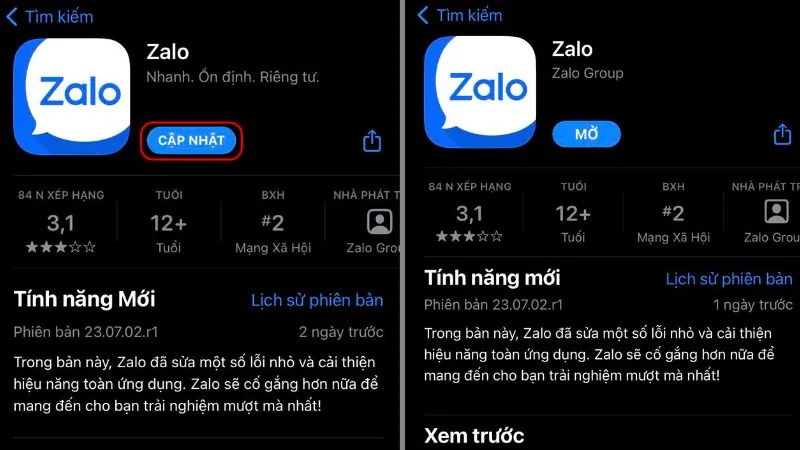
- Bước 1: Cập nhật ứng dụng Zalo phiên bản mới nhất
Mở App Store (trên iOS) hoặc CH Play (trên Android), tìm kiếm Zalo và nhấn Cập nhật để đảm bảo hệ thống có đầy đủ tính năng đồng bộ zCloud mới nhất.
- Bước 2: Bắt đầu thiết lập nền tảng zCloud
Mở ứng dụng Zalo > Bấm chọn thông báo gợi ý thiết lập zCloud tự động từ hệ thống. Hoặc truy cập mục Cá nhân (góc dưới cùng bên phải) > Bấm chọn zCloud để bắt đầu.
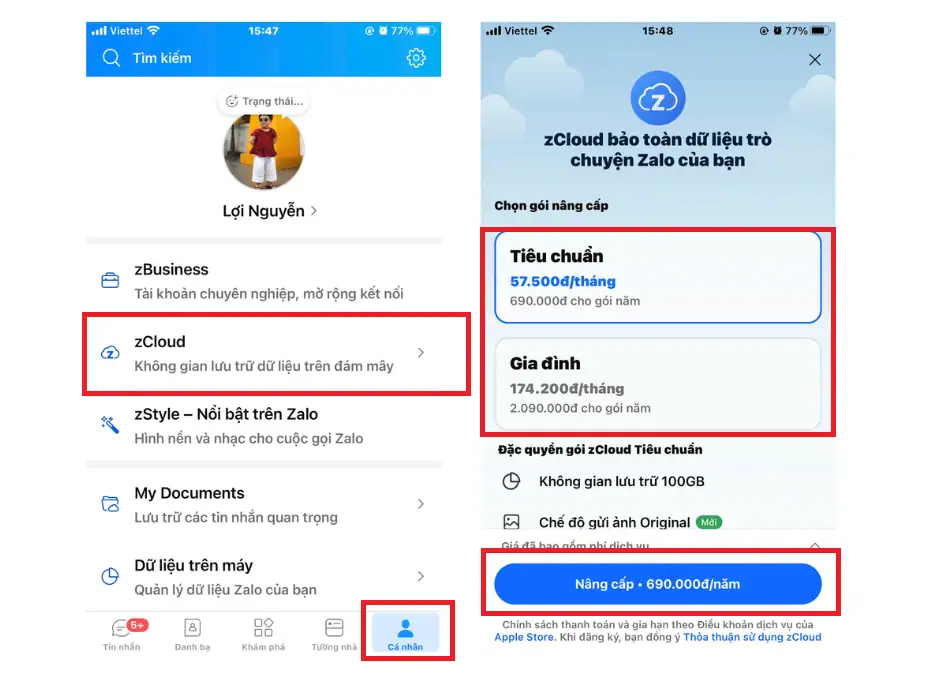
*Lưu ý: Nếu chưa đăng ký tài khoản zCloud hệ thống sẽ hiển thị giao diện yêu cầu bạn nâng cấp. Để được hỗ trợ nâng cấp zCloud bản quyền với mức phí ưu đãi nhất click chọn nút ĐĂNG KÝ NGAY bên dưới đây.
- Bước 3: Chọn loại dữ liệu cần tiến hành lưu trữ
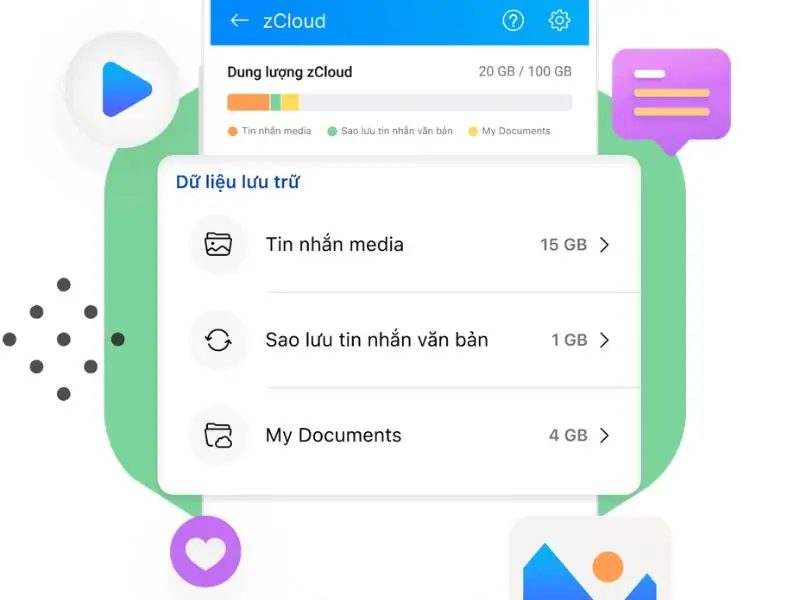
Cấp quyền cho zCloud tiến hành sao lưu các dữ liệu Zalo của bạn (nên chọn lưu tất cả để bảo toàn dữ liệu 100%), bao gồm:
- Bản sao lưu tin nhắn văn bản.
- Dữ liệu tin nhắn media (hình ảnh, file, video và tin nhắn thoại).
- Dữ liệu mục My Documents (tên cũ: Cloud của tôi – luôn sử dụng dung lượng từ gói zCloud).
- Bước 4: Thiết lập phương thức bảo mật dữ liệu
Tiến hành nhập mã PIN 6 số theo yêu cầu của màn hình để mã hóa bảo mật dữ liệu của bạn trên đám mây (Mã PIN này sẽ dùng để xác thực khi bạn đăng nhập Zalo trên thiết bị mới).
*Lưu ý cập nhật: Trong các bản nâng cấp mới, VNG cho phép bạn chọn phương thức bảo mật thay thế bằng cách xác thực qua tài khoản Apple hoặc Google để tiện lợi hơn.
- Bước 5: Hoàn tất và tiến hành đồng bộ
Sau khi tạo mã bảo mật thành công, hệ thống sẽ tự động chuyển dữ liệu Zalo cũ trên thiết bị (và bản sao lưu ảnh từ Google Drive nếu có) lên zCloud. Màn hình sẽ hiển thị tiến trình cho đến khi hoàn tất 100%.
Cách chọn lọc và tải dữ liệu thủ công lên zCloud
Đối với những người dùng muốn tiết kiệm dung lượng kho lưu trữ và chỉ ưu tiên giữ lại các tài liệu công việc quan trọng, thực hiện cách chuyển dữ liệu Zalo lên zCloud theo phương pháp chọn lọc thủ công sẽ giúp bạn quản lý tài nguyên hiệu quả nhất. Tải thủ công cho phép bạn chủ động phân loại, chỉ đưa các file báo giá, hợp đồng hay hình ảnh cần thiết từ từng hộp thoại trò chuyện lên đám mây.
- Bước 1: Mở ứng dụng Zalo, truy cập vào cuộc trò chuyện cá nhân hoặc nhóm chat công việc có chứa dữ liệu cần lưu.
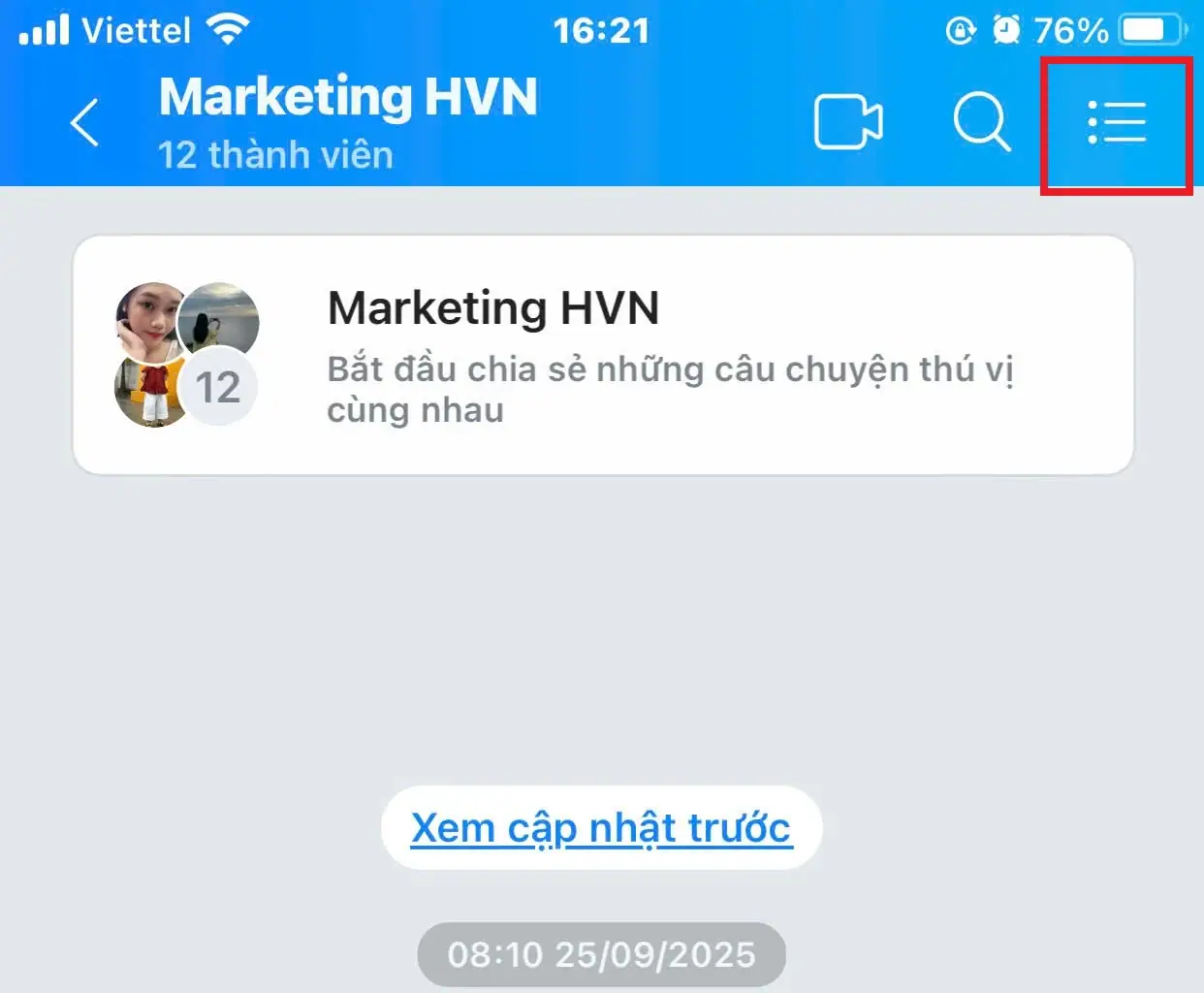
- Bước 2: Nhấn vào biểu tượng Menu (3 dấu gạch ngang) ở vị trí góc trên cùng bên phải màn hình chat > Bấm chọn Kho lưu trữ (Nơi tổng hợp Media, File, Link).
- Bước 3: Chuyển sang tab Ảnh/Video hoặc File, nhấn giữ vào một tệp tin bất kỳ để kích hoạt chế độ Chọn nhiều. Tích chọn danh sách các file quan trọng bạn muốn cất giữ.
- Bước 4: Bấm vào biểu tượng Lưu vào zCloud (hoặc tùy chọn Chuyển lên Cloud) ở thanh công cụ phía dưới màn hình.

- Bước 5: Hệ thống sẽ ngay lập tức tải các file đã chọn lên kho lưu trữ zCloud riêng tư của bạn và hiển thị biểu tượng “Đã lưu” bên cạnh tệp.
Thao tác chuyển dữ liệu zCloud trên Zalo PC (Máy tính)
Dành cho dân văn phòng và các bộ phận chuyên môn thường xuyên xử lý file dung lượng lớn trên máy tính, thực hiện cách chuyển dữ liệu Zalo lên zCloud trực tiếp trên Zalo PC sẽ giúp quy trình lưu trữ công việc diễn ra nhanh chóng và thuận tiện. Thao tác trên máy tính hỗ trợ xử lý các tệp dữ liệu phức tạp (file CAD, Zip, Photoshop, PDF nặng) và đồng bộ trực tiếp với hạ tầng zCloud.
- Bước 1: Khởi động ứng dụng Zalo PC trên máy tính > Bấm vào biểu tượng zCloud ở góc dưới bên trái màn hình.

- Bước 2: Tại đây, chọn tính năng Đồng bộ dữ liệu máy tính với zCloud hoặc chọn nút Tải file lên zCloud.
- Bước 3: Chọn thư mục hoặc kéo thả trực tiếp các file tài liệu cần lưu trữ từ máy tính vào giao diện đồng bộ của Zalo PC.
- Bước 4: Chờ phần mềm tải dữ liệu lên hạ tầng Đám mây. Sau khi hoàn tất, bạn có thể dễ dàng truy cập và mở các file này từ cả điện thoại lẫn máy tính mọi lúc mọi nơi.
Đăng ký dịch vụ chuyển dữ liệu Zalo lên zCloud – HVN Group
Trong trường hợp doanh nghiệp có số lượng tài khoản lớn hoặc gặp khó khăn kỹ thuật trong quá trình thao tác, việc chọn giải pháp và cách chuyển dữ liệu Zalo lên zCloud thông qua HVN Group sẽ giúp đảm bảo an toàn tuyệt đối cho tài sản thông tin của tổ chức.

- Tư vấn quy hoạch dung lượng chính xác: Đội ngũ chuyên gia khảo sát thực tế lượng dữ liệu của từng phòng ban để tư vấn gói cước phù hợp (Mini 10GB, Tiêu chuẩn 100GB, Gia đình hay Nâng cao 1TB), giảm thiểu hoàn toàn chi phí lãng phí.
- Hỗ trợ kỹ thuật 1:1 chuyên sâu: Đội ngũ kỹ sư CNTT trực tiếp đồng hành xử lý các trường hợp dữ liệu bị nghẽn, lỗi gãy file hoặc tiến trình sao lưu bị gián đoạn.
- Đảm bảo tính pháp lý & hóa đơn GTGT (VAT): Cung cấp đầy đủ hợp đồng cung cấp dịch vụ và hóa đơn đỏ hợp lệ giúp doanh nghiệp hạch toán chi phí vận hành minh bạch.
- Tích hợp toàn diện hệ sinh thái số: Hỗ trợ kết nối hạ tầng zCloud với các giải pháp quản trị doanh nghiệp cao cấp như Zalo Official Account (ZOA), Google Workspace và Microsoft 365.
10 Vấn đề thường gặp khi áp dụng cách chuyển dữ liệu Zalo lên Cloud
Trong quá trình thực hiện cách chuyển dữ liệu Zalo lên zCloud, người dùng rất dễ gặp phải một số gián đoạn về mặt hệ thống hoặc xung đột trên thiết bị. Trong phần này, chúng tôi sẽ giải đáp và hướng dẫn bạn cách khắc phục 10 sự cố phổ biến, điển hình như các vấn đề thường gặp nhất: Không tìm thấy mục zCloud trên ứng dụng, Zalo tự động văng (crash) khi đang đồng bộ, máy báo không đủ dung lượng, bộ nhớ Zalo điện thoại/PC vẫn đầy sau khi chuyển dữ liệu, chuyển dữ liệu cũ từ Google Drive sang zCloud…
Không tìm thấy mục zCloud trên phần mềm Zalo
Nếu đã cập nhật ứng dụng lên phiên bản mới nhất và khởi động lại điện thoại nhưng vẫn không thấy mục zCloud, rất có thể bạn đã đăng ký nhầm dịch vụ cho một tài khoản Zalo khác.
Để kiểm tra và xử lý, bạn thực hiện theo các bước sau:
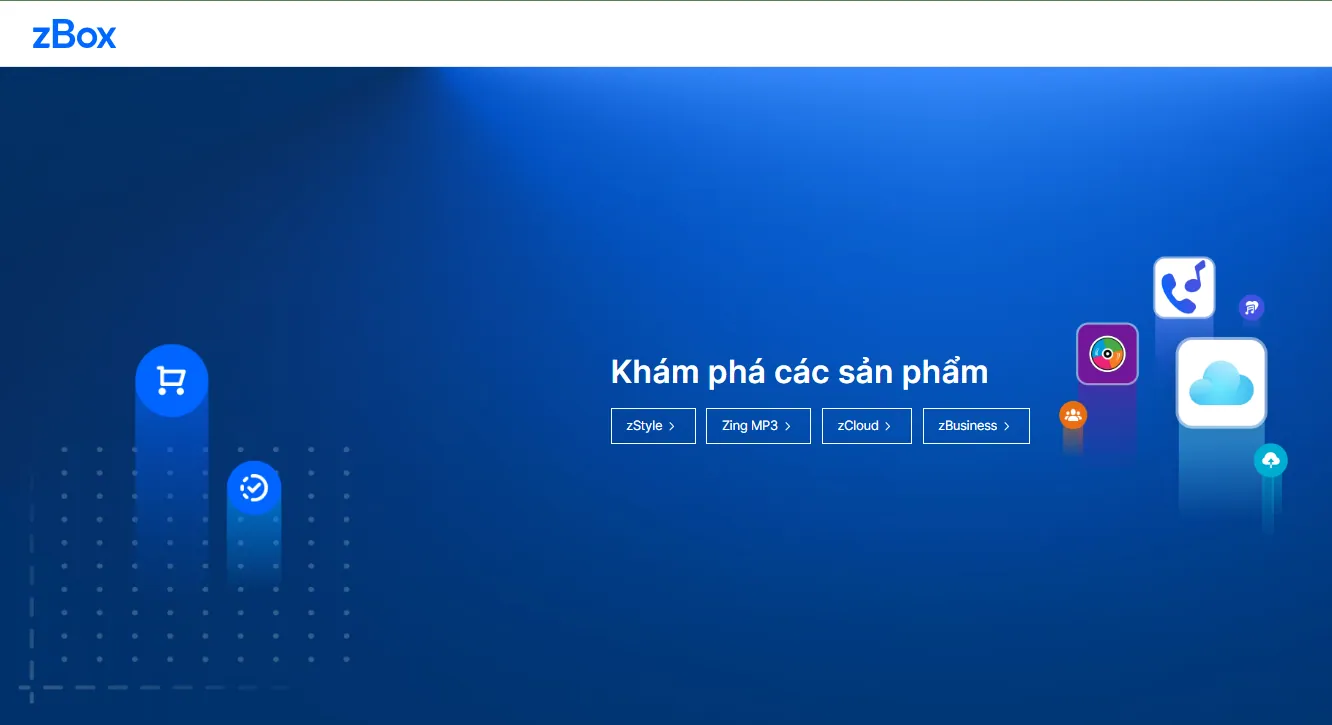
- Bước 1: Kiểm tra tài khoản trên zBox: Truy cập vào website https://zbox.vn và đăng nhập bằng tài khoản Zalo đang sử dụng để kiểm tra thông tin gói cước.
- Bước 2: Xử lý theo kết quả hiển thị
- Nếu thông tin trên zBox không trùng khớp: Bạn đã kích hoạt nhầm tài khoản. Hãy liên hệ trực tiếp qua Zalo Official Account (OA) của zCloud để được nhân viên hỗ trợ điều chỉnh.
- Nếu thông tin trên zBox trùng khớp: Hệ thống đang gặp lỗi kỹ thuật hiển thị. Bạn hãy gửi thông báo sự cố ngay cho OA zCloud để bộ phận kỹ thuật hỗ trợ kích hoạt lại.
**Lưu ý quan trọng: Tuyệt đối không xóa hay gỡ cài đặt ứng dụng Zalo trong thời gian này để tránh rủi ro làm mất vĩnh viễn các dữ liệu chưa được sao lưu trên máy.
Ứng dụng Zalo tự động văng
Hiện tượng ứng dụng Zalo bị văng đột ngột (crash) trong lúc chuyển dữ liệu thường xuất phát từ việc hệ thống bị quá tải. Các nguyên nhân chính bao gồm:
- Bộ nhớ thiết bị chật hẹp: Điện thoại không còn đủ dung lượng trống để khởi tạo và xử lý các tệp dữ liệu tạm.
- Tải trọng dữ liệu Zalo quá lớn: Lịch sử trò chuyện chứa hàng vạn hình ảnh, video và file tài liệu tích tụ qua nhiều năm.
- Cấu hình phần cứng hạn chế: Chip xử lý và RAM của điện thoại thấp, không đáp ứng đủ công suất khi ứng dụng thực hiện nén dữ liệu dung lượng lớn.
Cách xử lý khuyên dùng: Khi gặp tình trạng này, bạn nên chuyển sang thao tác sử dụng Zalo trên máy tính (Zalo PC) và gửi yêu cầu hỗ trợ trực tiếp đến Zalo Official Account (OA) của zCloud để được kỹ thuật viên tiếp nhận xử lý.
Chuyển bản sao lưu ảnh từ công cụ Google Drive lên zCloud
Nếu trước đây bạn từng bật tính năng sao lưu hình ảnh qua Google Drive, một phần ảnh Zalo cũ của bạn hiện đang được lưu giữ trên hạ tầng của Google.
Khi thực hiện chuyển dữ liệu, hệ thống sẽ gửi một thông báo yêu cầu đăng nhập tài khoản Google Drive để tiến hành kết nối và chuyển toàn bộ hình ảnh này sang zCloud.
- Lưu ý về thời gian xử lý: Tiến trình này sẽ mất nhiều thời gian hơn so với thông thường. Lý do là hệ thống cần thực hiện quy trình 2 bước: tải toàn bộ ảnh từ Google Drive về bộ nhớ tạm của máy, sau đó mới đóng gói và đẩy ngược lại lên kho lưu trữ zCloud. Bạn nên duy trì kết nối Wi-Fi ổn định và kiên nhẫn chờ đợi cho đến khi hệ thống báo hoàn tất.

Khôi phục bản sao lưu cũ
Hệ thống zCloud sẽ tự động thực hiện sao lưu toàn bộ các tin nhắn Zalo hiện có trực tiếp trên thiết bị của bạn. Trong quá trình thiết lập, nếu màn hình xuất hiện thông báo yêu cầu khôi phục bản sao lưu cũ, điều này có nghĩa là trên thiết bị hiện tại của bạn đang thiếu một số tin nhắn từng được lưu trữ trước đó.
- Tại sao cần khôi phục? Việc khôi phục sẽ giúp thiết bị của bạn lấy lại trọn vẹn toàn bộ lịch sử tin nhắn cũ. Đây là bước bắt buộc để hệ thống có thể tổng hợp đầy đủ dữ liệu trước khi tiến hành thiết lập lưu trữ lên zCloud. Sau khi khôi phục thành công, bạn mới có thể kích hoạt zCloud để đồng bộ tất cả dữ liệu hiện có trên máy.
- Xác thực bảo mật và cách xử lý khi quên mật khẩu:
- Ở bước này, hệ thống có thể yêu cầu bạn nhập mật khẩu của bản sao lưu cũ.
- Trong trường hợp quên mật khẩu sao lưu, bạn bắt buộc phải xác nhận xóa bản sao lưu cũ đó để tiếp tục tiến trình. Tuy nhiên, cần lưu ý rằng các dữ liệu tin nhắn nằm trong bản sao lưu cũ này sẽ không thể đưa lên zCloud được nữa.
Máy không đủ dung lượng
Trong quá trình đồng bộ, thiết bị của bạn bắt buộc phải có một khoảng dung lượng bộ nhớ trống nhất định để hệ thống khởi tạo, đóng gói và xử lý các dữ liệu tạm thời trước khi tải lên nền tảng đám mây.
Cách xử lý khi máy báo thiếu bộ nhớ: Bạn hãy chủ động dọn dẹp điện thoại bằng cách xóa bớt các ứng dụng không sử dụng, bộ nhớ đệm trình duyệt hoặc các tệp media cá nhân không quan trọng để giải phóng không gian lưu trữ cho Zalo thao tác.
Sau khi chuyển dữ liệu Zalo điện thoại vẫn đầy dung lượng
Sau khi hoàn tất chuyển dữ liệu lên zCloud, bạn có thể giải phóng bộ nhớ điện thoại chỉ với vài thao tác:
- Cách thực hiện: Mở Zalo > chọn Cá nhân > chọn zCloud > bấm biểu tượng Cài đặt (bánh răng góc trên bên phải) > bật Tự động giải phóng dung lượng máy.
- Lưu ý:
- Cập nhật Zalo lên phiên bản mới nhất trước khi cài đặt.
- Tuyệt đối không xóa trực tiếp ảnh/file trong đoạn chat, vì hành động này sẽ xóa vĩnh viễn dữ liệu trên cả zCloud.
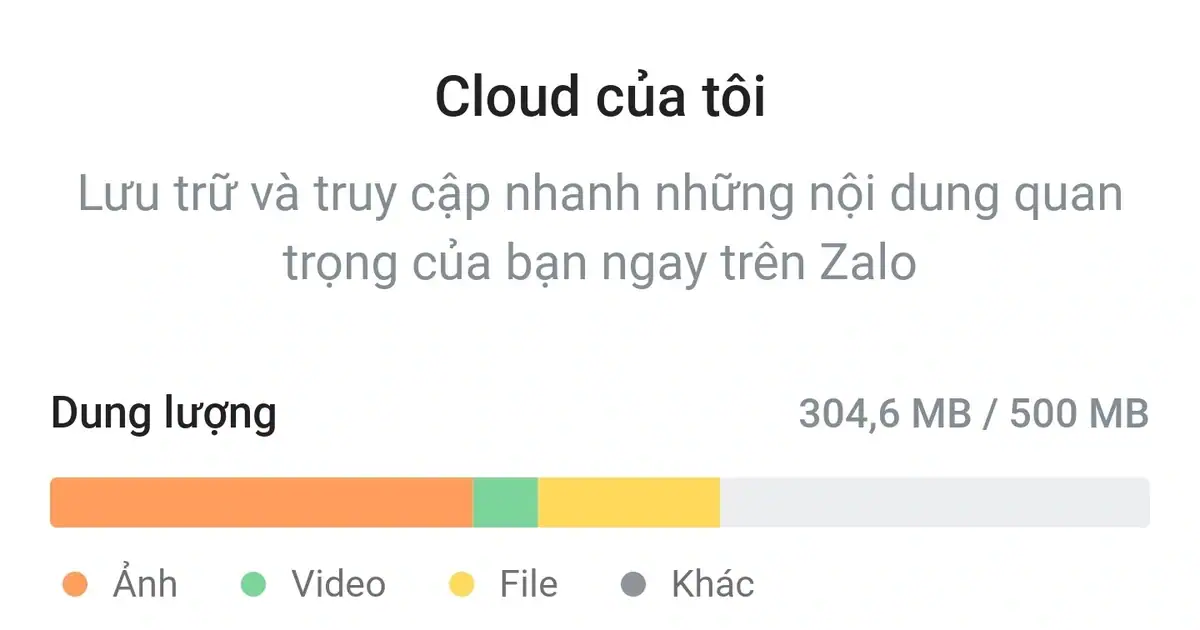
Sau khi chuyển dữ liệu Zalo máy tính vẫn đầy dung lượng
Để giải phóng bộ nhớ máy tính sau khi chuyển dữ liệu lên zCloud, bạn có thể bật tự động dọn dẹp hoặc chủ động xóa thủ công các file không còn sử dụng:
- Cách 1: Bật tự động giải phóng dung lượng: Mở Zalo PC > bấm biểu tượng zCloud ở thanh menu bên trái > chọn Cài đặt > bật Tự động giải phóng dung lượng.
- Cách 2: Chủ động dọn dẹp dữ liệu cũ thủ công: Mở Zalo PC > bấm biểu tượng Cài đặt (hình bánh răng) ở góc dưới cùng bên trái > chọn Quản lý dữ liệu > tại mục Ảnh, video, file, chọn Xem và dọn dẹp > tích chọn các dữ liệu không quan trọng và bấm Dọn dẹp.
*Lưu ý:
- Hệ thống chỉ giải phóng các dữ liệu đã được lưu thành công trên zCloud.
- Hãy cẩn trọng khi dọn dẹp thủ công: Các dữ liệu cũ chỉ có trên máy tính mà chưa đồng bộ lên zCloud sẽ bị xóa mất và không thể truy cập lại từ các thiết bị khác.
- Tuyệt đối không xóa trực tiếp dữ liệu trong trò chuyện, vì hành động này sẽ xóa file trên cả mây.
- Tính năng này chưa hỗ trợ khi sử dụng Zalo trên trình duyệt (bản Web).
Chuyển dữ liệu cũ trên nhiều thiết bị sau khi nâng cấp, gia hạn zCloud
Khi bạn thực hiện nâng cấp, gia hạn gói cước hoặc chuyển dữ liệu từ nhiều thiết bị khác nhau, hệ thống zCloud sẽ tự động chạy ngầm tiến trình tải dữ liệu lên mây mà không hiển thị thông báo tiến độ trực tiếp bên trong ứng dụng.
- Cách theo dõi: Để kiểm tra tiến trình đồng bộ, bạn chỉ cần theo dõi sự thay đổi dung lượng lưu trữ tăng dần trên zCloud theo thời gian.
- Lưu ý: Tính năng hiển thị thông báo tiến độ chi tiết đang được Zalo tối ưu và sẽ sớm cập nhật trong các phiên bản sắp tới.
Dữ liệu lưu lên zCloud rất ít so với dữ liệu trên thiết bị
Trường hợp dung lượng dữ liệu đã lưu trên zCloud ít hơn nhiều so với tổng dung lượng Zalo hiển thị trên thiết bị, sự cố này thường bắt nguồn từ các nguyên nhân sau:
- Xung đột khi đổi thiết bị: Bạn đổi sang máy khác trong quá trình chuyển dữ liệu, sau đó quay lại thiết bị cũ khiến tiến trình đồng bộ tự động bị gián đoạn.
- Bộ nhớ thiết bị quá tải: Máy không còn đủ không gian bộ nhớ trống để lưu trữ và xử lý dữ liệu tải lên.
- Cấu hình máy hạn chế: Điện thoại có phần cứng yếu, không đáp ứng đủ khả năng xử lý các tệp tin nặng.
- Phiên bản Zalo quá cũ: Ứng dụng chưa cập nhật dẫn đến phát sinh lỗi trong quá trình kết nối với zCloud.
Giải pháp khắc phục:
- Truy cập cửa hàng ứng dụng và cập nhật Zalo lên phiên bản mới nhất.
- Duy trì kết nối mạng ổn định và chờ thêm 1 – 2 ngày để hệ thống tiếp tục quét và đẩy nốt phần dữ liệu còn lại lên mây.
- Nếu dung lượng vẫn không thay đổi, hãy truy cập Zalo Official Account (OA) của zCloud để gửi yêu cầu hỗ trợ kỹ thuật trực tiếp từ bộ phận CSKH hoặc liên hệ HVN Group qua Hotline 024.9999.7777.

Có nhiều dữ liệu khác nằm trong mục Tin nhắn Media
Dung lượng hiển thị ở mục “Khác” trong phần Tin nhắn media trên zCloud phần lớn xuất phát từ các trò chuyện ẩn mà bạn từng thiết lập mật mã mã hóa.
Để kiểm tra và dọn dẹp phần dữ liệu này, bạn thực hiện như sau:
- Cách truy cập: Nhập mã PIN trò chuyện ẩn vào thanh tìm kiếm trên Zalo để mở lại các cuộc trò chuyện đang bị ẩn. Sau đó, bạn có thể kiểm tra và xóa bớt các file/ảnh không cần thiết.
- Xử lý khi quên mã PIN: Bạn có thể vào phần Cài đặt Zalo > Tin nhắn > Trò chuyện ẩn để đặt lại hoặc tắt tính năng này.
**Lưu ý quan trọng: Hành động đặt lại mã PIN sẽ xóa toàn bộ tin nhắn và dữ liệu nằm trong các trò chuyện ẩn đó.
- Trường hợp không có trò chuyện ẩn: Nếu bạn không cài đặt trò chuyện ẩn nào nhưng mục “Khác” vẫn chiếm dung lượng lớn bất thường, hãy liên hệ trực tiếp qua Zalo OA của zCloud để được kỹ thuật viên hỗ trợ kiểm tra và xử lý.
Những lưu ý quan trọng tránh lỗi mất file khi chuyển dữ liệu
Trong quá trình thực hiện cách chuyển dữ liệu Zalo lên zCloud, dù thao tác tương đối đơn giản nhưng các sự cố đứt gãy mạng, xung đột phần mềm hay tràn dung lượng hoàn toàn có thể làm gián đoạn tiến trình. Để đảm bảo toàn bộ tệp tin, hình ảnh và tài liệu công việc được bảo toàn vẹn nguyên 100%, HVN Group tổng hợp những lưu ý kỹ thuật quan trọng bạn tuyệt đối không nên bỏ qua:
- Không thoát ứng dụng hoặc tắt màn hình trong lần đồng bộ đầu tiên: Khi hệ thống đang tiến hành đóng gói và đẩy khối lượng lớn dữ liệu cũ lên mây, việc vuốt tắt Zalo hoặc để điện thoại rơi vào trạng thái ngủ sâu (Sleep) có thể làm gián đoạn tiến trình truyền tải, dễ dẫn đến lỗi gãy file hoặc nghẽn tín hiệu.
- Kiểm tra dung lượng zCloud khả dụng so với tổng dữ liệu cần chuyển: Hãy chắc chắn tổng dung lượng hình ảnh, video và tài liệu Zalo của bạn nhỏ hơn giới hạn gói cước đang sở hữu (ví dụ: kho dữ liệu 15GB sẽ không thể nén hết vào gói zCloud Mini 10GB). Bạn nên lọc bỏ bớt các file rác không cần thiết trước khi bấm đồng bộ.
- Duy trì mạng Wi-Fi cố định, tránh chuyển đổi Wi-Fi sang 4G giữa chừng: Việc thay đổi IP thiết bị hoặc ngắt kết nối mạng đột ngột sẽ khiến các gói dữ liệu đang tải bị treo. Khuyên dùng kết nối Wi-Fi tốc độ cao và ổn định trong suốt thời gian đồng bộ.
- Cập nhật Zalo lên phiên bản mới nhất: Các phiên bản Zalo quá cũ thường gặp lỗi xung đột API với hạ tầng zCloud, đây là nguyên nhân chính khiến tiến trình chuyển đổi bị dừng đột ngột ở mức 99%.
- Mẹo xử lý khi bị “treo” tiến trình: Nếu thấy thanh phần trăm dừng lại quá lâu, bạn không nên bấm hủy bỏ (Cancel). Hãy kiểm tra lại kết nối Internet, vuốt nhẹ Zalo ra khỏi trình đa nhiệm rồi mở lại ứng dụng để hệ thống tự động quét và tiếp tục tiến trình tải dở.
Ghi nhớ và áp dụng đúng các nguyên tắc trên sẽ giúp bạn thực hiện cách chuyển dữ liệu Zalo lên zCloud vô cùng mượt mà, an toàn và loại bỏ hoàn toàn nguy cơ thất thoát tài sản thông tin quan trọng.
Tại sao cần thực hiện cách chuyển dữ liệu Zalo lên zCloud?
Cơ chế lưu trữ tạm thời cũ của Zalo chủ yếu dựa vào bộ nhớ đệm thiết bị, rất dễ dẫn đến tình trạng mất file hoặc đầy bộ nhớ. Việc chủ động áp dụng cách chuyển dữ liệu Zalo lên zCloud chính là giải pháp nâng cấp hạ tầng lưu trữ toàn diện, mang lại 4 lợi ích thiết thực cho công việc của bạn:

- Khắc phục triệt để lỗi “File không còn tồn tại”: Dữ liệu được lưu trữ vĩnh viễn trên đám mây VNG, loại bỏ hoàn toàn tình trạng mờ ảnh, trôi file hay hết hạn tài liệu công việc.
- Giải phóng từ 70% – 90% dung lượng thiết bị: Tự động tối ưu bộ nhớ đệm điện thoại bằng cách chuyển toàn bộ file media nặng lên nền tảng đám mây, giúp máy vận hành mượt mà hơn.
- Bảo vệ dữ liệu an toàn khi đổi thiết bị: Xây dựng tấm “bảo hiểm dữ liệu” 24/7, giúp bạn khôi phục trọn vẹn toàn bộ lịch sử tin nhắn và tài liệu ngay khi đổi điện thoại mới hoặc gặp sự cố hỏng máy.
- Nâng cao hiệu suất làm việc đa nền tảng: Dễ dàng tra cứu, gửi các file tài liệu siêu lớn (lên đến 10GB) và đồng bộ dữ liệu nhanh chóng giữa Zalo điện thoại với Zalo PC.
Chủ động thực hiện cách chuyển dữ liệu Zalo lên zCloud chính là bước đi quan trọng giúp bạn làm chủ hoàn toàn tài sản dữ liệu và biến Zalo thành không gian làm việc an toàn, chuyên nghiệp.
Lời kết
Việc chủ động thực hiện cách chuyển dữ liệu Zalo lên zCloud không chỉ giúp bạn giải quyết triệt để bài toán đầy bộ nhớ thiết bị mà còn là giải pháp hàng đầu để bảo vệ an toàn cho toàn bộ tài sản dữ liệu công việc. Nhờ cơ chế sao lưu tự động và bảo mật mã hóa cao cấp, bạn có thể hoàn toàn yên tâm làm việc, truy cập tài liệu đa nền tảng và khôi phục dữ liệu nhanh chóng mỗi khi thay đổi thiết bị.
Nếu bạn hoặc doanh nghiệp của mình đang gặp khó khăn trong quá trình thiết lập, muốn quy hoạch lại dung lượng lưu trữ tối ưu hoặc cần xuất hóa đơn GTGT khi nâng cấp zCloud, HVN Group luôn sẵn sàng đồng hành. Với hơn 10 năm kinh nghiệm trong lĩnh vực chuyển đổi số và hạ tầng Cloud, đội ngũ chuyên gia của chúng tôi sẽ mang đến giải pháp tư vấn, hỗ trợ kỹ thuật 1:1 chuyên nghiệp nhất.
- Fanpage: HVN Group – Hệ sinh thái kiến tạo 4.0
- Hotline: 024.9999.7777