Gửi ticket
 Khuyến mại
 Kiến thức
 Quản lý dịch vụ



Trong quá trình soạn thảo văn bản trên Microsoft Word, việc căn giữa ô trong bảng là một thao tác quan trọng giúp tạo sự chuyên nghiệp và dễ đọc cho tài liệu của bạn. Tuy nhiên, không phải người dùng nào cũng biết cách thực hiện thao tác này một cách chính xác và hiệu quả. Bài viết dưới đây sẽ hướng dẫn chi tiết về cách căn giữa ô trong bảng trên Word, giúp bạn tiết kiệm thời gian và nâng cao chất lượng bản soạn thảo.
05 Cách căn giữa ô trong bảng trên Word đơn giản
Khi làm việc với bảng biểu trong Microsoft Word, việc căn chỉnh văn bản nằm chính giữa ô là yếu tố quan trọng để tạo nên một văn bản chuyên nghiệp. Thay vì chỉ căn giữa lề trái – phải, bạn cần căn giữa cả trên – dưới. Dưới đây là 05 cách căn giữa ô trong bảng trên Word áp dụng cho mọi phiên bản từ 2010, 2013, 2016 đến 2021 và Office 365 mà bạn có thể áp dụng:
Cách căn giữa ô trong bảng trên Word bằng Layout
Đây là cách tối ưu nhất vì nó giúp văn bản nằm chính xác ở trung tâm của ô (căn giữa cả chiều ngang và chiều dọc):
– Bước 1: Bôi đen (chọn) các ô hoặc toàn bộ bảng cần căn chỉnh.
– Bước 2: Di chuyển chuột đến thanh công cụ và truy cập thẻ Table Layout.
– Bước 3: Tại nhóm công cụ Alignment, bạn nhấn chọn biểu tượng Align Center (biểu tượng hình vuông có các vạch kẻ nằm chính giữa).

Cách căn giữa ô trong bảng trên Word bằng chuột phải
Nếu bạn không muốn tìm kiếm trên thanh Ribbon, hoàn toàn có thể thao tác bằng chuột phải:
– Bước 1: Click chuột phải vào ô hoặc vùng dữ liệu cần căn giữa.
– Bước 2: Một bảng hiển thị xuất hiện, bạn chọn biểu tượng ở chính giữa để căn giữa tuyệt đối.

Cách căn giữa ô trong Word qua tổ hợp phím tắt
Bạn cũng có thể sử dụng phím tắt để căn giữa ô trong Word. Đơn giản, chỉ cần bôi đen văn bản (nội dung) trong ô và nhấn tổ hợp phím Ctrl + E.
*Lưu ý: Phím tắt này chỉ hỗ trợ căn giữa theo chiều ngang (từ trái sang phải). Nếu ô của bạn có độ cao lớn, văn bản vẫn sẽ bị dính lên sát mép trên của ô. Để căn giữa cả chiều dọc, bạn nên kết hợp với cách dùng Layout ở mục 1.

Cách căn giữa ô trong Word với Table Properties
Cách này thường dùng khi bạn muốn thiết lập chi tiết cho toàn bộ bảng hoặc khi các cách trên không phản hồi như ý:
– Bước 1: Chuột phải vào bảng và chọn Table Properties…
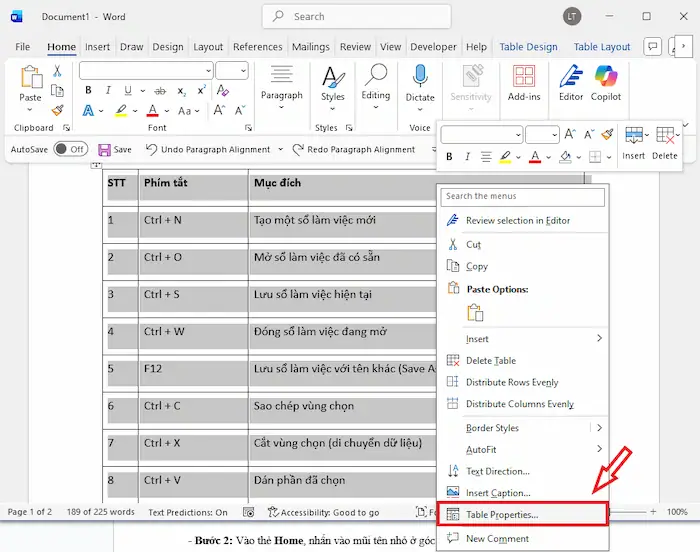
– Bước 2: Trong hộp thoại hiện ra, chuyển sang thẻ Cell.
– Bước 3: Tại mục Vertical alignment, chọn Center.
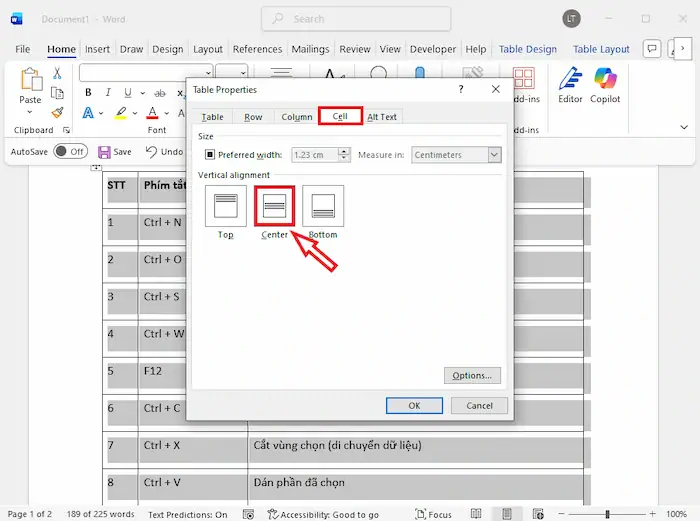
– Bước 4: Nhấn OK để áp dụng và lưu thay đổi. Lúc này nội dung sẽ được căn giữa theo chiều dọc. Để căn giữa ngang, bạn chỉ cần nhấn thêm Ctrl + E.
Cách căn giữa nội dung ô theo chiều dọc trong Word
Đôi khi bạn đã nhấn căn giữa nhưng nội dung vẫn nằm lệch lên trên. Điều này là do cài đặt khoảng cách đoạn (Paragraph), và bạn có thể dễ dàng xử lý chỉ với 04 bước:
– Bước 1: Bôi đen đoạn văn bản trong ô.
– Bước 2: Vào thẻ Home, nhấn vào mũi tên nhỏ ở góc nhóm Paragraph.

– Bước 3: Kiểm tra mục Spacing, đảm bảo thông số Before và After đều bằng 0 pt.
– Bước 4: Kiểm tra Line Spacing nên để ở chế độ Single để chữ nằm đúng tâm ô nhất.

*Mẹo nhỏ: Để bảng nhìn chuyên nghiệp hơn, bạn có thể bôi đậm (Ctrl + B) các tiêu đề hàng đầu tiên và tô màu nền cho chúng sau khi căn giữa.
Khi nào nên căn giữa ô trong bảng trên Word?
Cách căn giữa ô trong bảng trên Word là một thao tác hữu ích khi bạn muốn nội dung trong ô bảng được căn chỉnh một cách rõ ràng và dễ nhìn. Dưới đây là một số trường hợp khi bạn nên căn giữa ô trong bảng:
- Khi nội dung là văn bản ngắn hoặc tiêu đề: Nếu ô bảng chứa các tiêu đề hoặc từ ngữ ngắn, việc căn giữa sẽ làm cho nội dung nhìn thẩm mỹ hơn và dễ đọc hơn. Ví dụ: Tiêu đề các cột trong bảng.
- Khi muốn tạo sự cân đối và đồng đều: Nếu bạn có bảng với nhiều ô và muốn tất cả các ô có nội dung được căn chỉnh đồng đều, căn giữa có thể tạo ra một giao diện gọn gàng và dễ nhìn.
- Khi cần căn chỉnh số hoặc thông tin không có độ dài cố định: Trong trường hợp bảng có các số hoặc dữ liệu không có độ dài cố định, căn giữa giúp các số hay dữ liệu được sắp xếp gọn gàng, tránh cảm giác lộn xộn.
- Khi muốn tăng tính thẩm mỹ hoặc chuyên nghiệp cho bảng: Nếu bạn muốn bảng của mình trông chuyên nghiệp hơn, căn giữa sẽ là một lựa chọn tốt. Điều này đặc biệt hữu ích trong các bảng báo cáo hoặc tài liệu in ấn.
- Khi có các ô có kích thước khác nhau: Nếu bảng của bạn có các ô có chiều cao hoặc chiều rộng không đồng đều, căn giữa sẽ giúp nội dung không bị lệch về một bên, tạo cảm giác đồng đều hơn.
Lỗi thường gặp và cách khắc phục khi căn giữa ô trong bảng trên Word
Cách căn giữa ô trong bảng trên Word tuy đơn giản, nhưng đôi khi bạn vẫn có thể gặp một số lỗi phổ biến. Dưới đây là các lỗi thường gặp và cách khắc phục chúng một cách nhanh chóng:
Nội dung không căn giữa như mong muốn
Đôi khi, việc căn giữa chỉ áp dụng cho chiều ngang, nhưng không tự động căn giữa chiều dọc, đặc biệt nếu chiều cao của ô quá lớn hoặc không đồng đều.
*Cách khắc phục:
1. Căn giữa theo chiều dọc
– Bước 1: Chọn ô hoặc các ô trong bảng mà bạn muốn căn giữa.
– Bước 2: Click chuột phải >> chọn Table Properties (Thuộc tính bảng).
– Bước 3: Trong tab Cell, nhấn Vertical Alignment và chọn Center (Căn giữa theo chiều dọc).

– Bước 4: Nhấn OK để xác nhận lưu thay đổi.
2. Căn giữa cả hai chiều (ngang và dọc)
– Bước 1: Chọn ô (hoặc nhóm ô) mà bạn muốn căn chỉnh.
– Bước 2: Vào tab Home, chọn nút Center trong nhóm Paragraph (Căn giữa ngang).
– Bước 3: Sử dụng bước trên để căn giữa theo chiều dọc.

Căn giữa bị lệch khi có nhiều dòng văn bản trong ô
Nếu ô chứa nhiều dòng văn bản, việc căn giữa sẽ có thể không hiệu quả, và văn bản có thể bị lệch không đều giữa các dòng.
*Cách khắc phục:
- Tạo các dòng đồng đều: Bạn có thể tạo các dòng văn bản ngắn hơn, hoặc sử dụng các phím Shift + Enter để tạo dòng mới thay vì nhấn Enter. Điều này giúp tạo ra các dòng đều hơn và dễ căn giữa hơn.
- Chỉnh sửa kích thước ô: Nếu chiều cao của ô quá lớn, bạn có thể chỉnh lại kích thước của ô sao cho phù hợp với nội dung, giúp căn giữa dễ dàng.

Nội dung không căn giữa trong ô khi sử dụng nhiều cột hoặc bảng lồng nhau
Khi bảng của bạn có nhiều cấp bảng lồng nhau hoặc các cột với kích thước không đồng đều, việc căn giữa có thể không hoạt động đúng.
*Cách khắc phục:
1. Căn chỉnh lại kích thước cột
– Bước 1: Bôi đen toàn bộ bảng hoặc cột.
– Bước 2: Kéo thanh chia cột để thay đổi kích thước, điều này cho phép bạn có thể điều chỉnh chiều rộng các cột sao cho đều nhau và căn giữa chính xác hơn.
2. Định dạng bảng bằng công cụ Table Properties
– Bước 1: Chọn bảng hoặc ô mà bạn muốn căn chỉnh.
– Bước 2: Click chuột phải >> nhấn chọn Table Properties (Thuộc tính bảng).
– Bước 3: Trong tab Table, hãy tùy chỉnh và đảm bảo rằng Preferred width không quá nhỏ để tránh nội dung bị “nhồi nhét”.

Nội dung căn giữa nhưng vẫn bị lệch vì khoảng cách dòng
Trong một số trường hợp, khoảng cách giữa các dòng trong ô có thể làm cho nội dung bị lệch dù bạn đã thực hiện căn giữa.
*Cách khắc phục:
– Bước 1: Chọn nội dung trong ô mà bạn muốn căn chỉnh.
– Bước 2: Vào tab Home, trong nhóm Paragraph, nhấn chọn Line and Paragraph Spacing.
– Bước 3: Chọn 1.0 (hoặc điều chỉnh theo nhu cầu) để giảm khoảng cách dòng và căn chỉnh lại.

Căn giữa không có hiệu quả khi bảng chứa hình ảnh hoặc các đối tượng khác
Hình ảnh hoặc các đối tượng khác trong ô có thể không căn giữa đúng cách vì tính chất không tương thích với kiểu căn chỉnh của văn bản.
*Cách khắc phục:
– Bước 1: Chọn hình ảnh hoặc đối tượng trong ô mà bạn muốn căn giữa.
– Bước 2: Nhấp chuột phải và chọn Format Picture (Định dạng hình ảnh).
– Bước 3: Chọn Position và đảm bảo rằng bạn chọn kiểu In line with text (Nằm trong dòng văn bản). Sau đó, áp dụng căn giữa cho cả ô chứa hình ảnh.

Căn giữa không đúng khi sử dụng kiểu bảng tự động
Khi sử dụng kiểu bảng tự động (AutoFit), Word sẽ điều chỉnh kích thước của các ô và cột, điều này có thể khiến việc căn giữa gặp trục trặc.
*Cách khắc phục:
– Bước 1: Khoanh vùng toàn bộ bảng cần định dạng.
– Bước 2: Vào tab Table Layout và chọn AutoFit.
– Bước 3: Chọn Fixed Column Width để tắt AutoFit và cho phép bạn điều chỉnh kích thước cột thủ công, giúp căn giữa chính xác hơn.

Một số lưu ý khi căn giữa ô trong bảng trên Word
Dưới đây là 5 lưu ý quan trọng, giúp bạn tối ưu hóa khi áp dụng cách căn giữa ô trong bảng trên Word:
- Sử dụng hệ thống căn chỉnh chuyên biệt (Alignment): Thay vì chỉ dùng lệnh căn giữa văn bản thông thường, cần sử dụng nhóm lệnh trong thẻ Layout của bảng để đảm bảo nội dung được định vị chính xác tại vị trí trung tâm theo cả hai trục: trục ngang và trục dọc.
- Kiểm tra khoảng cách đoạn văn (Paragraph Spacing): Hãy đảm bảo các chỉ số lề trên (Before) và lề dưới (After) của đoạn văn ở mức 0 pt. Điều này loại bỏ các khoảng trắng mặc định, giúp văn bản không bị đẩy lệch lên trên hoặc xuống dưới một cách bất thường.
- Kiểm soát các ký tự ẩn (Hidden Characters): Bạn cũng nên lưu ý các dấu xuống dòng (Enter) hoặc khoảng trắng thừa trong ô. Những ký tự này được máy tính hiểu là nội dung hiện hữu, khiến vị trí trung tâm của ô bị thay đổi so với kỳ vọng thị giác.
- Thiết lập tỷ lệ giãn dòng tương thích (Line Spacing): Nên ưu tiên sử dụng chế độ giãn dòng đơn (Single) thay vì các thông số tùy chỉnh quá lớn. Việc này giúp văn bản luôn nằm gọn trong khung hình học của ô, đặc biệt quan trọng đối với các ô có chiều cao hạn chế.
- Cân bằng lề trong của ô (Cell Margins): Hãy kiểm tra các thông số lề trong của ô (Top, Bottom, Left, Right) trong mục Table Options. Việc duy trì sự cân bằng giữa các lề này là yếu tố quyết định để văn bản trông thực sự cân đối so với các đường kẻ viền xung quanh.
Câu hỏi thường gặp
1. Tại sao nội dung trong ô không căn giữa dù tôi đã chọn “Center”?
Điều này có thể là do bạn chỉ căn giữa nội dung theo chiều ngang, nhưng chưa căn giữa theo chiều dọc. Hãy chắc chắn rằng bạn đã vào Table Properties và căn chỉnh theo chiều dọc trong tab Cell.
2. Tôi có thể căn giữa tất cả các ô trong bảng được không?
Có. Bạn có thể chọn toàn bộ bảng (nhấn vào biểu tượng góc trên bên trái của bảng) và sau đó áp dụng căn giữa cho tất cả các ô cùng một lúc. Việc này giúp tiết kiệm thời gian thay vì căn chỉnh từng ô một.
3. Căn giữa có ảnh hưởng gì đến định dạng tổng thể của bảng không?
Việc căn giữa có thể giúp bảng trông gọn gàng và dễ nhìn hơn, nhưng cũng cần lưu ý nếu bảng có nhiều ô và kích thước ô không đồng đều. Việc căn giữa cần phải được kết hợp với việc điều chỉnh kích thước cột, chiều cao ô và khoảng cách dòng để đảm bảo bảng có sự cân đối.
4. Làm thế nào để căn giữa khi bảng có nhiều cấp lồng ghép nhau ?
Khi bạn làm việc với các bảng lồng nhau, hãy căn chỉnh riêng các bảng nhỏ bên trong và đảm bảo rằng nội dung bên trong các ô lồng cũng được căn giữa. Bạn có thể sử dụng Table Properties để kiểm soát chính xác căn giữa trong các bảng lồng.
5. Có thể căn giữa nội dung trong ô khi ô chứa nhiều dòng văn bản không?
Word vẫn cho phép căn giữa nội dung trong ô ngay cả khi ô đó chứa nhiều dòng văn bản. Khi căn giữa theo chiều dọc, toàn bộ nội dung sẽ được đặt cân đối trong ô, giúp bảng dễ nhìn và gọn gàng hơn, đặc biệt khi trình bày báo cáo hoặc biểu mẫu.
6. Căn giữa ô trong bảng có áp dụng được cho hình ảnh không?
Căn giữa ô trong bảng hoàn toàn áp dụng được cho hình ảnh. Khi bạn chèn hình ảnh vào ô và sử dụng các công cụ căn chỉnh, hình ảnh sẽ được đặt chính giữa ô tương tự như văn bản, giúp bố cục bảng trở nên trực quan và đẹp mắt hơn.
Lời kết
Hy vọng, với 05 cách căn giữa ô trong bảng trên Word trên, bạn có thể dễ dàng thao tác và tùy chỉnh nội dung trong ô cho bảng biểu của mình. Việc căn chỉnh này không chỉ giúp tài liệu của bạn trở nên đẹp mắt, mà còn tăng tính chuyên nghiệp khi trình bày.
Nếu bạn gặp bất kỳ khó khăn nào trong quá trình thao tác, đừng ngần ngại liên hệ với HVN Group để được hỗ trợ tận tình. Chúng tôi luôn sẵn sàng giúp bạn giải quyết mọi vấn đề liên quan đến Microsoft Word và các ứng dụng văn phòng khác.
Fanpage: HVN Group – Hệ sinh thái kiến tạo 4.0
Hotline: 024.9999.7777