Gửi ticket
 Khuyến mại
 Kiến thức
 Quản lý dịch vụ


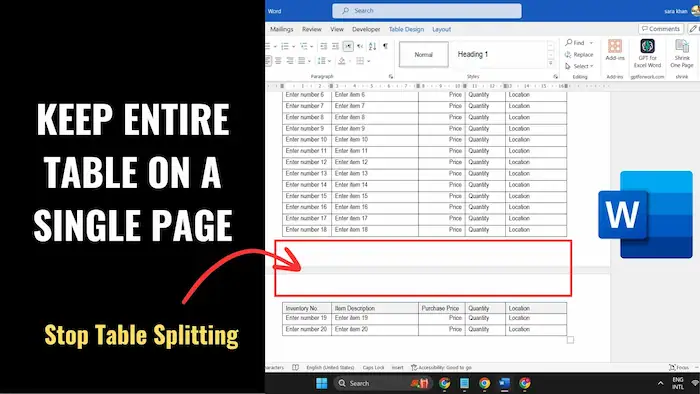
Trong soạn thảo văn bản hành chính hoặc báo cáo, bảng biểu là công cụ quan trọng để hệ thống hóa dữ liệu. Tuy nhiên, một lỗi cực kỳ phổ biến là bảng tự động nhảy sang trang mới dù trang trước đó vẫn còn rất nhiều khoảng trống. Điều này không chỉ làm mất thẩm mỹ, mà còn gây khó khăn khi in ấn và theo dõi nội dung liên tục. Để giải quyết vấn đề, bạn chắc chắn sẽ không thể bỏ qua cách xử lý bảng trong Word bị nhảy trang chi tiết dưới đây.
Tại sao bảng trong Word bị nhảy trang?
Việc kẻ bảng trong Word bị nhảy trang thường không phải do lỗi phần mềm, mà xuất phát từ sự xung đột giữa kích thước bảng và các thiết lập định dạng của Word. Dưới đây là một số nguyên nhân phổ biến khiến bảng của bạn không nằm đúng vị trí:
Thiết lập ngắt hàng (Table Properties) bị chặn
Theo mặc định hoặc do thiết lập vô tình, Word có thể hiểu rằng mỗi hàng (Row) trong bảng là một khối dữ liệu thống nhất không được phép tách rời. Khi nội dung trong một hàng quá dài so với khoảng trống còn lại ở cuối trang, Word sẽ không chia nhỏ hàng đó ra mà đẩy toàn bộ hàng xuống trang kế tiếp để đảm bảo tính nguyên khối, điều này vô tình tạo ra khoảng trống lớn ở trang trước.
Xung đột trong thiết lập Paragraph (Đoạn văn)
Trong Word, mỗi ô trong bảng đều được quản lý bởi các quy tắc của đoạn văn. Nếu các tùy chọn sau được kích hoạt, bảng sẽ bị nhảy trang:
- Keep with next: Bắt buộc đoạn văn hiện tại (hàng hiện tại) phải luôn đi liền với đoạn văn sau. Nếu hàng sau nằm ở trang mới, nó sẽ kéo luôn hàng trước xuống theo.
- Keep lines together: Giữ các dòng trong cùng một ô không được tách rời.
- Page break before: Lệnh này yêu cầu đoạn văn luôn phải bắt đầu ở đầu một trang mới. Nếu dòng đầu tiên của bảng dính phải lệnh này, bảng sẽ không bao giờ nằm ở cuối trang trước.
Thiết lập độ cao hàng cố định (Exactly Row Height)
Nếu bạn đặt chiều cao hàng ở chế độ Exactly (Cố định) với một thông số quá lớn, lớn hơn diện tích còn trống của trang, Word sẽ không thể chèn hàng đó vào và buộc phải đẩy sang trang mới. Ngoài ra, việc để chiều cao hàng quá lớn cũng khiến bảng dễ bị tràn lề hoặc biến mất nội dung.
Chế độ bao quanh văn bản (Text Wrapping) không phù hợp
Khi bảng được thiết lập ở chế độ Around (Văn bản bao quanh bảng), nó sẽ hoạt động tương tự như một hình ảnh. Lúc này, bảng có xu hướng tự tìm một vị trí “thoáng’ và đủ diện tích để đứng. Nếu trang hiện tại có các đối tượng khác như hình ảnh, Text Box hoặc lề quá hẹp, bảng sẽ tự động nhảy sang trang mới để tránh bị chồng lấn thay vì ngắt hàng linh hoạt.
Lỗi lề giấy và các ký tự ẩn (Section Break)
Đôi khi nguyên nhân không nằm ở bảng, mà là do các tùy chỉnh xung quanh:
- Section Break (Next Page): Lệnh ngắt mục này nếu ẩn ngay trước bảng sẽ đẩy bảng sang trang mới.
- Lề trang (Margins): Lề dưới (Bottom Margin) hoặc Header/Footer quá lớn làm thu hẹp diện tích chứa bảng. Chỉ cần một phần nhỏ của bảng chạm vào vùng này, toàn bộ phần nội dung đó sẽ bị đẩy sang trang mới.
- Ký tự trắng dư thừa: Các dòng trống (Enter) có kích thước chữ lớn nằm phía trên bảng chiếm diện tích, khiến bảng không còn đủ chỗ để hiển thị ở trang hiện tại.
Cách khắc phục bảng trong Word bị nhảy trang nhanh chóng
Để xử lý lỗi bảng trong Word bị nhảy trang, bạn nên thực hiện kiểm tra và chỉnh sửa theo trình tự hợp lý, từ các thiết lập bảng cơ bản cho đến các định dạng văn bản chuyên sâu như:
1. Tùy chỉnh với tính năng Table Properties
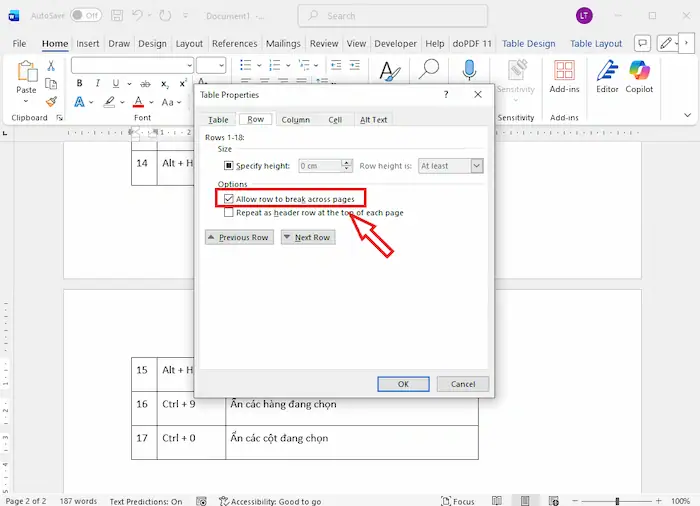
Cách đầu tiên và cũng là hiệu quả nhất chính là thiết lập lại “quy tắc” của các hàng trong bảng. Thay vì để Word hiểu rằng mỗi hàng là một khối không thể tách rời, bạn hãy cấp quyền cho các hàng được phép ngắt quãng linh hoạt khi chạm đến ranh giới giữa hai trang:
– Bước 1: Bôi đen toàn bộ bảng (hoặc các hàng đang bị nhảy trang lỗi).
– Bước 2: Click chuột phải vào vùng chọn, chọn Table Properties…
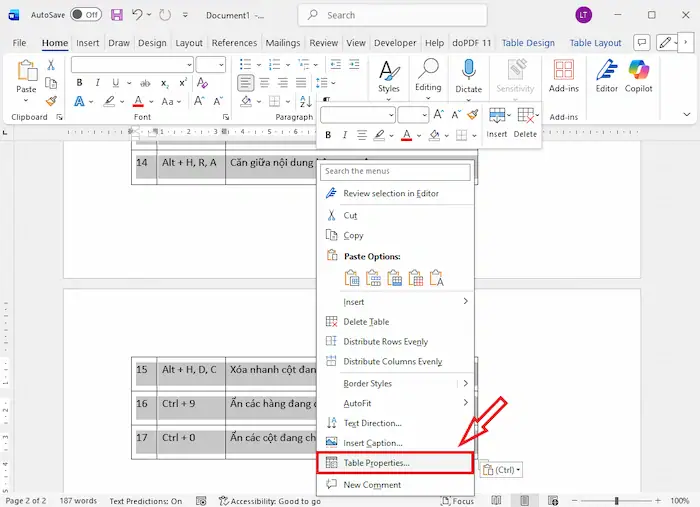
– Bước 3: Tại thẻ Row, tích chọn vào ô Allow row to break across pages.
– Bước 4: Nhấn OK để áp dụng. Lúc này, nội dung trong một hàng sẽ tự động chia đôi để lấp đầy khoảng trống ở trang trước.
2. Chỉnh sửa thiết lập trong thẻ Paragraph
Nếu lỗi bảng trong Word bị nhảy trang vẫn còn dù đã chỉnh thuộc tính bảng, rất có thể vấn đề nằm ở các lệnh định dạng đoạn văn ẩn. Word có một số tính năng tự động nhằm giữ các đoạn văn đi liền nhau, vô tình gây ra lỗi ngắt trang không mong muốn. Hãy thực hiện cách chỉnh bảng trong Word bị nhảy trang sau để sửa lỗi một cách nhanh chóng:
– Bước 1: Bôi đen toàn bộ các hàng trong bảng.
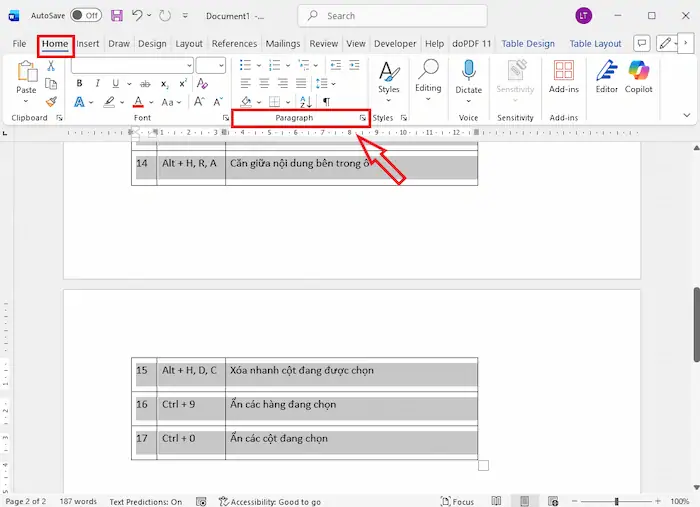
– Bước 2: Tại tab Home, nhấn vào mũi tên nhỏ ở góc phải nhóm Paragraph để mở hộp thoại cài đặt.
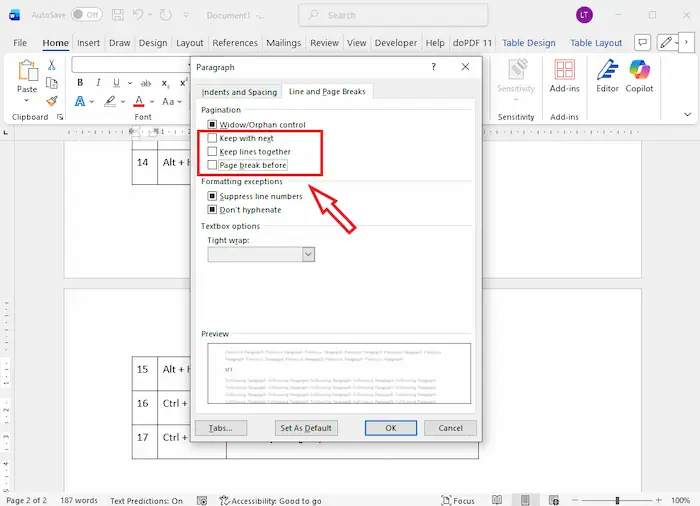
– Bước 3: Điều hướng sang thẻ Line and Page Breaks.
– Bước 4: Bỏ tích hoàn toàn ở các ô: Keep with next, Keep lines together và Page break before.
– Bước 5: Nhấn OK để hoàn tất.
3. Điều chỉnh độ cao hàng về chế độ tự động
Đôi khi, lỗi không nằm ở việc ngắt trang mà nằm ở kích thước “ảo” của các hàng. Một hàng có thông số độ cao cố định quá lớn sẽ chiếm hết diện tích trang và bị đẩy đi. Để khắc phục, bạn nên đưa độ cao hàng về trạng thái căn chỉnh tự động theo nội dung thực tế:
– Bước 1: Vào lại Table Properties… >> chọn thẻ Row.
– Bước 2: Tại mục Size, hãy bỏ tích ở ô Specify height.
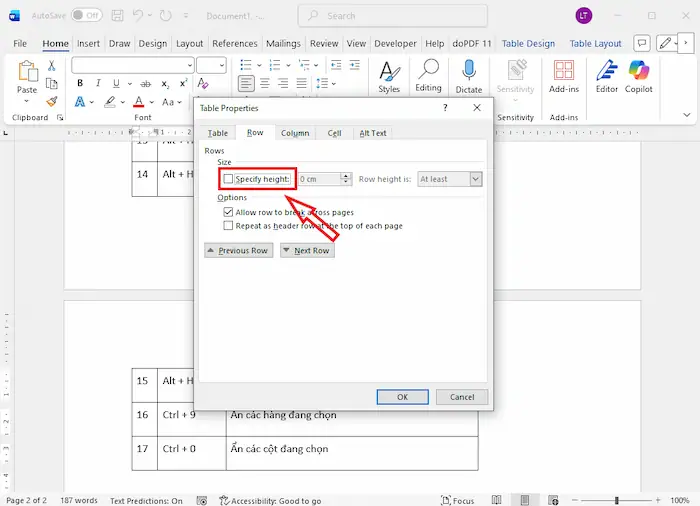
– Bước 3: Hoặc nếu có tích, hãy đảm bảo mục Row height is đang để là At least (tối thiểu) thay vì Exactly (chính xác).
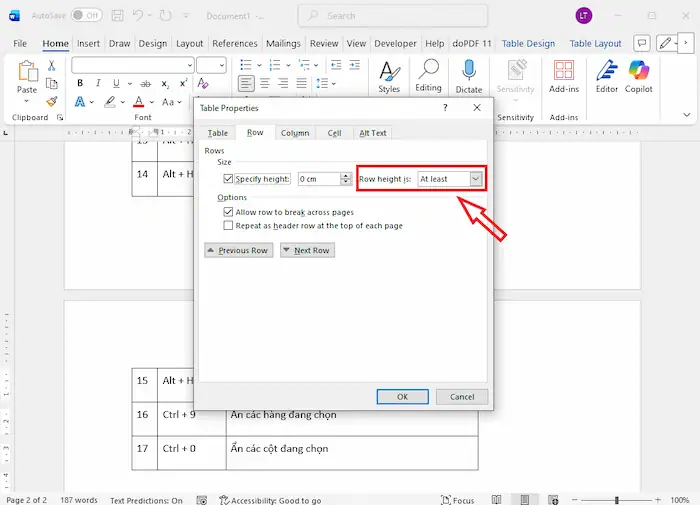
– Bước 4: Nhấn OK để bảng tự thu gọn theo lượng chữ thực tế.
4. Chuyển chế độ bao quanh văn bản về mặc định
Một sai lầm phổ biến khiến bảng trong Word bị nhảy trang khác là để bảng ở chế độ bao quanh văn bản (Text Wrapping). Khi đó, bảng hoạt động như một vật thể trôi nổi và dễ bị đẩy sang trang mới để tránh va chạm với lề. Để đưa bảng về định dạng dòng chuẩn, bạn thực hiện:
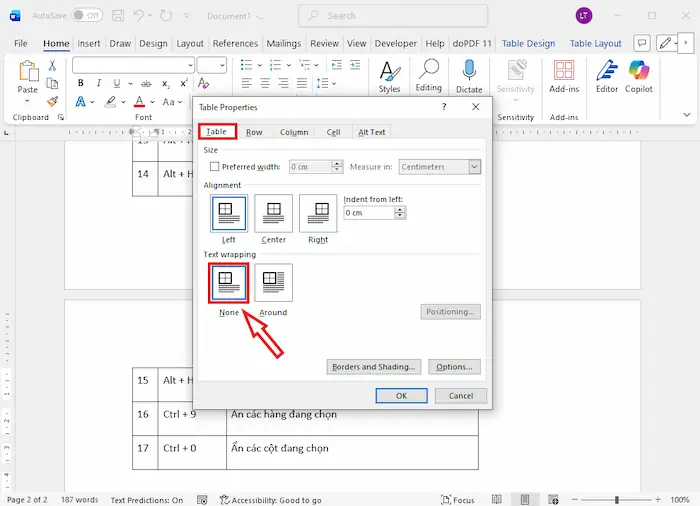
– Bước 1: Chuột phải vào bảng, chọn Table Properties…
– Bước 2: Tại thẻ Table, tìm mục Text wrapping.
– Bước 3: Tùy chọn None. Điều này giúp bảng nằm cố định theo thứ tự dòng văn bản và không tự ý nhảy trang khi gặp vật cản.
5. Kiểm tra và dọn dẹp các ký tự ẩn
Nếu mọi thiết lập bên trong bảng đều đã chuẩn xác mà lỗi vẫn tồn tại, thì bạn nên xem lại các thiết lập xung quanh bảng. Các lệnh ngắt trang thủ công hoặc dấu ngắt mục (Section Break) nằm ẩn có thể là thủ phạm âm thầm đẩy bảng của bạn đi xa:
– Bước 1: Nhấn biểu tượng Show/Hide ¶ tại tab Home để hiện các ký tự ẩn.
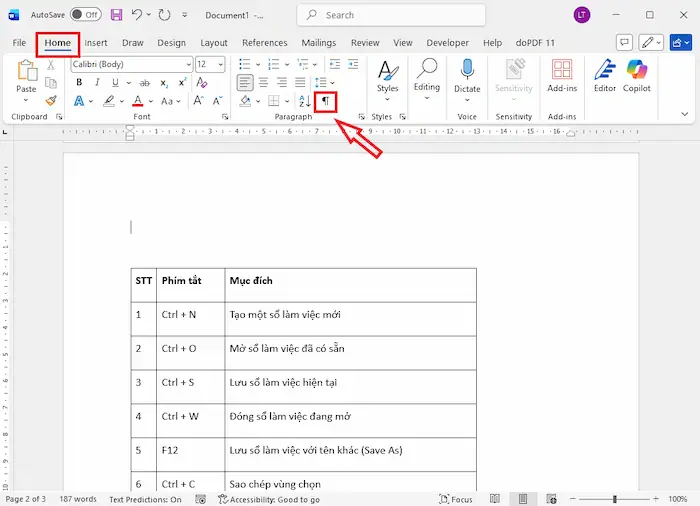
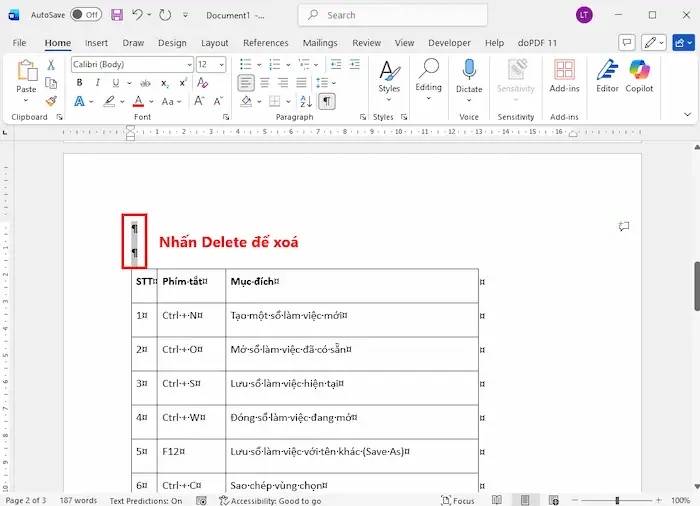
– Bước 2: Kiểm tra xem ngay phía trước bảng có dòng chữ Page Break hoặc Section Break (Next Page) hay không.
– Bước 3: Nếu có, hãy đặt con trỏ chuột trước lệnh đó và nhấn Delete để xóa bỏ. Bảng sẽ ngay lập tức quay trở lại trang trước.
Mẹo tối ưu bảng để không bị lỗi định dạng khi thao tác
Để tránh tạo bảng trong Word bị nhảy trang, bạn nên áp dụng các mẹo tối ưu cấu trúc ngay từ ban đầu. Dưới đây là những bí quyết giúp bảng của bạn cố định, bất chấp việc có thêm bớt nội dung hay thay đổi lề giấy hay không:
1. Lặp lại tiêu đề tự động (Repeat Header Rows)
Mẹo này giúp hàng tiêu đề tự động xuất hiện ở đầu mỗi trang mới khi bảng kéo dài. Lợi ích lớn nhất là giúp người đọc dễ dàng đối chiếu dữ liệu ở các trang sau mà không cần lật lại trang đầu, đồng thời tránh việc tiêu đề bị xê dịch khi bạn chỉnh sửa văn bản phía trên.
2. Sử dụng chế độ căn chỉnh tự động (AutoFit Window)
Thay vì căn chỉnh thủ công, tính năng này ép bảng luôn dãn đều và vừa khít với lề giấy. Điều này đảm bảo bảng của bạn luôn cân đối dù bạn thay đổi khổ giấy từ A4 sang Letter hay thay đổi hướng trang từ dọc sang ngang.
3. Thiết lập độ rộng cột cố định (Fixed Column Width)
Việc khóa độ rộng cột giúp duy trì cấu trúc bảng ổn định khi nhập liệu. Điều này giúp là ngăn chặn tình trạng một cột bị dãn ra quá mức làm xô lệch toàn bộ các cột còn lại, thay vào đó, nội dung sẽ tự động xuống dòng để giữ nguyên kích thước bảng đã định sẵn.
4. Ưu tiên chế độ bao quanh văn bản dạng “None”
Việc đưa bảng về định dạng dòng văn bản chuẩn giúp cố định bảng vào phần nội dung logic của toàn bộ văn bản. Điều này giúp hạn chế tối đa tình trạng bảng bị nhảy trang thiếu kiểm soát, đè lên chữ hoặc che mất nội dung khi bạn thay đổi các đoạn văn xung quanh.
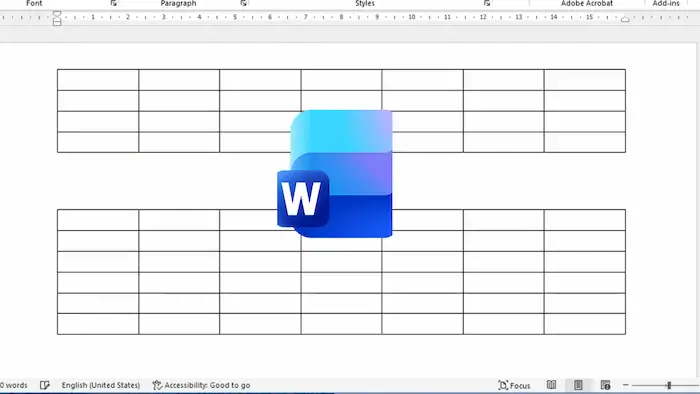
5. Điều chỉnh khoảng cách ô bằng định dạng Paragraph
Việc dùng thông số dãn dòng (Before/After) thay cho phím Enter giúp kiểm soát không gian trong ô một cách chính xác. Bảng sẽ trở nên thanh thoát hơn, đồng thời loại bỏ các đoạn văn thừa – nguyên nhân chính gây ra các lỗi ngắt trang và nhảy trang khó chịu.
6. Kiểm soát bảng bằng ký tự ẩn (Show/Hide ¶)
Hiển thị các ký tự đặc biệt giúp bạn dễ dàng quan sát cấu trúc ẩn của văn bản. Bằng cách này, bạn có thể phát hiện ngay lập tức các dấu ngắt trang hoặc dòng trống dư thừa đang chiếm diện tích, giúp việc quản lý vị trí bảng trở nên minh bạch và dễ dàng hơn.
Câu hỏi thường gặp
1. Tại sao tôi đã tích chọn “Allow row to break across pages” nhưng bảng vẫn nhảy trang?
Trường hợp này thường do hàng đó chứa một ô đã bị trộn (Merge cells) theo chiều dọc quá phức tạp hoặc trong ô có chứa một đối tượng không thể tách rời như hình ảnh lớn. Ngoài ra, bạn nên kiểm tra lại xem có đang bật chế độ “Keep lines together” trong thiết lập Paragraph của chính hàng đó hay không.
2. Làm sao để biết bảng bị nhảy trang là do lệnh ngắt trang thủ công?
Bạn chỉ cần bật biểu tượng Show/Hide trên thanh công cụ Home. Nếu thấy dòng chữ “Page Break” hoặc “Section Break” nằm ngay sát phía trên bảng, đó chính là nguyên nhân. Bạn chỉ cần đặt con trỏ chuột trước dòng chữ đó và nhấn Delete để đưa bảng trở lại vị trí cũ.
3. Việc lặp lại tiêu đề bảng có làm tăng dung lượng file không?
Không. Đây chỉ là một thiết lập hiển thị của Word. Việc này giúp bảng chuyên nghiệp hơn và cực kỳ hữu ích khi in ấn mà không gây ảnh hưởng đến độ nặng của tệp tin.
Lời kết
Việc nắm vững các thủ thuật xử lý khi bảng trong Word bị nhảy trang không chỉ giúp bạn tiết kiệm thời gian, mà còn đảm bảo tính thẩm mỹ cao cho các loại tài liệu như báo cáo, hợp đồng. Bằng cách kết hợp giữa việc điều chỉnh thuộc tính bảng và tối ưu hóa đoạn văn, bạn hoàn toàn có thể làm chủ mọi tình huống hiển thị phức tạp.
Nếu bạn đã áp dụng các hướng dẫn trên nhưng vẫn gặp vướng mắc về định dạng văn bản nâng cao hoặc cần các giải pháp chuyển đổi số toàn diện cho doanh nghiệp, đừng ngần ngại liên hệ với HVN Group. Đội ngũ chuyên gia tại HVN Group luôn sẵn sàng hỗ trợ bạn xử lý mọi vấn đề kỹ thuật và tối ưu hóa quy trình làm việc trên các nền tảng văn phòng hiện đại.
Fanpage: HVN Group – Hệ sinh thái kiến tạo 4.0
Hotline: 024.9999.7777