Gửi ticket
 Khuyến mại
 Kiến thức
 Quản lý dịch vụ


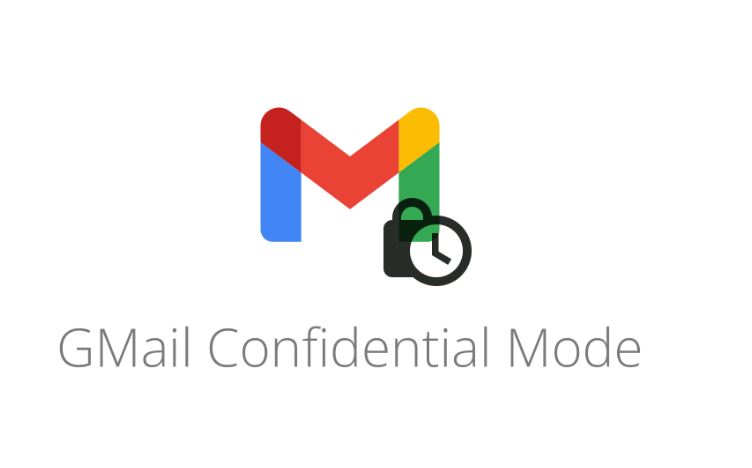
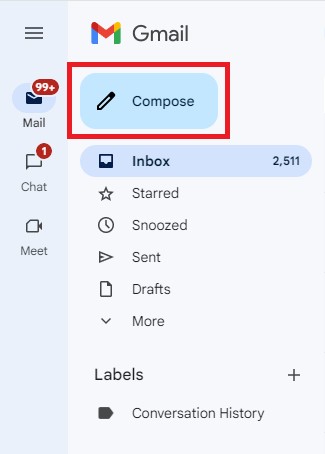
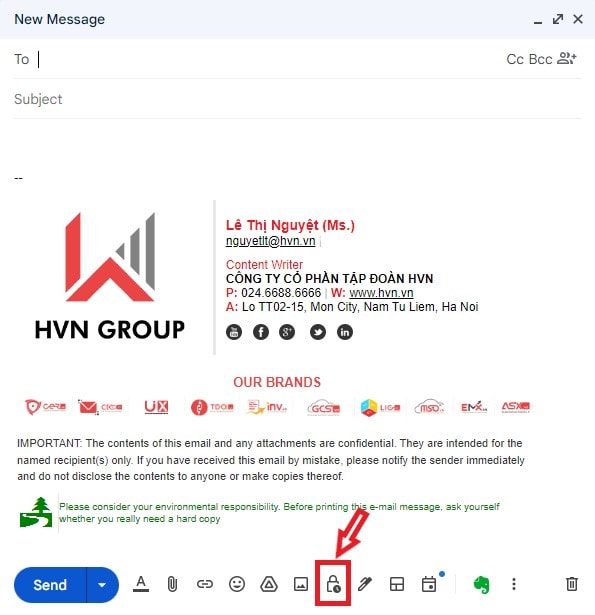
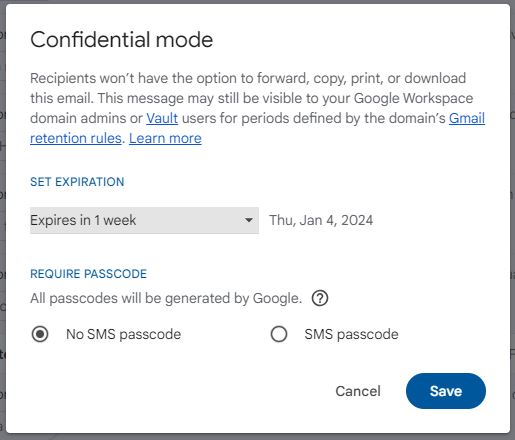
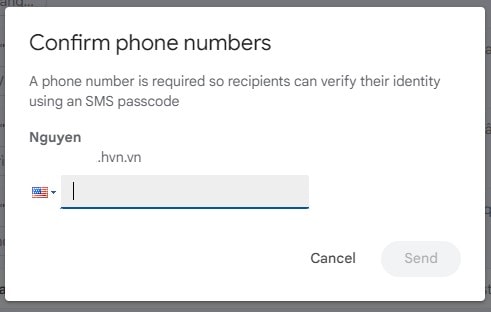
Khi một email rời khỏi hộp thư, bạn có rất ít quyền kiểm soát nó. Người nhận có thể sao chép, in, tải xuống hoặc chuyển tiếp nội dung thư chỉ bằng một vài cú nhấp chuột. Sẽ ra sao nếu email đó có chứa các thông tin bảo mật không được tiết lộ? Google đã cố gắng giải quyết vấn đề này bằng tính năng Confidential Mode trong Gmail. Vậy chế độ Confidential là gì? Cách sử dụng tính năng có đơn giản hay không? Confidential Mode là một tính năng được Google tạo ra để bảo vệ thông tin quan trọng có trong một số email của người dùng. Khi chế độ được bật, Gmail không sử dụng giao thức email tiêu chuẩn để gửi thư, thay vào đó, email và tệp đính kèm sẽ được lưu trữ trên máy chủ Google. Điều làm khác biệt chế độ Confidential là gì? Đầu tiên, người nhận sẽ không thể chuyển tiếp, tải xuống, sao chép hoặc in email được gửi bằng chế độ bảo mật của Gmail. Về lý thuyết, điều này được cho là để bảo vệ thông tin quan trọng của người dùng khỏi việc chia sẻ trái phép hoặc vô tình. Bên cạnh đó, bạn cũng có thể đặt ngày hết hạn cho tin nhắn của mình, có nghĩa khi email hết hạn thì người nhận sẽ không thể truy cập nội dung của nó nữa. Chế độ Confidential của Gmail là một tính năng cần thiết để người dùng gia tăng tính bảo mật khi gửi đi các thông tin bí mật liên quan đến tổ chức, chẳng hạn như dữ liệu tài chính, thông tin nhận dạng cá nhân hoặc tài liệu kinh doanh, thông qua email. Hãy cùng điểm qua một số lợi ích mà tính năng này mang lại cho doanh nghiệp. Khi tìm hiểu chế độ Confidential là gì và bắt đầu sử dụng trong Gmail, bạn sẽ nhận thấy tính năng này hỗ trợ tốt cho việc bảo vệ thông tin tối quan trọng. Khi người dùng gửi email bằng Confidential Mode, nội dung thư sẽ được mã hóa, điều đó có nghĩa là nó bị xáo trộn và chỉ người nhận dự định mới có thể giải mã được. Mã hóa này đảm bảo rằng ngay cả email bị chặn hoặc truy cập bởi những cá nhân trái phép cũng không thể đọc được nội dung. Ngoài mã hóa, Confidential Mode cũng yêu cầu người nhận phải trải qua quy trình xác thực 2 yếu tố để truy cập email. Điều đó có nghĩa là ngay cả khi ai đó có quyền truy cập vào tài khoản email của người nhận, họ vẫn sẽ cần một bước xác minh bổ sung, chẳng hạn như mã được gửi tới điện thoại, để có thể xem email. Một trong những yếu tố khiến nhiều người muốn tìm hiểu chế độ Confidential là gì cũng như cách sử dụng là tính năng đặt ngày hết hạn và thu hồi quyền truy cập. Người dùng có thể chỉ định ngày và giờ mà sau đó người nhận sẽ không thể truy cập được vào email nữa. Điều này đặc biệt hữu ích khi gửi thông tin quan trọng liên quan đến thời gian hoặc khi nội dung mail trở nên không liên quan sau một thời gian nhất định. Ngoài việc thiết lập ngày hết hạn, Confidential cho phép người dùng Gmail thu hồi quyền truy cập các email đã gửi, có nghĩa là ngay cả người nhận đã truy cập email thì người gửi vẫn có thể thu hồi quyền truy cập của họ bất cứ khi nào. Tính năng này hữu ích cho các trường hợp cần hạn chế quyền truy cập của người nhận, như khi nhân viên rời công ty hoặc khi tài liệu được giữ bí mật sau khi được chia sẻ. Tính năng quan trọng tiếp theo của Confidential là gì? Đó chính là khả năng ngăn chặn người nhận chuyển tiếp, sao chép và tải xuống nội dung của email. Việc này khá hữu ích đối với những thông tin bí mật không nên được chia sẻ rộng rãi. Thông qua đó, người dùng có thể đảm bảo rằng email của mình chỉ có thể được truy cập bởi những người nhận dự định và không thể dễ dàng chia sẻ hoặc rò rỉ. Bạn có thể tăng cường cộng tác trong tổ chức sau khi đã hiểu chế độ Confidential là gì. Khi soạn tin ở Confidential Mode, người dùng có thể đính kèm tệp hoặc thư mục từ Google Drive để chia sẻ quyền truy cập và cộng tác trong thời gian thực. Theo đó, các tệp và folder không thực sự được đính kèm vào email mà thay vào đó, một liên kết đến các tệp và thư mục đó được bao gồm trong email. Nhờ vậy, bạn có thể đảm bảo rằng các tệp vẫn được lưu trữ an toàn trong Drive của mình và không dễ bị truy cập trái phép hoặc vô tình xóa. Đối với các hành vi giả mạo email và lừa đảo, tác dụng của chế độ Confidential là gì? Bằng cách mã hóa và yêu cầu xác thực 2 yếu tố, Confidential Mode của Gmail đảm bảo rằng người nhận có thể xác minh tính xác thực của email và nội dung thư vẫn được bảo mật an toàn. Điều này khiến tội phạm mạng gặp khó khăn hơn trong việc giả mạo email hoặc thực hiện các nỗ lực lừa đảo, vì chúng cần phải vượt qua các biện pháp mã hóa và xác thực hai yếu tố để có được quyền truy cập vào thông tin quan trọng và có ý nghĩa kinh doanh. Trước khi đi sâu vào việc giải đáp cho câu hỏi cách sử dụng chế độ Confidential là gì, chúng tôi xin lưu ý rằng chế độ này chỉ khả dụng trong Google Workspace (tức là tài khoản giáo dục và doanh nghiệp) và phải được quản trị viên bật. Nếu tài khoản Google của bạn được thiết lập thông qua Google Workspace, người dùng có thể sử dụng Confidential Mode của Gmail trên ứng dụng Gmail dựa trên web hoặc thông qua Gmail app dành cho Android hoặc iOS. Bước 1: Đăng nhập vào tài khoản Gmail và tiến hành soạn thảo email như bình thường bằng cách nhấp vào Compose. Bước 2: Ở trong cửa sổ New message, hãy nhấp vào biểu tượng dành cho chế độ Confidential Mode, trông giống như một chiếc khóa có đồng hồ xếp chồng lên nhau. Bước 3: Một cửa sổ pop-up hiện lên để bạn có thể định cấu hình cài đặt của mình ở chế độ Confidential. Nhấp vào trình thả xuống Set Expiration và chọn từ các tùy chọn (1 ngày, 1 tuần, 1 tháng, 3 tháng hoặc 5 năm). Bước 4: Lựa chọn SMS passcode để thêm mật mã rồi nhấp vào Save để quay lại email đã soạn. Bước 5: Kiểm tra kỹ và hoàn tất email sau đó nhấn Send để gửi đi. Nếu chọn SMS passcode, bạn sẽ thấy một cửa sổ pop-up khác yêu cầu nhập số của người nhận. Bước 6: Nhấn Send ở cửa sổ sau khi nhập số. Người nhận sẽ nhận được một liên kết đưa họ đến cửa sổ pop-up của trình duyệt và thực hiện nhập mã xác minh để mở email. Nếu là quản trị viên của Google Workspace và hiểu rõ ưu – nhược điểm của chế độ Confidential là gì, bạn có thể bật hoặc tắt chế độ cho các đơn vị cụ thể trong tổ chức, cũng như toàn bộ miền. Admin cũng có thể chặn tin nhắn ở chế độ này nếu không muốn bất kỳ ai trong tổ chức của mình nhận được. Dưới đây là cách để có thể bật và tắt Confidential Mode với tư cách là quản trị viên: Bước 1: Đăng nhập bằng tài khoản admin vào Google Admin Console. Bước 2: Điều hướng đến Menu >> Apps >> Google Workspace >> Gmail >> User settings. Bước 3: Khi ở trong tab User settings, hãy cuộn xuống cho đến khi tìm thấy Confidential Mode >> bật hoặc tắt chế độ trong hộp Enable confidential mode. Bước 4: Lưu các thay đổi và đợi 24 giờ để cài đặt có hiệu lực. Nếu gặp khó khăn trong việc tìm hiểu chế độ Confidential là gì và cách để sử dụng hiệu quả trong tổ chức, bạn có thể liên hệ với các chuyên gia của HVN – Đối tác cấp cao Premier Partner của Google Cloud – bằng cách nhấp vào ĐĂNG KÝ TẠI ĐÂY. Nhìn chung, Confidential Mode của Gmail cung cấp cho người dùng những công cụ để bảo vệ thông tin bí mật và duy trì quyền kiểm soát email. Việc sử dụng trong Gmail cũng được thực hiện khá đơn giản và dễ dàng. Nếu bạn có bất cứ câu hỏi nào liên quan đến chế độ Confidential là gì và cách sử dụng hiệu quả, hãy kết nối trực tiếp với HVN – Hệ sinh thái kiến tạo doanh nghiệp 4.0 – thông qua số Hotline 024.9999.7777, đội ngũ nhân viên chuyên nghiệp và có nhiều năm kinh nghiệm của chúng tôi sẽ nhanh chóng có mặt và hỗ trợ giải đáp. Tìm hiểu chế độ Confidential là gì?
Lợi ích của chế độ Confidential là gì?
Bảo vệ các thông tin có giá trị kinh doanh
Kiểm soát email chặt chẽ
Ngăn chặn chuyển tiếp, sao chép và tải xuống

Hỗ trợ cộng tác dễ dàng và an toàn
Tránh giả mạo email và lừa đảo
Cách sử dụng Confidential Mode để gửi email trong Gmail
Cách gửi email với chế độ Confidential là gì?
Cách bật hoặc tắt chế độ Confidential với tư cách admin
Chế độ Confidential là gì? Sử dụng Gmail Confidential Mode
Chia sẻ qua

28
Th12
Th12