Gửi ticket
 Khuyến mại
 Kiến thức
 Quản lý dịch vụ



Cách thu nhỏ màn hình Zoom là giải pháp giúp bạn nhanh chóng khắc phục tình trạng giao diện Zoom hiển thị quá lớn, gây khó khăn khi học tập, làm việc hoặc tham gia các cuộc họp trực tuyến. Tùy vào từng trường hợp, nguyên nhân có thể xuất phát từ cài đặt thu phóng của Zoom, tỷ lệ hiển thị trên máy tính hoặc trợ năng trên điện thoại. Trong bài viết này, HVN Group sẽ hướng dẫn chi tiết cách thu nhỏ màn hình Zoom trên máy tính và điện thoại, đồng thời chia sẻ các mẹo khắc phục lỗi thường gặp để bạn dễ dàng đưa màn hình về kích thước hiển thị phù hợp.
Cách thu nhỏ màn hình Zoom trên máy tính
Tùy thuộc vào việc chỉ có riêng ứng dụng Zoom hay toàn bộ màn hình máy tính đang bị phóng to, bạn có thể áp dụng 5 cách thu nhỏ màn hình Zoom phù hợp nhất: sử dụng phím tắt Ctrl + -, lăn chuột thu nhỏ, tắt tính năng Kính lúp (Magnifier), hoặc điều chỉnh sâu trong hệ thống Windows bằng cách hạ tỷ lệ Scale và đưa độ phân giải màn hình về chuẩn Recommended.
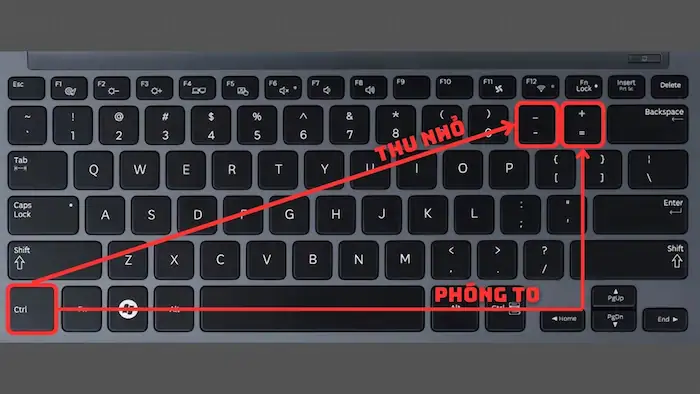
Cách 1: Thu nhỏ bằng tổ hợp phím Ctrl + –
Đây là cách nhanh nhất và dễ thực hiện nhất khi bạn muốn thu nhỏ nhanh giao diện của ứng dụng Zoom. Bạn không cần phải tìm kiếm sâu trong phần cài đặt mà chỉ cần dùng bàn phím.
– Bước 1: Mở cửa sổ Zoom trên máy tính, sau đó nhấn và giữ phím Ctrl trên bàn phím.
– Bước 2: Trong khi vẫn giữ phím Ctrl, hãy nhấn phím dấu trừ (-). Mỗi lần nhấn, mức thu phóng của giao diện sẽ giảm xuống một mức. Nếu muốn tiếp tục thu nhỏ, bạn chỉ cần lặp lại thao tác này.
*Mẹo nhỏ: Nếu lỡ tay thu nhỏ quá đà, bạn có thể nhấn Ctrl kết hợp với dấu cộng (+) để phóng to lại.
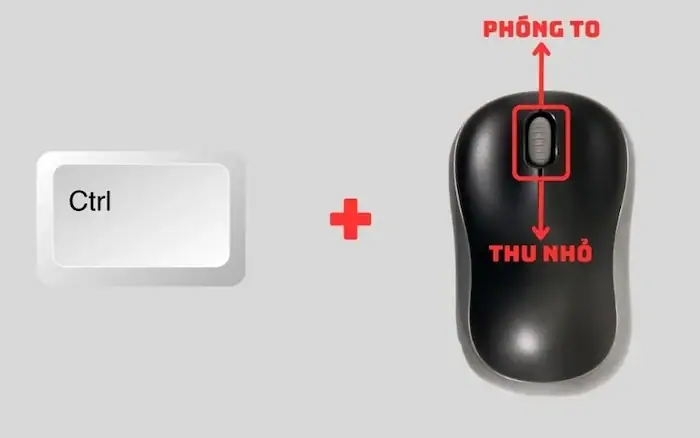
Cách 2: Dùng chuột thu nhỏ màn hình Zoom
Nếu thường xuyên sử dụng chuột, bạn có thể kết hợp với phím Ctrl để điều chỉnh mức thu nhỏ của giao diện Zoom một cách linh hoạt.
– Bước 1: Mở cửa sổ Zoom trên máy tính, sau đó nhấn và giữ phím Ctrl trên bàn phím.
– Bước 2: Trong khi vẫn giữ phím Ctrl, lăn con lăn chuột xuống dưới (về phía bạn). Giao diện Zoom sẽ được thu nhỏ dần theo từng mức. Bạn có thể tiếp tục lăn chuột để điều chỉnh đến kích thước hiển thị phù hợp.
*Lưu ý: Nếu muốn phóng to trở lại, hãy giữ Ctrl và lăn con lăn chuột lên trên hoặc sử dụng tổ hợp phím Ctrl + (+).
Cách 3: Tắt Magnifier để thoát chế độ màn hình phóng to
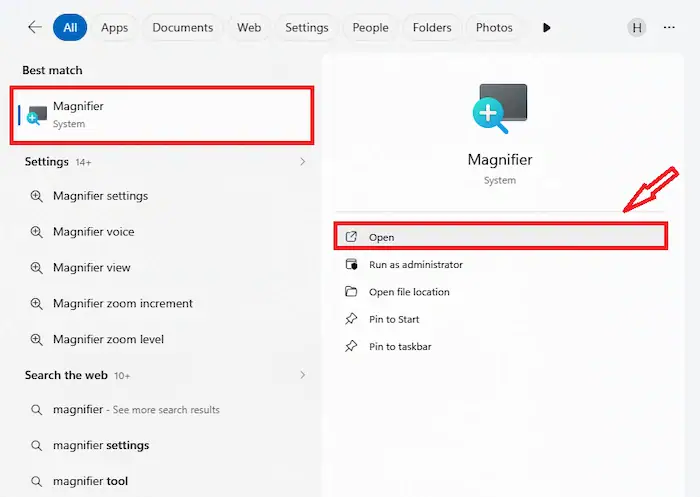
Nếu bạn đã thử các cách thu nhỏ màn hình Zoom trên nhưng không chỉ Zoom mà cả màn hình máy tính của bạn đều bị phóng to, rất có thể bạn đã vô tình kích hoạt tính năng Kính lúp (Magnifier) của Windows. Dưới đây là 1 trong 2 cách giúp bạn thoát nhanh chế độ này:
- Cách 1: Nhấn tổ hợp phím Windows + Esc trên bàn phím để tắt ngay lập tức tính năng này.
- Cách 2: Click ô tìm kiếm của Windows >> gõ chữ Magnifier >> mở ứng dụng và thiết lập thu nhỏ/phóng to toàn bộ màn hình.
Cách 4: Giảm Scale hiển thị của Windows
Nếu toàn bộ giao diện Windows, bao gồm cả ứng dụng Zoom, đều hiển thị quá lớn thì nguyên nhân có thể đến từ cài đặt Scale (Tỷ lệ hiển thị) của hệ điều hành. Trong trường hợp này, bạn chỉ cần đưa tỷ lệ hiển thị về mức phù hợp.
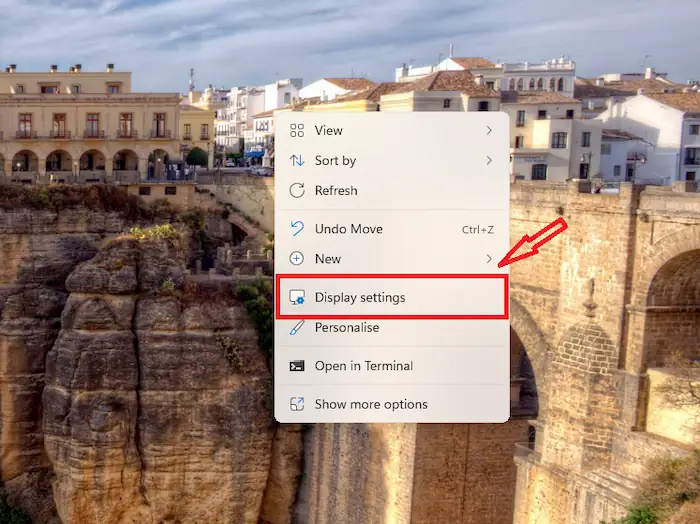
– Bước 1: Nhấp chuột phải vào một vùng trống trên màn hình Desktop, sau đó chọn Display settings (Cài đặt hiển thị).
– Bước 2: Trong cửa sổ Settings, chọn Display >> cuộn xuống phần Scale (Tỷ lệ).
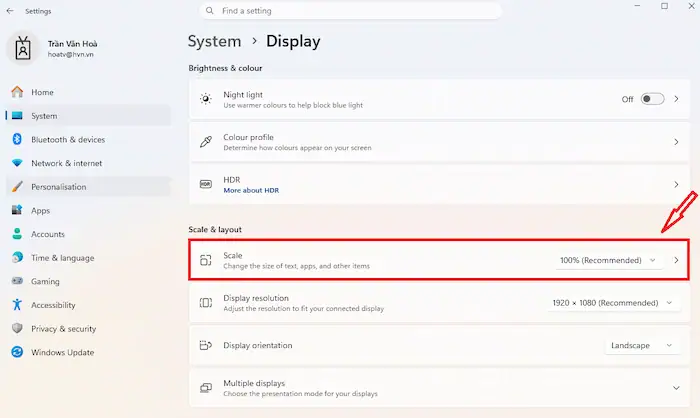
– Bước 3: Tại mục Scale, nhấp vào menu thả xuống và chọn mức 100% hoặc Recommended nếu đây là mức Windows đề xuất cho màn hình của bạn.
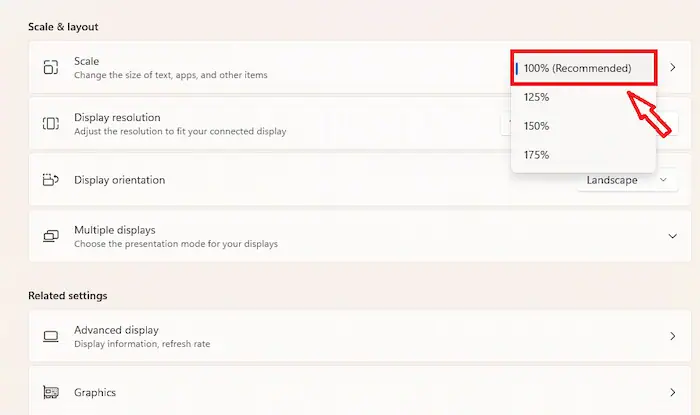
*Lưu ý: Sau khi thay đổi tỷ lệ hiển thị, toàn bộ giao diện Windows và các ứng dụng, bao gồm Zoom, sẽ được điều chỉnh theo mức Scale mới. Một số trường hợp có thể cần đăng xuất hoặc khởi động lại máy tính để thay đổi được áp dụng hoàn toàn.
Cách 5: Điều chỉnh lại độ phân giải màn hình
Nếu màn hình đang sử dụng có độ phân giải thấp, các biểu tượng, cửa sổ ứng dụng và giao diện Zoom có thể hiển thị lớn hơn bình thường. Việc đặt lại độ phân giải phù hợp sẽ là cách thu nhỏ màn hình Zoom hiệu quả, giúp hình ảnh sắc nét và cân đối hơn.
– Bước 1: Nhấp chuột phải vào một vùng trống trên màn hình Desktop, sau đó chọn Display settings (Cài đặt hiển thị).
– Bước 2: Trong mục Display, cuộn xuống phần Display resolution (Độ phân giải màn hình).
– Bước 3: Nhấp vào menu thả xuống và chọn độ phân giải có gắn nhãn Recommended. Sau khi áp dụng, Windows sẽ điều chỉnh lại cách hiển thị để phù hợp với màn hình, giúp giao diện Zoom và các ứng dụng khác hiển thị cân đối và sắc nét hơn.
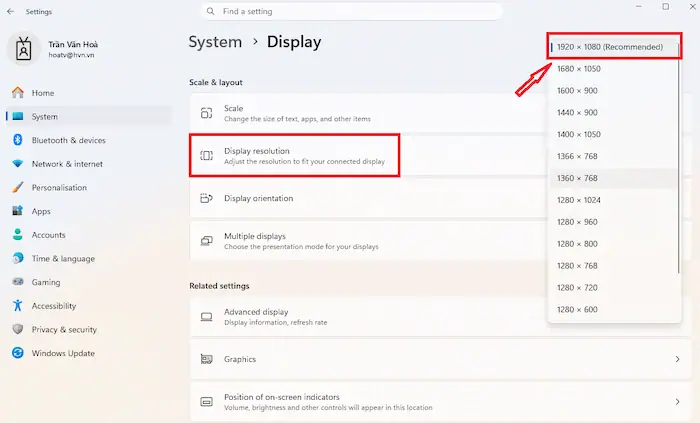
*Lưu ý: Không nên chọn độ phân giải thấp hơn mức Recommended, vì điều này có thể khiến giao diện bị phóng to và giảm chất lượng hiển thị.
Cách thu nhỏ màn hình Zoom trên điện thoại
Khác với máy tính, việc điều chỉnh hiển thị trên thiết bị di động đòi hỏi thao tác cảm ứng linh hoạt. Bạn có thể áp dụng 3 cách thu nhỏ màn hình Zoom trên điện thoại tùy theo từng trường hợp: chụm 2 ngón tay để thu nhỏ màn hình chia sẻ, vuốt ngang để chuyển chế độ xem người tham gia, hoặc tắt tính năng Thu phóng (Magnification) trong phần Trợ năng của điện thoại nếu toàn bộ màn hình bị phóng to ngoài ý muốn.
Cách 1: Chụm hai ngón tay để thu nhỏ màn hình
Khi người chủ trì đang chia sẻ màn hình, bạn có thể sử dụng thao tác chụm hai ngón tay để điều chỉnh mức thu phóng của nội dung hiển thị. Đây là cách đơn giản và nhanh nhất để đưa màn hình về kích thước phù hợp.
– Bước 1: Mở cuộc họp Zoom và truy cập vào màn hình đang được chia sẻ.
– Bước 2: Đặt hai ngón tay lên màn hình, sau đó chụm hai ngón tay lại để thu nhỏ nội dung. Nếu muốn phóng to trở lại, chỉ cần tách hai ngón tay ra.
*Lưu ý: Thao tác này chỉ áp dụng với nội dung được chia sẻ trong cuộc họp và không làm thay đổi kích thước giao diện của ứng dụng Zoom.

Cách 2: Chuyển chế độ xem bằng thao tác vuốt màn hình
Trong các cuộc họp có nhiều người tham gia, Zoom cho phép chuyển đổi giữa các chế độ hiển thị bằng thao tác vuốt trên màn hình. Cách thu nhỏ màn hình Zoom này giúp bạn lựa chọn bố cục phù hợp và quan sát nội dung thuận tiện hơn.
– Bước 1: Mở ứng dụng Zoom và tham gia cuộc họp trên điện thoại.
– Bước 2: Vuốt sang trái hoặc sang phải trên màn hình để chuyển đổi giữa các chế độ hiển thị như Speaker View và Gallery View (nếu cuộc họp có nhiều người tham gia).
*Lưu ý: Thao tác này chỉ thay đổi cách hiển thị người tham gia, không làm thu nhỏ kích thước của toàn bộ giao diện Zoom.

Cách 3: Tắt tính năng Thu phóng (Zoom)
Nếu toàn bộ màn hình điện thoại đều bị phóng to khi sử dụng Zoom hoặc các ứng dụng khác, nguyên nhân có thể đến từ tính năng Thu phóng (Zoom) hoặc Phóng to của hệ điều hành. Bạn có thể tắt tính năng này để đưa màn hình trở về kích thước bình thường.
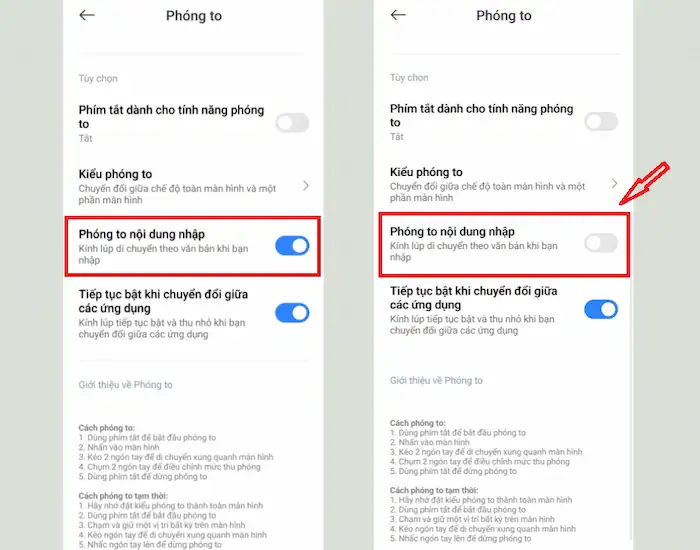
– Bước 1: Mở Cài đặt trên điện thoại, sau đó chọn Trợ năng (Accessibility). Nếu không thấy mục này, hãy nhập Phóng to (Magnification) vào thanh tìm kiếm trong phần Cài đặt.
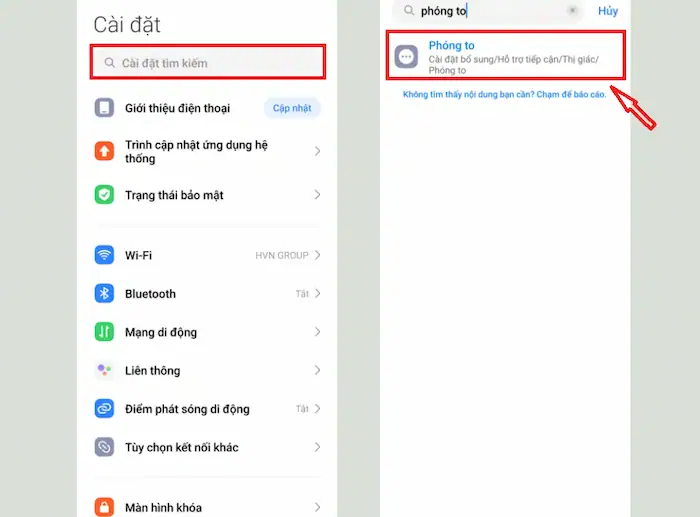
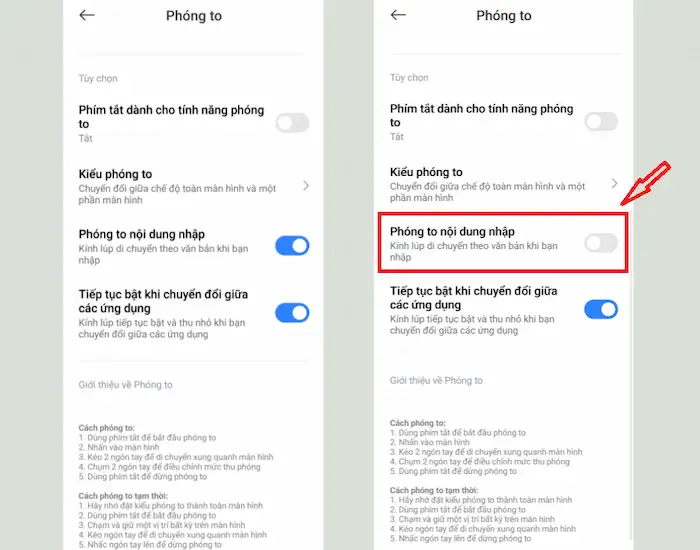
– Bước 2: Di chuyển đến mục Phóng to nội dung nhập, sau đó gạt nút sang Tắt. Sau khi tắt, toàn bộ giao diện điện thoại sẽ trở về kích thước hiển thị mặc định.
Những lỗi thường gặp khi thu nhỏ màn hình Zoom không thành công
Khi thu nhỏ màn hình Zoom, không ít người dùng gặp phải tình trạng đã thao tác đúng nhưng giao diện vẫn hiển thị quá lớn hoặc không có thay đổi. Dưới đây là những lỗi phổ biến, nguyên nhân và cách khắc phục tương ứng:
1. Đã nhấn phím tắt nhưng màn hình Zoom không thu nhỏ
Trong trường hợp bạn đã sử dụng phím tắt để thu nhỏ màn hình nhưng giao diện Zoom không có bất kỳ thay đổi nào, rất có thể cửa sổ Zoom chưa được kích hoạt hoặc phiên bản ứng dụng và hệ điều hành của bạn không hỗ trợ thao tác này. Một số trường hợp khác, việc nhấn sai tổ hợp phím cũng khiến lệnh thu nhỏ không được thực hiện.
*Cách khắc phục:
- Kích hoạt cửa sổ Zoom trước khi dùng phím tắt: Nhấp chuột vào cửa sổ Zoom để ứng dụng được chọn, sau đó thực hiện lại tổ hợp phím thu nhỏ màn hình.
- Kiểm tra và thực hiện đúng tổ hợp phím: Đảm bảo bạn nhấn đúng các phím theo hướng dẫn và thực hiện đồng thời để Zoom nhận lệnh.
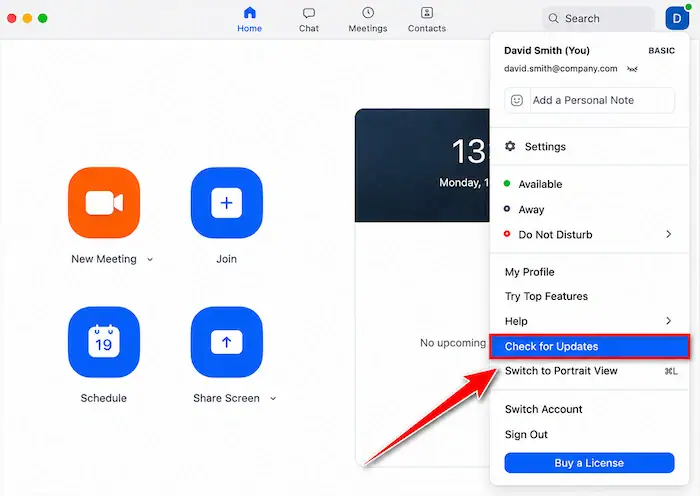
- Khởi động lại hoặc cập nhật Zoom: Đóng hoàn toàn ứng dụng rồi mở lại. Nếu sự cố vẫn tiếp diễn, hãy cập nhật Zoom lên phiên bản mới nhất và thử lại.
2. Đã thu nhỏ Zoom nhưng toàn bộ màn hình máy tính vẫn hiển thị quá lớn
Nếu chỉ điều chỉnh trong Zoom nhưng toàn bộ giao diện Windows, bao gồm biểu tượng, cửa sổ và văn bản, vẫn hiển thị lớn hơn bình thường thì nguyên nhân thường không nằm ở ứng dụng Zoom. Lúc này, tỷ lệ hiển thị (Scale) hoặc độ phân giải màn hình của Windows có thể đã được cài đặt ở mức chưa phù hợp.
*Cách khắc phục:
- Điều chỉnh tỷ lệ hiển thị (Scale): Click chuột phải vào màn hình Desktop và chọn Display settings. Sau đó, tại mục Scale & layout, tìm Scale và chọn mức Recommended (Khuyến nghị) hoặc tỷ lệ hiển thị phù hợp với màn hình.
- Điều chỉnh độ phân giải màn hình: Trong cửa sổ Display settings, tìm mục Display resolution >> chọn độ phân giải Recommended (Khuyến nghị). Cuối cùng, chờ đợi trong vài giây để Windows áp dụng cài đặt mới.
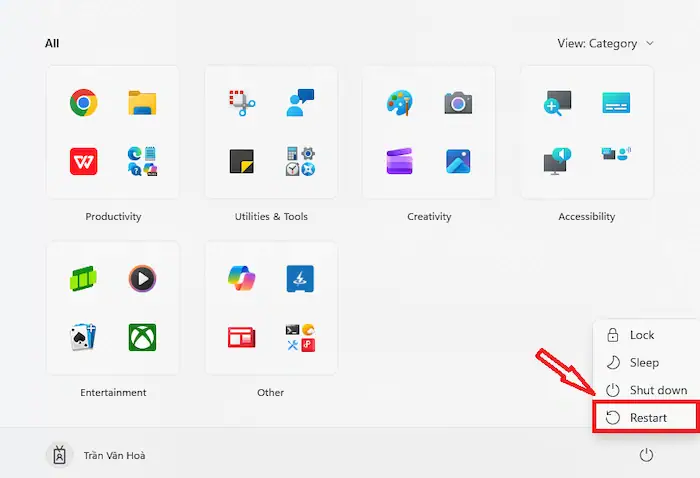
- Khởi động lại máy tính: Nếu đã thay đổi Scale hoặc Display Resolution nhưng giao diện Zoom vẫn chưa hiển thị đúng, bạn hãy lưu công việc đang làm rồi khởi động lại máy tính để hệ thống cập nhật các thiết lập hiển thị.
3. Màn hình điện thoại bị phóng to, không thể thu nhỏ
Khi toàn bộ giao diện điện thoại đều bị phóng to thay vì chỉ riêng ứng dụng Zoom, nguyên nhân thường đến từ tính năng Thu phóng (Zoom) hoặc Phóng to (Magnification) trong phần Trợ năng của hệ điều hành. Ngoài ra, việc cài đặt kích thước hiển thị hoặc cỡ chữ quá lớn cũng có thể khiến giao diện Zoom hiển thị bất thường.
*Cách khắc phục:
- Tắt tính năng Thu phóng (Zoom) hoặc Phóng to (Magnification): Mở Cài đặt >> Trợ năng (Accessibility), sau đó tắt tính năng Zoom hoặc Phóng to nếu đang được bật.
- Điều chỉnh Kích thước hiển thị và Cỡ chữ: Truy cập Cài đặt >> Màn hình (Display), sau đó giảm Kích thước hiển thị (Display Size) và Cỡ chữ (Font Size) về mức phù hợp..
- Sử dụng thanh tìm kiếm trong Cài đặt: Nếu không tìm thấy mục Trợ năng, hãy nhập các từ khóa như Zoom, Phóng to, Magnification hoặc Accessibility vào thanh tìm kiếm để truy cập nhanh đến tính năng cần điều chỉnh.
4. Chỉ nội dung được chia sẻ trong Zoom bị phóng to
Nếu chỉ nội dung chia sẻ trong cuộc họp bị phóng to còn các thành phần khác của Zoom vẫn hiển thị bình thường, rất có thể bạn đã vô tình thay đổi mức thu phóng khi thao tác trên màn hình. Đây là tình huống khá phổ biến khi sử dụng điện thoại hoặc chuột trong lúc theo dõi nội dung được chia sẻ.
*Cách khắc phục:
- Thu nhỏ nội dung chia sẻ trên điện thoại: Đặt hai ngón tay lên màn hình, sau đó chụm lại để giảm mức thu phóng về kích thước mong muốn.
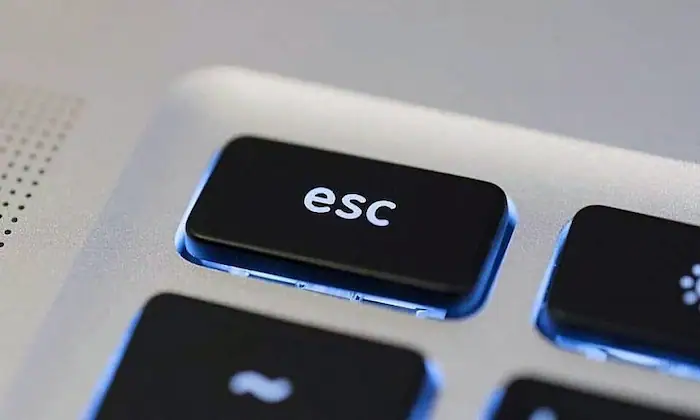
- Thoát chế độ toàn màn hình trên máy tính: Nếu đang xem nội dung chia sẻ ở chế độ Full Screen, bạn hãy nhấn Esc hoặc chọn Exit Full Screen để quay về chế độ cửa sổ, giúp nội dung hiển thị gọn hơn.
5. Đã thử nhiều cách nhưng Zoom vẫn hiển thị bất thường
Nếu đã áp dụng các cách thu nhỏ màn hình Zoom nhưng tình trạng vẫn không được cải thiện, rất có thể ứng dụng Zoom đang gặp lỗi tạm thời, phiên bản đã quá cũ hoặc xảy ra xung đột với hệ điều hành. Khi đó, việc điều chỉnh cài đặt hiển thị sẽ không mang lại hiệu quả.
Cách khắc phục:
- Khởi động lại ứng dụng Zoom: Đóng hoàn toàn Zoom, sau đó mở lại và kiểm tra xem giao diện đã hiển thị bình thường hay chưa.
- Khởi động lại thiết bị: Nếu lỗi vẫn còn, hãy khởi động lại máy tính hoặc điện thoại để làm mới hệ thống và các tiến trình đang chạy.
- Cập nhật Zoom lên phiên bản mới nhất: Mở Zoom và kiểm tra bản cập nhật để đảm bảo bạn đang sử dụng phiên bản mới với các bản vá lỗi mới nhất.
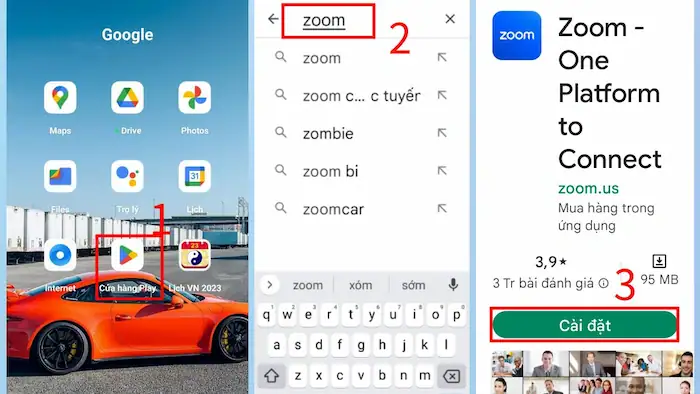
- Cài đặt lại ứng dụng Zoom: Nếu đã thử các cách trên nhưng chưa khắc phục được, hãy gỡ cài đặt Zoom rồi tải và cài đặt lại để khôi phục các thiết lập mặc định của ứng dụng.
Các mẹo tối ưu khi thu nhỏ màn hình Zoom
Sau khi điều chỉnh màn hình Zoom về kích thước phù hợp, bạn cũng nên áp dụng thêm một số mẹo dưới đây để hạn chế tình trạng giao diện bị phóng to ngoài ý muốn và giúp quá trình sử dụng Zoom ổn định hơn:
- Ưu tiên sử dụng mức hiển thị được khuyến nghị (Recommended): Khi điều chỉnh Scale hoặc Display Resolution trên Windows, hãy ưu tiên tùy chọn mục Recommended. Điều này giúp giao diện Zoom hiển thị cân đối, rõ nét và hạn chế tình trạng cửa sổ hoặc biểu tượng bị phóng to bất thường.
- Hạn chế thay đổi tỷ lệ thu phóng ngoài ý muốn: Trong quá trình sử dụng Zoom, tránh nhấn giữ Ctrl kết hợp với con lăn chuột hoặc thực hiện các thao tác chụm, tách hai ngón tay khi không cần thiết. Đây là những nguyên nhân phổ biến khiến giao diện hoặc nội dung được chia sẻ bị thay đổi kích thước.
- Thường xuyên cập nhật ứng dụng Zoom: Kiểm tra và cài đặt phiên bản Zoom mới nhất để nhận các bản vá lỗi, cải thiện khả năng tương thích với Windows, macOS, Android và iPhone, đồng thời hạn chế các sự cố hiển thị có thể xảy ra trên phiên bản cũ.
- Kiểm tra cài đặt hiển thị của thiết bị: Nếu chỉ riêng Zoom hoặc toàn bộ màn hình hiển thị quá lớn, bạn hãy kiểm tra lại Scale, Display Size hoặc Font Size trên thiết bị. Việc điều chỉnh đúng các thông số này sẽ giúp giao diện Zoom trở về kích thước hiển thị phù hợp.
- Khởi động lại Zoom hoặc thiết bị sau khi thay đổi cài đặt: Sau khi điều chỉnh tỷ lệ hiển thị, độ phân giải hoặc các thiết lập liên quan, hãy đóng và mở lại Zoom. Nếu thay đổi vẫn chưa được áp dụng, bạn nên khởi động lại máy tính hoặc điện thoại để hệ thống cập nhật đầy đủ các thiết lập mới.
- Tắt tính năng Thu phóng (Zoom/Magnification) khi không sử dụng: Nếu đã bật tính năng Thu phóng để hỗ trợ quan sát, bạn nên tắt tính năng ngay sau khi sử dụng. Điều này sẽ giúp tránh tình trạng toàn bộ giao diện điện thoại bị phóng to ngoài ý muốn trong những lần mở Zoom tiếp theo.
Câu hỏi thường gặp
1. Thu nhỏ màn hình Zoom có làm ảnh hưởng đến cuộc họp không?
Không. Các cách thu nhỏ màn hình Zoom trên chỉ thay đổi cách nội dung hiển thị trên thiết bị của bạn và không ảnh hưởng đến chất lượng cuộc họp, âm thanh, hình ảnh hay trải nghiệm của những người tham gia khác.
2. Sau khi thu nhỏ, tại sao màn hình Zoom vẫn hiển thị quá lớn?
Nếu đã áp dụng các cách thu nhỏ nhưng giao diện Zoom vẫn quá lớn, nguyên nhân có thể đến từ cài đặt Tỷ lệ hiển thị, Độ phân giải màn hình trên máy tính hoặc Kích thước hiển thị, Cỡ chữ trên điện thoại. Ngoài ra, ứng dụng Zoom cũng có thể đang gặp lỗi tạm thời và cần được khởi động lại hoặc cập nhật lên phiên bản mới nhất.
3. Có thể đưa màn hình Zoom về kích thước mặc định không?
Có. Bạn chỉ cần điều chỉnh lại các cài đặt hiển thị về mức Recommended (Khuyến nghị) trên máy tính hoặc tắt tính năng Thu phóng (Zoom/Magnification) trên điện thoại nếu đang được bật. Sau khi áp dụng, giao diện Zoom sẽ trở về kích thước hiển thị bình thường.
4. Thu nhỏ màn hình Zoom có áp dụng được cho cả máy tính và điện thoại không?
Có. Tuy nhiên, cách thu nhỏ màn hình Zoom sẽ khác nhau tùy theo thiết bị. Trên máy tính, bạn có thể sử dụng phím tắt hoặc điều chỉnh cài đặt hiển thị của hệ điều hành. Trong khi đó, trên điện thoại, bạn sẽ thao tác bằng cử chỉ cảm ứng hoặc thay đổi các thiết lập trong phần Trợ năng và Màn hình.
5. Làm thế nào nếu đã thử mọi cách nhưng vẫn không thu nhỏ được màn hình Zoom?
Nếu đã áp dụng tất cả các phương pháp nhưng sự cố vẫn chưa được khắc phục, hãy thử đóng và mở lại Zoom, khởi động lại thiết bị, cập nhật ứng dụng Zoom lên phiên bản mới nhất hoặc gỡ cài đặt rồi cài đặt lại. Trường hợp lỗi vẫn tiếp diễn, bạn nên kiểm tra xem sự cố có xuất phát từ cài đặt hiển thị của hệ điều hành hoặc liên hệ bộ phận hỗ trợ của Zoom để được hướng dẫn chi tiết.
>>>> Xem thêm: Cách tham gia 2 cuộc họp trên Zoom
Lời kết
Trên đây là các cách thu nhỏ màn hình Zoom đơn giản và hiệu quả mà bạn có thể áp dụng trên cả máy tính lẫn điện thoại khi gặp tình trạng giao diện hiển thị quá lớn. Tùy vào nguyên nhân gây ra lỗi, bạn chỉ cần lựa chọn đúng phương thức như điều chỉnh mức thu phóng, thay đổi tỷ lệ hiển thị hoặc thiết lập lại cài đặt của thiết bị để nhanh chóng đưa màn hình Zoom về kích thước mong muốn.
Hy vọng, những hướng dẫn ở bài viết sẽ giúp bạn sử dụng Zoom thuận tiện hơn, từ đó nâng cao hiệu quả học tập, làm việc và tham gia các cuộc họp trực tuyến. Nếu trong quá trình sử dụng Zoom hoặc các giải pháp của Google Workspace, Microsoft 365 gặp bất kỳ khó khăn nào, HVN Group luôn sẵn sàng đồng hành, tư vấn và hỗ trợ bạn lựa chọn giải pháp phù hợp, giúp tối ưu hiệu suất làm việc cũng như nâng cao trải nghiệm cộng tác trực tuyến.
Fanpage: HVN Group – Hệ sinh thái kiến tạo 4.0
Hotline: 024.9999.7777