Gửi ticket
 Khuyến mại
 Kiến thức
 Quản lý dịch vụ


Sự cố micro không hoạt động hoặc mất tín hiệu âm thanh là rào cản phổ biến làm gián đoạn các buổi hội họp và giảm hiệu suất cộng tác trực tuyến của doanh nghiệp. Tình trạng này thường bắt nguồn từ lỗi thiết lập phần mềm, cơ chế phân quyền của hệ điều hành, hoặc do người chủ trì đang khóa quyền phát biểu của các thành viên. Bài viết dưới đây của HVN Group sẽ hướng dẫn quy trình bật mở mic trên Zoom khi bị mất tiếng một cách nhanh chóng trên cả máy tính lẫn điện thoại, giúp doanh nghiệp duy trì các cuộc họp trực tuyến luôn thông suốt và chuyên nghiệp.
Cách bật mở mic trên Zoom khi bị mất tiếng trên máy tính
Sự cố mất tín hiệu âm thanh trên máy tính thường bắt nguồn từ các thiết lập sai lệch trong phần mềm, sự không đồng bộ giữa các thiết bị phần cứng ngoại vi hoặc do cơ chế bảo mật nghiêm ngặt của hệ điều hành. Để xử lý triệt để tình trạng này và bật mở mic trên Zoom khi bị mất tiếng, bạn có thể thực hiện các phương pháp khắc phục hiệu quả như: kích hoạt tính năng kết nối âm thanh, chỉ định chính xác nguồn thu và cấp lại quyền cho phép Zoom truy cập Micro. Cụ thể bạn hãy thao tác theo các bước sau:
Kiểm tra và kích hoạt kết nối âm thanh (Join Audio)
Nếu tại vị trí này hiển thị biểu tượng một chiếc Tai nghe có mũi tên màu xanh lá cây kèm dòng chữ Join Audio (Kết nối âm thanh), điều đó có nghĩa là tài khoản của bạn đang ở chế độ “ngoại tuyến” đối với hệ thống âm thanh của phòng họp. Lúc này, Zoom hoàn toàn chưa thiết lập luồng thu phát dữ liệu với loa và micro trên máy tính của bạn.
Cách xử lý:
- Bước 1: Bạn nhấp chuột trực tiếp vào biểu tượng Join Audio (Kết nối âm thanh).

- Bước 2: Một hộp thoại thông báo màu trắng sẽ xuất hiện ngay giữa màn hình. Tại đây, bạn nhấp vào nút Join with Computer Audio (Tham gia với âm thanh máy tính). Để tiết kiệm thời gian cho các cuộc họp sau, bạn nên tích chọn vào ô nhỏ phía dưới: Automatically join audio by computer when joining(Tự động kết nối âm thanh máy tính khi tham gia cuộc họp).
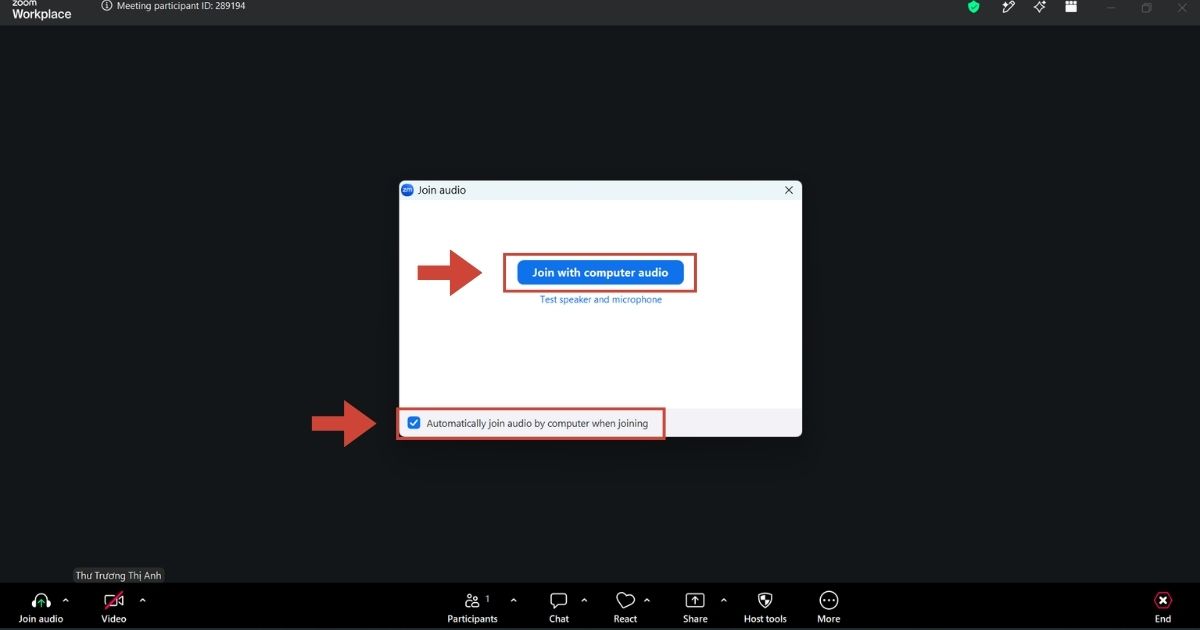
- Bước 3: Sau khi bấm, biểu tượng chiếc tai nghe sẽ lập tức chuyển thành hình chiếc Microphone quen thuộc, báo hiệu hệ thống thu phát âm thanh đã sẵn sàng.
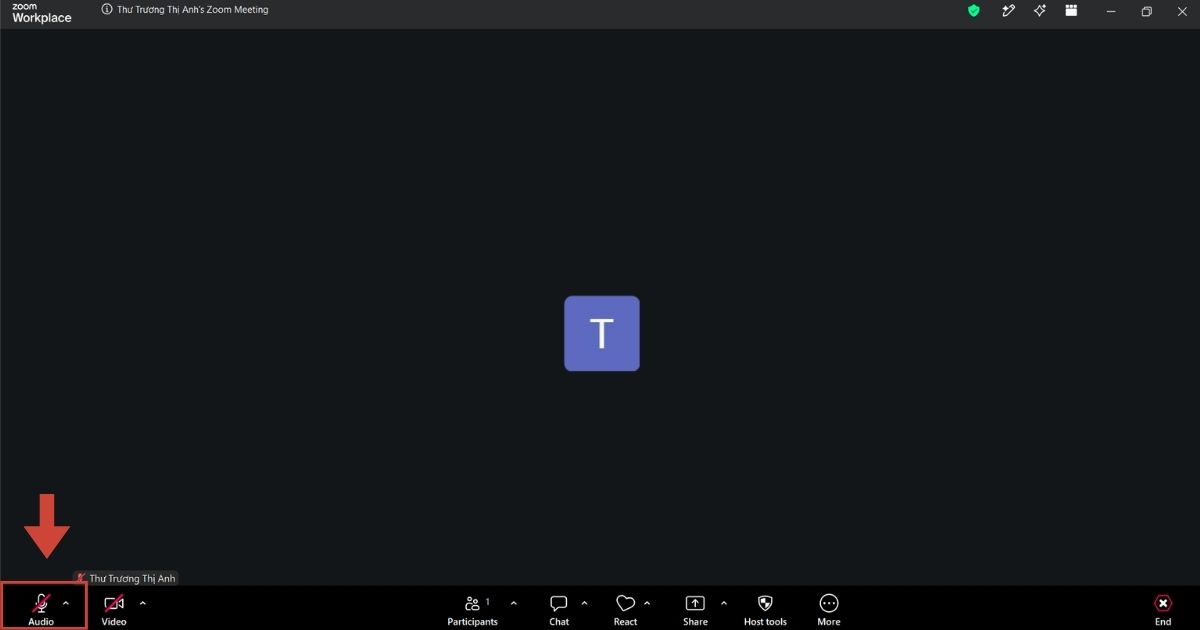
Chọn lại chính xác thiết bị Micro và Loa trong Audio Settings
Trong trường hợp máy tính của bạn đang kết nối đồng thời nhiều thiết bị âm thanh (như tai nghe Bluetooth, loa ngoài, webcam tích hợp mic), Zoom có thể nhận diện sai nguồn phần cứng đầu vào (Input) và đầu ra (Output), dẫn đến việc bạn bật mic nhưng máy không thu được tiếng, hoặc mic vẫn nhận nhưng tai bạn không nghe thấy gì.
Để thiết lập lại luồng âm thanh chuẩn xác, bạn thực hiện như sau:
- Bước 1: Nhấp vào mũi tên nhỏ nằm ngay cạnh biểu tượng Micro ở góc dưới bên trái màn hình.
- Bước 2: Chỉ định nguồn phần cứng đầu vào và đầu ra:
- Tại danh mục Select a Microphone (Chọn Micro): Bạn nhấp chọn chính xác tên thiết bị mà bạn đang dùng để nói (ví dụ: Headset Microphone của tai nghe, hoặc Internal Microphone của laptop).
- Tại danh mục Select a Speaker (Chọn Loa): Bạn tích chọn đúng thiết bị mà bạn muốn dùng để nghe âm thanh từ phòng họp phát ra.

- Bước 3: Để chắc chắn hệ thống đã hoạt động ổn định, bạn chọn dòng Test Speaker & Microphone (Kiểm tra Loa & Micro) trong menu.

Hệ thống sẽ tự động phát ra một đoạn nhạc chuông ngắn và hỏi bạn có nghe thấy không. Nếu không nghe thấy, hãy đổi thiết bị loa trong mục thả xuống cho đến khi nghe thấy tiếng nhạc rõ ràng thì bấm Yes.

Ngay sau đó, phần mềm sẽ yêu cầu bạn nói một câu ngắn rồi dừng lại để nghe máy phát lại (Playback). Hãy quan sát kỹ thanh Input Level (Mức đầu vào) ở ngay dưới. Nếu bạn nói và thấy thanh này nhấp nháy, chạy dải màu xanh liên tục theo cao độ giọng nói của bạn, nghĩa là mic đã bắt tín hiệu cực tốt. Bạn bấm Yes để kết thúc quá trình chuẩn đoán lỗi.

Cấp lại quyền riêng tư Micro trên hệ điều hành Windows và macOS
Nếu đã thử cả hai cách trên nhưng biểu tượng Micro của bạn vẫn bị báo lỗi hoặc không thể thu âm, rất có thể hệ điều hành của máy tính đang chặn không cho ứng dụng Zoom truy cập vào phần cứng vì lý do bảo mật. Bạn cần cấp lại quyền riêng tư theo hướng dẫn sau:
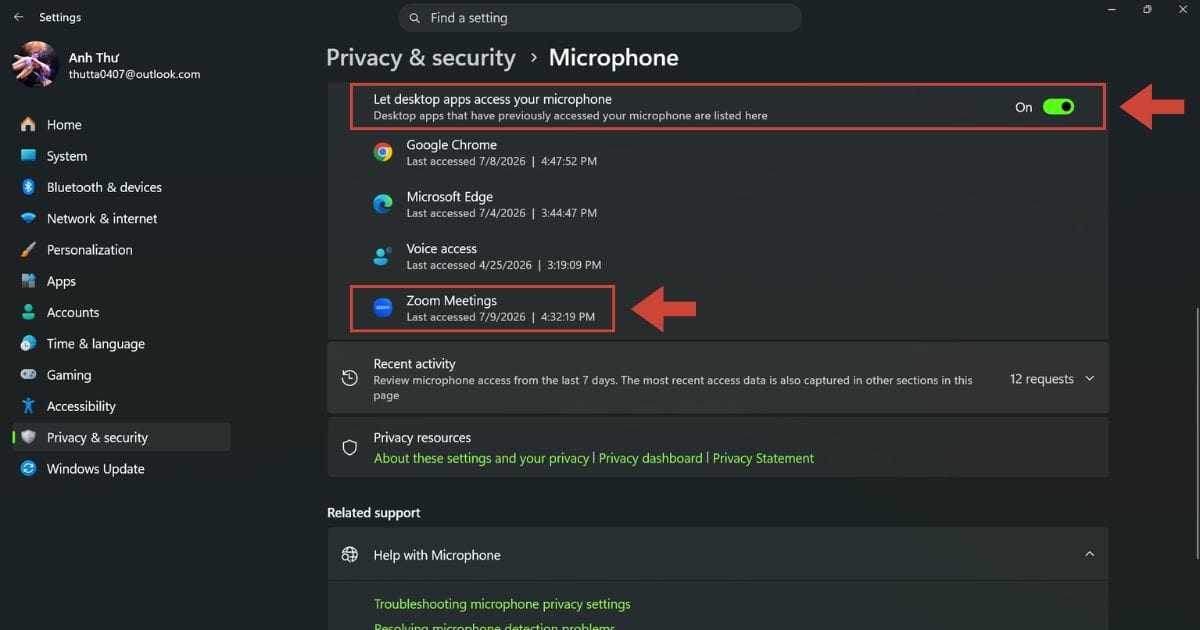
- Bước 1: Nhấn tổ hợp phím tắt Windows + I trên bàn phím để truy cập nhanh vào cửa sổ Settings (Cài đặt) của máy tính.
- Bước 2: Tại danh mục menu bên trái, bạn tìm và nhấp chọn vào mục Privacy & Security (Bảo mật & Quyền riêng tư).

- Bước 3: Cuộn màn hình ở khung bên phải xuống dưới, tìm đến nhóm App permissions (Quyền ứng dụng) và nhấp chọn vào mục Microphone.

- Bước 4: Đầu tiên, hãy kiểm tra dòng Microphone access (Truy cập micro) và gạt công tắc sang chế độ On (Bật).
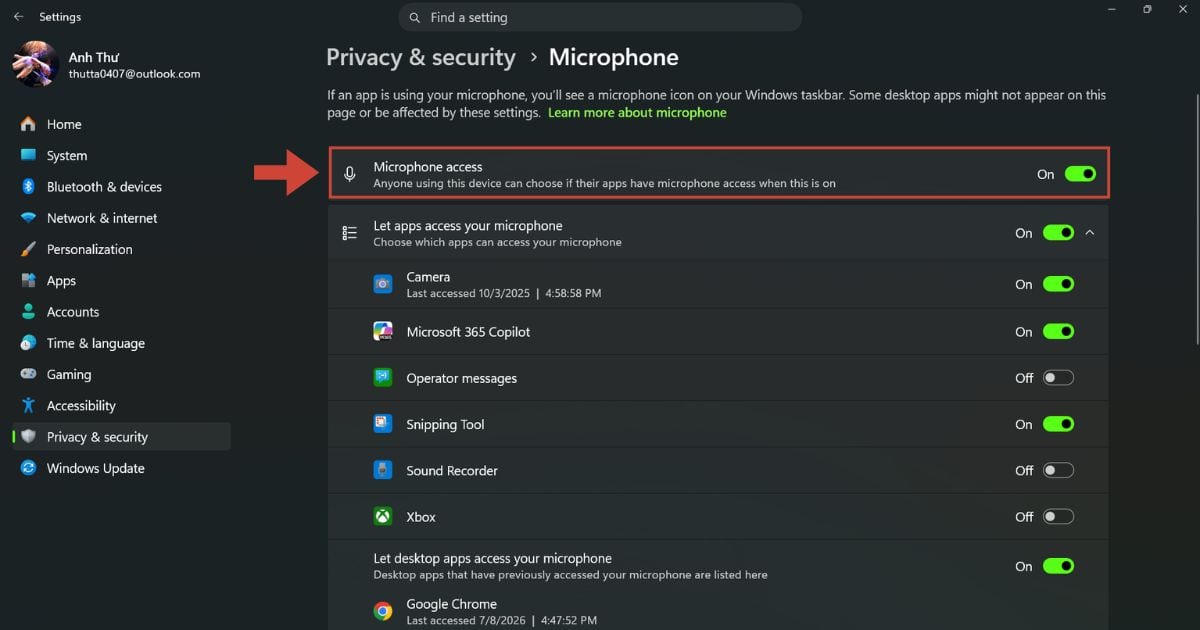
- Bước 5: Tiếp theo, nhìn xuống dòng Let desktop apps access your microphone (Cho phép các ứng dụng truy cập micro của bạn), gạt công tắc sang On. Sau đó, cuộn xuống danh sách các phần mềm bên dưới, tìm ứng dụng Zoom Workplace và đảm bảo nó nằm trong danh sách các ứng dụng có nút gạt đang hiển thị màu xanh.
Cách bật mở mic trên Zoom khi bị mất tiếng trên điện thoại
Để xử lý triệt để sự cố mất tiếng hoặc micro không bắt được giọng nói, bạn có thể áp dụng ngay hai phương pháp khắc phục nhanh chóng: kích hoạt tính năng kết nối âm thanh cuộc gọi hoặc cấp lại quyền truy cập Micro của điện thoại. Hãy cùng thực hiện theo các bước hướng dẫn chi tiết dưới đây để khôi phục âm thanh một cách dễ dàng:
Kích hoạt âm thanh cuộc gọi (Wifi hoặc Dữ liệu di động)
Đây là lỗi phổ biến nhất khiến người dùng điện thoại hoàn toàn không nghe thấy bất kỳ âm thanh nào từ phòng họp và ngược lại. Sự cố này xảy ra do bạn chưa cho phép ứng dụng kết nối với cổng âm thanh mạng.
Cách xử lý:
- Bước 1: Chạm nhẹ vào màn hình điện thoại để hiển thị thanh công cụ điều khiển ở dưới cùng.
- Bước 2: Quan sát góc dưới cùng bên trái, bạn sẽ thấy biểu tượng một chiếc Tai nghe kèm dòng chữ Kết nối âm thanh. Hãy ấn trực tiếp vào biểu tượng này.
- Bước 3: Một bong bóng thông báo sẽ xuất hiện với dòng chữ Wifi hoặc Dữ liệu di động. Bạn nhấp chọn vào dòng chữ này.
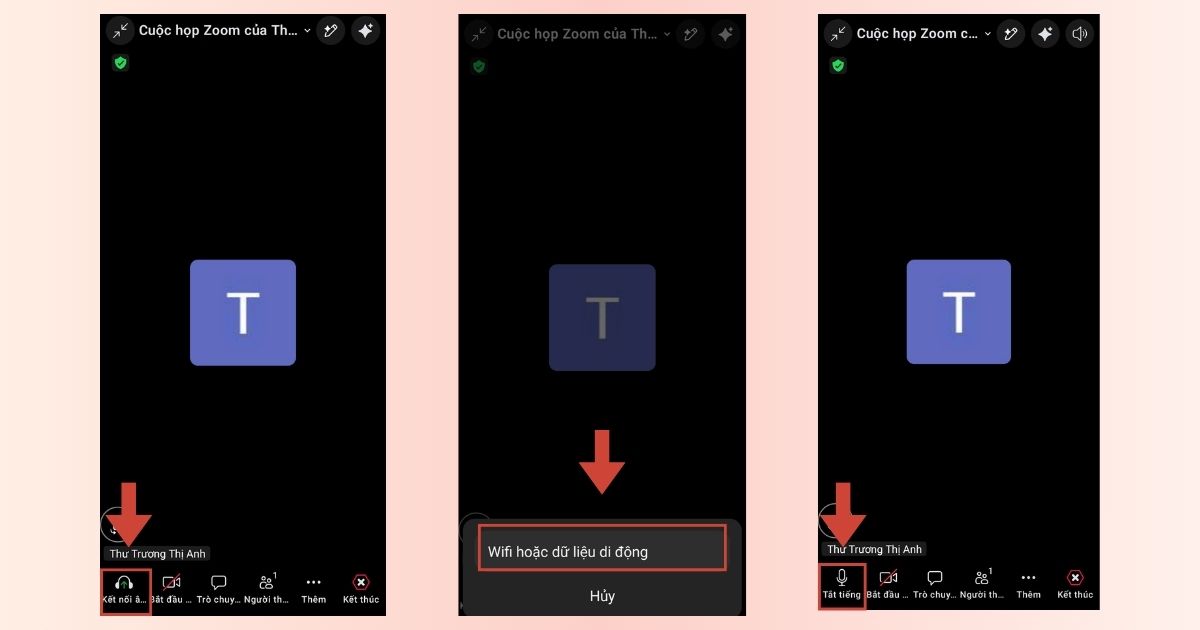
Ngay sau khi chọn, biểu tượng chiếc tai nghe sẽ chuyển đổi thành hình chiếc Microphone. Lúc này, luồng âm thanh hai chiều đã được kết nối thông suốt, bạn chỉ cần nhấn vào biểu tượng Micro (sao cho mất dấu gạch chéo đỏ) là có thể bắt đầu phát biểu.
Sửa lỗi phân quyền thiết bị Micro trên điện thoại
Nếu bạn đã kích hoạt tính năng Wifi hoặc Dữ liệu di động, biểu tượng Micro trên màn hình Zoom hiển thị bình thường (không bị gạch chéo) nhưng khi bạn nói chuyện, các thành viên khác vẫn phản hồi là không nghe thấy gì, thì chắc chắn ứng dụng Zoom đang bị hệ điều hành chặn quyền truy cập phần cứng để bảo mật.
Để cấp lại quyền thu âm cho Zoom, quy trình thao tác chuẩn xác như sau:
- Bước 1: Thoát tạm thời ứng dụng Zoom ra màn hình chính của điện thoại. Truy cập vào mục Cài đặt (Settings) hệ thống trên thiết bị của bạn.
- Bước 2: Di chuyển xuống phía dưới, tìm và nhấp chọn vào mục Ứng dụng. Sau đó, tiến hành truy cập mục Quản lý ứng dụng.
- Bước 3: Trong danh sách các phần mềm đã cài đặt trên máy, bạn cuộn xuống dưới cùng (hoặc sử dụng thanh tìm kiếm ở trên) để tìm và chọn ứng dụng Zoom (hoặc Zoom Workplace).

- Bước 4: Tại giao diện thông tin ứng dụng, bạn tìm đến mục Quyền ứng dụng.
- Bước 5: Nhấp chọn vào mục Micro. Lúc này, hệ thống sẽ đưa ra các tùy chọn phân quyền, bạn hãy tích chọn vào dòng Chỉ cho phép khi dùng ứng dụng.

Như vậy, chỉ với 5 bước thiết lập quyền truy cập đơn giản, bạn đã có thể dỡ bỏ hoàn toàn rào cản bảo mật từ hệ điều hành. Việc chủ động kiểm tra và cấp quyền thu âm chính xác không chỉ giúp bạn khắc phục triệt để lỗi mất tiếng mà còn đảm bảo ứng dụng Zoom Workplace luôn vận hành trong trạng thái tối ưu nhất cho mọi cuộc họp tiếp theo.
Cách gửi yêu cầu mở mic đến Host khi bị khóa quyền nói
Trong nhiều cuộc họp hoặc lớp học trực tuyến có quy mô lớn, nhằm đảm bảo trật tự và tránh tiếng ồn tạp âm từ môi trường xung quanh, Host (Người chủ trì) hoặc Co-host (Người đồng chủ trì) thường sẽ thiết lập chế độ tắt tiếng toàn bộ phòng họp (Mute All) và khóa quyền tự động mở mic của người tham gia.
Khi quyền này bị khóa, bạn sẽ thấy biểu tượng chiếc Micro của mình bị gạch chéo đỏ và khi nhấp vào sẽ nhận được thông báo: “Người chủ trì không cho phép người tham gia tự bật tiếng”. Để có thể bật mở mic trên Zoom khi bị mất tiếng do người chủ trì quản lý một cách chuyên nghiệp mà không làm gián đoạn mạch diễn đạt của cuộc họp, bạn hãy áp dụng các phương thức sau:
1. Sử dụng tính năng Giơ tay (Raise Hand)
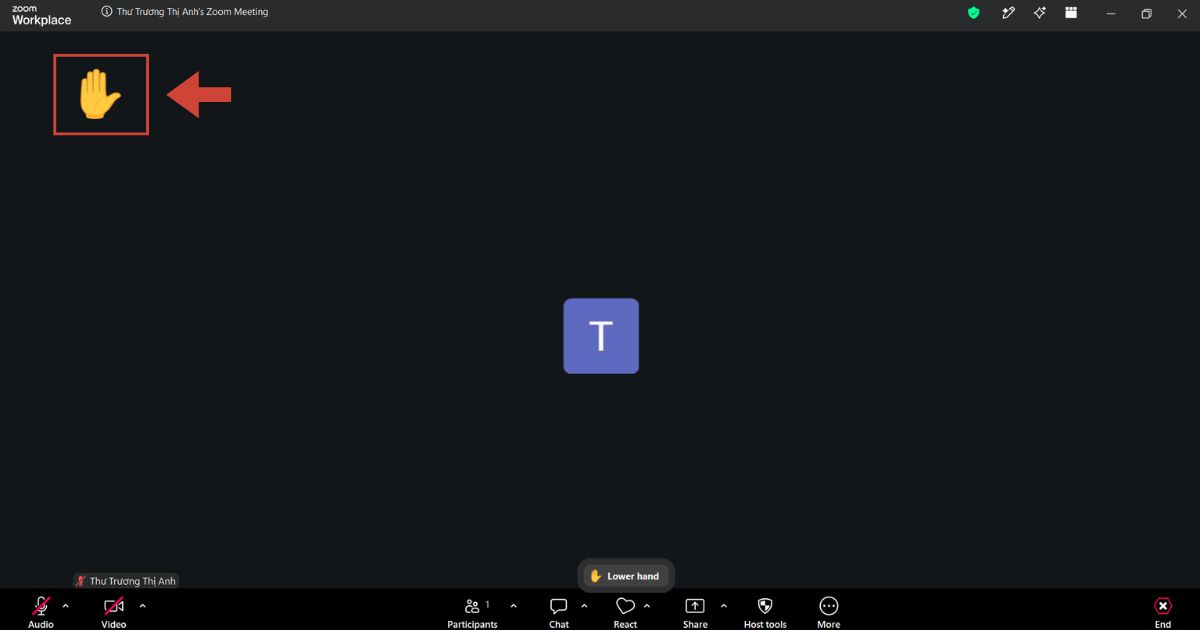
Đây là phương thức chuẩn mực và trực quan nhất để thông báo cho Host biết bạn đang cần bật mic. Để thực hiện, bạn chỉ cần nhấp vào mục React (Phản ứng) trên thanh công cụ điều khiển cuộc họp, sau đó chọn nút Raise Hand (Giơ tay).

Ngay khi tính năng này được kích hoạt, biểu tượng bàn tay màu vàng sẽ xuất hiện bên cạnh tên và ảnh đại diện của bạn. Đồng thời, hệ thống Zoom sẽ tự động đẩy tài khoản của bạn lên vị trí ưu tiên trong danh sách quản lý của người chủ trì, giúp họ nhận biết tín hiệu và cấp quyền mở mic cho bạn một cách nhanh chóng.
2. Nhắn tin trực tiếp qua mục Trò chuyện (Chat)
Trong trường hợp cuộc họp có số lượng thành viên quá đông khiến người chủ trì chưa kịp chú ý đến tín hiệu giơ tay, bạn có thể chủ động sử dụng hộp thoại Chat để gửi yêu cầu trực tiếp:
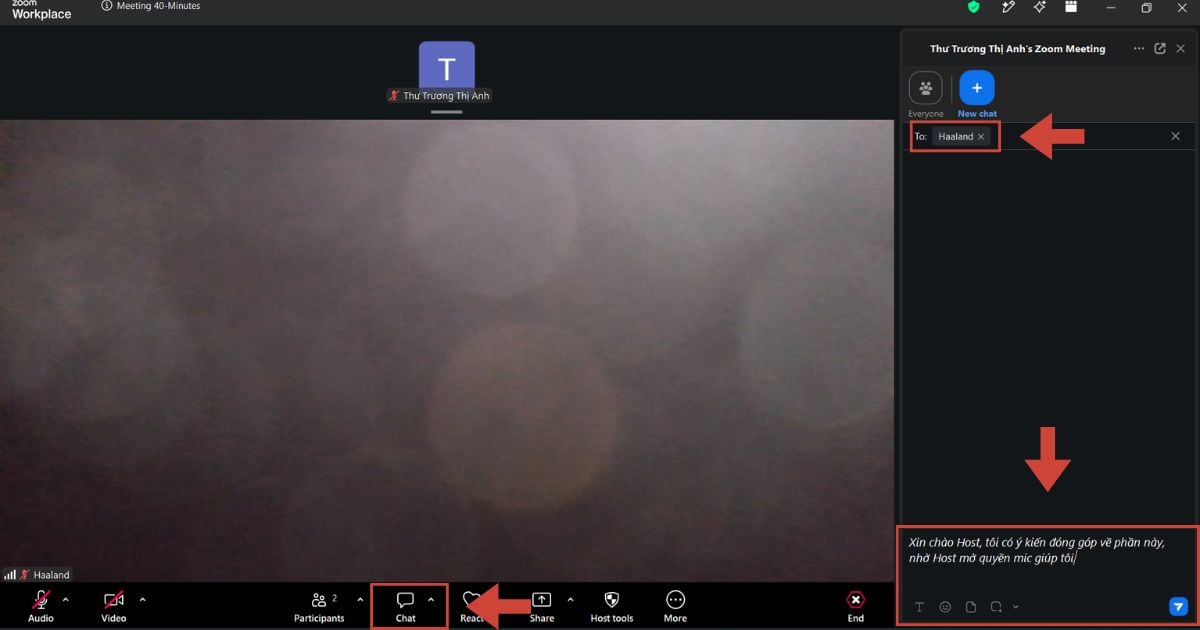
- Bước 1: Nhấp chọn biểu tượng Chat (Trò chuyện) trên thanh công cụ điều khiển cuộc họp.
- Bước 2: Tại mục To (Đến), bạn có thể lựa chọn chế độ gửi công khai tới Everyone (Mọi người) hoặc chọn đích danh tên của Host/Co-host để gửi tin nhắn riêng tư.
- Bước 3: Soạn thảo nội dung đề xuất một cách ngắn gọn, lịch sự và chuyên nghiệp. Ví dụ: “Xin chào Host, tôi có ý kiến đóng góp về phần này, nhờ Host mở quyền mic giúp tôi.”
Sau khi nhận được tín hiệu từ bạn qua tính năng Raise Hand hoặc Chat, Host sẽ kích hoạt lệnh cấp quyền cho riêng tài khoản của bạn từ bảng điều khiển của họ. Ngay lập tức, micro của bạn sẽ được mở khóa và bạn có thể bắt đầu phát biểu và tương tác trực tiếp với phòng họp một cách nhanh chóng.
Mẹo giúp tránh lỗi mất tiếng khi sử dụng Zoom
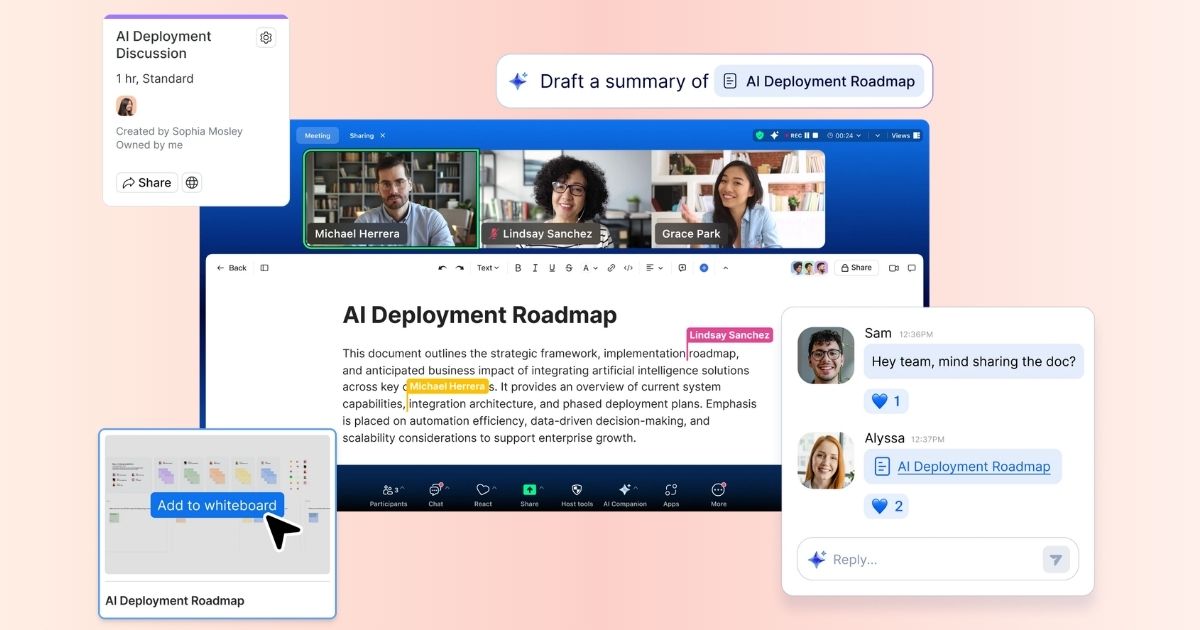
Để đảm bảo các cuộc họp chiến lược hay các bài thuyết trình thương mại diễn ra mạch lạc và không bị gián đoạn, việc chủ động phòng ngừa các sự cố kỹ thuật là điều tối quan trọng. Doanh nghiệp và người dùng có thể tối ưu hóa trải nghiệm âm thanh thông qua các giải pháp kỹ thuật dưới đây:
– Kiểm tra toàn diện thiết bị trước khi tham gia cuộc họp
Trước khi chính thức truy cập phòng họp, người dùng nên sử dụng tính năng phòng chờ kỹ thuật của Zoom bằng cách nhấp vào tùy chọn Test Speaker and Microphone. Hệ thống sẽ tự động kiểm tra luồng tín hiệu của tai nghe và micro, giúp bạn kịp thời phát hiện lỗi vật lý như lỏng giắc cắm hoặc tai nghe Bluetooth kết nối sai thiết bị, từ đó đảm bảo hiệu suất truyền tải ngay từ khi bắt đầu.
– Luôn cập nhật ứng dụng Zoom lên phiên bản mới nhất
Nhiều sự cố mất tiếng đột ngột hoặc lỗi phần cứng phát sinh từ sự xung đột giữa phiên bản Zoom lỗi thời và hệ điều hành. Bằng việc truy cập vào ảnh đại diện trên ứng dụng và chọn Check for Updates, doanh nghiệp sẽ được cập nhật các thuật toán lọc tạp âm tiên tiến, tối ưu hóa băng thông và vá các lỗ hổng bảo mật nhằm duy trì tính ổn định lâu dài cho hệ thống.
– Đầu tư thiết bị phần cứng âm thanh chuyên dụng
Chất lượng micrô tích hợp trên các dòng máy tính phổ thông thường có độ nhạy thấp và thiếu khả năng chống nhiễu, dễ dẫn đến hiện tượng méo tiếng hoặc mất tín hiệu khi thuyết trình. Do đó, việc trang bị hệ thống tai nghe định hướng (Headset) hoặc micrô rời chuyên dụng từ các thương hiệu uy tín là khoản đầu tư cần thiết để nâng tầm chất lượng giọng nói, tạo sự chuyên nghiệp trong giao tiếp.
– Đảm bảo và kiểm soát tốt chất lượng kết nối Internet
Thuật toán của Zoom sẽ tự động nén hoặc cắt giảm luồng âm thanh nếu băng thông mạng chập chờn nhằm duy trì khung hình hiển thị, gây ra hiện tượng nghẹt tiếng hoặc mất kết nối. Để duy trì chuẩn âm thanh HD chất lượng cao, người dùng cần đảm bảo tốc độ mạng tối thiểu từ 1.5 Mbps đến 3.0 Mbps, ưu tiên sử dụng mạng dây (Ethernet) hoặc chủ động tắt tính năng truyền video khi đường truyền suy yếu để bảo toàn tín hiệu thoại.
Theo nghiên cứu của Microsoft Research, chất lượng âm thanh ảnh hưởng đến trải nghiệm cuộc họp nhiều hơn chất lượng hình ảnh. Người tham gia thường chấp nhận video giảm chất lượng nhưng sẽ nhanh chóng mất tập trung nếu âm thanh bị mất, rè hoặc ngắt quãng. Điều này lý giải vì sao việc kiểm tra micro trước khi họp luôn được khuyến nghị trong các nền tảng hội nghị trực tuyến.
Để được tư vấn toàn diện về hạ tầng phòng họp trực tuyến và tối ưu hóa chi phí bản quyền Zoom Workplace cho doanh nghiệp, quý khách hàng có thể liên hệ trực tiếp với chúng tôi:
Câu hỏi thường gặp (FAQ)
1. Vì sao tôi đã bật micro nhưng người khác vẫn không nghe thấy?
Trường hợp này thường do ba nguyên nhân chính: Zoom đang chọn sai thiết bị micro đầu vào (phần cứng), âm lượng micro (Input Volume) trong hệ thống máy tính bị chỉnh về mức 0, hoặc hệ điều hành (Windows/macOS/Android) đang chặn quyền truy cập micro của Zoom. Bạn hãy vào mục Audio Settings trên Zoom để kiểm tra thanh Input Level, nếu thanh này không nhảy màu xanh khi bạn nói, hãy cấp lại quyền riêng tư cho ứng dụng như hướng dẫn ở các mục trên.
2. Làm thế nào để Zoom nhận đúng micro?
Khi kết nối nhiều thiết bị cùng lúc (tai nghe, mic rời, webcam), bạn cần chỉ định chính xác nguồn thu cho Zoom. Hãy nhấp vào mũi tên cạnh biểu tượng Micro ở góc dưới bên trái màn hình, tại mục Select a Microphone, bạn chọn đúng tên thiết bị mình đang đeo hoặc sử dụng. Sau đó, bấm Test Speaker & Microphone để thử lại.
3. Host có thể chặn người tham gia mở micro không?
Có. Trong các buổi hội thảo hoặc lớp học trực tuyến, Host (Người chủ trì) có quyền tắt tiếng tất cả mọi người (Mute All) và khóa tính năng tự bật tiếng. Khi bị khóa quyền, bạn không thể tự click mở mic mà phải sử dụng tính năng Raise Hand (Giơ tay) hoặc nhắn tin vào mục Chat để gửi yêu cầu. Khi Host phê duyệt, màn hình của bạn sẽ hiện thông báo yêu cầu bật tiếng, bạn bấm Unmute là có thể nói.
4. Tại sao âm thanh video tôi chia sẻ bị rè hoặc giật lag?
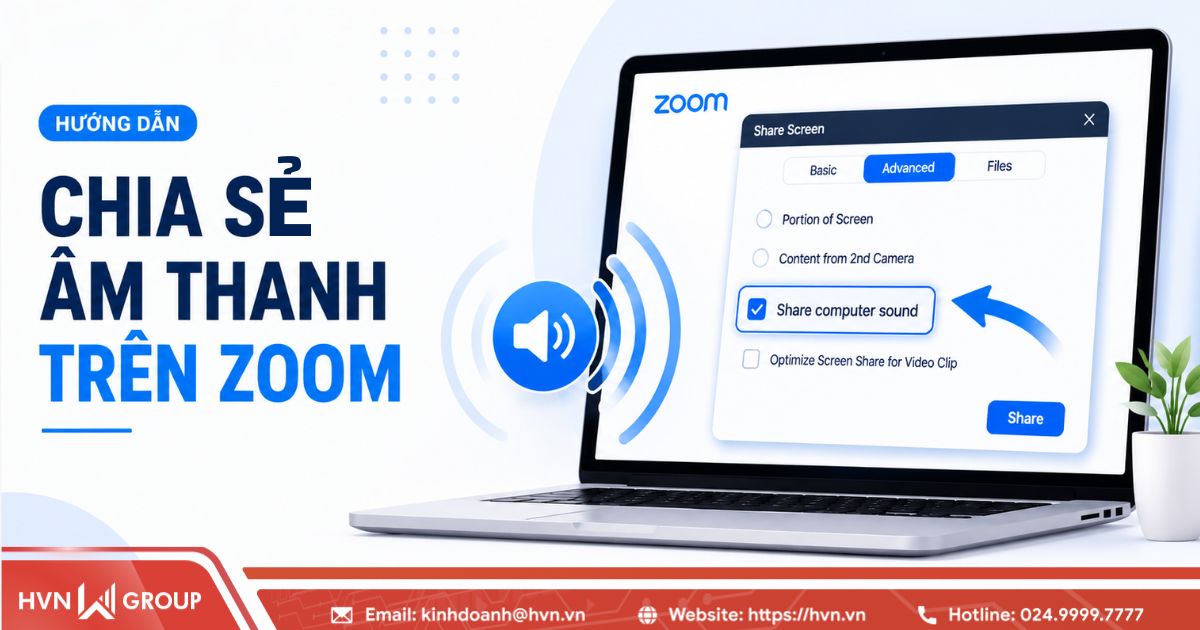
Hiện tượng này thường do băng thông mạng không ổn định hoặc CPU máy tính bị quá tải khi xử lý đồng thời luồng video và âm thanh chất lượng cao. Để khắc phục, khi bấm chia sẻ màn hình, bạn hãy tích chọn đồng thời cả hai ô Share sound (Chia sẻ âm thanh) và Optimize for video clip (Tối ưu hóa cho video clip) ở góc dưới cửa sổ Zoom; tính năng này sẽ giúp hệ thống tự động tối ưu hóa tốc độ khung hình, đồng bộ hóa âm thanh mượt mà và giảm tải tối đa cho thiết bị.
5. Tôi có thể chia sẻ âm thanh từ một ứng dụng cụ thể mà không phát ra tiếng thông báo của ứng dụng khác không?
Hoàn toàn được nhờ tính năng chia sẻ âm thanh chỉ định trên Zoom Workplace để đảm bảo sự riêng tư tuyệt đối cho người thuyết trình. Bạn chỉ cần nhấn Share Screen, chuyển sang tab Advanced (Nâng cao), chọn Computer Audio (Âm thanh máy tính), sau đó nhấp vào mũi tên thả xuống bên cạnh để chọn đúng ứng dụng bạn muốn phát nhạc (như Spotify hoặc trình duyệt Web); lúc này, toàn bộ âm thanh hệ thống hay tiếng thông báo tin nhắn từ Zalo, Messenger sẽ hoàn toàn bị chặn và không truyền vào phòng họp.
6. Vì sao khi tôi chia sẻ âm thanh thì người khác lại nghe thấy tiếng vọng?
Tiếng vọng xảy ra khi âm thanh từ loa ngoài của máy tính phát ra quá to và bị chính micro của bạn thu ngược trở lại, tạo thành một vòng lặp âm thanh vô hạn truyền vào Zoom. Cách giải quyết triệt để nhất là bạn nên sử dụng tai nghe có tích hợp micro; trong trường hợp bắt buộc phải dùng loa ngoài, hãy truy cập vào Audio Settings (Cài đặt âm thanh) trên Zoom và chuyển cài đặt Echo Cancellation (Triệt tiêu tiếng vọng) sang chế độ Aggressive (Mạnh mẽ) để hệ thống chủ động lọc bỏ hoàn toàn tạp âm phản hồi.
Kết luận
Bài viết đã cung cấp giải pháp toàn diện và quy trình chuẩn xác giúp bạn chủ động kiểm soát hệ thống âm thanh, đồng thời xử lý triệt để sự cố và bật mở mic trên Zoom khi bị mất tiếng trên cả máy tính lẫn điện thoại. Việc thấu hiểu cơ chế vận hành của ứng dụng, đồng bộ tốt cấu hình phần cứng với hệ điều hành sẽ giúp bạn vận hành các cuộc họp một chuyên nghiệp và bảo toàn hiệu suất cộng tác tối ưu.
Nếu doanh nghiệp của bạn đang tìm kiếm các giải pháp chuyên sâu để nâng cấp hạ tầng phòng họp trực tuyến, hoặc có nhu cầu trang bị bản quyền Zoom chính hãng (Zoom Workplace) với chính sách chi phí tối ưu nhất, hãy liên hệ ngay với HVN Group. Đội ngũ chuyên gia kỹ thuật hàng đầu của chúng tôi luôn sẵn sàng đồng hành, tư vấn và thiết kế phương án tối ưu nhất, cam kết đáp ứng trọn vẹn mô hình vận hành thực tế của tổ chức.
- Fanpage: HVN Group
- Hotline: 024.9999.7777