Gửi ticket
 Khuyến mại
 Kiến thức
 Quản lý dịch vụ


Lỗi không vào được Google Photos thường xuyên xảy ra khiến người dùng không khỏi lo lắng về việc gián đoạn sao lưu hoặc mất mát những dữ liệu cần thiết. Tình trạng ứng dụng bị văng, treo màn hình trắng hay báo lỗi kết nối dù Wifi vẫn hoạt động bình thường có thể xuất phát từ nhiều nguyên nhân như xung đột bộ nhớ đệm, phiên bản lỗi thời hoặc sự cố tài khoản. Bài viết dưới đây sẽ tổng hợp đầy đủ các nguyên nhân và hướng dẫn bạn cách khắc phục triệt để lỗi này trên mọi thiết bị một cách nhanh chóng nhất.
Dấu hiệu nhận biết Google Photos bị lỗi
Để chắc chắn Google Photos có đang bị lỗi hay không, bạn trước tiên cần kiểm tra xem thiết bị của mình có đang xuất hiện một trong các dấu hiệu “bất thường” dưới đây không:
- Ứng dụng bị văng: Khi bạn vừa nhấn vào biểu tượng Google Photos, thì ứng dụng tự thoát ra lập tức hoặc báo lỗi “Rất tiếc, ứng dụng đã dừng lại”.
- Màn hình trắng hoặc đen: Khi mở ứng dụng, màn hình chỉ hiển thị một màu duy nhất và không tải được danh sách ảnh.
- Vòng tròn quay vô tận: Biểu tượng load (tải) xuất hiện liên tục nhưng hình ảnh không hiển thị hoặc không thể sao lưu.
- Thông báo lỗi kết nối: Dù bạn vẫn vào được Facebook, YouTube,… nhưng Google Photos lại báo “Không có kết nối internet”.
- Ảnh không đồng bộ: Bạn vừa chụp ảnh mới nhưng khi vào Google Photos trên thiết bị khác lại không thấy tăm hơi đâu.
Nhìn chung, việc nhận diện đúng dấu hiệu “bất thường” của Google Photos là bước đầu tiên và quan trọng nhất để bạn tìm ra giải pháp khắc phục lỗi không vào được Google Photos nhanh chóng và hiệu quả.
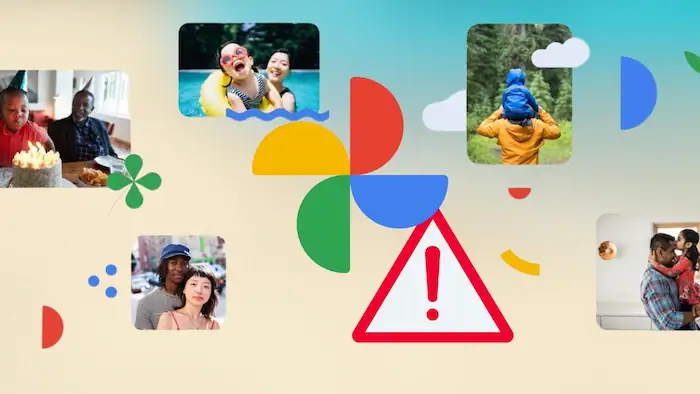
Nguyên nhân phổ khiễn lỗi không vào được Google Photos
Xác định đúng “bệnh” sẽ giúp bạn tiết kiệm tối đa thời gian sửa lỗi. Tuy nhiên, trước khi tiến hành sửa lỗi, bạn cũng cần phải nắm rõ các nguyên nhân từ cơ bản đến chuyên sâu khiến Google Photos của bạn gặp trục trặc dưới đây:
Kết nối Internet (Wifi/4G) không ổn định
Đây là một trong những nguyên nhân phổ biến đối với hầu hết các ứng dụng cần kết nối Internet để hoạt động. Google Photos yêu cầu một đường truyền ổn định để tải thư viện ảnh nặng và đồng bộ dữ liệu lên đám mây. Nếu mạng bị chập chờn hoặc băng thông bị bóp, ứng dụng sẽ không thể truy cập máy chủ.
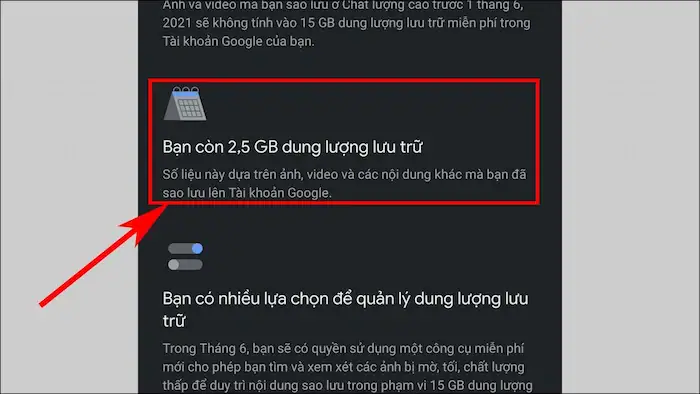
Dung lượng lưu trữ của tài khoản Google đã đầy
Từ năm 2021, Google đã ngừng chính sách lưu trữ ảnh chất lượng cao miễn phí vô hạn. Mỗi tài khoản chỉ có 15GB dùng chung cho Gmail, Drive và Photos. Khi bộ nhớ chạm mức 100%, Google Photos thường bị “đơ” hoặc từ chối thực hiện các tác vụ cơ bản.
Phiên bản ứng dụng quá cũ, chưa cập nhật
Việc sử dụng một phiên bản ứng dụng lỗi thời trên một hệ điều hành mới có thể gây ra xung đột phần mềm nghiêm trọng. Các bản cập nhật cũ thường chứa những lỗ hổng chưa được vá, dẫn đến tình trạng không tương thích với máy chủ Google hiện tại.
Bộ nhớ đệm (Cache) bị đầy hoặc xung đột dữ liệu
Trong quá trình sử dụng, ứng dụng sẽ lưu lại các tệp tạm thời (cache) để tăng tốc độ tải. Tuy nhiên, nếu lượng dữ liệu này quá lớn hoặc bị hỏng, nó sẽ phản tác dụng, gây ra lỗi xung đột khiến bạn không thể vào được ứng dụng.
Lỗi cài đặt Ngày & Giờ trên thiết bị
Đây là lỗi “ngầm” mà ít người chú ý. Các dịch vụ của Google dựa vào chứng chỉ bảo mật HTTPS để hoạt động. Nếu ngày và giờ trên điện thoại của bạn sai lệch so với thực tế, hệ thống sẽ từ chối kết nối vì lý do an toàn bảo mật.
Tài khoản Google gặp vấn đề về đồng bộ hoặc bị khóa
Đôi khi lỗi không vào được Google Photos xảy ra không nằm ở ứng dụng, mà ở chính tài khoản của bạn. Nếu tài khoản Google của bạn bị tạm khóa do vi phạm chính sách hoặc gặp sự cố đồng bộ hóa từ phía máy chủ, bạn sẽ không thể truy cập vào kho ảnh cá nhân.
Xung đột khi truy cập cùng lúc nhiều tài khoản Google
Nếu bạn đăng nhập cùng lúc nhiều tài khoản (Personal, Work, Education) trên một thiết bị, các quyền truy cập đôi khi sẽ “xung đột” nhau. Điều này khiến ứng dụng không xác định được tài khoản ưu tiên và dẫn đến tình trạng treo máy khi load thư viện.
Ứng dụng VPN hoặc trình chặn quảng cáo gây cản trở
Các phần mềm đổi IP (VPN) hoặc trình chặn quảng cáo cấp hệ thống đôi khi sẽ chặn nhầm các dải địa chỉ IP của máy chủ Google. Điều này vô tình cắt đứt liên lạc giữa điện thoại và dịch vụ lưu trữ ảnh, khiến bạn không thể truy cập Google Photos.
Lỗi hệ thống từ máy chủ Google
Dù xác suất rất thấp nhưng không phải là không có lỗi từ hệ thống máy chủ Google. Đôi khi toàn bộ dịch vụ của Google (bao gồm cả Photos) gặp sự cố trên diện rộng. Trong trường hợp này, lỗi hoàn toàn không nằm ở thiết bị của bạn.
Cách khắc phục lỗi không vào được Google Photos trên điện thoại
Khi đã xác định nguyên nhân gây lỗi không vào được Google Photos, bạn có thể áp dụng 1 trong các cách đơn giản sau để xử lý lỗi nhanh chóng:
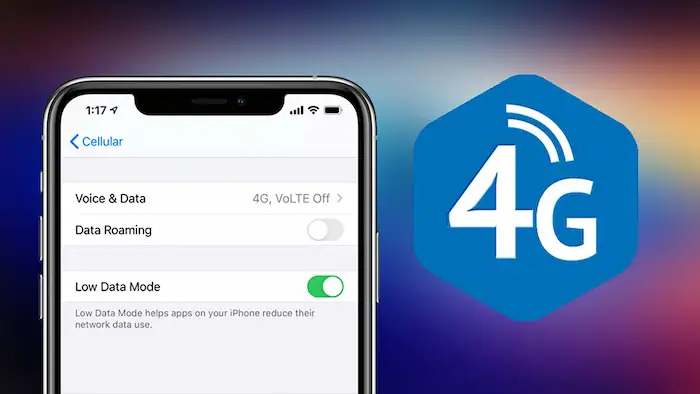
Kiểm tra đường truyền và tối ưu kết nối Internet
Đa số lỗi không vào được Google Photos hoặc không tải được ảnh đều xuất phát từ đường truyền mạng. Google Photos cần một băng thông đủ mạnh để tải dữ liệu đám mây vốn rất nặng. Ngay cả khi điện thoại vẫn hiện vạch sóng, có thể địa chỉ IP của bạn đang bị xung đột hoặc băng thông bị nghẽn.
– Bước 1: Tắt và bật lại Wifi hoặc Dữ liệu di động (4G/5G).
– Bước 2: Bật Chế độ máy bay trong khoảng 10 giây rồi tắt đi. Hành động này sẽ buộc thiết bị ngắt kết nối hoàn toàn và tìm kiếm một trạm phát sóng/IP mới ổn định hơn.
– Bước 3: Nếu dùng Wifi công cộng, hãy thử chuyển sang dùng 4G cá nhân, vì nhiều mạng công cộng chặn các dịch vụ sao lưu dữ liệu lớn như Google Photos.
Nâng cấp Google Photos lên phiên bản mới nhất
Nhiều người dùng có thói quen tắt tính năng cập nhật tự động để tiết kiệm dung lượng hoặc vì ngại thay đổi giao diện. Tuy nhiên, Google thường xuyên phát hành các bản vá lỗi để xử lý tình trạng ứng dụng bị văng hoặc không tương thích với các bản cập nhật hệ điều hành mới (chẳng hạn như Android 14, 15 hay iOS 17, 18). Việc sử dụng một phiên bản quá lỗi thời sẽ khiến ứng dụng mất kết nối hoàn toàn với máy chủ.
1. Trên iPhone (iOS):
– Bước 1: Khởi động App Store trên iPhone/iPad.
– Bước 2: Nhấn vào biểu tượng hồ sơ cá nhân của bạn.
– Bước 3: Lướt xuống mục Bản cập nhật sắp tới, tìm Google Photos và nhấn Cập nhật. Nếu không thấy, bạn có thể tìm kiếm trực tiếp tên ứng dụng trên thanh Search để kiểm tra trạng thái.
2. Trên Android:
– Bước 1: Truy cập Google Play trên ứng dụng điện thoại.
– Bước 2: Click biểu tượng tài khoản ở góc trên cùng bên phải >> truy cập mục Quản lý ứng dụng và thiết bị.
– Bước 3: Tìm Google Photos trong danh sách bản cập nhật và nhấn Cập nhật.
Xóa dữ liệu lưu trữ và bộ nhớ tạm của ứng dụng
Trong quá trình sử dụng, Google Photos tạo ra các tệp tạm (Cache) để giúp bạn lướt ảnh nhanh hơn. Tuy nhiên, sau một thời gian dài, các tệp này có thể bị hỏng và gây ra lỗi không vào được Google Photos, chiếm dụng bộ nhớ hoặc gây ra tình trạng xung đột dữ liệu nội bộ. Xóa Cache sẽ giúp làm sạch ứng dụng mà không gây mất mát hình ảnh đã lưu trên đám mây.
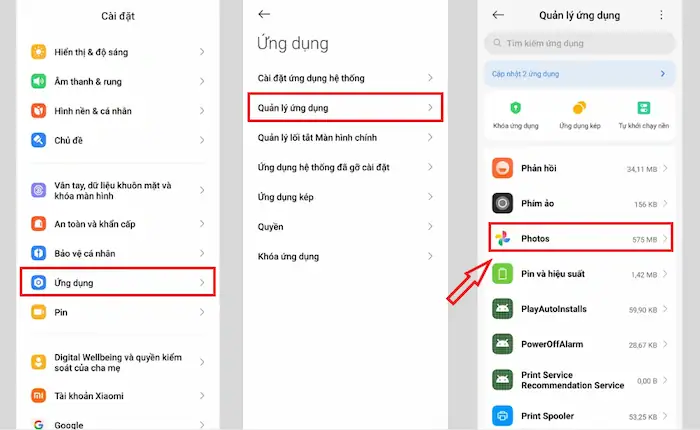
– Bước 1: Truy cập Cài đặt >> Ứng dụng >> Quản lý ứng dụng.
– Bước 2: Tìm và chọn Google Photos.
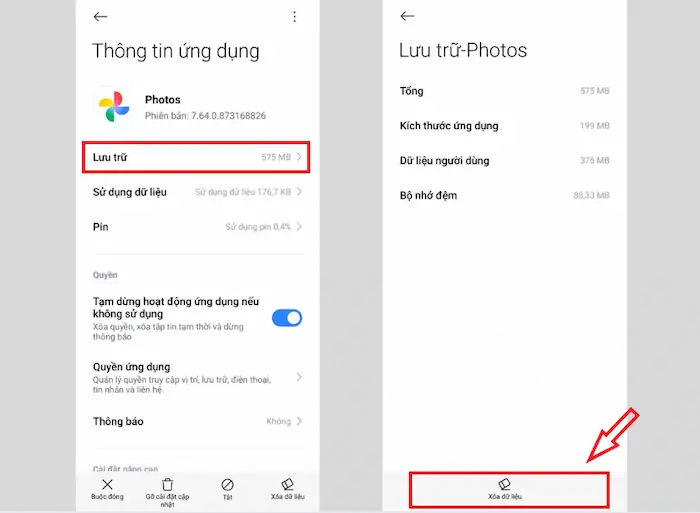
– Bước 3: Nhấn vào mục Lưu trữ >> nhấn Xóa dữ liệu. Thao tác này sẽ reset cài đặt ứng dụng, bạn chỉ cần đăng nhập lại là xong.
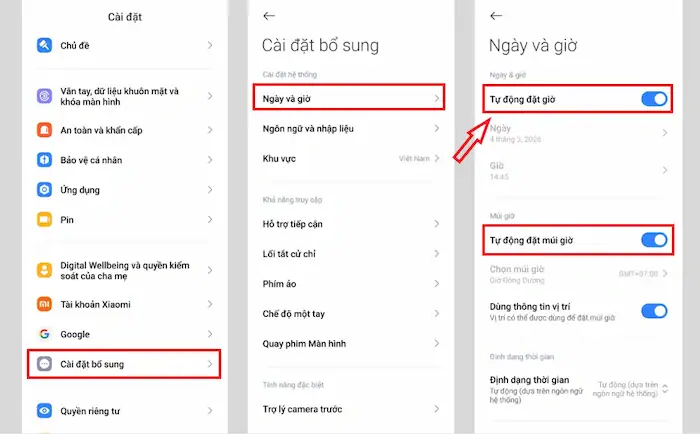
Đặt lại Ngày & Giờ tự động
Để bảo vệ dữ liệu của bạn, Google Photos yêu cầu thời gian trên điện thoại phải khớp chính xác với thời gian trên máy chủ. Nếu ngày/giờ bị sai lệch (dù chỉ vài phút), chứng chỉ bảo mật HTTPS sẽ bị từ chối, khiến ứng dụng báo lỗi kết nối mạng ngay cả khi Wifi của bạn vẫn hoạt động bình thường.
– Bước 1: Truy cập Cài đặt >> Quản lý chung (hoặc Cài đặt bổ sung).
– Bước 2: Chọn mục Ngày và giờ >> bật tùy chọn Ngày và giờ tự động và Múi giờ tự động.
Kiểm tra quyền truy cập Ảnh
Khi cài đặt ứng dụng lần đầu, nhiều người vô tình nhấn “Từ chối” khi hệ thống hỏi quyền truy cập kho ảnh. Hoặc đôi khi sau một bản cập nhật phần mềm lớn, các quyền này bị đặt lại (reset). Nếu không có quyền truy cập, Google Photos sẽ không thể quét dữ liệu để hiển thị hoặc thực hiện sao lưu, dẫn đến việc ứng dụng bị treo ở màn hình khởi động hoặc báo lỗi thiếu bộ nhớ.
Để khắc phục sự cố, bạn có thể thao tác nhanh với 03 bước sau:
– Bước 1: Truy cập Cài đặt >> Ứng dụng >> Quản lý ứng dụng >> chọn Google Photos.
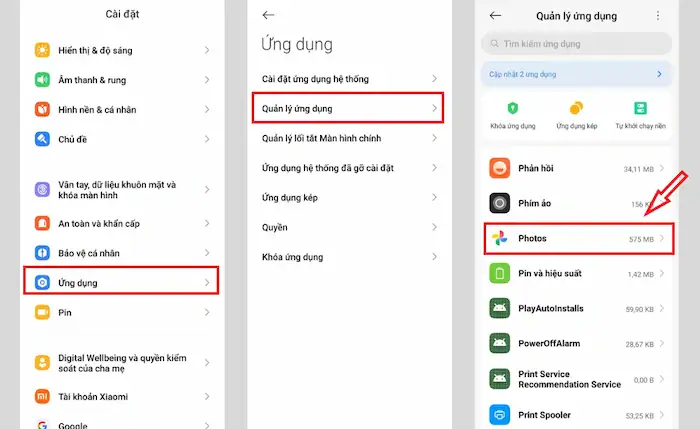
– Bước 2: Khi cửa sổ hiển thị, hãy nhấn vào mục Quyền ứng dụng >> đảm bảo quyền Tệp và nội dung nghe nhìn (hoặc Ảnh và video) được đặt ở chế độ Cho phép.
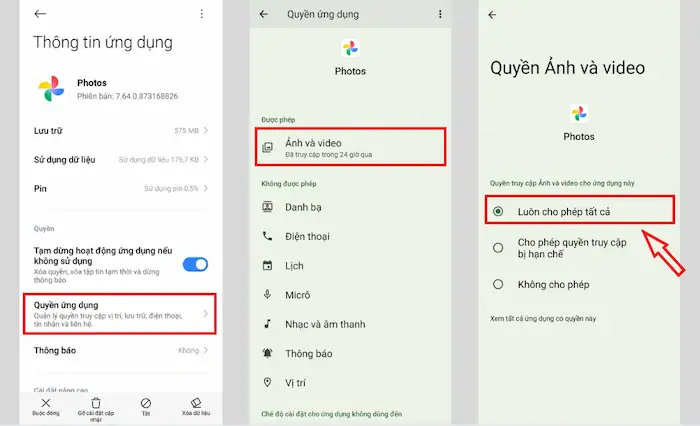
*Lời khuyên: Sau khi thực hiện xong các bước trên, bạn nên thực hiện một thao tác đơn giản nhưng cực kỳ hiệu quả là khởi động lại điện thoại. Việc này sẽ giúp giải phóng bộ nhớ RAM và làm mới lại toàn bộ tiến trình hệ thống.
Cách khắc phục lỗi không vào được Google Photos trên máy tính (Web)
Nếu bạn gặp sự cố khi truy cập Google Photos thông qua trình duyệt web trên máy tính (PC/Laptop), vấn đề thường nằm ở các xung đột phần mềm hoặc dữ liệu duyệt web tạm thời. Dưới đây là các bước khắc phục lỗi không vào được Google Photos chi tiết cho phiên bản Web:
Sử dụng Tab ẩn danh
Đây là cách “nhanh nhất” để xác định lỗi không vào được Google Photos là do trình duyệt hay do tài khoản. Chế độ ẩn danh sẽ vô hiệu hóa tạm thời tất cả các tiện ích mở rộng (Extensions) và không sử dụng dữ liệu bộ nhớ đệm cũ. Nếu bạn vào được Google Photos ở chế độ này, nghĩa là một trong các tiện ích bạn đã cài đặt chính là “thủ phạm” gây xung đột.
– Bước 1: Mở một trong các trình duyệt: Chrome, Edge hay Cốc Cốc.
– Bước 2: Nhấn tổ hợp phím Ctrl + Shift + N (Windows) hoặc Command + Shift + N (Mac).
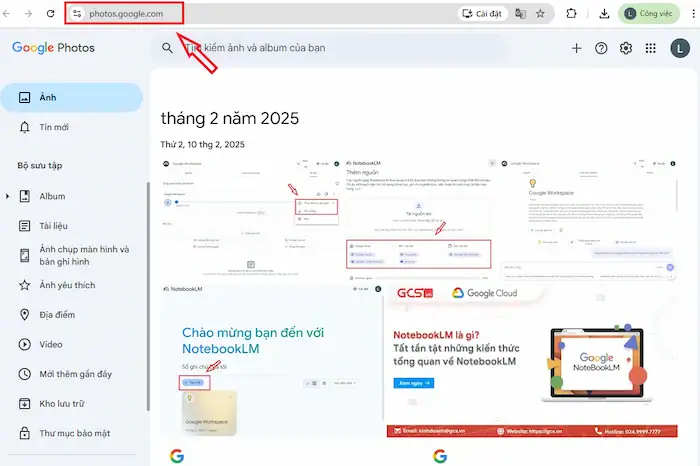
– Bước 3: Truy cập vào địa chỉ photos.google.com và đăng nhập lại.
*Mẹo hay: Nếu vào được, hãy thử tắt lần lượt các tiện ích như AdBlock (chặn quảng cáo) hoặc các trình tải video để tìm ra phần mềm gây lỗi.
Xóa toàn bộ cookie và lịch sử đã lưu trên trình duyệt
Sau một thời gian dài sử dụng, các tệp Cookie và bộ nhớ đệm (Cache) của trình duyệt có thể bị lỗi hoặc “lỗi thời”, dẫn đến việc không thể xác thực tài khoản Google. Việc dọn dẹp các dữ liệu này giúp trình duyệt tải lại toàn bộ nội dung mới nhất từ máy chủ Google, loại bỏ các lỗi lỗi không vào được Google Photos:
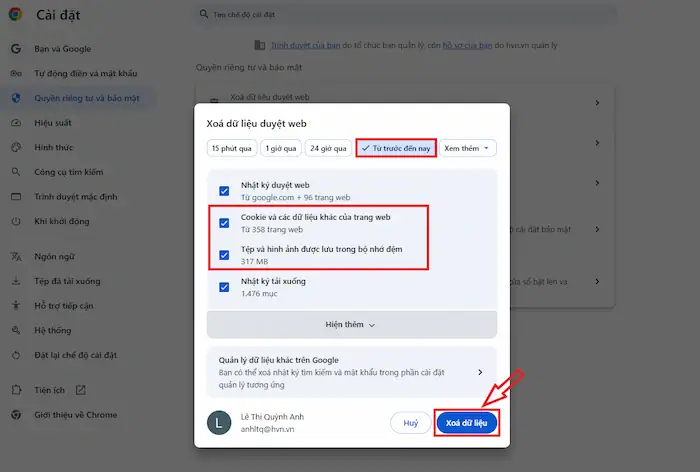
– Bước 1: Tại trình duyệt, nhấn tổ hợp phím Ctrl + Shift + Del.
– Bước 2: Tại mục Phạm vi thời gian, chọn Từ trước đến nay (All time).
– Bước 3: Tích chọn vào Cookie và các dữ liệu trang web khác cùng với Tệp và hình ảnh được lưu trong bộ nhớ đệm.
– Bước 4: Nhấn Xóa dữ liệu (Clear data), sau đó khởi động lại trình duyệt và thử truy cập lại.
Vô hiệu hóa VPN hoặc Phần mềm diệt virus
Nhiều người dùng cài đặt VPN (mạng ảo cá nhân) để đổi IP sang quốc gia khác hoặc sử dụng các phần mềm diệt virus có tường lửa quá chặt chẽ. Các công cụ này đôi khi vô tình chặn đứng các yêu cầu kết nối từ Google Photos vì cho rằng đó là hoạt động đáng ngờ, hoặc làm giảm tốc độ truyền tải khiến trang web không thể load nổi ảnh.
- Đối với VPN: Đóng hoàn toàn các phần mềm/tiện ích VPN như NordVPN, 1.1.1.1 của Cloudflare hoặc Hola nếu chúng đang hoạt động.
- Đối với phần mềm diệt virus: Thử tạm dừng tường lửa hoặc tính năng “Web Protection” trong 5 – 10 phút.
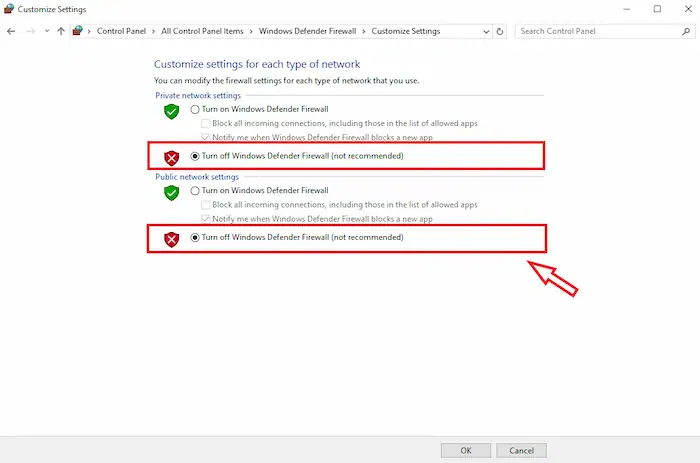
Sau khi tắt, bạn hãy F5 lại trang Google Photos. Nếu truy cập được, bạn cần thêm địa chỉ photos.google.com vào danh sách ngoại lệ (Whitelist) của các phần mềm này.
Cách khắc phục lỗi không vào được Google Photos liên quan đến Tài khoản Google
Đôi khi, nguyên nhân khiến lỗi không vào được Google Photos không nằm ở thiết bị hay đường truyền, mà ở chính tài khoản Google của bạn. Các lỗi về xác thực, xung đột phiên đăng nhập hoặc cạn kiệt bộ nhớ là những rào cản vô hình nhưng cực kỳ phổ biến. Dưới đây là các bước xử lý chuyên sâu liên quan đến việc tài khoản Google Photo bị lỗi:
Đăng xuất và Đăng nhập lại
Sau một thời gian dài sử dụng, phiên đăng nhập của bạn có thể bị lỗi thời hoặc gặp trục trặc trong quá trình xác thực với máy chủ Google. Việc đăng xuất và đăng nhập lại giống như việc “làm mới” quyền truy cập, giúp hệ thống thiết lập lại kết nối bảo mật từ đầu.
– Bước 1: Mở ứng dụng Google Photos (hoặc trình duyệt trên máy tính).
– Bước 2: Nhấp vào Ảnh đại diện (Avatar) ở góc trên cùng bên phải.
– Bước 3: Chọn Đăng xuất (hoặc chọn Quản lý các tài khoản trên thiết bị này >> Xóa tài khoản khỏi thiết bị này).
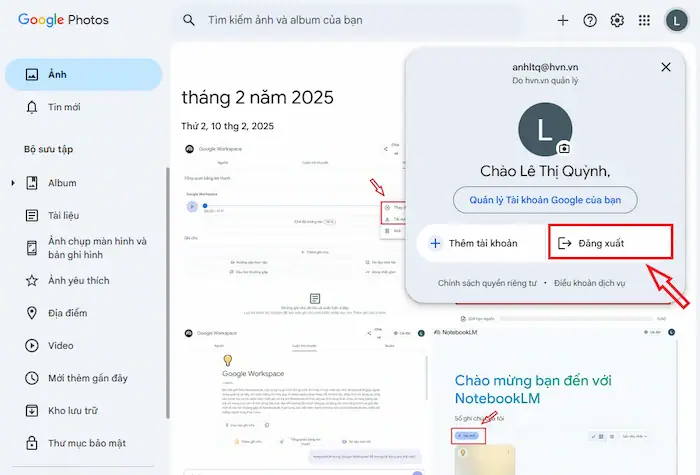
– Bước 4: Khởi động lại ứng dụng và tiến hành Đăng nhập lại bằng địa chỉ Gmail và mật khẩu tài khoản Google của bạn.
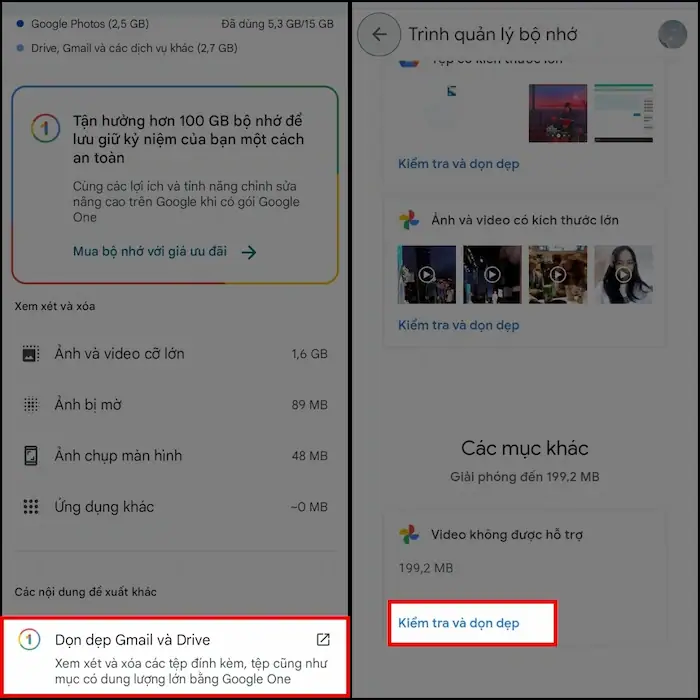
Dọn dẹp và tối ưu dung lượng tài khoản Google
Khi dung lượng lưu trữ đạt ngưỡng tối đa, nhiều dịch vụ trong hệ sinh thái Google có thể bị hạn chế tính năng. Do đó, việc rà soát và giải phóng bộ nhớ định kỳ là bước quan trọng để đảm bảo tài khoản hoạt động liên tục, ổn định, và tránh lỗi không vào được Google Photos:
– Bước 1: Truy cập địa chỉ one.google.com/storage để kiểm tra tỷ lệ sử dụng bộ nhớ.
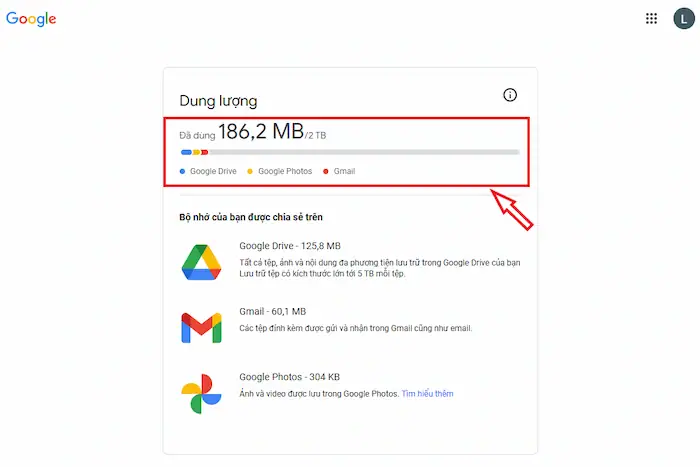
– Bước 2: Sử dụng công cụ Quản lý bộ nhớ của Google để tìm và xóa các tệp lớn trong Google Drive, các email rác có tệp đính kèm nặng trong Gmail.
– Bước 3: Trong Google Photos, hãy chọn mục Giải phóng dung lượng để xóa các ảnh đã được sao lưu an toàn khỏi bộ nhớ máy, giúp ứng dụng nhẹ tải hơn.
Xử lý xung đột nhiều tài khoản
Việc đăng nhập cùng lúc tài khoản cá nhân, tài khoản công việc và tài khoản trường học trên một thiết bị rất dễ gây ra hiện tượng “xung đột” truy cập. Hệ thống có thể bị nhầm lẫn khi cố gắng tải thư viện ảnh của tài khoản này nhưng lại sử dụng chứng chỉ xác thực của tài khoản kia. Để xử lý, bạn có thể thao tác sửa lỗi với 04 bước đơn giản sau:
– Bước 1: Nhấp vào Avatar tài khoản trong Google Photos.
– Bước 2: Kiểm tra xem bạn đang ở đúng tài khoản chứa ảnh hay không.
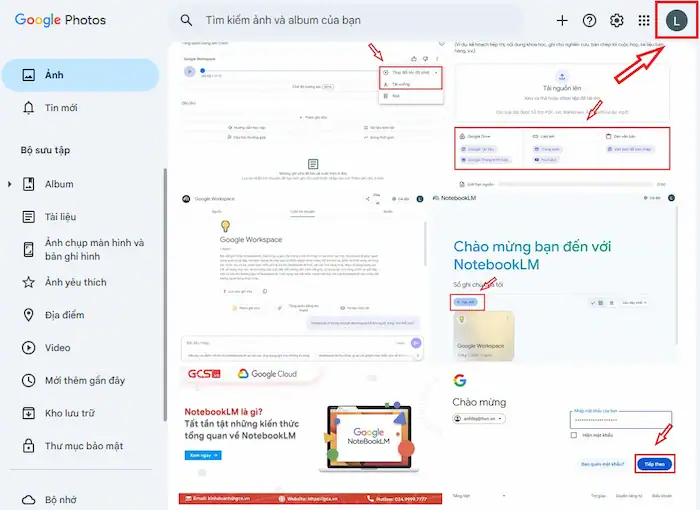
– Bước 3: Thử chuyển sang chế độ Sử dụng mà không có tài khoản (Use without an account), sau đó chọn lại đúng tài khoản chính để đồng bộ lại từ đầu.
– Bước 4: Nếu vẫn lỗi, hãy tạm thời đăng xuất tất cả các tài khoản phụ và chỉ giữ lại duy nhất tài khoản cần truy cập.
Liên hệ nhà cung cấp dịch vụ
Nếu bạn đã thử tất cả các cách trên nhưng vẫn không thể truy cập vào Google Photos, rất có thể vấn đề nằm ở cấp độ quản trị tài khoản hoặc lỗi từ phía máy chủ dịch vụ. Trong trường hợp này, việc liên hệ với đơn vị hỗ trợ chuyên nghiệp là giải pháp hiệu quả nhất.
1. Trường hợp là tài khoản Google Workspace doanh nghiệp
Nếu bạn sử dụng tài khoản Google theo tên miền công ty (ví dụ: tenban@tencongty.com), quyền truy cập Google Photos phụ thuộc hoàn toàn vào cấu hình của quản trị viên. Dấu hiệu đơn giản để nhận biết điều này là bạn sẽ nhận được thông báo “Bạn không có quyền truy cập dịch vụ này” hoặc “Dịch vụ đã bị quản trị viên tắt”.
*Cách khắc phục:
Bạn hãy liên hệ ngay với bộ phận IT hoặc đơn vị cung cấp dịch vụ Google Workspace cho doanh nghiệp của bạn (ví dụ như HVN Group – Hệ sinh thái giúp doanh nghiệp chuyển đổi số) để yêu cầu kiểm tra lại quyền hạn trên Google Admin Console.
2. Trường hợp lỗi xác thực hoặc mất quyền truy cập tài khoản
Khi tài khoản bị khóa do vi phạm chính sách hoặc gặp sự cố bảo mật nghiêm trọng khiến bạn không thể đăng nhập để vào Photos. Bạn hãy:
- Liên hệ hỗ trợ Google: Truy cập trung tâm trợ giúp của Google (Google Help Center) để gửi biểu mẫu khôi phục tài khoản.
- Hỗ trợ từ đại lý ủy quyền: Nếu bạn mua các gói dung lượng Google One hoặc Google Workspace qua các đối tác chính thức, hãy gọi đến hotline hỗ trợ của họ. Các chuyên gia kỹ thuật tại đây có công cụ và quyền ưu tiên để làm việc với Google, giúp bạn lấy lại quyền truy cập kho ảnh nhanh hơn.
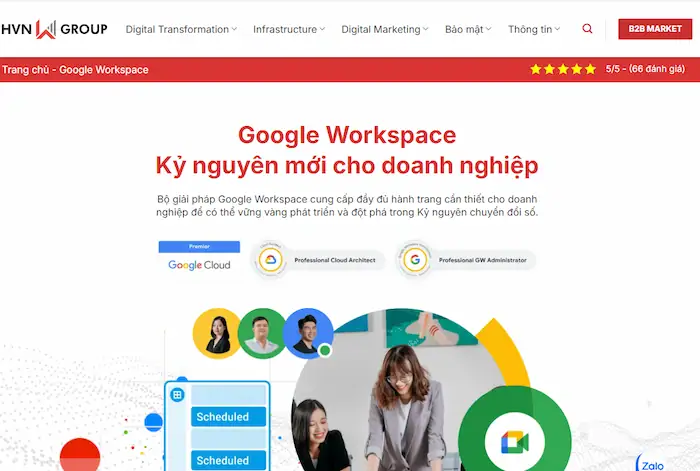
Với tư cách là đối tác cấp cao của Google tại Việt Nam, HVN Group sở hữu đội ngũ chuyên gia kỹ thuật có nghiệp vụ cao và quyền ưu tiên kết nối trực tiếp với bộ phận hỗ trợ toàn cầu của Google. Nếu bạn đang gặp sự cố đăng nhập khẩn cấp hoặc cần tư vấn về các gói dung lượng an toàn cho doanh nghiệp, đừng ngần ngại liên hệ với đội ngũ chuyên gia tại HVN Group để được hỗ trợ kỹ thuật 24/7.
Những lưu ý để tránh lỗi không vào được trên Google Photos
Để kho lưu trữ ảnh luôn hoạt động mượt mà và không gặp sự cố lỗi không vào được Google Photos bạn nên lưu ý các vấn đề sau:
- Duy trì dung lượng trống tối thiểu: Đừng để bộ nhớ Google (15GB mặc định) rơi vào tình trạng đỏ (đầy 100%). Hãy duy trì ít nhất 500MB – 1GB trống để các tiến trình đồng bộ và tải dữ liệu có “không gian” vận hành.
- Thiết lập sao lưu qua Wifi: Để tránh lỗi kết nối chập chờn từ 4G làm gián đoạn ứng dụng, bạn nên cài đặt chỉ sao lưu khi có Wifi. Điều này vừa giúp tiết kiệm pin, vừa tránh việc ứng dụng bị treo do mạng di động yếu.
- Kiểm tra tình trạng máy chủ định kỳ: Nếu đột nhiên không vào được, hãy truy cập trang Google Workspace Status Dashboard. Nếu biểu tượng Google Photos hiện màu đỏ, nghĩa là lỗi từ phía Google, bạn chỉ cần kiên nhẫn chờ họ sửa chữa.
- Cập nhật hệ điều hành điện thoại: Đôi khi ứng dụng Google Photos rất mới nhưng Android/iOS quá cũ cũng gây ra xung đột. Hãy đảm bảo điện thoại của bạn luôn ở phiên bản phần mềm ổn định nhất.
- Hạn chế sử dụng các phần mềm can thiệp sâu: Các app dọn rác không rõ nguồn gốc hoặc các trình tối ưu pin quá mức có thể tự động đóng tiến trình của Google Photos, dẫn đến lỗi văng ứng dụng.
Câu hỏi thường gặp
1. Xóa bộ nhớ đệm (Cache) và Dữ liệu ứng dụng có làm mất ảnh không?
Hoàn toàn KHÔNG. Việc xóa cache và dữ liệu chỉ làm sạch các tệp tạm và đưa ứng dụng về trạng thái mới cài đặt. Ảnh của bạn đã được sao lưu trên đám mây hoặc lưu trong bộ nhớ máy vẫn sẽ an toàn. Bạn chỉ cần đăng nhập lại để xem ảnh.
2. Tôi có thể vào Google Photos khi không có mạng không?
Có, nhưng bạn chỉ có thể xem được những ảnh đã được tải về máy hoặc lưu trong bộ nhớ cục bộ. Các tính năng tìm kiếm thông minh, xem ảnh trên đám mây hoặc chỉnh sửa trực tuyến sẽ không hoạt động nếu thiếu Internet.
3. Tại sao tôi không tìm thấy nút “Xóa bộ nhớ đệm” trên iPhone?
Hệ điều hành iOS không hỗ trợ tính năng xóa cache riêng lẻ cho từng ứng dụng như Android. Cách duy nhất để làm sạch dữ liệu tạm của Google Photos trên iPhone là sử dụng tính năng Gỡ bỏ ứng dụng (Offload App) trong phần Cài đặt dung lượng.
4. Tài khoản Google bị khóa thì ảnh có mất không?
Nếu tài khoản bị khóa, bạn sẽ không thể truy cập vào ảnh. Tuy nhiên, Google thường cho bạn một khoảng thời gian để khiếu nại hoặc tải dữ liệu xuống thông qua Google Takeout trước khi xóa vĩnh viễn (trừ trường hợp vi phạm nghiêm trọng chính sách nội dung).
5. Làm thế nào để liên hệ trực tiếp với chuyên gia khi tài khoản Google Photos bị khóa?
Với tài khoản cá nhân, bạn có thể gửi khiếu nại qua trang hỗ trợ của Google. Tuy nhiên, nếu bạn sử dụng tài khoản doanh nghiệp hoặc cần xử lý gấp, hãy liên hệ với các đối tác ủy quyền của Google như HVN Group để được hỗ trợ kiểm tra tình trạng tài khoản và khôi phục quyền truy cập nhanh nhất.
>>>> Xem thêm: Chuyển ảnh từ Google Photo sang Drive “không” mất dữ liệu
Lời kết
Tóm lại, lỗi không vào được Google Photos tuy gây nhiều phiền toái nhưng hoàn toàn có thể tự xử lý nếu bạn xác định đúng nguyên nhân. Việc duy trì dung lượng trống và cập nhật ứng dụng thường xuyên là chìa khóa để kho lưu trữ ảnh luôn hoạt động hiệu quả.
Trong trường hợp bạn đã thử mọi cách nhưng vẫn gặp sự cố, đặc biệt là các vấn đề liên quan đến tài khoản doanh nghiệp hoặc khôi phục dữ liệu quan trọng, hãy liên hệ ngay với HVN Group. Đội ngũ chuyên gia tại HVN Group luôn sẵn sàng hỗ trợ kỹ thuật chuyên sâu để bảo vệ và khôi phục tài sản số của bạn một cách an toàn nhất.
Fanpage: HVN Group – Hệ sinh thái kiến tạo 4.0
Hotline: 024.9999.7777