Gửi ticket
 Khuyến mại
 Kiến thức
 Quản lý dịch vụ



Trong quá trình soạn thảo văn bản trực tuyến, việc quản lý bố cục và phân chia nội dung đóng vai trò rất quan trọng. Nếu biết cách thêm trang trong Docs đúng kỹ thuật, văn bản không chỉ chuyên nghiệp, mà còn tránh được tình trạng xô lệch định dạng khi chỉnh sửa. Bài viết này sẽ hướng dẫn bạn chi tiết cách thêm trang trong Docs trên máy tính và điện thoại chỉ trong vài giây.
Khi nào cần thêm trang trong Google Docs?
Việc chủ động thực hiện cách thêm trang trong Google Docs không chỉ đơn thuần là tạo thêm không gian viết, mà còn là kỹ thuật quản lý bố cục để văn bản luôn chuẩn chỉnh. Dưới đây là những tình huống cụ thể bạn cần thực hiện thao tác này thay vì để văn bản tự trôi:
1. Khi bắt đầu một chương hoặc đề mục lớn
Trong các tài liệu dài như báo cáo, luận văn hay hợp đồng, mỗi chương mới nên được bắt đầu ở một trang riêng. Điều này giúp người đọc dễ dàng theo dõi hệ thống nội dung và làm cho tài liệu trông chuyên nghiệp, khoa học hơn.
2. Khi cần không gian độc lập cho trang bìa và mục lục
Trang bìa và mục lục là những phần có định dạng đặc thù. Bạn cần thêm trang mới để tách biệt chúng hoàn toàn, tránh việc nội dung chính bị đẩy lên hoặc dính liền vào các thông tin sơ bộ này.
3. Khi chèn bảng biểu hoặc hình ảnh kích thước lớn
Nếu bạn có một biểu đồ hoặc bảng số liệu chiếm diện tích lớn, việc chủ động thêm một trang mới sẽ giúp nội dung đó được hiển thị trọn vẹn. Điều này tránh tình trạng bảng bị chia cắt làm hai nửa ở hai trang khác nhau, gây khó khăn cho việc tra cứu thông tin.

4. Khi muốn cố định vị trí khởi đầu của văn bản
Khi bạn chủ động thêm trang bằng lệnh (Page Break), dù bạn có thêm hay bớt bao nhiêu dòng ở các trang trước đó, điểm bắt đầu của trang mới vẫn luôn nằm cố định ở đầu trang. Nếu bạn chỉ nhấn “Enter” để xuống trang, mọi thay đổi phía trên sẽ làm nội dung phía sau bị nhảy dòng lộn xộn.
5. Khi cần thay đổi định dạng riêng cho trang
Trong trường hợp bạn muốn trang tiếp theo có định dạng khác hoàn toàn (ví dụ: xoay khổ giấy ngang giữa các trang dọc, hoặc đánh số trang bắt đầu lại từ đầu), bạn cần thêm một trang mới thông qua lệnh ngắt phần (Section Break).
Cách thêm trang trong Docs trên máy tính dễ dàng
Google Docs cung cấp cho người dùng máy tính (Windows và macOS) 02 cách thêm trang trong Docs linh hoạt. Tùy vào thói quen sử dụng bàn phím hay chuột, bạn có thể chọn cách phù hợp:
Cách 1: Sử dụng phím tắt để thêm trang trong Docs
Đây là cách thêm trang trong Docs nhanh nhất và thường được người dùng ưu tiên sử dụng. Phím tắt giúp bạn thêm trang ngay lập tức mà không cần rời tay khỏi bàn phím.
– Bước 1: Đặt con trỏ chuột tại vị trí chính xác mà bạn muốn kết thúc nội dung của trang hiện tại và bắt đầu một trang mới.
– Bước 2: Nhấn tổ hợp phím sau tùy theo hệ điều hành bạn đang dùng:
- Đối với Windows: Nhấn tổ hợp Ctrl + Enter.
- Đối với macOS: Nhấn tổ hợp Command + Enter.
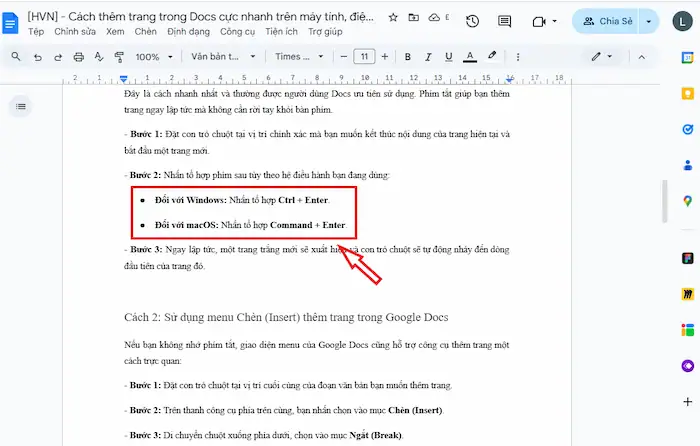
– Bước 3: Ngay lập tức, một trang trắng mới sẽ xuất hiện và con trỏ chuột sẽ tự động nhảy đến dòng đầu tiên của trang đó.
Cách 2: Sử dụng menu Chèn (Insert) thêm trang trong Google Docs
Nếu bạn không nhớ phím tắt, giao diện menu của Google Docs cũng hỗ trợ công cụ thêm trang một cách trực quan:
– Bước 1: Đặt con trỏ chuột tại vị trí cuối cùng của đoạn văn bản bạn muốn thêm trang.
– Bước 2: Trên thanh công cụ phía trên cùng, bạn nhấn chọn vào mục Chèn (Insert).
– Bước 3: Di chuyển chuột xuống phía dưới, chọn vào mục Ngắt (Break).
– Bước 4: Tại đây, hãy nhấp chọn Ngắt trang (Page break).
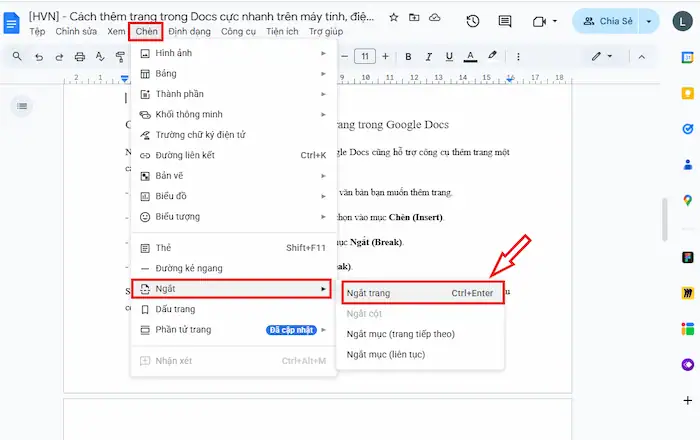
Sau khi thực hiện, Google Docs sẽ tự động chèn một dấu ngắt trang ẩn, đẩy toàn bộ nội dung phía sau con trỏ sang một trang hoàn toàn mới.
Cách thêm trang trong Docs trên điện thoại (Android & iOS)
Cách thêm trang trong Docs trên ứng dụng di động có sự khác biệt so với máy tính do giao diện được tối ưu hóa cho màn hình cảm ứng. Để thêm trang mới, bạn thực hiện theo các bước sau:
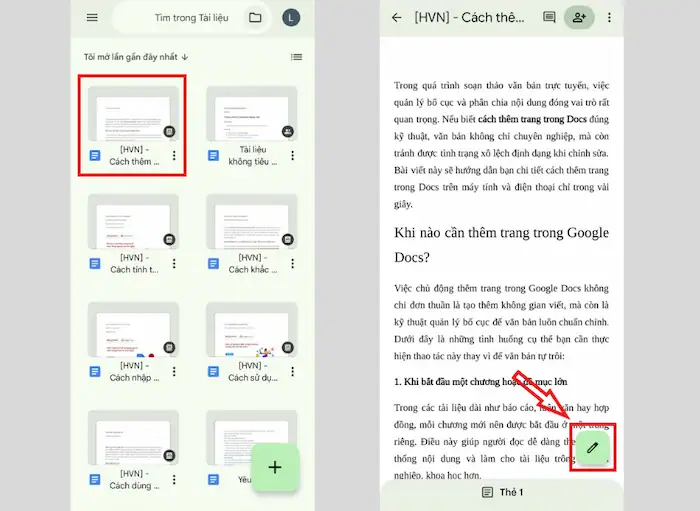
– Bước 1: Mở ứng dụng Google Docs và chọn tệp văn bản bạn muốn chỉnh sửa.
– Bước 2: Nhấn vào biểu tượng Cây bút (Chỉnh sửa) ở góc dưới cùng bên phải màn hình.
– Bước 3: Chạm vào vị trí văn bản mà bạn muốn bắt đầu một trang mới (đặt con trỏ chuột tại đó).
– Bước 4: Nhấn vào biểu tượng Dấu cộng (+) trên thanh công cụ phía trên cùng của màn hình.
– Bước 5: Trong danh sách hiện ra, cuộn xuống và chọn mục Ngắt trang (Page break).
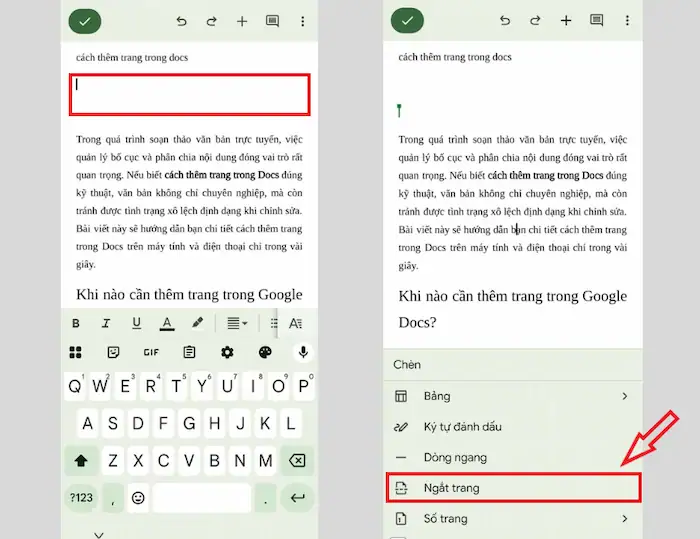
*Lưu ý: Ngay sau khi chọn, nội dung phía sau con trỏ sẽ được đẩy sang một trang mới hoàn toàn. Để quan sát rõ các trang đã chia, bạn có thể nhấn vào biểu tượng Ba dấu chấm (góc trên bên phải) và bật chế độ Bố cục in (Print layout).
Cách thêm trang mới với định dạng khác trên Google Docs
Thông thường, khi thêm trang mới, trang đó sẽ kế thừa toàn bộ định dạng của trang trước (ví dụ: khổ giấy dọc, font chữ,…). Tuy nhiên, nếu bạn muốn trang mới có định dạng khác biệt (ví dụ: trang 1 khổ dọc, trang 2 khổ ngang), bạn không thể dùng cách ngắt trang thông thường mà phải sử dụng Ngắt phần (Section Break).
– Bước 1: Đặt con trỏ tại vị trí cuối cùng của trang hiện tại.
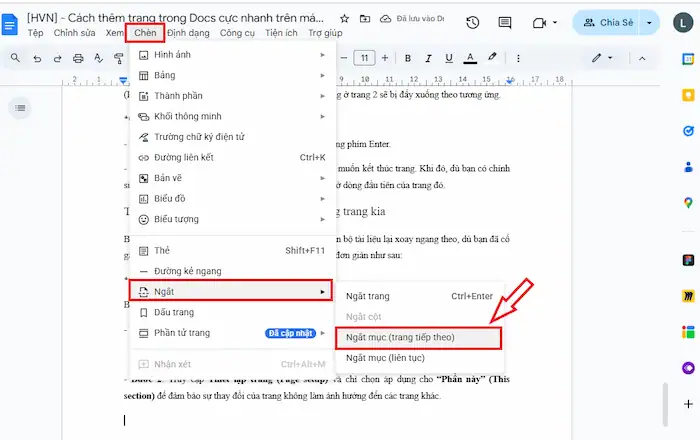
– Bước 2: Trên thanh menu, chọn Chèn (Insert) >> chọn Ngắt (Break).
– Bước 3: Chọn Ngắt mục/phần (Trang tiếp theo) – Section break (next page).
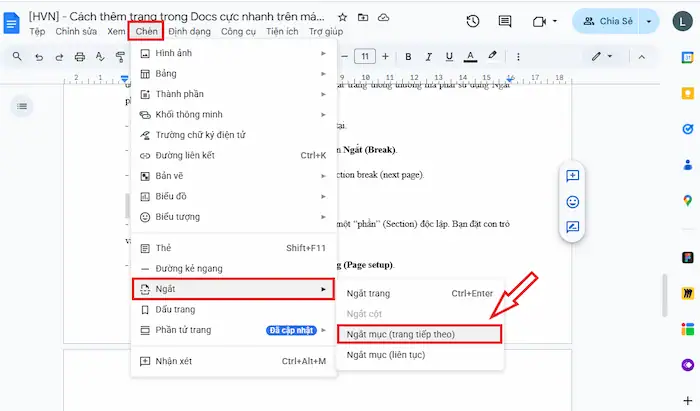
– Bước 4: Lúc này, Google Docs đã hiểu trang mới là một “phần” (Section) độc lập. Bạn đặt con trỏ vào trang mới này.
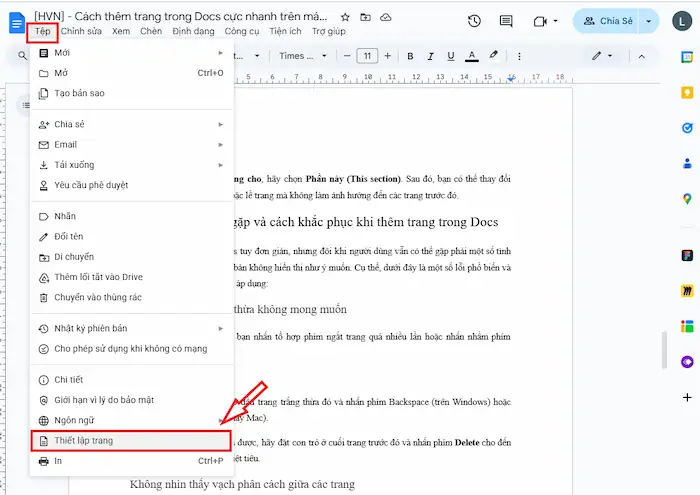
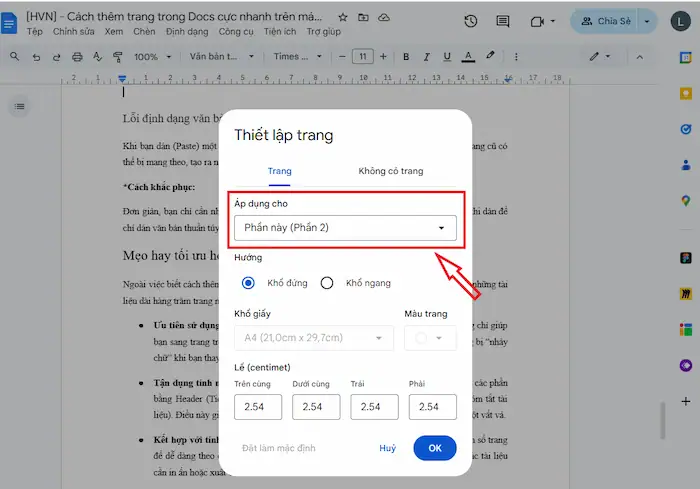
– Bước 5: Vào menu Tệp (File) >> chọn Thiết lập trang (Page setup).
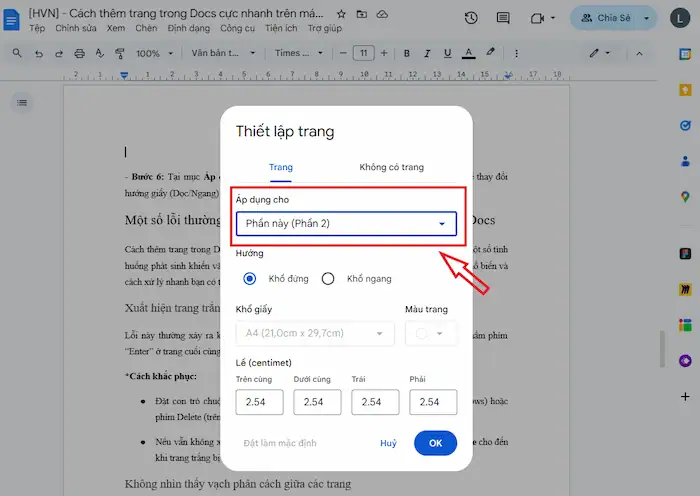
– Bước 6: Tại mục Áp dụng cho, hãy chọn Phần này (This section). Sau đó, bạn có thể thay đổi hướng giấy (Dọc/Ngang) hoặc lề trang mà không làm ảnh hưởng đến các trang trước đó.
Một số lỗi thường gặp và cách khắc phục khi thêm trang trong Docs
Cách thêm trang trong Docs tuy đơn giản, nhưng đôi khi người dùng vẫn có thể gặp phải một số tình huống phát sinh khiến văn bản không hiển thị như ý muốn. Cụ thể, dưới đây là một số lỗi phổ biến và cách xử lý nhanh bạn có thể áp dụng:
Xuất hiện trang trắng thừa không mong muốn
Lỗi này thường xảy ra khi bạn nhấn tổ hợp phím ngắt trang quá nhiều lần hoặc nhấn nhầm phím “Enter” ở trang cuối cùng.
*Cách khắc phục:
- Đặt con trỏ chuột ở đầu trang trắng thừa đó và nhấn phím Backspace (trên Windows) hoặc phím Delete (trên máy Mac).
- Nếu vẫn không xóa được, hãy đặt con trỏ ở cuối trang trước đó và nhấn phím Delete cho đến khi trang trắng bị triệt tiêu.

Không nhìn thấy vạch phân cách giữa các trang
Đôi khi bạn cảm thấy Google Docs giống như một dải giấy dài vô tận và không biết đâu là điểm bắt đầu của trang mới. Điều này là do bạn đang tắt chế độ xem bố cục, dẫn đến trang tài liệu không hiển thị chi tiết.
*Cách khắc phục:
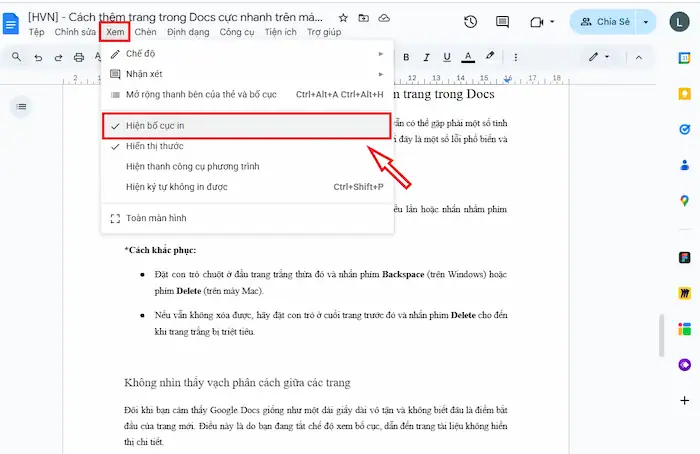
– Bước 1: Truy cập menu Xem (View) trên thanh công cụ.
– Bước 2: Tích chọn mục Hiển thị bố cục in (Show print layout). Ngay lập tức, các trang sẽ được tách biệt rõ ràng bởi khoảng xám và vạch phân cách.
Nội dung trang sau bị nhảy khi chỉnh sửa trang trước
Lỗi này xảy ra khi bạn dùng phím “Enter” để xuống dòng sang trang mới thay vì dùng lệnh Ngắt trang (Page Break). Khi bạn thêm một dòng ở trang 1, nội dung ở trang 2 sẽ bị đẩy xuống theo tương ứng.
*Cách khắc phục:
– Bước 1: Xóa bỏ các dòng trống dư thừa được tạo ra bằng phím Enter.
– Bước 2: Sử dụng tổ hợp phím Ctrl + Enter tại điểm muốn kết thúc trang. Khi đó, dù bạn có chỉnh sửa gì ở phía trên, nội dung trang dưới vẫn luôn bắt đầu ở dòng đầu tiên của trang đó.
Thay đổi định dạng trang này làm ảnh hưởng trang kia
Bạn muốn một trang nằm ngang (Landscape) nhưng toàn bộ tài liệu lại xoay ngang theo, dù bạn đã cố gắng thêm trang mới. Trong trường hợp này, cách xử lý đơn giản như sau:
*Cách khắc phục:
Bạn sẽ cần sử dụng Ngắt mục/phần (Section Break) thay vì Ngắt trang thông thường.
– Bước 1: Vào Chèn (Insert) >> Ngắt (Break) >> Ngắt mục/phần (Trang tiếp theo).
– Bước 2: Truy cập Thiết lập trang (Page setup) và chỉ chọn áp dụng cho “Phần này” (This section) để đảm bảo sự thay đổi của trang không làm ảnh hưởng đến các trang khác.
Lỗi định dạng văn bản khi “copy” nội dung từ nguồn khác
Khi bạn dán (Paste) một đoạn văn bản từ website hoặc file Word vào Docs, các dấu ngắt trang cũ có thể bị mang theo, tạo ra những khoảng trắng ngắt quãng vô lý.
*Cách khắc phục:
Đơn giản, bạn chỉ cần nhấn tổ hợp phím Ctrl + Shift + V (hoặc Command + Shift + V) khi dán để chỉ dán văn bản thuần túy, loại bỏ các mã định dạng ngắt trang gây lỗi từ nguồn cũ.
Mẹo hay tối ưu hóa quy trình quản lý trang trong Google Docs
Ngoài việc biết cách thêm trang trong Docs, việc làm chủ các mẹo quản lý sẽ giúp bạn xử lý những tài liệu dài hàng trăm trang một cách chuyên nghiệp và tiết kiệm thời gian:
- Ưu tiên sử dụng phím tắt: Hãy tập thói quen sử dụng Ctrl + Enter. Việc này không chỉ giúp bạn sang trang trong 1 giây, mà còn đảm bảo cấu trúc văn bản luôn cố định, không bị “nhảy chữ” khi bạn thay đổi font hoặc kích thước chữ ở trang trước.
- Tận dụng tính năng Tóm tắt tài liệu (Outline): Khi bạn thêm nhiều trang và chia các phần bằng Header (Tiêu đề), hãy bật thanh Outline (Truy cập mục Xem >> Hiển thị tóm tắt tài liệu). Điều này giúp bạn di chuyển cực nhanh giữa các trang mà không cần cuộn chuột vất vả.
- Kết hợp với tính năng “Đánh số trang”: Khi thêm nhiều trang mới, bạn nên thêm số trang để dễ dàng theo dõi số lượng trang hiện tại. Điều này cực kỳ quan trọng đối với các tài liệu cần in ấn hoặc xuất bản.
- Sử dụng tùy chọn “Giữ với phần tiếp theo”: Để tránh tình trạng tiêu đề nằm cuối trang này nhưng nội dung lại nhảy sang trang kia, bạn hãy vào Định dạng >> Dãn dòng và khoảng cách >> chọn Giữ với phần tiếp theo (Keep with next).
- Chế độ Không phân trang (Pageless): Nếu tài liệu của bạn chứa những bảng biểu siêu rộng hoặc hình ảnh lớn và bạn không có ý định in ra giấy, hãy vào Tệp >> Thiết lập trang >> Không phân trang. Chế độ này sẽ bỏ qua các vạch chia trang, giúp không gian làm việc trở nên liền mạch và rộng rãi hơn.
Câu hỏi thường gặp
1. Tại sao tôi đã nhấn Ctrl + Enter nhưng trang mới vẫn bị dính định dạng của trang cũ?
Theo mặc định, trang mới sẽ kế thừa định dạng (font, màu chữ, lề) của dòng cuối cùng trang trước. Để xóa định dạng, bạn có thể nhấn Ctrl + \ (Xóa định dạng) ngay khi vừa sang trang mới.
2. Tôi muốn thêm một trang mới vào giữa hai trang có sẵn được không?
Hoàn toàn được. Bạn chỉ cần đặt con trỏ chuột tại vị trí cuối cùng của văn bản ở trang phía trên, sau đó thực hiện lệnh ngắt trang (Ctrl + Enter). Một trang trắng mới sẽ được đẩy vào giữa.
3. Phím tắt thêm trang trên MacBook có khác gì Windows không?
Có một chút khác biệt. Trên Mac, bạn sử dụng tổ hợp phím Command (⌘) + Enter.
4. Làm sao để xóa dấu ngắt trang mà tôi đã lỡ thêm vào?
Bạn hãy đặt con trỏ chuột ở đầu trang phía dưới và nhấn phím Backspace (phím xóa lùi). Dấu ngắt trang sẽ bị xóa và nội dung hai trang sẽ liền mạch lại như cũ.
5. Tôi có thể thêm một trang nằm ngang trong khi các trang khác nằm dọc không?
Có. Nhưng thay vì dùng “Ngắt trang”, bạn phải dùng Ngắt phần (Trang tiếp theo). Sau đó, vào Thiết lập trang và chọn hướng nằm ngang cho “Phần này”.
6. Tại sao nội dung ở trang mới của tôi bị lùi vào một khoảng so với trang cũ?
Điều này thường do dòng cuối cùng của trang trước đang có thiết lập “Thụt lề dòng đầu tiên”. Khi bạn ngắt trang, trang mới sẽ kế thừa định dạng này. Hãy nhấn Ctrl + \ để xóa toàn bộ định dạng tại dòng đầu tiên của trang mới.
7. Có cách nào tự động thêm trang khi bảng biểu bị tràn không?
Google Docs sẽ tự động nhảy sang trang mới nếu bảng của bạn quá dài. Tuy nhiên, để bảng không bị ngắt quãng giữa chừng, bạn nên click chuột phải vào bảng >> Thuộc tính bảng >> chọn Cho phép hàng tràn qua các trang.
>>>> Xem thêm: nhập văn bản bằng giọng nói trên Google Docs
Lời kết
Làm chủ cách thêm trang trong Docs không chỉ giúp bạn trình bày văn bản khoa học, mà còn đảm bảo bố cục tài liệu luôn ổn định, không bị xô lệch khi chỉnh sửa. Hy vọng với những hướng dẫn chi tiết về phím tắt và các thiết lập nâng cao trong bài viết, bạn đã có thể tự tin quản lý mọi tệp dữ liệu của mình một cách chuyên nghiệp nhất.
Nếu bạn vẫn gặp khó khăn trong quá trình định dạng hoặc muốn tối ưu hóa hệ sinh thái làm việc số cho doanh nghiệp, hãy liên hệ ngay với HVN Group. Đội ngũ chuyên gia của chúng tôi luôn sẵn sàng đồng hành cùng bạn để giải quyết mọi rào cản kỹ thuật trên Google Workspace.
Fanpage: HVN Group – Hệ sinh thái kiến tạo 4.0
Hotline: 024.9999.7777