Gửi ticket
 Khuyến mại
 Kiến thức
 Quản lý dịch vụ


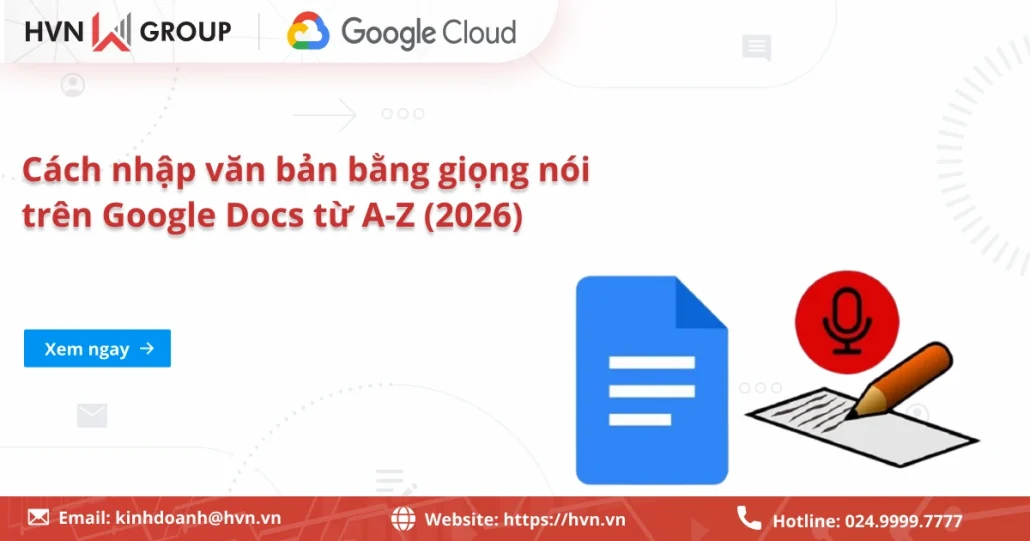
Trong kỷ nguyên số, tốc độ chính là chìa khóa của hiệu quả công việc. Thay vì phải gõ phím hàng giờ đồng hồ dẫn đến mỏi tay và giảm sự sáng tạo, nhiều người đã chuyển sang sử dụng tính năng nhập văn bản bằng giọng nói trên Google Docs (Voice Typing). Đây là một công cụ miễn phí nhưng cực kỳ mạnh mẽ, giúp bạn chuyển đổi lời nói thành văn bản một cách tức thì với độ chính xác cao. Bài viết dưới đây sẽ là những hướng dẫn chi tiết để bạn có thể dễ dàng sử dụng Google Docs Voice một cách hiệu quả.
Tính năng nhập văn bản bằng giọng nói trên Google Docs là gì?
Nhập văn bản bằng giọng nói trên Google Docs là một công cụ thông minh cho phép người dùng dùng lời nói để soạn thảo nội dung thay vì gõ phím truyền thống. Hoạt động dựa trên các mô hình trí tuệ nhân tạo (AI) và học máy (Machine Learning) của Google, tính năng này có khả năng nhận diện âm thanh từ microphone, phân tích ngôn ngữ và hiển thị kết quả dưới dạng văn bản ngay lập tức (real-time) trên trang tài liệu.
Các đặc điểm nổi bật của Google Docs Voice Typing như sau:
1. Nhận diện tiếng Việt tốt
Một trong những điểm nổi bật của tính năng nhập văn bản bằng giọng nói trên Google Docs là khả năng nhận diện tiếng Việt tương đối chính xác. Công cụ có thể hiểu rõ:
- Các ký hiệu thanh điệu đặc trưng (sắc, huyền, hỏi, ngã, nặng)
- Ngữ điệu tự nhiên khi nói
- Sự khác biệt về sắc thái giữa các phương ngữ Bắc – Trung – Nam
Nếu bạn phát âm rõ ràng và nói với tốc độ vừa phải, tỷ lệ chính xác có thể đạt đến khoảng 95%, giúp giảm đáng kể thời gian chỉnh sửa sau khi nhập liệu.
2. Tự động ngắt nghỉ và hỗ trợ dấu câu
Không chỉ ghi lại nội dung lời nói, Voice Typing còn hỗ trợ các lệnh điều khiển bằng giọng nói để định dạng văn bản cơ bản. Chẳng hạn như: Dấu chấm, Dấu phẩy, Xuống dòng hoặc Đoạn mới,… Nhờ đó, văn bản được trình bày mạch lạc hơn ngay trong quá trình đọc.
3. Tính linh hoạt và dễ dàng truy cập trên đa thiết bị
Tính năng nhập văn bản bằng giọng nói trên Google Docs cũng có thể sử dụng trên nhiều nền tảng khác nhau như Máy tính (qua trình duyệt Google Chrome) hoặc Điện thoại iOS/Android (qua ứng dụng Google Docs kết hợp với bàn phím Gboard). Nhờ vậy, người dùng có thể soạn thảo văn bản mọi lúc, mọi nơi mà không bị giới hạn bởi không gian hay công cụ làm việc.
05 Lợi ích của việc nhập văn bản bằng giọng nói trên Google Docs
Chỉ với một chiếc micro và vài thao tác đơn giản, bạn có thể biến lời nói thành văn bản một cách nhanh chóng, chính xác và tiện lợi. Không chỉ giúp tiết kiệm thời gian, tính năng này còn mang lại nhiều lợi ích bất ngờ cho học tập, công việc và cả những người gặp khó khăn khi gõ phím. Cụ thể:
Tăng tốc độ soạn thảo gấp 3 lần
Trung bình, một người gõ máy tính chuyên nghiệp có thể đạt tốc độ 40-60 từ/phút. Tuy nhiên, tốc độ nói tự nhiên của chúng ta có thể lên tới 150 từ/phút. Bằng cách sử dụng giọng nói, bạn có thể hoàn thành bản thảo một bài luận, email hoặc báo cáo chỉ trong 1/3 thời gian so với cách gõ truyền thống.
Giảm thiểu thao tác thủ công và hạn chế mỏi mệt
Làm việc quá lâu với bàn phím thường dẫn đến các vấn đề về xương khớp, đặc biệt là hội chứng ống cổ tay và mỏi vai gáy. Việc “đọc” cho máy viết giúp bạn có thể thư giãn đôi tay, thậm chí có thể đứng dậy đi lại trong phòng khi đang làm việc, giúp lưu thông máu tốt hơn.
Bắt trọn mọi ý tưởng sáng tạo
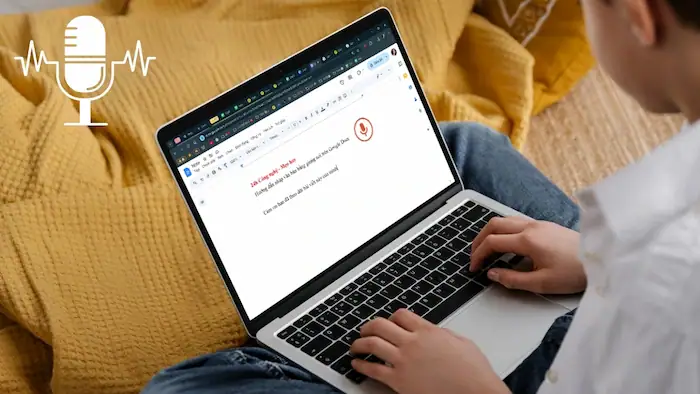
Ý tưởng thường đến rất nhanh và cũng dễ dàng vụt mất nếu bạn không kịp ghi lại. Nhập liệu bằng giọng nói cho phép bạn “suy nghĩ đến đâu, chữ hiện ra đến đó”. Đây là công cụ tuyệt vời cho các nhà văn, blogger hoặc những người làm sáng tạo cần ghi lại dòng tư duy (flow) một cách liên tục mà không bị ngắt quãng bởi tốc độ gõ phím.
Hỗ trợ đa ngôn ngữ và tiếng Việt cực chuẩn
Google Docs tích hợp công nghệ AI của Google, cho phép nhận diện hơn 100 ngôn ngữ khác nhau. Riêng với tiếng Việt, công cụ này có khả năng nhận diện vùng miền khá tốt, hiểu được các từ lóng thông dụng và hỗ trợ cả các lệnh ngắt dòng, giúp văn bản trình bày mạch lạc.
Sử dụng trực tiếp mà không cần cài đặt hay trả phí dịch vụ
Khác với các phần mềm chuyển đổi giọng nói chuyên dụng thường mất phí cao, tính năng này có sẵn ngay trên Google Docs. Bạn không cần tải thêm bất kỳ phần mềm nặng nề nào về máy tính; chỉ cần một chiếc microphone và trình duyệt Chrome là đủ để bắt đầu.
Hướng dẫn nhanh cách bật tính năng Google Docs Voice Typing
Để bắt đầu sử dụng tính năng nhập văn bản bằng giọng nói trên Google Docs, bạn chỉ cần thực hiện một vài thao tác thiết lập đơn giản. Dù sử dụng máy tính hay điện thoại, quá trình kích hoạt Voice Typing đều nhanh chóng và dễ thực hiện:
Điều kiện để sử dụng tính năng nhập văn bản bằng giọng nói trên Google Docs
Để sử dụng tính năng nhập văn bản bằng giọng nói trên Google Docs, bạn trước tiên cần đảm bảo các điều kiện cơ bản sau:
- Trình duyệt: Sử dụng trình duyệt Google Chrome – đây là trình duyệt hỗ trợ tốt nhất và ổn định nhất cho tính năng này.
- Thiết bị phần cứng: Máy tính hoặc điện thoại phải có Microphone đang hoạt động. Nếu có thể, bạn nên sử dụng tai nghe có mic để lọc tạp âm tốt hơn.
- Kết nối mạng: Cần có kết nối Internet ổn định để bộ máy nhận diện giọng nói của Google xử lý dữ liệu theo thời gian thực.
- Quyền truy cập: Bạn cũng cần phải cấp quyền cho trình duyệt truy cập vào Micro khi có thông báo yêu cầu.
Cách nhập văn bản bằng giọng nói trên máy tính/laptop
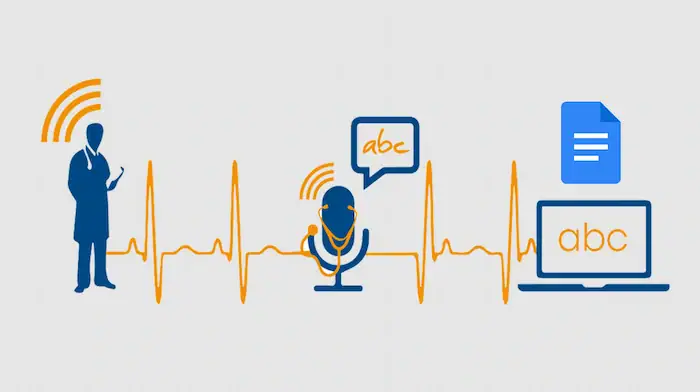
Nếu bạn thường xuyên làm việc trên laptop hoặc PC, việc tận dụng tính năng nhập văn bản bằng giọng nói trên Google Docs sẽ giúp quá trình soạn thảo trở nên nhanh chóng và nhẹ nhàng hơn rất nhiều. Chỉ với một chiếc micro và vài thao tác thiết lập đơn giản, bạn đã có thể chuyển đổi lời nói thành văn bản gần như ngay lập tức:
– Bước 1: Truy cập vào docs.google.com và mở một tệp mới.
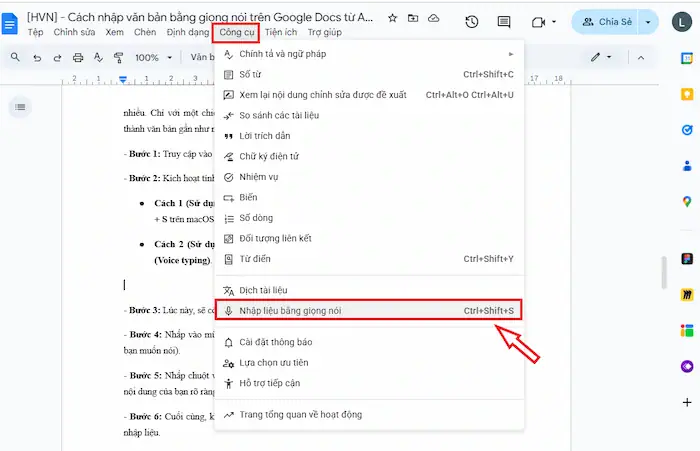
– Bước 2: Kích hoạt tính năng nhập văn bản bằng giọng nói trên Google Docs với 1 trong 2 cách:
- Cách 1 (Sử dụng phím tắt): Nhấn Ctrl + Shift + S trên Windows, hoặc Command + Shift + S trên macOS.
- Cách 2 (Sử dụng Menu): Vào mục Công cụ (Tools) >> Chọn Nhập liệu bằng giọng nói (Voice typing).
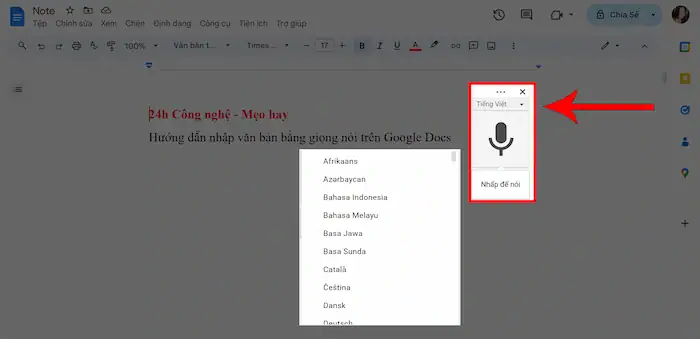
– Bước 3: Lúc này, sẽ có một cửa sổ nhỏ với biểu tượng Micro xuất hiện bên trái màn hình.
– Bước 4: Nhấp vào mũi tên phía trên biểu tượng Micro để tùy chọn Tiếng Việt (hoặc ngôn ngữ mà bạn muốn nói).
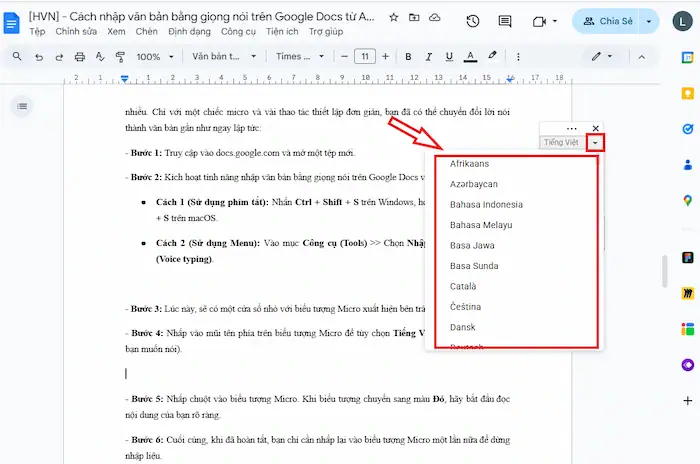
– Bước 5: Nhấp chuột vào biểu tượng Micro. Khi biểu tượng chuyển sang màu Đỏ, hãy bắt đầu đọc nội dung của bạn rõ ràng.
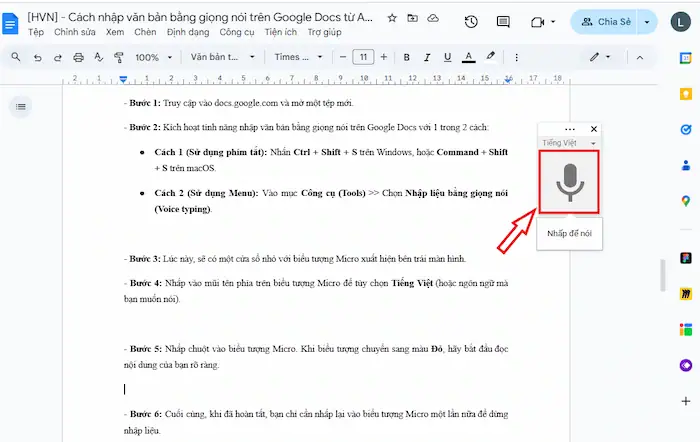
– Bước 6: Cuối cùng, khi đã hoàn tất, bạn chỉ cần nhấp lại vào biểu tượng Micro một lần nữa để dừng nhập liệu.
Cách nhập văn bản bằng giọng nói trên điện thoại (Android & iOS)
Trên thiết bị di động, tính năng này tích hợp trực tiếp vào bàn phím ảo thay vì nằm trong menu của ứng dụng Google Docs. Do đó, thao tác sẽ có đôi chút khác biệt:
– Bước 1: Mở ứng dụng Google Docs trên điện thoại và chọn vị trí muốn chèn văn bản.
– Bước 2: Khi bàn phím hiện lên, hãy nhấn chọn Cài đặt >> chọn Nhập liệu bằng giọng nói để kích hoạt tính năng.
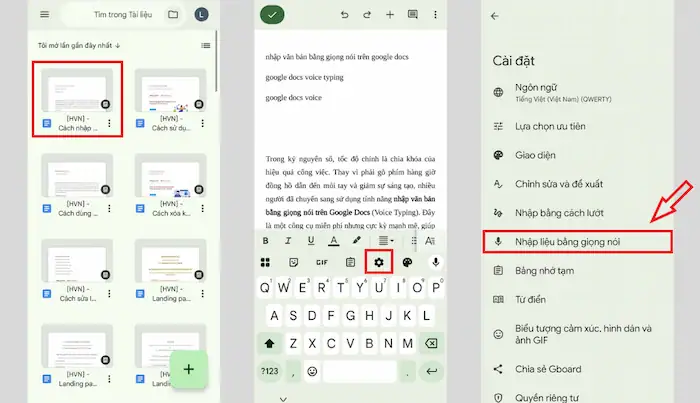
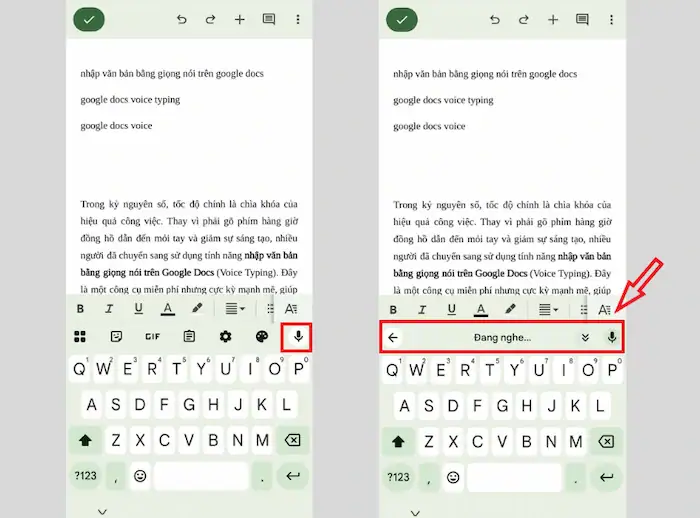
– Bước 3: Nhấn vào biểu tượng Micro để bắt đầu thu tiếng. Hệ thống sẽ tự động chuyển giọng nói thành chữ viết ngay lập tức.
- Trên iOS: Thường nằm ở góc dưới cùng bên phải bàn phím.
- Trên Android (Gboard): Nằm ở góc trên bên phải của khung bàn phím.
– Bước 4: Nhấn nút X hoặc biểu tượng Micro một lần nữa để hoàn tất.
Cách lệnh điều khiển bằng giọng nói trong Google Docs
Việc chỉ nói thôi là chưa đủ, để văn bản trở nên chuyên nghiệp và mạch lạc, bạn cần biết cách “ra lệnh” cho Google Docs tự động thêm dấu câu hoặc xuống dòng một cách linh hoạt. Cụ thể như:
Lệnh dấu câu và ngắt đoạn (Hỗ trợ Tiếng Việt)
Hiện tại, Google Docs đã hỗ trợ nhận diện các lệnh dấu câu cơ bản bằng tiếng Việt khá chính xác. Bạn chỉ cần đọc tên dấu câu ngay sau từ cuối cùng.
| Bạn muốn… | Lệnh cần đọc (Tiếng Việt) | Kết quả hiển thị |
| Kết thúc câu | Dấu chấm | . |
| Ngắt nghỉ ý | Dấu phẩy | , |
| Đặt câu hỏi | Dấu hỏi chấm | ? |
| Cảm thán/Nhấn mạnh | Dấu chấm than | ! |
| Ngắt dòng hiện tại | Dòng mới | Nhảy xuống dòng tiếp theo |
| Bắt đầu đoạn văn mới | Đoạn mới | Nhảy xuống 1 đoạn (cách 1 dòng) |
Lệnh định dạng và chỉnh sửa văn bản
Một điểm cần lưu ý là các lệnh điều hướng phức tạp (như in đậm, in nghiêng, chọn văn bản) hiện tại hoạt động hiệu quả nhất khi ngôn ngữ nhập liệu được thiết lập là Tiếng Anh. Nếu bạn sử dụng giao diện Tiếng Anh, bạn có thể thử các lệnh sau:
- Chọn văn bản: Select [cụm từ/từ]
- In đậm: Bold
- In nghiêng: Italic
- Xóa từ trước đó: Delete
- Tạo danh sách: Create numbered list hoặc Create bulleted list
*Lưu ý: Để tránh việc Google Docs nhận nhầm tên dấu câu thành chữ, bạn nên có sự ngắt quãng khoảng 0.5 giây trước và sau khi đọc lệnh dấu câu. Thêm vào đó, âm lượng có thể không quá lớn, nhưng cần phát âm rõ các âm tiết của lệnh.
Các lỗi thường gặp và cách khắc phục nhanh khi nhập văn bản bằng giọng nói trên Google Docs
Trong quá trình sử dụng tính năng nhập văn bản bằng giọng nói trên Google Docs, không ít người dùng gặp phải những tình trạng gây gián đoạn công việc. Dưới đây sẽ là một số lỗi phổ biến và cách xử lý nhanh mà bạn cần biết:
Lỗi Google Docs không nhận Micro hoặc biểu tượng Micro bị xám
Đôi khi, bạn mở tính năng nhập văn bản bằng giọng nói trên Google Docs, nhưng lại không thấy biểu tượng Micro hoặc nếu có thấy thì cũng không thể kích hoạt. Nguyên nhân chính thường là do bạn chưa cấp quyền truy cập phần cứng cho trình duyệt, hoặc do xung đột thiết bị đầu vào giữa tai nghe và loa ngoài của máy tính.
*Cách khắc phục:
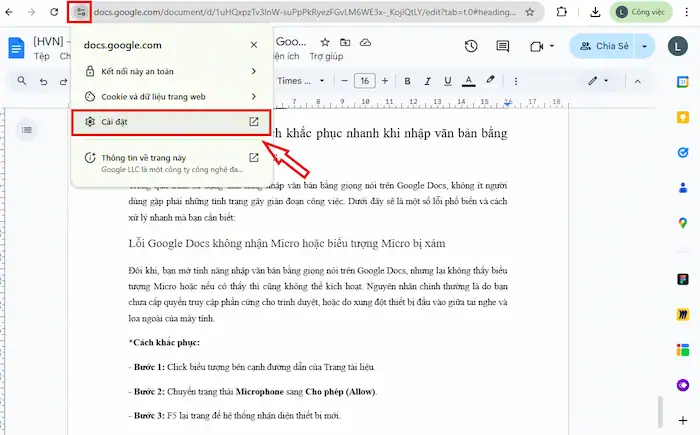
– Bước 1: Click biểu tượng bên cạnh đường dẫn của Trang tài liệu >> chọn Cài đặt.
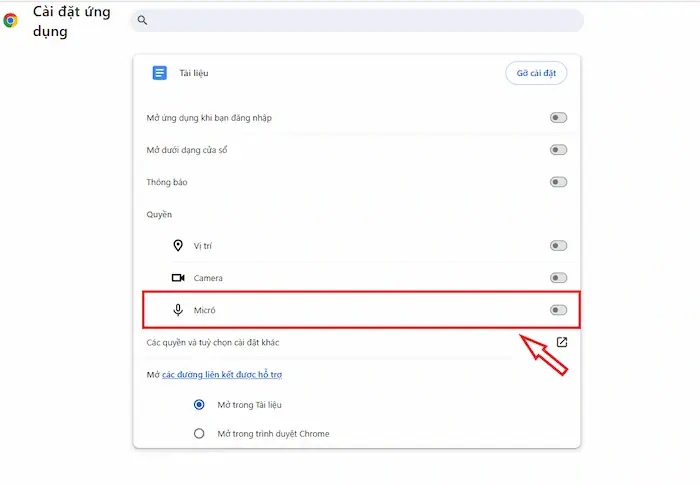
– Bước 2: Chuyển trạng thái Microphone sang Cho phép (Allow).
– Bước 3: F5 lại trang để hệ thống nhận diện thiết bị mới.
Lỗi hiện chữ “dấu chấm”, “dấu phẩy” thay vì hiển thị ký tự “.” hoặc “,”
Trong một số trường hợp, bạn đọc câu lệnh “dấu chấm”, nhưng máy lại hiển thị chữ thay vì ký tự. Điều này xảy ra thường là do AI chưa kịp nhận diện đó là câu lệnh, tốc độ nói của bạn quá nhanh hoặc không có sự ngắt nghỉ đúng cách khiến máy khó phân biệt giữa nội dung và câu lệnh.
*Cách khắc phục:
- Hãy tạm dừng khoảng 0.5 giây trước và sau khi đọc lệnh dấu câu.
- Khi đọc câu lệnh, hãy đọc thật dứt khoát tên dấu câu (Ví dụ: “Dấu chấm”) ngay sau từ cuối cùng của câu để Google hiểu đó là lệnh kết thúc.
Tính năng tự động ngắt kết nối khi đang nói
Việc micro đột ngột ngừng nhận diện thường liên quan đến sự gián đoạn trong kết nối mạng. Khi đường truyền chập chờn, quá trình xử lý giọng nói sẽ bị gián đoạn. Bên cạnh đó, nếu không phát hiện âm thanh trong một khoảng thời gian nhất định, Google Docs có thể tự động tắt chế độ ghi để tránh tiêu tốn tài nguyên không cần thiết.
*Cách khắc phục:
Trước tiên, bạn hãy kiểm tra lại đường truyền Wifi/4G. Sau khi hoàn tất, nếu Micro chuyển sang màu xám, chỉ cần nhấp chuột lại vào biểu tượng Micro để nó hiện màu đỏ và tiếp tục công việc.

Văn bản bị sai chính tả hoặc xuất hiện các ký tự lạ
Dù bạn phát âm rất rõ ràng, văn bản vẫn có thể bị nhận diện sai. Điều này thường xảy ra khi môi trường xung quanh có quá nhiều tiếng ồn (tiếng quạt, tiếng tivi) khiến Micro thu cả tạp âm, hoặc do khoảng cách từ miệng đến Micro quá xa làm giảm chất lượng âm thanh.
*Cách khắc phục:
- Hãy sử dụng tai nghe có mic để lọc âm tốt hơn.
- Giữ khoảng cách micro ổn định (tầm 15-20cm) và nói với tốc độ vừa phải, rõ âm tiết.
- Tránh nói giọng địa phương quá nặng hoặc dùng từ lóng quá mới mà AI chưa kịp cập nhật.
Không tìm thấy tính năng Voice Typing trong menu Công cụ
Bạn đã mở đúng trình duyệt Chrome, đã sẵn sàng mọi thứ nhưng khi vào menu Công cụ (Tools) thì dòng chữ Nhập liệu bằng giọng nói lại không hiển thị. Lỗi này 99% là do bạn đang sử dụng các trình duyệt không được hỗ trợ (như Safari, Firefox, Edge đời cũ) hoặc tài khoản của bạn đang để ngôn ngữ vùng không tương thích.
*Cách khắc phục:
- Hãy chuyển sang sử dụng trình duyệt Google Chrome bản mới nhất.
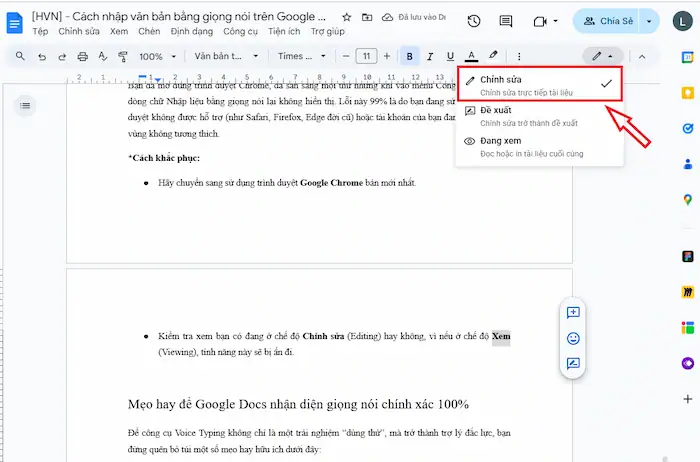
- Kiểm tra xem bạn có đang ở chế độ Chỉnh sửa (Editing) hay không, vì nếu ở chế độ Xem (Viewing), tính năng này sẽ bị ẩn đi.
Mẹo hay để Google Docs nhận diện giọng nói chính xác 100%
Để công cụ Voice Typing không chỉ là một trải nghiệm “dùng thử”, mà trở thành trợ lý đắc lực, bạn đừng quên bỏ túi một số mẹo hay hữu ích dưới đây:
- Lựa chọn Micro chất lượng: Thay vì dùng mic mặc định của laptop (thường dễ thu tiếng quạt tản nhiệt), hãy ưu tiên một chiếc tai nghe điện thoại hoặc tai nghe chuyên dụng. Mic càng gần miệng, tỷ lệ nhận diện từ đồng âm càng chính xác.
- Kiểm soát tốc độ và âm lượng: Đừng nói quá nhanh như đang đọc rap hay nói quá nhỏ như đang thì thầm. Hãy duy trì tông giọng đều đặn, rõ chữ như khi bạn đang thuyết trình trước đám đông.
- Môi trường là yếu tố quyết định: Một căn phòng kín, yên tĩnh sẽ giúp AI của Google tập trung hoàn toàn vào giọng nói của bạn thay vì bị xao nhãng bởi tiếng còi xe hay tiếng tivi vọng vào.
- Luyện tập cách ngắt nghỉ: Google Docs nhận diện dấu câu dựa trên nhịp điệu. Khi bạn muốn đặt dấu chấm hay xuống dòng, hãy ngắt một nhịp ngắn rồi đọc rõ câu lệnh. Điều này giúp hệ thống phân biệt được đâu là nội dung văn bản, đâu là lệnh định dạng.
- Soát lỗi định kỳ: Dù AI rất thông minh nhưng vẫn có thể nhầm lẫn các từ đồng âm (như “chân” và “trân’). Mẹo nhỏ là hãy cứ đọc hết một đoạn dài để giữ luồng tư duy, sau đó mới dùng bàn phím để tinh chỉnh lại một lượt.
Câu hỏi thường gặp
1. Tính năng Voice Typing có bảo mật không?
Google sử dụng dữ liệu âm thanh để phân tích và chuyển đổi thành văn bản theo thời gian thực. Các dữ liệu này được bảo vệ bởi chính sách quyền riêng tư của Google. Tuy nhiên, nếu bạn làm việc với các tài liệu tối mật, hãy luôn cẩn trọng và đọc kỹ điều khoản sử dụng.
2. Tôi có thể vừa nhập liệu bằng giọng nói vừa gõ bàn phím không?
Hoàn toàn có thể. Bạn có thể để Micro bật và dùng tay để sửa các lỗi chính tả ngay lập tức mà không cần phải tắt tính năng Voice Typing đi.
3. Tại sao tôi không thấy tính năng này trên trình duyệt Safari hoặc Firefox?
Hiện tại, Google tối ưu hóa công nghệ nhận diện giọng nói dựa trên học máy (AI) của Google Chrome. Các trình duyệt khác có thể chưa tương thích hoàn toàn hoặc không được hỗ trợ để đảm bảo độ chính xác cao nhất.
4. Tôi có thể nhập liệu bằng giọng nói từ một tệp âm thanh có sẵn (file MP3/WAV) không?
Google Docs không hỗ trợ tải tệp âm thanh lên trực tiếp. Tuy nhiên, một mẹo nhỏ là bạn có thể mở file âm thanh trên điện thoại và đặt gần Micro máy tính, hoặc sử dụng tính năng “Stereo Mix” trong cài đặt âm thanh để máy tự thu lại tiếng từ loa.
5. Voice Typing có tốn nhiều dung lượng mạng không?
Tính năng này tốn rất ít dung lượng, tương đương với một cuộc gọi thoại chất lượng trung bình. Bạn hoàn toàn có thể sử dụng bằng mạng 4G ổn định mà không lo hết data quá nhanh.
Lời kết
Như vậy, tính năng nhập văn bản bằng giọng nói trên Google Docs không chỉ đơn thuần là một công cụ hỗ trợ, mà còn là “chìa khóa” giúp bạn thay đổi hoàn toàn tư duy làm việc: từ thủ công sang tự động hóa và tối ưu năng suất. Việc tận dụng tốt Voice Typing sẽ giúp bạn tiết kiệm hàng giờ đồng hồ mỗi ngày, giảm thiểu mệt mỏi và tập trung tối đa vào sự sáng tạo.
Do đó, nếu bạn cần tư vấn chi tiết hơn về các giải pháp công nghệ hoặc gặp khó khăn trong quá trình triển khai Google Docs cho tổ chức, hãy liên hệ ngay với HVN Group để nhận được sự hỗ trợ từ đội ngũ chuyên gia hàng đầu.
Fanpage: HVN Group – Hệ sinh thái kiến tạo 4.0
Hotline: 024.9999.7777