Gửi ticket
 Khuyến mại
 Kiến thức
 Quản lý dịch vụ


Bạn đang băn khoăn không biết cách lấy lại email cũ trong Outlook khi vô tình xóa nhầm hoặc cần tra cứu lại những thông tin quan trọng? Đừng lo, trong bài viết này bạn sẽ được hướng dẫn chi tiết từng bước từ A – Z, bao gồm cách khôi phục email đã xóa, tìm kiếm thư trong thùng rác, sử dụng tính năng đồng bộ trên điện thoại và máy tính. Với các mẹo đơn giản nhưng hiệu quả, bạn sẽ dễ dàng khôi phục và quản lý email quan trọng trong Outlook mà không lo bị mất dữ liệu.
Nguyên nhân Outlook bị mất email cũ
Trước khi tìm hiểu cách lấy lại email cũ trong Outlook, điều quan trọng là bạn phải xác định được tại sao email lại biến mất. Hiểu rõ nguyên nhân sẽ giúp bạn chọn đúng phương pháp khôi phục, tiết kiệm thời gian và công sức. Dưới đây là một số những lý do phổ biến nhất được chúng tôi tổng hợp như sau:
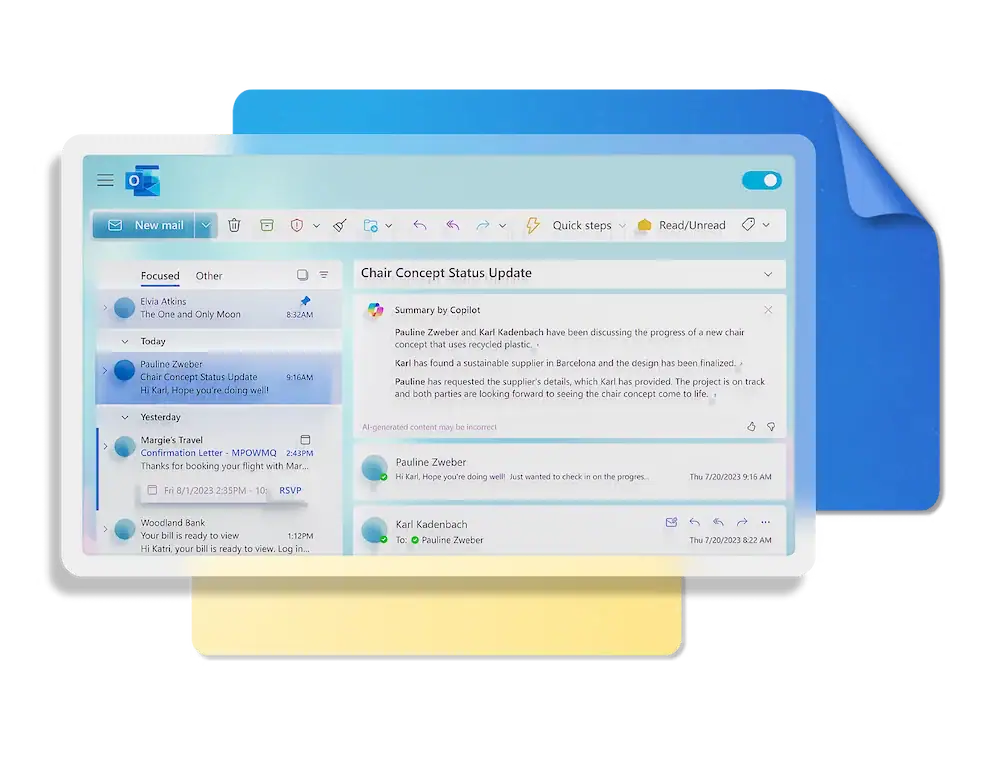
- Xóa nhầm: Đây là tình huống thường xuyên xảy ra. Chỉ với một cú nhấp chuột hoặc phím tắt Delete, email đã bị di chuyển vào thư mục Deleted Items (Mục đã xóa) hoặc thậm chí bị xóa vĩnh viễn.
- Lưu trữ tự động (Archive): Để giảm dung lượng hộp thư, Outlook có thể tự động chuyển các email cũ vào một thư mục lưu trữ. Nhiều người dùng không để ý điều này và nghĩ rằng email đã biến mất.
- Lọc bởi quy tắc (Rules): Nếu bạn đã thiết lập các quy tắc để sắp xếp email, rất có thể email quan trọng của bạn đã bị tự động chuyển đến một thư mục khác mà bạn không ngờ tới.
- Lỗi đồng bộ: Đôi khi, sự cố trong quá trình đồng bộ giữa ứng dụng Outlook trên máy tính và máy chủ email cũng có thể làm cho một số email không hiển thị.
Việc xác định đúng một trong những nguyên nhân trên sẽ là bước đầu tiên và quan trọng nhất để bạn có thể áp dụng cách lấy lại email cũ trong Outlook hiệu quả. Tiếp đến, hãy cùng chúng tôi tìm hiểu thêm lý do vì sao mà bạn cần phải tiến hành khôi phục email trong nền tảng mail của Microsoft.
Vì sao cần phục hồi mail Outlook bị xóa?
Trong công việc và cuộc sống hằng ngày, email luôn đóng vai trò như một kênh lưu trữ và trao đổi thông tin quan trọng. Chính vì vậy, việc nắm được cách lấy lại email cũ trong Outlook sẽ giúp bạn chủ động hơn trong quản lý dữ liệu cũng như hạn chế rủi ro thất lạc tài liệu.
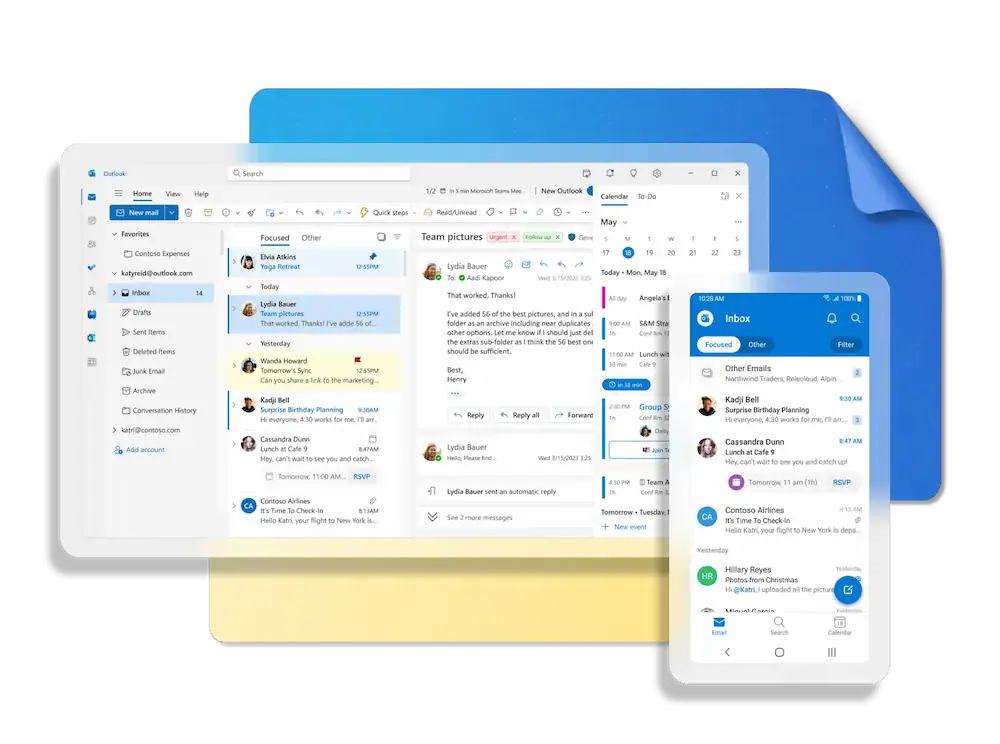
- Email cũ thường chứa các thông tin quan trọng như hợp đồng, tài liệu làm việc, hóa đơn điện tử hay trao đổi cá nhân. Nếu không biết cách khôi phục, bạn có thể bỏ lỡ dữ liệu giá trị.
- Trong nhiều tình huống, người dùng vô tình xóa nhầm thư hoặc đổi thiết bị dẫn đến mất đồng bộ. Khi đó, việc lấy lại email cũ sẽ giúp tiết kiệm thời gian so với việc phải liên hệ lại người gửi.
- Outlook cung cấp nhiều công cụ hỗ trợ tìm kiếm và khôi phục thư, từ thùng rác (Deleted Items), tính năng Recover Deleted Items, cho đến sao lưu bằng file PST. Việc hiểu rõ lợi ích của khôi phục email giúp bạn chủ động bảo vệ thông tin của mình.
Có thể thấy, việc biết cách lấy lại email cũ trong Outlook không chỉ giúp bạn tránh mất mát dữ liệu quan trọng mà còn đảm bảo công việc và học tập luôn liền mạch. Đây chính là lý do vì sao bạn nên nắm vững kỹ năng này trước khi đi vào các bước hướng dẫn chi tiết.
Chuẩn bị trước khi áp dụng cách lấy lại email cũ trong Outlook
Trước khi bắt đầu các bước chi tiết, bạn cần chuẩn bị một số yếu tố quan trọng để quá trình khôi phục diễn ra nhanh chóng và hiệu quả. Điều này giúp hạn chế lỗi phát sinh, đồng thời nâng cao tỉ lệ thành công khi thực hiện cách lấy lại email cũ trong Outlook.
- Kiểm tra kết nối internet ổn định: Outlook hoạt động dựa trên việc đồng bộ dữ liệu trực tuyến, vì vậy mạng yếu hoặc chập chờn có thể khiến bạn không thấy được toàn bộ email.
- Đảm bảo nhớ đúng tài khoản Microsoft/Outlook: Bạn cần chắc chắn rằng mình vẫn đăng nhập được vào tài khoản email chính xác, tránh nhầm lẫn giữa nhiều địa chỉ khác nhau.
- Cập nhật Outlook lên phiên bản mới nhất: Phiên bản cũ có thể thiếu một số tính năng khôi phục, đặc biệt là trên ứng dụng điện thoại hoặc phần mềm máy tính.
- Kiểm tra dung lượng lưu trữ: Hộp thư đầy có thể cản trở việc đồng bộ và hiển thị email cũ, vì vậy nên dọn bớt thư không cần thiết trước khi thao tác.
Việc chuẩn bị kỹ lưỡng không chỉ giúp tiết kiệm thời gian mà còn tăng hiệu quả khi thực hiện cách lấy lại email cũ trong Outlook. Sau khi đã đảm bảo đầy đủ các yếu tố trên, bạn có thể yên tâm bước vào phần hướng dẫn chi tiết để khôi phục email nhanh chóng và an toàn.
04 Cách lấy lại email cũ trong Outlook trên máy tính
Khi bạn vô tình xóa, lưu trữ, hoặc không thể tìm thấy các email quan trọng trên Outlook, đừng quá lo lắng. Dưới đây là hướng dẫn từng bước chi tiết giúp bạn cách lấy lại email cũ trong Outlook trên máy tính một cách hiệu quả nhất.
Cách 1: Tìm kiếm trong thư mục “Mục đã xóa” (Deleted Items)
Đây là cách khôi phục thư đã xóa trong Outlook đơn giản và phổ biến nhất, áp dụng khi bạn vô tình xóa nhầm email. Dưới đây là các bước hướng dẫn chi tiết mà bạn có thể triển khai như sau:
- Bước 1: Mở ứng dụng Outlook trên chính thiết bị máy tính của bạn.
- Bước 2: Trong danh sách các thư mục ở cột bên trái, tìm và nhấp vào thư mục “Các mục đã xóa” (hoặc “Deleted Items”).
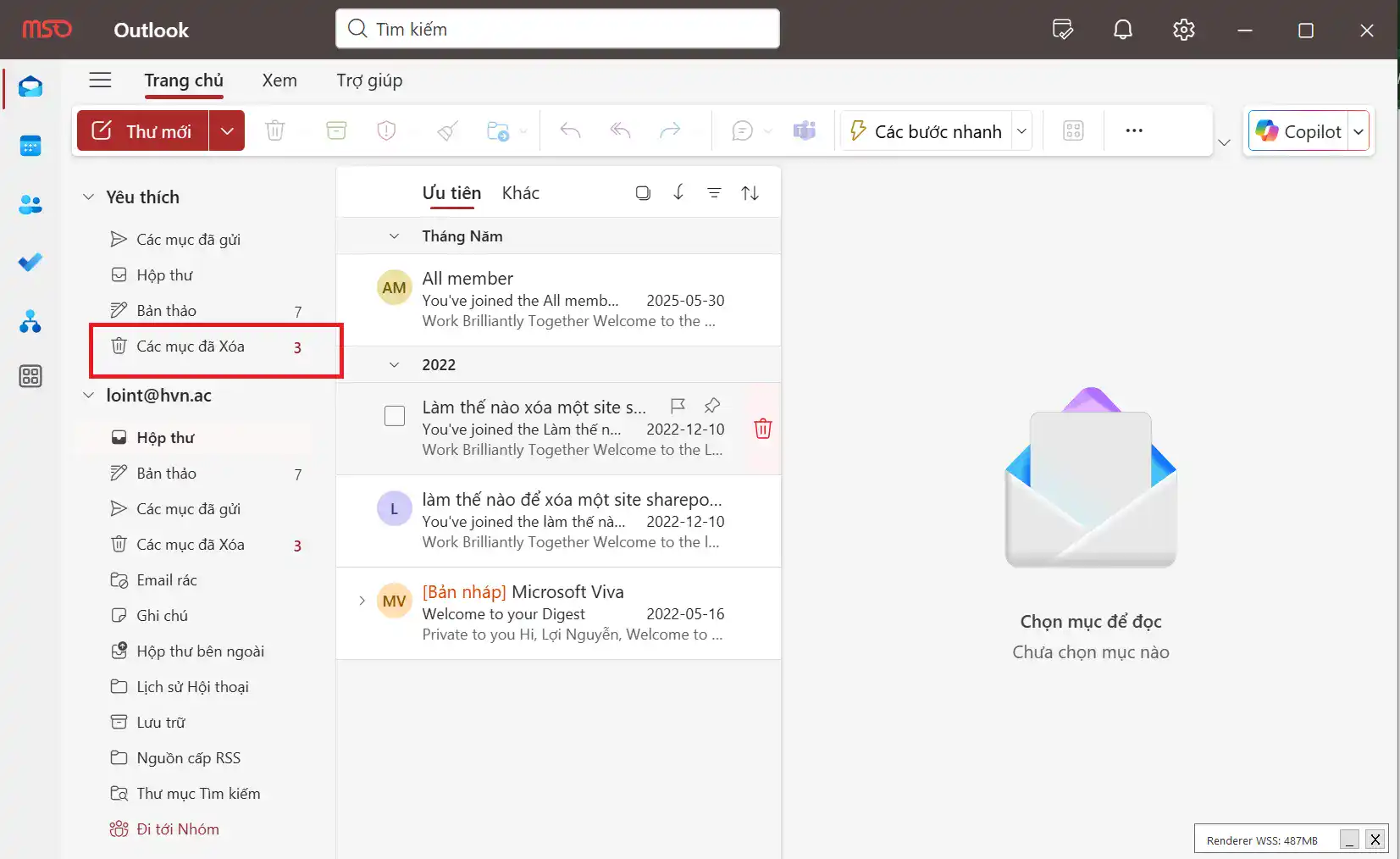
- Bước 3: Sử dụng thanh tìm kiếm ở đầu giao diện hoặc cuộn xuống để tìm email mà bạn muốn khôi phục.
- Bước 4: Nhấp chuột phải vào email đó, chọn “Biểu tượng thư mục xanh” như hình bên dưới tiếp đến chọn “Hộp thư “. Email của bạn sẽ được chuyển về lại hộp thư gốc.
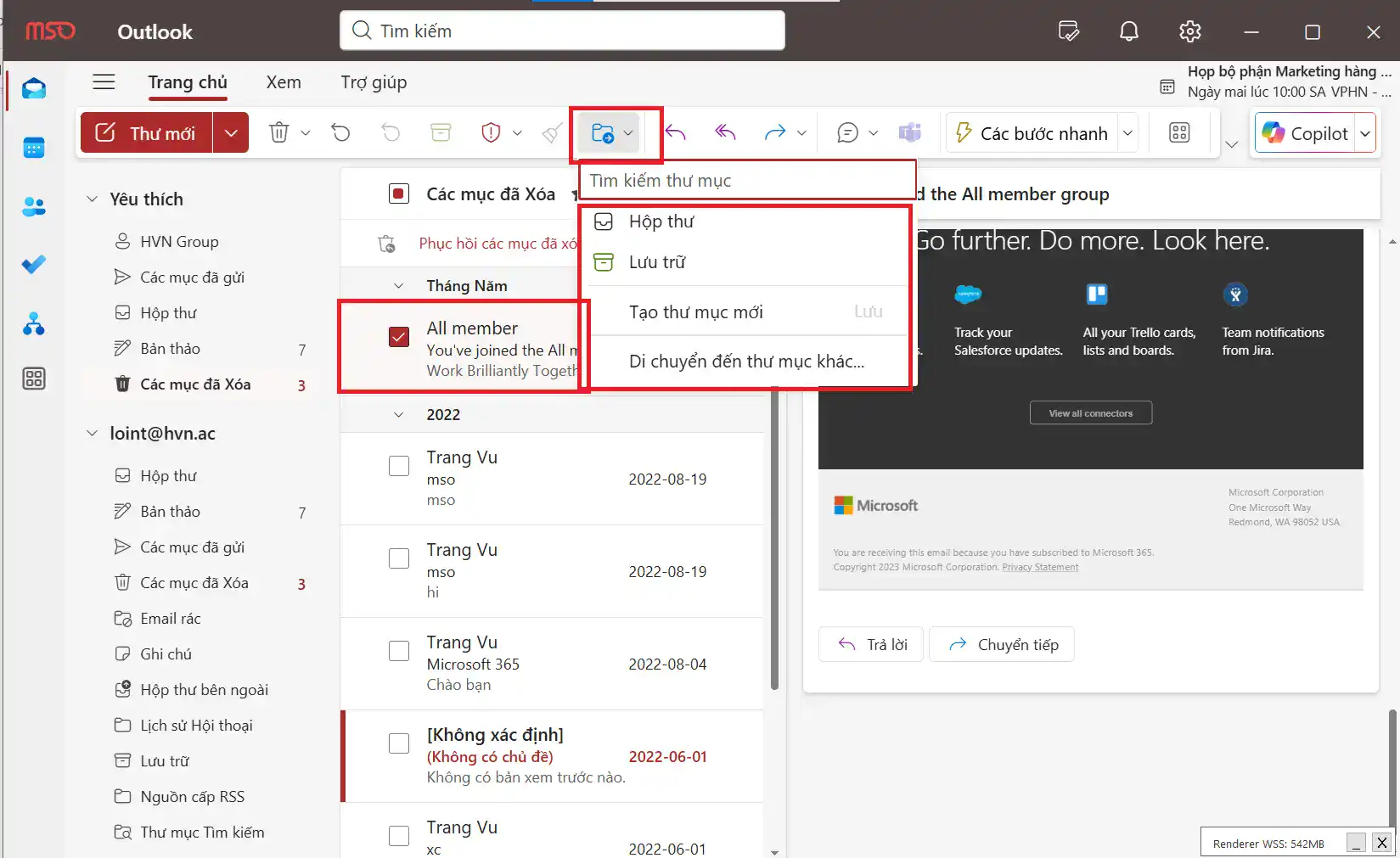
Như vậy, với 04 bước được hướng dẫn như trên bạn đã biết cách lấy lại email cũ trong Outlook cơ bản nhất. Tiếp đến, chúng tôi sẽ hướng dẫn thêm bạn một vài cách hay để có thể áp dụng trong trường hợp bị mất email trên Outlook.
Cách 2: Kiểm tra trong thư mục “Lưu trữ” (Archive)
Nếu bạn đã thiết lập tính năng lưu trữ tự động, các email cũ của bạn có thể đã được di chuyển đến đây.
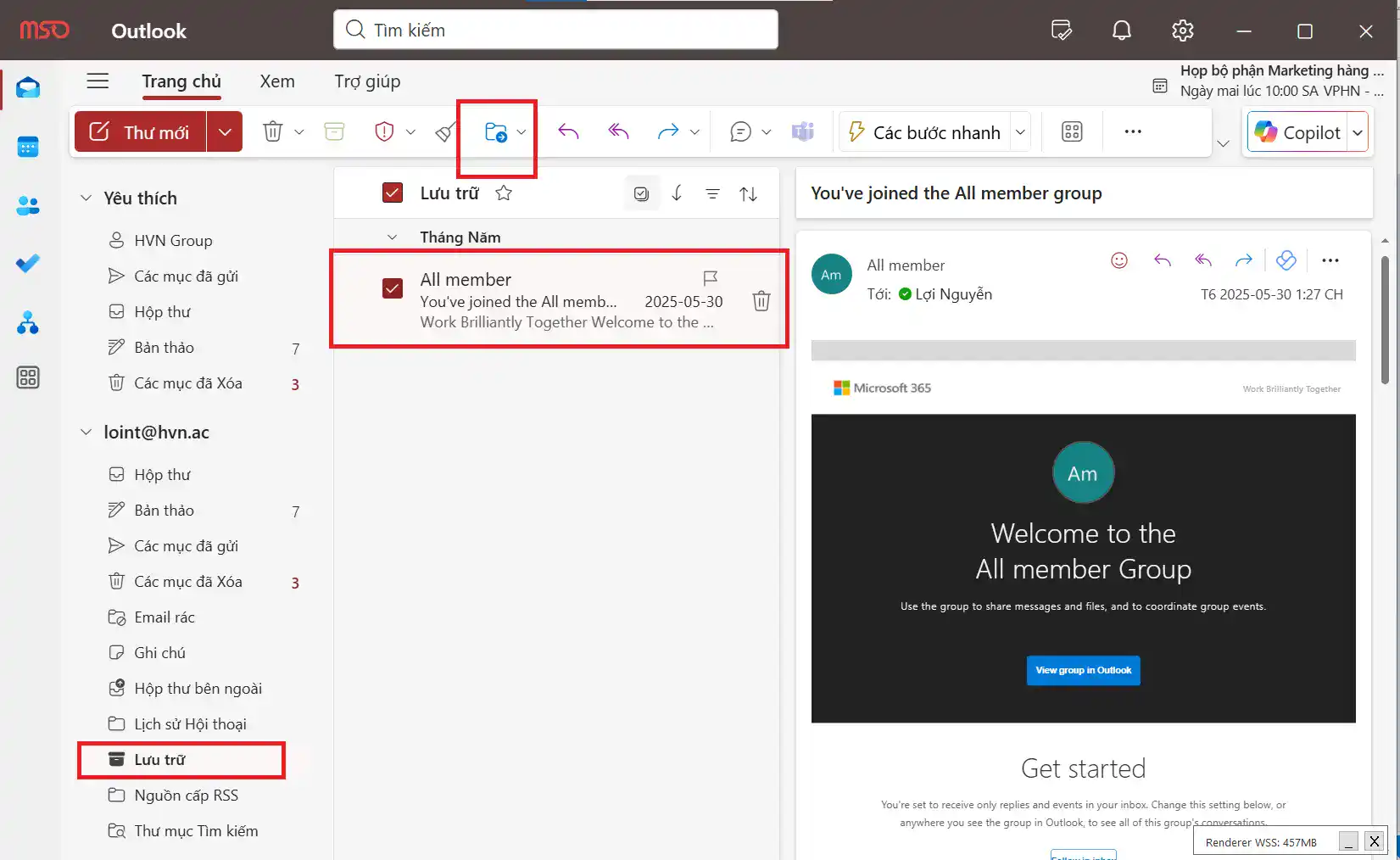
- Bước 1: Tìm và nhấp vào thư mục “Lưu trữ” (hoặc “Archive”) ở cột thư mục bên trái.
- Bước 2: Tìm email cần khôi phục.
- Bước 3: Kéo và thả email đó về thư mục “Hộp thư đến” hoặc nhấp chuột phải, chọn “Di chuyển” > “Hộp thư đến”.
Cách 3: Tìm kiếm bằng bộ lọc nâng cao (Advanced Search)
Nếu các cách trên không hiệu quả, bạn có thể sử dụng tính năng tìm kiếm nâng cao của Outlook để “quét” toàn bộ dữ liệu. Đây là phương pháp hiệu quả khi bạn nhớ một vài chi tiết về email.
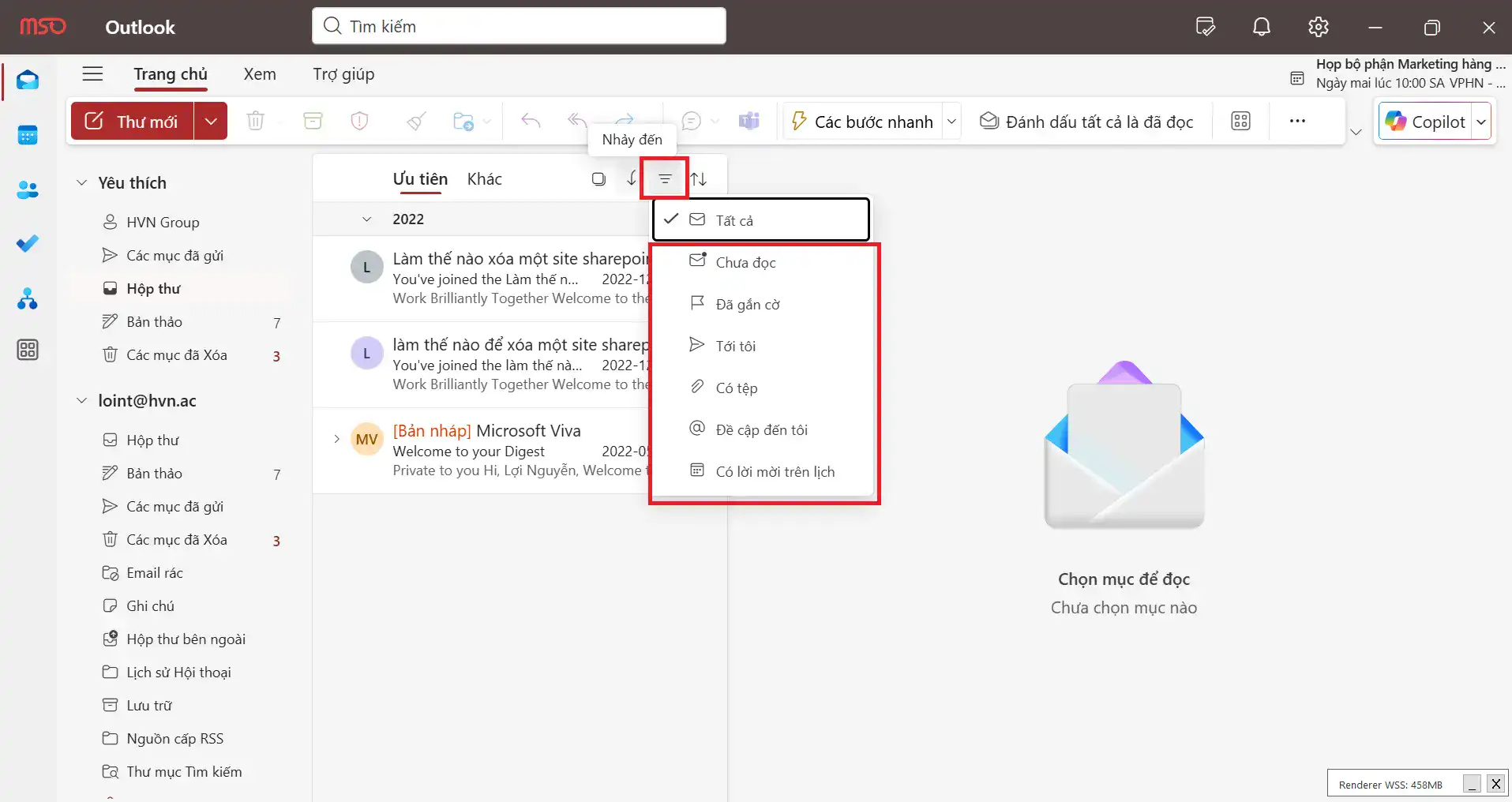
- Bước 1: Trong thanh tìm kiếm ở đầu giao diện Outlook, bạn nhấp vào biểu tượng “Bộ lọc” (Filter) hoặc “Tìm kiếm” (Search).
- Bước 2: Một thanh công cụ tìm kiếm mới sẽ xuất hiện, cho phép bạn lọc email theo nhiều tiêu chí khác nhau:
- Theo ngày: Chọn mục “Ngày” và chỉ định khoảng thời gian bạn muốn tìm kiếm, ví dụ như “Tuần trước”, “Tháng trước” hoặc một ngày cụ thể.
- Theo người gửi: Chọn mục “Từ” và nhập tên hoặc địa chỉ email của người gửi.
- Theo từ khóa: Nhập các từ khóa liên quan đến chủ đề hoặc nội dung email vào ô tìm kiếm.
- Bước 3: Nhấn Enter để Outlook thực hiện tìm kiếm trên tất cả các thư mục, bao gồm cả “Mục đã xóa” và “Lưu trữ”.
Cách 4: Khôi phục bằng file PST (Backup)
Nếu bạn đã từng sao lưu dữ liệu Outlook dưới dạng file .pst, đây là cách lấy lại email cũ trong Outlook hiệu quả nhất. File .pst lưu trữ toàn bộ email, lịch và danh bạ của bạn. Cách này áp dụng dành riêng cho phiên bản Outlook cũ.
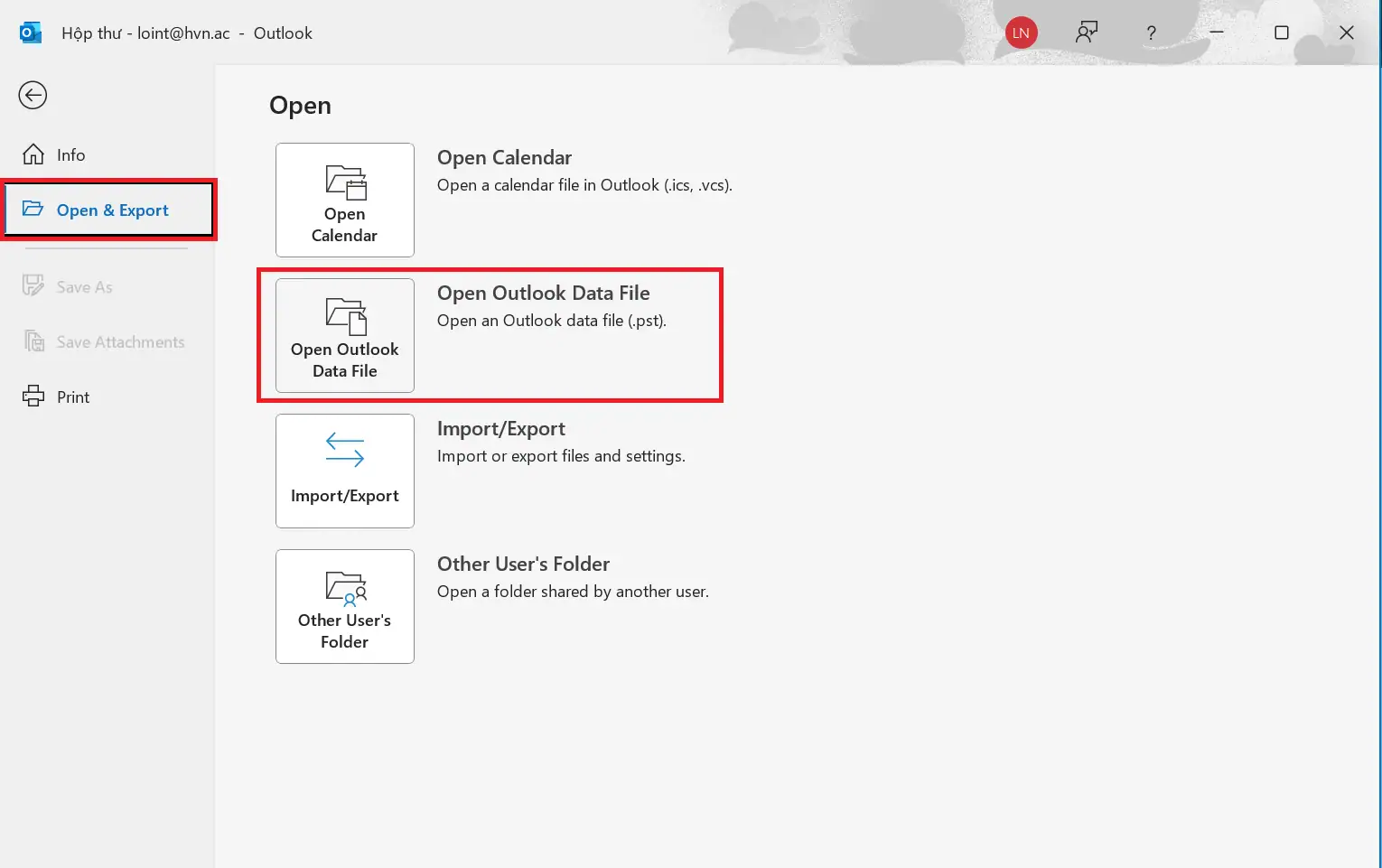
- Bước 1: Mở Outlook, vào menu “File” > “Mở & Xuất” (Open & Export).
- Bước 2: Chọn “Mở tệp dữ liệu Outlook” (Open Outlook Data File).
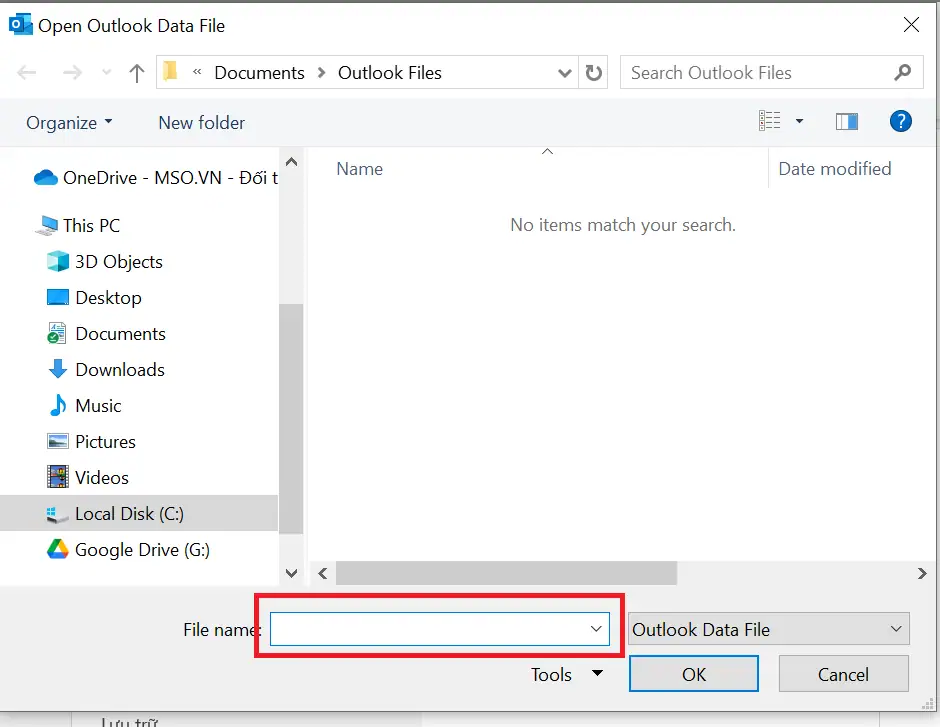
- Bước 3: Tìm và chọn file .pst mà bạn đã sao lưu trên máy tính.
- Bước 4: Sau khi file .pst được mở, một thư mục mới sẽ xuất hiện ở cột bên trái của Outlook, chứa tất cả email đã được sao lưu. Bạn có thể dễ dàng kéo và thả các email này về lại hộp thư đến của mình.
Vậy là bạn đã có trong tay 04 cách lấy lại email cũ trong Outlook vô cùng hiệu quả. Từ việc kiểm tra thùng rác, khôi phục các mục đã xóa vĩnh viễn, đến sử dụng bộ lọc nâng cao và file sao lưu PST, mỗi cách đều có ưu điểm riêng và phù hợp với các tình huống khác nhau.
02 Cách lấy lại email cũ trong Outlook trên điện thoại
Ngoài những hướng dẫn về cách lấy lại email cũ trong Outlook trên thiết bị máy tính, bạn hoàn toàn có thể áp dụng ngay trên thiết bị điện thoại ở cả hệ điều hành iOS và Android. Do đó, bạn hãy tham khảo ngay những cách hướng dẫn chi tiết được chúng tôi chia sẻ bên dưới đây.
Cách 1: Tìm kiếm trong thư mục “Mục đã xóa” (Deleted Items)
Đây là cách đầu tiên và đơn giản nhất để khôi phục email Outlook bạn đã lỡ tay xóa trên thiết bị điện thoại.
- Bước 1: Mở ứng dụng Outlook trên điện thoại của bạn.
- Bước 2: Nhấn vào biểu tượng ảnh đại diện nằm ở vị trí góc trên cùng bên trái. Một danh sách các thư mục sẽ hiện ra.
- Bước 3: Cuộn xuống và chọn thư mục “Đã xóa” (hoặc “Deleted Items”).
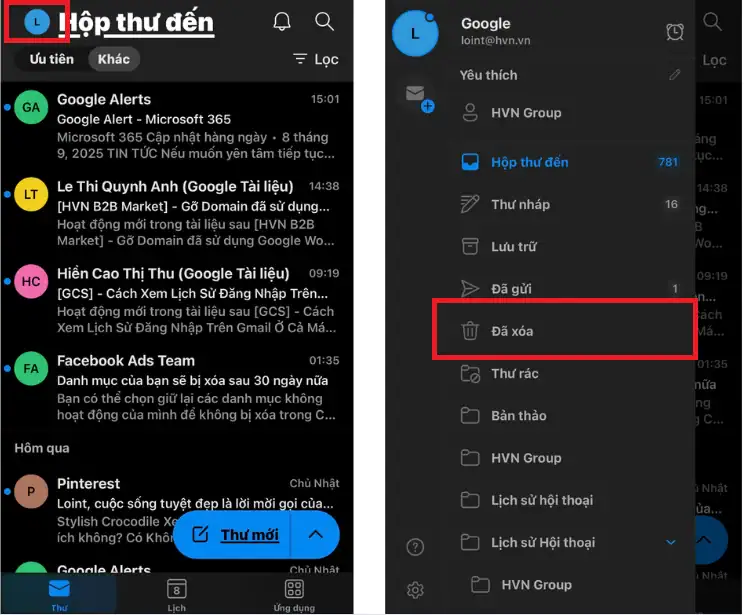
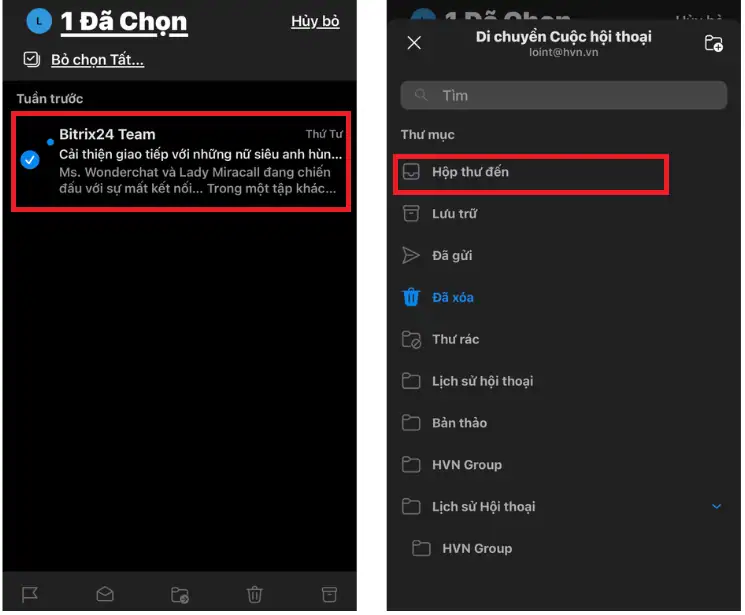
- Bước 4: Tìm email bạn muốn khôi phục trong danh sách. Nhấn giữ vào email đó cho đến khi menu tùy chọn hiện ra.
- Bước 5: Chọn “Di chuyển đến thư mục” (Move to Folder) và chọn “Hộp thư đến” (Inbox). Email sẽ được khôi phục về hộp thư chính của bạn.
Cách 2: Tìm kiếm email cũ trong các thư mục khác
Đôi khi, email không bị xóa mà chỉ bị di chuyển đến một thư mục khác. Hãy kiểm tra các thư mục sau:
- Thư mục Lưu trữ (Archive): Nếu bạn đã thiết lập tính năng lưu trữ tự động, các email cũ của bạn có thể đã được chuyển đến thư mục này.
- Thư mục Thư rác (Junk Email): Thỉnh thoảng, các email quan trọng có thể bị nhầm lẫn là thư rác.
Bạn có thể sử dụng thanh tìm kiếm ở đầu ứng dụng Outlook để tìm nhanh email bằng cách nhập tên người gửi, chủ đề, hoặc một từ khóa liên quan.
Nếu bạn đã thử tất cả các cách khôi phục folder đã xóa trong Outlook trên mà vẫn không tìm thấy email, có thể email đã bị xóa vĩnh viễn và không thể khôi phục được trên điện thoại. Trong trường hợp này, bạn nên thử truy cập Outlook trên máy tính để sử dụng các tính năng khôi phục nâng cao hơn.
Lưu ý khi khôi phục email đã xóa trong Outlook
Khôi phục email đã xóa trong Outlook là một quá trình quan trọng và cần sự cẩn thận. Để đảm bảo bạn thực hiện thành công và không gặp phải rắc rối, dưới đây là một số lưu ý quan trọng bạn cần ghi nhớ:
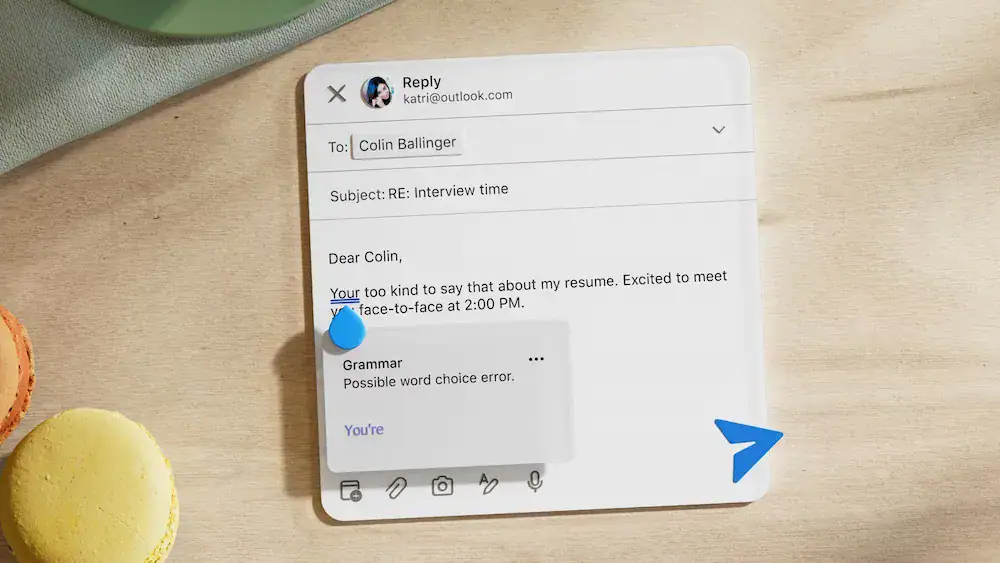
1. Thời gian là yếu tố quyết định
Hầu hết các dịch vụ email, bao gồm cả Outlook, đều có một khoảng thời gian giới hạn để lưu trữ các mục đã xóa vĩnh viễn.
- Đối với tài khoản Microsoft 365/Exchange, email đã xóa có thể được lưu giữ trong thư mục Mục đã xóa gần đây (Recoverable Items) trong vòng 14 đến 30 ngày. Sau thời gian này, email sẽ bị xóa vĩnh viễn khỏi máy chủ và không thể khôi phục được nữa.
- Đối với các tài khoản cá nhân thông thường, thời gian lưu trữ trong thùng rác có thể ngắn hơn, thường là 14 ngày.
*Lời khuyên: Ngay khi phát hiện email bị xóa nhầm, bạn nên tiến hành khôi phục càng sớm càng tốt để tăng khả năng thành công.
2. Sự khác biệt giữa các phiên bản Microsoft Outlook
Các phiên bản Outlook khác nhau (Outlook trên máy tính, Outlook trên web, và ứng dụng di động) có giao diện và tính năng khôi phục không hoàn toàn giống nhau.
- Outlook trên máy tính cung cấp nhiều tùy chọn nâng cao nhất, bao gồm cả khả năng khôi phục từ file PST. Đây là lựa chọn tốt nhất nếu bạn không tìm thấy email trên các nền tảng khác.
- Outlook trên web (Outlook.com) và ứng dụng di động có giao diện đơn giản hơn. Các tính năng khôi phục thường chỉ giới hạn ở việc tìm kiếm trong thùng rác và thư mục Mục đã xóa gần đây.
*Lời khuyên: Nếu không tìm thấy email trên điện thoại, hãy chuyển sang dùng máy tính để thử các cách khôi phục chuyên sâu hơn.
3. Cẩn thận khi sử dụng một số các tính năng tìm kiếm
Khi bạn tìm kiếm email đã xóa, hãy chắc chắn rằng bạn đang tìm kiếm trong thư mục Mục đã xóa (Deleted Items) hoặc Mục đã xóa gần đây (Recoverable Items), chứ không phải trong hộp thư đến.
*Lời khuyên: Sử dụng các từ khóa cụ thể như tên người gửi, tiêu đề, hoặc một từ khóa trong nội dung để thu hẹp kết quả tìm kiếm và tìm thấy email nhanh hơn.
4. Sao lưu dữ liệu thường xuyên
Đây được xem là một trong những cách phòng ngừa tốt nhất. Việc thường xuyên sao lưu file PST sẽ giúp bạn bảo vệ toàn bộ email, lịch và danh bạ, tránh được mọi rủi ro mất dữ liệu không mong muốn.
*Lời khuyên: Lên lịch sao lưu định kỳ hàng tháng hoặc hàng quý để đảm bảo dữ liệu quan trọng luôn an toàn.
Hy vọng những lưu ý trên sẽ giúp bạn thực hiện quá trình khôi phục email một cách suôn sẻ và hiệu quả. Hãy nhớ rằng, dù Outlook có nhiều tính năng khôi phục mạnh mẽ, việc chủ động sao lưu dữ liệu vẫn là cách lấy lại email cũ trong Outlook an toàn và chắc chắn nhất. Hãy thực hiện ngay hôm nay để bảo vệ những thông tin quan trọng của bạn.
Mẹo hay để tránh mất email quan trọng trong Outlook
Thay vì chỉ tìm hiểu cách lấy lại email cũ trong Outlook sau khi đã bị mất, bạn hoàn toàn có thể chủ động phòng tránh rủi ro ngay từ đầu. Việc thiết lập thói quen quản lý hộp thư hợp lý và sử dụng các tính năng hỗ trợ sẵn có trong Outlook sẽ giúp bạn bảo vệ dữ liệu an toàn hơn.
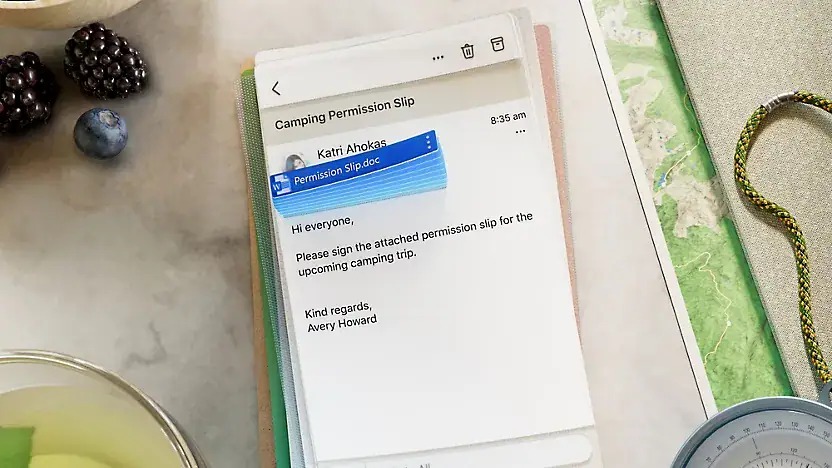
- Tạo thư mục lưu trữ riêng: phân loại email quan trọng và chuyển vào các thư mục có tên dễ nhớ như “Hợp đồng”, “Khách hàng”, “Tài liệu học tập” để dễ tìm lại khi cần.
- Sử dụng tính năng gắn cờ (Flag) hoặc đánh dấu (Star/Pin): giúp ưu tiên hiển thị và tránh bị lẫn trong hàng loạt email mới.
- Thường xuyên sao lưu dữ liệu bằng file .pst: đây là giải pháp dự phòng hiệu quả trong trường hợp email bị xóa vĩnh viễn hoặc gặp sự cố đồng bộ.
- Bật tính năng đồng bộ đa thiết bị: đảm bảo email luôn được lưu trữ trên cloud, tránh tình trạng mất thư khi đổi máy tính hay điện thoại.
- Đặt quy tắc (Rules) tự động: Outlook cho phép bạn tự động phân loại và chuyển email quan trọng vào thư mục riêng ngay khi nhận, giúp giảm nguy cơ xóa nhầm.
- Kiểm tra thư mục Deleted Items trước khi dọn sạch: nhiều người có thói quen xóa toàn bộ mà không rà soát, dễ khiến email quan trọng bị mất vĩnh viễn.
Áp dụng những mẹo nhỏ trên không chỉ giúp bạn hạn chế tối đa rủi ro mất dữ liệu mà còn quản lý hộp thư khoa học, tiết kiệm thời gian tìm kiếm. Và nếu chẳng may xảy ra sự cố, bạn cũng sẽ dễ dàng thực hiện cách lấy lại email cũ trong Outlook một cách nhanh chóng và an toàn.
Một số câu hỏi thường gặp
- Tôi đã xóa email quá 30 ngày, có thể khôi phục lại được không?
Trong hầu hết trường hợp, email đã bị xóa quá 30 ngày và không còn trong mục Recover Deleted Items sẽ rất khó lấy lại. Giải pháp duy nhất là bạn cần có bản sao lưu (.pst) trước đó. - Outlook trên máy tính và trên điện thoại có khác nhau khi khôi phục email không?
Có. Trên máy tính, Outlook cung cấp nhiều tùy chọn hơn như Recover Deleted Items hoặc nhập file .pst. Trong khi đó, trên điện thoại bạn chủ yếu khôi phục qua thư mục Deleted Items hoặc Archive. - Nếu quên mật khẩu Outlook thì có ảnh hưởng đến việc lấy lại email cũ không?
Có. Bạn cần truy cập được vào tài khoản Microsoft/Outlook thì mới thực hiện được cách lấy lại email cũ trong Outlook. Nếu bạn quên mật khẩu, lúc này hãy dùng tính năng Quên mật khẩu để đặt lại trước. - Có thể lấy lại email đã xóa vĩnh viễn mà không có file backup không?
Khả năng là rất thấp. Microsoft chỉ hỗ trợ khôi phục email trong thời gian giới hạn. Nếu đã xóa vĩnh viễn tài khoản email và không có bản sao lưu, email này hầu như không thể khôi phục. - Làm sao để không phải mất công tìm cách lấy lại email cũ trong Outlook nhiều lần?
Bạn nên chủ động tạo thư mục riêng cho email quan trọng, bật tính năng đồng bộ cloud, thường xuyên sao lưu file .pst và kiểm tra thư mục Deleted Items trước khi xóa vĩnh viễn.
>>> Xem thêm: Hướng dẫn 04 Cách thu hồi Email Outlook siêu dễ dàng
Lời kết
Việc nắm vững cách lấy lại email cũ trong Outlook không chỉ giúp bạn khôi phục nhanh những thư đã xóa nhầm mà còn đảm bảo dữ liệu quan trọng luôn trong tầm kiểm soát. Với các hướng dẫn chi tiết từ thao tác cơ bản trên máy tính, điện thoại cho đến những giải pháp nâng cao như dùng file .pst hay Recover Deleted Items, bạn hoàn toàn có thể yên tâm rằng mình sẽ không bỏ lỡ bất kỳ thông tin quan trọng nào.
Để hạn chế tình trạng phải mất công tìm lại email nhiều lần, hãy duy trì thói quen quản lý hộp thư khoa học, sao lưu dữ liệu định kỳ và tận dụng các tính năng đồng bộ của Outlook. Chủ động phòng ngừa luôn tốt hơn khắc phục, nhưng nếu có sự cố, bạn đã biết rõ những bước cần làm để lấy lại email một cách nhanh chóng và an toàn.
Ngoài ra, để sử dụng phiên bản Outlook mạnh mẽ, bảo mật an toàn, người dùng nên đăng ký ngay gói Microsoft 365 bản quyền ngay.
Nếu bạn có bất cứ khó khăn nào cần được HVN Group hỗ trợ vui lòng liên hệ ngay đến chúng tôi qua địa chỉ:
- Fanpage: HVN Group
- Hotline: 024.9999.7777



![Tư Vấn Mua Fireflies Bản Quyền Chính Hãng [Bảng Giá 2026]](https://hvn.vn/wp-content/uploads/2026/08/Tu-van-mua-Fireflies-ban-quyen-chinh-hang-Bang-gia-2026.webp "Tư vấn mua Fireflies bản quyền chính hãng [Bảng giá 2026] 29")