Gửi ticket
 Khuyến mại
 Kiến thức
 Quản lý dịch vụ


Chào anh/chị,
Để giúp anh/chị dễ dàng tự cập nhật và quản lý nội dung trên website của mình, chúng tôi đã soạn ra tài liệu hướng dẫn này. Vui lòng đọc kỹ và làm theo từng bước một cách cẩn thận.
Phần 1: Cách Thêm một Trang Mới Hoàn Toàn
Khi anh/chị muốn tạo ra một trang nội dung mới, ví dụ như “Chính sách đại lý” hoặc “Tuyển dụng”, hãy làm theo các bước sau.
Bước 1: Tìm đến mục “Thêm Trang”
- Từ màn hình quản trị, anh/chị hãy nhìn vào cột menu màu đen ở bên trái.
- Di chuột vào mục Trang (có biểu tượng tờ giấy).
- Một menu con sẽ hiện ra, hãy bấm vào Thêm Trang.
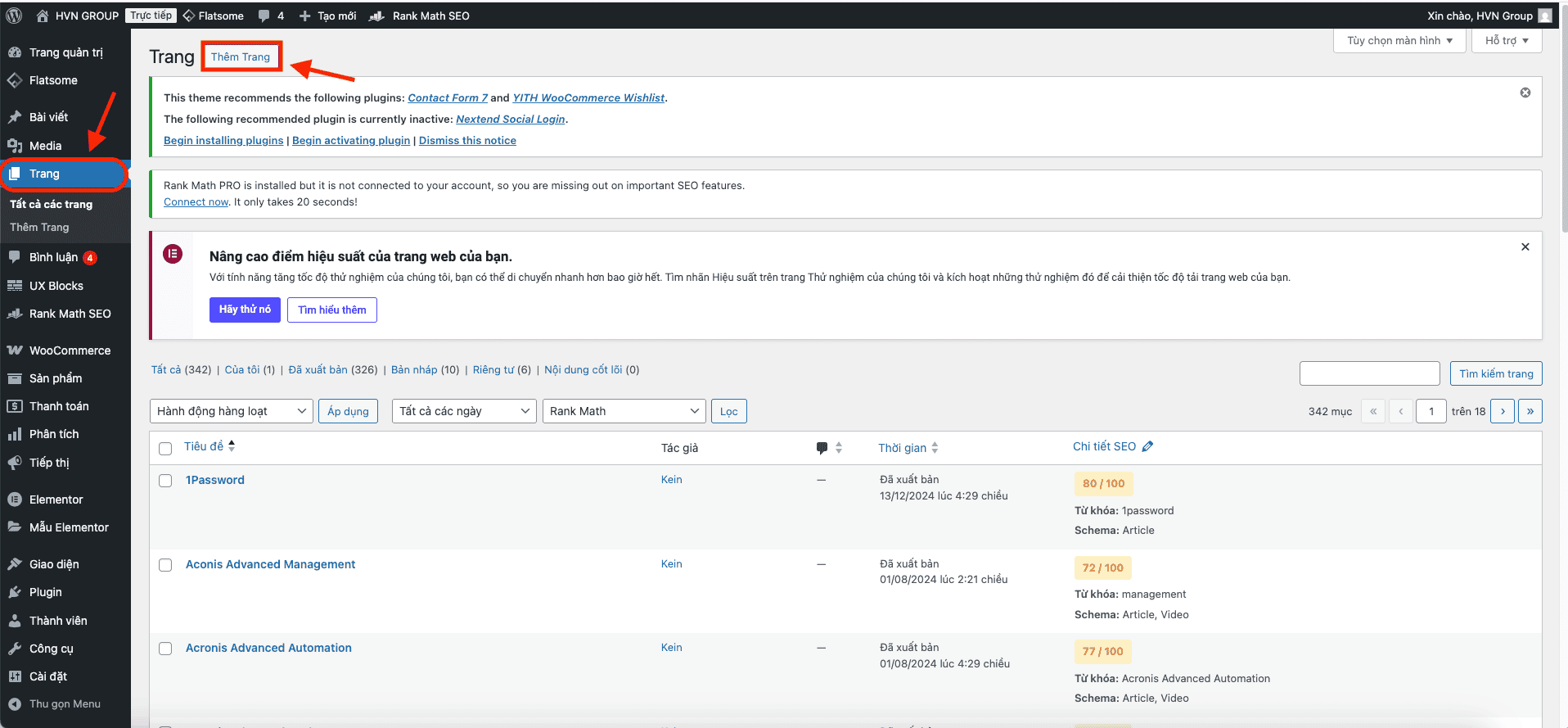
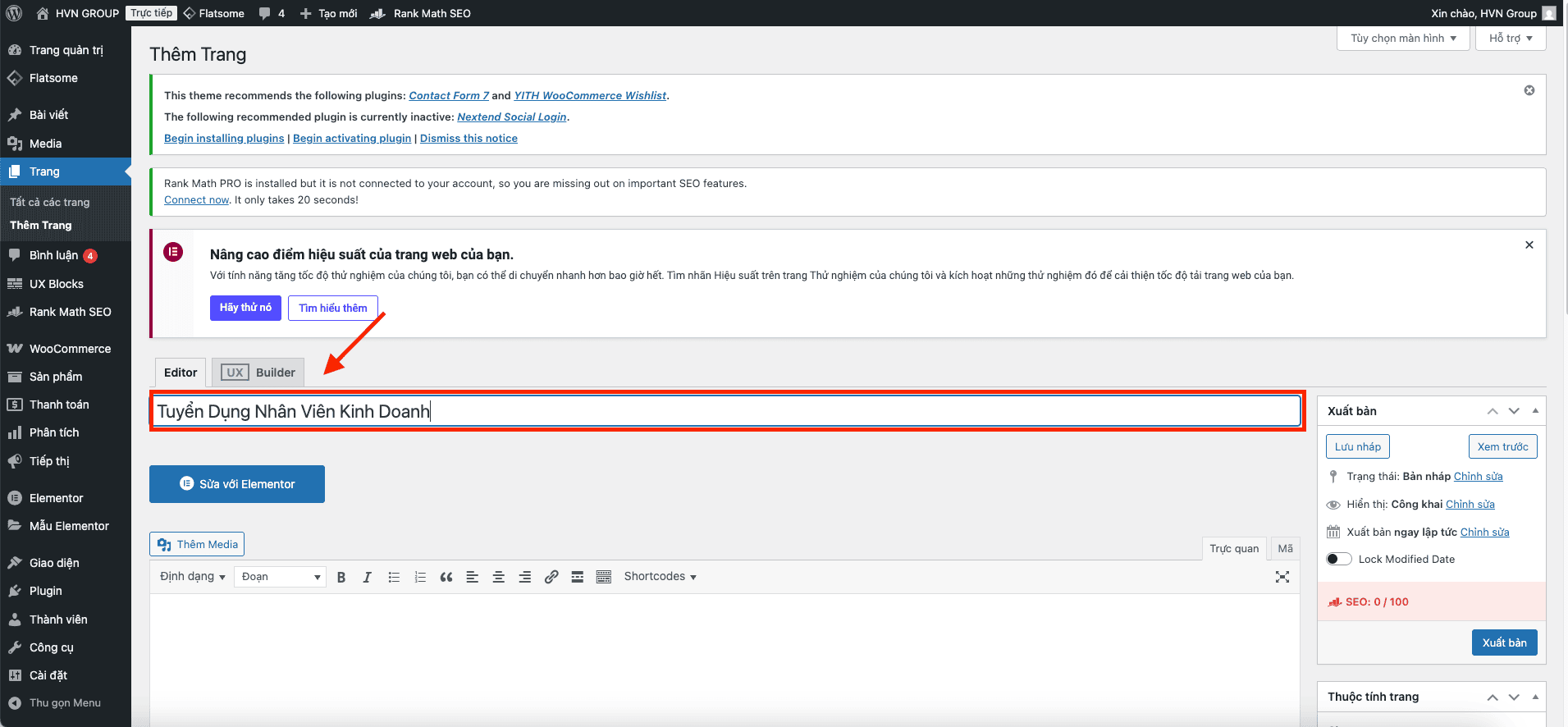
Bước 2: Đặt Tiêu đề cho Trang
- Tại ô “Thêm tiêu đề”, anh/chị hãy gõ tên của trang. Đây là tên sẽ hiển thị ở menu, và cũng là tiêu đề chính của trang.
- Ví dụ: Tuyển Dụng Nhân Viên Kinh Doanh. Tiêu đề cần rõ ràng, súc tích.
Bước 3: Soạn thảo Nội dung (Bước quan trọng nhất)
Đây là lúc anh/chị đưa nội dung vào trang. Website của anh/chị được trang bị công cụ rất mạnh mẽ là UX Builder của theme Flatsome.
Ngay sau khi đặt tiêu đề, anh/chị sẽ thấy một nút màu xanh lớn: Edit with UX Builder.
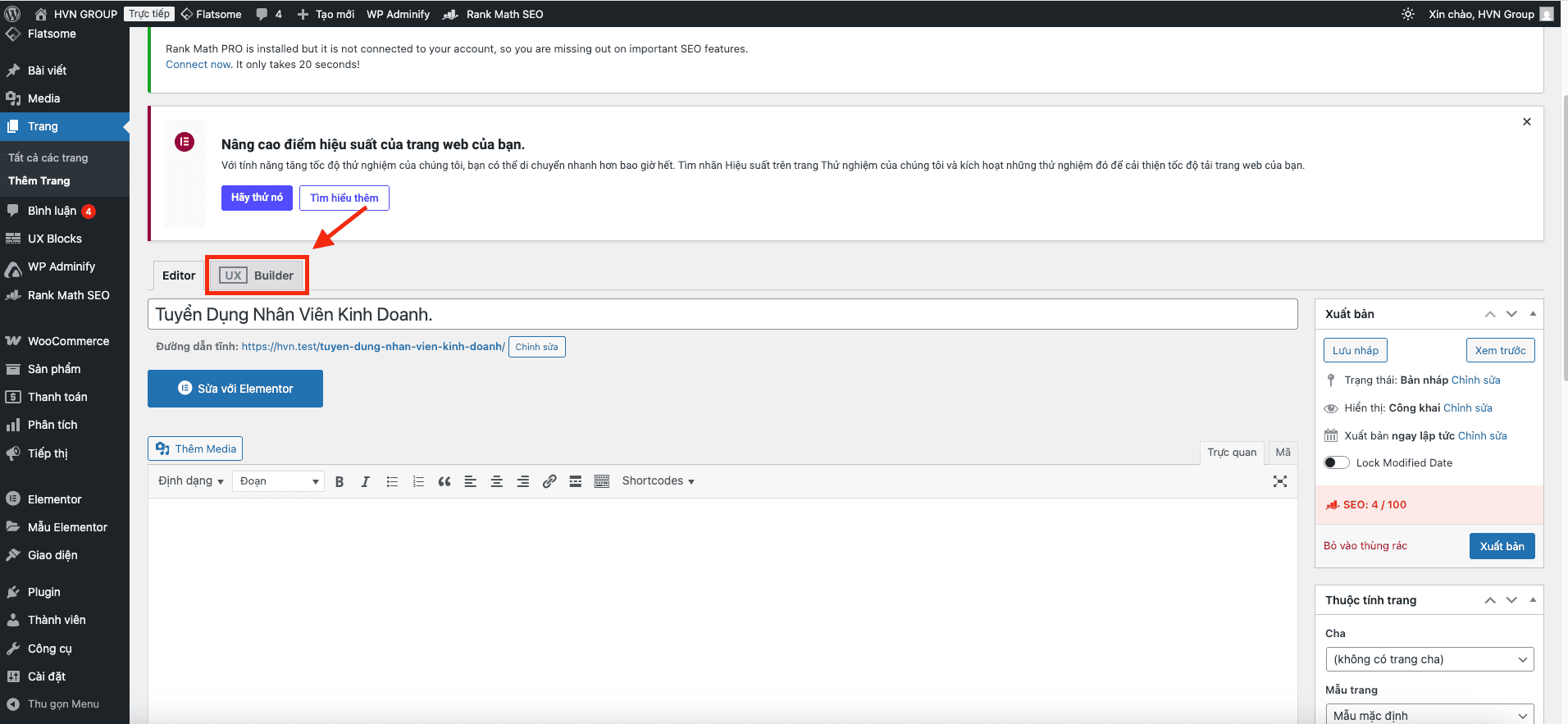
=> Lời khuyên: Anh/chị HÃY LUÔN bấm vào nút “Edit with UX Builder” này.
- Tại sao? Vì đây là công cụ xây dựng trang kéo-thả trực quan, giúp anh/chị tạo ra các trang có bố cục đẹp mắt (chia cột, thêm hình ảnh, nút bấm,…) một cách dễ dàng, giống hệt như các trang chuyên nghiệp khác trên website. Việc soạn thảo trong này sẽ cho kết quả tốt hơn rất nhiều so với trình soạn thảo thông thường.
XÂY DỰNG NỘI DUNG TRANG BẰNG UX BUILDER (FLATSOME)
Sau khi anh/chị đã tạo một trang mới và bấm vào nút “Edit with UX Builder”, anh/chị sẽ được đưa đến một màn hình đặc biệt. Đây chính là “xưởng thiết kế” trang web của anh/chị, nơi anh/chị có thể kéo-thả và xây dựng nội dung một cách trực quan.
Màn hình này trông như hình ảnh anh/chị đã gửi:
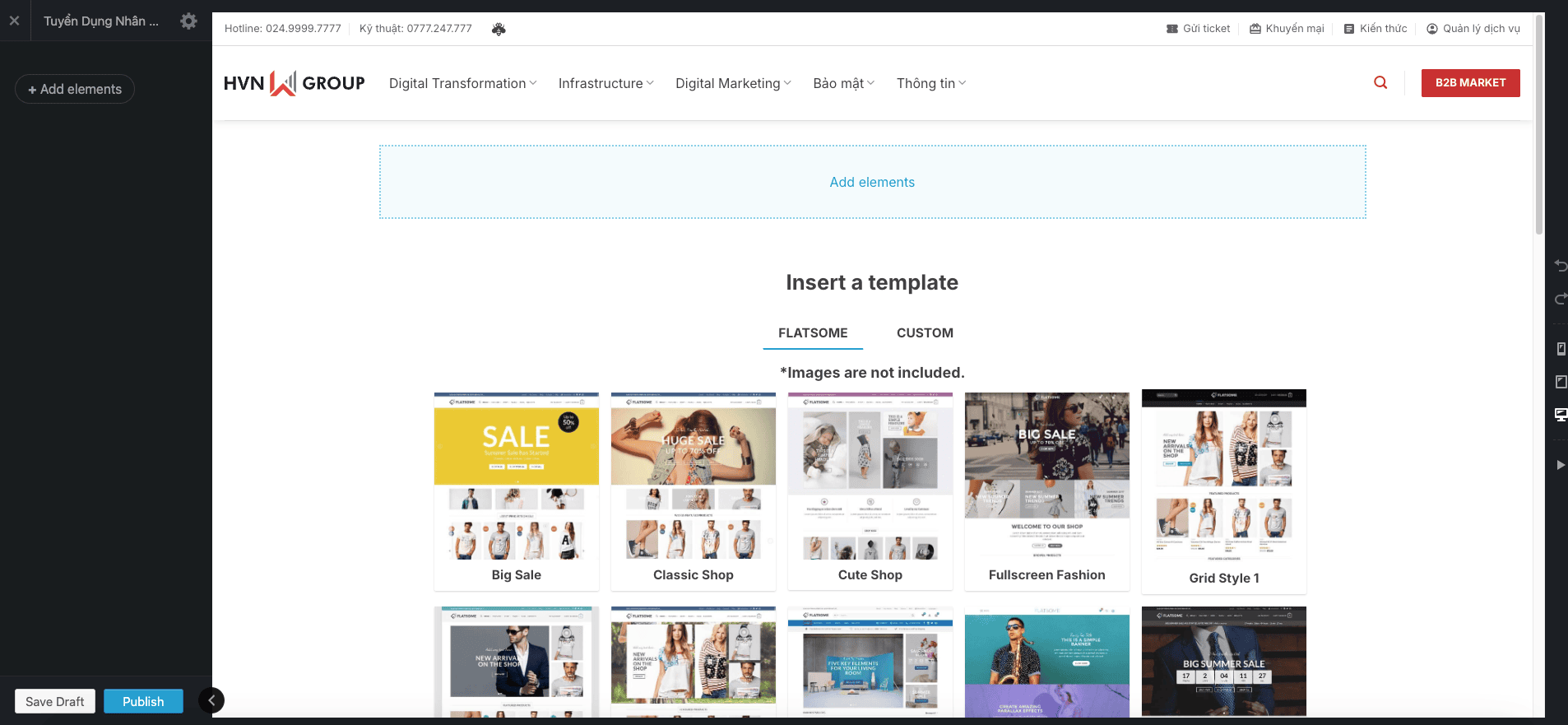
Hãy coi khu vực ở giữa là một tờ giấy trắng. Bây giờ, anh/chị có 2 lựa chọn chính để bắt đầu lấp đầy nội dung vào tờ giấy này:
Lựa chọn 1 (Dễ và Nhanh): Dùng Mẫu Bố Cục Có Sẵn (Templates)
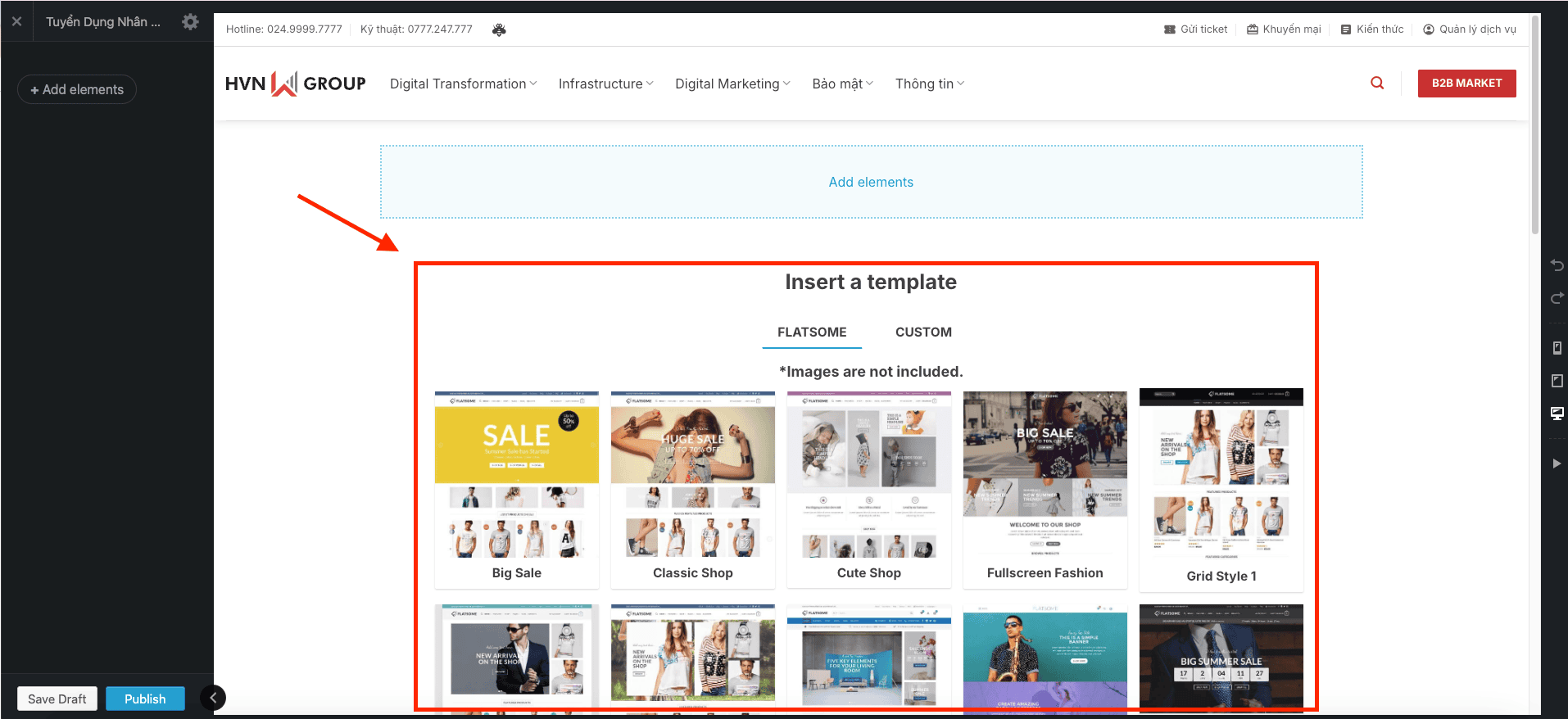
Đây là cách dễ nhất cho người mới bắt đầu, giúp anh/chị có ngay một trang chuyên nghiệp mà không cần thiết kế từ đầu.
- Nó là gì? Ngay giữa màn hình, anh/chị thấy rất nhiều hình ảnh các trang web thu nhỏ (Big Sale, Classic Shop…). Đây là các mẫu thiết kế (templates) mà Flatsome đã làm sẵn cho anh/chị.
- Khi nào nên dùng? Khi anh/chị muốn tạo nhanh một trang bán hàng, trang giới thiệu, thư viện ảnh… mà không cần tốn nhiều công sức thiết kế.
Các bước thực hiện:
- Chọn một mẫu ưng ý: Lướt xem các mẫu có sẵn. Thấy mẫu nào có bố cục (cách sắp xếp hình ảnh, chữ) mà anh/chị thích, hãy di chuột vào mẫu đó.
- Chèn mẫu vào trang: Khi di chuột vào, một nút “Import” sẽ hiện ra. Hãy bấm vào nút đó.
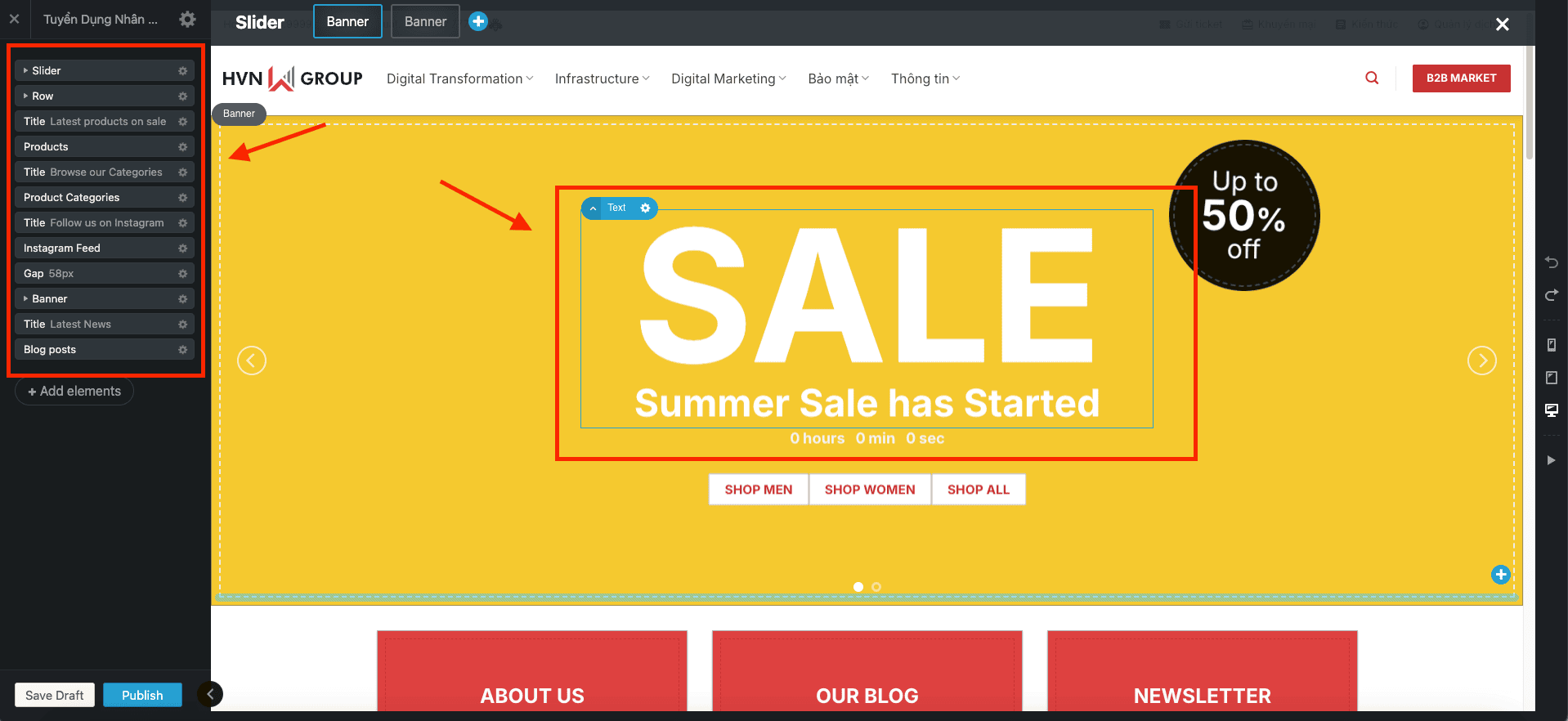
- Chờ một lát: Hệ thống sẽ tự động tải và chèn toàn bộ bố cục của mẫu đó vào trang của anh/chị.
- Thay thế nội dung: Đây là bước quan trọng nhất! Mẫu chỉ là cái khung. Nhiệm vụ của anh/chị bây giờ là thay thế nội dung mẫu bằng nội dung của chính mình.
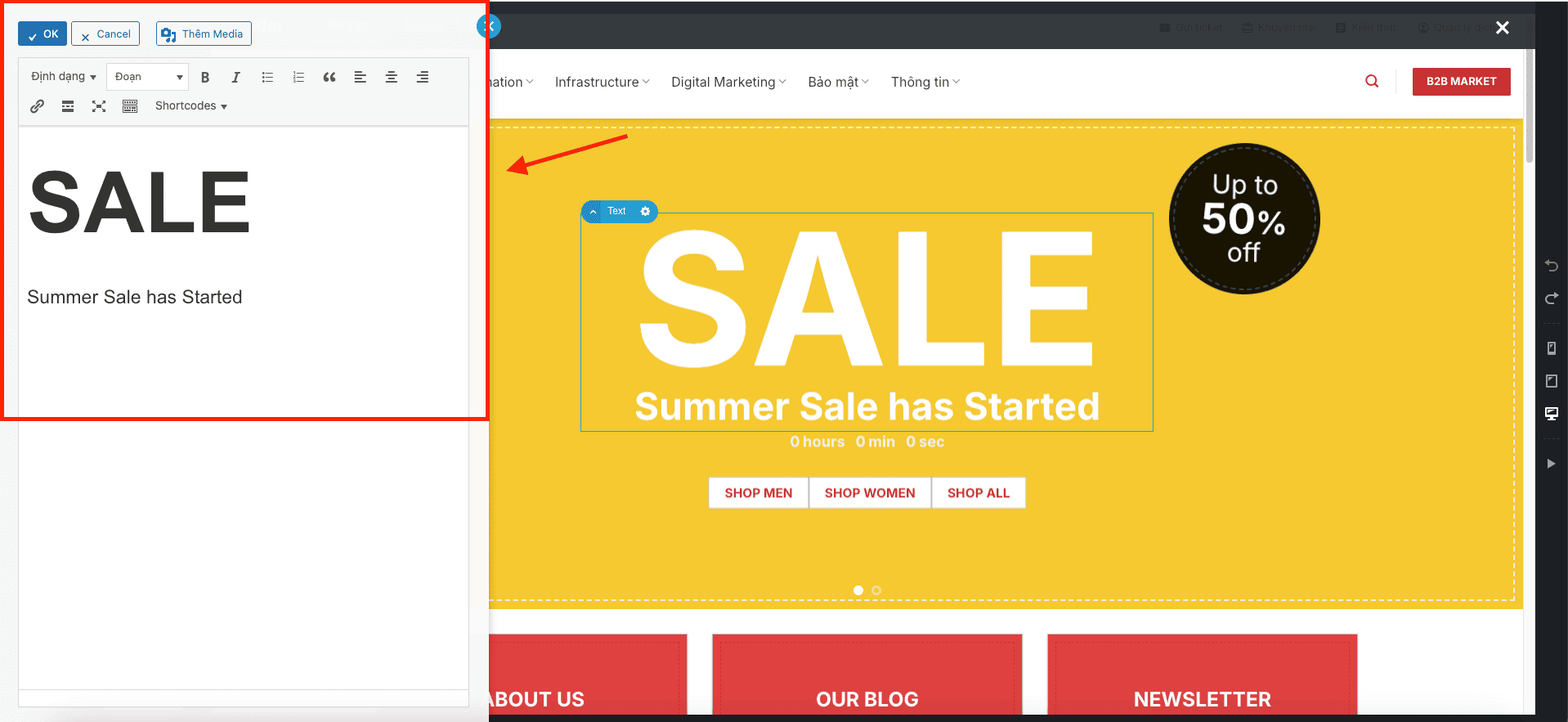
- Để đổi chữ: Bấm trực tiếp vào đoạn văn bản mẫu. Cột tùy chỉnh sẽ hiện ra bên trái để anh/chị gõ lại chữ của mình.
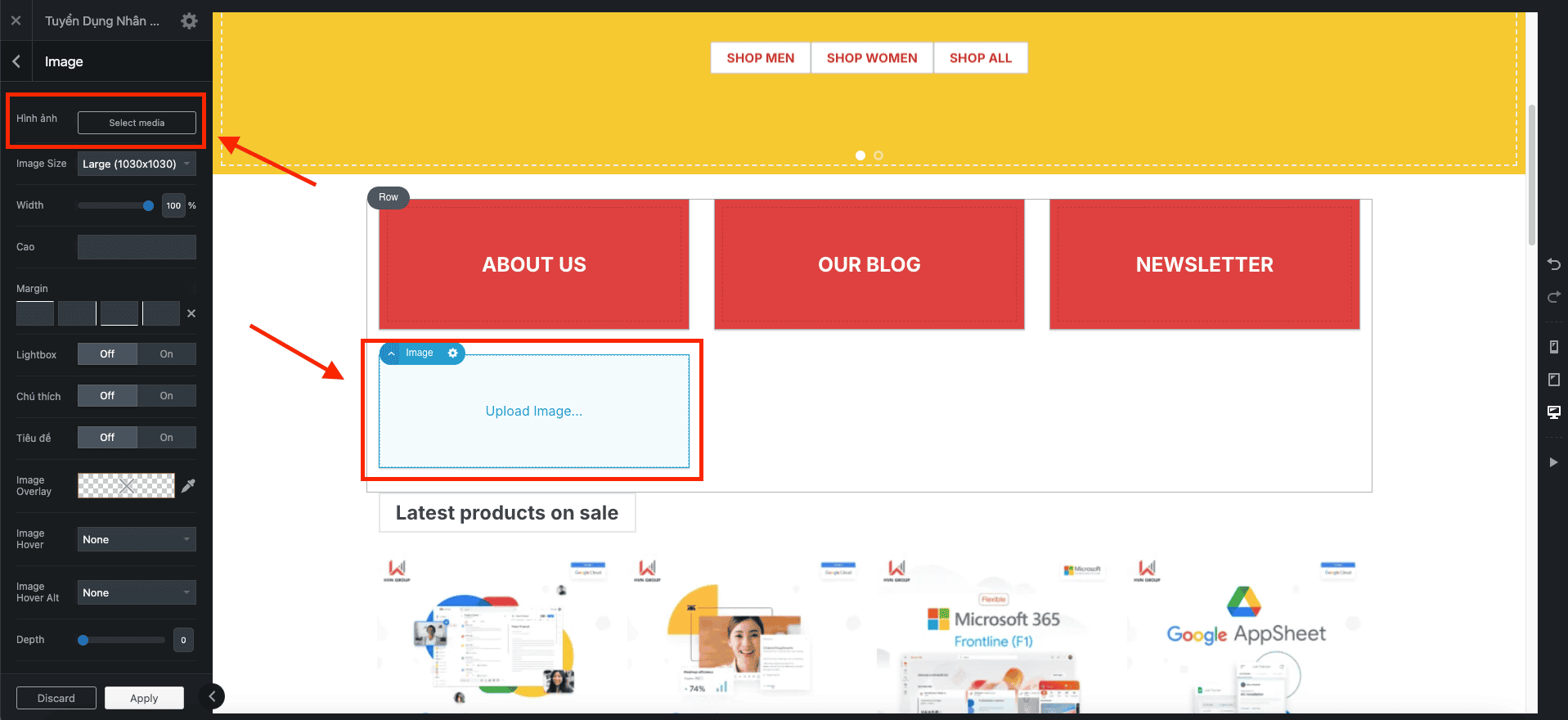
- Để đổi ảnh: Bấm vào hình ảnh mẫu. Ở cột bên trái, bấm nút “Change media” để tải lên hình ảnh của anh/chị.
Lựa chọn 2 (Linh hoạt và Sáng tạo): Tự Xây Dựng Từ Đầu
Cách này cho phép anh/chị toàn quyền sáng tạo và xây dựng một trang theo đúng ý tưởng của mình.
Khái niệm cơ bản cần nắm (Rất quan trọng):
Hãy tưởng tượng việc xây dựng trang web giống như xây một ngôi nhà:
- Elements (Thành phần): Là “đồ đạc” trong nhà (ví dụ: Text để viết chữ, Image để chèn ảnh, Button để tạo nút bấm, Slider để tạo slideshow…).
- Column (Cột): Là các “căn phòng” trong nhà. Anh/chị có thể chia một hàng thành nhiều phòng (nhiều cột).
- Row (Hàng): Là “móng nhà”, dùng để chứa các “căn phòng” (cột).
- Section (Phân khu): Là “mảnh đất” lớn nhất, chứa toàn bộ “móng nhà” và “đồ đạc” bên trong. Thường dùng để tạo một khối nội dung có chung màu nền hoặc ảnh nền.
Các bước để tự xây dựng:
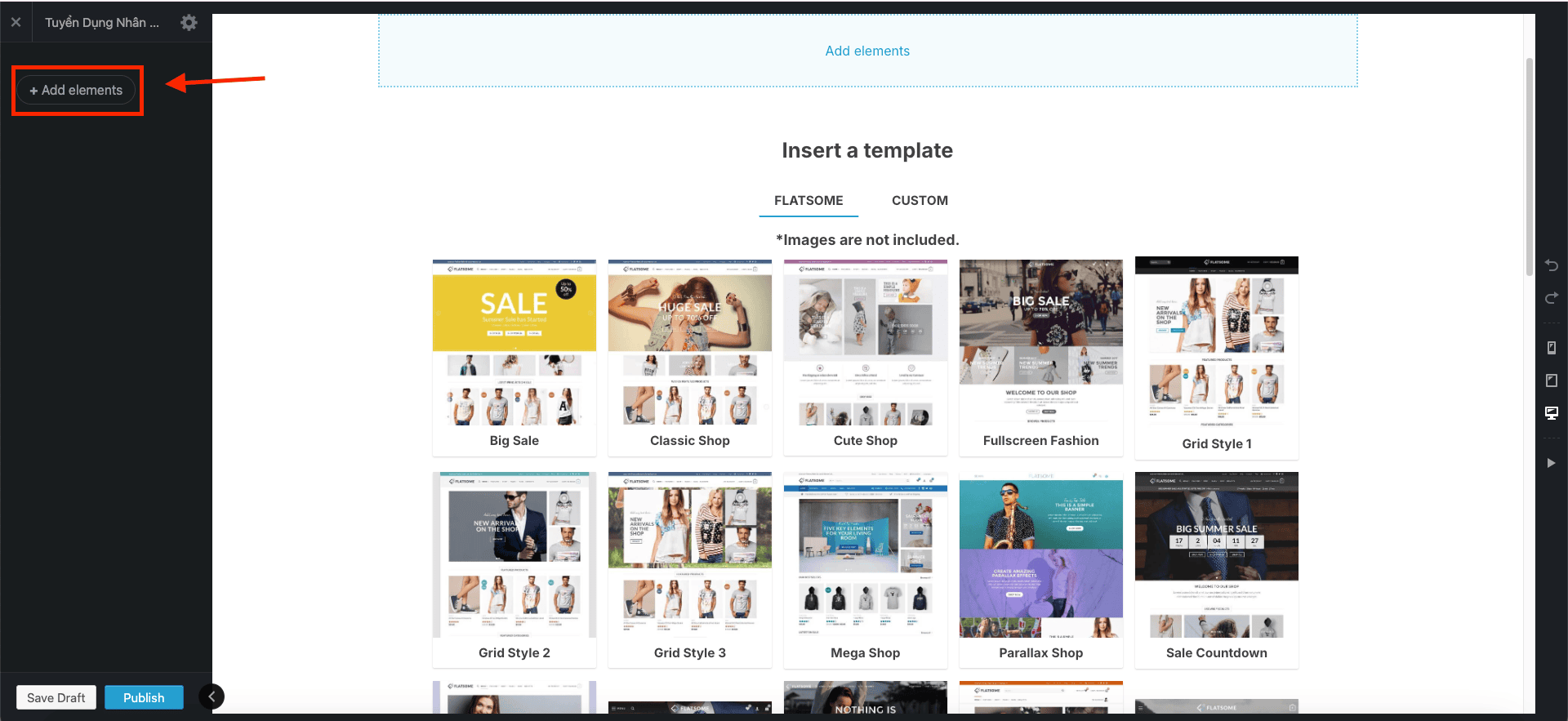
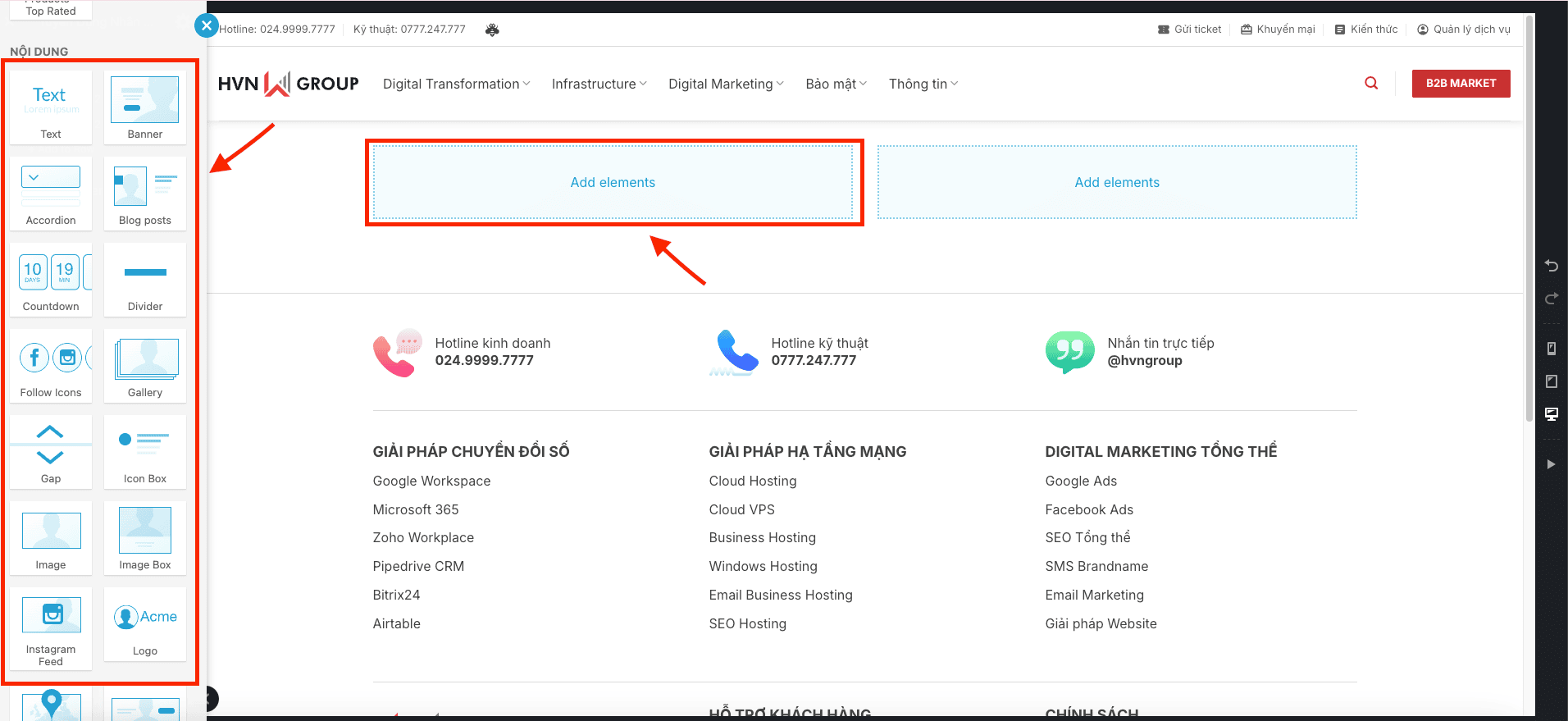
- Bắt đầu: Bấm vào nút + Add elements ở góc trên bên trái, hoặc đường link Add elements ở giữa trang.
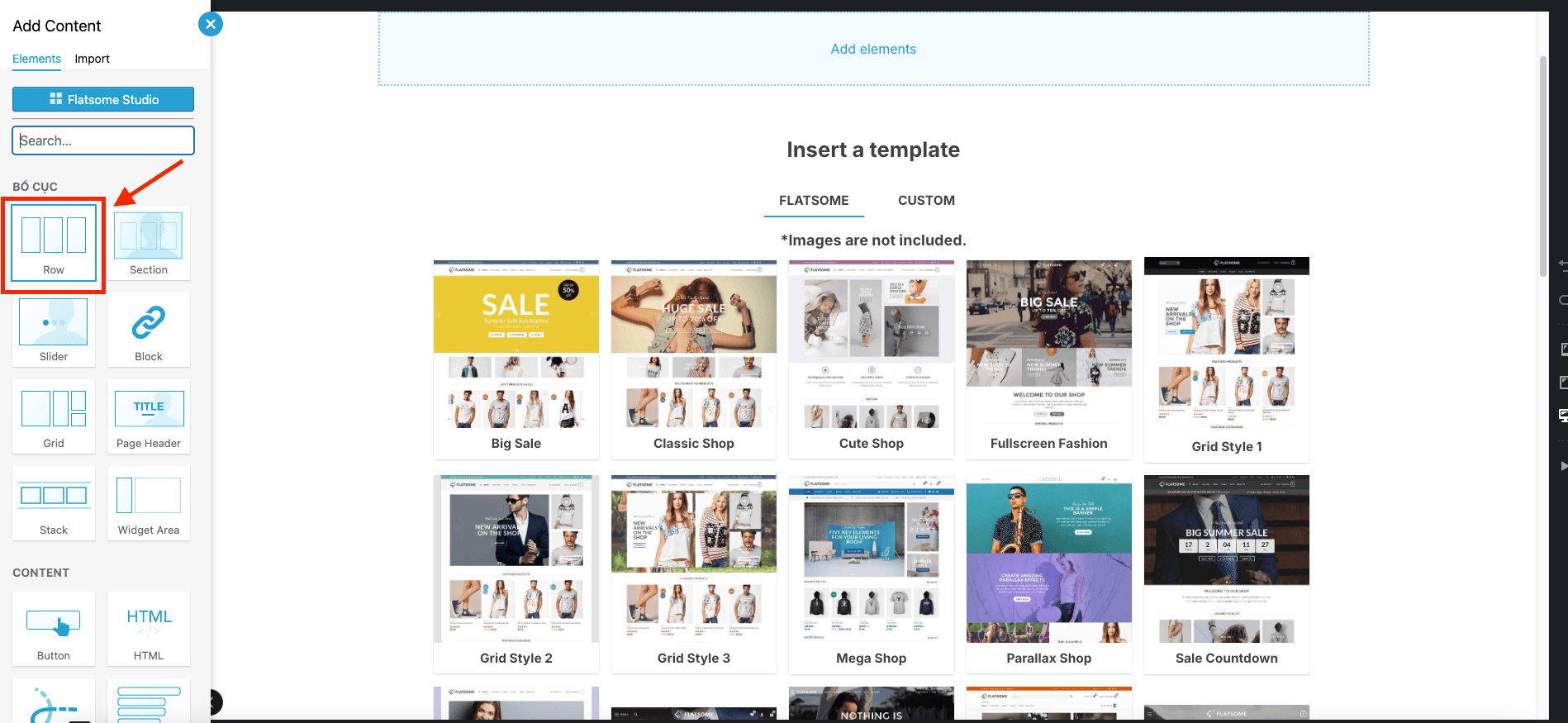
- Luôn bắt đầu bằng Một danh sách các “đồ đạc” (elements) sẽ hiện ra. Việc đầu tiên anh/chị nên làm là chọn Section. Đây là “mảnh đất” để anh/chị bắt đầu xây.
- Xây “Móng nhà” và “Phòng”:
- Bên trong Section vừa tạo, anh/chị sẽ thấy một dấu +. Bấm vào đó.
- Bây giờ, hãy chọn Row (móng nhà).
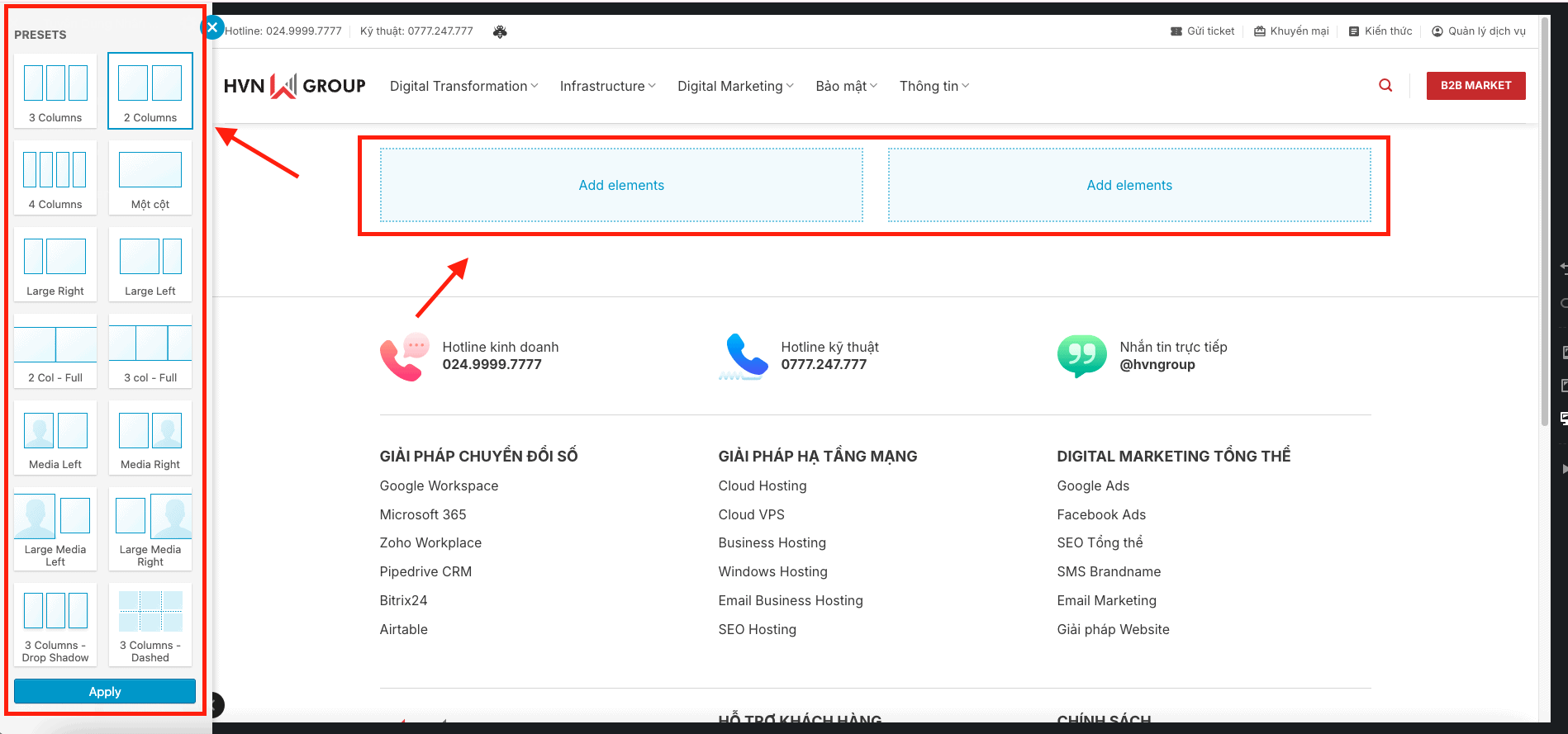
- Ngay lập tức, hệ thống sẽ hỏi anh/chị muốn chia Row này thành mấy cột (mấy phòng). Ví dụ, chọn “Two columns” (hai cột) để chia hàng làm 2 phần bằng nhau.
- Bỏ “Đồ đạc” vào “Phòng”:
-
- Bây giờ, bên trong mỗi cột, anh/chị lại thấy một dấu +.
- Bấm vào dấu + đó để chọn “đồ đạc” (element) mà anh/chị muốn.
- Ví dụ:
- Bấm + ở cột bên trái, chọn Image để chèn một tấm ảnh.
- Bấm + ở cột bên phải, chọn Text để viết một đoạn giới thiệu.
- Mẹo quản lý: Mỗi khi anh/chị bấm vào một “đồ đạc” nào (ảnh, chữ, nút…), toàn bộ bảng tùy chỉnh cho nó sẽ hiện ra ở cột bên trái. Anh/chị có thể đổi màu, cỡ chữ, đường link… tại đây.
Các Nút Quan Trọng Khác Trên Màn Hình
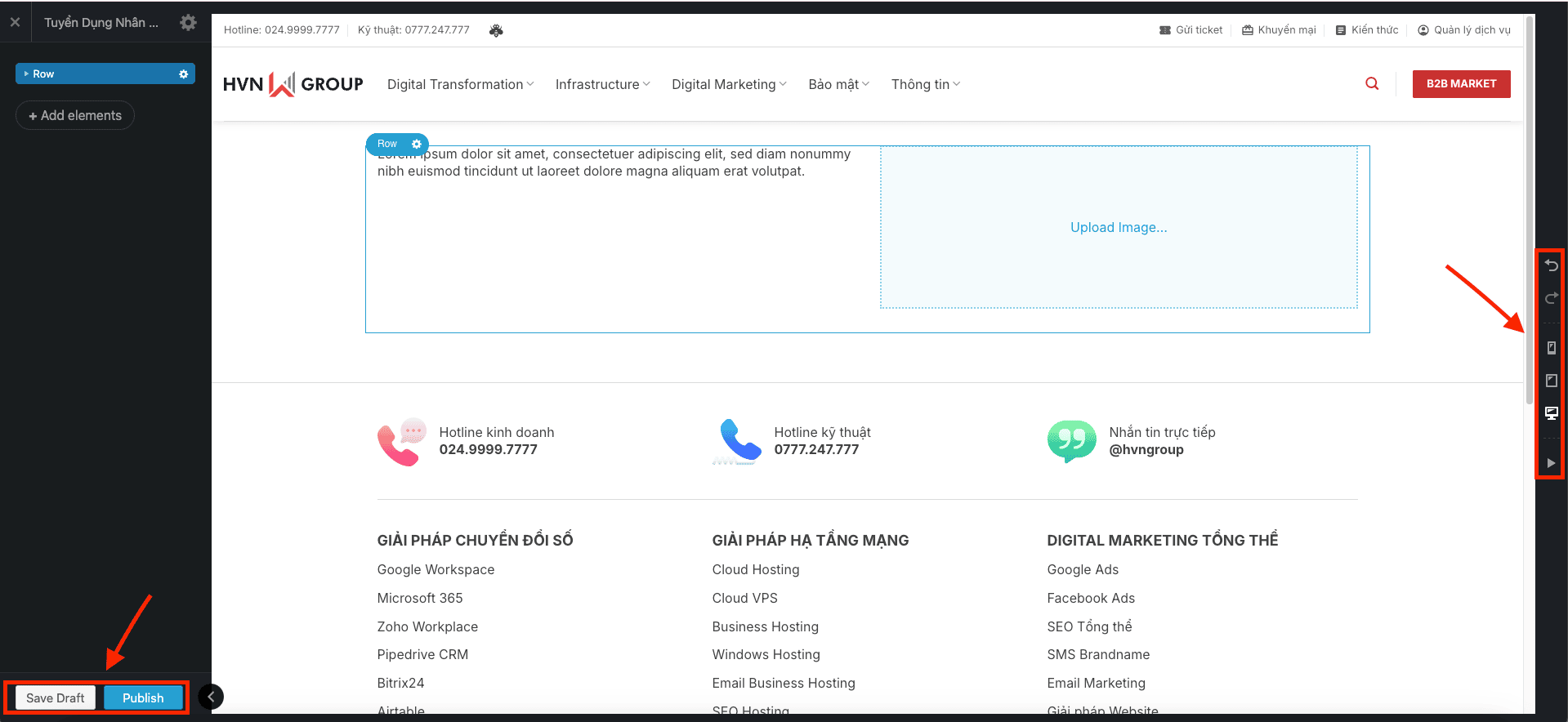
- Góc dưới bên trái:
- Save Draft: Lưu nháp, chưa đăng ra ngoài.
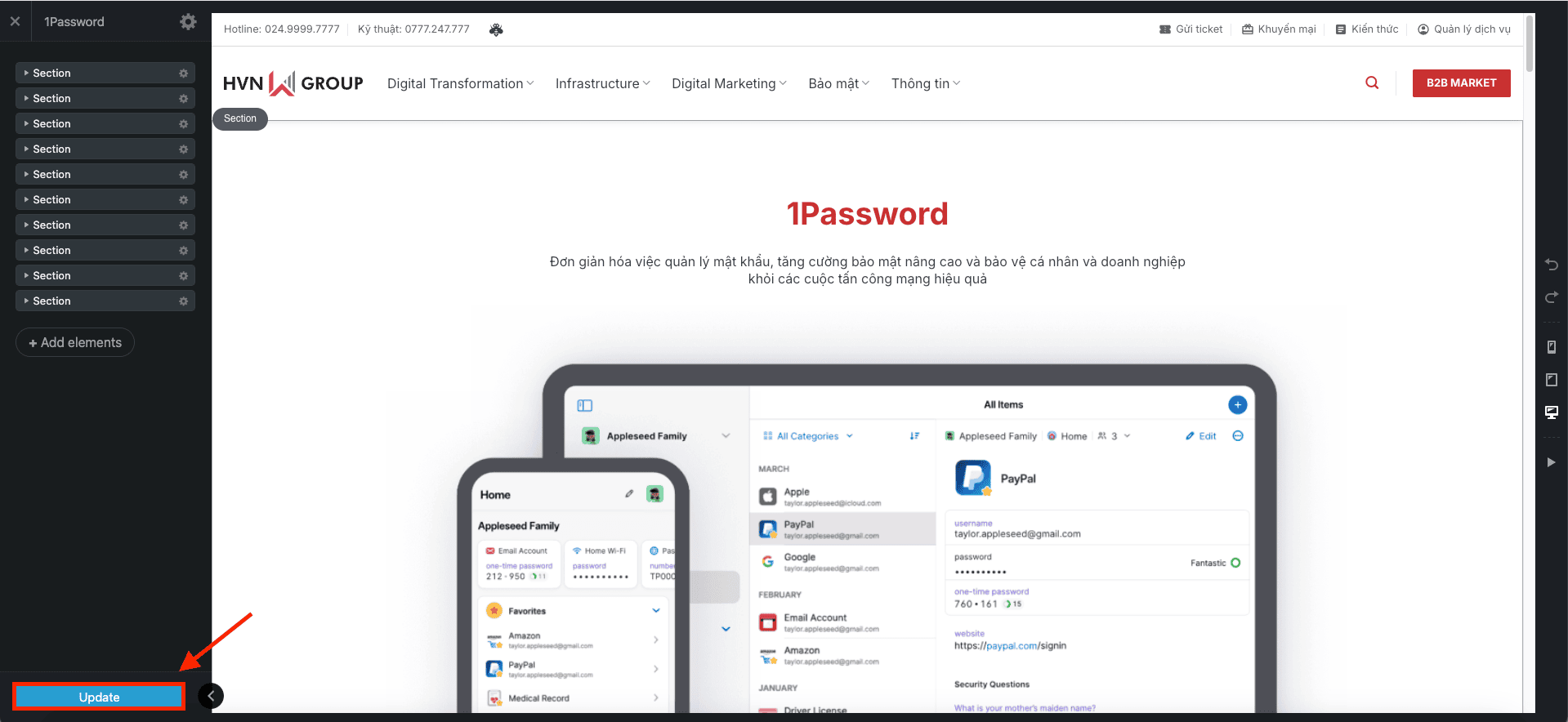
- Publish: Đăng trang chính thức. Sau khi đăng, nút này sẽ đổi thành Update (Cập nhật).
- Cạnh phải màn hình (các biểu tượng nhỏ):
- Mũi tên cong lên/xuống (Undo/Redo): Nếu làm sai bước nào, bấm vào đây để quay lại thao tác trước đó. Cực kỳ hữu ích!
- Biểu tượng Màn hình/Tablet/Điện thoại: Dùng để xem thử trang của anh/chị hiển thị trên các thiết bị khác nhau có đẹp không. Luôn kiểm tra trên giao diện điện thoại trước khi đăng!
Bước 4: Thiết lập các thông tin quan trọng ở cột bên phải
Trước khi đăng trang, anh/chị cần kiểm tra các thiết lập ở cột bên phải màn hình.
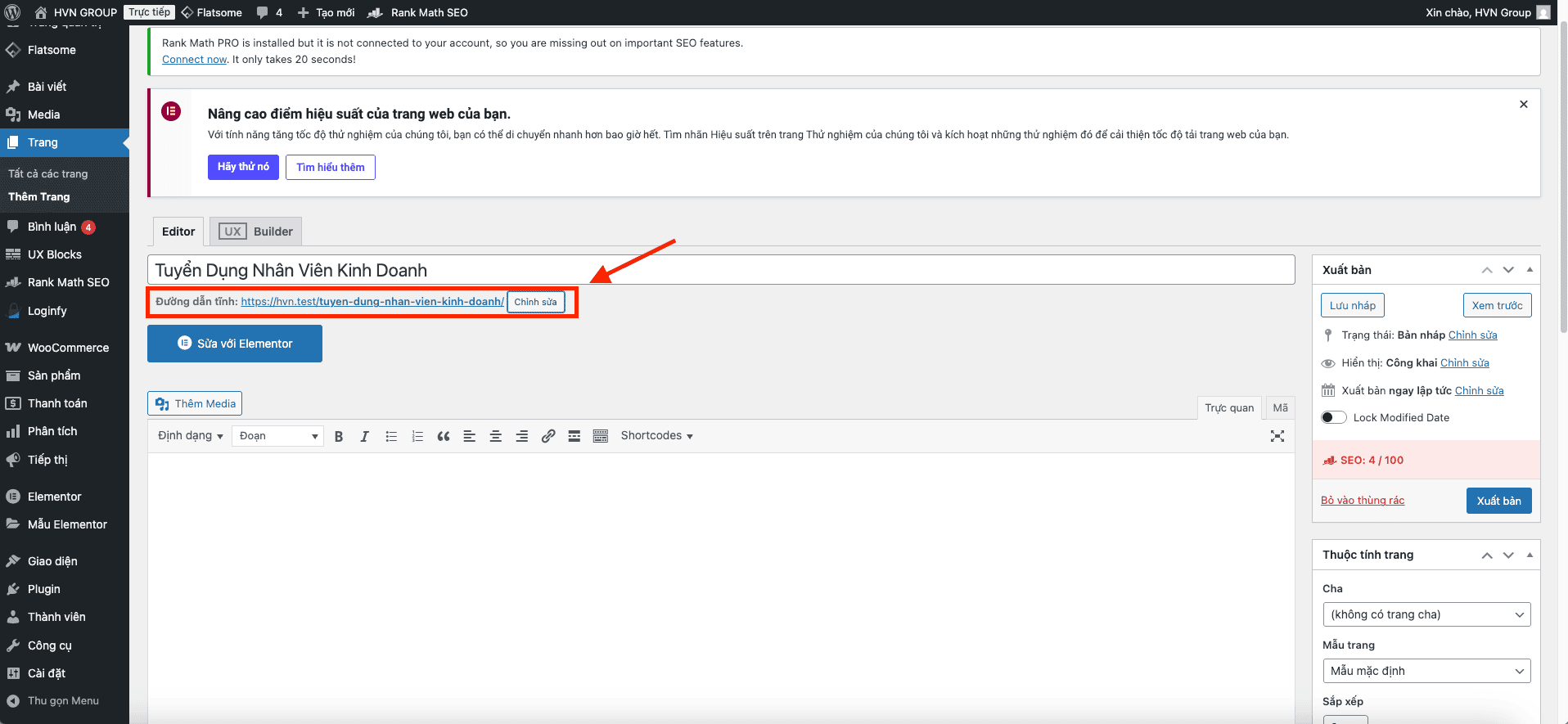
- Đường dẫn tĩnh (URL):
- Đây là địa chỉ web của trang này. Ví dụ: tenwebsite.com/tuyen-dung-nhan-vien.
- WordPress sẽ tự tạo đường dẫn dựa trên tiêu đề. Anh/chị có thể bấm vào và chỉnh sửa lại cho ngắn gọn, không dấu, và các từ nối với nhau bằng dấu gạch ngang “-“.
- Mẹo: Đường dẫn ngắn gọn, dễ nhớ sẽ tốt hơn cho người dùng và cho Google.

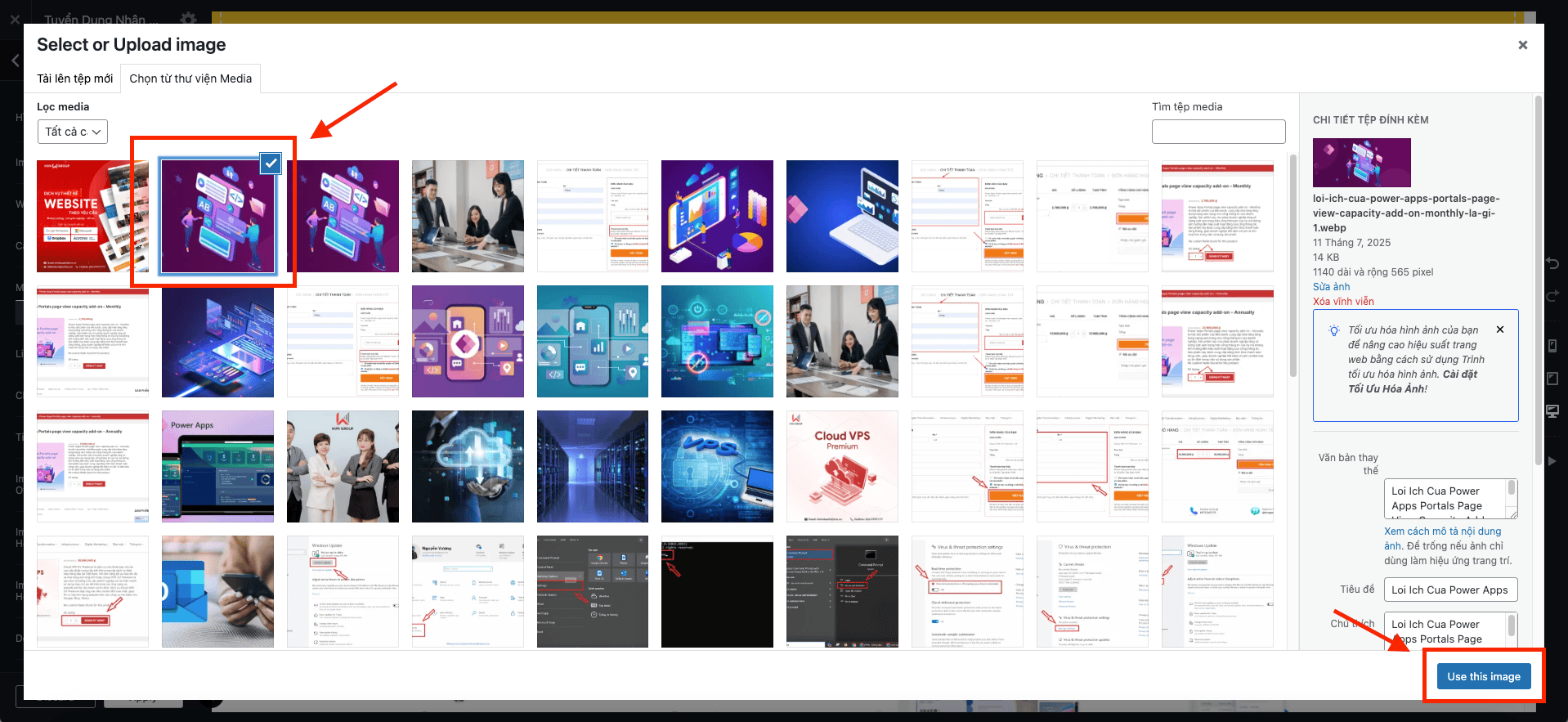
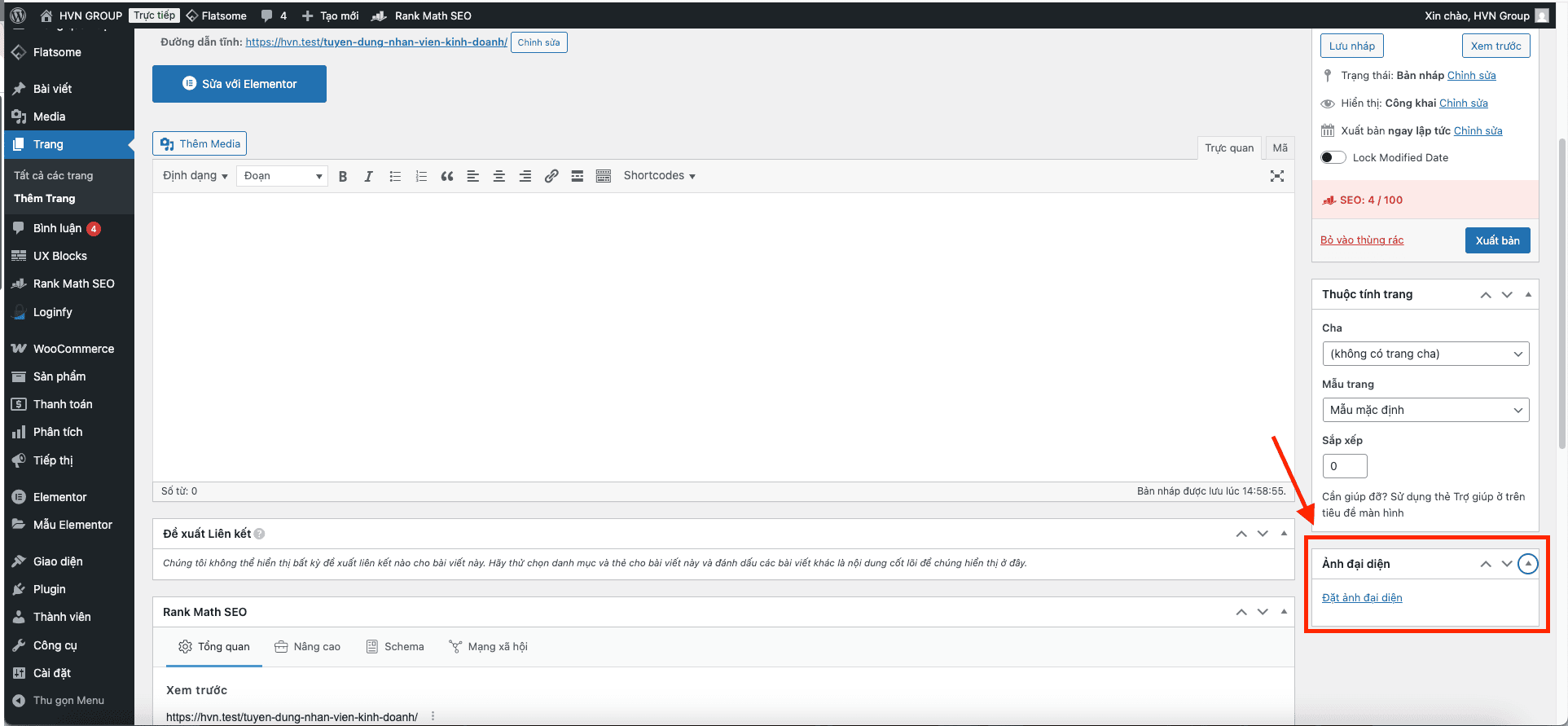
- Ảnh đại diện (Featured Image):
- Đây là hình ảnh sẽ hiển thị khi anh/chị chia sẻ đường link của trang này lên Facebook, Zalo…
- Hãy chọn một ảnh đẹp, liên quan đến nội dung trang.

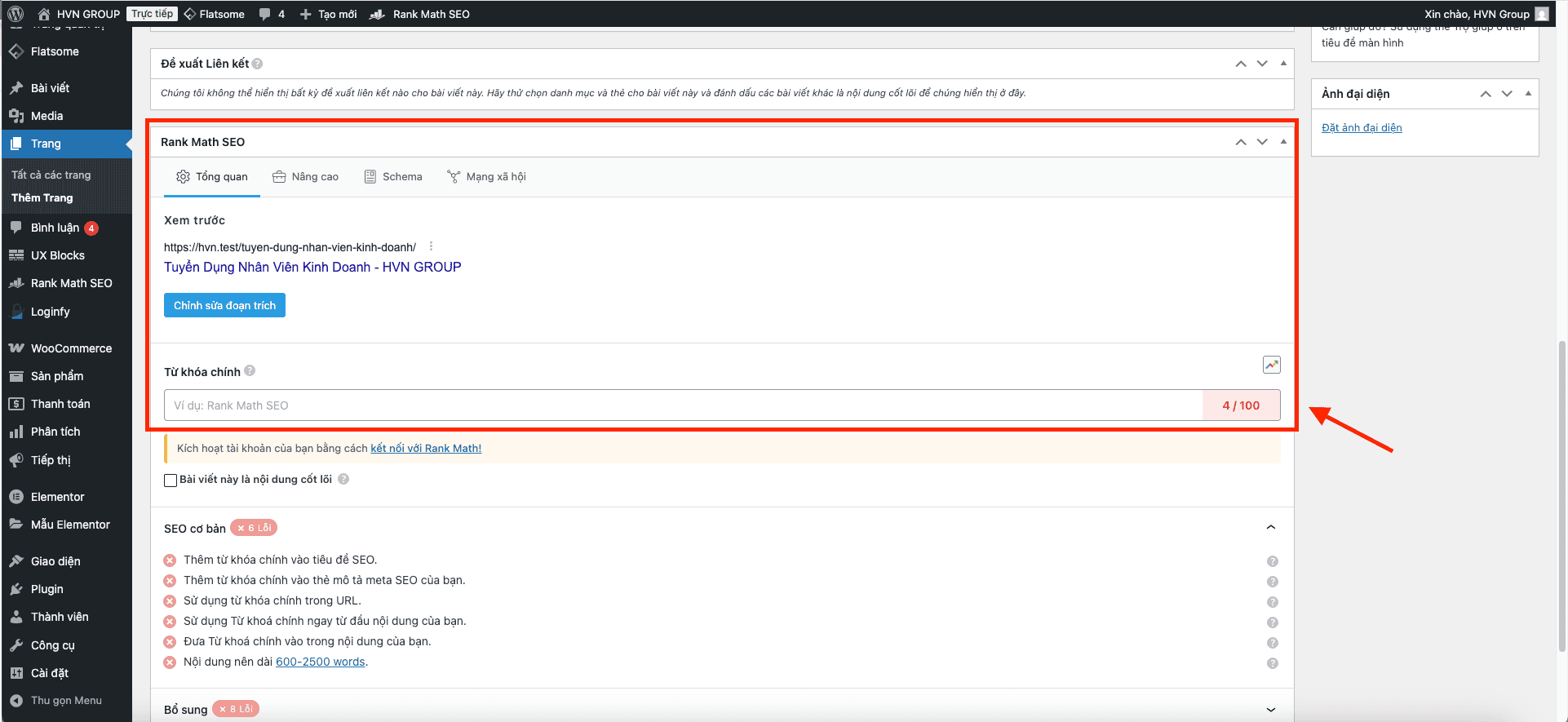
- Tối ưu SEO với Rank Math (Rất quan trọng):
- Anh/chị sẽ thấy một ô điểm SEO của Rank Math (ví dụ: 72 / 100). Hãy bấm vào đó.
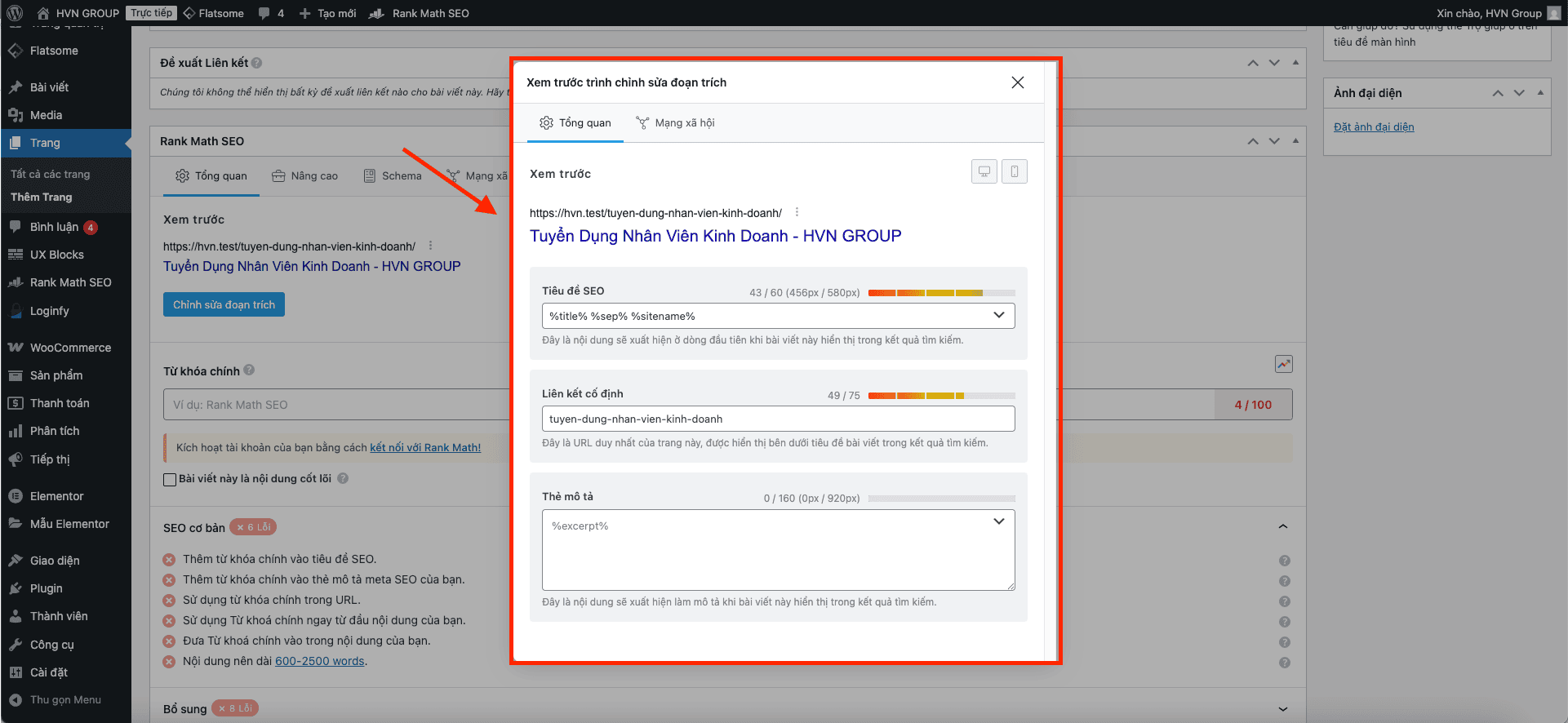
- Một cửa sổ sẽ hiện ra, anh/chị cần điền vào 2 mục chính:
- Tiêu đề SEO (SEO Title): Là dòng tiêu đề sẽ hiển thị trên kết quả tìm kiếm của Google.
- Mô tả (Meta Description): Là đoạn văn ngắn (khoảng 1-2 câu) mô tả nội dung trang, cũng hiển thị trên Google. Hãy viết thật hấp dẫn để người dùng muốn bấm vào xem.
- Cố gắng tối ưu để điểm SEO chuyển sang màu xanh lá là tốt nhất.


Bước 5: Xem lại và Đăng trang
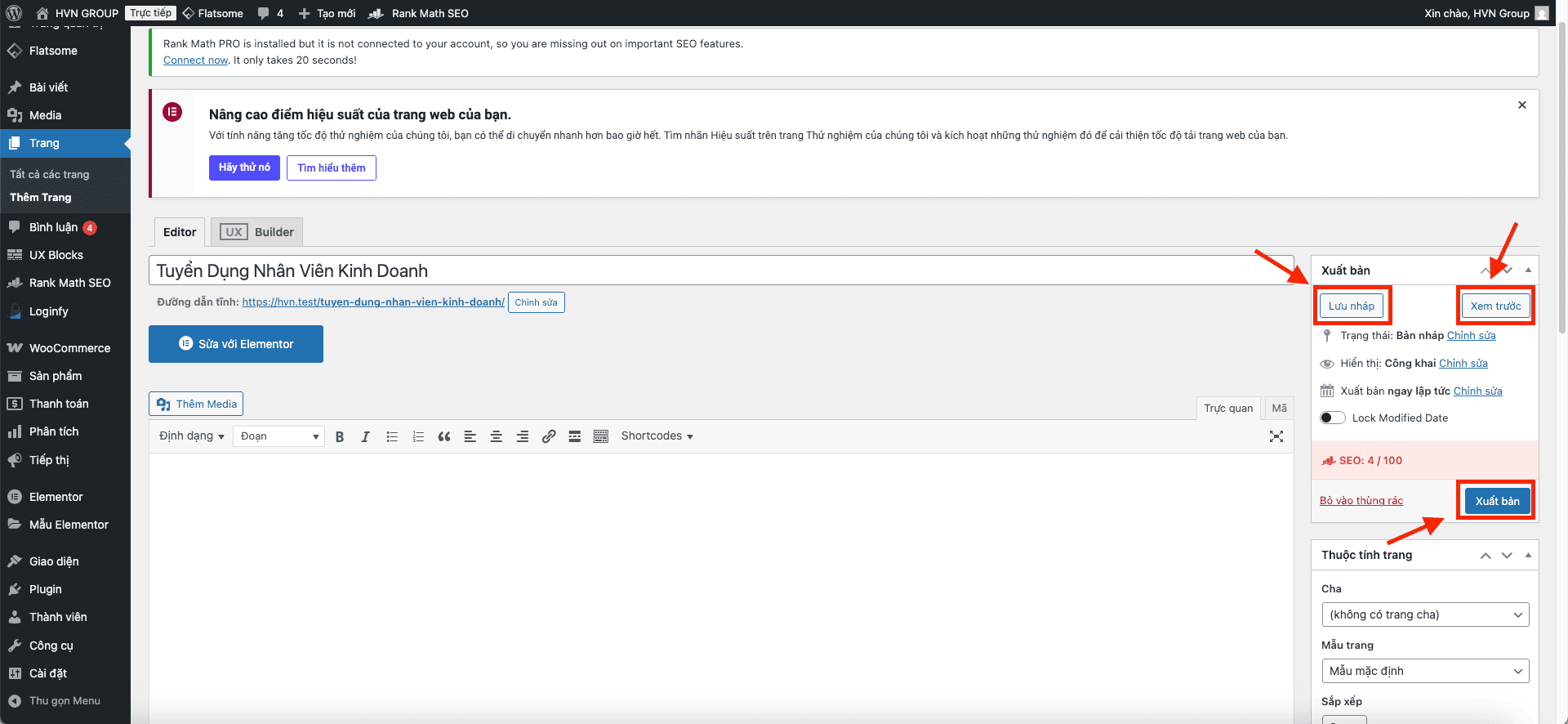
Ở góc trên cùng bên phải, anh/chị sẽ có 3 nút quan trọng:
- Lưu nháp (Save Draft): Nếu anh/chị đang viết dở và muốn làm tiếp sau, hãy bấm nút này. Trang sẽ được lưu lại nhưng chưa ai có thể xem được.
- Xem trước (Preview): NÊN DÙNG! Bấm vào đây để xem trang của mình trông như thế nào trước khi đăng chính thức. Giống như việc xem lại email trước khi gửi đi vậy.
- Xuất bản (Publish): Khi đã hoàn toàn hài lòng, hãy bấm nút này để trang chính thức xuất hiện trên website.
Phần 2: Chỉnh sửa một Trang đã có sẵn
Để cập nhật thông tin cho một trang đã có (ví dụ: đổi địa chỉ công ty ở trang Liên hệ).
Bước 1: Tìm trang cần sửa
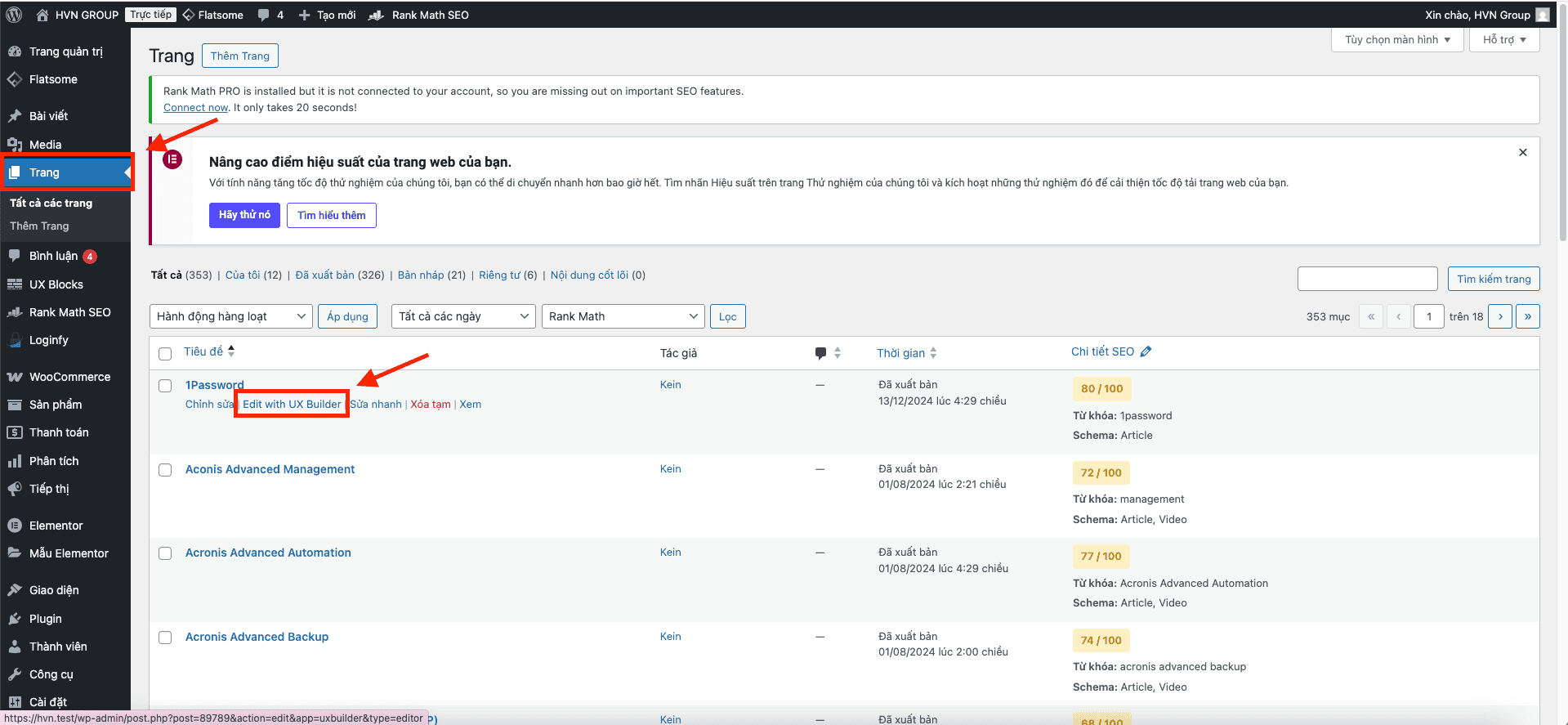
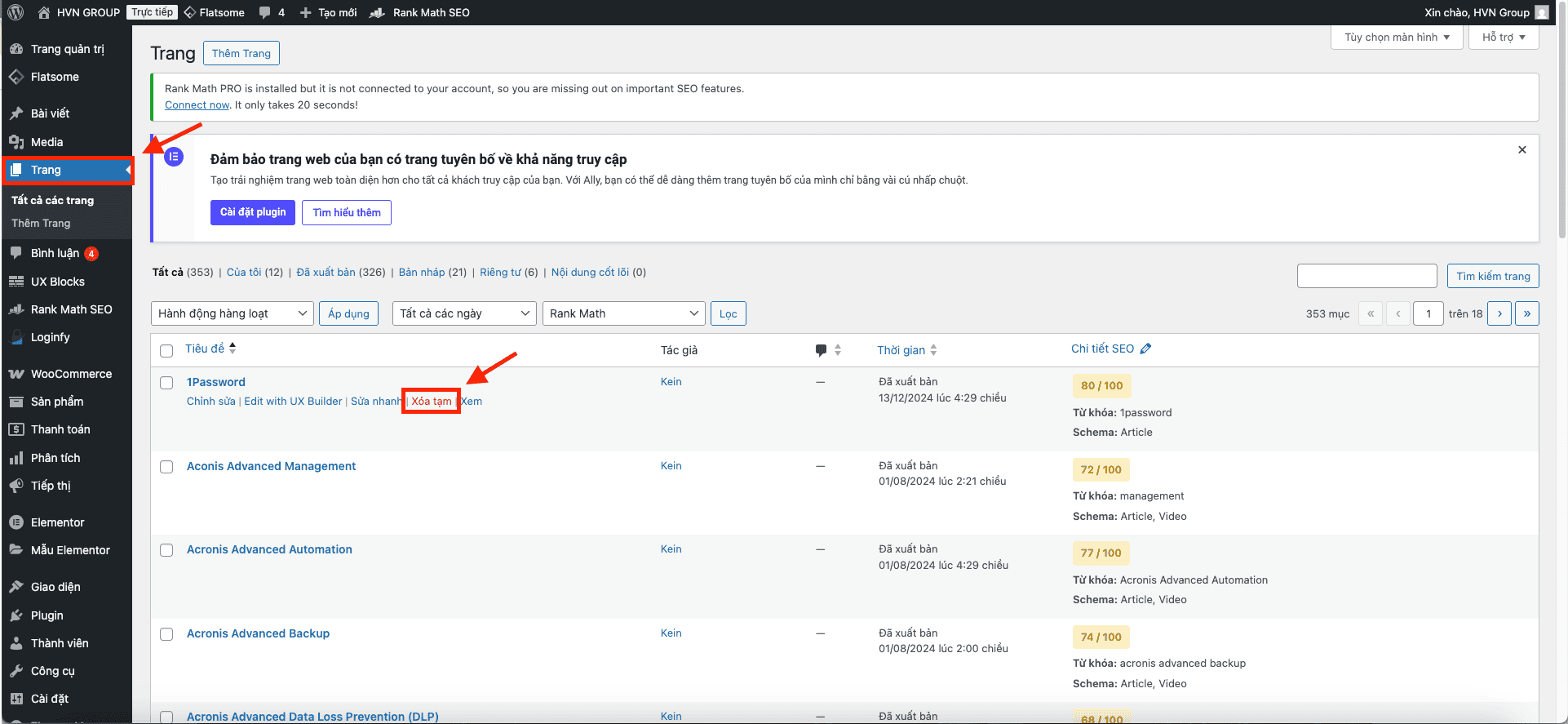
- Ở menu bên trái, bấm vào Trang.
- Một danh sách tất cả các trang hiện có sẽ hiển thị (giống như hình ảnh anh/chị đã gửi).
Bước 2: Bắt đầu chỉnh sửa
Di chuột qua tên của trang mà anh/chị muốn sửa, các tùy chọn sẽ hiện ra:
- Chỉnh sửa: Mở bằng trình soạn thảo WordPress mặc định. (Không khuyến khích dùng nếu trang có bố cục phức tạp).
- Edit with UX Builder: Đây là lựa chọn anh/chị nên dùng. Nó sẽ mở đúng trình kéo-thả trực quan đã dùng để tạo ra trang đó, giúp việc chỉnh sửa dễ dàng và không bị vỡ bố cục.
- Sửa nhanh: Chỉ cho phép thay đổi nhanh những thứ cơ bản như Tiêu đề, Đường dẫn. Không sửa được nội dung bên trong.
- Xem: Xem trang ở chế độ người dùng bình thường.
Bước 3: Lưu lại thay đổi
Sau khi anh/chị đã chỉnh sửa xong nội dung trong UX Builder, nút “Đăng” lúc trước giờ sẽ có tên là “Cập nhật” (Update). Hãy bấm vào đó để lưu lại mọi thay đổi của mình.
Phần 3: Cách Xóa một Trang không còn sử dụng
Lưu ý: Hãy thật cẩn thận khi xóa, vì trang đã xóa sẽ không thể truy cập được nữa.
Bước 1: Đưa trang vào “Thùng rác” (An toàn)
- Vào mục Trang để xem toàn bộ danh sách.
- Di chuột vào tên trang cần xóa.
- Nhấn vào tùy chọn Xóa tạm (Trash).
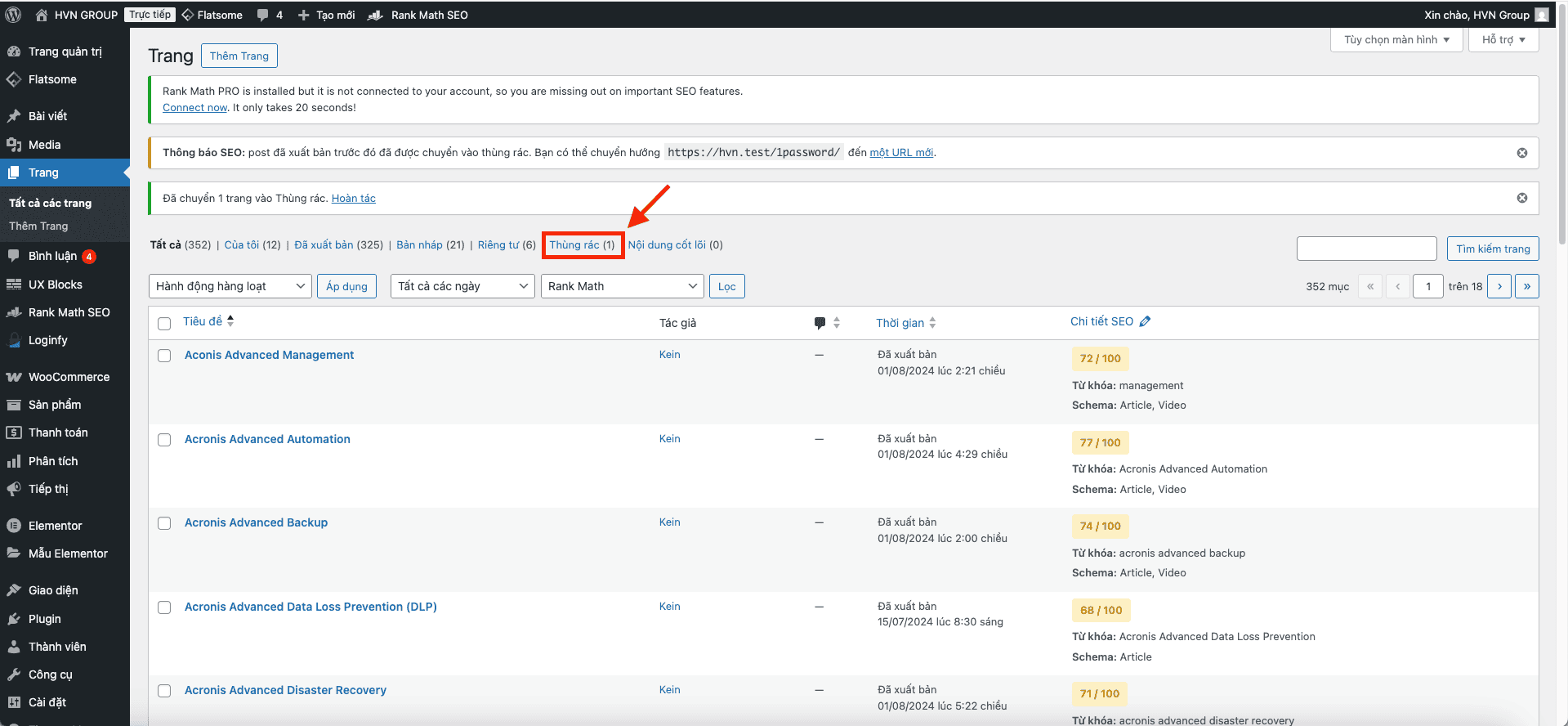
Hành động này giống như việc anh/chị ném một file vào Thùng rác (Recycle Bin) trên máy tính. Trang sẽ biến mất khỏi website nhưng vẫn chưa bị xóa vĩnh viễn. Nếu xóa nhầm, anh/chị vẫn có thể lấy lại được.
Bước 2: Xóa vĩnh viễn hoặc Khôi phục (Cần cẩn trọng)
- Trong màn hình danh sách trang, ở phía trên cùng, anh/chị sẽ thấy mục Thùng rác (Trash), bấm vào đó.
- Tất cả các trang đã được “Xóa tạm” sẽ nằm ở đây.
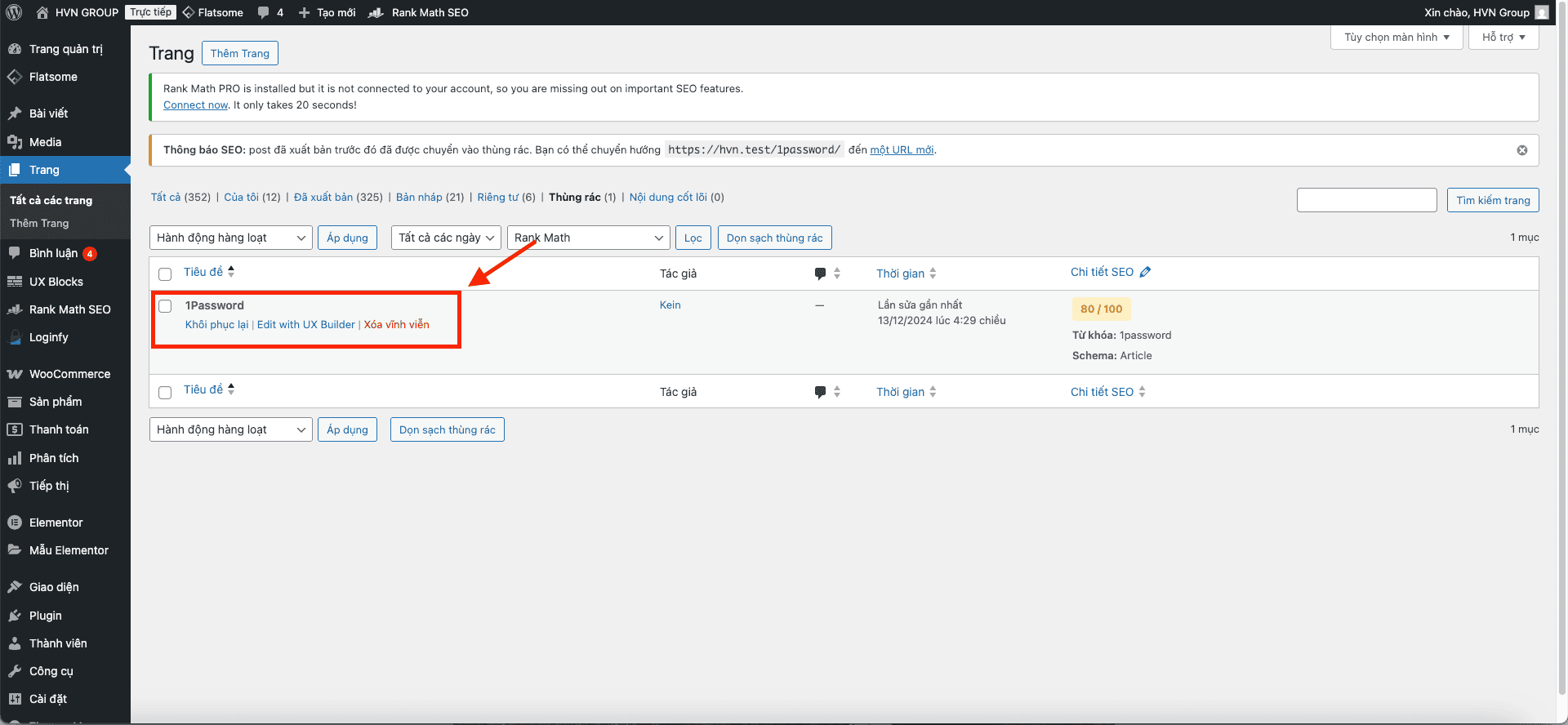
- Di chuột vào trang anh/chị muốn xử lý:
- Phục hồi (Restore): Nếu lỡ tay xóa nhầm, bấm vào đây để đưa trang trở lại hoạt động bình thường.
- Xóa vĩnh viễn (Delete Permanently): CẢNH BÁO! Hành động này sẽ xóa trang ra khỏi cơ sở dữ liệu mãi mãi và KHÔNG THỂ PHỤC HỒI. Chỉ làm điều này khi anh/chị chắc chắn 100% không cần đến trang đó nữa.



![Tư Vấn Mua Fireflies Bản Quyền Chính Hãng [Bảng Giá 2026]](https://hvn.vn/wp-content/uploads/2026/08/Tu-van-mua-Fireflies-ban-quyen-chinh-hang-Bang-gia-2026.webp "Tư vấn mua Fireflies bản quyền chính hãng [Bảng giá 2026] 52")