 Gửi ticket
 Khuyến mại
 Kiến thức
 Quản lý dịch vụ


Trong quá trình soạn thảo văn bản bằng Microsoft Word, các gạch chân màu đỏ hoặc xanh xuất hiện liên tục đôi khi gây khó chịu, đặc biệt khi bạn đang gõ tiếng Việt, thuật ngữ chuyên ngành hoặc văn bản song ngữ. Vì vậy, việc tắt sửa lỗi chính tả trong Word là giải pháp được nhiều người quan tâm. Bài viết dưới đây sẽ là những hướng dẫn chi tiết, giúp bạn nắm rõ cách tắt – bật tính năng này từ A đến Z, cực kỳ đơn giản và dễ thực hiện.
Cách tắt sửa lỗi chính tả trong Word chi tiết từ A-Z
Cách tắt sửa lỗi chính tả này áp dụng cho các phiên bản Word 2013, 2016, 2019, 2021 và Office 365. Với Word 2010, các bước thực hiện hoàn toàn tương tự.
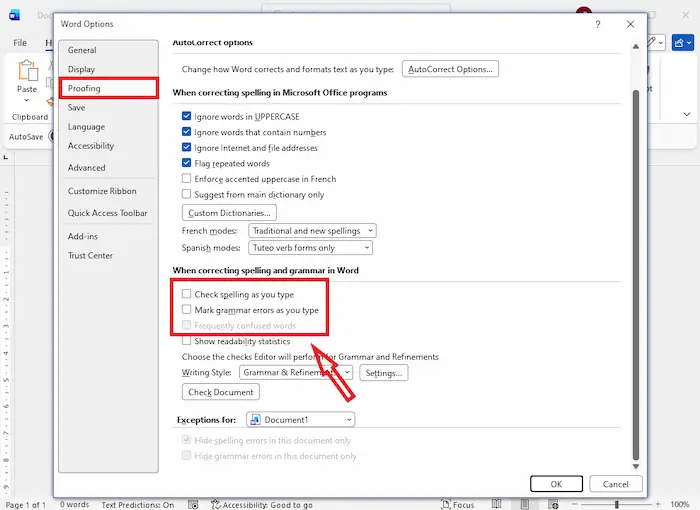
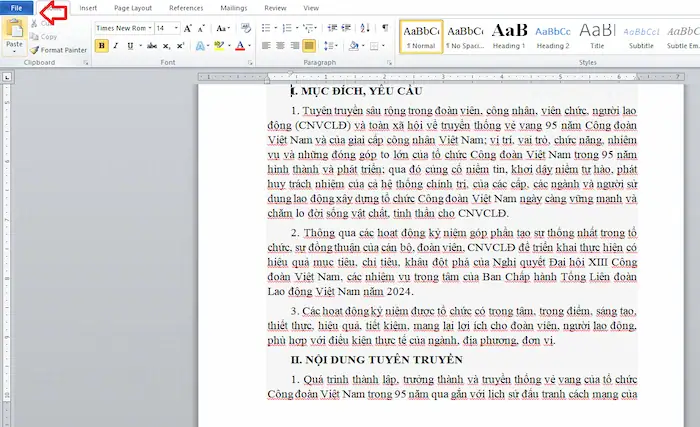
– Bước 1: Mở Microsoft Word, trên thanh công cụ (Ribbon), chọn thẻ File ở góc trên cùng bên trái.
– Bước 2: Chọn mục Options (thường nằm ở dưới cùng của danh sách).
– Bước 3: Tại cửa sổ Word Options, bạn chọn mục Proofing ở cột bên trái.
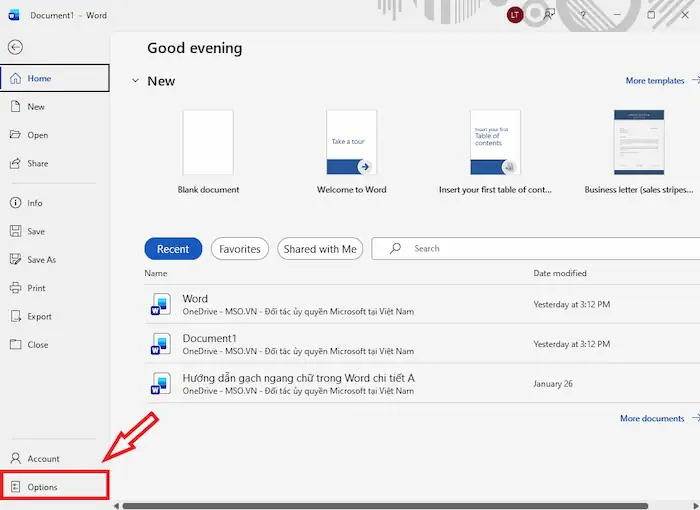
– Bước 4: Di chuột xuống dưới mục When correcting spelling and grammar in Word. Tại đây, bạn hãy bỏ tích (uncheck) ở 3 dòng sau:
- Check spelling as you type: Kiểm tra và phát hiện lỗi chính tả ngay khi bạn gõ.
- Mark grammar errors as you type: Tự động đánh dấu các sai sót về cấu trúc câu.
- Frequently confused words: Nhận diện và gợi ý các cặp từ dễ gây nhầm lẫn.
– Bước 5: Nhấn OK để hệ thống ghi nhớ cài đặt của bạn. Ngay lập tức, các dấu gạch chân lỗi chính tả sẽ biến mất.
Cách tắt kiểm tra chính tả cho một đoạn văn bản nhất định
Đôi khi, bạn chỉ muốn tắt kiểm tra chính tả trong Word cho một đoạn chứa thuật ngữ chuyên ngành hoặc tiếng nước ngoài, trong khi vẫn muốn giữ tính năng này cho phần còn lại. Hãy làm theo 05 bước sau:
– Bước 1: Dùng chuột bôi đen (chọn) đoạn văn bản bạn muốn tắt kiểm tra chính tả.
– Bước 2: Truy cập thẻ Review trên thanh Menu.
– Bước 3: Tìm mục Language, chọn tiếp Language >> chọn Set Proofing Language…
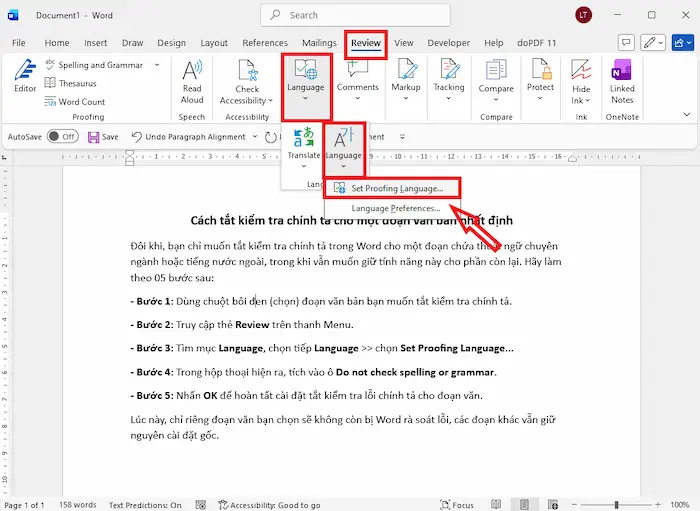
– Bước 4: Trong hộp thoại hiện ra, tích vào ô Do not check spelling or grammar.
– Bước 5: Nhấn OK để hoàn tất cài đặt tắt kiểm tra lỗi chính tả cho đoạn văn.
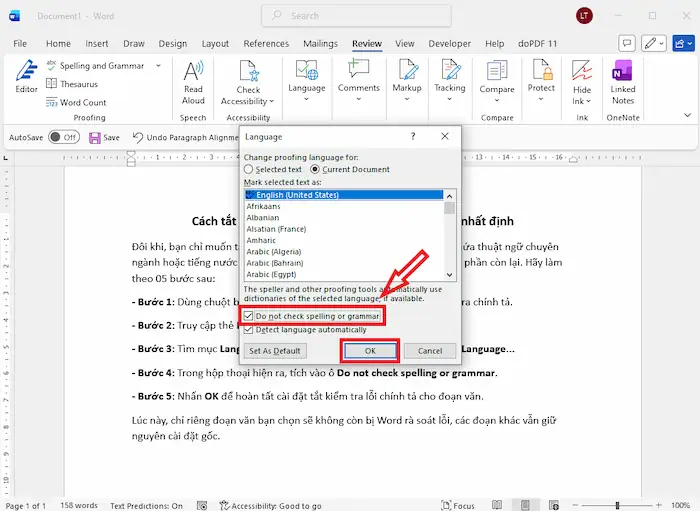
Lúc này, chỉ riêng đoạn văn bạn chọn sẽ không còn bị Word rà soát lỗi, các đoạn khác vẫn giữ nguyên cài đặt gốc.
Cách bật lại tính năng sửa lỗi chính tả trong Word
Nếu bạn cần soạn thảo văn bản bằng tiếng Anh và muốn Word hỗ trợ kiểm tra lỗi, bạn có thể bật lại tính năng này cực kỳ nhanh chóng:
– Bước 1: Vào lại File trên thanh công cụ >> chọn Options >> chọn Proofing.
– Bước 2: Tại phần When correcting spelling and grammar in Word, hãy tích chọn lại ô Check spelling as you type và Mark grammar errors as you type.
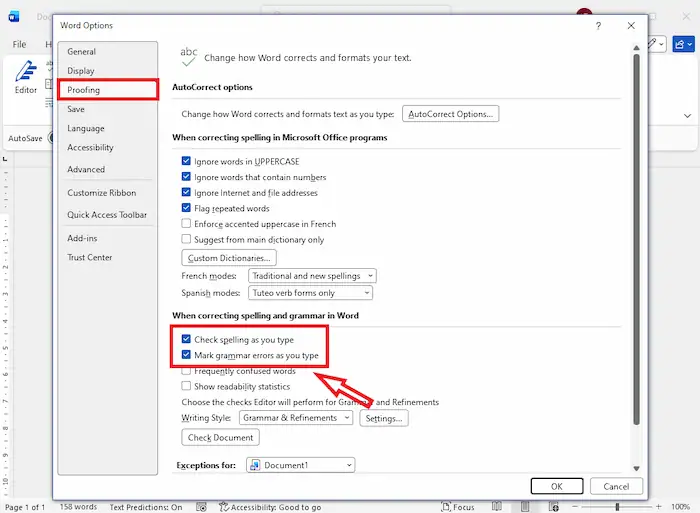
*Mẹo nhỏ: Nếu bạn muốn kiểm tra thủ công sau khi viết xong thay vì để nó gạch chân liên tục, bạn chỉ cần nhấn phím tắt F7 trên bàn phím để mở trình kiểm tra tổng thể.
Có nên tắt sửa lỗi chính tả trong Word không?
Việc có nên tắt sửa lỗi chính tả trong Word hay không, câu trả lời là tùy thuộc vào mục đích sử dụng của bạn. Dưới đây là những phân tích chi tiết để bạn dễ dàng cân nhắc:
Khi nào bạn NÊN tắt sửa lỗi chính tả trong Word?
Dù là một tính năng thông minh, nhưng trong nhiều trường hợp, việc để Word tự động kiểm tra lỗi sẽ gây ra nhiều bất tiện hơn là lợi ích. Dưới đây là 3 trường hợp điển hình bạn nên bỏ soát lỗi chính tả trong Word ngay lập tức:
1. Khi soạn thảo văn bản tiếng Việt thuần túy
Đây là trường hợp phổ biến nhất đối với người dùng Việt. Vì bộ từ điển mặc định của Microsoft Word được tối ưu hóa cho tiếng Anh, nên bị hạn chế khi rà soát cấu trúc và từ vựng tiếng Việt.
- Tránh gây rối mắt: Các đường gạch chân zic-zac xuất hiện dày đặc dưới mọi dòng chữ khiến văn bản trở nên “nhem nhuốc”.
- Tăng sự tập trung: Việc mắt phải điều tiết liên tục giữa nội dung chính và các dấu cảnh báo đỏ/xanh sẽ khiến bạn nhanh mỏi mắt và mất tập trung vào ý tưởng đang viết.
- Dễ dàng kiểm soát định dạng: Khi không còn các dấu gạch chân giả, bạn sẽ dễ dàng quan sát các định dạng quan trọng như in đậm, in nghiêng hoặc các lỗi về khoảng cách thực sự.
2. Khi xử lý văn bản chuyên ngành hoặc chứa mã code
Nếu bạn là kỹ thuật viên, lập trình viên hoặc nhà nghiên cứu, văn bản của bạn thường chứa các thuật ngữ đặc thù:
- Từ ngữ chuyên ngành: Các từ viết tắt, thuật ngữ kỹ thuật hoặc tên riêng (ví dụ: marketing, logistics, SEO…) thường bị Word nhận diện nhầm là lỗi chính tả.
- Mã nguồn (Code): Đối với các bài hướng dẫn lập trình hoặc tài liệu IT, các đoạn code thường có cấu trúc lạ (ví dụ: print(“Hello World”)). Word sẽ báo “lỗi đỏ lòm” toàn bộ đoạn code này, gây khó khăn cho việc rà soát nội dung.
3. Khi trình chiếu trực tiếp hoặc làm báo cáo thuyết trình
Hình ảnh của bạn trong mắt đồng nghiệp hoặc đối tác có thể bị ảnh hưởng chỉ vì những chi tiết nhỏ với lỗi gạch chân dày đặc:
- Tính thẩm mỹ: Khi kết nối máy tính với máy chiếu để thảo luận nhóm hoặc thuyết trình, một văn bản đầy gạch chân đỏ sẽ trông rất cẩu thả và thiếu chỉn chu.
- Sự chuyên nghiệp: Việc tắt các dấu báo lỗi giúp người xem tập trung hoàn toàn vào thông tin bạn truyền tải, thay vì đặt câu hỏi: “Tại sao trang văn bản này lại bị lỗi nhiều thế?”.
*Lời khuyên: Nếu bạn chỉ muốn tắt tạm thời cho một buổi thuyết trình, hãy sử dụng tính năng Hide spelling errors in this document only trong phần Word Options >> Proofing. Điều này giúp ẩn đi các lỗi mà không làm thay đổi cài đặt hệ thống của bạn về lâu dài.
Khi nào bạn KHÔNG NÊN tắt sửa lỗi chính tả trong Word?
Dù gây khó chịu khi gõ tiếng Việt, nhưng đối với tiếng Anh, tính năng này là một trợ lý đắc lực mà bạn không nên bỏ qua:
1. “Cứu cánh” khi soạn thảo văn bản chuyên nghiệp
Trong môi trường công việc hoặc học thuật, một lỗi chính tả nhỏ cũng có thể làm giảm sự chuyên nghiệp của bạn. Tính năng này giúp bạn:
- Phát hiện lỗi chính tả (Spelling): Word sẽ ngay lập tức nhận diện các lỗi gõ nhầm, thiếu ký tự hoặc sai vị trí chữ cái (ví dụ: gõ “recieve” thay vì “receive”).
- Sửa lỗi chia thì và cấu trúc (Grammar): Không chỉ dừng lại ở từ đơn, Word còn có khả năng nhận diện các lỗi ngữ pháp cơ bản như chia sai động từ (Subject-Verb Agreement), dùng sai mạo từ (a/an/the) hoặc các lỗi về thì (Tenses).
- Gợi ý từ vựng: Khi bạn nhấp chuột phải vào từ bị báo đỏ, Word thường đưa ra các gợi ý từ đúng, giúp bạn tiết kiệm thời gian tra cứu từ điển.
2. Công cụ hỗ trợ học ngoại ngữ hiệu quả (Language Learning)
Đối với những người đang trong quá trình học tiếng Anh, các dấu gạch chân của Word đóng vai trò như một “giáo viên” nhắc nhở trực tiếp:
- Ghi nhớ mặt chữ: Việc Word liên tục “báo đỏ” mỗi khi bạn viết sai sẽ tạo ra phản xạ tâm lý, giúp bạn hình thành thói quen ghi nhớ chính xác từng ký tự của từ vựng đó.
- Nhận diện lỗi sai hệ thống: Nếu bạn thường xuyên bị hiển thị dấu gạch chân xanh ở một cấu trúc nhất định, đó là dấu hiệu cho thấy bạn đang hổng kiến thức ngữ pháp ở phần đó, từ đó có kế hoạch ôn tập lại kịp thời.
- Cải thiện kỹ năng viết: Qua thời gian, việc quan sát cách Word sửa lỗi sẽ giúp bạn nâng cao tư duy hành văn, hạn chế các lỗi sai căn bản khi viết luận hoặc gửi email cho đối tác nước ngoài.
*Giải pháp hoàn hảo: Nếu bạn thấy khó chịu với dấu gạch chân nhưng vẫn muốn Word kiểm tra lỗi khi cần, thay vì tắt vĩnh viễn trong Options, bạn có thể:
- Ẩn gạch chân chỉ trong file đang mở: Trong phần Proofing, chọn mục Hide spelling errors in this document only.
- Cài bộ từ điển tiếng Việt: Bạn có thể tải file từ điển tiếng Việt (.dic) và nạp vào Word. Khi đó, Word sẽ nhận diện được tiếng Việt và chỉ gạch chân những từ bạn gõ sai thực sự.

Một số lưu ý nhỏ khi tắt sửa lỗi chính tả trong Word
Dù việc tắt sửa lỗi chính tả trong Word giúp giao diện soạn thảo trông chuyên nghiệp hơn, nhưng bạn vẫn cần ghi nhớ một vài lưu ý quan trọng dưới đây để đảm bảo chất lượng văn bản:
- Tắt tính năng không có nghĩa là văn bản hết lỗi: Cài đặt chỉ đơn giản là ẩn đi các dấu gạch chân hiển thị lỗi. Do đó, bạn vẫn nên tự rà soát lại văn bản thủ công hoặc sử dụng các công cụ kiểm tra chính tả tiếng Việt chuyên dụng trước khi in ấn hoặc gửi cho đối tác.
- Cài đặt có tính hệ thống: Khi bạn thay đổi trong phần Word Options, cài đặt này sẽ áp dụng cho tất cả các file Word bạn mở trên máy tính đó về sau, chứ không chỉ riêng file hiện tại.
- Phân biệt màu sắc gạch chân: Dấu gạch chân đỏ báo hiệu lỗi sai chính tả (Spelling), trong khi đó dấu gạch chân xanh báo hiệu sai ngữ pháp, dư thừa khoảng trắng hoặc sai dấu câu (Grammar).
- Ưu tiên dùng phím tắt: Nếu đã tắt tính năng tự động nhưng đột nhiên muốn kiểm tra một đoạn ngắn, hãy nhấn F7 để mở trình kiểm tra thủ công.
Câu hỏi thường gặp
1. Tại sao tôi đã tắt sửa lỗi chính tả nhưng khi gửi file sang máy khác vẫn thấy gạch đỏ?
Vì đây là cài đặt hiển thị của phần mềm Word trên từng máy tính, không phải định dạng lưu trong file. Để người nhận không thấy gạch đỏ, họ cũng phải tắt tính năng này trên máy của họ.
2. Tắt gạch chân đỏ có làm file nhẹ hơn không?
Việc này không ảnh hưởng đáng kể đến dung lượng file, nhưng nó giúp Word hoạt động mượt mà hơn một chút trên các máy tính cấu hình yếu khi xử lý các tài liệu dài hàng trăm trang.
3. Tôi có thể chỉ tắt gạch chân đỏ mà vẫn giữ gạch chân xanh không?
Hoàn toàn được. Trong phần Proofing, bạn chỉ cần bỏ tích ô Check spelling as you type và giữ nguyên tích ở ô Mark grammar errors as you type.
4. Làm sao để Word hiểu được tiếng Việt mà không cần tắt tính năng này?
Bạn cần cài đặt thêm Custom Dictionary (Từ điển tiếng Việt). Khi đó, Word sẽ đối chiếu với kho từ vựng tiếng Việt và chỉ gạch chân những từ bạn thực sự gõ sai.
Lời kết
Việc tắt sửa lỗi chính tả trong Word là một thủ thuật đơn giản nhưng cực kỳ hữu ích, giúp quá trình soạn thảo tiếng Việt trở nên tập trung và chuyên nghiệp hơn. Hy vọng với hướng dẫn chi tiết từ A-Z trên, bạn đã có thể tự tay làm sạch trang văn bản của mình, loại bỏ những dấu gạch chân gây khó chịu.
Trong quá trình thực hiện hoặc sử dụng các bộ công cụ Office, nếu bạn gặp bất kỳ khó khăn kỹ thuật nào, đừng ngần ngại liên hệ với chúng tôi. Đội ngũ tư vấn viên của HVN Group luôn sẵn sàng hỗ trợ để giải đáp mọi vướng mắc và mang đến cho bạn những giải pháp công nghệ tối ưu nhất.
Fanpage: HVN Group – Hệ sinh thái kiến tạo 4.0
Hotline: 024.9999.7777


![Cách Vẽ Sơ đồ Trong Word đơn Giản, đẹp Và Chuyên Nghiệp Nhất [2026]](https://hvn.vn/wp-content/uploads/2026/02/Cach-ve-so-do-trong-Word-don-gian-dep-va-chuyen-nghiep-nhat-2026.webp "Cách vẽ sơ đồ trong Word đơn giản, đẹp và chuyên nghiệp nhất [2026] 20")

![[THÔNG BÁO] Microsoft Ngừng Kinh Doanh Các Gói SharePoint Online Và OneDrive For Business Plan 1 2](https://hvn.vn/wp-content/uploads/2026/02/THONG-BAO-Microsoft-ngung-kinh-doanh-cac-goi-SharePoint-Online-va-OneDrive-for-Business-Plan-1-2.webp "[THÔNG BÁO] Microsoft ngừng kinh doanh các gói SharePoint Online và OneDrive for Business Plan 1/2 22")


