Gửi ticket
 Khuyến mại
 Kiến thức
 Quản lý dịch vụ


Trong quá trình làm việc, chắc hẳn ai cũng đã từng ít nhất một lần rơi vào trạng thái “hoảng loạn” khi máy tính sập nguồn, Word bị treo hoặc lỡ tay nhấn “Don’t Save” khi tắt máy. Do đó, câu hỏi được đặt ra lúc này là: Liệu rằng có lấy lại file Word chưa lưu không? Tất cả sẽ được HVN Group giải đáp chi tiết qua bài viết dưới đây với 05 cách lấy lại file Word chưa lưu đơn giản, hiệu quả, giúp bạn tránh được những nỗi lo mất mát dữ liệu quan trọng.
File Word chưa kịp lưu có lấy lại được không?
Câu trả lời là: CÓ. Microsoft Word là một công cụ thông minh, được thiết kế để bảo vệ người dùng trước các sự cố bất ngờ. Thực tế là, khi bạn đang gõ, Word đã âm thầm tạo ra các bản sao lưu tạm thời (Temporary files) và lưu chúng vào một thư mục ẩn trên hệ thống. Ngay cả khi bạn chưa đặt tên hay nhấn nút Lưu (Save) một lần nào, các dữ liệu này vẫn tồn tại dưới dạng tệp tin có đuôi .asd hoặc .tmp.
Cơ chế này hoạt động như một “hộp đen” kỹ thuật số, ghi lại mọi thay đổi theo thời gian thực hoặc theo chu kỳ vài phút một lần. Do đó, thay vì lo lắng, bạn nên giữ bình tĩnh và thực hiện các bước khôi phục nhanh.
Điều này cực kỳ quan trọng vì các file tạm có bản chất là dữ liệu ngắn hạn, có thể bị hệ thống tự động dọn dẹp hoặc ghi đè bởi phiên bản mới hoặc bị xóa vĩnh viễn nếu bạn để quá lâu hoặc thực hiện quá nhiều thao tác cài đặt, lưu trữ khác trên máy tính sau khi sự cố xảy ra. Thời gian lúc này sẽ là yếu tố quan trọng để bạn chắc chắn có lấy lại được file Word chưa lưu hay không.
Những trường hợp nào có thể lấy lại file Word chưa lưu?
Khả năng khôi phục thành công phụ thuộc rất lớn vào tình huống cụ thể và các thiết lập sẵn có trong phần mềm của bạn. Dưới đây là một số tình huống phổ biến mà bạn thường gặp:
Vô tình nhấn “Don’t Save” khi đóng ứng dụng
Đây là một trong những tình huống mà nhiều người thường xuyên gặp phải. Khi bạn hoàn thành văn bản, tắt máy để đi về nhưng lại vô tình nhấn nút “Don’t Save”. Trong trường hợp này, khả năng lấy lại file Word chưa lưu là rất cao, bởi tính năng Recover Unsaved Documents của Word thường sẽ giữ lại bản nháp cuối cùng trong thư mục lưu trữ tạm thời của hệ thống trong vòng vài ngày.
Máy tính bị sập nguồn hoặc treo máy đột ngột
Khi đang viết bài mà mất điện, hết pin hoặc máy bị màn hình xanh, Word không kịp đóng lại theo cách thông thường. Ở trường hợp này, khả năng lấy lại văn bản gần như là tuyệt đối nếu bạn đã bật sẵn tính năng AutoRecover. Khi bạn khởi động lại ứng dụng Word sau sự cố, hệ thống sẽ tự động quét và hiển thị một bảng thông báo bên trái màn hình mang tên Document Recovery, cho phép bạn chọn và mở lại phiên bản được lưu tự động gần nhất trước khi sự cố xảy ra.
File mới hoàn toàn, chưa được đặt tên và chưa lưu lần nào
Bạn mở một trang trắng lên, gõ liên tục trong 1 tiếng nhưng chưa kịp đặt tên file hay nhấn Ctrl + S mà ứng dụng bị tắt. Với trường hợp này, bạn vẫn có thể khôi phục nếu trong phần cài đặt Options của Word, mục Keep the last AutoRecovered version if I close without saving đang được tích chọn.
Hệ thống vẫn sẽ âm thầm ghi lại dữ liệu, do đó bạn hoàn toàn có thể tìm lại tệp này bằng cách truy cập vào danh sách các tệp tin chưa được lưu trong mục quản lý tài liệu của Word.
05 Cách lấy lại file Word chưa lưu nhanh chóng, dễ dàng
Để lấy lại file Word chưa lưu, bạn có thể áp dụng 1 trong các cách đơn giản dưới đây:
Cách lấy lại file Word chưa lưu bằng tính năng Recover Unsaved Documents
Đây là cách lấy lại file Word chưa lưu đơn giản và hiệu quả nhất khi bạn vô tình nhấn “Don’t Save” lúc tắt máy. Microsoft Word có một khu vực lưu trữ riêng cho các tài liệu này. Để thực hiện, bạn chỉ cần thao tác nhanh với hướng dẫn lấy lại file Word chưa lưu dưới đây:
– Bước 1: Mở ứng dụng Microsoft Word, chọn thẻ File trên thanh menu chính.
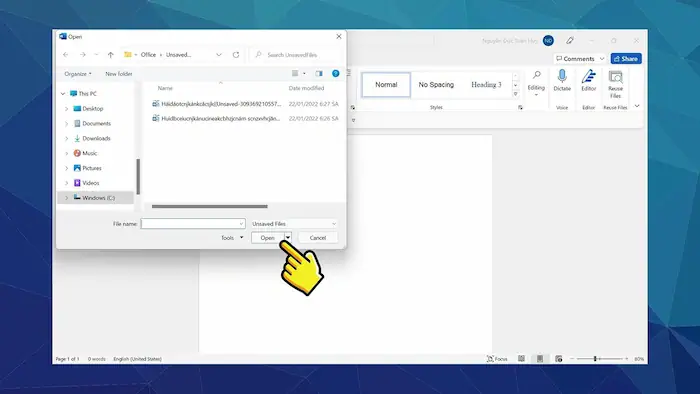
– Bước 2: Nhấp chọn mục Open >> Di chuột xuống dưới cùng của danh sách các tệp, bạn sẽ thấy nút Recover Unsaved Documents. Hãy nhấn vào đó.
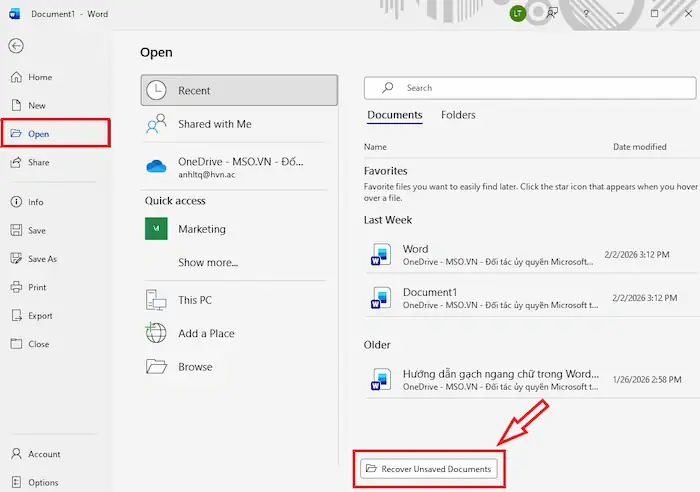
– Bước 3: Một cửa sổ hiện ra với danh sách các file có đuôi .asd. Bạn chọn file có thời gian gần nhất với thời điểm mình đang soạn thảo và nhấn Open.
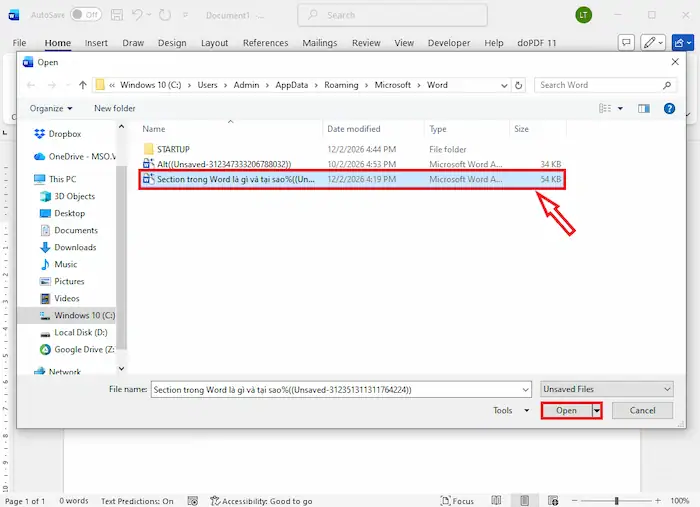
– Bước 4: Sau khi file mở ra, hãy nhấn ngay nút Save As trên thanh thông báo để lưu tệp vào thư mục an toàn trên máy tính.
Sử dụng tính năng AutoRecover để lấy lại file Word chưa lưu
Tính năng AutoRecover (Tự động khôi phục) thường được kích hoạt khi máy tính của bạn bị sập nguồn hoặc ứng dụng Word bị treo đột ngột. Thông thường, khi bạn khởi động lại Word, một bảng Document Recovery sẽ tự động hiện ra ở bên trái màn hình để bạn khôi phục file. Trong trường hợp bảng này không hiện, bạn có thể kiểm tra thủ công bằng cách:
– Bước 1: Vào thẻ File, chọn Options ở góc dưới cùng bên trái.
– Bước 2: Trong cửa sổ Word Options, chọn mục Save ở cột bên trái.
– Bước 3: Tìm mục AutoRecover file location >> sao chép (Copy) đường dẫn thư mục trong ô đó.
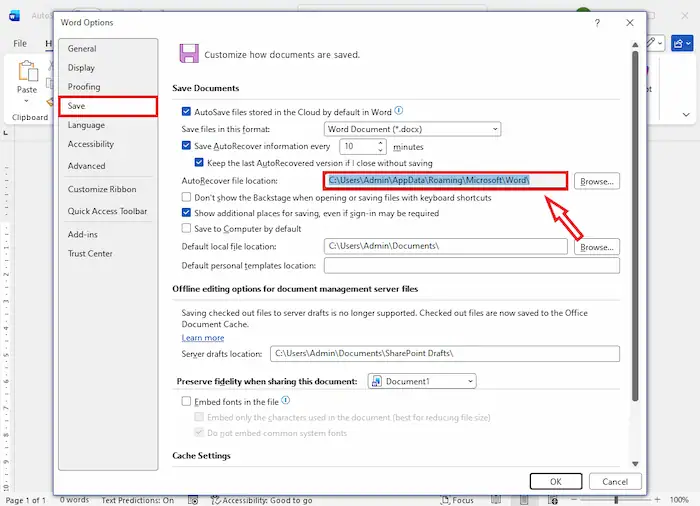
– Bước 4: Mở File Explorer (bằng cách nhấn phím Windows + E) >> dán đường dẫn vừa copy vào thanh địa chỉ và nhấn Enter.
– Bước 5: Tại đây, bạn sẽ thấy các tệp có đuôi .asd. Hãy chọn tệp mình cần, chuột phải chọn Open with và chọn Word để mở lại dữ liệu.
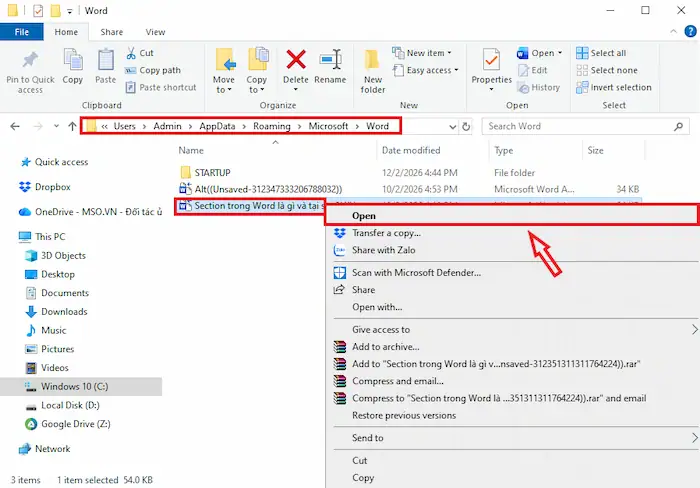
Tìm file Word chưa lưu trong thư mục Temporary Files
Đôi khi, các bản nháp không nằm trong thư mục của Word mà ẩn trong thư mục tạm của hệ điều hành Windows. Đây là những “mảnh ghép” dữ liệu được tạo ra trong suốt phiên làm việc. Bạn có thể dễ dàng tìm kiếm chỉ với 05 bước bước:
– Bước 1: Nhấn tổ hợp phím Windows + R trên bàn phím để mở hộp thoại Run.
– Bước 2: Nhập lệnh %temp% và nhấn Enter để truy cập thư mục chứa tệp tạm thời của hệ thống.
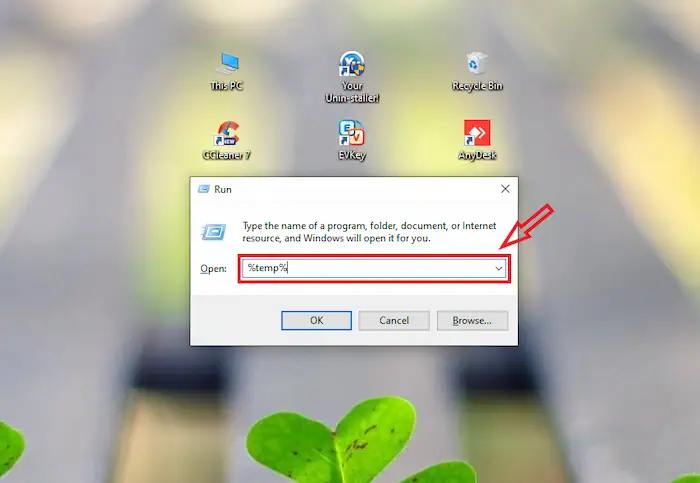
– Bước 3: Tại ô tìm kiếm ở góc trên bên phải thư mục, bạn gõ .tmp hoặc .asd để lọc các tệp liên quan.
– Bước 4: Sắp xếp danh sách theo thời gian (Date modified) để tìm các tệp mới nhất được tạo ra trong lúc bạn đang soạn thảo.
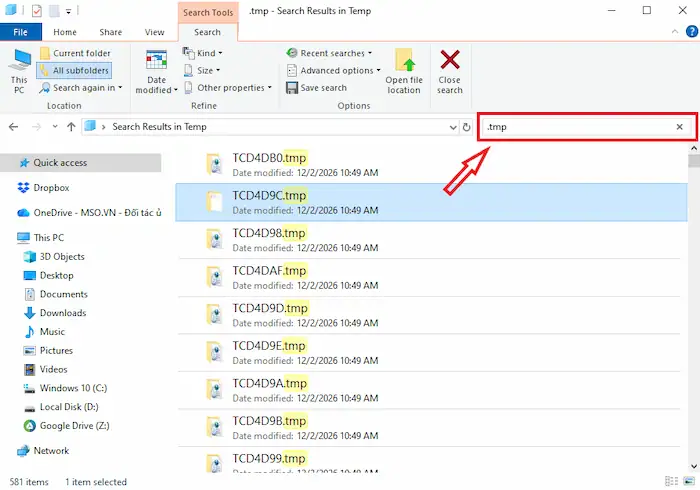
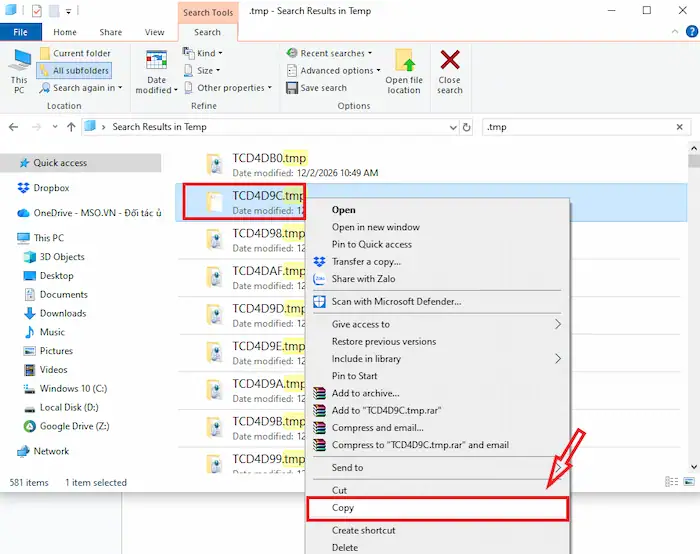
– Bước 5: Khi thấy tệp nghi ngờ, hãy copy nó ra màn hình Desktop, đổi đuôi tệp thành .docx và thử mở bằng Word để kiểm tra nội dung.
Khôi phục file Word chưa lưu từ bản sao lưu OneDrive (nếu bật)
Nếu bạn có thói quen sử dụng OneDrive hoặc tính năng AutoSave được bật, việc lấy lại file Word chưa lưu sẽ cực kỳ đơn giản và an toàn nhờ cơ chế đồng bộ theo thời gian thực:
– Bước 1: Đăng nhập vào tài khoản cá nhân tại trang web OneDrive.live.com.
– Bước 2: Sử dụng thanh tìm kiếm của OneDrive để tìm lại tệp tin bạn đang thao tác dở (dựa theo tên hoặc ngày tháng).
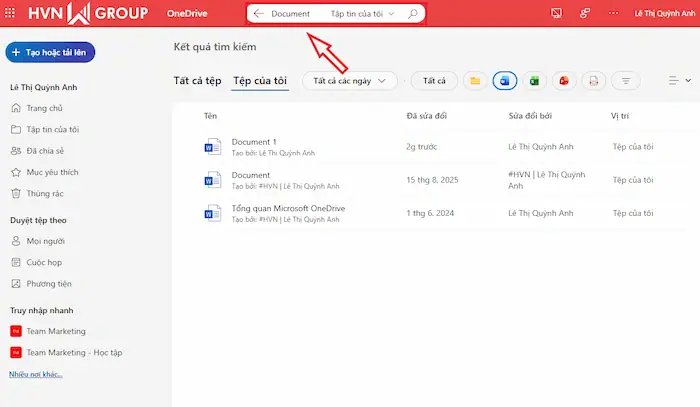
– Bước 3: Nhấp chuột phải vào file >> nếu file có lịch sử, sẽ hiện Version History. Nếu không thấy, nghĩa là file chưa từng được đồng bộ hoặc chưa có phiên bản nào khác.
*Lưu ý: Version History chỉ xuất hiện với file đã lưu trên OneDrive ít nhất một lần và có thay đổi được đồng bộ. Nếu bạn mở file mới mà chưa lưu, thì không thể khôi phục bằng cách này mà phải dựa vào tính năng AutoRecover của Word.
Sử dụng phần mềm của bên thứ ba để lấy lại file Word chưa lưu
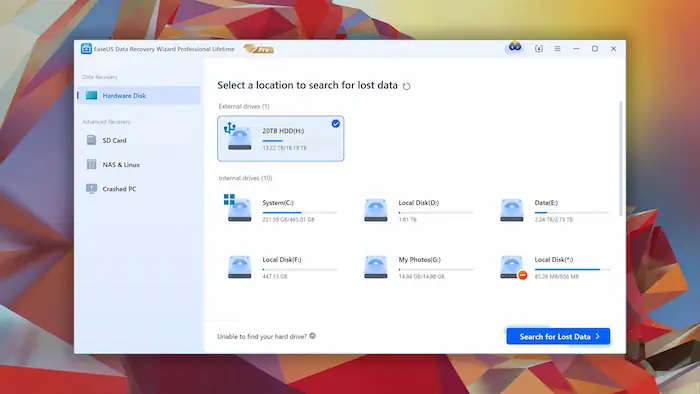
Trong trường hợp các tính năng mặc định của Word không thể tìm thấy tệp (do bạn đã lỡ dọn dẹp bộ nhớ hoặc ổ cứng bị lỗi), các phần mềm khôi phục dữ liệu chuyên dụng sẽ là cứu cánh cuối cùng. Các công cụ như Recuva, EaseUS Data Recovery Wizard hoặc Disk Drill có khả năng quét sâu vào cấu trúc ổ đĩa để tìm lại các tệp .asd hoặc .tmp đã bị đánh dấu xóa nhưng chưa bị ghi đè.
Bạn chỉ cần cài đặt phần mềm, chọn quét ổ đĩa chứa hệ điều hành (thường là ổ C), sau đó sử dụng bộ lọc tìm kiếm theo định dạng tệp để truy xuất lại dữ liệu. Tuy nhiên, lưu ý rằng hiệu quả của cách này phụ thuộc vào việc bạn có sử dụng máy tính quá nhiều sau khi mất file hay không, sử dụng càng ít thì tỉ lệ cứu dữ liệu thành công càng cao.
*Nếu bạn đã thử mọi cách nhưng vẫn không thể tìm thấy dữ liệu quan trọng, hoặc gặp các sự cố phức tạp hơn liên quan đến hệ thống lưu trữ Microsoft 365, hãy liên hệ ngay với HVN Group. Đội ngũ của chúng tôi luôn sẵn sàng hỗ trợ bạn xử lý mọi tình huống về dữ liệu và phần mềm văn phòng trong thời gian sớm nhất.
Mẹo nhỏ để tránh lỗi quên lưu file trên Word
Thay vì phải tìm cách cứu vãn sau khi sự cố đã xảy ra, bạn nên thiết lập các “lá chắn” bảo vệ dữ liệu ngay từ đầu. Dưới đây là một số mẹo mà bạn nên biết để tránh lỗi quên lưu file:
Rút ngắn thời gian tự động lưu (AutoRecover)
Mặc định Word thường lưu sau mỗi 10 phút, khoảng thời gian này là quá dài. Bạn nên vào File >> Options >> Save, tại mục “Save AutoRecover information every”, tùy chỉnh thời gian xuống còn 1 hoặc 2 phút. Điều này đảm bảo nếu có sự cố, bạn chỉ mất tối đa 1-2 phút làm việc gần nhất.
Khai thác tính năng AutoSave và OneDrive
Nếu bạn có tài khoản Microsoft, hãy bật nút AutoSave ở góc trên cùng bên trái cửa sổ Word. Khi tính năng này hoạt động, mọi ký tự bạn gõ sẽ được lưu ngay lập tức lên đám mây. Bạn sẽ không bao giờ phải nhấn Ctrl + S thủ công nữa.
Tạo thói quen sử dụng phím tắt và F12
Hãy tập thói quen nhấn Ctrl + S (Lưu) sau mỗi đoạn văn quan trọng. Ngoài ra, thay vì chỉ nhấn Save, bạn hãy dùng phím F12 (Save As) để lưu thành một bản sao mới khi bạn định thực hiện những thay đổi lớn trên văn bản gốc.
Kiểm tra thư mục nháp của Outlook
Nếu bạn đang soạn thảo văn bản để gửi đi và Word bị tắt, hãy thử kiểm tra thư mục Drafts (Bản nháp) hoặc Sent Items trên Outlook/Gmail. Đôi khi các tính năng đính kèm thông minh đã kịp lưu lại một bản nháp của tệp tin đó trên máy chủ thư điện tử.
Câu hỏi thường gặp
1. Tại sao tôi đã vào thư mục Unsaved Documents nhưng không thấy file nào?
Trường hợp này thường xảy ra do tính năng AutoRecover chưa được bật hoặc bạn đã thực hiện các lệnh dọn dẹp hệ thống ngay sau khi tắt Word. Ngoài ra, nếu bạn đóng Word quá nhanh trước khi nó kịp tạo bản sao lưu tạm thời đầu tiên (thường dưới 1 phút), tệp tin cũng sẽ không được khởi tạo.
2. File .asd là gì và tôi có thể mở nó bằng cách nào?
File .asd là định dạng lưu trữ tạm thời được Microsoft Word tạo ra để phục vụ việc khôi phục tự động. Bạn không thể mở trực tiếp bằng cách nhấp đúp chuột theo cách thông thường. Cách tốt nhất là mở Word, vào File >> Open >> Recover Unsaved Documents, sau đó chọn file .asd này để ứng dụng tự giải mã và hiển thị lại nội dung.
3. Tôi có thể lấy lại file Word nếu đã lỡ dọn thùng rác (Recycle Bin) không?
Nếu file bạn tìm kiếm là một file đã lưu chính thức nhưng bị xóa và dọn sạch thùng rác, việc khôi phục sẽ khó khăn hơn. Tuy nhiên, nếu đó là file “chưa lưu”, nó thường nằm trong thư mục tạm của hệ thống (%temp%) hoặc thư mục AppData, nên việc dọn thùng rác đôi khi không ảnh hưởng đến việc khôi phục các tệp nháp này.
4. Làm sao để biết tính năng sao lưu tự động đang hoạt động?
Bạn có thể kiểm tra ở thanh trạng thái dưới cùng của cửa sổ Word. Khi Word đang thực hiện sao lưu ngầm, bạn sẽ thấy biểu tượng hình chiếc đĩa mềm nhỏ xuất hiện kèm theo thanh trạng thái chạy ngầm trong vài giây.
5. Tôi có thể lấy lại file Word chưa lưu trên điện thoại (Android/iOS) không?
Khả năng khôi phục trên điện thoại thường thấp hơn trên máy tính. Tuy nhiên, nếu bạn soạn thảo bằng ứng dụng Word trên di động và có kết nối Internet, ứng dụng thường tự động lưu vào OneDrive. Bạn hãy kiểm tra thư mục “Recent” hoặc thùng rác của OneDrive để tìm lại phiên bản gần nhất.
Lời kết
Việc vô tình mất dữ liệu là trường hợp không ai mong muốn, nhưng với cơ chế bảo vệ thông minh của Microsoft Word, bạn hoàn toàn có thể lấy lại file Word chưa lưu một cách nhanh chóng, dễ dàng. Và điều quan trọng nhất để khôi phục dữ liệu lúc này chính là sự bình tĩnh và thao tác nhanh chóng để tránh việc các tệp bị ghi đè và mất file.
Trong trường hợp bạn vẫn còn vướng mắc, hãy liên hệ nhanh với HVN Group. Với đội ngũ chuyên gia giàu kinh nghiệm, kiến thức chuyển đổi sổ vững chắc, chúng tôi luôn sẵn sàng hỗ trợ bạn mọi sự cố kỹ thuật và bảo vệ tài sản số của doanh nghiệp một cách chuyên nghiệp nhất.
Fanpage: HVN Group – Hệ sinh thái kiến tạo 4.0
Hotline: 024.9999.7777