Gửi ticket
 Khuyến mại
 Kiến thức
 Quản lý dịch vụ


Cách sử dụng tiện ích thanh tiến trình – Progress Bar
1. Các tiện ích Widgets trong Elementor
Widgets hay các tiện ích trong ngữ cảnh của Elementor (và rộng hơn là WordPress) là các khối nội dung có thể tái sử dụng, được thiết kế để thực hiện một chức năng hoặc hiển thị một loại thông tin cụ thể.
Khi bạn nhấp vào một widget trong khu vực chỉnh sửa chính, các tùy chọn chỉnh sửa cho widget đó sẽ xuất hiện trong Bảng điều khiển (Panel) bên trái. Mỗi widget thường có 3 tab chính:
- Content (Nội dung): Tùy chỉnh nội dung của widget (ví dụ: văn bản của tiêu đề, nguồn ảnh, URL nút bấm, v.v.).
- Style (Kiểu hiển thị): Tùy chỉnh giao diện (ví dụ: màu sắc, phông chữ, kích thước, căn chỉnh, border, shadow, v.v.).
- Advanced (Nâng cao): Các tùy chọn nâng cao như:
- Margin & Padding: Khoảng cách bên ngoài và bên trong phần tử.
- Z-index: Thứ tự hiển thị của các lớp phần tử.
- CSS ID & CSS Classes: Dùng để tùy chỉnh CSS bổ sung.
- Motion Effects (Hiệu ứng chuyển động): Ví dụ: hiệu ứng cuộn (scroll effects), hiệu ứng vào (entrance animation).
- Background: Màu nền, hình ảnh nền, gradient.
- Border: Đường viền.
- Positioning: Vị trí của phần tử (mặc định, tương đối, tuyệt đối, cố định).
- Responsive: Ẩn/hiện phần tử trên các thiết bị khác nhau.
- Custom CSS (Elementor Pro): Viết CSS tùy chỉnh.
2. Tiện ích Thanh tiến trình là gì ?
Tiện ích Thanh tiến trình (Progress Bar) trong Elementor là một công cụ hữu ích để hiển thị các kỹ năng, phần trăm hoàn thành, hoặc bất kỳ dữ liệu nào cần được thể hiện bằng một thanh đồ họa. Nó thường được sử dụng để minh họa tiến độ hoặc cấp độ chuyên môn.
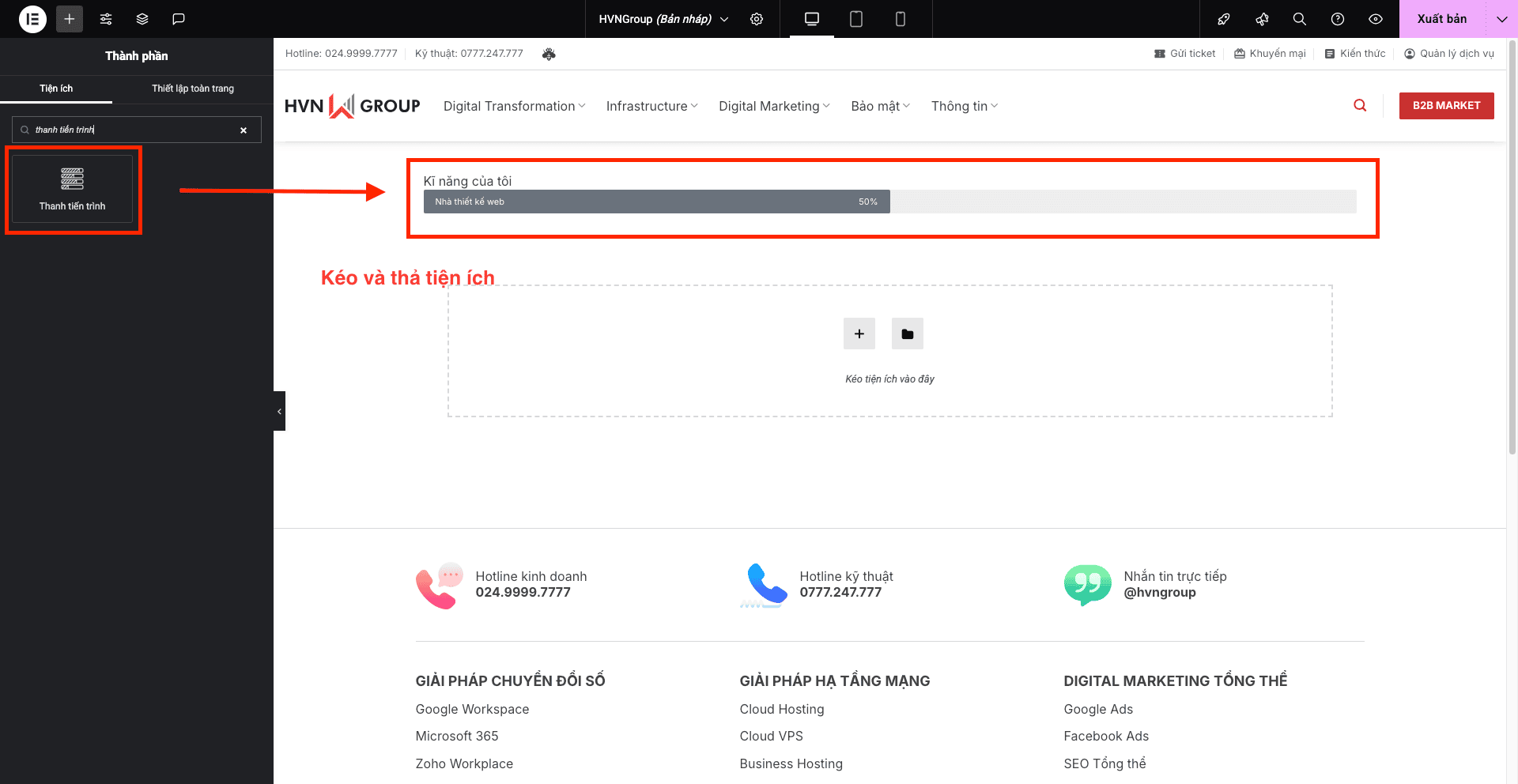
3. Các bước sử dụng tiện ích Thanh tiến trình
I. Nội dung (Content)
Đây là nơi bạn nhập dữ liệu và cấu hình các tùy chọn cơ bản cho thanh tiến trình.

- Thanh tiến trình (Progress Bar):
- Tiêu đề (Title): Nhập tiêu đề cho thanh tiến trình của bạn. Trong hình, tiêu đề là “Kĩ năng của tôi”.
- Tiêu đề HTML (HTML Tag): Chọn thẻ HTML cho tiêu đề (ví dụ: span).
- Hiển thị tiêu đề (Display Title): Bật/tắt hiển thị tiêu đề. Trong hình, nó đang BẬT (Hiển thị).
- Tỉ lệ phần trăm (Percentage): Kéo thanh trượt hoặc nhập giá trị để đặt phần trăm tiến trình. Trong hình, giá trị là “50” (nghĩa là 50%).
- Hiển thị tỉ lệ phần trăm (Display Percentage): Bật/tắt hiển thị giá trị phần trăm số. Trong hình, nó đang BẬT (Hiển thị).
- Chữ bên trong (Inner Text): Nhập văn bản sẽ xuất hiện bên trong thanh tiến trình (ví dụ: “Nhà thiết kế web”).
II. Kiểu hiển thị (Style)
Đây là nơi bạn tùy chỉnh giao diện của thanh tiến trình.

- Progress Bar (Thanh tiến trình):
- Text Color (Màu chữ): Điều chỉnh màu sắc của văn bản bên trong thanh tiến trình.
- Background Color (Màu nền): Đặt màu nền của thanh tiến trình (phần chưa được lấp đầy).
- Progress Color (Màu tiến trình): Đặt màu sắc của phần thanh đã lấp đầy. Bạn cũng có thể chọn gradient để tạo hiệu ứng chuyển màu.
- Height (Chiều cao): Điều chỉnh chiều cao của thanh tiến trình.
- Border Radius (Bán kính bo tròn): Bo tròn các góc của thanh tiến trình.
- Title (Tiêu đề):
- Text Color (Màu chữ): Điều chỉnh màu sắc của tiêu đề.
- Typography (Phông chữ): Tùy chỉnh phông chữ, kích thước, độ đậm, kiểu chữ, v.v., cho tiêu đề.
III. Nâng cao (Advanced)
Tab này cung cấp các tùy chọn nâng cao hơn để kiểm soát bố cục, hiệu ứng và khả năng đáp ứng của toàn bộ tiện ích Thanh tiến trình.

1. Bố cục (Layout)
- Margin (Lề): Khoảng cách bên ngoài tiện ích với các phần tử khác xung quanh.
- Padding (Khoảng đệm): Khoảng đệm bên trong tiện ích.
- Width (Chiều rộng): Đặt chiều rộng của toàn bộ tiện ích.
- Position (Vị trí): Mặc định, Relative, Absolute, Fixed (các tùy chọn định vị nâng cao).
- Z-index: Xác định thứ tự xếp lớp của tiện ích nếu nó chồng lên các phần tử khác.
2. CSS ID & CSS Classes
- Cho phép bạn thêm ID hoặc class CSS tùy chỉnh để tác động đến tiện ích bằng mã CSS riêng.
3. Hiệu ứng chuyển động (Motion Effects)
- Entrance Animation (Hoạt ảnh khi vào): Chọn hiệu ứng xuất hiện cho toàn bộ tiện ích khi trang được tải.
- Scrolling Effects (Hiệu ứng cuộn): Tạo các hiệu ứng khi người dùng cuộn trang.
- Mouse Effects (Hiệu ứng chuột): Tạo các hiệu ứng khi di chuột qua tiện ích.
4. Nền (Background)
- Bạn có thể thêm màu nền, hình nền hoặc gradient cho toàn bộ vùng chứa tiện ích.
5. Đường viền (Border)
- Tùy chỉnh kiểu đường viền, độ dày, màu sắc và bán kính bo tròn cho toàn bộ vùng chứa tiện ích.
6. Mặt nạ (Mask)
- Áp dụng một hình dạng mặt nạ để tạo hiệu ứng đặc biệt cho tiện ích.
7. Khả năng đáp ứng (Responsive)
- Ẩn trên máy tính để bàn (Hide On Desktop), Ẩn trên máy tính bảng (Hide On Tablet), Ẩn trên thiết bị di động (Hide On Mobile): Cho phép bạn ẩn tiện ích trên các loại thiết bị khác nhau nếu cần.
8. Thuộc tính (Attributes)
- Cho phép bạn thêm các thuộc tính HTML tùy chỉnh cho thẻ tiện ích.
9. CSS tùy chỉnh (Custom CSS) (chỉ có trong Elementor Pro)
- Cho phép bạn viết mã CSS trực tiếp để tùy chỉnh giao diện và hành vi của tiện ích một cách nâng cao.


![Tư Vấn Mua Fireflies Bản Quyền Chính Hãng [Bảng Giá 2026]](https://hvn.vn/wp-content/uploads/2026/08/Tu-van-mua-Fireflies-ban-quyen-chinh-hang-Bang-gia-2026.webp "Tư vấn mua Fireflies bản quyền chính hãng [Bảng giá 2026] 12")