Gửi ticket
 Khuyến mại
 Kiến thức
 Quản lý dịch vụ



Việc đăng bài viết xóa bài viết trên website WordPress là một kỹ năng nền tảng và thiết yếu đối với bất kỳ ai đang quản trị một trang web. Việc đăng tải bài viết mới, cập nhật thông tin cũ hay xóa bỏ những nội dung không còn phù hợp là các thao tác diễn ra hàng ngày. Tuy nhiên, không phải ai cũng nắm rõ quy trình thực hiện một cách hiệu quả và tối ưu.
Bài viết này sẽ cung cấp một hướng dẫn chi tiết, từ A-Z, giúp bạn dễ dàng làm chủ hoàn toàn các quy trình đăng bài viết xóa bài viết trên website WordPress. Dù bạn là người mới bắt đầu hay đã có kinh nghiệm, những hướng dẫn trực quan dưới đây sẽ giúp bạn quản lý nội dung website một cách chuyên nghiệp và tiết kiệm thời gian.
Hướng dẫn đăng một bài viết mới lên website
Để xuất bản một bài viết hoàn toàn mới lên trang web, bạn cần thực hiện theo 4 bước đơn giản sau:
Bước 1: Truy cập trình soạn thảo bài viết
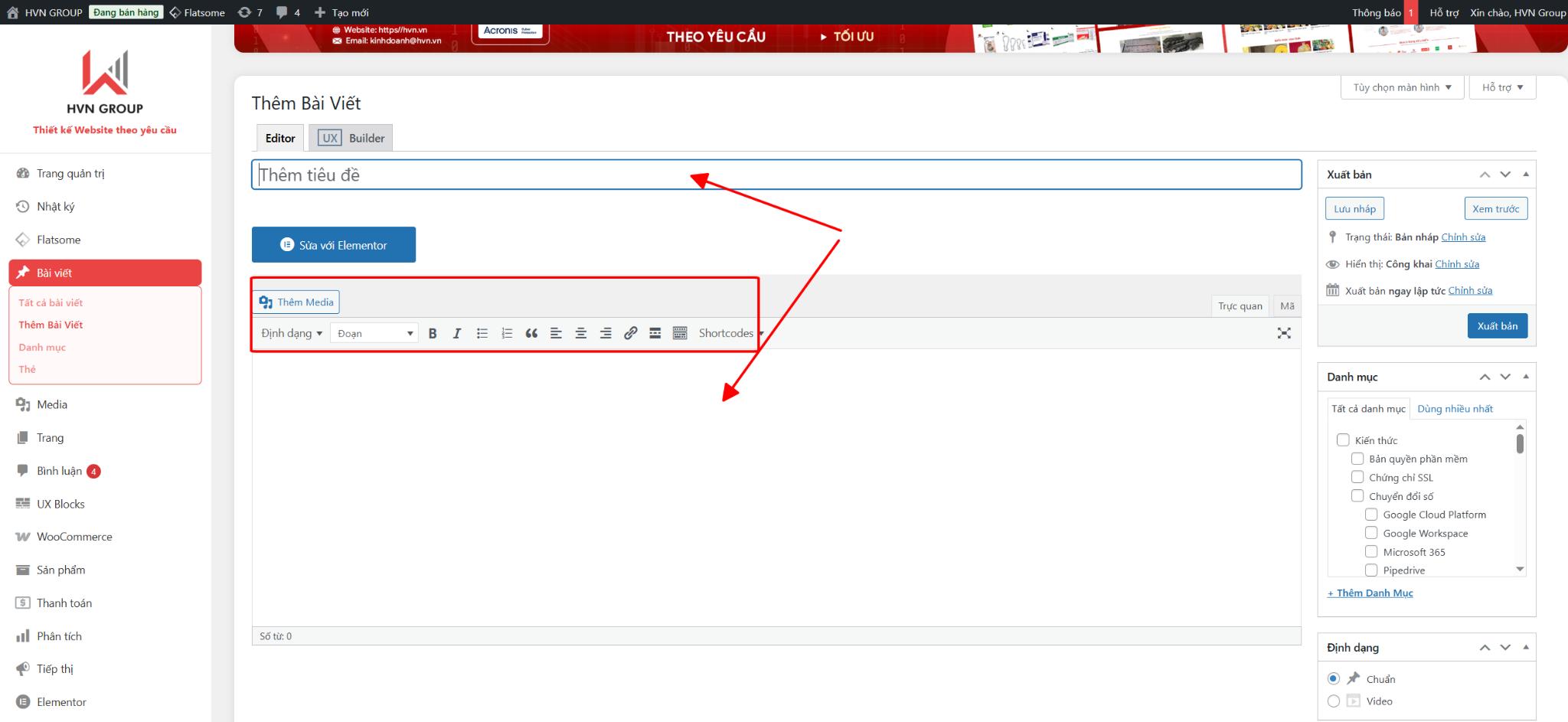
Trên thanh công cụ quản trị (dashboard) của WordPress ở bên trái màn hình, bạn tìm đến mục “Bài viết” (Posts) và nhấp vào tùy chọn “Viết bài mới” (Add new post).

Bước 2: Biên tập nội dung bài viết
Một trình soạn thảo mới sẽ xuất hiện, cho phép bạn bắt đầu quá trình nhập liệu và định dạng nội dung bài viết của mình. Trình soạn thảo này có giao diện khá quen thuộc và tương tự như các ứng dụng soạn thảo văn bản phổ biến khác. Khi soạn thảo, bạn hãy cần lưu ý các điểm sau:
- Tiêu đề bài viết: Cần đặt một tiêu đề ngắn gọn, phản ánh đúng nội dung chính của bài và chứa từ khóa SEO quan trọng.
- Tóm tắt nội dung (Sapo): Viết một đoạn tóm tắt ngắn (thường 2-3 dòng) để người đọc nắm được ý chính của bài viết.
- Nội dung chi tiết: Trình bày đầy đủ thông tin một cách có giá trị cho người đọc. Nếu bạn đang tối ưu hóa cho công cụ tìm kiếm (SEO), hãy đảm bảo nội dung đáp ứng các tiêu chí SEO cần thiết.
- Hình ảnh minh họa và liên kết: Hướng dẫn chi tiết về cách chèn hình ảnh và liên kết sẽ được trình bày ở phần dưới.
Bước 3: Phân loại bài viết vào chuyên mục
Sau khi hoàn tất nội dung, bạn cần chọn Danh mục (Category) phù hợp cho bài viết. Thao tác này không chỉ giúp người dùng dễ dàng tìm kiếm các bài viết có cùng chủ đề mà còn hỗ trợ bạn quản lý cấu trúc nội dung trang web hiệu quả hơn.
Tối ưu bài viết chuẩn SEO với hình ảnh và liên kết
Để xây dựng một bài viết cung cấp giá trị thực sự cho người đọc đồng thời thân thiện với công cụ tìm kiếm, bạn có thể áp dụng quy trình 5 bước sau và đồng thời học cách chèn hình ảnh và liên kết:
5 bước viết nội dung chất lượng
Bước 1: Nghiên cứu và lên ý tưởng bài viết
- Sử dụng các công cụ hỗ trợ như Ahrefs, Google Keyword Planner, Keyword Tool, Ubersuggest… để tìm kiếm các từ khóa có lượng tìm kiếm cao, ít cạnh tranh và phù hợp với lĩnh vực kinh doanh của bạn.
- Xác định mục tiêu người đọc, ý định tìm kiếm (search intent) và những câu hỏi phổ biến xoay quanh chủ đề.
- Đây là bước nền tảng ảnh hưởng trực tiếp đến thứ hạng SEO và sức hút nội dung, vì vậy cần thực hiện kỹ lưỡng.
Bước 2: Đặt tiêu đề hấp dẫn và chuẩn SEO
- Tiêu đề nên ngắn gọn, rõ ràng, chứa từ khóa chính càng sớm càng tốt (tốt nhất nằm trong 60 ký tự đầu tiên) và Gợi mở được lợi ích hoặc cảm xúc cho người đọc.
Bước 3: Lập dàn ý (Outline) chi tiết
- Xác định các phần chính: Mở bài – Thân bài – Kết luận.
- Mỗi phần nên có các tiêu đề phụ (H2, H3) rõ ràng để giúp nội dung mạch lạc và dễ đọc.
- Dàn ý cần đảm bảo bám sát mục tiêu bài viết, không lan man, không lặp ý.
Bước 4: Viết bài nháp (bản thô)
- Dựa theo dàn ý đã lập, tiến hành viết bài chi tiết. Ở giai đoạn này, bạn không cần chỉnh sửa câu cú hay trau chuốt ngôn từ quá kỹ. Mục tiêu là viết đầy đủ nội dung, truyền tải được thông tin chính.
- Độ dài bài viết phụ thuộc vào mức độ chuyên sâu của chủ đề, nhưng hãy cố gắng viết tối thiểu từ 800 – 1500 từ (với bài SEO thông thường) hoặc dài hơn với bài chuyên sâu.
Bước 5: Tối ưu SEO và hoàn thiện bài viết
- Chèn từ khóa chính và các từ khóa liên quan (LSI) một cách tự nhiên, không nhồi nhét.
- Sử dụng các thẻ tiêu đề (H1, H2, H3) đúng cấu trúc.
- Chèn hình ảnh minh họa có chất lượng, đặt thẻ alt chứa từ khóa để tăng khả năng hiển thị trên Google Hình ảnh.
- Gắn liên kết nội bộ (internal link) đến các bài viết liên quan, và liên kết ngoài (external link) tới nguồn uy tín nếu cần.
- Định dạng lại nội dung: chia đoạn hợp lý, sử dụng bullet, in đậm/in nghiêng để tạo điểm nhấn.
- Kiểm tra lỗi chính tả, ngữ pháp và đảm bảo giọng văn thống nhất với thương hiệu.
Hướng dẫn chèn hình ảnh minh họa
Hình ảnh không chỉ giúp bài viết trở nên sinh động, dễ đọc mà còn góp phần tăng trải nghiệm người dùng và cải thiện hiệu quả SEO. Để chèn hình ảnh vào bài viết, bạn hãy thực hiện theo các bước sau:
Bước 1: Xác định vị trí chèn hình ảnh, đặt con trỏ chuột vào vị trí trong nội dung mà bạn muốn hình ảnh xuất hiện.
Bước 2: Mở trình quản lý phương tiện, nhấp vào nút “Thêm đa phương tiện” (Add Media) nằm phía trên thanh công cụ của trình soạn thảo WordPress.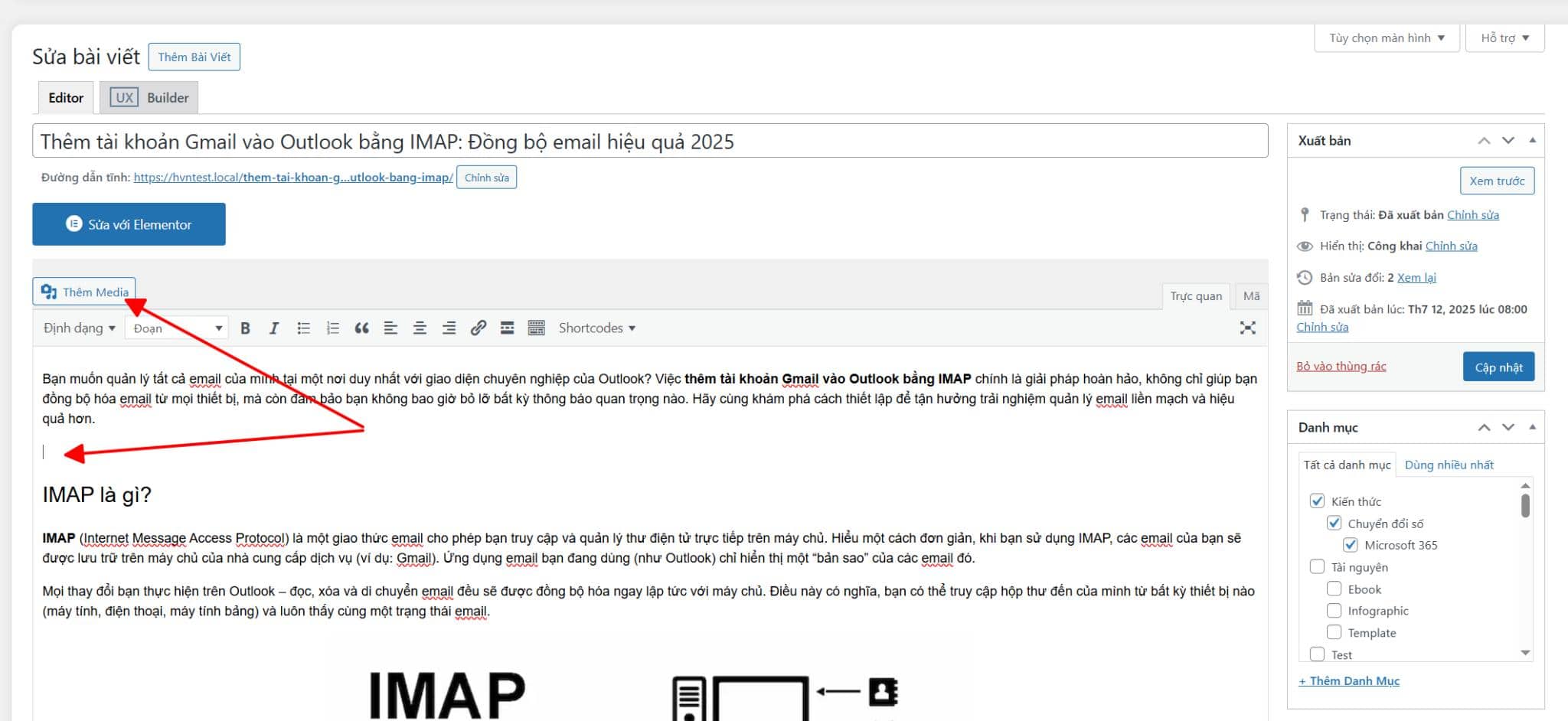
Bước 3: Chọn hoặc tải lên hình ảnh
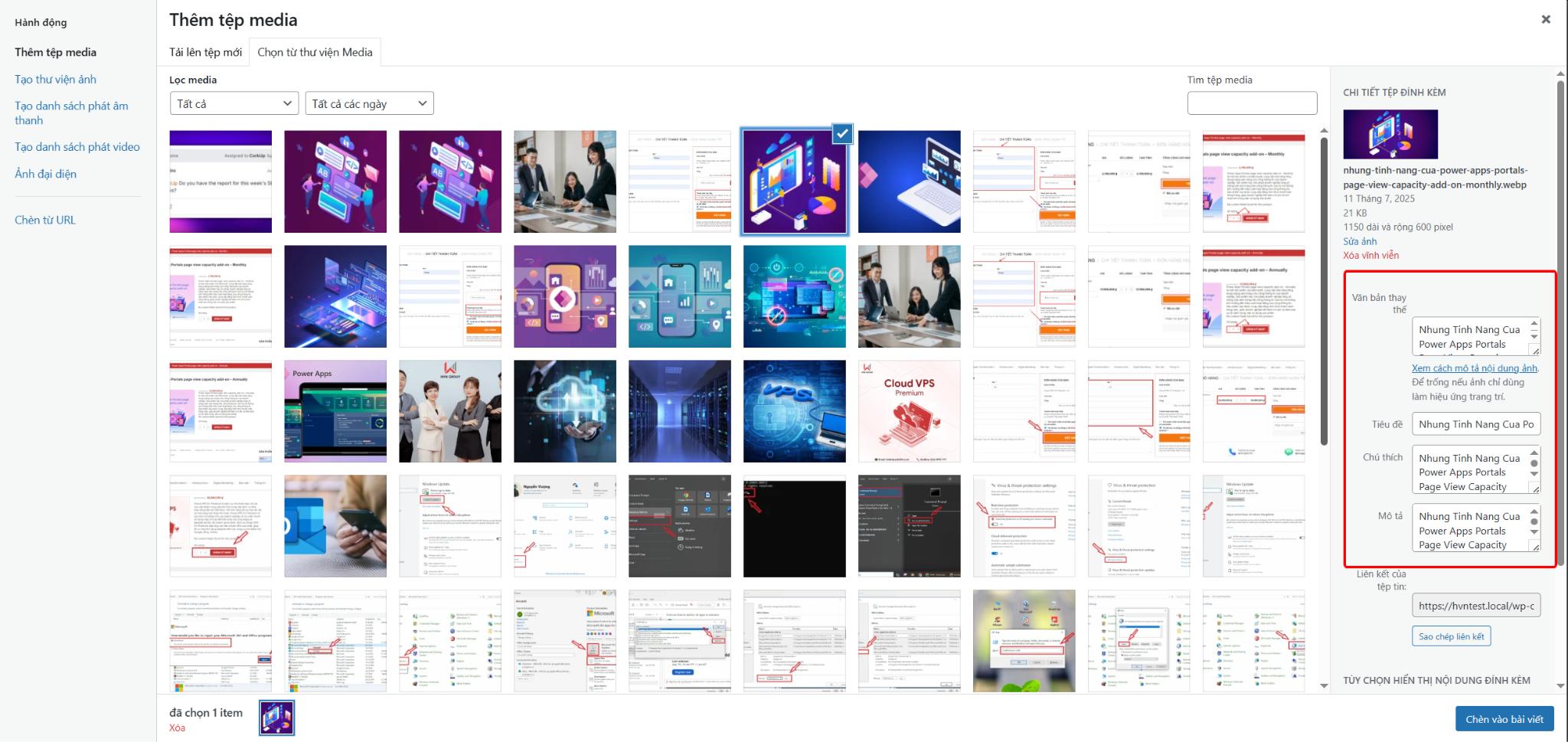
- Nếu hình ảnh đã có trong thư viện, chọn ảnh bạn muốn chèn.
- Nếu chưa có, nhấp vào “Tải tệp lên” (Upload files) và kéo thả hoặc chọn hình ảnh từ máy tính của bạn.
Bước 4: Điền thông tin cho hình ảnh (SEO-friendly)
Ở phần bên phải của giao diện chèn hình, hãy nhập đầy đủ thông tin cho các thẻ như Văn bản thay thế (Alt Text), Chú thích (Caption), Mô tả (Description).
Bước 5: Chèn hình ảnh vào bài viết
- Sau khi hoàn tất, nhấn nút “Chọn” (Select) hoặc “Chèn vào bài viết” (Insert into post). Hình ảnh sẽ xuất hiện đúng tại vị trí bạn đã chọn trong nội dung.
Hướng dẫn chèn liên kết vào bài viết
Liên kết (link) là yếu tố quan trọng trong một bài viết, giúp điều hướng người đọc đến các trang liên quan (liên kết nội bộ – internal link), cung cấp nguồn tham khảo uy tín (liên kết ngoài – external link), cải thiện trải nghiệm người dùng và hỗ trợ tối ưu SEO. Để chèn liên kết vào bài viết trong trình soạn thảo WordPress, bạn thực hiện như sau:
Bước 1: Dùng chuột bôi đen từ hoặc cụm từ bạn muốn tạo liên kết
Bước 2: Nhấp vào biểu tượng hình mắt xích trên thanh công cụ (Insert/Edit link), hoặc hoặc sử dụng tổ hợp phím Ctrl + K (Windows) trên Windows hoặc Command + K trên MacOS.
Bước 3: Một hộp thoại nhỏ sẽ hiện ra. Bạn hãy dán đường dẫn (URL) cần chèn vào ô nhập.
Bước 4:Nhấn Enter hoặc nhấp biểu tượng “Áp dụng” (Apply) để hoàn tất việc chèn liên kết. Bạn có thể kiểm tra lại bằng cách di chuột vào phần văn bản đã liên kết đường dẫn sẽ hiển thị.

Hướng dẫn chỉnh sửa bài viết đã có sẵn trên website
Để chỉnh sửa một bài viết đã được đăng tải, bạn có thể tìm kiếm bài viết đó bằng cách nhập tiêu đề hoặc từ khóa vào ô tìm kiếm và nhấn “Search posts” kết quả tìm kiếm sẽ hiển thị ngay lập tức. Ngoài ra, bạn cũng có thể vào mục “Tất cả các bài viết” (All posts), sau đó chọn “Đã xuất bản” (Published) để tìm bài viết cần chỉnh sửa.
Sau khi đã tìm thấy bài viết, hãy nhấp vào tiêu đề bài viết để mở trình chỉnh sửa và thay đổi nội dung theo ý muốn. Khi hoàn tất các thay đổi, bạn đừng quên nhấp vào nút “Cập nhật” (Update) để lưu lại và hiển thị mọi nội dung thay đổi trên trang web.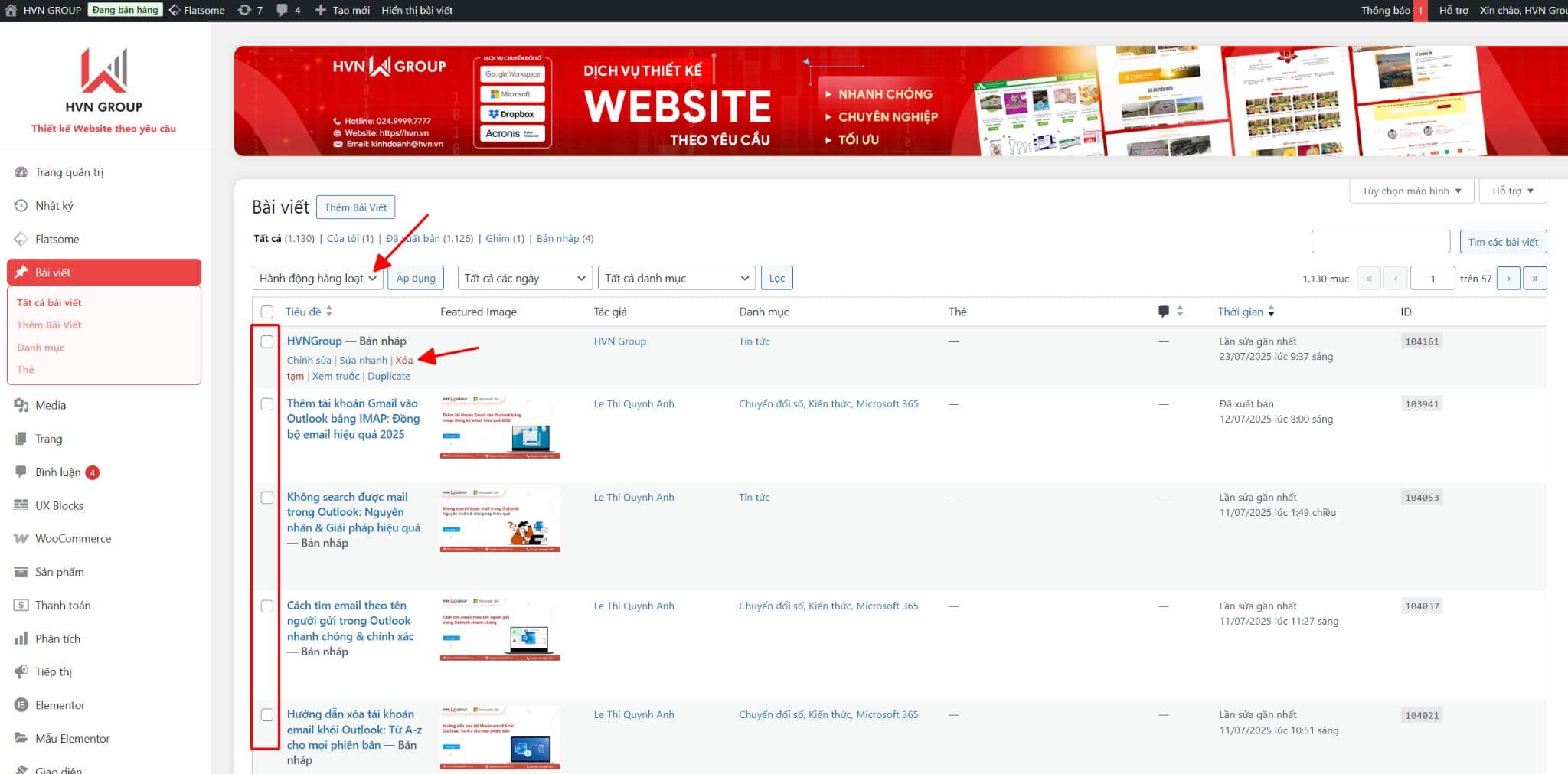
Cách 2: Xóa bài viết từ trình chỉnh sửa bài viết
Nếu bạn đang ở trong giao diện soạn thảo hoặc chỉnh sửa bài viết và muốn xóa ngay tại đó, hãy thực hiện như sau:
- Mở bài viết để chỉnh sửa: Truy cập bài viết bạn muốn xóa (theo Cách 1, bạn nhấp vào “Chỉnh sửa” thay vì “Thùng rác”).
- Tìm nút “Chuyển vào thùng rác”: Ở cột bên phải của trình chỉnh sửa bài viết (thường trong khung “Xuất bản” – Publish), bạn sẽ thấy nút “Chuyển vào thùng rác” (Move to Trash).
- Xác nhận xóa: Bài viết sẽ được chuyển vào Thùng rác.

Lời kết
Qua những hướng dẫn chi tiết trên, hy vọng bạn đã nắm vững quy trình đăng bài viết xóa bài viết trên website WordPress, tối ưu, chỉnh sửa. Việc thành thạo các kỹ năng này là nền tảng vững chắc giúp bạn xây dựng và phát triển một chiến lược nội dung hiệu quả, mang lại giá trị cho người đọc và đạt được các mục tiêu kinh doanh của mình.
Fanpage: HVN Group – Hệ sinh thái kiến tạo 4.0
Hotline: 024.9999.7777