Gửi ticket
 Khuyến mại
 Kiến thức
 Quản lý dịch vụ


![Cách Vẽ Sơ đồ Trong Word đơn Giản, đẹp Và Chuyên Nghiệp Nhất [2026]](https://hvn.vn/wp-content/uploads/2026/02/Cach-ve-so-do-trong-Word-don-gian-dep-va-chuyen-nghiep-nhat-2026-1030x541.webp "Cách vẽ sơ đồ trong Word đơn giản, đẹp và chuyên nghiệp nhất [2026] 36")
Cách vẽ sơ đồ trong Word là kỹ năng quan trọng giúp bạn trình bày thông tin một cách trực quan, logic và dễ hiểu hơn trong học tập, công việc cũng như giảng dạy. Với các công cụ có sẵn như SmartArt và Shapes, Microsoft Word cho phép người dùng tạo ra nhiều loại sơ đồ khác nhau mà không cần đến phần mềm thiết kế chuyên nghiệp. Trong bài viết này, bạn sẽ được hướng dẫn chi tiết từ A-Z cách vẽ sơ đồ trong Word đơn giản, nhanh chóng và dễ áp dụng, kể cả với người mới bắt đầu.
Hướng dẫn cách vẽ sơ đồ trong Word từ A-Z
Việc sử dụng sơ đồ trong văn bản không chỉ giúp hệ thống hóa thông tin một cách khoa học, mà còn giúp báo cáo của bạn trở nên trực quan và chuyên nghiệp hơn. Microsoft Word cung cấp hai công cụ mạnh mẽ để bạn thực hiện điều này là SmartArt và Shapes. Đơn giản, bạn chỉ cần thao tác theo các bước hướng dẫn chi tiết dưới đây:
Cách vẽ sơ đồ trong Word cực nhanh bằng SmartArt
SmartArt là tính năng cung cấp các mẫu sơ đồ có sẵn. Điều này cho phép bạn có thể vẽ sơ đồ tổ chức, quy trình hoặc danh sách trong thời gian ngắn mà vẫn đảm bảo tính thẩm mỹ.
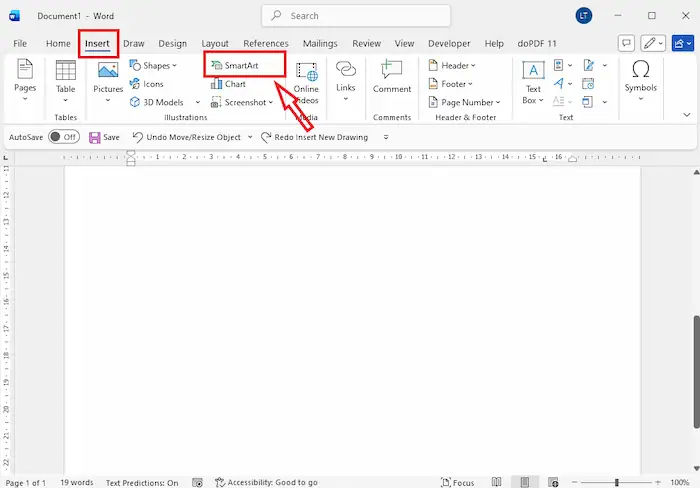
– Bước 1: Trên thanh công cụ, bạn vào thẻ Insert >> chọn SmartArt.
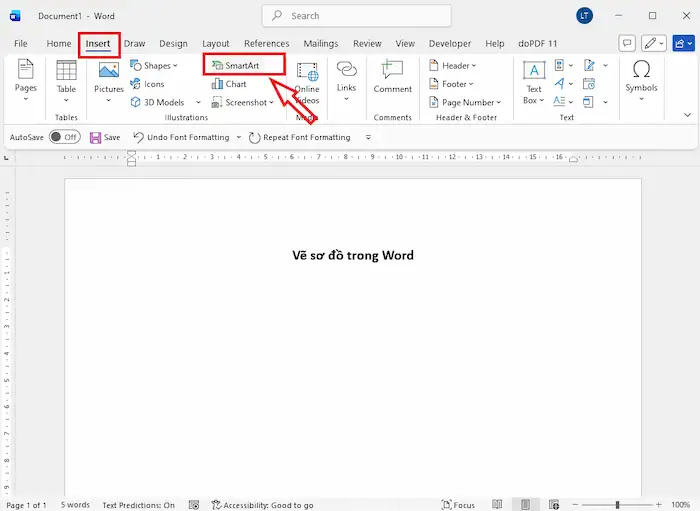
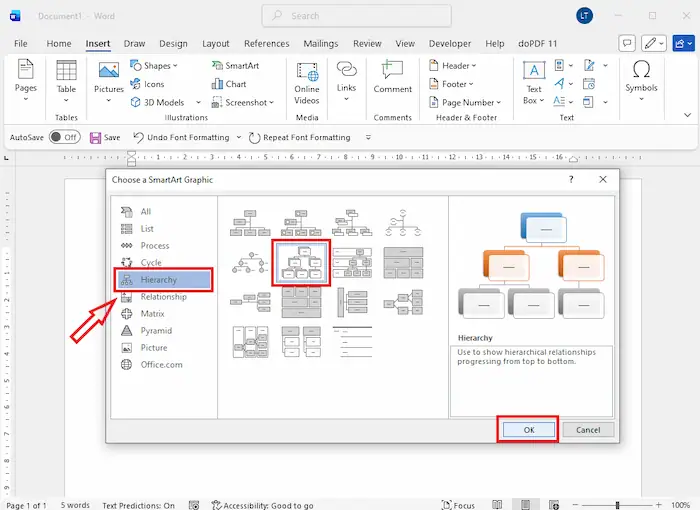
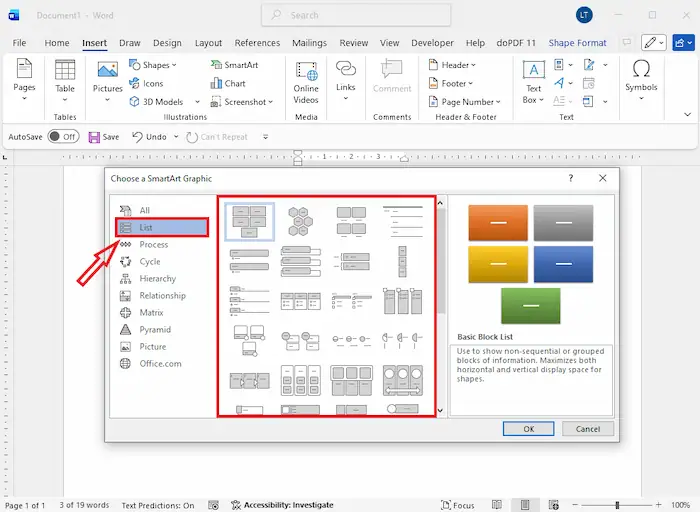
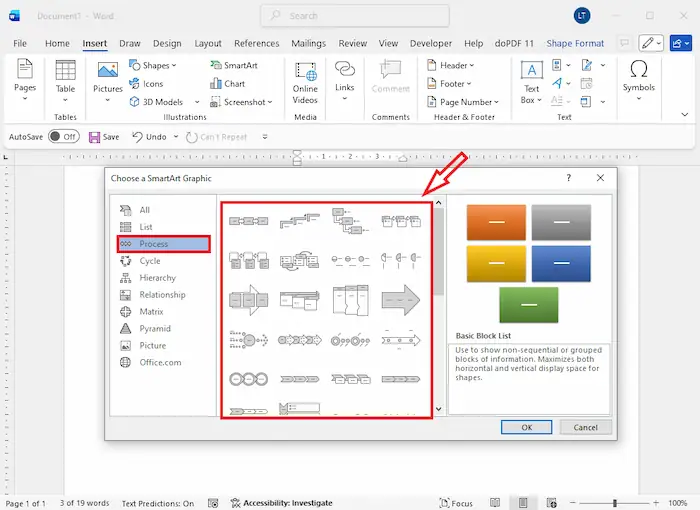
– Bước 2: Cửa sổ Choose a SmartArt Graphic sẽ hiện ra với nhiều danh mục, cho phép bạn chọn kiểu sơ đồ phù hợp nhất:
- List: Sơ đồ danh sách.
- Process: Sơ đồ quy trình.
- Hierarchy: Sơ đồ phân cấp, sơ đồ tổ chức.
- Cycle: Sơ đồ vòng tròn khép kín.
– Bước 3: Hãy chọn mẫu mà bạn ưng ý >> nhấn OK.
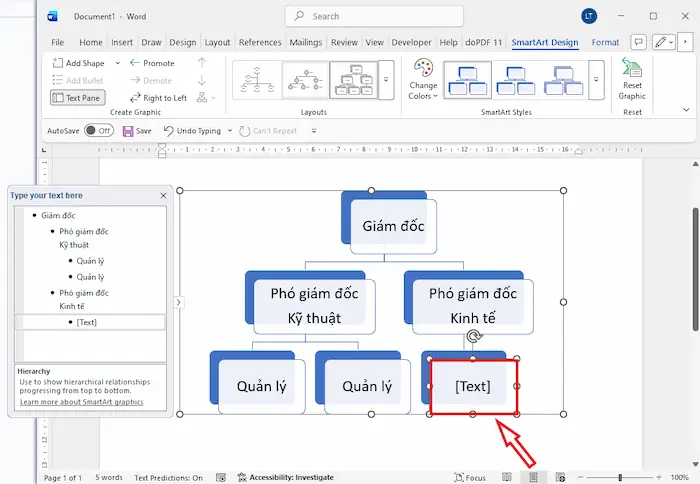
– Bước 4: Bạn có thể nhập trực tiếp vào các ô [Text] hoặc nhấn vào mũi tên nhỏ bên cạnh khối sơ đồ để mở bảng Text Pane. Nhập nội dung tại đây sẽ giúp sơ đồ tự động căn chỉnh kích thước chữ.
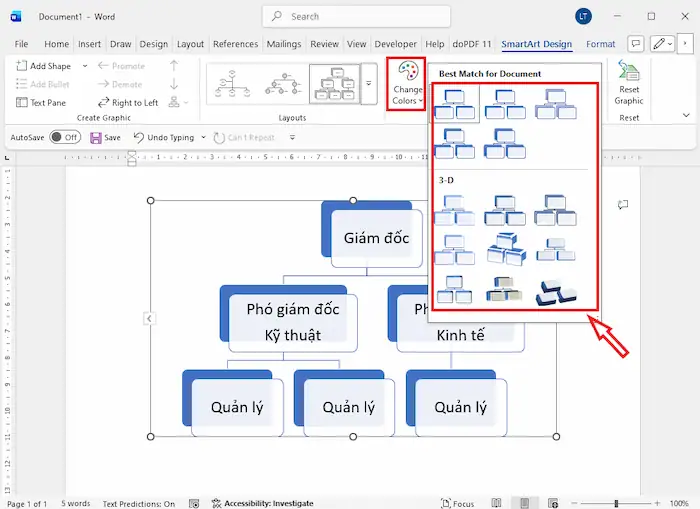
– Bước 5: Tùy chỉnh màu sắc và phong cách. Hãy nhấn chọn sơ đồ >> sử dụng thẻ SmartArt Design trên thanh Ribbon để:
- Change Colors: Thay đổi bộ màu sắc đồng bộ.
- SmartArt Styles: Tạo hiệu ứng 3D, đổ bóng hoặc làm phẳng khối hình.
Với cách vẽ sơ đồ trong Word trên máy tính đơn giản trên, bạn có thể thấy rằng SmartArt là một công cụ vô cùng hữu ích, giúp tạo sơ đồ nhanh chóng và đẹp mắt ngay trong Microsoft Word. Thay vì phải vẽ từng hình khối, nối mũi tên và chỉnh từng chi tiết bằng tay, SmartArt cung cấp cho bạn hàng loạt mẫu sơ đồ có sẵn với bố cục logic và cân đối, giúp trình bày thông tin như quy trình, danh sách hay sơ đồ tổ chức chỉ trong vài thao tác.
Cách vẽ sơ đồ trong Word tùy biến với công cụ Shapes
Nếu SmartArt mang tính khuôn mẫu, thì Shapes cho phép bạn tự do sáng tạo mọi hình khối và sơ đồ tổ chức theo ý muốn. Đây là cách hiệu quả nhất đối với các sơ đồ kỹ thuật hoặc sơ đồ tư duy phức tạp.
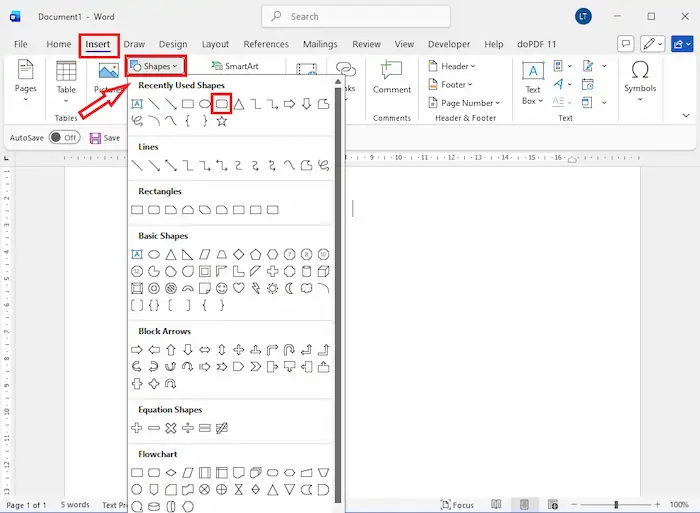
– Bước 1: Vẽ các khối hình (Shapes)
- Vào thẻ Insert >> chọn Shapes >> chọn hình khối bạn muốn (hình chữ nhật, hình thoi cho câu hỏi điều kiện, hình tròn…).
- Nhấp chuột và kéo trên trang Word để tạo hình.
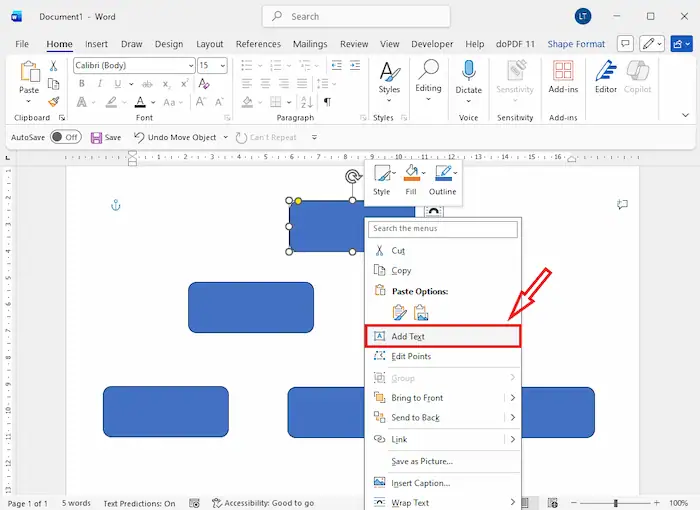
– Bước 2: Chèn chữ vào hình
Nhấp chuột phải vào hình khối vừa vẽ và chọn Add Text (hoặc Edit Text). Sau đó, bạn có thể định dạng font chữ và màu sắc như văn bản bình thường.
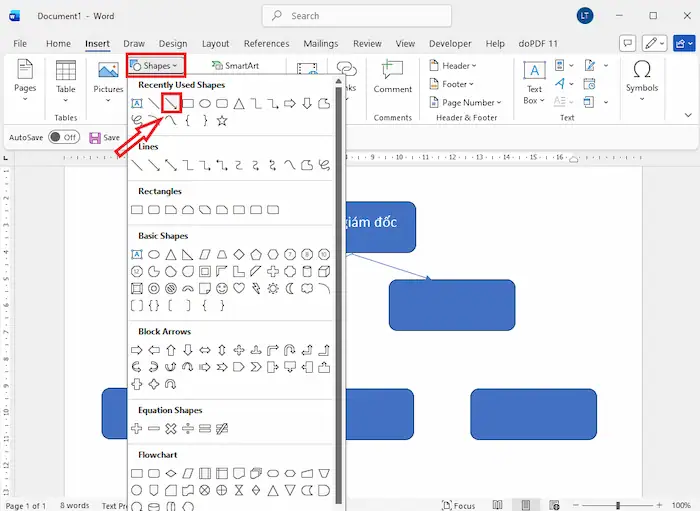
– Bước 3: Kết nối các khối bằng mũi tên
Tiếp tục vào thẻ Insert >> chọn Shapes >> chọn mũi tên hoặc đường kẻ mà bạn muốn.
*Mẹo nhỏ: Để mũi tên luôn thẳng, hãy giữ phím Shift trong khi kéo chuột. Đồng thời, đưa đầu mũi tên dính vào các điểm neo (nút tròn nhỏ) trên hình khối để khi di chuyển hình, mũi tên sẽ tự động chạy theo.
– Bước 4: Định dạng và nhóm (Group) sơ đồ
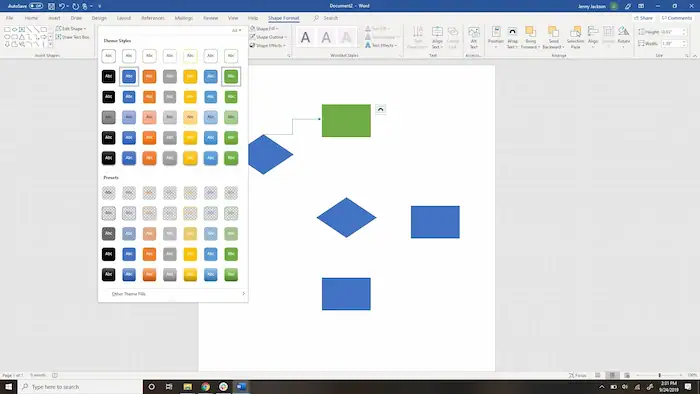
- Sử dụng thẻ Shape Format để thay đổi màu nền (Shape Fill), màu viền (Shape Outline).
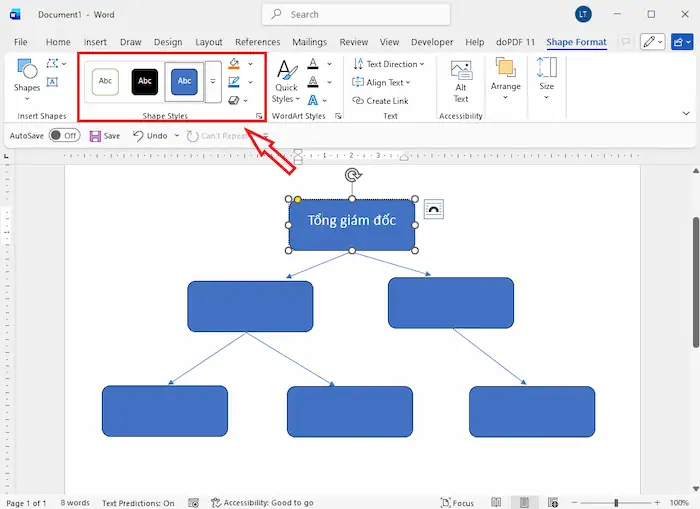
- Để tránh sơ đồ bị “”nhảy” lung tung, bạn hãy giữ phím Ctrl và click chọn tất cả các thành phần, sau đó vào Layout >> chọn Group >> Group. Giờ đây, toàn bộ sơ đồ sẽ trở thành một khối thống nhất.
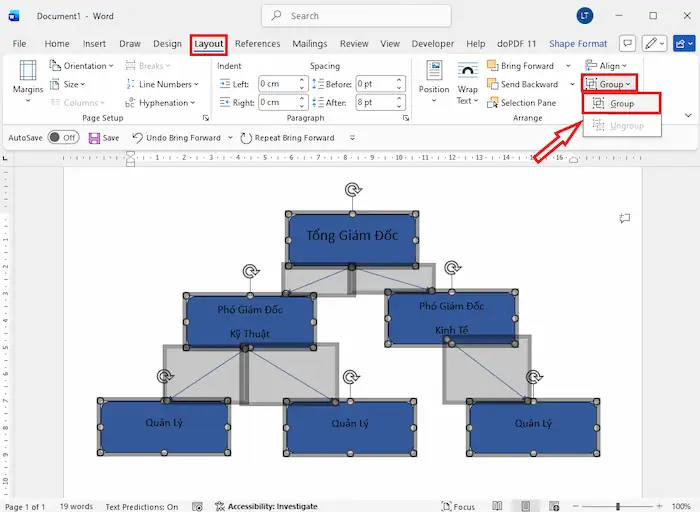
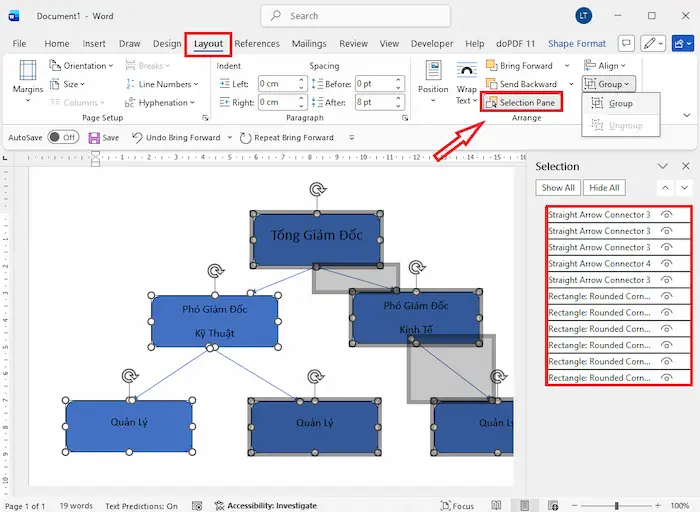
*Lưu ý: Nếu khó chọn, hãy vào tab Home > Select > Selection Pane. Tại đây bạn sẽ thấy danh sách tất cả đối tượng, hãy giữ Ctrl và click chọn tên các hình trong danh sách này trước khi Group.
*Mẹo: Tương tự như vậy, bạn có thể áp dụng cách vẽ sơ đồ trong Word trên điện thoại. Tuy nhiên, giao diện sẽ có sự khác biệt.
Cách tùy chỉnh và định dạng sơ đồ trong Word
Sau khi đã phác thảo được khung cơ bản bằng Shapes hoặc SmartArt, bạn cần thực hiện các bước định dạng dưới đây để sơ đồ trông chỉn chu và đồng bộ hơn:
Căn chỉnh tự động
Thay vì dùng mắt thường để đoán xem các hình khối đã thẳng hàng hay chưa, bạn hãy để Word thực hiện việc đó một cách chính xác tuyệt đối:
– Bước 1: Nhấn giữ phím Ctrl và nhấp chuột để chọn tất cả các khối hình cần căn chỉnh.
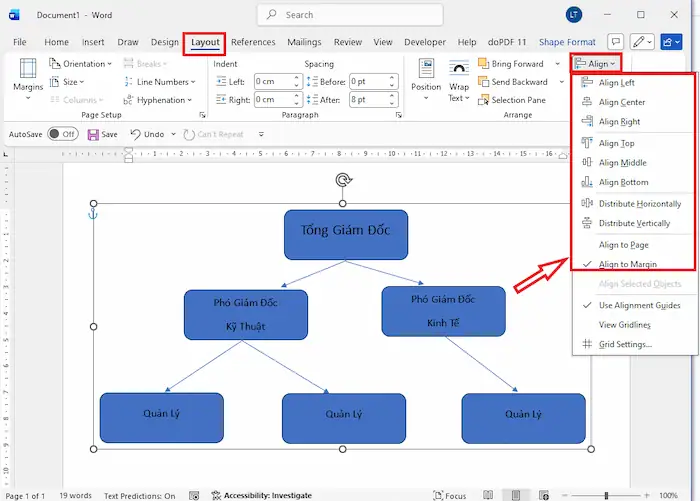
– Bước 2: Vào thẻ Shape Format (hoặc Layout) >> Nhấn vào nút Align.
- Align Left/Center/Right: Căn thẳng hàng dọc (trái/giữa/phải).
- Align Top/Middle/Bottom: Căn thẳng hàng ngang (trên/giữa/dưới).
- Distribute Horizontally/Vertically: Chia đều khoảng cách giữa các hình khối để chúng cách đều nhau tăm tắp.
Thay đổi kích thước đồng loạt
Nếu bạn muốn tất cả các ô trong sơ đồ có kích thước hoàn toàn bằng nhau mà không phải kéo tay từng ô một, hãy thao tác đơn giản với 03 bước sau:
– Bước 1: Nhấn giữ Ctrl và chọn toàn bộ các khối hình muốn thay đổi.
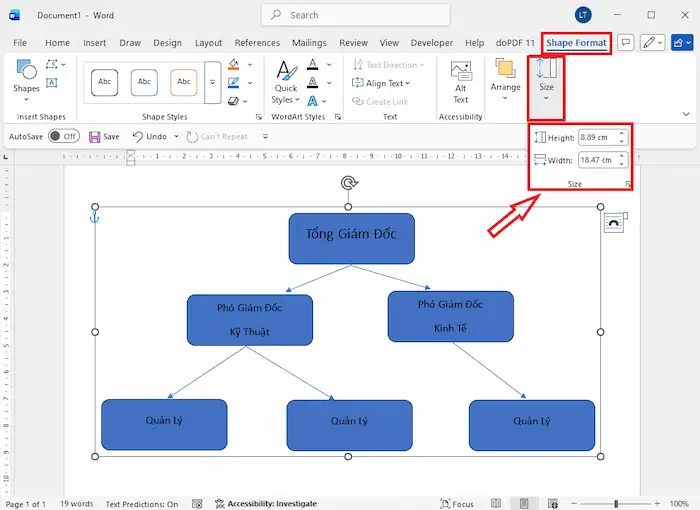
– Bước 2: Tại thẻ Shape Format, quan sát góc ngoài cùng bên phải ở mục Size.
– Bước 3: Nhập thông số. Bạn chỉ cần nhập chiều cao (Height) và chiều rộng (Width) vào ô. Tất cả các hình được chọn sẽ lập tức co giãn về cùng một kích thước chuẩn.
Group (Nhóm) hình ảnh
Đây là bước quan trọng nhất để sơ đồ không bị lệch hay nhảy lung tung khi bạn lỡ tay nhấn phím Enter hoặc thêm văn bản.
– Bước 1: Hãy chọn tất cả các thành phần bao gồm: hình khối, mũi tên, biểu tượng và nhãn chữ.
– Bước 2: Nhấn chuột phải vào một trong các hình đã chọn, di chuyển đến mục Group >> chọn Group.
– Bước 3: Sau khi Group, toàn bộ sơ đồ sẽ trở thành một đối tượng duy nhất. Bạn có thể di chuyển, phóng to hoặc thu nhỏ cả sơ đồ mà không lo các mũi tên bị tách rời khỏi hình khối.
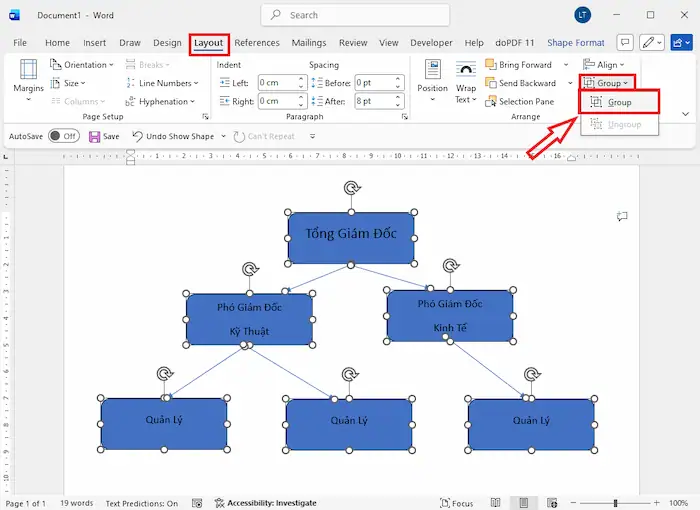
*Lưu ý: Nếu muốn chỉnh sửa riêng lẻ một hình trong nhóm, bạn chỉ cần click đúp vào hình đó mà không cần phải chọn Ungroup.
Các loại sơ đồ thường dùng nhất trong Word
Mỗi loại sơ đồ trong Word đều được thiết kế để phản ánh một kiểu cấu trúc dữ liệu riêng biệt. Việc lựa chọn đúng loại hình sẽ giúp thông điệp của bạn trở nên sắc sảo và dễ hiểu hơn.
Sơ đồ danh sách
Đây là dạng sơ đồ cơ bản nhất, dùng để liệt kê các thông tin có tính chất song song hoặc các mục không nhất thiết phải theo một thứ tự ưu tiên cụ thể. Thay vì sử dụng văn bản thuần túy, sơ đồ danh sách giúp các ý chính trở nên nổi bật và dễ ghi nhớ hơn.
Sơ đồ tổ chức
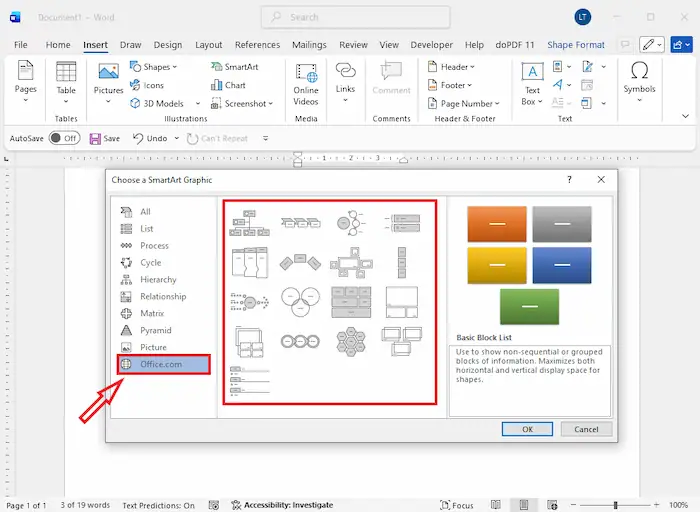
Loại sơ đồ này cực kỳ phổ biến trong môi trường doanh nghiệp. Nó được sử dụng để thể hiện cấu trúc phân cấp từ trên xuống dưới, minh họa rõ nét mối quan hệ giữa lãnh đạo và các phòng ban, hoặc sơ đồ phả hệ trong gia đình.
Sơ đồ quy trình
Sơ đồ quy trình tập trung vào việc mô tả các bước thực hiện một công việc theo trình tự thời gian hoặc logic. Mỗi khối hình đại diện cho một giai đoạn, và các mũi tên sẽ dẫn dắt người xem đi qua lộ trình từ điểm bắt đầu đến khi hoàn thành mục tiêu.
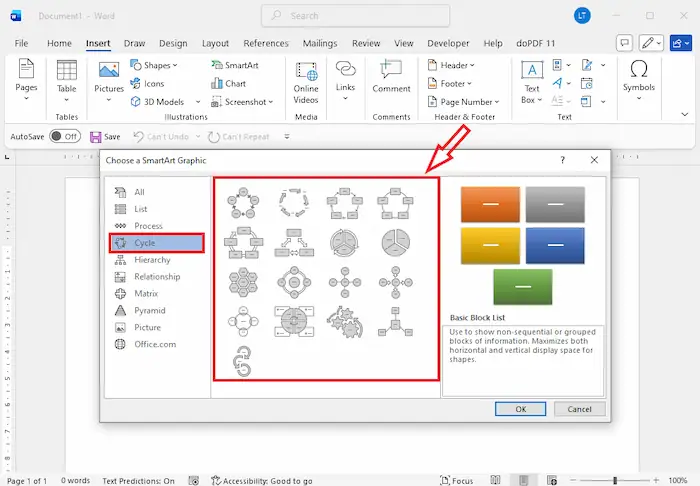
Sơ đồ chu kỳ
Nếu quy trình của bạn có tính chất lặp đi lặp lại và không có điểm kết thúc thực sự, sơ đồ chu kỳ là lựa chọn tối ưu. Nó thường được dùng để mô tả vòng đời sản phẩm, quy trình cải tiến liên tục hoặc các hiện tượng vận hành theo vòng lặp tự nhiên.
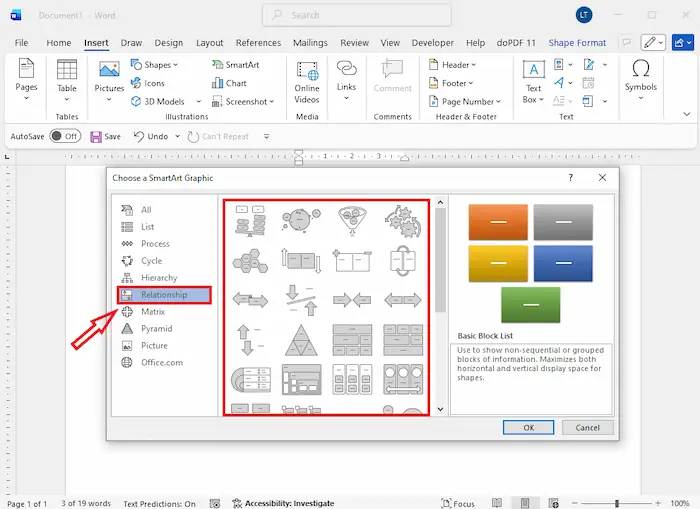
Sơ đồ quan hệ
Dạng sơ đồ này tập trung vào việc thể hiện sự tương tác, giao thoa hoặc kết nối giữa các yếu tố. Ví dụ điển hình nhất là sơ đồ Venn, giúp người đọc nhận thấy những điểm chung và điểm riêng giữa các nhóm đối tượng khác nhau.
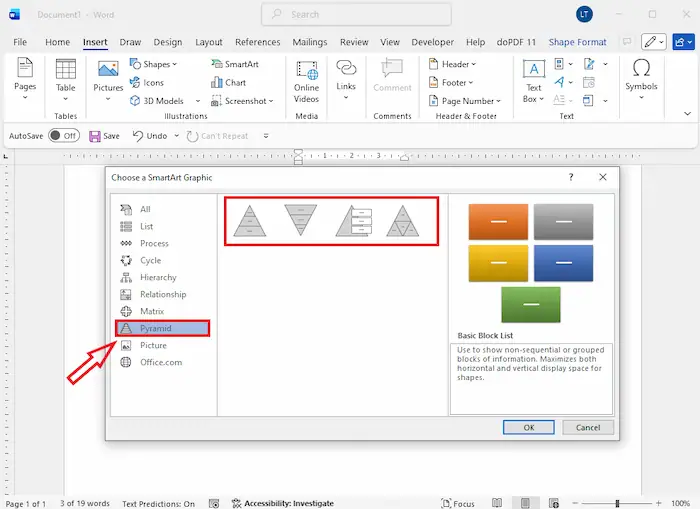
Sơ đồ kim tự tháp
Sơ đồ kim tự tháp được sử dụng khi bạn muốn diễn tả các mối quan hệ dựa trên nền tảng. Những thông tin ở tầng đáy thường đóng vai trò hỗ trợ hoặc có số lượng lớn, trong khi tầng đỉnh đại diện cho sự tinh gọn, cấp cao hoặc mục tiêu cuối cùng.
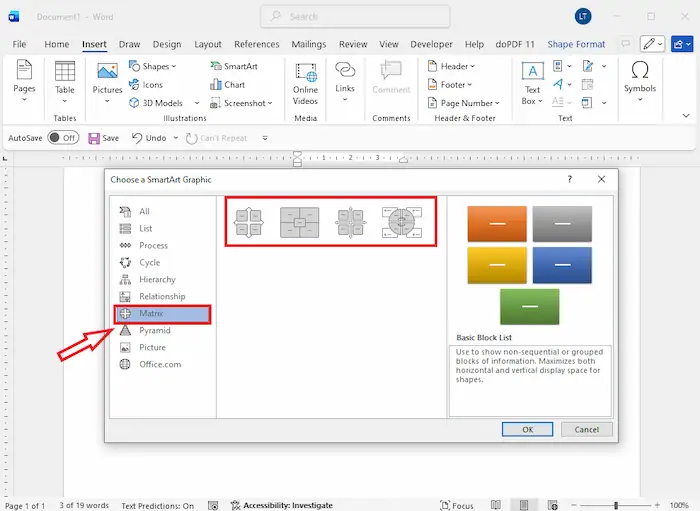
Sơ đồ ma trận
Đây là công cụ phân tích dữ liệu hiệu quả dựa trên các trục tọa độ. Ma trận giúp so sánh các thành phần dựa trên hai hoặc nhiều tiêu chí khác nhau, ví dụ như ma trận SWOT (Điểm mạnh, Điểm yếu, Cơ hội, Thách thức) hay ma trận quản lý thời gian.
Lỗi thường gặp và cách khắc phục khi vẽ sơ đồ trong Word
Ngay cả khi đã nắm rõ các cách vẽ sơ đồ trong Word, bạn vẫn có thể gặp phải những lỗi định dạng khiến sơ đồ trông thiếu thẩm mỹ. Dưới đây là các vấn đề phổ biến và cách xử lý “gọn gàng” nhất:
Sơ đồ bị lệch nội dung hoặc nhảy hình lung tung
Đây là một trong những lỗi thường gặp khi vẽ sơ đồ trong Word. Nguyên nhân là do các hình khối đang được đặt ở chế độ mặc định gắn liền với dòng văn bản (In line with text). Khi bạn nhấn Enter hoặc thêm bớt câu chữ ở phía trên, Word sẽ coi sơ đồ như một ký tự văn bản và đẩy nó đi theo, dẫn đến tình trạng các khối hình và mũi tên bị tách rời, đè lên nhau hoặc nhảy sang trang khác.
Để xử lý sự cố, bạn hãy lựa chọn một trong hai phương án sau đây:
1. Thiết lập chế độ hiển thị và nhóm đối tượng
– Bước 1: Chỉnh sửa chế độ bao quanh văn bản (Wrap Text)
- Nhấp chuột vào sơ đồ (hoặc từng hình khối) >> chọn biểu tượng Layout Options (ô vuông nhỏ hiện ở góc trên bên phải hình).
- Tại đây, nhấn chọn chế độ Square (Hình vuông) hoặc Tight (Chặt). Chế độ này cho phép các khối hình nằm cố định tại một vị trí và văn bản sẽ tự động bao quanh chúng.
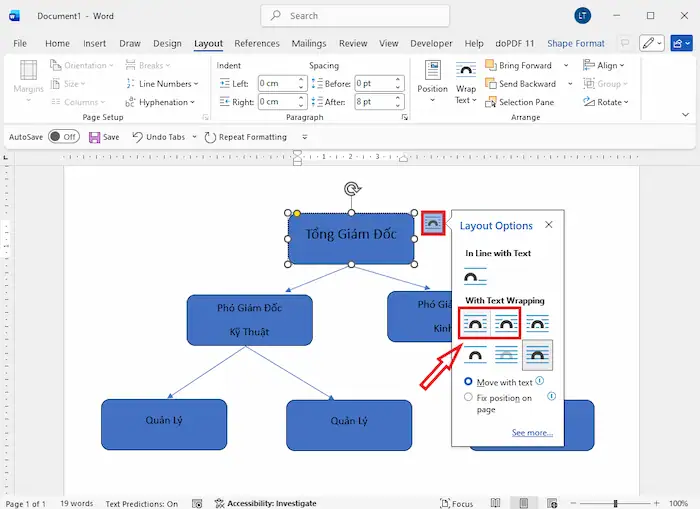
– Bước 2: Nhóm các thành phần (Group)
- Nhấn giữ phím Ctrl và nhấp chọn tất cả các hình khối, mũi tên và nhãn chữ có trong sơ đồ.
- Sau đó, nhấp chuột phải vào một cạnh hình bất kỳ, chọn Group >> Group. Việc này giúp các mảnh rời rạc hợp thành một khối, khi di chuyển sẽ không bị lạc mất mũi tên hay nội dung.
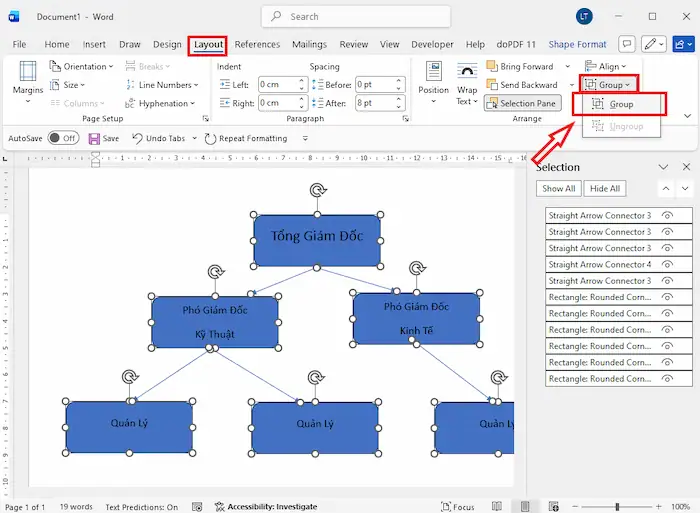
– Bước 3: Khóa vị trí
Sau khi Group, bạn vào thẻ Shape Format >> Wrap Text >> chọn Fix Position on Page. Giờ đây, sơ đồ sẽ đứng yên tại vị trí bạn đặt bất kể bạn có gõ thêm bao nhiêu văn bản phía trên.
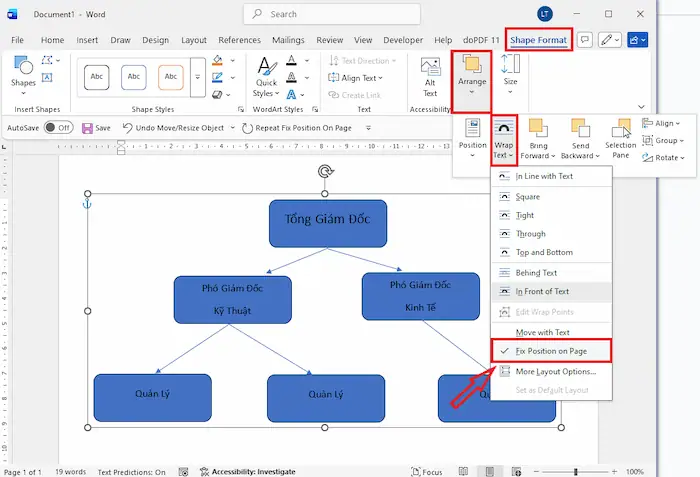
2. Sử dụng Drawing Canvas
Sử dụng khung vẽ (Canvas) cũng là cách hiệu quả để hợp nhất toàn bộ sơ đồ vào một vùng quản lý riêng biệt, giúp ngăn chặn hoàn toàn việc nhảy hình.
– Bước 1: Tạo khung vẽ.
Trước khi bắt đầu vẽ, bạn vào thẻ Insert >> chọn Shapes >> kéo xuống dưới cùng và chọn New Drawing Canvas. Một khung chữ nhật với các đường viền mờ sẽ xuất hiện.
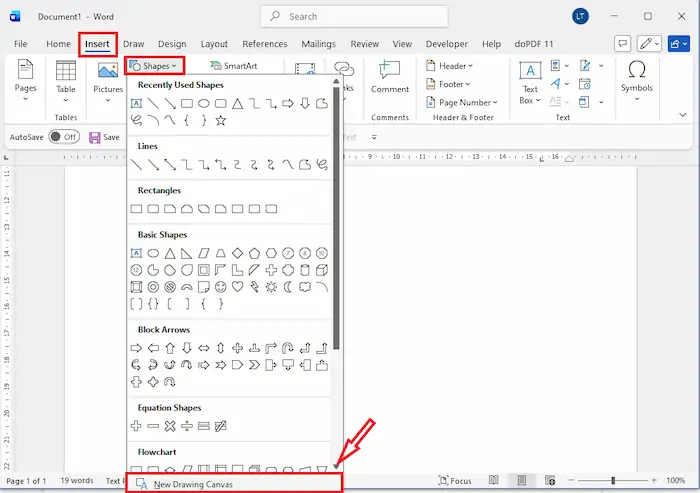
– Bước 2: Vẽ sơ đồ bên trong khung.
Bạn thực hiện các thao tác chèn hình và mũi tên ngay bên trong khung này. Tất cả các đối tượng bên trong Canvas sẽ luôn giữ đúng khoảng cách và tỷ lệ với nhau.
– Bước 3: Định dạng Canvas.
Nhấp vào viền của Canvas, chọn Layout Options và thiết lập chế độ Square. Khi đó, bạn có thể di chuyển cả khung Canvas chứa toàn bộ sơ đồ đi bất cứ đâu trong văn bản mà không sợ vỡ cấu trúc.
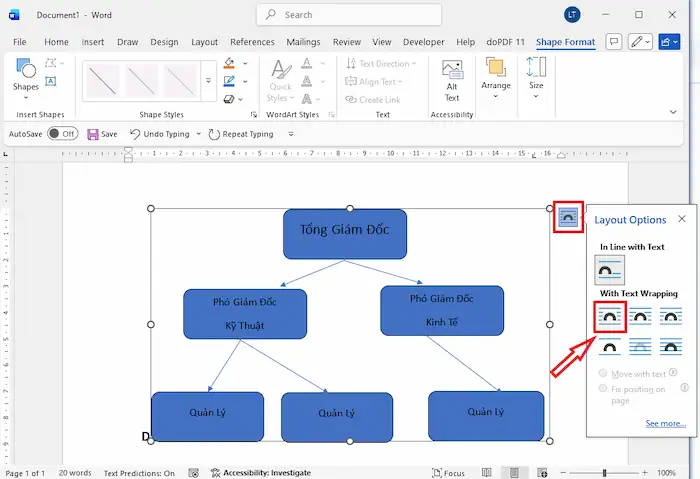
Các hình khối và mũi tên không thẳng hàng
Khi bạn vẽ sơ đồ, việc các khối hình bị lệch nhau dù chỉ vài pixel cũng đủ tạo cảm giác thiếu cân đối. Thay vì cố gắng kéo chuột để căn chỉnh một cách áng chừng, bạn nên sử dụng hệ thống căn chỉnh tự động của Microsoft Word.
1. Sử dụng tính năng Align để căn thẳng hàng khối hình
– Bước 1: Nhấn giữ phím Ctrl trên bàn phím và lần lượt nhấp chuột trái vào tất cả các khối hình mà bạn muốn căn thẳng hàng với nhau.
– Bước 2: Di chuyển lên thanh Ribbon, chọn thẻ Shape Format (thẻ này chỉ xuất hiện khi bạn đang chọn hình khối) >> tìm đến nhóm Arrange và nhấp vào biểu tượng Align.
– Bước 3: Tuỳ chọn kiểu căn chỉnh phù hợp:
- Align Center: Nếu bạn muốn các khối hình nằm thẳng hàng theo trục dọc (trung tâm).
- Align Middle: Nếu bạn muốn các khối hình nằm thẳng hàng theo trục ngang.
- Distribute Horizontally/Vertically: Chia đều khoảng cách giữa các hình, đảm bảo sơ đồ không chỗ thưa chỗ dày.
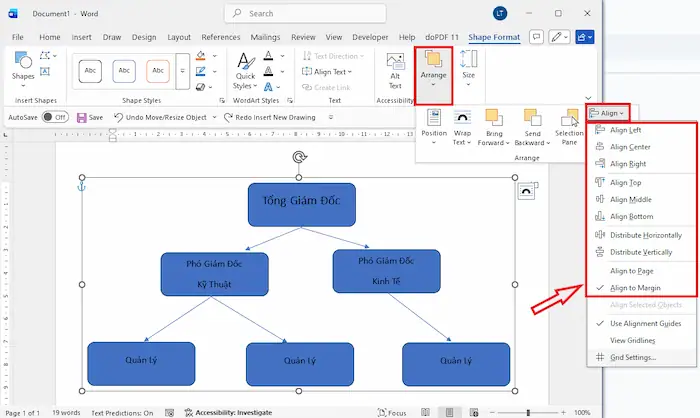
2. Vẽ mũi tên thẳng tuyệt đối bằng phím Shift
– Bước 1: Vào Insert >> Shapes và chọn công cụ vẽ mũi tên.
– Bước 2: Nhấn và giữ phím Shift trên bàn phím trước khi bạn nhấp chuột để bắt đầu vẽ.
– Bước 3: Kéo chuột để tạo chiều dài cho mũi tên. Phím Shift sẽ giúp “khóa” góc quay của mũi tên theo các đường thẳng tuyệt đối (0°, 45°, 90°,…), giúp bạn có những đường nối hoàn hảo mà không cần tốn công căn chỉnh.
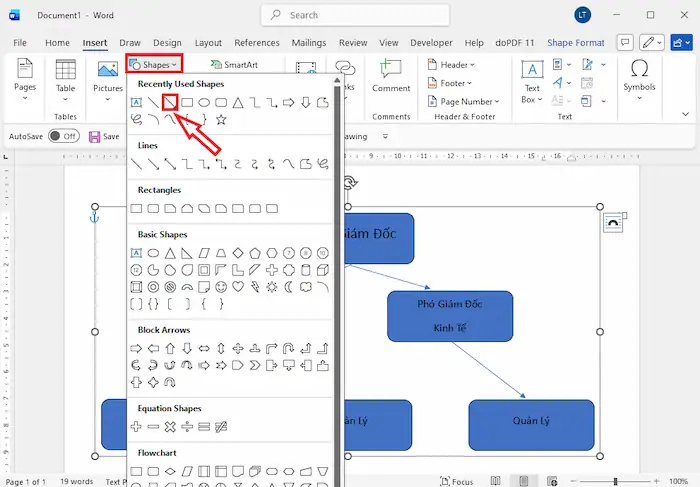
Không thể chèn/vẽ shape đúng chỗ
Nguyên nhân của hiện tượng này là do chế độ Snap to Grid mặc định của Word. Tính năng này giúp các hình khối tự động căn thẳng theo các ô lưới ngầm, nhưng lại vô tình trở thành rào cản khi bạn cần tinh chỉnh những khoảng cách cực nhỏ hoặc đặt hình ở các vị trí lẻ.
Để xử lý tình huống này, bạn có thể thực hiện 1 trong các cách sau:
1. Sử dụng phím tắt Alt để di chuyển tự do
Đây là mẹo hay giúp bạn vô hiệu hóa tạm thời mọi quy tắc bám dính của Word:
– Bước 1: Nhấp chuột vào hình khối hoặc mũi tên bạn muốn di chuyển.
– Bước 2: Ấn và giữ nguyên phím Alt trên bộ gõ của bạn.
– Bước 3: Vừa giữ phím Alt vừa kéo chuột để di chuyển hình. Lúc này, bạn sẽ thấy hình khối di chuyển dễ dàng, cho phép bạn tinh chỉnh chính xác đến từng milimet mà không còn hiện tượng “nhảy” vị trí.
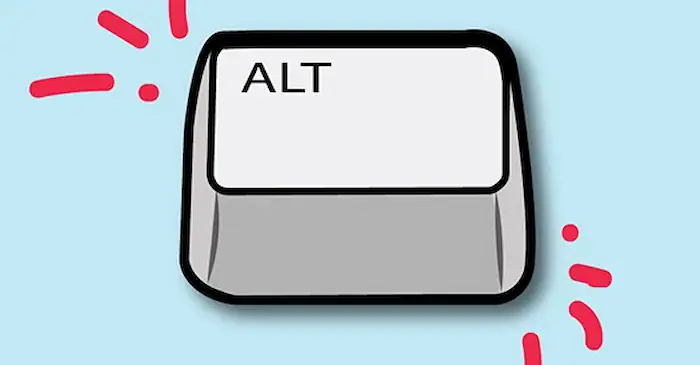
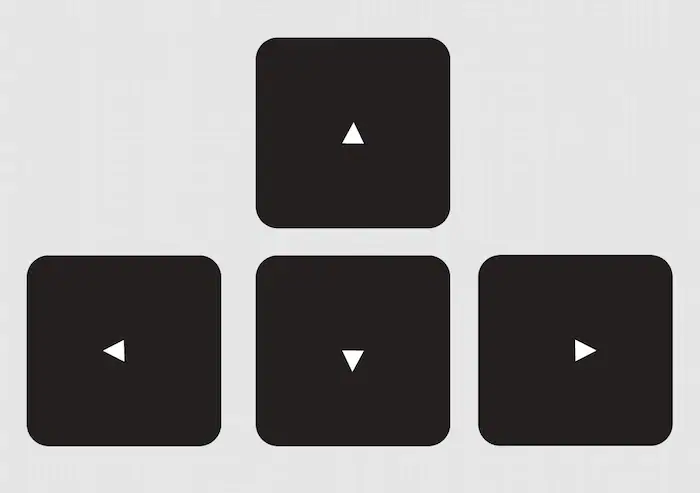
2. Điều hướng sơ đồ bằng các phím mũi tên trên bàn phím
Nếu bạn chỉ muốn dịch chuyển hình khối một chút ít sang trái, phải hoặc lên xuống, hãy dùng các phím mũi tên có sẵn trên bàn phím:
– Bước 1: Chọn hình khối cần di chuyển.
– Bước 2: Nhấn và giữ phím Ctrl, sau đó nhấn các phím mũi tên trên bàn phím.
– Bước 3: Mỗi lần nhấn mũi tên, hình khối sẽ dịch chuyển một khoảng cách nhỏ, giúp bạn căn chỉnh độ sát sao của các đường nối một cách hoàn hảo.
3. Tắt vĩnh viễn chế độ bám dính lưới
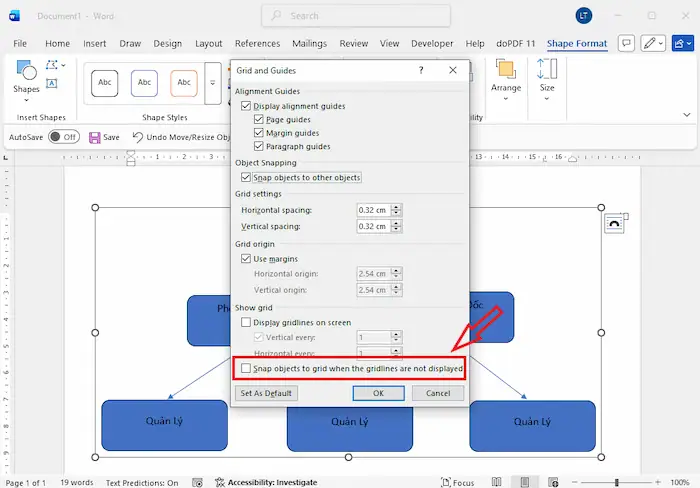
Nếu bạn không muốn phải giữ phím Alt liên tục, bạn có thể tắt tính năng Snap to Grid:
– Bước 1: Vào thẻ Shape Format (hoặc Page Layout tùy phiên bản).
– Bước 2: Nhấp vào mục Align và chọn Grid Settings… ở dưới cùng.
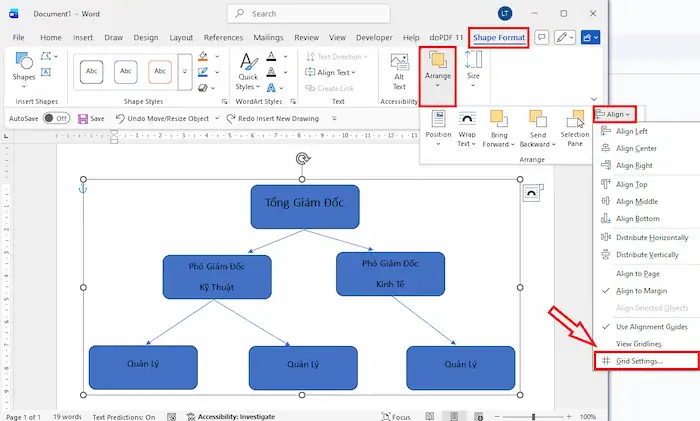
– Bước 3: Trong hộp thoại hiện ra, bạn bỏ tích ô Snap objects to grid when the gridlines are not displayed. Sau đó, nhấn OK để hoàn tất.
Không tìm thấy SmartArt trong giao diện
Thông thường, công cụ SmartArt nằm ngay trong thẻ Insert. Tuy nhiên, nếu bạn thấy biểu tượng này bị mờ đi, không thể nhấp vào, hoặc hoàn toàn biến mất khỏi thanh Ribbon, nguyên nhân thường nằm ở định dạng tệp tin hoặc vị trí đặt con trỏ chuột không hợp lệ.
Để khôi phục tính năng này, bạn hãy thực hiện theo các bước sau:
1. Chuyển đổi tệp tin sang định dạng mới nhất (.docx)
Các phiên bản Word đời cũ (như Word 97-2003 với đuôi .doc) không hỗ trợ đầy đủ các tính năng đồ họa hiện đại của SmartArt. Do đó, bạn cần thiết lập lại định dạng:
- Vào thẻ File >> chọn mục Info.
- Tại đây, nếu thấy nút Convert (Chuyển đổi), hãy nhấp vào đó. Word sẽ tiến hành nâng cấp tệp của bạn lên định dạng .docx mới nhất.
- Sau khi chuyển đổi, tính năng SmartArt sẽ được kích hoạt trở lại.
*Lưu ý: Nếu không thấy Convert (Chuyển đổi), điều này đồng nghĩa file của bạn đã là định dạng mới nhất rồi, và lỗi không group được nằm ở nguyên nhân khác.
2. Kiểm tra vị trí con trỏ chuột
Word có những giới hạn về việc “chèn đối tượng vào trong đối tượng”. Nếu con trỏ chuột của bạn đang nằm bên trong một khung hình (Shape) hoặc một hộp văn bản (Text Box), nút SmartArt có thể bị ẩn đi.
Để khôi phục, bạn hãy nhấp chuột ra một vùng trống bất kỳ trên trang giấy hoặc một dòng văn bản bình thường. Sau đó, kiểm tra lại thẻ Insert, bạn sẽ thấy SmartArt sáng lên để sẵn sàng sử dụng.
3. Kiểm tra chế độ bảo vệ văn bản (Read-only/Protected View)
Nếu tệp của bạn được tải về từ Internet hoặc Email, Word thường mở tệp ở chế độ Protected View để bảo mật, chế độ này sẽ khóa mọi tính năng chỉnh sửa. Lúc này, bạn hãy nhấn vào nút Enable Editing (Cho phép chỉnh sửa) màu vàng ở phía trên cùng của cửa sổ Word trước khi thực hiện vẽ sơ đồ.
4. Tùy chỉnh lại thanh Ribbon
Trong trường hợp bạn không thấy nút SmartArt dù tệp đang ở dạng .docx, hãy thực hiện với 02 thao tác dưới đây:
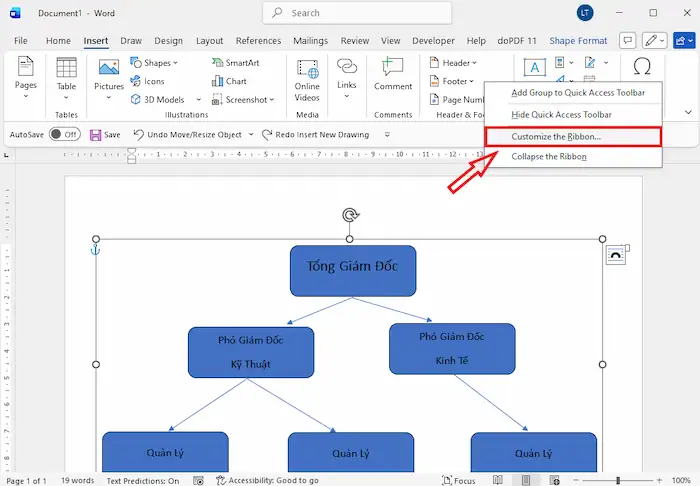
- Click chuột phải vào bất kỳ đâu trên thanh Ribbon >> chọn Customize the Ribbon.
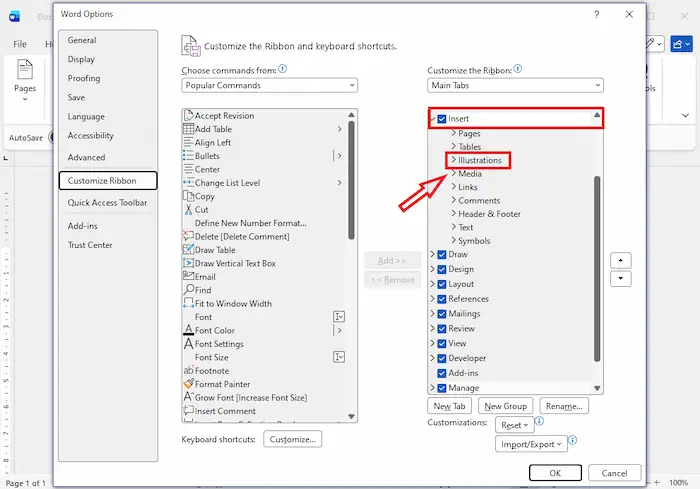
- Trong cột bên phải, hãy đảm bảo mục Insert và nhóm Illustrations đã được tích chọn.
Những lưu ý “quan trọng” khi tạo sơ đồ trong Word
Để sơ đồ không chỉ đúng mà còn đẹp và chuẩn xác, việc nắm rõ các quy tắc bổ trợ là vô cùng cần thiết. Dưới đây là những kinh nghiệm thực tế giúp bạn tối ưu hóa quy trình vẽ sơ đồ trong Word:
1. Đảm bảo tính nhất quán
Sự chuyên nghiệp thể hiện rõ nhất qua tính đồng bộ của sơ đồ. Bạn nên đảm bảo toàn bộ các khối hình có cùng chức năng (như các bước trong một quy trình) phải có chung kích thước, màu viền và font chữ. Việc sử dụng quá nhiều loại font chữ hoặc kích cỡ khác nhau sẽ khiến sơ đồ trở nên lộn xộn và khó theo dõi.
2. Nguyên tắc tối giản nội dung văn bản
Sơ đồ là công cụ trực quan hóa ý tưởng, không phải nơi để trình bày các đoạn văn dài. Bạn hãy ưu tiên sử dụng các từ khóa hoặc cụm từ ngắn gọn nhất có thể. Nếu nội dung bắt buộc phải dài, hãy cân nhắc tăng kích thước khối hình thay vì cố gắng bóp nhỏ chữ, vì chữ quá nhỏ sẽ làm mất đi giá trị truyền đạt của sơ đồ khi trình bày.
3. Phối màu thông minh để phân cấp thông tin
Màu sắc nên được sử dụng như một ngôn ngữ để phân loại dữ liệu. Bạn có thể dùng tông màu đậm cho các mục quan trọng hoặc cấp bậc cao nhất, và các tông màu nhạt hơn cho những nhánh phụ. Hãy lưu ý độ tương phản giữa màu chữ và màu nền để người đọc không phải điều tiết mắt quá nhiều khi theo dõi tài liệu.
4. Kết nối chính xác thông qua các điểm neo
Một lỗi thường gặp là vẽ mũi tên chỉ nằm “cạnh” hình khối mà không gắn liền. Lưu ý quan trọng là bạn phải đưa đầu mũi tên vào đúng các điểm neo màu xám trên cạnh khối hình cho đến khi chúng hiện màu xanh. Khi đó, mũi tên và hình khối đã được “khóa” vào nhau, giúp sơ đồ luôn giữ đúng cấu trúc ngay cả khi bạn di chuyển các thành phần.
5. Quản lý bố cục bằng tính năng Group và Canvas
Để sơ đồ không bị chạy lung tung khi bạn vô tình nhấn Enter hoặc thêm nội dung ở các trang khác, hãy luôn nhóm (Group) toàn bộ các thành phần lại thành một khối duy nhất. Ngoài ra, việc sử dụng New Drawing Canvas (Khung vẽ) trước khi bắt đầu sẽ giúp bạn quản lý các đối tượng bên trong một cách độc lập và ổn định hơn so với việc vẽ trực tiếp lên trang giấy.
6. Duy trì khoảng trắng hợp lý
Khoảng trống giữa các khối hình không phải là “không gian thừa”, mà là yếu tố giúp sơ đồ trở nên thoáng đạt và dễ nhìn. Việc nhồi nhét các khối quá sát nhau sẽ gây cảm giác ngột ngạt và làm mờ nhạt đi luồng logic của sơ đồ. Hãy để sơ đồ có không gian vừa đủ để người đọc dễ dàng định vị các nhánh thông tin.
Câu hỏi thường gặp
1. Có thể sử dụng phím tắt để vẽ hình tròn, hình vuông không?
Có. Khi kéo chuột để vẽ hình bằng công cụ Shapes, bạn hãy nhấn giữ phím Shift. Thao tác này giúp cố định tỷ lệ, đảm bảo hình chữ nhật sẽ thành hình vuông tuyệt đối và hình elip sẽ thành hình tròn.
2. Làm sao để nhân bản một hình khối nhanh nhất?
Thay vì Ctrl + C và Ctrl + V, bạn chỉ cần chọn hình đó, nhấn giữ phím Ctrl và kéo chuột ra vị trí khác. Một bản sao chính xác của hình sẽ xuất hiện ngay lập tức.
3. Cách đổi vị trí các ô trong sơ đồ SmartArt mà không cần xóa?
Bạn hãy mở bảng Text Pane (mũi tên bên trái sơ đồ), đặt con trỏ vào dòng chữ muốn chuyển, sau đó nhấn tổ hợp phím Alt + Shift + Mũi tên lên/xuống. Các ô sơ đồ sẽ tự động hoán đổi vị trí cho nhau.
4. Tại sao không thể kéo hình khối đi khắp nơi trong trang?
Điều này là do mặc định hình được đặt ở chế độ In line with text (nằm trên dòng văn bản). Bạn hãy chọn hình, nhấn vào biểu tượng Layout Options hiện ra bên cạnh và chọn In Front of Text. Bây giờ bạn có thể kéo hình đến bất cứ đâu.
5. Làm sao để các đường mũi tên luôn thẳng tắp?
Tương tự như khi vẽ hình khối, khi bạn vẽ đường thẳng hoặc mũi tên, hãy nhấn giữ Shift. Word sẽ khóa đường vẽ vào các góc 0°, 45°, hoặc 90°, giúp mũi tên của bạn không bao giờ bị lệch hay méo.
Lời kết
Qua bài viết trên, hy vọng bạn đã nắm rõ cách vẽ sơ đồ trong Word như thế nào, cách định dạng, cũng như tùy chỉnh biểu đồ một cách hiệu quả. Việc thành thạo kỹ năng này không chỉ giúp tài liệu của bạn trở nên khoa học, trực quan hơn, mà còn nâng cao hiệu quả truyền đạt nội dung.
Trong trường hợp bạn gặp vướng mắc khi thao tác trên Word hoặc cần tư vấn, đào tạo chuyên sâu về kỹ năng tin học văn phòng, đừng ngần ngại liên hệ HVN Group để được đội ngũ chuyên gia hỗ trợ nhanh chóng và chính xác.
Fanpage: HVN Group – Hệ sinh thái kiến tạo 4.0
Hotline: 024.9999.7777




![[THÔNG BÁO] Microsoft Ngừng Kinh Doanh Các Gói SharePoint Online Và OneDrive For Business Plan 1 2](https://hvn.vn/wp-content/uploads/2026/02/THONG-BAO-Microsoft-ngung-kinh-doanh-cac-goi-SharePoint-Online-va-OneDrive-for-Business-Plan-1-2.webp "[THÔNG BÁO] Microsoft ngừng kinh doanh các gói SharePoint Online và OneDrive for Business Plan 1/2 75")