Gửi ticket
 Khuyến mại
 Kiến thức
 Quản lý dịch vụ


Bạn đang cần lập báo cáo hoặc danh sách gấp nhưng lại không có máy tính bên cạnh? Cách tạo bảng trong Word trên điện thoại là giải pháp hoàn hảo giúp bạn xử lý công việc mọi lúc mọi nơi. Chỉ với vài thao tác chạm đơn giản trên Android hay iPhone, bạn hoàn toàn có thể khởi tạo, tùy chỉnh và định dạng bảng biểu chuyên nghiệp, không kém gì phiên bản máy tính. Hãy cùng khám phá hướng dẫn chi tiết từ A-Z dưới đây để làm chủ công cụ hữu ích này ngay trên chiếc smartphone của mình.
Cách tạo bảng trong Word trên điện thoại từ A-Z
Cách tạo bảng trong Word trên điện thoại là bước đầu tiên để hệ thống lại dữ liệu. Đơn giản, bạn chỉ mất vài thao tác chạm là đã có thể tạo bảng Word trên điện thoại một cách nhanh chóng, dễ dàng:
– Bước 1: Mở ứng dụng Word và chọn tài liệu bạn muốn soạn thảo.
– Bước 2: Nhấn vào biểu tượng Chỉnh sửa (Hình cây bút) ở phía dưới màn hình.
– Bước 3: Tiếp tục nhấn vào mũi tên ở góc dưới bên phải để mở dải lệnh (Ribbon).
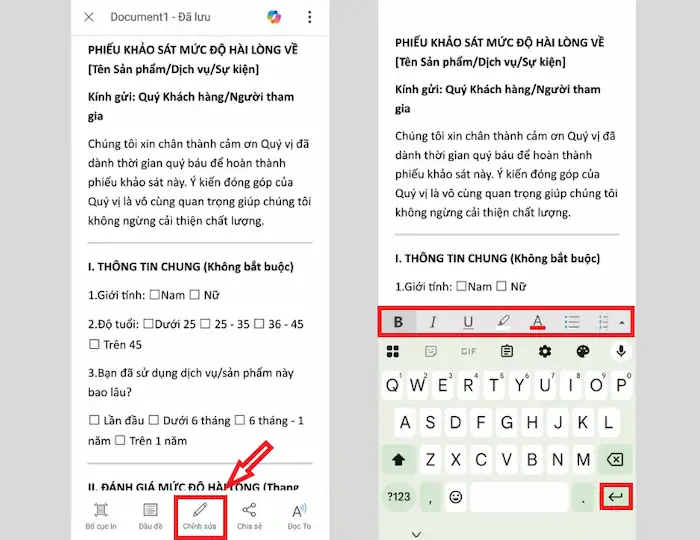
– Bước 4: Để chèn bảng, bạn hãy nhấn chọn biểu tượng Bảng (Table).
– Bước 5: Tùy chọn số hàng và số cột cho bảng >> nhấn Chèn bảng. Ngay lập tức, một bảng mặc định theo thiết lập của bạn sẽ xuất hiện tại vị trí con trỏ chuột.
Cách tùy chỉnh bảng trong Word trên điện thoại
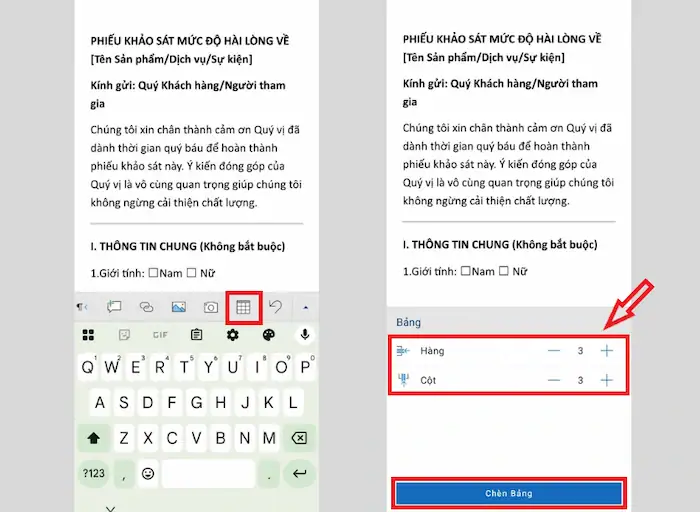
Sau khi bảng xuất hiện, thanh công cụ bên dưới sẽ tự động chuyển sang chế độ Bảng. Tại đây, bạn có thể tùy biến bảng biểu theo ý muốn:
Thêm/Xóa dòng và cột
Việc linh hoạt thay đổi cấu trúc bảng sẽ giúp bạn quản lý thông tin liền mạch mà không làm gián đoạn luồng tư duy:
1. Thêm dòng hoặc cột mới
– Bước 1: Nhấn vào một ô bất kỳ nằm sát vị trí bạn muốn chèn thêm (ví dụ: nhấn vào ô cuối cùng nếu muốn thêm hàng ở dưới).
– Bước 2: Trên thanh công cụ Bảng bên dưới, bạn sẽ thấy các tùy chọn chèn hàng/cột.
– Bước 3: Lựa chọn thao tác tương ứng theo nhu cầu của bạn:
- Chèn phía trên/phía dưới: Để thêm hàng mới theo chiều ngang.
- Chèn bên trái/bên phải: Để thêm cột mới theo chiều dọc.
2. Xóa dòng hoặc cột dư thừa
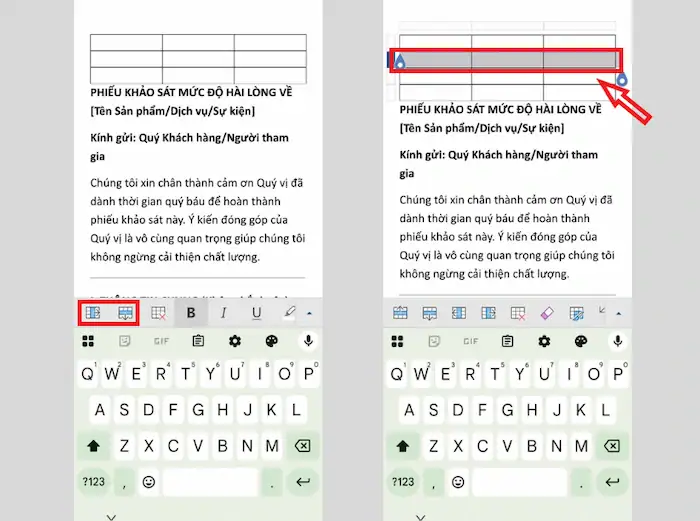
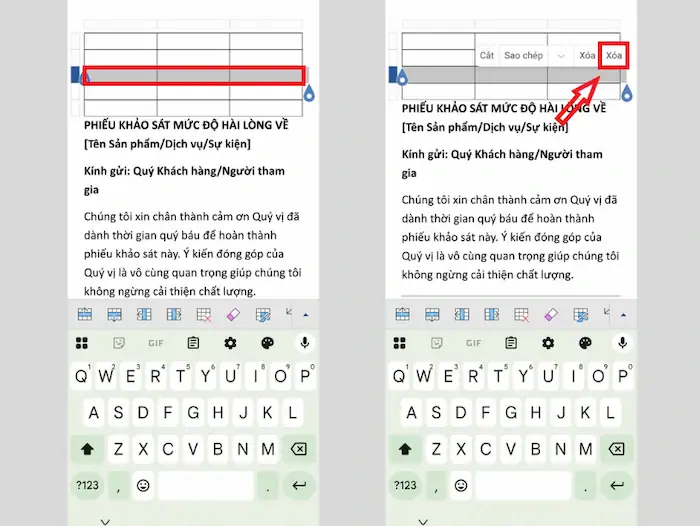
– Bước 1: Chạm vào ô thuộc hàng hoặc cột mà bạn muốn loại bỏ. Nếu muốn xóa nhiều hàng/cột cùng lúc, hãy kéo các nút tròn để bôi đen toàn bộ vùng đó.
– Bước 2: Tìm và nhấn vào biểu tượng Xóa (Delete) trên thanh công cụ.
– Bước 3: Chọn lệnh cụ thể:
- Xóa cột: Loại bỏ toàn bộ cột dọc chứa ô đang chọn.
- Xóa hàng: Loại bỏ toàn bộ hàng ngang chứa ô đang chọn.
- Xóa bảng: Sử dụng khi bạn muốn gỡ bỏ hoàn toàn bảng biểu khỏi văn bản.
*Lưu ý: Khi xóa, hãy cẩn thận kiểm tra xem có dữ liệu quan trọng nào nằm trong các ô đó không, vì thao tác xóa hàng/cột sẽ xóa sạch toàn bộ nội dung chứa bên trong chúng.
Định dạng bảng
Một bảng dữ liệu thô với những đường kẻ đen trắng đơn điệu đôi khi sẽ khiến người đọc cảm thấy khô khan và khó nắm bắt các thông tin quan trọng. Để bảng biểu trở nên trực quan, chuyên nghiệp và có sức hút hơn, bạn hoàn toàn có thể sử dụng các tính năng định dạng “mạnh mẽ” ngay trên ứng dụng Word điện thoại:
1. Tuỳ chỉnh phong cách bảng
Đây là cách đơn giản nhưng mang lại hiệu quả cao vì các mẫu này đã được các chuyên gia của Microsoft phối sẵn màu sắc và đường kẻ chuẩn mực.
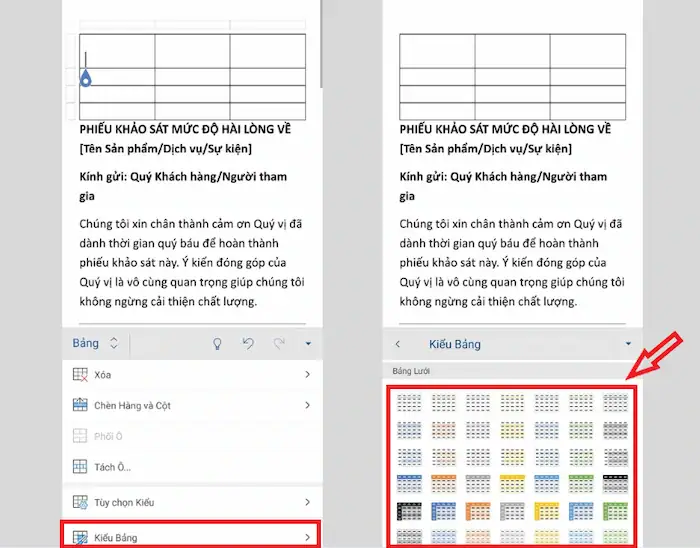
– Bước 1: Chạm vào một vị trí bất kỳ trong bảng để hiện menu công cụ.
– Bước 2: Trên thanh công cụ Bảng, tìm và chọn mục Phong cách bảng (Table Styles).
– Bước 3: Một danh sách các mẫu bảng sẽ hiện ra. Bạn có thể vuốt để chọn các kiểu như: Bảng lưới, Bảng danh sách hoặc các mẫu có Hàng tiêu đề nổi bật. Chỉ cần một lần chạm, toàn bộ bảng của bạn sẽ thay đổi diện mạo hoàn toàn.
2. Đổ màu nền thủ công (Shading)
Nếu các mẫu có sẵn chưa làm bạn hài lòng hoặc bạn chỉ muốn làm nổi bật duy nhất một ô đặc biệt (như ô “Tổng cộng” hoặc “Chú thích”), hãy dùng tính năng đổ màu nền:
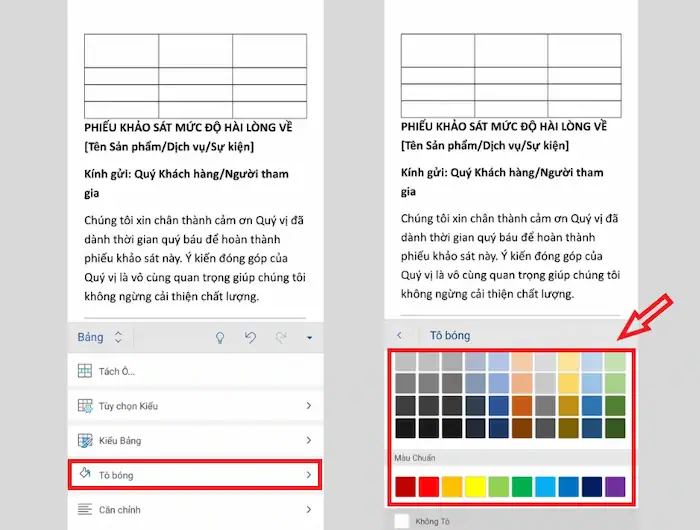
– Bước 1: Nhấn chọn ô, hàng hoặc cột mà bạn muốn tô màu.
– Bước 2: Trên menu, chọn mục Tô bóng (Shading – có biểu tượng thùng sơn nghiêng).
– Bước 3: Chọn một màu sắc từ bảng màu hiện ra.
*Lưu ý: Bạn nên chọn những màu nhạt cho phần nội dung để chữ dễ đọc, và màu đậm hơn cho hàng tiêu đề để tạo sự tương phản.
Gộp và chia ô
Dù thao tác trên màn hình cảm ứng có phần khác biệt so với việc sử dụng chuột, nhưng Word trên điện thoại vẫn cho phép bạn thực hiện các lệnh gộp hoặc tách ô một cách mượt mà:
1. Gộp nhiều ô thành một (Merge Cells)
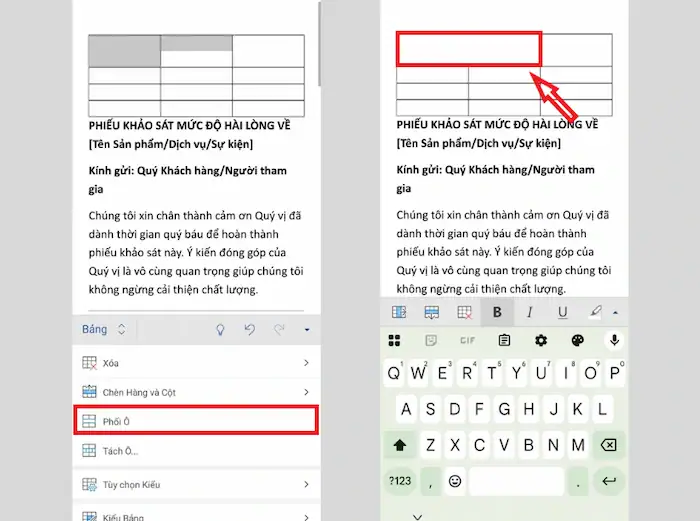
– Bước 1: Chạm vào ô đầu tiên trong số các ô mà bạn muốn gộp. Lúc này, xung quanh ô sẽ xuất hiện các nút tròn nhỏ (điểm neo).
– Bước 2: Nhấn giữ và kéo nút tròn đó để bao phủ toàn bộ các ô bạn muốn kết hợp lại với nhau (các ô được chọn sẽ có màu xám nhạt).
– Bước 3: Trên thanh công cụ Bảng ở phía dưới, tìm và nhấn vào biểu tượng Gộp ô (Merge Cells). Ngay lập tức, các đường kẻ ngăn cách sẽ biến mất, tạo thành một không gian duy nhất.
2. Tách một ô thành nhiều ô nhỏ (Split Cells)
– Bước 1: Nhấn chọn duy nhất ô mà bạn muốn phân tách dữ liệu.
– Bước 2: Tìm mục Tách ô (Split Cells) trong menu công cụ bên dưới.
– Bước 3: Word sẽ yêu cầu bạn nhập số lượng hàng hoặc cột muốn chia nhỏ bên trong ô đó. Sau khi xác nhận, ô ban đầu sẽ được chia đều theo đúng ý đồ của bạn.
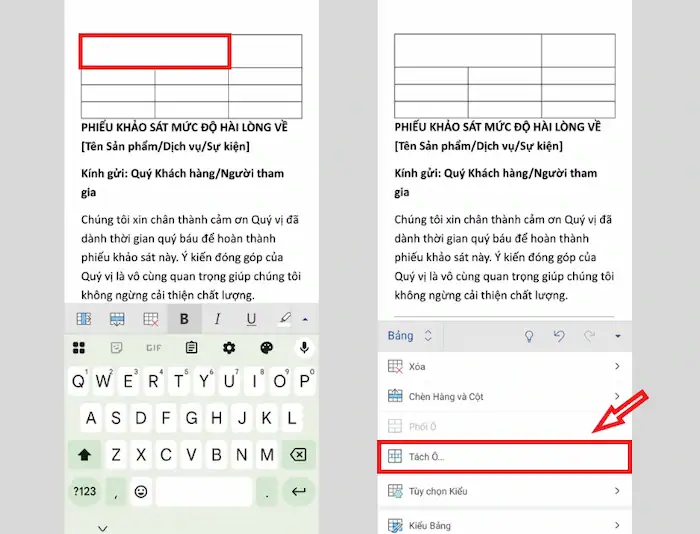
*Lưu ý: Tính năng gộp ô thường được sử dụng nhiều nhất cho dòng tiêu đề đầu tiên của bảng để đặt tên bảng, giúp người xem dễ dàng nắm bắt nội dung tổng quát của toàn bộ bảng dữ liệu.
Nhập dữ liệu vào bảng
Cách tạo bảng trong Word trên điện thoại Iphone/Android gặp khó khăn lớn nhất chính là diện tích màn hình hạn chế và bàn phím ảo thường che khuất các ô bên dưới. Nếu không biết cách thao tác, bạn sẽ mất rất nhiều thời gian để chạm đúng vào ô cần nhập. Tuy nhiên, với một vài mẹo nhỏ dưới đây, việc điền thông tin vào bảng sẽ trở nên nhanh chóng và chính xác hơn nhiều.
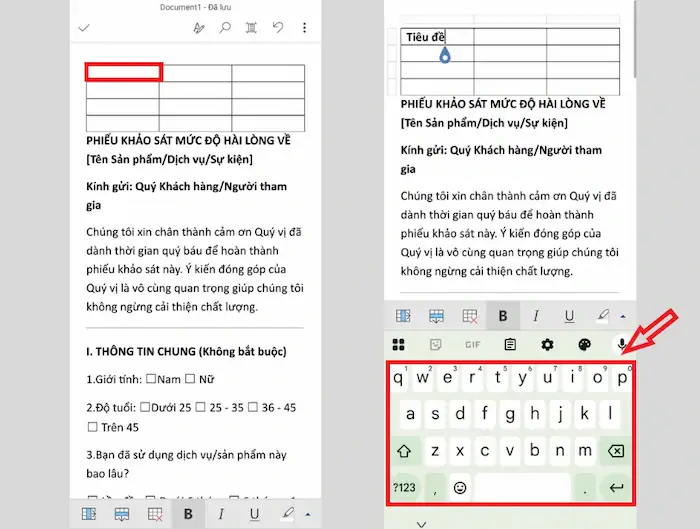
1. Thao tác nhập liệu cơ bản
- Kích hoạt bàn phím: Bạn không cần phải tìm nút lệnh phức tạp, chỉ cần nhấn đúp (chạm 2 lần liên tiếp) vào ô mong muốn. Con trỏ soạn thảo sẽ xuất hiện và bàn phím sẽ tự động đẩy lên để bạn bắt đầu gõ văn bản.
- Di chuyển thông minh giữa các ô: Thay vì tắt bàn phím rồi lại nhấn vào ô tiếp theo, bạn có thể:
-
- Sử dụng các phím mũi tên trên bàn phím ảo để di chuyển qua lại.
- Nhấn trực tiếp vào ô kế cạnh, Word sẽ tự động cuộn màn hình để ô đó hiển thị phía trên bàn phím, giúp bạn không bị mất dấu dữ liệu đang nhập.
2. Căn lề (Alignment)
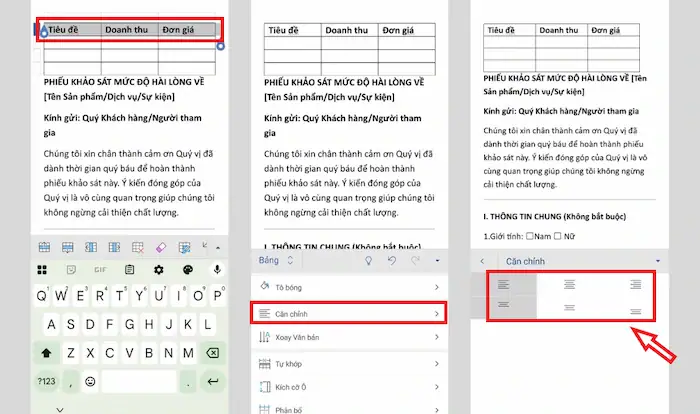
Sau khi nhập dữ liệu hoàn tất, việc căn chỉnh vị trí chữ trong ô cũng sẽ giúp bảng trông chuyên nghiệp và hiển thị dữ liệu hiệu quả hơn. Trên điện thoại, bạn thực hiện các bước cơ bản sau:
– Bước 1: Bôi đen các ô hoặc toàn bộ bảng cần căn chỉnh.
– Bước 2: Tìm công cụ Căn chỉnh (Alignment) trong menu Bảng.
– Bước 3: Tại đây, bạn sẽ thấy 9 tùy chọn vị trí (trên – giữa – dưới kết hợp với trái – giữa – phải).
*Lưu ý: Với các bảng số liệu, bạn nên chọn Căn giữa hoàn toàn (biểu tượng hình vuông có vạch ở chính giữa) để văn bản luôn nằm cân đối, không bị dính sát vào đường viền ô.
Cách xóa toàn bộ bảng đã tạo trong Word trên điện thoại
Việc xóa bảng trên điện thoại đôi khi khiến người dùng lúng túng vì nếu chỉ dùng phím BackSpace (Xóa) trên bàn phím, bạn thường chỉ xóa được nội dung bên trong mà không xóa được khung bảng.
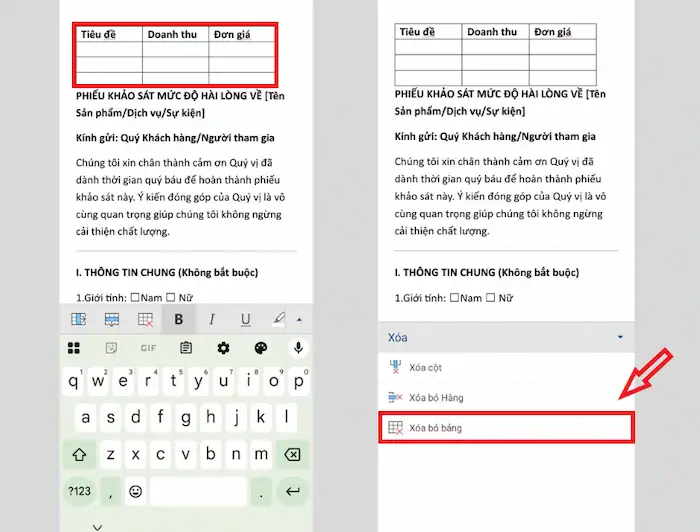
Để xóa hoàn toàn bảng, hãy thực hiện 3 bước nhanh sau:
– Bước 1: Chạm vào bất kỳ vị trí nào bên trong bảng để hiện thẻ công cụ Bảng.
– Bước 2: Trên thanh công cụ phía dưới, tìm và nhấn vào biểu tượng Xóa (hình thùng rác hoặc chữ X tùy phiên bản).
– Bước 3: Một menu phụ hiện ra, bạn chọn dòng cuối cùng là Xóa bảng (Delete Table).
Ngay lập tức, toàn bộ khung bảng và dữ liệu sẽ biến mất, trả lại không gian soạn thảo sạch sẽ cho bạn.
05 Lợi ích của việc tạo bảng trong Word trên điện thoại
Cách tạo bảng trong Word trên điện thoại không còn là một giải pháp “chữa cháy”, mà ngược lại, nếu biết cách tận dụng, bạn hoàn toàn có thể biến nó thành công cụ hỗ trợ đắc lực, giúp nâng cao hiệu suất làm việc mọi lúc mọi nơi.
1. Trực quan hoá dữ liệu
Thay vì trình bày những đoạn văn dài lê thê dễ gây nhàm chán, việc đưa dữ liệu vào bảng giúp phân loại thông tin một cách mạch lạc. Các cột và hàng đóng vai trò như những “ngăn chứa” thông tin riêng biệt, giúp người đọc dễ dàng so sánh các chỉ số, theo dõi danh mục hoặc nắm bắt ý chính chỉ trong vài giây.
Điều này cực kỳ quan trọng khi bạn gửi tài liệu cho cấp trên – những người thường chỉ có rất ít thời gian để đọc lướt qua các báo cáo.
2. Linh hoạt xử lý công việc khi đang di chuyển
Sức mạnh của Word trên điện thoại nằm ở tính di động tuyệt đối. Bạn không còn bị phụ thuộc vào chiếc bàn làm việc hay phải loay hoay mở laptop ở những nơi chật hẹp. Dù đang ngồi trên xe buýt, chờ tàu hay tranh thủ thời gian tại quán cà phê, bạn vẫn có thể lập báo cáo chi phí phát sinh, cập nhật danh sách kiểm tra (checklist) dự án hoặc thảo nhanh một thời gian biểu sự kiện. Mọi thứ diễn ra ngay trong lòng bàn tay, giúp bạn tận dụng tối đa những khoảng “thời gian chết” trong ngày.
3. Dữ liệu được cập nhật liên tục và đồng nhất trên mọi thiết bị
Nhờ công nghệ điện toán đám mây, mọi bảng biểu bạn tạo hoặc chỉnh sửa trên điện thoại sẽ được tự động lưu trữ và đồng bộ hóa ngay lập tức lên OneDrive hoặc Google Drive. Điều này loại bỏ hoàn toàn nỗi lo quên gửi file hay mất dữ liệu.
Khi trở về nhà hoặc văn phòng, bạn chỉ cần mở máy tính lên, toàn bộ dữ liệu đã nằm sẵn ở đó, sẵn sàng để bạn tiếp tục hoàn thiện hoặc in ấn mà không cần thực hiện thêm bất kỳ thao tác chuyển đổi thủ công nào.
4. Thể hiện sự chỉnh chu và bài bản trong công việc
Một tài liệu được trình bày chỉn chu với bảng biểu có định dạng đẹp mắt, màu sắc hài hòa sẽ tạo ấn tượng mạnh mẽ với đối tác và đồng nghiệp. Nó không chỉ đơn thuần là một bảng dữ liệu, mà còn là lời khẳng định về kỹ năng tin học văn phòng và sự tỉ mỉ trong công việc của bạn.
Việc làm chủ được những tính năng phức tạp như gộp ô, đổ màu nền ngay trên điện thoại cho thấy bạn là một người nhạy bén với công nghệ và luôn chủ động trong mọi tình huống.
5. Chia sẻ và phản hồi nhanh chóng trong thời gian thực
Khoảng cách giữa việc hoàn thành và phê duyệt tài liệu sẽ được rút ngắn tối đa. Sau khi tạo bảng xong, bạn có thể xuất file sang định dạng PDF chuyên nghiệp hoặc chia sẻ trực tiếp quyền chỉnh sửa qua Zalo, Messenger, Email chỉ với một cú chạm. Đồng nghiệp của bạn có thể xem và phản hồi ngay lập tức, giúp quy trình phối hợp nhóm trở nên trơn tru, giảm thiểu thời gian chờ đợi “vô hình” trong luồng công việc.
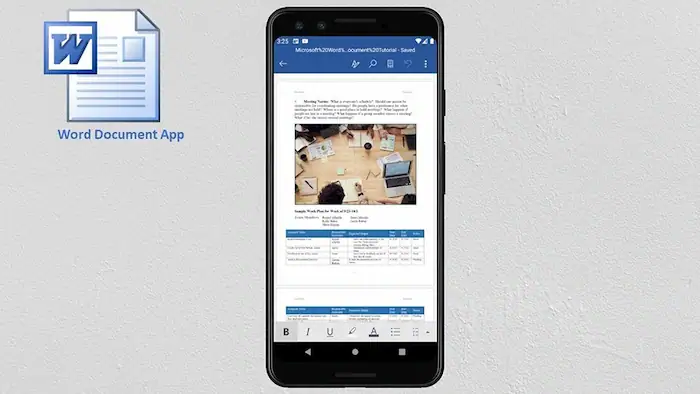
Một số lưu ý khi tạo và làm việc với bảng trên điện thoại
Cách tạo bảng trong Word trên điện thoại Android/Iphone thường sẽ yêu cầu sự tỉ mỉ hơn so với máy tính. Do đó, hãy luôn ghi nhớ những lưu ý sau để bảng biểu của bạn luôn chuẩn đẹp:
- Sử dụng chế độ xem di động (Mobile View): Đơn giản, bạn chỉ cần nhấn vào biểu tượng hình điện thoại trên thanh công cụ phía trên. Chế độ này sẽ giúp bạn kiểm tra xem bảng hiển thị có vừa vặn với màn hình smartphone của người nhận hay không.
- Cỡ chữ phù hợp: Trong bảng, hãy dùng cỡ chữ nhỏ hơn 1 – 2 đơn vị so với văn bản bên ngoài (ví dụ văn bản 12pt thì bảng nên dùng 10pt hoặc 11pt) để dữ liệu không bị tràn ô.
- Kiểm tra kết nối mạng: Để tính năng Tự động lưu (Auto-save) hoạt động, hãy đảm bảo điện thoại của bạn luôn có Internet. Điều này sẽ giúp đồng bộ dữ liệu lên máy tính tức thì.
- Hạn chế sử dụng các Font chữ lạ: Trên điện thoại thường chỉ hỗ trợ tốt các bộ font tiêu chuẩn (như Calibri, Arial, Times New Roman). Nếu bạn dùng font chữ tự cài thêm vào điện thoại để nhập dữ liệu vào bảng, khi mở trên máy tính hoặc điện thoại khác, bảng rất dễ bị lỗi font hoặc nhảy dòng lung tung.
- Tránh chèn hình ảnh dung lượng lớn vào ô: Việc chèn ảnh vào trong ô bảng trên điện thoại rất dễ làm bảng bị “vỡ khung”. Nếu bắt buộc phải chèn ảnh, hãy đảm bảo ảnh đã được cắt nhỏ hoặc nén dung lượng để bảng không bị kéo giãn quá đà, gây khó khăn khi cuộn trang.
- Kiểm tra lại bằng tính năng In (Print Layout): Trước khi gửi file, hãy chọn chế độ Xem trước khi in. Chế độ này sẽ cho bạn thấy chính xác bảng sẽ trông như thế nào trên khổ giấy A4. Nếu thấy bảng bị mất cột hoặc chữ quá bé, bạn có thể điều chỉnh kịp thời trước khi gửi cho đối tác.
Câu hỏi thường gặp
1. Tạo bảng trong Word trên điện thoại có khác máy tính không?
Về cơ bản là không khác, nhưng giao diện thao tác sẽ khác. Trên máy tính, bạn dùng chuột và các tab phía trên, còn trên điện thoại, bạn thao tác bằng cách chạm và sử dụng menu công cụ nằm ở phía dưới bàn phím. Các tính năng chuyên sâu như tính toán công thức trong bảng trên điện thoại sẽ bị hạn chế hơn.
2. Word trên điện thoại có gộp được ô không?
Có. Bạn chỉ cần bôi đen các ô muốn gộp, sau đó chọn mục Gộp ô (Merge Cells) trong menu Bảng ở dưới màn hình. Tính năng này hoạt động rất mượt mà trên cả Android và iOS.
3. Tại sao bảng tạo trên điện thoại bị tràn lề khi xem trên máy tính?
Nguyên nhân thường do bạn kéo giãn độ rộng của bảng trên màn hình điện thoại hoặc sử dụng tính năng “AutoFit” không đúng cách. Để khắc phục, khi mở trên máy tính, bạn hãy chọn bảng và sử dụng lệnh AutoFit Window để bảng tự động căn chỉnh lại theo khổ giấy A4.
4. Bảng tạo trên điện thoại khi mở bằng máy tính có bị lỗi định dạng không?
Hoàn toàn không. Microsoft Word sử dụng cùng một định dạng file cho tất cả thiết bị. Tất cả các tùy chỉnh về màu sắc, đường viền, gộp ô bạn làm trên điện thoại sẽ hiển thị chính xác 100% khi mở bằng máy tính và ngược lại.
5. Có thể thay đổi màu sắc (đổ màu nền) cho ô trên điện thoại được không?
Có. Bạn hãy chọn ô cần tô màu, tìm mục Đổ bóng (Shading) trên thanh công cụ. Tại đây, bạn có thể tự do chọn màu sắc để làm nổi bật hàng tiêu đề hoặc các dữ liệu quan trọng theo ý thích.
Lời kết
Hy vọng với hướng dẫn chi tiết về cách tạo bảng trong Word trên điện thoại này, bạn đã có thể tự tin xử lý mọi dữ liệu bảng biểu một cách linh hoạt và chuyên nghiệp nhất. Việc nắm vững các thao tác gộp ô, định dạng hay thêm hàng/cột ngay trên di động không chỉ giúp bạn tiết kiệm thời gian, mà còn nâng cao hiệu suất làm việc trong mọi tình huống.
Nếu bạn gặp bất kỳ vướng mắc nào trong quá trình thực hiện hoặc muốn tối ưu hóa các công cụ làm việc số cho doanh nghiệp, đừng ngần ngại liên hệ ngay với HVN Group. Đội ngũ chuyên gia của chúng tôi luôn sẵn sàng giải đáp mọi vướng mắc kỹ thuật và tư vấn giải pháp giúp bạn làm chủ công nghệ một cách hiệu quả nhất.
- Fanpage: HVN Group
- Hotline: 024.9999.7777