Gửi ticket
 Khuyến mại
 Kiến thức
 Quản lý dịch vụ


Các hiệu ứng trong Adobe After Effects đóng vai trò là nền tảng cốt lõi định hình nên sức mạnh của phần mềm kỹ xảo và đồ họa chuyển động hàng đầu hiện nay. Hệ thống công cụ đồ sộ này được phân loại khoa học thành 8 nhóm chính: làm mờ & sắc nét, chỉnh màu, tạo hình & sáng tạo, biến dạng & chuyển cảnh, tách phông xanh, giả lập hệ thống hạt, không gian 3D và xử lý âm thanh cơ bản.
Trong bài viết này, HVN Group sẽ hệ thống hóa toàn bộ các công cụ từ cơ bản đến nâng cao theo chuẩn quy trình sản xuất hậu kỳ. Bài viết cung cấp cẩm nang chi tiết giúp nhà quản lý kỹ thuật, editor và designer dễ dàng tra cứu, ứng dụng các hiệu ứng để nâng cao chất lượng sản phẩm và tối ưu chi phí đầu tư.
Phân loại các hiệu ứng trong Adobe After Effects theo nhóm tiêu chuẩn
Để nắm vững Adobe After Effects, bạn cần hiểu rõ cấu trúc các hiệu ứng trong Adobe After Effects được phân loại thành 8 nhóm tiêu chuẩn gồm: làm mờ & sắc nét, chỉnh màu, đồ họa & sáng tạo, biến dạng & chuyển cảnh, phông xanh, giả lập, không gian 3d và âm thanh.
Nhóm hiệu ứng làm mờ & sắc nét (Blur & Sharpen Effects)
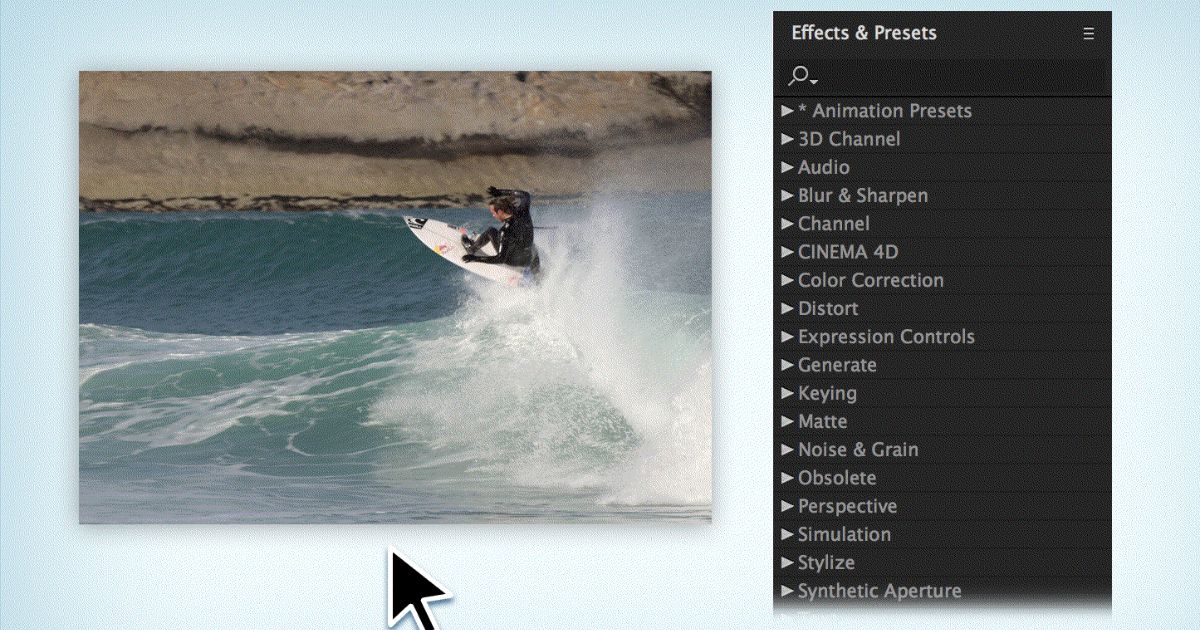
Mục đích: Trong hệ thống các hiệu ứng trong Adobe After Effects, nhóm Blur & Sharpen có vai trò cốt lõi trong việc xử lý tiêu cự, kiểm soát độ sâu trường ảnh và điều hướng sự tập trung của người xem vào chủ thể chính trong khung hình.
Các công cụ trọng tâm:
- Gaussian Blur: Công cụ làm mờ mịn tiêu chuẩn. Thường dùng để làm mềm phần viền, xử lý bóng đổ hoặc làm mờ hậu cảnh để thu hút sự tập trung vào chủ thể chính.
- Directional Blur: Làm mờ hình ảnh theo một hướng chỉ định cụ thể. Thích hợp để giả lập hiệu ứng chuyển động tốc độ cao hoặc tạo hiệu ứng chuyển cảnh lướt nhanh.
- Camera Lens Blur: Giả lập độ sâu trường ảnh dựa trên cơ chế thấu kính máy ảnh thực tế. Công cụ này cho phép tạo hiệu ứng xóa phông Bokeh điện ảnh với hình dạng khẩu độ tùy chỉnh (tròn, ngũ giác, lục giác).
- Unsharp Mask: Tăng cường độ tương phản ở ranh giới giữa các chi tiết, giúp khôi phục độ sắc nét cho những cảnh quay bị mờ nhẹ mà không làm biến đổi màu sắc gốc.
Nhóm hiệu ứng chỉnh màu & cân bằng ánh sáng (Color Correction Effects)
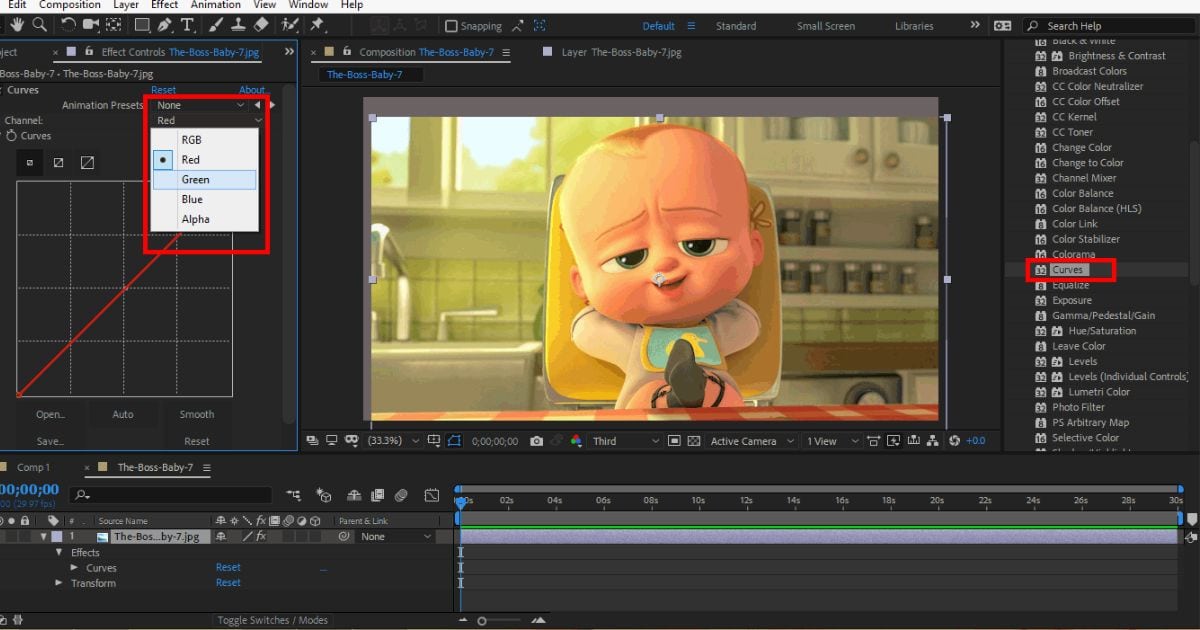
Mục đích: Đây là bộ công cụ thiết yếu thuộc kho các hiệu ứng trong Adobe After Effects dùng để điều chỉnh tông màu, độ sáng, độ tương phản và thiết lập phong cách màu sắc (Mood & Tone) nhất quán cho toàn bộ video.
Các công cụ trọng tâm:
- Lumetri Color: Bộ công cụ chỉnh màu toàn diện chuẩn điện ảnh. Hỗ trợ cân bằng trắng, tinh chỉnh đường cong màu (Curves), áp dụng bảng màu LUTs, xử lý màu da (HSL Secondary) và tạo hiệu ứng tối góc (Vignette).
- Curves & Levels: Hai công cụ điều chỉnh độ sáng tối qua đồ thị tần số màu (Histogram). Levels giúp kiểm soát dải tương phản qua 3 vùng Black – White – Midtone; trong khi Curves cho phép can thiệp sâu vào từng kênh màu bằng đường cong đồ thị linh hoạt.
- Hue/Saturation: Tùy chỉnh độc lập 3 yếu tố: sắc độ (Hue), độ đậm nhạt (Saturation) và độ sáng (Lightness). Giúp thay đổi nhanh màu sắc của một đối tượng hoặc đưa video về dạng đen trắng.
- Tritone: Chuyển đổi khung hình về dạng đồ họa 3 tông màu chủ đạo (Highlights – Midtones – Shadows), tạo phong cách ấn tượng cho các video đồ họa chuyển động.
Nhóm hiệu ứng đồ họa, tạo hình & sáng tạo (Generate & Stylize Effects)
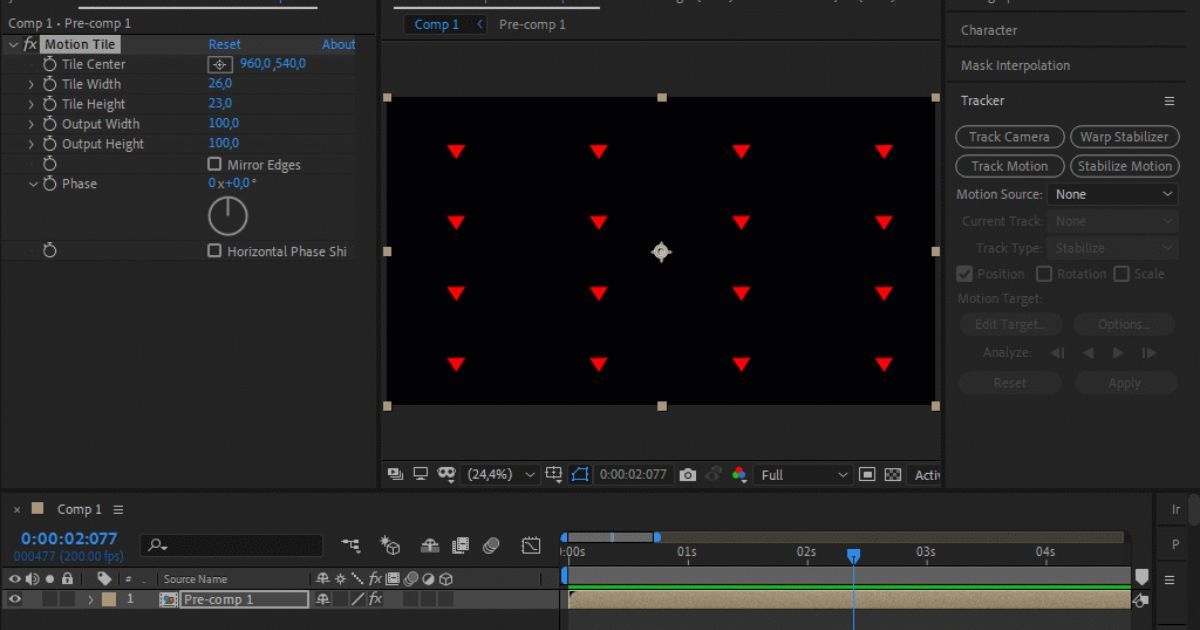
Mục đích: Nhóm công cụ cho phép khởi tạo các phần tử đồ họa mới trực tiếp trên lớp trống (Solid/Shape Layer) hoặc biến đổi hình ảnh gốc thành các chất liệu nghệ thuật.
Các công cụ trọng tâm:
- Glow: Tạo ra các quầng sáng rực rỡ, mềm mại bao quanh các đối tượng phát sáng như đèn neon, tia laser hoặc các dòng chữ tiêu đề.
- Stroke & Scribble: Biến các lớp hình ảnh hoặc chữ viết thành các nét vẽ hoạt họa, giả lập hiệu ứng vẽ tay hoặc tô màu bằng bút chì.
- Fractal Noise: Thuật toán toán học mạnh mẽ nhất trong các hiệu ứng trong Adobe After Effects để tạo ra các chất liệu bề mặt hữu cơ một cách ngẫu nhiên như mây, khói, lửa, dòng nước hoặc các bề mặt kim loại gỉ sét.
- Motion Tile: Tự động nhân bản và lặp lại một lớp hình ảnh ra vô tận, thường được dùng để tạo các hình nền chuyển động mà không bị lộ đường nối.
Nhóm hiệu ứng biến dạng & chuyển cảnh (Distort & Transition Effects)
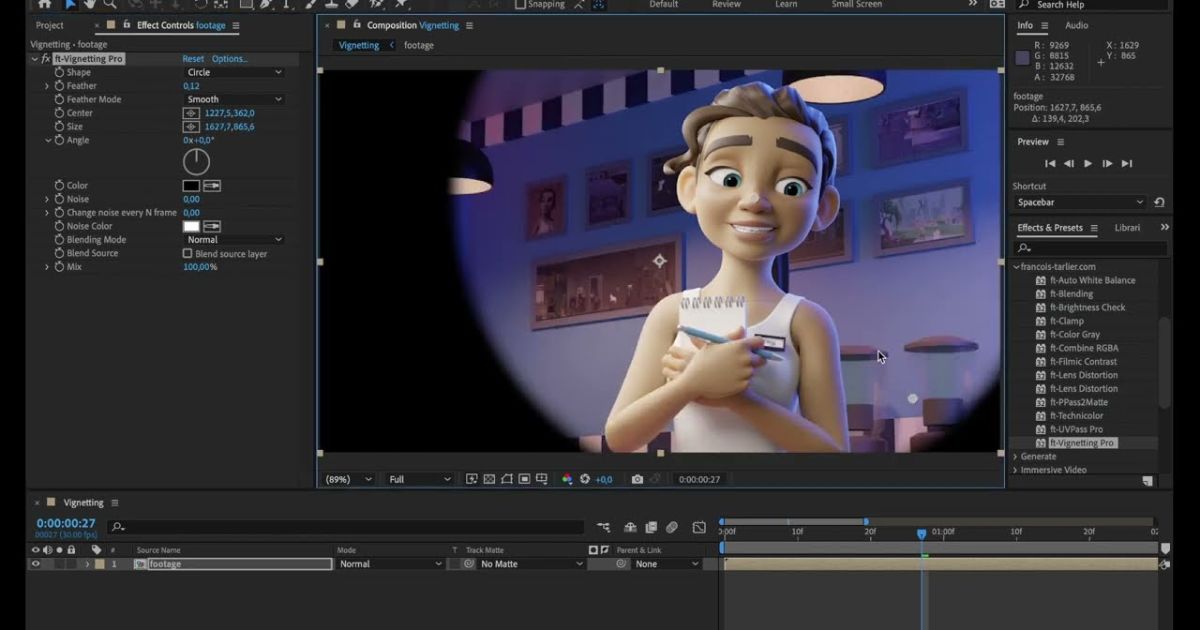
Mục đích: Can thiệp vào cấu trúc hình học của một lớp đối tượng để làm méo, bẻ cong, tạo sóng hoặc xử lý các luồng chuyển cảnh mượt mà giữa các phân đoạn video.
Các công cụ trọng tâm:
- Turbulent Displace: Tạo ra các biến dạng hữu cơ tự nhiên như gợn sóng nước, nhiễu sóng tín hiệu truyền hình (Glitch) hoặc hiệu ứng tan chảy (Melting).
- CC Lens: Giả lập hiệu ứng quang học của các thấu kính lồi/lõm, thường được dùng để tạo hiệu ứng mắt cá (Fisheye) hoặc bẻ cong góc nhìn.
- Linear Wipe & Radial Wipe: Hai hiệu ứng chuyển cảnh cơ bản nhưng cực kỳ hiệu quả, cho phép tạo ra các vệt quét thẳng hoặc quét tròn để chuyển đổi giữa hai lớp hình ảnh một cách mượt mà.
Nhóm hiệu ứng phông xanh & tách nền kỹ xảo (Keying Effects)
Mục đích: Đây là nhóm công cụ cốt lõi trong ngành kỹ xảo điện ảnh, có nhiệm vụ cô lập và loại bỏ hoàn toàn phông nền (thường là màu xanh lá hoặc xanh dương) để ghép chủ thể vào các môi trường kỹ xảo khác.
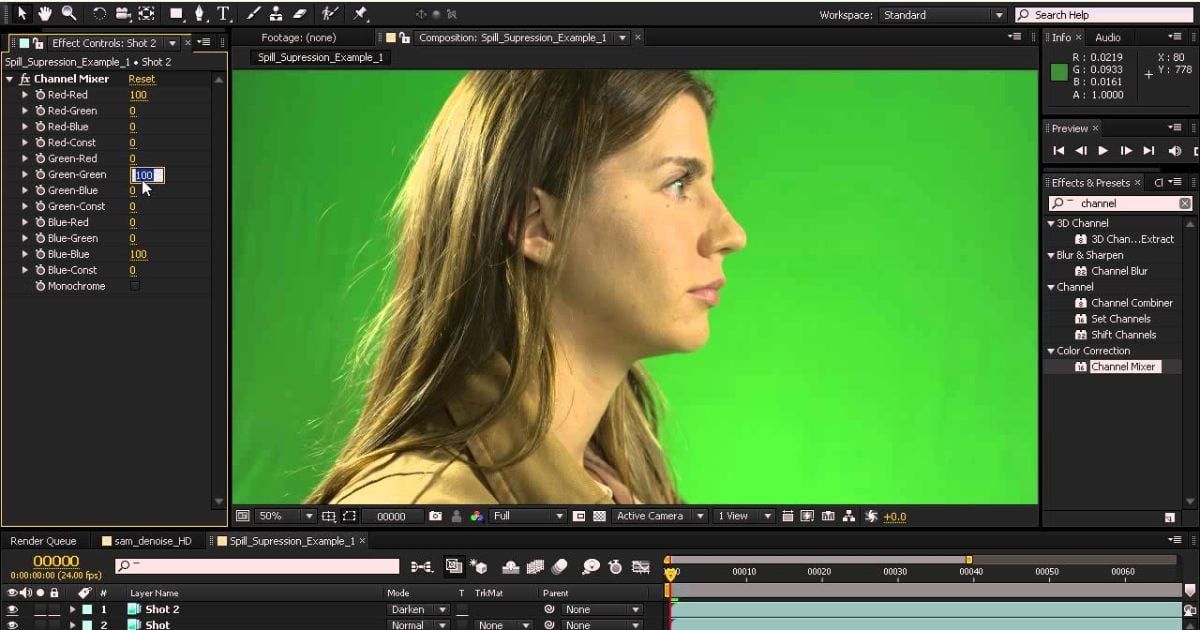
Các công cụ trọng tâm:
- Keylight 1.2: Thuật toán tách phông xanh chuẩn công nghiệp, được phát triển bởi The Foundry và nằm trong danh mục các hiệu ứng trong Adobe After Effects tích hợp sẵn. Keylight cung cấp khả năng xử lý phông nền cực kỳ chính xác.
- Key Cleaner: Công cụ bổ trợ đi kèm Keylight, giúp làm sạch và làm mượt các đường viền chủ thể, giúp phục hồi các chi tiết nhỏ bị mất và giảm hiện tượng răng cưa sau khi tách phông.
- Advanced Spill Suppressor: Thuật toán khử ám màu thông minh, tự động loại bỏ các vùng ánh sáng xanh lá hoặc xanh dương bị phản chiếu lên da và quần áo của chủ thể, giúp hình ảnh trông chân thực hơn khi ghép vào nền mới.
Nhóm hiệu ứng giả lập & hạt sinh động (Simulation Effects)
Mục đích: Tạo ra các môi trường mô phỏng các hiện tượng vật lý tự nhiên một cách sinh động và chân thực.
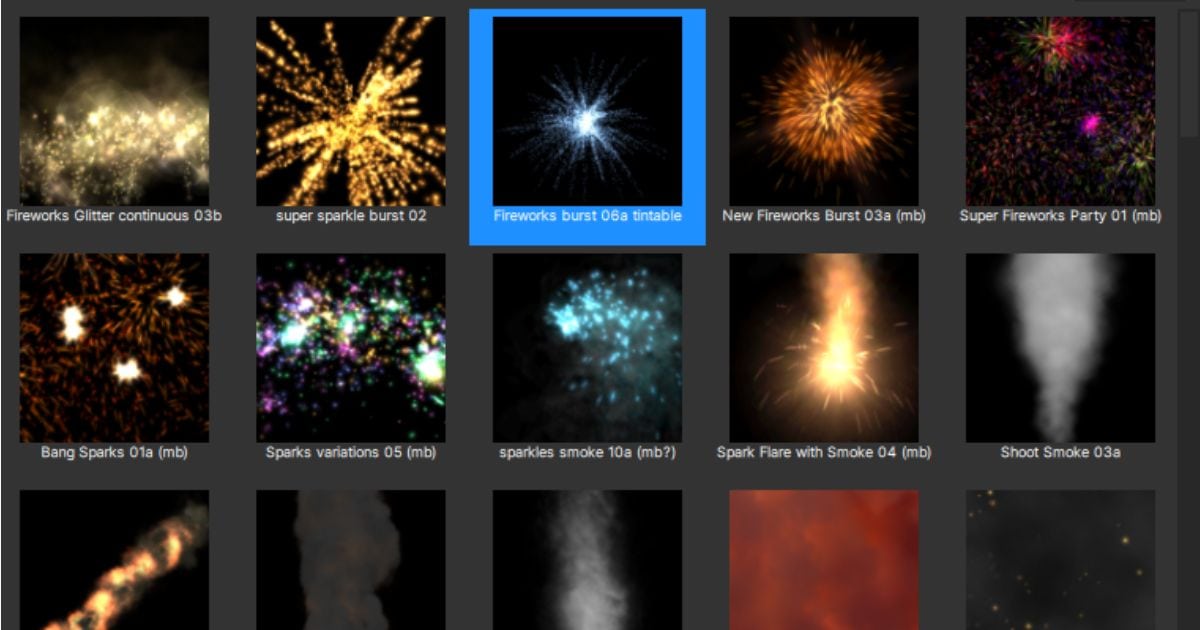
Các công cụ trọng tâm:
- CC Particle Systems II & CC Particle World: Bộ công cụ tạo hệ thống hạt 3D linh hoạt. Cho phép điều khiển tốc độ, hướng bay, hình dáng và trọng lực để tạo ra mưa, tuyết, pháo hoa hoặc vệt sáng.
- CC Rainmarks: Tạo hiệu ứng các giọt nước mưa đọng lại và chảy trên bề mặt kính, thường được dùng cho các cảnh quay nhìn từ trong ô tô ra ngoài trời mưa.
- Shatter: Mô phỏng hiệu ứng đổ vỡ vật lý 3D, cho phép làm vỡ một lớp hình ảnh hoặc chữ viết thành hàng trăm mảnh nhỏ theo các quy luật lực tác động và trọng trường.
Nhóm hiệu ứng không gian 3D & chiều sâu (3D Channel & Perspective)
Mục đích: Quản lý không gian ba chiều, thiết lập camera ảo, theo dõi chuyển động trong không gian 3D và giả lập chiều sâu cho các đối tượng 2D.
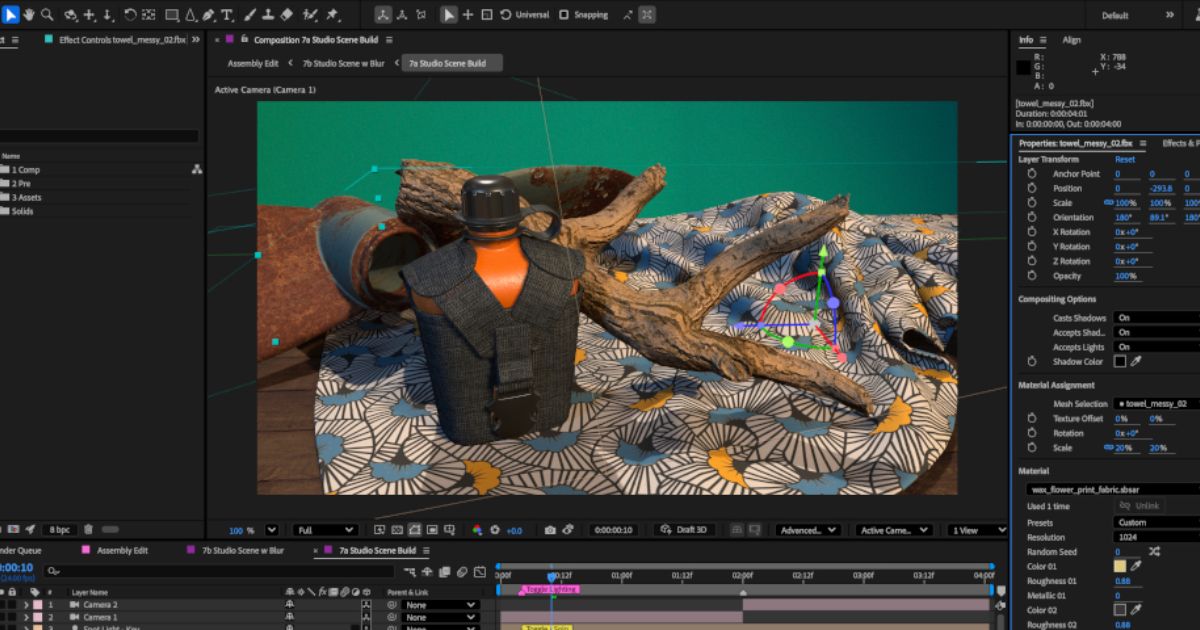
Các công cụ trọng tâm:
- 3D Glasses: Giả lập hiệu ứng kính 3D hai màu xanh-đỏ, thường được dùng để tạo phong cách retro hoặc các hiệu ứng kỹ thuật số hoài cổ.
- Bevel Alpha: Tạo khối nổi và vát cạnh cho các lớp đối tượng phẳng như logo hoặc chữ viết, mang lại cảm giác 3D đơn giản mà không cần dựng mô hình thực.
- Drop Shadow & Radial Shadow: Hai công cụ thiết yếu để thiết lập bóng đổ vật lý theo một nguồn sáng xác định, giúp các lớp đồ họa tách biệt khỏi nền và tạo ra chiều sâu không gian chân thực.
Nhóm hiệu ứng xử lý âm thanh cơ bản (Audio Effects)
Mục đích: Mặc dù không phải là phần mềm chuyên về âm thanh, After Effects vẫn cung cấp một số công cụ cơ bản để hiệu chỉnh tần số, lọc tạp âm và tạo hiệu ứng âm thanh khớp với nhịp chuyển động của hình ảnh.
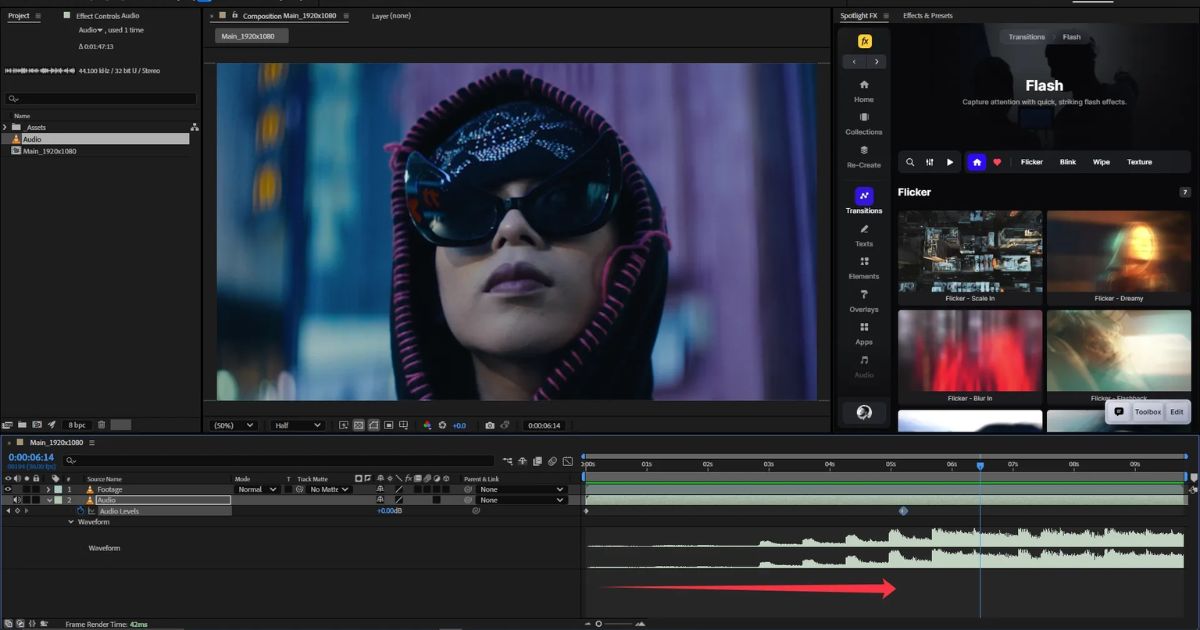
Các công cụ trọng tâm:
- Bass & Treble: Điều chỉnh tăng/giảm dải tần âm trầm (Bass) và âm bổng (Treble) theo đơn vị Decibel (dB) để làm giọng nói hoặc nhạc nền rõ ràng hơn.
- Delay & Reverb: Tạo hiệu ứng độ vang vọng (Delay) hoặc giả lập âm vang không gian (như phòng kín, nhà hát hay hang động) (Reverb).
- Parametric EQ: Bộ cân bằng âm tần (Equalizer) cho phép can thiệp sâu hơn vào các dải tần số cụ thể để loại bỏ các âm thanh không mong muốn.
Để tối ưu khai thác các hiệu ứng trong Adobe After Effects và hạ tầng phần mềm cho doanh nghiệp, hãy liên hệ HVN Group ngay hôm nay! Chúng tôi sẵn sàng mang đến giải pháp bản quyền Adobe chuẩn hóa, cùng chính sách ưu đãi nhất để bứt phá hiệu suất sản xuất của đội ngũ bạn.
Top 10 hiệu ứng nền tảng cho quy trình hậu kỳ cơ bản
Để tối ưu thời gian và chuẩn hóa quy trình làm việc, người dựng cần thành thạo các hiệu ứng trong Adobe After Effects dành cho người mới và quy trình hậu kỳ cơ bản gồm:
Fill, Stroke, Gradient Ramp (xử lý màu & đường nét); Glow, Drop Shadow (tạo quầng sáng & bóng đổ); Fast Box Blur, Gaussian Blur (xử lý tiêu cự & hậu cảnh); Turbulent Displace, Wave Warp (tạo chuyển động biến dạng tự nhiên); cùng bộ đôi Trim Paths & Repeater (diễn họa đồ họa vector lặp).
Fill, Stroke & Gradient Ramp: Nền tảng xử lý màu và đường nét
Bộ ba hiệu ứng này quản lý các tham số thuộc tính bề mặt cho đối tượng, giúp kiểm soát nhanh màu sắc và đường viền mà không cần can thiệp sâu vào cấu trúc Shape Layer phức tạp:
- Fill: Thay thế toàn bộ thông tin màu sắc gốc của một Layer (chữ, shape hoặc solid) bằng một mã màu phẳng (Solid Color) do người dùng tự chọn mà không làm thay đổi cấu trúc vùng trong suốt của đối tượng.
- Stroke: Tạo đường viền quét dọc theo đường dẫn Mask (Mask Path). Cho phép điều khiển chính xác độ dày, độ mờ viền và chế độ hiển thị để tạo hiệu ứng nét vẽ tự hoàn thiện.
- Gradient Ramp: Tạo dải màu chuyển sắc mượt mà giữa hai điểm chỉ định. Cung cấp hai dạng chính: Linear Ramp (chuyển sắc theo đường thẳng) và Radial Ramp (chuyển sắc dạng tỏa tròn), giúp phối màu phông nền chuyên nghiệp.
Ứng dụng: Phối màu chuẩn nhận diện thương hiệu cho thiết kế vector, diễn họa hiệu ứng nét chữ tự vẽ (Write-on Title), và tạo phông nền chuyển màu (Gradient Background) cho video quảng cáo.
Glow & Drop Shadow: Thiết lập quầng sáng và bóng đổ vật lý
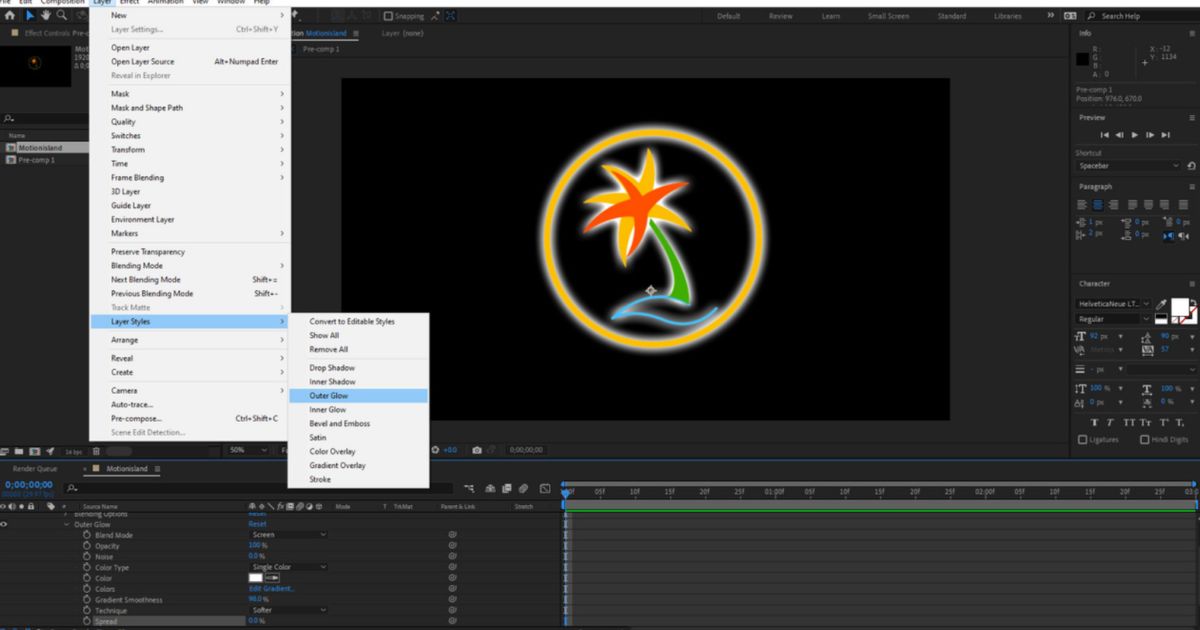
Đây là bộ đôi công cụ mô phỏng tương tác ánh sáng phổ biến trong các hiệu ứng trong Adobe After Effects, giúp các phần tử 2D phẳng trở nên nổi bật và tách biệt khỏi không gian phông nền:
- Glow: Tự động nhận diện các vùng sáng trên khung hình để tạo quầng phát sáng lan tỏa xung quanh. Người dùng có thể tùy chỉnh chính xác vùng sáng qua 3 thông số: Glow Threshold (ngưỡng kích hoạt quầng sáng), Glow Radius (bán kính lan tỏa) và Glow Intensity (cường độ phát sáng).
- Drop Shadow: Giả lập bóng đổ của đối tượng lên phông nền phía sau. Công cụ cho phép điều chỉnh Opacity (độ đậm nhạt của bóng), Direction (hướng bóng đổ theo nguồn sáng), Distance (khoảng cách tạo độ cao) và Softness (độ mờ nhòe của viền bóng).
Ứng dụng: Dựng hiệu ứng chữ Neon phát sáng, thiết lập giao diện viền sáng Sci-Fi (HUD Elements), và tạo độ sâu vật lý giúp phần văn bản (Typography) nổi bật hoàn toàn khỏi Video nền bị phức tạp.
Fast Box Blur & Gaussian Blur: Kỹ thuật xử lý tiêu cự và hậu cảnh
Bộ đôi công cụ làm mờ phổ biến nhất trên Timeline, giúp định hướng sự chú ý của người xem và tối ưu hiệu năng máy tính:
- Fast Box Blur: Thuật toán làm mờ dựa trên trung bình cộng các ô điểm ảnh hình hộp. Điểm mạnh vượt trội của công cụ này là tốc độ xử lý cực nhanh và tiết kiệm dung lượng RAM, đặc biệt hiệu quả khi làm việc với video độ phân giải cao (4K/8K).
- Gaussian Blur: Thuật toán làm mờ theo phân phối chuẩn Gauss. Cho chất lượng chuyển mờ mịn màng và tự nhiên hơn, giúp làm mềm các chi tiết thô ráp hoặc làm phẳng bề mặt mà không xuất hiện các vệt ranh giới điểm ảnh.
Ứng dụng: Làm mờ video hậu cảnh để làm nổi bật bảng thông số/văn bản, làm mềm biên các lớp bóng đổ giả lập, và tối ưu thời gian xem trước (Preview) cho các dự án dài.
Turbulent Displace & Wave Warp: Diễn họa chuyển động hữu cơ tự nhiên
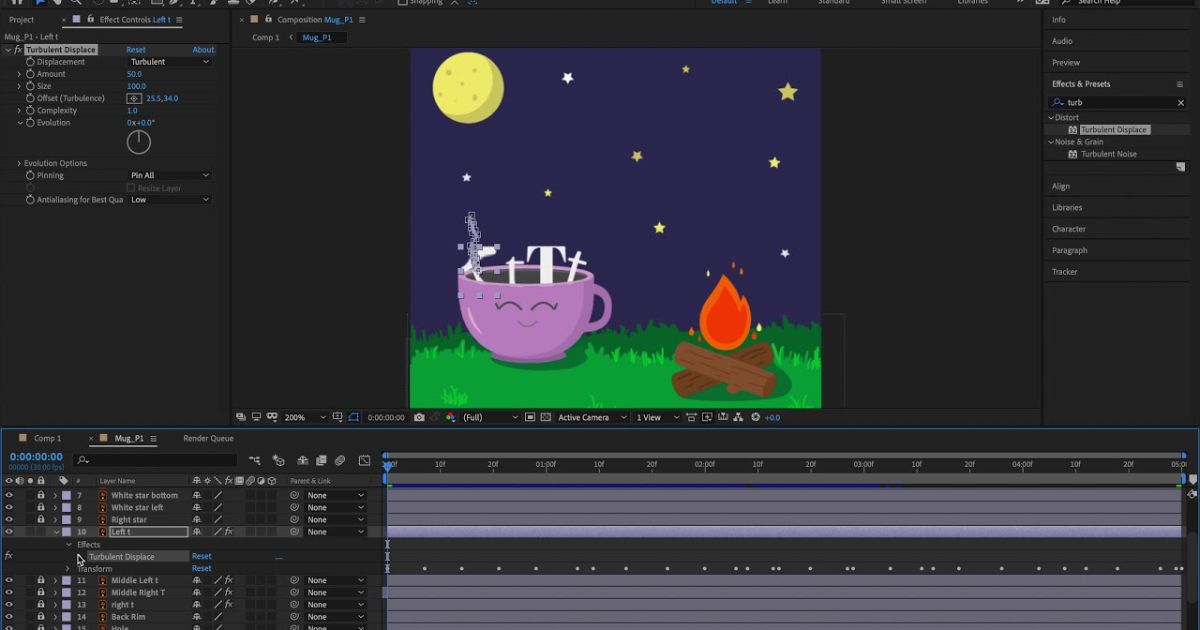
Thay vì phải tạo biến đổi (Keyframe) thủ công cho từng chi tiết, hai hiệu ứng này sử dụng thuật toán nhiễu toán học để tạo ra các chuyển động méo mó ngẫu nhiên và chân thực:
- Turbulent Displace: Sử dụng thuật toán nhiễu hạt ngẫu nhiên để làm gợn sóng và biến dạng tọa độ không gian của đối tượng. Thông số Amount (mức độ biến dạng), Size (kích thước dải nhiễu) và Evolution (tốc độ xoay biến thiên) giúp tạo ra các chuyển động mềm mại, không trùng lặp.
- Wave Warp: Bóp méo đối tượng theo các dạng sóng toán học cố định như sóng sin (Sine), sóng vuông (Square), hoặc sóng nhọn (Triangle). Cho phép điều khiển chính xác chiều cao sóng (Wave Height), độ dài sóng (Wave Width) và hướng di chuyển của sóng.
Ứng dụng: Diễn họa chuyển động lá cờ phấp phới, mô phỏng bề mặt nước dâng, tạo hiệu ứng không khí bị biến dạng do nhiệt độ cao, và làm hiệu ứng nhiễu sóng kỹ thuật số (Glitch) cho đoạn chuyển cảnh.
Trim Paths & Repeater: Công cụ tạo chuyển động vector lặp lại
Đây là hai tính năng hiệu ứng tích hợp độc quyền bên trong cấu trúc của Shape Layers, đóng vai trò là cho toàn bộ mảng đồ họa chuyển động phẳng (Flat Motion Graphics):
- Trim Paths: Cho phép cắt và diễn họa tiến trình xuất hiện của đường nét Vector thông qua 3 tham số: Start (điểm bắt đầu), End (điểm kết thúc) và Offset (độ dịch chuyển vị trí nét). Công cụ này giúp biến các đường nét tĩnh thành chuỗi chuyển động linh hoạt.
- Repeater: Tự động nhân bản lớp đối tượng Shape gốc thành nhiều bản sao theo số lượng chỉ định. Mỗi bản sao có thể tự động biến đổi vị trí (Position), tỷ lệ (Scale), góc xoay (Rotation) và độ mờ (Opacity) theo cấp số cộng.
Ứng dụng: Tạo thanh tải dữ liệu (Loading Bars), diễn họa các đường nét vẽ bản đồ/sơ đồ tư duy, tạo hiệu ứng nổ vệt sáng (Burst Transitions) và nhân bản họa tiết hoa văn vòng tròn lặp vô tận.
Các công cụ hiệu ứng gốc thay thế cho Plugin trả phí
Khai thác tối đa các hiệu ứng trong Adobe After Effects như 3D Camera Tracker, CC Particle World, Roto Brush và Content-Aware Fill for Video là giải pháp thay thế hoàn hảo cho các Plugin trả phí. Điều này không chỉ giúp doanh nghiệp tiết kiệm chi phí phần mềm mà còn đảm bảo độ ổn định và tính tương thích cao khi triển khai dự án.
3D Camera Tracker: Giải pháp bám biên máy quay và đồng bộ không gian
3D Camera Tracker là thuật toán phân tích điểm ảnh thông minh, cho phép tự động trích xuất dữ liệu chuyển động của máy quay thực tế từ Video gốc và tái tạo lại một Camera ảo trong không gian 3D của After Effects.
– Cơ chế vận hành: Công cụ quét các điểm có độ tương phản cao trên khung hình để tính toán sự thay đổi vị trí, góc xoay và tiêu cự của máy ảnh theo thời gian. Sau đó, phần mềm lập một mặt phẳng tọa độ (X,Y,Z) chuẩn xác để gắn các đối tượng đồ họa.
– Ưu điểm tích hợp: Được tối ưu trực tiếp trong bộ các hiệu ứng trong Adobe After Effects, giúp bạn tạo nhanh đối tượng Text, Solid hoặc Camera 3D gắn chặt vào bối cảnh mà không cần xuất/nhập dữ liệu qua phần mềm theo dõi chuyển động bên thứ ba.
Roto Brush & Refine Edge: Tách chủ thể video tự động bằng Adobe Sensei AI
Quy trình tách chủ thể chuyển động ra khỏi phông nền thủ công thường tốn nhiều thời gian. Sự kết hợp giữa Roto Brush (phiên bản 3.0 tích hợp AI) và Refine Edge giúp tự động hóa khâu xử lý này.
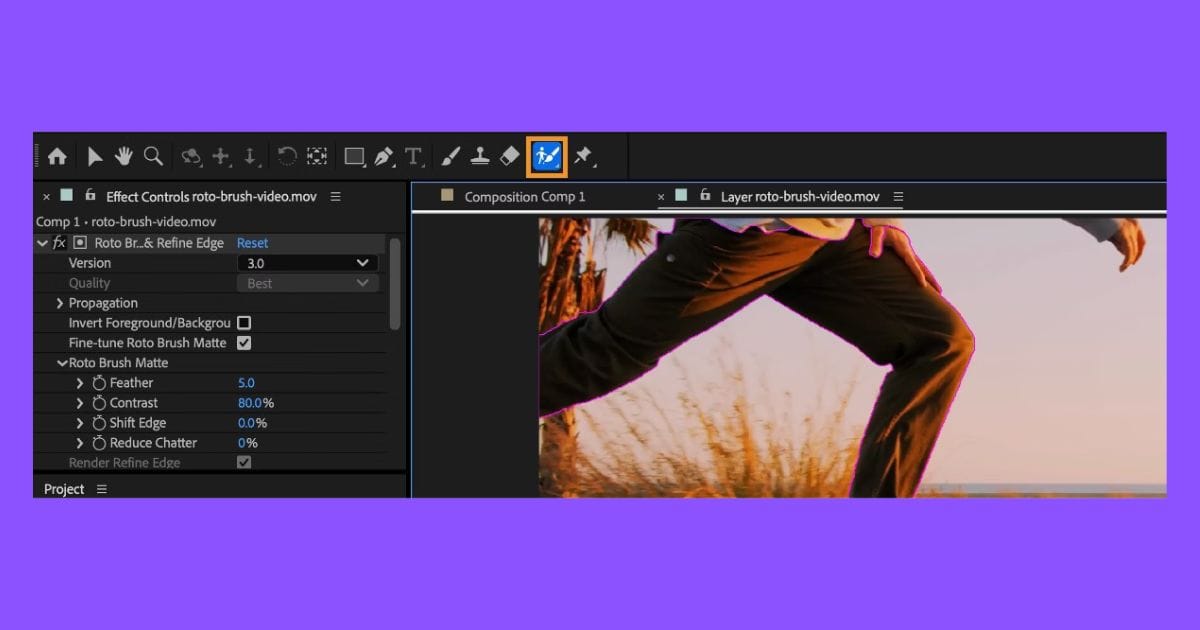
– Cơ chế vận hành: Sử dụng thuật toán học máy của Adobe Sensei để nhận diện viền đối tượng dựa trên màu sắc và chất liệu. Kỹ thuật viên chỉ cần khoanh vùng cơ bản, AI sẽ tự phân tích và mở rộng vùng chọn qua các khung hình tiếp theo.
– Kết hợp Refine Edge: Xử lý chính xác các chi tiết phức tạp như sợi tóc, lông thú hay trang phục mỏng bằng cách tính toán độ mượt viền ở cấp độ điểm ảnh, giữ cho viền tách tự nhiên mà không bị nham nhở.
Ưu điểm tích hợp: Được nhúng trực tiếp vào công cụ vẽ của After Effects, cho phép bạn tách phông phức tạp ngay trên Timeline mà không cần xuất chuỗi ảnh sang các phần mềm Rotoscoping chuyên dụng bên thứ ba.
CC Particle World: Thiết lập hệ thống hạt 3D hiệu năng cao
Dù không thể thay thế hoàn toàn các giải pháp kỹ xảo điện ảnh phức tạp, CC Particle World vẫn là bộ tạo hạt 3D gốc rất hiệu quả, đáp ứng tốt hầu hết các nhu cầu tạo hiệu ứng hạt trong thiết kế đồ họa chuyển động.
– Cơ chế vận hành: Khởi tạo và điều khiển các phần tử hạt trong không gian 3D với nguồn phát linh hoạt trên cả 3 trục X,Y,Z. Người dùng có thể tùy chỉnh các thông số vật lý như trọng lực, sức cản không khí, tuổi thọ hạt và hình dáng bề mặt hạt.
– Ưu điểm tích hợp: Vận hành nhẹ, tốc độ render nhanh và thuộc sẵn trong kho các hiệu ứng trong Adobe After Effects. Công cụ này cũng hỗ trợ tương tác cơ bản với mặt sàn để tạo độ bóng hoặc phản xạ cho hạt.
Content-Aware Fill for Video: Thuật toán xóa vật thể thừa thông minh
Được phát triển từ công nghệ của Photoshop nhưng tối ưu cho hình ảnh động, Content-Aware Fill for Video là giải pháp xóa bỏ chi tiết thừa hiệu quả mà không cần đến các phần mềm kỹ xảo chuyên sâu.
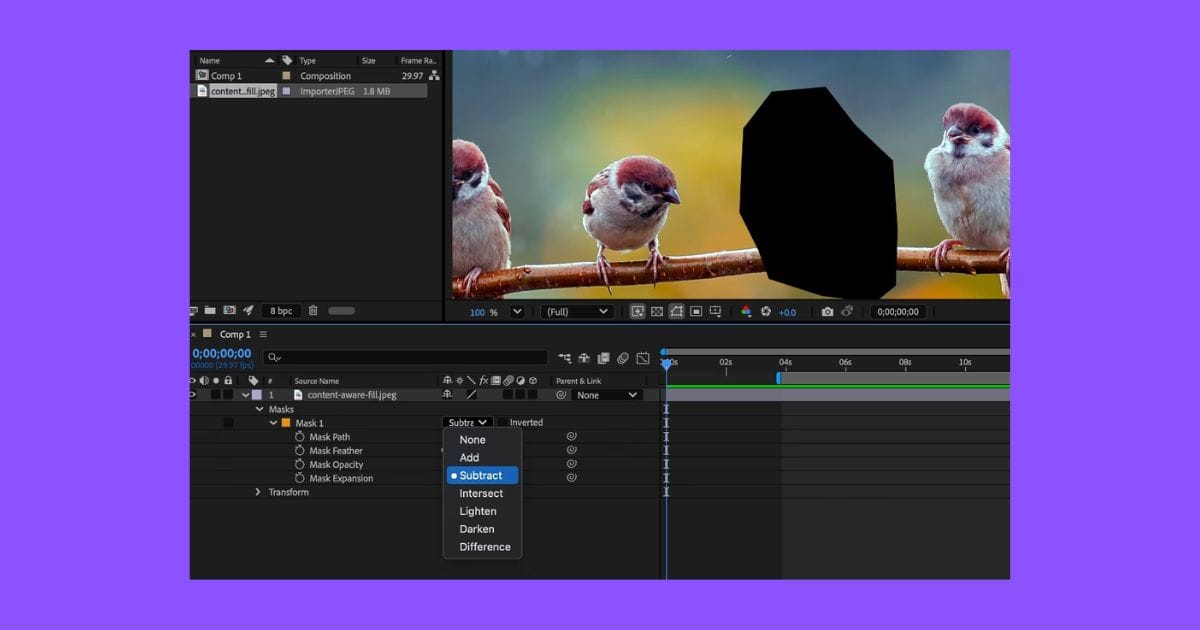
– Cơ chế vận hành: Sau khi khoanh vùng vật thể cần xóa bằng Mask, thuật toán sẽ phân tích dữ liệu từ các khung hình trước/sau kết hợp với điểm ảnh xung quanh để tái tạo lại phông nền bị che khuất, tự động điều chỉnh ánh sáng và độ mờ cho đồng nhất.
– Chế độ xử lý: Cung cấp các chế độ tối ưu như Object (vật thể động/tĩnh), Surface (bề mặt phẳng như bức tường, mặt đường) và Edge Blend (làm mượt ranh giới điểm ảnh).
– Ưu điểm tích hợp: Hoạt động trực tiếp thông qua bảng điều khiển tích hợp sẵn trong After Effects, tự động tạo ra một Reference Frame hoặc lớp phủ đè liền mạch mà không cần qua các bước Paint/Clean plate thủ công phức tạp.
Các câu hỏi thường gặp (FAQs)
- Hiệu ứng gốc trong After Effects có đủ dùng cho dự án chuyên nghiệp không?
Các hiệu ứng trong Adobe After Effects tích hợp sẵn hoàn toàn đáp ứng tốt đa số nhu cầu sản xuất từ đồ họa chuyển động đến kỹ xảo điện ảnh tiêu chuẩn. Việc làm chủ công cụ tích hợp giúp tối ưu chi phí bản quyền và đảm bảo tính ổn định tối đa cho dự án.
- Dùng quá nhiều hiệu ứng trong một Comp có làm chậm phần mềm không?
Có. Các hiệu ứng phức tạp như Blur, Particle, 3D Channel hay hiệu ứng AI đòi hỏi năng lực xử lý rất lớn, có thể làm tràn bộ nhớ đệm RAM Preview và kéo dài đáng kể thời gian xuất file (Render).
- Làm thế nào để tối ưu tốc độ Render khi dự án sử dụng nhiều hiệu ứng nặng?
Bạn nên bật tính năng Multi-Frame Rendering, giảm độ phân giải xem trước (Quarter/Half), khóa bộ nhớ tạm (Pre-render) cho các đoạn hiệu ứng đã hoàn thiện hoặc dùng chức năng Mute Effects tạm thời trong lúc dựng.
- Kính lọc Lumetri Color có thay thế hoàn toàn phần mềm chỉnh màu chuyên dụng không?
Lumetri Color xử lý rất tốt bài toán phân màu cơ bản và thiết lập phong cách thị giác cho video ngắn. Tuy nhiên, đối với các dự án phim điện ảnh phức tạp, phần mềm chỉnh màu chuyên sâu như DaVinci Resolve vẫn cho khả năng kiểm soát tốt hơn.
- Làm sao để xử lý tình trạng lỗi không tương thích hiệu ứng khi mở file trên máy khác?
Lỗi này thường xảy ra do lệch phiên bản phần mềm hoặc máy nhận thiếu các Plugin bên thứ ba. Lời khuyên là ưu tiên sử dụng các hiệu ứng trong Adobe After Effects có sẵn hoặc xuất kèm tập tin phụ thuộc khi đóng gói dự án (Collect Files).
- Có nên cài đặt quá nhiều bộ Plugin bên thứ ba như Red Giant hay Boris FX không?
Chỉ nên cài đặt các Plugin thực sự cần thiết cho luồng công việc. Cài đặt quá nhiều bộ mở rộng không chỉ tốn chi phí bản quyền mà còn dễ gây ra tình trạng xung đột hệ thống và làm tăng thời gian khởi động phần mềm.
- Làm thế nào để áp dụng cùng một nhóm hiệu ứng cho nhiều Layer khác nhau?
Phương pháp tối ưu nhất là tạo một lớp điều chỉnh đặt lên trên cùng hoặc gộp các đối tượng vào một lớp tiền tổng hợp rồi mới áp hiệu ứng để quản lý tập trung.
- Tính năng Roto Brush 3.0 dựa trên AI có thay thế hoàn toàn phông xanh truyền thống?
Roto Brush 3.0 hỗ trợ tách nền cực tốt trong các điều kiện quay phức tạp không có phông xanh. Dù vậy, việc quay trên phông xanh tiêu chuẩn vẫn đảm bảo độ chính xác viền cao nhất và tiết kiệm thời gian xử lý của máy tính.
- Làm sao để lưu lại chuỗi hiệu ứng đã tùy chỉnh để tái sử dụng cho các dự án sau?
Bạn chỉ cần chọn tất cả các hiệu ứng đã thiết lập trong bảng Effect Controls, vào menu Animation > Save Animation Preset để lưu lại dưới dạng file .ffx và gọi ra sử dụng nhanh bất cứ lúc nào.
- After Effects có hỗ trợ tăng tốc độ xử lý hiệu ứng bằng Card đồ họa (GPU) không?
Có. After Effects hỗ trợ tăng tốc GPU qua Mercury Playback Engine cho nhiều hiệu ứng tiêu chuẩn. Bạn cần bật chế độ GPU Acceleration trong mục Project Settings và trang bị Card màn hình có dung lượng VRAM đủ lớn.
Kết luận
Việc làm chủ các hiệu ứng trong Adobe After Effects từ nhóm công cụ cơ bản đến các tính năng AI tích hợp sẵn giúp nâng cao chất lượng video và tối ưu thời gian hậu kỳ. Khai thác hiệu quả các công cụ gốc chính là chìa khóa xây dựng quy trình làm việc chuyên nghiệp, giúp doanh nghiệp tiết kiệm chi phí mua plugin bên thứ ba.
Để nhận tư vấn bản quyền phần mềm và tối ưu hạ tầng làm việc cho doanh nghiệp, hãy liên hệ ngay với HVN Group. Chúng tôi mang đến giải pháp chi phí hợp lý, hỗ trợ kỹ thuật chuyên sâu và quy trình triển khai phần mềm chuẩn hóa cho đội ngũ sản xuất của bạn.
- Fanpage: HVN Group – Hệ sinh thái kiến tạo 4.0
- Hotline: 024.9999.7777