Gửi ticket
 Khuyến mại
 Kiến thức
 Quản lý dịch vụ



Chắc hẳn bạn chưa biết rằng việc thêm rất nhiều tài khoản Google vào thiết bị đang sử dụng của mình không chỉ giúp chuyển đổi dễ dàng mà còn mang lại một số lợi ích tốt đẹp khác như cá nhân hóa trải nghiệm, đồng bộ dữ liệu và bảo mật thông tin? Hãy cùng khám phá cùng HVN về cách thêm tài khoản Google một cách nhanh chóng và hiệu quả ngay bây giờ.
Vì sao người dùng cần thêm tài khoản Google?

Có nhiều lý do khiến bạn có thể cần bổ sung thêm một hoặc nhiều Google account khác vào thiết bị của mình, chẳng hạn như:
- Tách biệt tài khoản doanh nghiệp và tài khoản cá nhân: Giữ mọi dữ liệu và thông tin công việc – cá nhân tách biệt hoàn toàn với nhau.
- Hợp tác trên các dự án khác nhau: Cá nhân người dùng có thể tham gia vào nhiều dự án khác nhau và mong muốn tách biệt các thông tin liên hệ, tệp và lịch liên quan đến các dự án đó. Việc thêm tài khoản riêng biệt cho từng project giúp duy trì tính tổ chức và rõ ràng.
- Thử nghiệm và phát triển: Các lập trình viên hoặc tester thường tạo thêm tài khoản Google riêng biệt cho các mục đích thử nghiệm khác nhau. Việc thêm nhiều tài khoản vào thiết bị cho phép họ thử nghiệm các ứng dụng, cài đặt hoặc tính năng mà không làm ảnh hưởng đến tài khoản chính.
- Quản lý thương hiệu: Trong trường hợp bạn đang quản lý nhiều thương hiệu hoặc doanh nghiệp, việc tạo thêm tài khoản Google cho từng thương hiệu sẽ cho phép tổ chức các địa chỉ email, dịch vụ liên quan và thương hiệu tách biệt hoàn toàn với nhau.
- Tránh tình trạng quá tải: Việc có quá nhiều hoạt động và thông tin được lưu trữ trong một account có thể dẫn đến vấn đề lộn xộn và khó tổ chức. Bằng cách thêm tài khoản Google, việc sắp xếp hợp lý các khía cạnh khác nhau sẽ trở nên đơn giản hơn rất nhiều.
Hướng dẫn chi tiết cách thêm tài khoản Google
Việc thêm tài khoản Google được tiến hành nhanh chóng trên nhiều thiết bị khác nhau như PC, máy tính bảng hay điện thoại di động. Để hiểu rõ hơn về tiến trình thực hiện, bạn có thể tham khảo chi tiết các bước dưới đây:
Chi tiết cách thêm tài khoản Google trên máy tính
Người dùng hoàn toàn có thể thêm hoặc liên kết bao nhiêu địa chỉ Google với tài khoản chính của mình tùy thích ngay trên máy tính. Có 2 trường hợp xảy ra:
Sử dụng Google account sẵn có
Bạn có nhiều tài khoản và muốn tất cả tập trung ở một nơi? Google cho phép người dùng dễ dàng chuyển từ tài khoản Google này sang tài khoản khác. Tất cả những gì cần làm là thêm tài khoản Google thứ hai vào tài khoản chính.
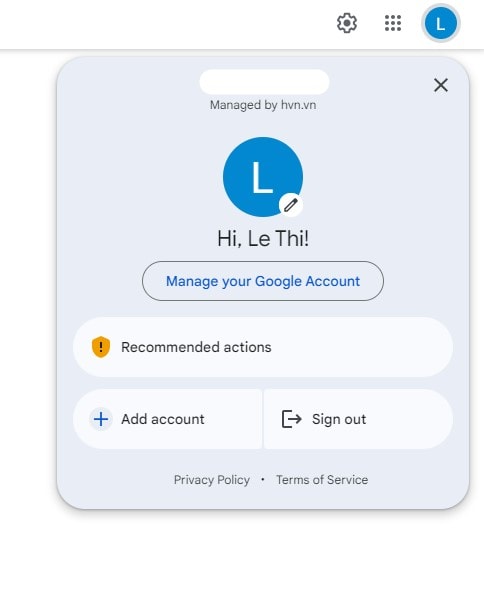
– Bước 1: Nhấp vào hình ảnh profile của tài khoản đang đăng nhập >> hãy nhấp vào chọn Add account từ menu thả xuống.
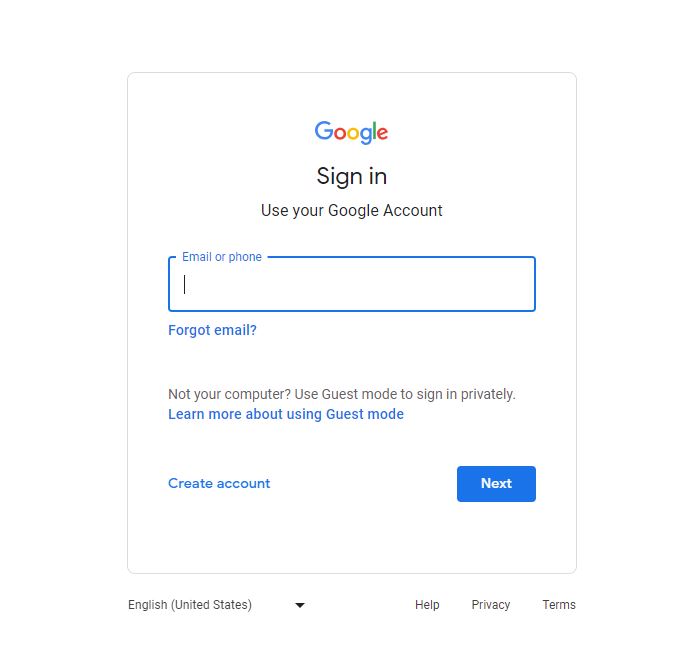
– Bước 2: Nhập địa chỉ email của tài khoản thứ hai >> nhấp chuột vào Next.
– Bước 3: Google sẽ yêu cầu bạn nhập chính xác mật khẩu của tài khoản được thêm mới vào >> sau đó tiếp tục bằng cách nhấp vào Next.
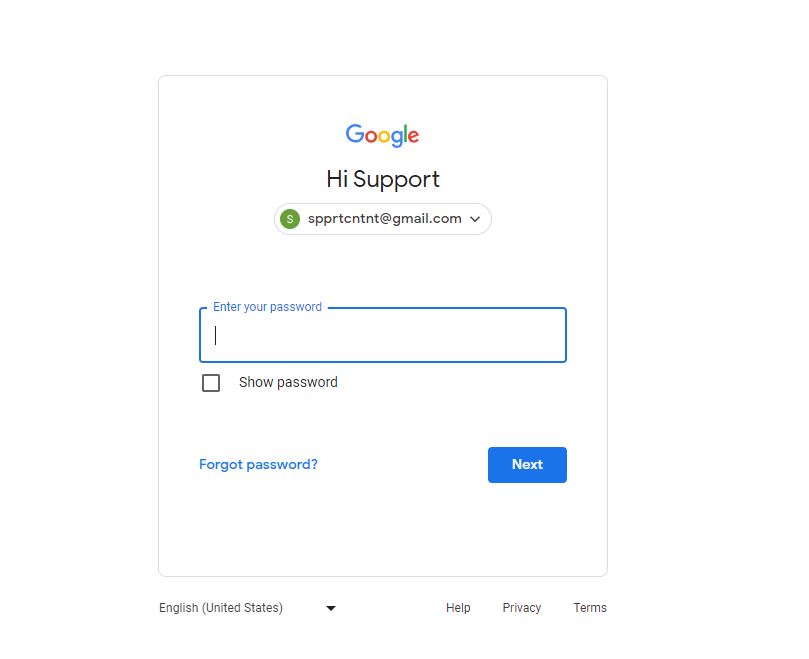
Chỉ với 3 bước đơn giản như trên, bạn đã hoàn thành xong việc thêm tài khoản Google và dễ dàng chuyển đổi giữa các account để tiện cho việc quản lý nhiều tài khoản cùng một lúc. Người dùng có thể lặp lại quá trình nêu trên để thêm bao nhiêu account tùy thích, thậm chí có thể thay đổi tài khoản mặc định nếu cần thiết.
Tạo thêm tài khoản Google mới
Trong trường hợp bạn muốn liên kết tài khoản chính với một Google account hoàn toàn mới, bạn có thể thực hiện theo hướng dẫn cách tạo thêm tài khoản Google dưới đây:
– Bước 1: Nhấp vào ảnh profile của tài khoản hiện đang được đăng nhập >> nhấp vào Add account.
– Bước 2: Nhấp vào chọn Create an account. Google sẽ cung cấp cho bạn 03 option: For my personal use (tài khoản cá nhân), For my child (tài khoản trẻ em) và For work or my business (tài khoản công việc). Trong trường hợp hướng dẫn này, chúng ta lựa chọn tài khoản cá nhân.
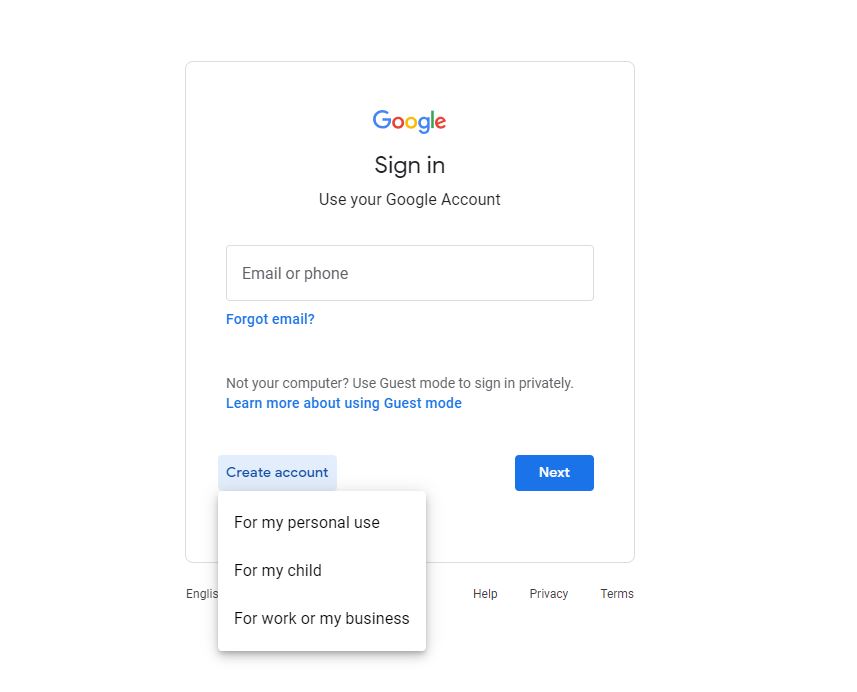
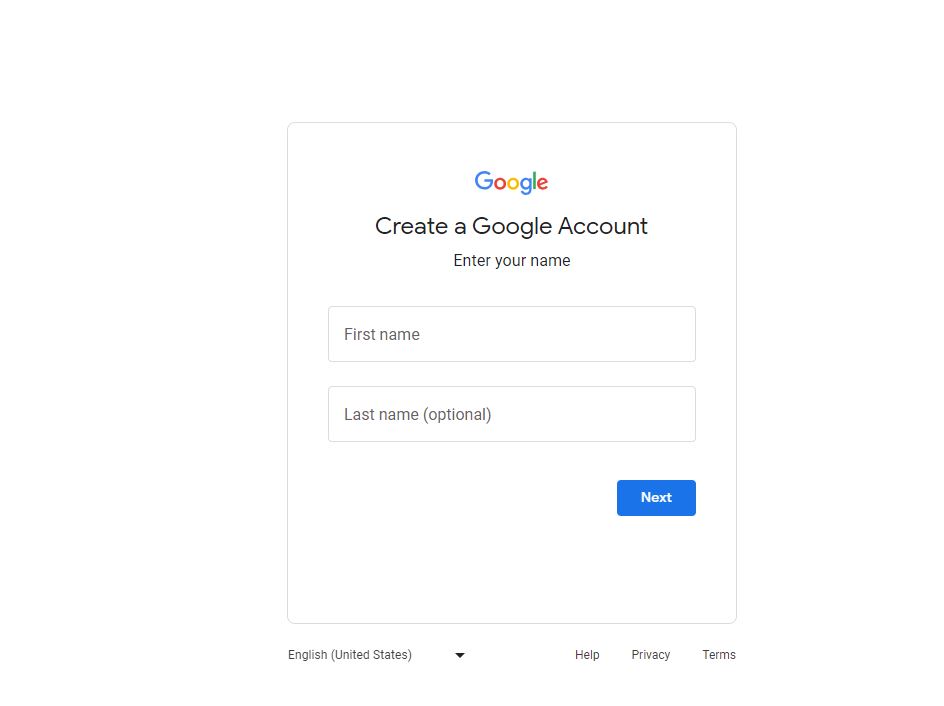
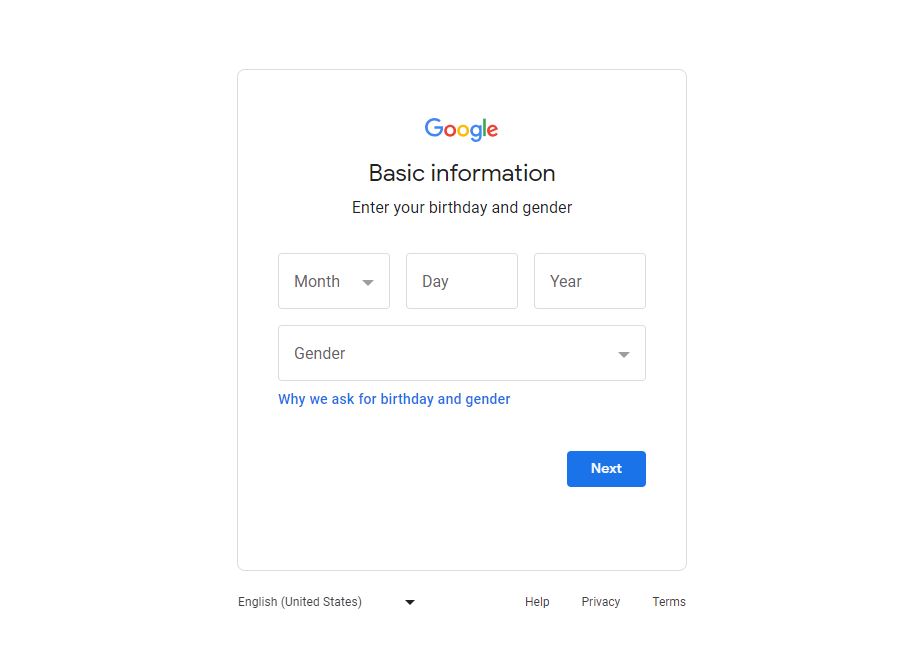
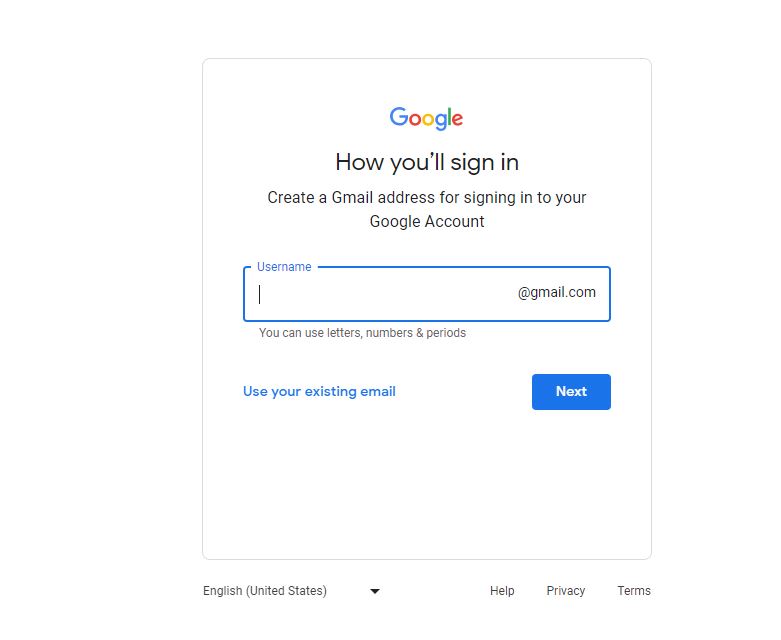
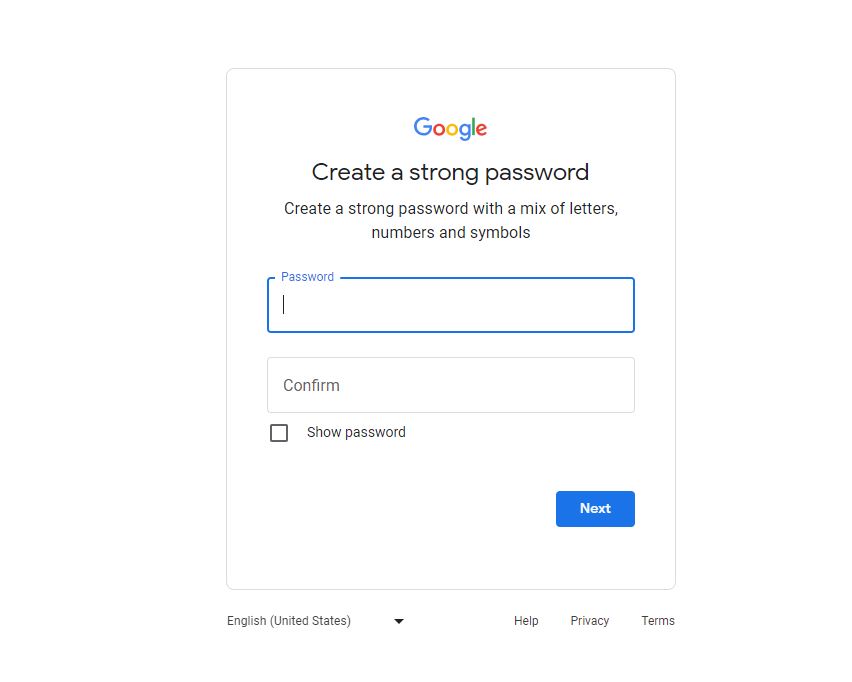
– Bước 3: Điền đầy đủ các thông tin cá nhân cần thiết, bao gồm họ tên, giới tính, ngày sinh, tên người dùng và mật khẩu >> nhấp chọn Next để tiếp tục quá trình thêm tài khoản Google.
 |
 |
 |
 |
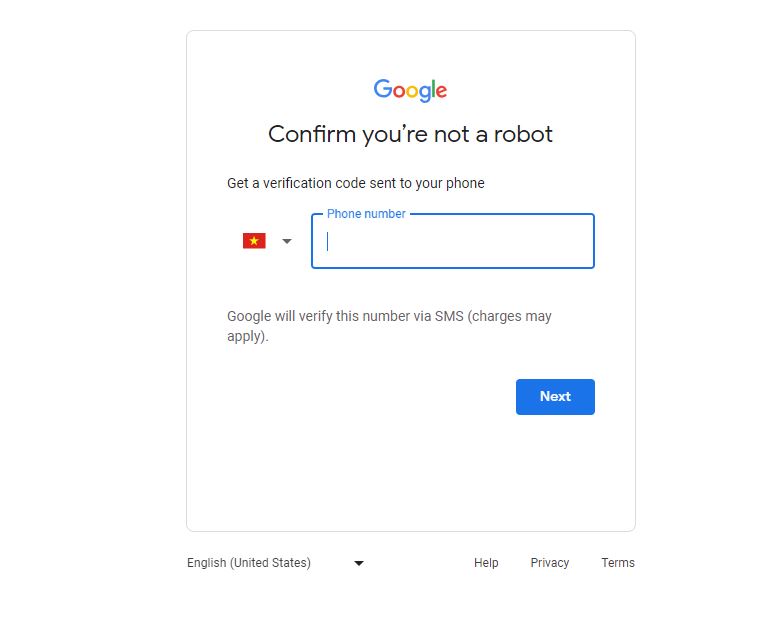
– Bước 4: Google sẽ yêu cầu người dùng thêm thông tin về số điện thoại để chứng minh không phải là robot >> mã xác minh sẽ được gửi về số điện thoại đã cung cấp, bạn nhập mã xác minh và nhấp vào Next để chuyển sang bước tiếp theo.
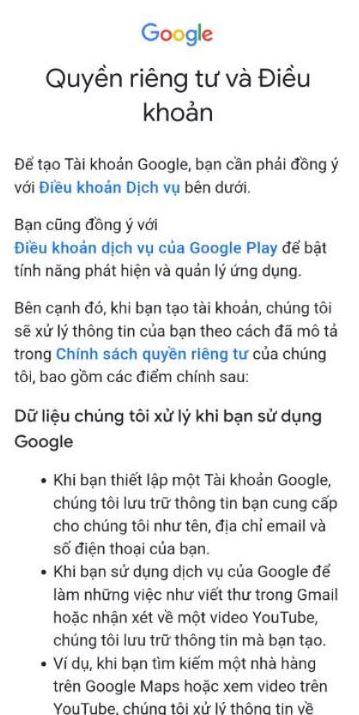
– Bước 5: Đọc cẩn thận Term Service & Privacy Policy của Google và tích chọn I agree. Như vậy, bạn đã hoàn thành việc tạo thêm tài khoản Google thứ hai trên máy tính của mình.
Cách để thêm tài khoản Google trên điện thoại
Ngoài máy tính, người dùng cũng có thể thực hiện cách thêm tài khoản Google trên iPhone hoặc điện thoại Android. Trong hướng dẫn này, chúng tôi sẽ giúp bạn thêm account trên thiết bị iPhone của mình.
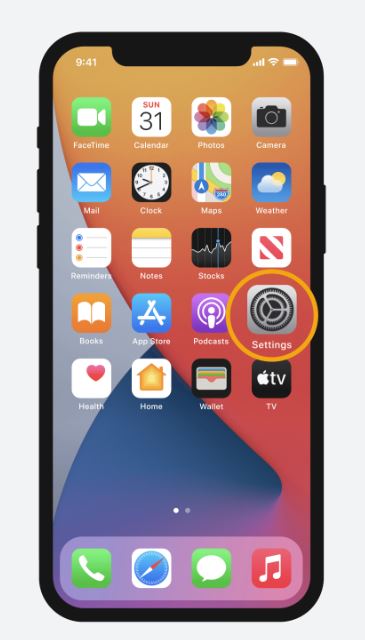
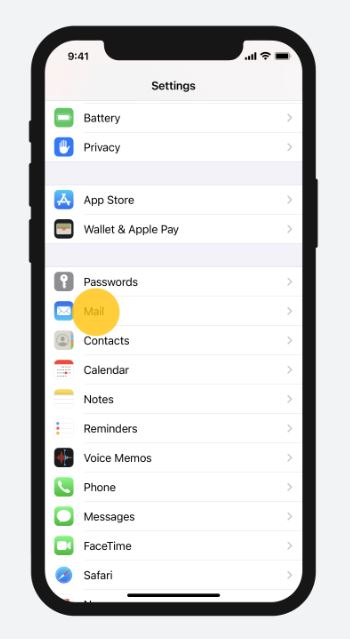
– Bước 1: Truy cập vào Settings của thiết bị.
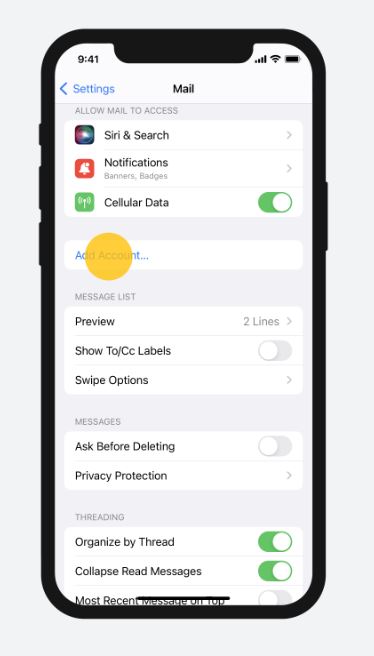
– Bước 2: Đi tới mục Mail >> chọn Add accounts.
 |
 |
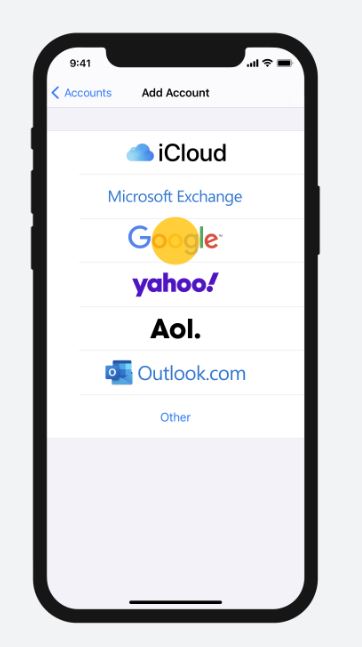
– Bước 3: Lúc này bạn chọn loại tài khoản muốn bổ sung vào thiết bị. Để thêm tài khoản Google vào iPhone, hãy chọn vào Google.
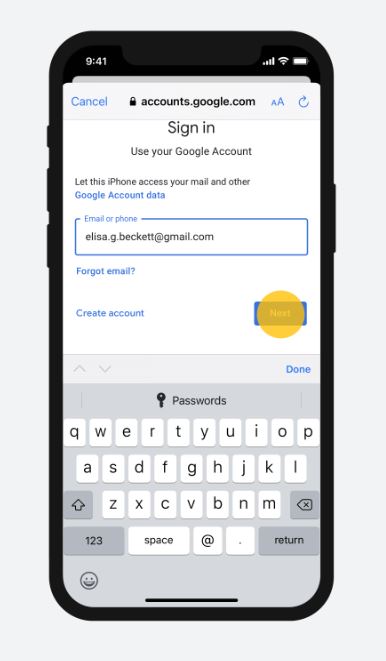
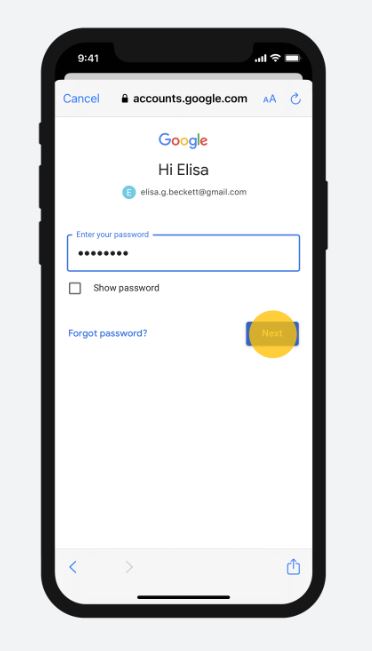
– Bước 4: Nhập chính xác thông tin đăng nhập và mật khẩu của Google account >> chọn Next để tiếp tục quá trình.
 |
 |
– Bước 5: Với việc thêm tài khoản Google trên iPhone, điện thoại sẽ tiến hành đồng bộ dữ liệu email, liên hệ, lịch và note >> chọn Save để hoàn thành quá trình thêm tài khoản.
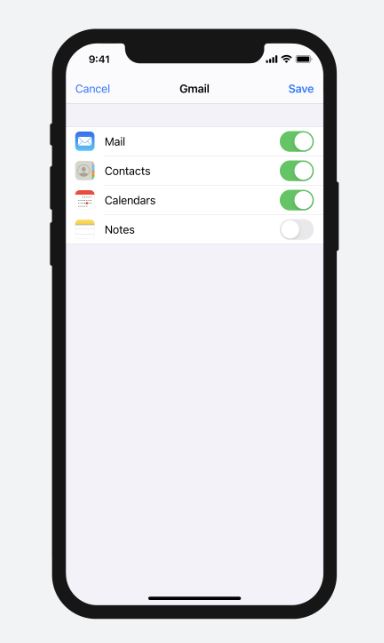
Trong trường hợp không thêm tài khoản Google vào iPhone được hoặc gặp sự cố trong quá trình thực hiện, hãy nhấp vào ĐĂNG KÝ TẠI ĐÂY để được các chuyên gia của chúng tôi hỗ trợ giải quyết ngay lập tức.
Cách quản lý nhiều tài khoản Google trên thiết bị
Thêm tài khoản Google mới chỉ là khởi đầu để bạn làm việc hiệu quả và tốt hơn, tuy nhiên, mọi nỗ lực có thể trở về con số 0 nếu bản thân người dùng không thể quản lý các tài khoản một cách khoa học.
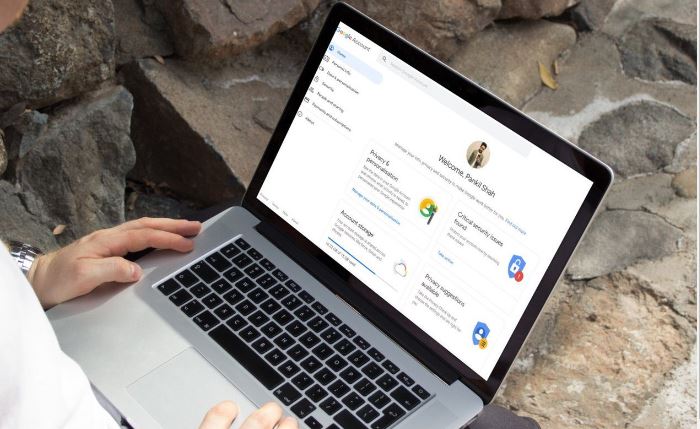
Hãy cùng tham khảo một số tip quản lý nhiều tài khoản Google để chuẩn bị hành trang tốt hơn trong việc sử dụng Google account:
- Sử dụng cấu hình Chrome khác nhau: Đây là cách đáng tin cậy nhất để quản lý nhiều Google account cùng lúc mà không cần liên kết chúng với nhau. Trong Chrome, hãy tạo profile người dùng duy nhất không chia sẻ thông tin hoặc tùy chọn. Do đó, bạn có thể tạo thêm tài khoản Google khác nhau và sử dụng tất cả cùng lúc một cách độc lập.
- Quản lý account từ các trình duyệt khác nhau: Các trình duyệt khác nhau được tách biệt và không chia sẻ dữ liệu phiên, giống như một cửa sổ riêng tư. Điều này có nghĩa là bạn có thể sử dụng các tài khoản Google khác nhau một cách độc lập bằng các trình duyệt web khác nhau, chẳng hạn Safari hoặc Opera.
- Sử dụng Google extension để quản lý tài khoản: Có những tiện ích mở rộng giúp người dùng quản lý account tại một nơi thay vì điều hướng giữa các tab.
- Quản lý cài đặt quyền riêng tư: Google cung cấp cho người dùng dashboard tóm tắt các cài đặt bảo vệ quyền riêng tư.
- Xóa tài khoản Google không cần thiết: Bên cạnh việc thêm tài khoản Google, người dùng nên cân nhắc đến vấn đề xóa các tài khoản không còn sử dụng nữa. Việc này giúp bạn không bị mất tập trung và gặp rắc rối vì có quá nhiều account cần quản lý.
Hoạt động tại thị trường Việt Nam với tư cách là Đối tác cấp cao Premier Partner của Google Cloud, HVN Group không chỉ mang đến cho bạn đa dạng giải pháp Google Workspace với mức chi phí tối ưu mà còn luôn đồng hành cùng doanh nghiệp trong suốt hành trình chuyển đổi số. Đội ngũ nhân viên với hiểu biết sâu rộng về các dịch vụ Google sẽ hỗ trợ giải đáp mọi thắc mắc của quý khách hàng và đem lại trải nghiệm tuyệt vời nhất.
Nếu có bất kỳ câu hỏi nào liên quan đến việc thêm tài khoản Google trên các thiết bị hoặc cần đào sâu hơn vào cách quản lý tài khoản hiệu quả, bạn có thể liên hệ trực tiếp với các chuyên gia tại HVN – Hệ sinh thái kiến tạo doanh nghiệp 4.0 – bằng cách gọi tới số Hotline: 024.9999.7777.