 Gửi ticket
 Khuyến mại
 Kiến thức
 Quản lý dịch vụ


File manager được biết đến là một tính năng quản lý file tiện lợi của cPanel, cho phép người dùng tiến hành chỉnh sửa, liệt kê file trong các thư mục, quản lý file hiệu quả, đồng thời thực hiện thao tác nén và giải nén các file trên hosting. Bài viết này sẽ giúp bạn hướng dẫn sử dụng File Manager trong Cpanel để đạt được hiệu quả như mong đợi. Tìm hiểu cụ thể ở bên dưới ngay,
Giới thiệu về File Manager
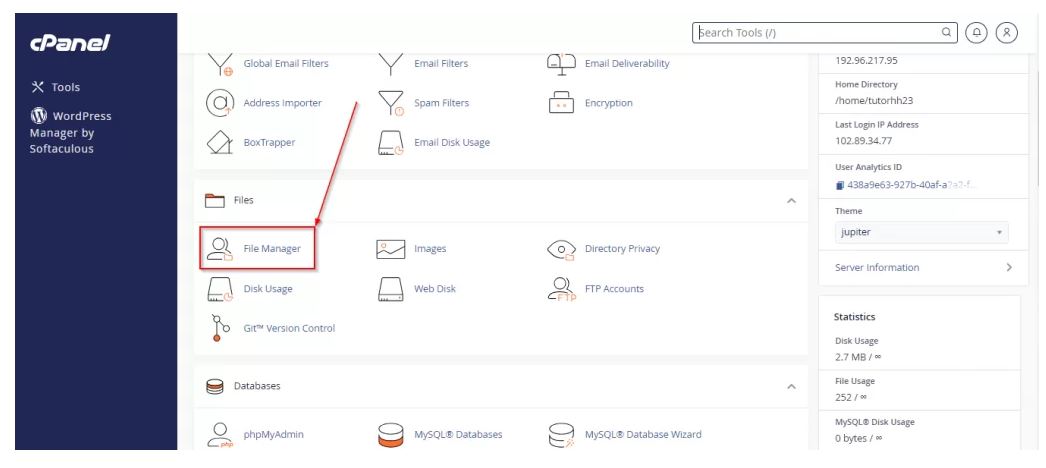
Khi nói đến việc quản lý website, việc có một công cụ quản lý tệp đáng tin cậy và thân thiện với người dùng là điều cần thiết. File Manager của cPanel là một trong những “gương mặt” điển hình và được nhiều người dùng ưa chuộng trong lĩnh vực này.
Trình quản lý tệp cPanel là một công cụ mạnh mẽ cung cấp giao diện trực quan và các tính năng lý tưởng để hỗ trợ cho việc quản lý tệp và thư mục trên website. Thông qua đó, bạn có thể upload và quản lý các tệp hiện có, cũng như đã được tải lên ngay từ giao diện trên web. Do đó, bạn có quyền kiểm soát hoàn toàn nội dung trang web của mình từ control panel của tài khoản web hosting.
File Manager giúp công việc trở nên vô cùng dễ dàng thông qua giao diện người dùng trực quan và tính năng kéo – thả. Bên cạnh đó, bạn có thể thực hiện thay đổi quyền, bật các tệp ẩn và quản lý tệp/thư mục trực tiếp thông qua giao diện cPanel.
Các nút trên thanh File Manager
Trên thanh bar của trình quản lý tệp, bạn có thể tìm kiếm các tệp cụ thể trong các mục đã chọn và cũng có thể thay đổi cài đặt của tính năng, chẳng hạn như chọn root folder để mở theo mặc định mỗi khi bạn mở trình quản lý tệp, hiển thị các tệp ẩn hoặc tắt xác minh mã hóa ký tự hộp thoại.

- Home: Đưa bạn trở lại thư mục được chỉ định cho gói hosting, bao gồm tất cả các folder và file khác, chẳng hạn như public_html. Đường dẫn cho nó là /home/username cPanel của bạn.
- Up One Level: Đưa người dùng đến thư mục phía trên thư mục đang ở hiện tại theo sơ đồ cây thư mục.
- Back: Đưa trở lại thư mục đã ở trước đó.
- Forward: Đưa trở lại thư mục vừa mới rời đi.
- Select All: Chọn tất cả các tệp trong thư mục.
- Unselect All: Bỏ chọn tất cả các tệp trong thư mục.
- View Trash: Hiển thị danh sách các tệp đã xóa.
- Empty Trash: Xóa tất cả các tệp khỏi thùng rác.
cPanel File Manager cho phép bạn làm gì?
Để thực hiện các thao tác trên File Manager, đầu tiên hãy tiến hành truy cập vào trình quản lý trên Cpanel.

Chỉnh sửa file
File Manager cPanel giúp người dùng dễ dàng sửa đổi các tệp hiện có. Bạn có thể tham khảo cách chỉnh sửa file theo hướng dẫn dưới đây:
– Bước 1: Từ dashboard của trình quản lý, bạn tìm đến file cần chỉnh sửa >> chọn Edit.
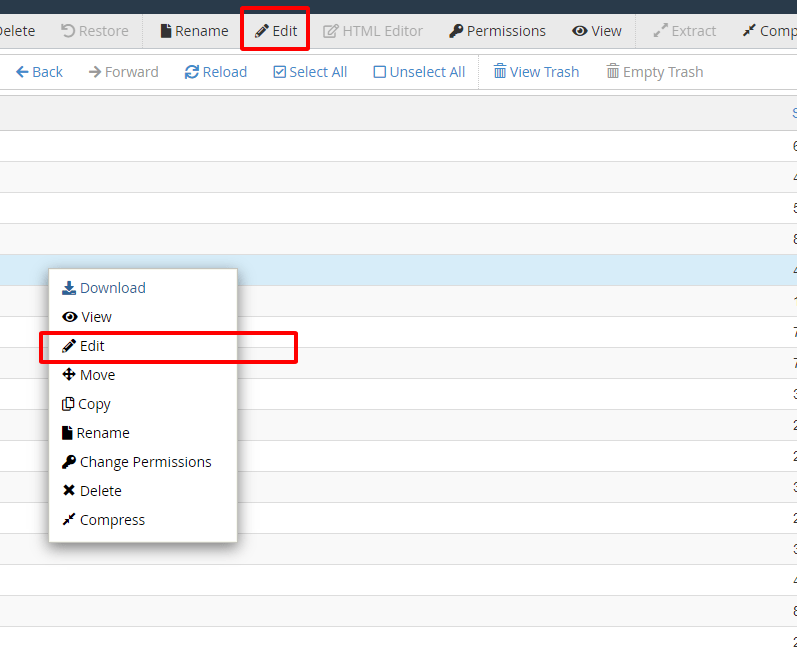
– Bước 2: Khi các thông số để mặc định hiện lên, bạn chọn Edit.

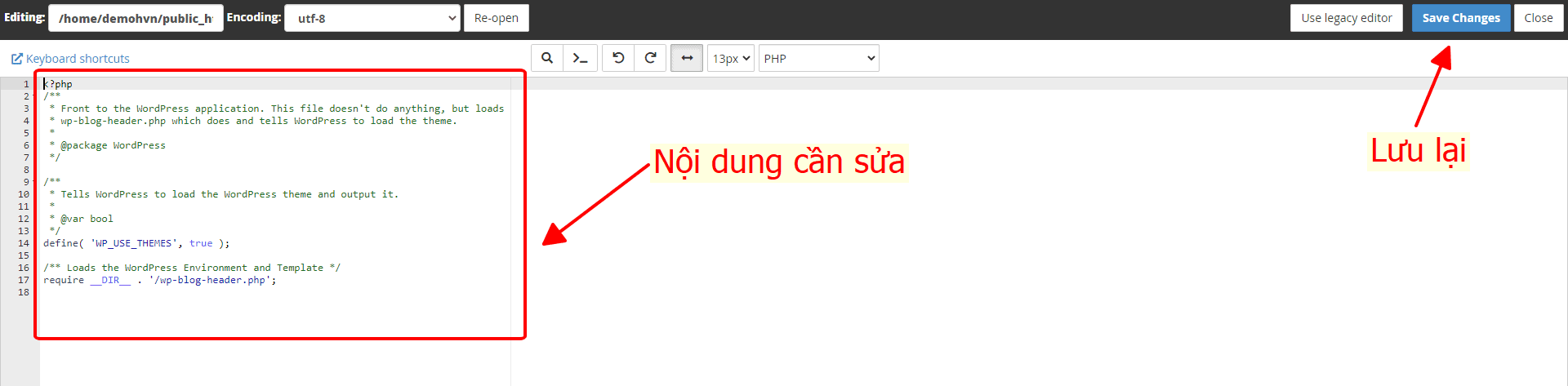
– Bước 3: Thực hiện chỉnh sửa nội dung văn bản. Khi đã thao tác xong chọn Save Changes để lưu lại nội dung chỉnh sửa.
Tạo file mới
Bạn có thể dễ dàng tạo tệp mới trực tiếp trên server thông qua File Manager. Cho dù cần tạo trang HTMl, tệp văn bản hay văn bản tích hợp sẵn, tất cả đều được phép tạo trên cPanel một cách thuận tiện.
– Bước 1: Từ dashboard File Manager, bạn chọn folder cần thêm tệp mới.
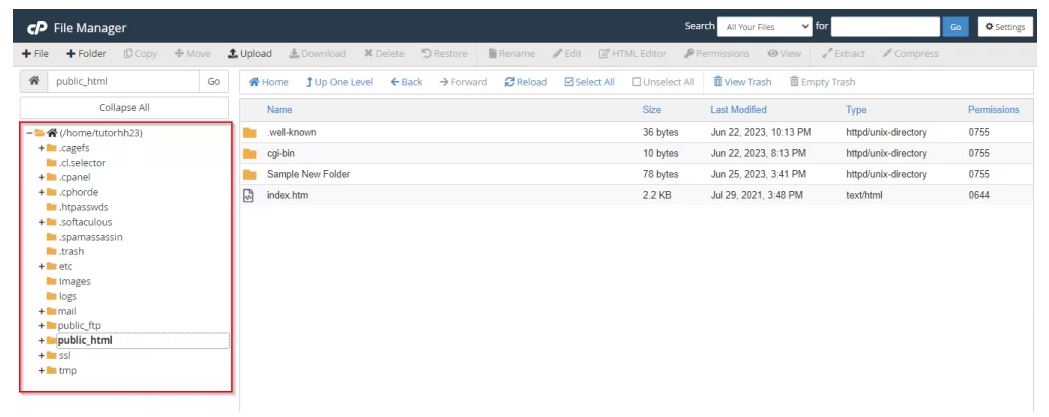
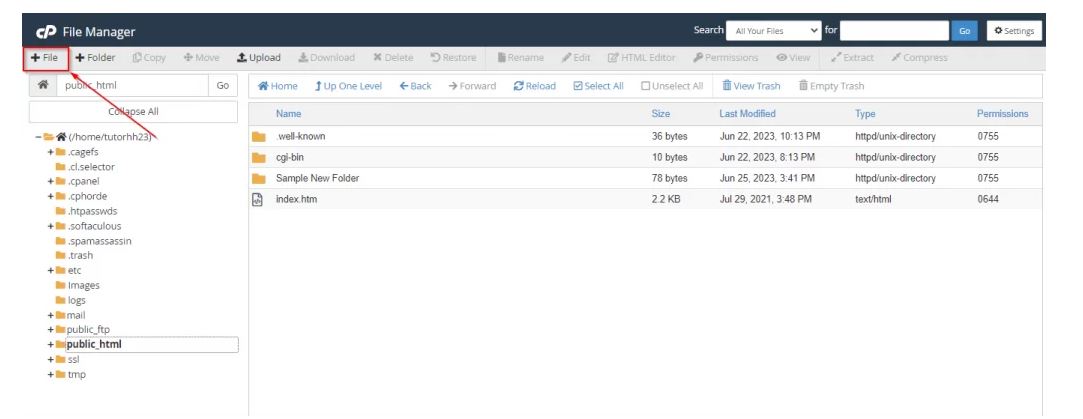
– Bước 2: Sau đó, hãy nhấp vào biểu tượng File.
– Bước 3: Từ hộp popup hiện ra, bạn nhập tên của tệp cần tạo.
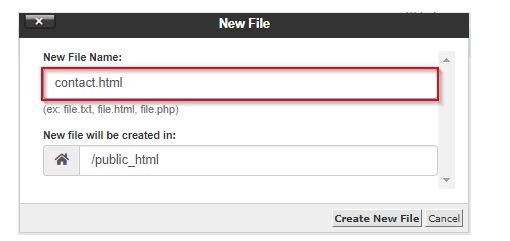
– Bước 4: Cuối cùng, bạn nhấp chuột vào Create New File để hoàn tất việc tạo tệp mới.

Tạo folder mới
Các thư mục giúp cấu trúc và sắp xếp các tệp. Với FIle Manager cPanel, bạn có thể tạo các folder mới một cách liền mạch. Dưới đây là chi tiết cách để tạo thư mục mới:
– Bước 1: Từ dashboard trình quản lý tệp, bạn hãy chọn vào thư mục mẹ mà cần thêm thư mục mới.

– Bước 2: Sau đó, nhấp vào biểu tượng Folder.
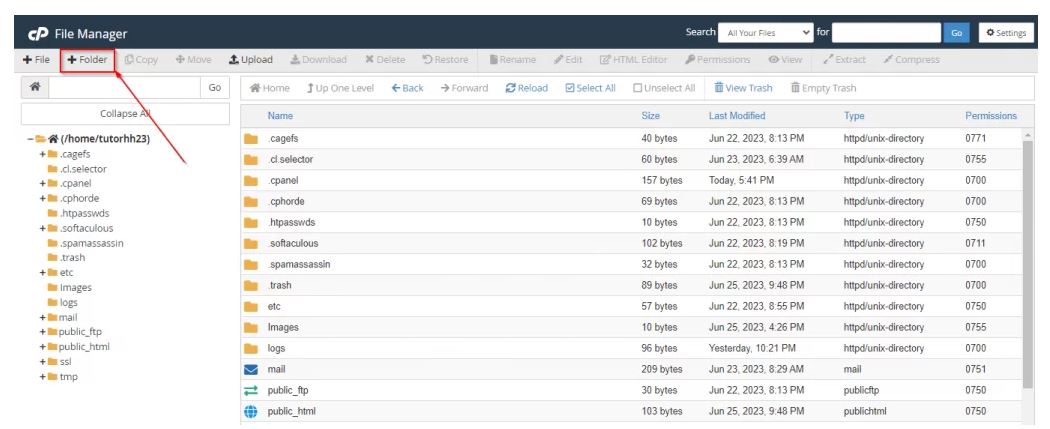
– Bước 3: Từ popup hiện ra, bạn hãy nhập đầy đủ tên của folder cần tạo.
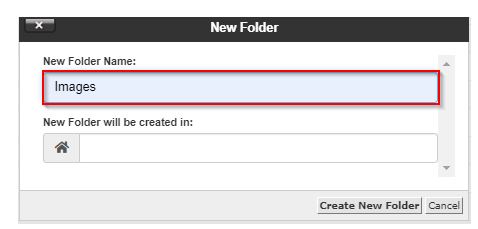
– Bước 4: Cuối cùng, hãy click chuột vào Create New Folder để hoàn thành quá trình tạo thư mục mới.

Thay đổi tên file hoặc thư mục
File Manager của cPanel cho phép bạn thay đổi tên tệp và thư mục của mình nếu thấy phù hợp. Dưới đây là cách để đổi tên/thư mục để bạn có thể tham khảo và thực hiện.
– Bước 1: Tìm file hoặc thư mục cần đổi tên sau đó nhấp chuột vào chọn Rename.

– Bước 2: Bạn nhập tên muốn đổi >> chọn Rename File để lưu tên mới đổi.

Copy file hoặc thư mục
Nếu bạn muốn giữ một bản bản sao của các file của mình ở một vị trí khác bằng File Manager, dưới đây là chi tiết cách thực hiện:
– Bước 1: Tìm file hoặc thư mục cần sao chép sau đó chọn Copy.
*Lưu ý: Người dùng có thể chọn nhiều file hoặc nhiều thư mục để copy cùng lúc bằng cách bấm tổ hợp phím Ctrl + chuột trái.
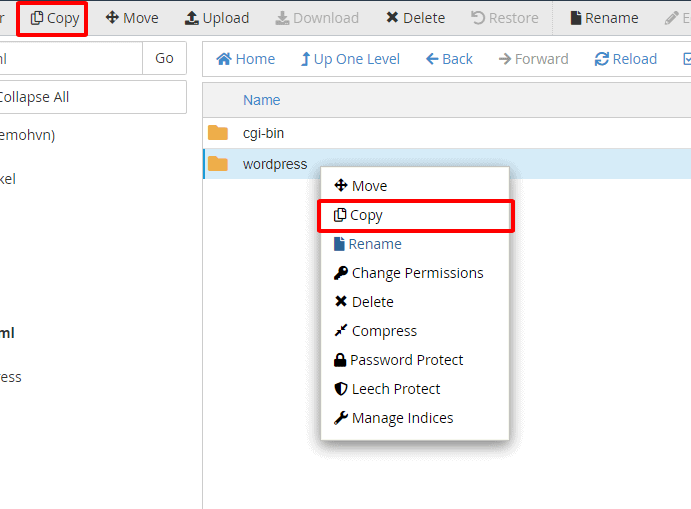
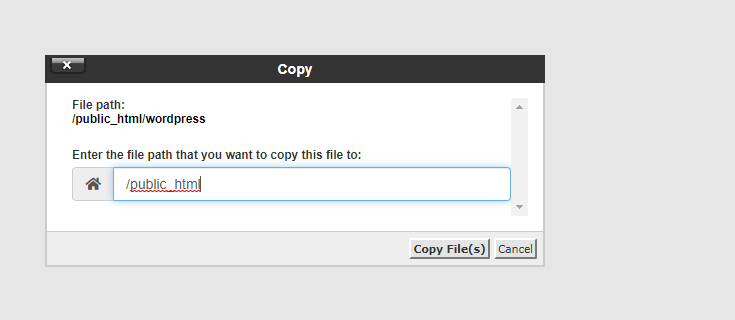
– Bước 2: Chọn đường dẫn muốn sao chép >> chọn Copy File để copy.
Nén file hoặc thư mục
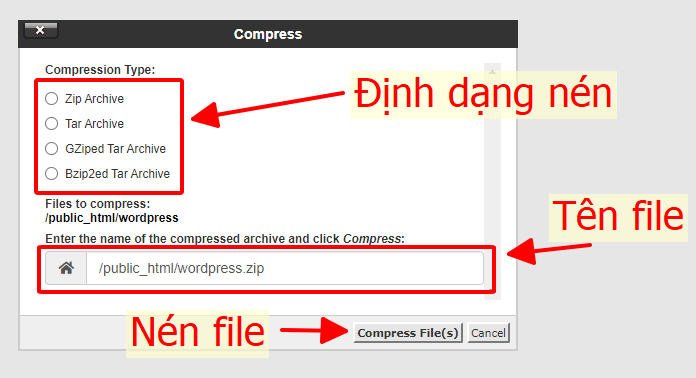
Với File Manager, bạn có thể nén file hoặc thư mục một cách nhanh chóng. Để làm được điều đó, bạn hãy thực hiện theo hướng dẫn dưới đây:
– Bước 1: Chọn file hoặc thư mục cần nén >> chọn Compress trên thanh công cụ hoặc click chuột phải vào file cần giải nén.
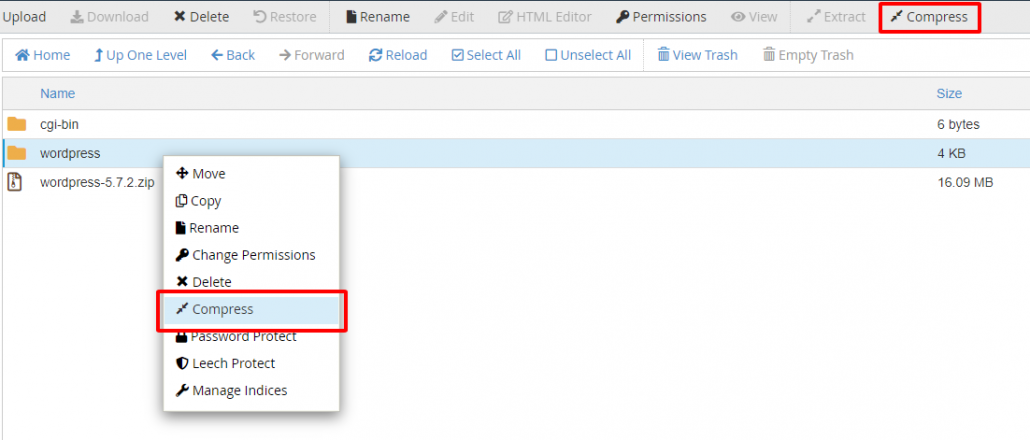
– Bước 2: Chọn định dạng nén >> sau đó chọn Compress File để nén tệp.
Giải nén file (zip, tar, tar.gz)
Bên cạnh việc nén, bạn còn có thể giải nén file thông qua File Manager. Quá trình được thực hiện với các thao tác:
– Bước 1: Từ dashboard, bạn tìm và chọn đến file cần giải nén >> sau đó nhấp vào chọn Extract trên thanh công cụ hoặc click chuột phải vào file cần giải nén.

– Bước 2: Nhập đường dẫn để giải nén >> click vào Extract File để giải nén.

Phân quyền cho folder hoặc file
Quyền đối với tệp cho biết ai có thể truy cập và thao tác với các file cụ thể trên website. Tính năng này đặc biệt quan trọng để tăng cường tính bảo mật và tính toàn vẹn của các tệp trên website. Thông qua việc sử dụng File Manager, bạn có thể dễ dàng sửa đổi và phân quyền để kiểm soát quyền truy cập của người dùng. Dưới đây là chi tiết cách phân quyền trong cPanel:
– Bước 1: Chọn file hoặc thư mục cần phân quyền >> click chuột phải và chọn Change Permissions.

– Bước 2: Click vào ô vuông để đặt quyền. Bạn chọn Change Permissions như hình ảnh dưới để thay đổi quyền đối với người dùng.

*Lưu ý: Bạn nên để các thông số với thư mục là 755 và file là 644.
* Thao tác thay đổi quyền
- “Read” (Đọc): Được biểu diễn bằng số 4.
- “Write” (Ghi/Chỉnh sửa): Được biểu diễn bằng số 2.
- “Execute” (Thực thi): Được biểu diễn bằng số 1.
* Thay đổi quyền truy cập trên các file/thư mục với các nhóm đối tượng:
- “User”: Chủ sở hữu của file/thư mục đó.
- “Group”: Nhóm trong đó User là thành viên.
- “World”: Những người dùng còn lại.
Upload file
Với File Manager, bạn có thể tải file từ máy tính lên máy chủ web của mình. Cho dù đó là hình ảnh, tài liệu hay tệp media, giao diện trực quan của tính năng cho phép bạn thực hiện chức năng kéo – thả mượt mà. Dưới đây là chi tiết cách để upload file bằng trình quản lý tệp trong cPanel.
– Bước 1: Từ dashboard File Manager, bạn chọn vào Upload.

– Bước 2: Tiếp theo, hãy chọn Select File để thực hiện tải file từ máy tính của bạn lên cPanel.

– Bước 3: Đợi quá trình tải lên hoàn tất.
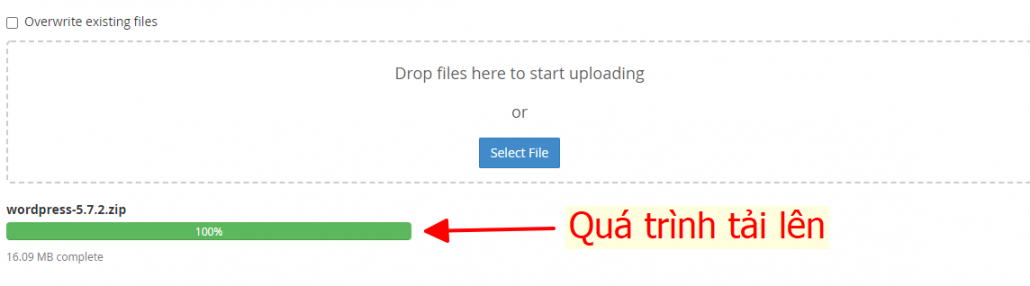
*Lưu ý: Kích thước tối đa đối với file có thể tải lên là 1,000.35 MB.

Như vậy, File Manager cho phép bạn quản lý website của mình thông qua HTTP thay vì công cụ FTP. Mặc dù không mang tính phức tạp như hầu hết các công cụ FTP, trình quản lý tệp cung cấp cho bạn đầy đủ các chức năng cơ bản cần thiết để có thể quản lý trang web, như chỉnh sửa, xóa và thay đổi quyền đối với tệp được lưu trữ trên tài khoản hosting.
Luu ý khi thao tác với File Manager
- Đảm bảo các tệp và thư mục được đặt tên bên trong thư mục public_html vì đây là root folder của website. Bằng cách này, tất cả nội dung trang web sẽ được hiển thị chính xác.
- Vì public_html là root folder, bạn không nên xóa thư mục này hoặc bất kỳ thư mục mẹ nào của nó để đảm bảo trang web hoạt động ổn định.
- Xóa các tệp là một hành động không thể hoàn nguyên, vì vậy, nếu bạn vô tình xóa các tệp, việc khôi phục có thể được thực hiện qua bản sao lưu.
- Khi đổi tên tệp, hãy đảm bảo không xóa phần mở rộng tệp (ví dụ file.php) vì nó có thể làm cho tệp không khả dụng.
- Khi giải nén một tệp, nếu thư mục được chỉ định không tồn tại, nó sẽ được tạo tự động.
- Trên File Manager, bạn có thể giải nén các tệp lưu trữ có kích thước nhỏ hơn 356MB, nếu tệp lưu trữ lớn hơn, hãy giải nén qua SSH.
- Nếu việc nén tệp thông qua FIle Manager không hoạt động hoặc bạn muốn nén các tệp lớn hơn, điều đó có thể thực hiện dễ dàng qua SSH.
Đoạn kết
Hy vọng rằng các thông tin trong bài viết này có thể giúp bạn có thể sử dụng cPanel File Manager hiệu quả hơn trong quá trình quản lý website. Nếu có bất kỳ câu hỏi hoặc thắc mắc liên quan đến trình quản lý tệp trong cPanel, bạn vui lòng kết nối với HVN – Hệ sinh thái kiến tạo doanh nghiệp 4.0 – thông qua Hotline: 024 9999 7777 để đội ngũ nhân viên được trang bị đầy đủ kiến thức chuyên môn của chúng tôi hỗ trợ giải đáp.









