Gửi ticket
 Khuyến mại
 Kiến thức
 Quản lý dịch vụ



Nếu bạn là người mới bắt đầu và còn đang loay hoay với thao tác, bài viết dưới đây sẽ tổng hợp 03+ cách vẽ mũi tên trong AutoCAD cực kỳ đơn giản và hiệu quả. Bạn sẽ được hướng dẫn từng bước từ việc dùng lệnh LE để tạo đường ghi chú (thẳng và uốn lượn), lệnh PL để vẽ các dạng mũi tên đặc chỉ hướng tiêu chuẩn, cho đến kỹ thuật ghép hình học tạo mũi tên dạng khung. Bên cạnh đó, bài viết còn chia sẻ những mẹo tùy chỉnh kích thước siêu tốc, giải đáp các thắc mắc và hướng dẫn đăng ký bản quyền AutoCAD chính hãng để trải nghiệm trọn vẹn các tính năng cao cấp nhất.
Cách 1: Vẽ mũi tên trong AutoCAD bằng lệnh LE (Quick Leader)
LE (Quick Leader) là lệnh vẽ mũi trên trong CAD kinh điển và được sử dụng phổ biến nhất khi bạn cần tạo các đường chỉ dẫn kèm theo văn bản ghi chú kích thước, tên chi tiết hay vật liệu trong bản vẽ. Tùy thuộc vào vị trí không gian và yêu cầu thẩm mỹ của thiết kế, bạn có thể linh hoạt lựa chọn thực hiện theo 2 dạng vẽ mũi tên trong AutoCAD chính: Vẽ mũi tên đường thẳng dành cho các bản vẽ kỹ thuật tối giản, rõ ràng hoặc Vẽ mũi tên đường cong uốn lượn để lách qua các chi tiết phức tạp. Hãy cùng khám phá chi tiết từng bước thực hiện ngay bên dưới.
Vẽ mũi tên đường thẳng
Dạng mũi tên đường thẳng là lựa chọn hoàn hảo cho các ký hiệu chỉ dẫn ngắn, cần sự thẳng thắn, ngăn nắp và chuẩn mực trong bản vẽ kỹ thuật. Cách vẽ mũi tên trong AutoCAD này giúp người xem dễ dàng quan sát điểm chỉ định mà không làm rối mắt tổng thể bản vẽ. Dưới đây là các bước hướng dẫn cụ thể bạn có thể áp dụng ngay:
- Bước 1: Gọi lệnh: Gõ phím tắt LE (LEADER) trên bàn phím -> Nhấn Enter hoặc phím Space.
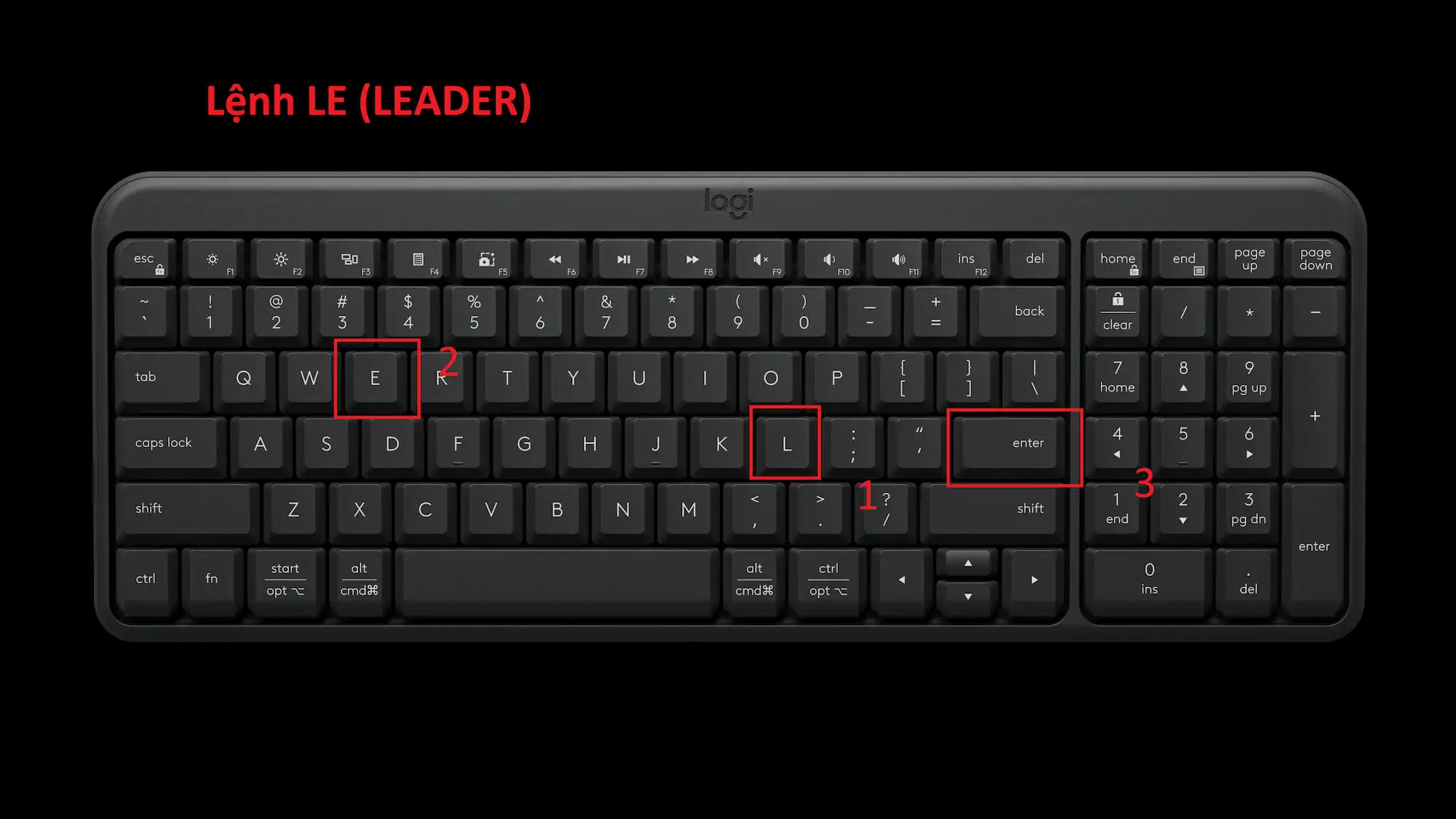
- Bước 2: Xác định các điểm định vị:
- Click chọn điểm thứ nhất (đây sẽ là điểm đặt đầu mũi tên chỉ vào đối tượng).
- Nhấn phím F8 để bật chế độ Ortho (giúp đường chỉ dẫn thẳng góc).
- Click chọn điểm thứ hai để làm phần thân của đường chỉ dẫn.
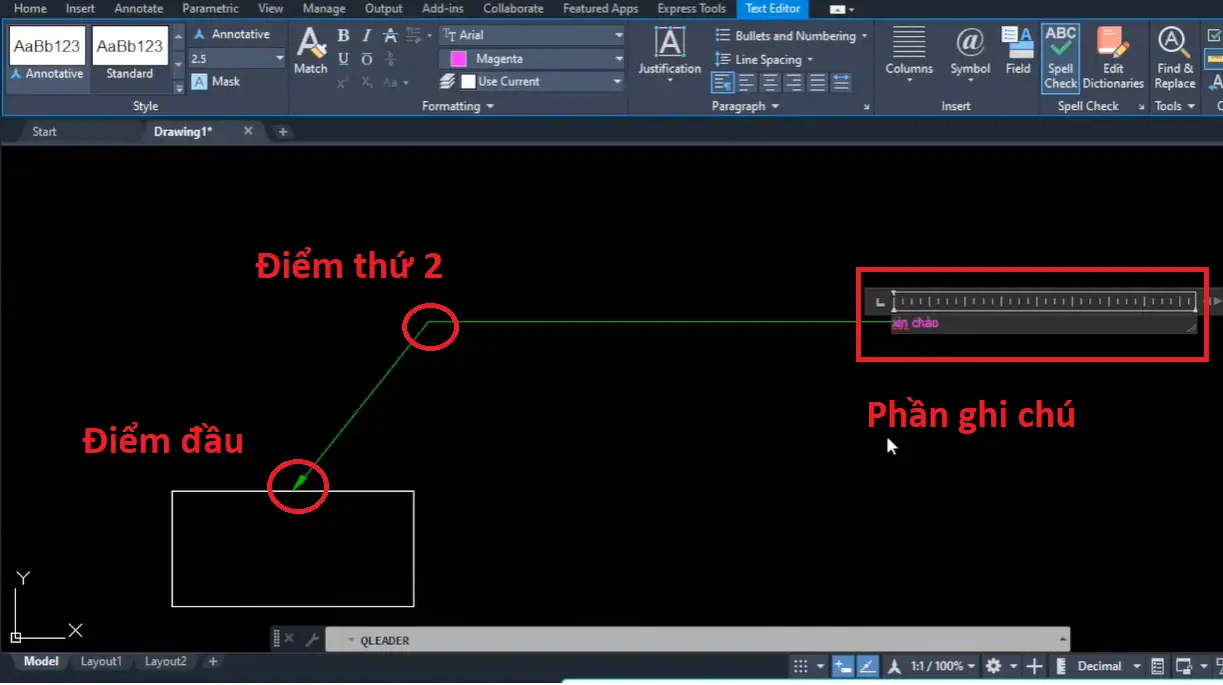
- Bước 3: Mở bảng nhập chữ: Nhấp chuột phải 3 lần liên tiếp (hoặc nhấn Enter 3 lần) để kích hoạt bảng nhập văn bản ghi chú.
- Bước 4: Nhập nội dung & Hiệu chỉnh: Nhập nội dung ghi chú cần thể hiện. Bôi đen toàn bộ đoạn chữ và điều chỉnh thông số kích thước (Text Height) trong bảng thuộc tính sao cho vừa vặn, cân đối với mũi tên.
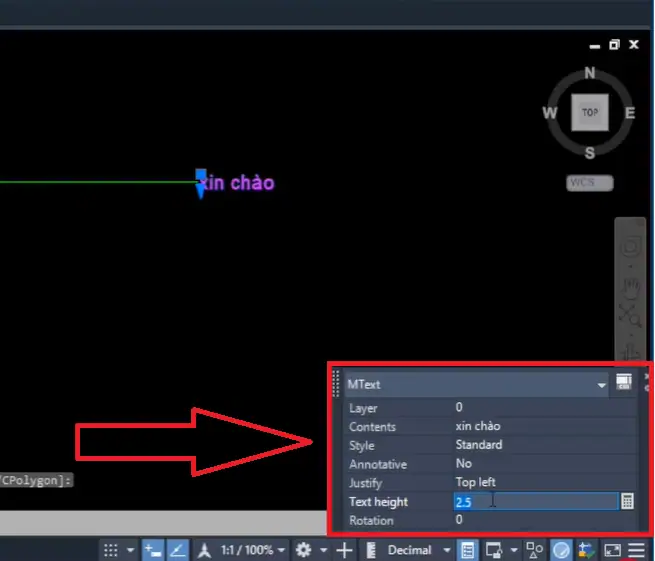
Như vậy, chỉ với vài thao tác cơ bản cùng lệnh LE, bạn đã hoàn thành một đường chỉ dẫn thẳng tắp kèm nội dung ghi chú cực kỳ chuyên nghiệp.
Vẽ mũi tên đường con uốn lượn
Khi bản vẽ của bạn có mật độ chi tiết quá dày đặc, cách dùng đường thẳng có thể đè lên các nét vẽ khác gây hiểu lầm. Lúc này, vẽ mũi tên trong AutoCAD dạng uốn lượn (Spline) sẽ là giải pháp cứu cánh giúp bạn dễ dàng “lách” qua các vật thể một cách mềm mại và thẩm mỹ. Các bước thiết lập như sau:
- Bước 1: Gọi lệnh và mở cài đặt: Gõ lệnh LE -> Nhấn Enter. Trước khi chọn điểm trên bản vẽ, gõ S (Settings) -> Nhấn Enter.
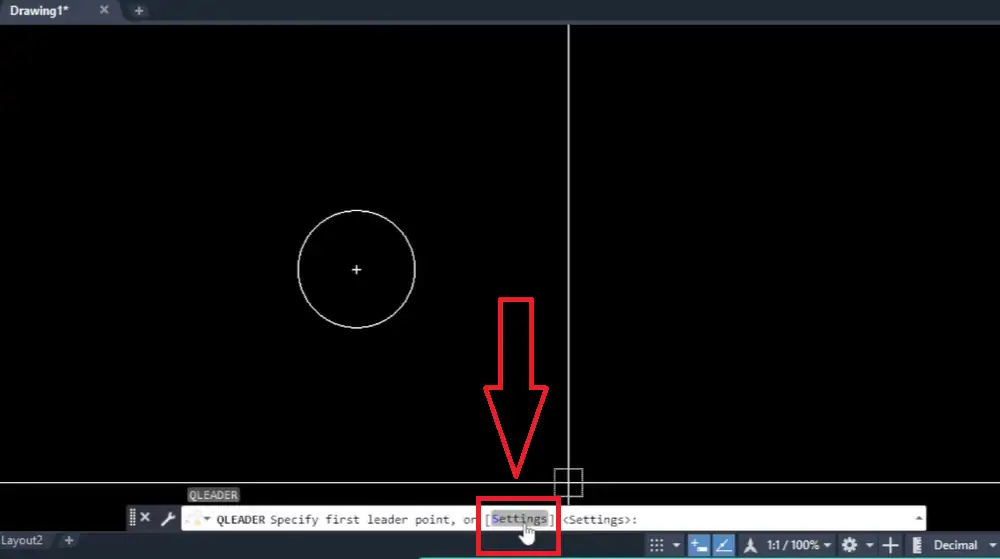
- Bước 2: Thiết lập đường uốn lượn:
- Tại bảng điều khiển hiện ra, chuyển sang tab Leader Line & Arrow.
- Ở mục Leader Line, tích chọn vào ô Spline.
- Ở mục Number of Points, bạn có thể giới hạn số điểm đặt hoặc tích chọn No Limit để thoải mái click tạo độ cong không giới hạn -> Nhấn OK để hoàn tất cài đặt.
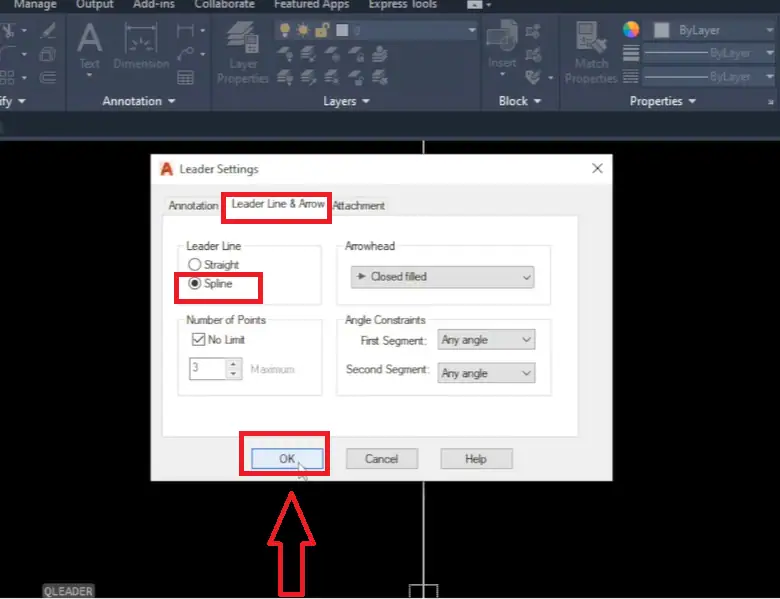
- Bước 3: Thực hiện vẽ: Click chọn điểm đầu tiên tại đối tượng, sau đó lần lượt click các điểm tiếp theo trên màn hình để tạo đường cong lượn theo ý muốn.
- Bước 4: Nhập ghi chú: Sau khi tạo xong đường cong ưng ý, nhấp chuột phải 3 lần (hoặc Enter 3 lần) để nhập nội dung văn bản ghi chú tương tự như dạng đường thẳng.
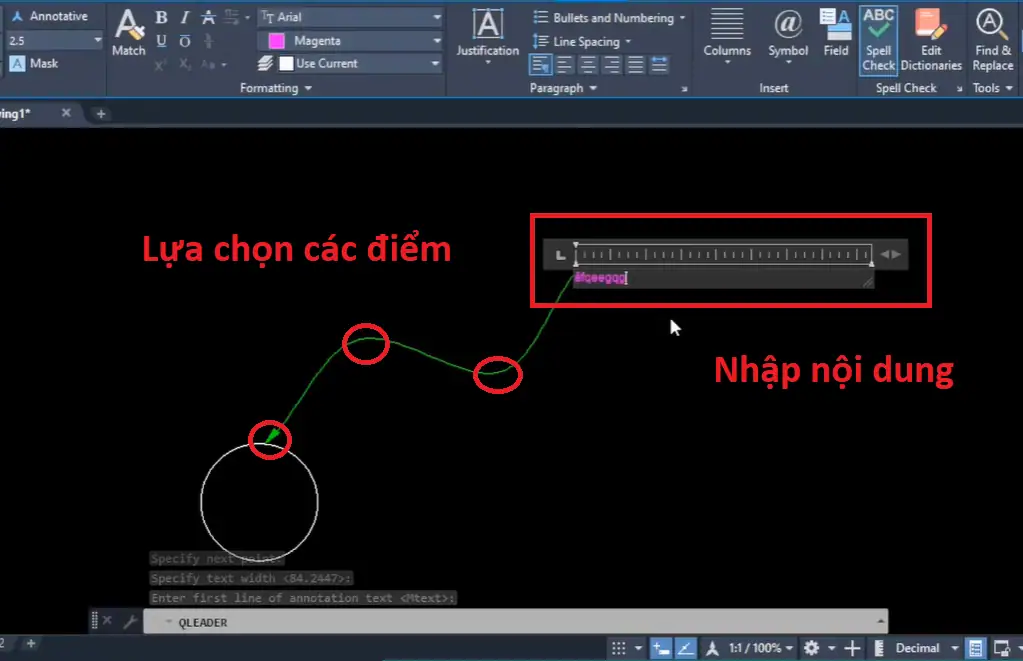
Việc làm chủ dạng mũi tên uốn lượn này sẽ giúp bản vẽ của bạn trông tinh tế hơn rất nhiều, vừa đảm bảo tính rõ ràng lại không lo va chạm với các chi tiết kỹ thuật khác.
Tóm lại, lệnh LE là giải pháp vô cùng đa năng và mạnh mẽ giúp bạn vừa vẽ mũi tên trong AutoCAD giúp chỉ dẫn, vừa chèn được nội dung ghi chú nhanh chóng. Việc nắm vững cả hai kiểu thể hiện thẳng và cong uốn lượn sẽ giúp bạn linh hoạt xử lý mọi tình huống không gian trên bản vẽ AutoCAD một cách dễ dàng.
Cách 2: Vẽ mũi tên đặc bằng lệnh Polyline (PL)
Nếu bạn cần thể hiện các ký hiệu chỉ hướng rõ ràng như hướng đi, hướng gió, hướng dòng chảy hay lối thoát hiểm trên mặt bằng, lệnh PL (POLYLINE hay còn gọi là PLINE) chính là công cụ hoàn hảo nhất. Không giống như đường nét mảnh của lệnh LE, lệnh Polyline cho phép bạn tùy chỉnh linh hoạt độ rộng (Width) của từng đoạn nét để tạo ra các hình mũi tên tô đặc vô cùng bắt mắt và chuẩn tỉ lệ.
Dưới đây là hướng dẫn chi tiết cách thực hiện cho 2 kiểu vẽ mũi tên trong AutoCAD phổ biến nhất: Dạng mũi tên thẳng tiêu chuẩn (Thân phẳng + Đầu tam giác) và Dạng mũi tên uốn lượn / Mũi tên hai đầu nhọn.
Dạng mũi tên thẳng tiêu chuẩn (Thân phẳng + Đầu tam giác)
Mũi tên đặc dạng thẳng tiêu chuẩn là kiểu ký hiệu cơ bản, xuất hiện hầu hết trên các bản vẽ kiến trúc, quy hoạch và hạ tầng kỹ thuật. Kiểu vẽ này kết hợp một đoạn thân hình chữ nhật tô đặc cùng phần đầu tam giác nhọn, giúp người xem nhận biết ngay lập tức hướng chỉ định. Các bước vẽ mũi tên trong AutoCAD dạng này thực hiện cụ thể như sau:
- Bước 1: Kích hoạt lệnh và chọn điểm đầu: Gõ lệnh PL (PLINE) trên bàn phím -> Nhấn Enter -> Click chọn một điểm bất kỳ trên màn hình để làm gốc mũi tên.
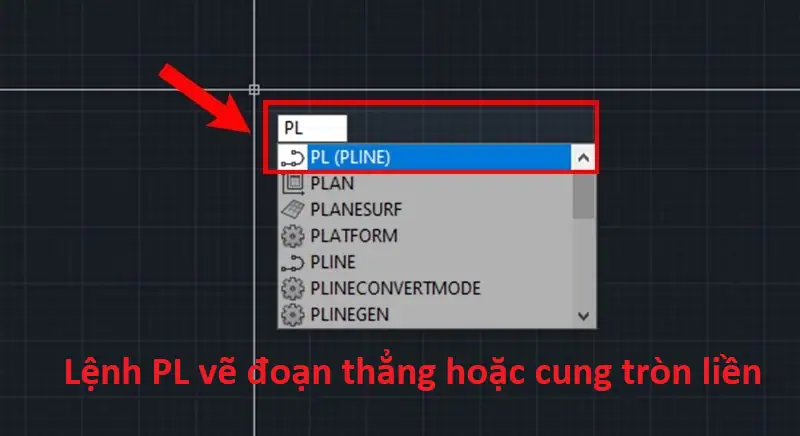
- Bước 2: Thiết lập độ rộng phần thân:
- Gõ W (Width) -> Nhấn Enter.
- Nhập độ rộng điểm đầu thân (Starting width) = 5 -> Nhấn Enter.
- Nhập độ rộng điểm cuối thân (Ending width) = 5 -> Nhấn Enter.
- Kéo chuột theo hướng mong muốn (bật F8 nếu cần thẳng hàng) và click chọn 1 điểm để chốt độ dài phần thân.
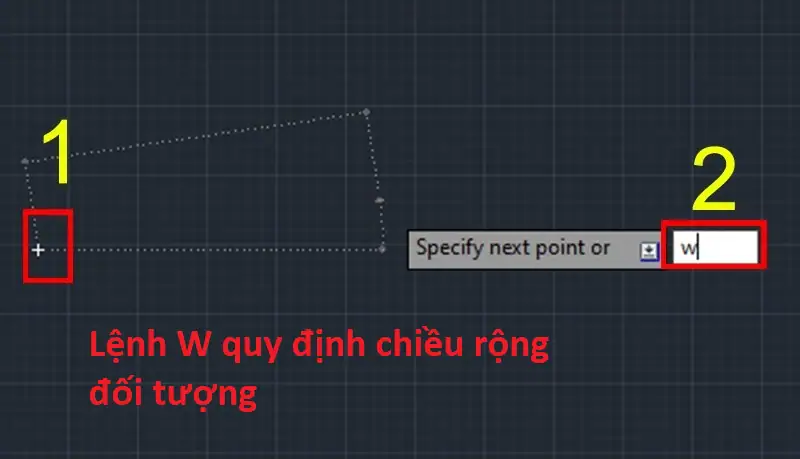
- Bước 3: Thiết lập độ rộng phần đầu mũi tên:
- Tiếp tục gõ W -> Nhấn Enter.
- Nhập độ rộng điểm đầu tam giác (Starting width) = 15 -> Nhấn Enter (lưu ý: số này phải lớn hơn độ rộng thân).
- Nhập độ rộng điểm cuối tam giác (Ending width) = 0 -> Nhấn Enter.
- Bước 4: Hoàn tất: Kéo chuột định hình độ dài phần đầu tam giác rồi click chuột trái -> Nhấn Enter để kết thúc lệnh.
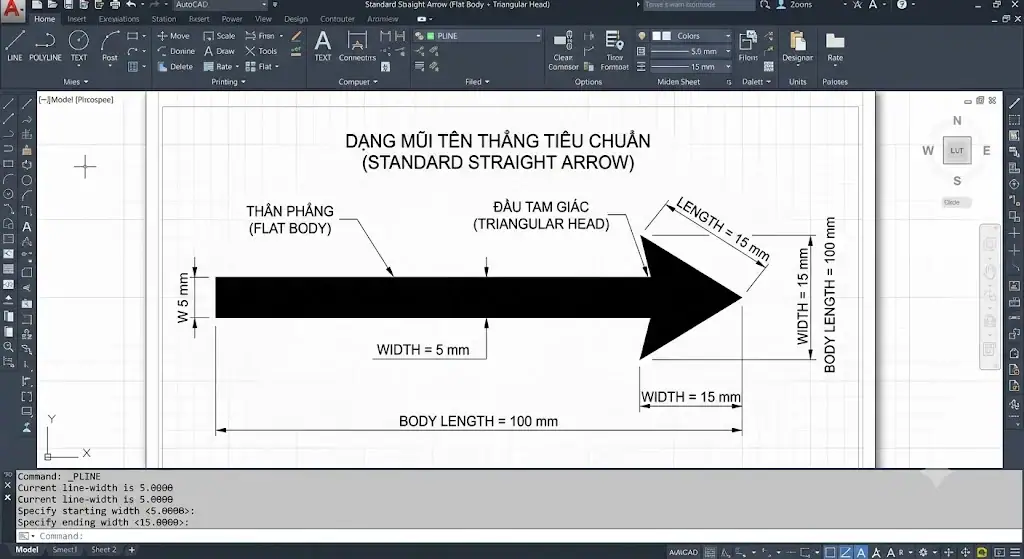
Chỉ với thao tác thay đổi thông số độ rộng W liên tiếp, bạn đã nhanh chóng tạo xong một mũi tên đặc dạng thẳng cực kỳ chuyên nghiệp và cân đối.
Dạng mũi tên uốn lượn / Mũi tên hai đầu nhọn
Trong một số bản vẽ thiết kế đường nét hoặc sơ đồ tư duy, các mũi tên dạng nghệ thuật, uốn lượn mềm mại hoặc có hai đầu vót nhọn sẽ giúp bản vẽ trở nên sinh động và mang tính thẩm mỹ cao hơn. Bằng cách kết hợp linh hoạt lệnh Polyline cùng việc liên tục thay đổi độ rộng nét, bạn hoàn toàn có thể tự do sáng tạo vẽ mũi tên trong AutoCAD kiểu độc đáo này. Hãy cùng thực hiện theo các bước sau:
- Bước 1: Tạo đầu nhọn thứ nhất:
- Gõ lệnh PL -> Enter -> Click chọn điểm bắt đầu.
- Gõ W -> Enter -> Nhập độ rộng đầu = 0 -> Enter -> Nhập độ rộng cuối = 15 -> Enter. Kéo chuột click 1 điểm để tạo phần vót nhọn đầu tiên.
- Bước 2: Tạo phần thân kết nối:
- Gõ tiếp W -> Enter -> Nhập độ rộng đầu = 5 -> Enter -> Nhập độ rộng cuối = 5 -> Enter.
- Nếu muốn vẽ đường cong uốn lượn, gõ A (Arc) -> Enter rồi kéo chuột click theo các vòm cong mong muốn để làm thân.
- Bước 3: Tạo đầu nhọn thứ hai (hoặc đầu mũi tên kết thúc):
- Gõ W -> Enter -> Nhập độ rộng đầu = 15 -> Enter -> Nhập độ rộng cuối = 0 -> Enter.
- Kéo chuột chốt độ dài đoạn mũi tên cuối cùng và click chuột trái để kết thúc.
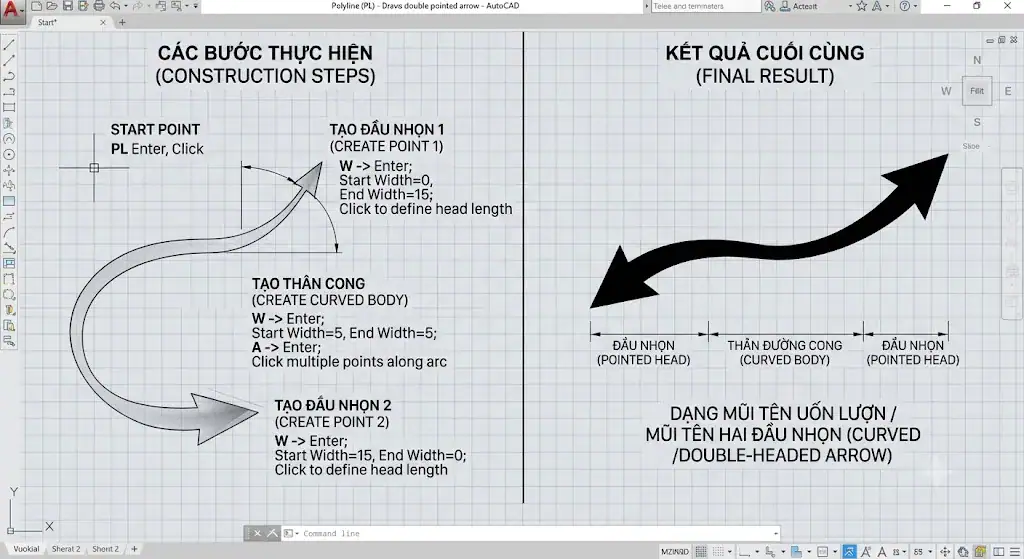
Nắm vững kỹ thuật thay đổi độ rộng linh hoạt này sẽ giúp bạn dễ dàng làm chủ mọi đường nét phức tạp, tạo ra các biểu tượng mũi tên uốn lượn mang dấu ấn riêng cho bản vẽ.
Tóm lại, việc ứng dụng lệnh PL cùng tùy chọn độ rộng W là phương pháp vô cùng mạnh mẽ để tạo ra các dạng mũi tên đặc sắc nét và trực quan. Dù là kiểu dáng thẳng chuẩn mực hay uốn lượn cách điệu, công cụ này đều đáp ứng hoàn hảo mọi yêu cầu thể hiện trên bản vẽ AutoCAD của bạn.
Cách 3: Tạo mũi tên dạng khung bằng cách ghép hình hình học
Bên cạnh các đường nét chỉ dẫn hay mũi tên đặc, trong nhiều bản vẽ quy hoạch, kiến trúc tổng thể hay sơ đồ hạ tầng, bạn sẽ cần đến các ký hiệu mũi tên kích thước lớn dạng khung rỗng. Phương pháp ghép các hình khối cơ bản như hình chữ nhật và hình tam giác sẽ giúp bạn dễ dàng tạo ra những biểu tượng mũi tên rỗng chuẩn tỉ lệ, sạch sẽ và vô cùng chuyên nghiệp. Dưới đây là hướng dẫn chi tiết cách vẽ mũi tên trong AutoCAD thông qua 2 thao tác chính: Vẽ & ghép các hình khối cơ bản và cắt tỉa, hoàn thiện khung rỗng.
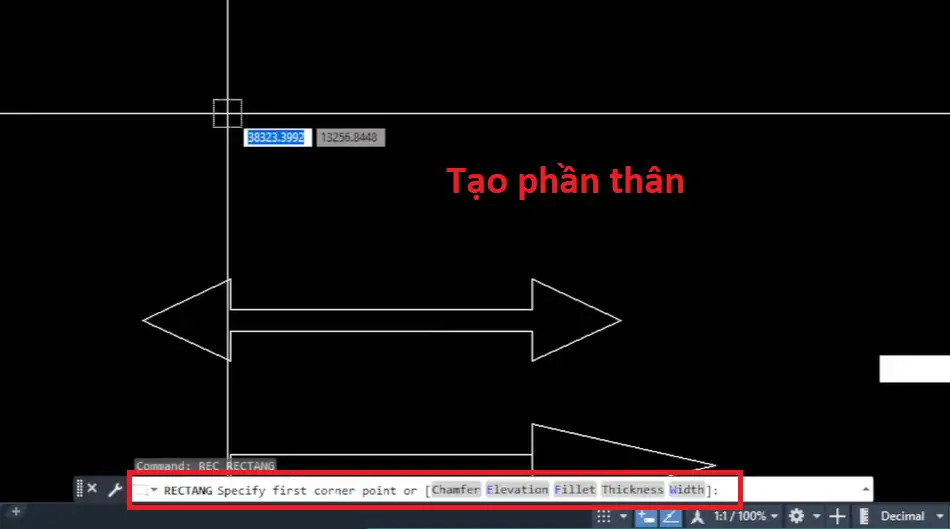
- Bước 1: Tạo phần thân – Nhấn REC (RECTANGLE) để vẽ nhanh hình chữ nhật hoặc hình vuông.
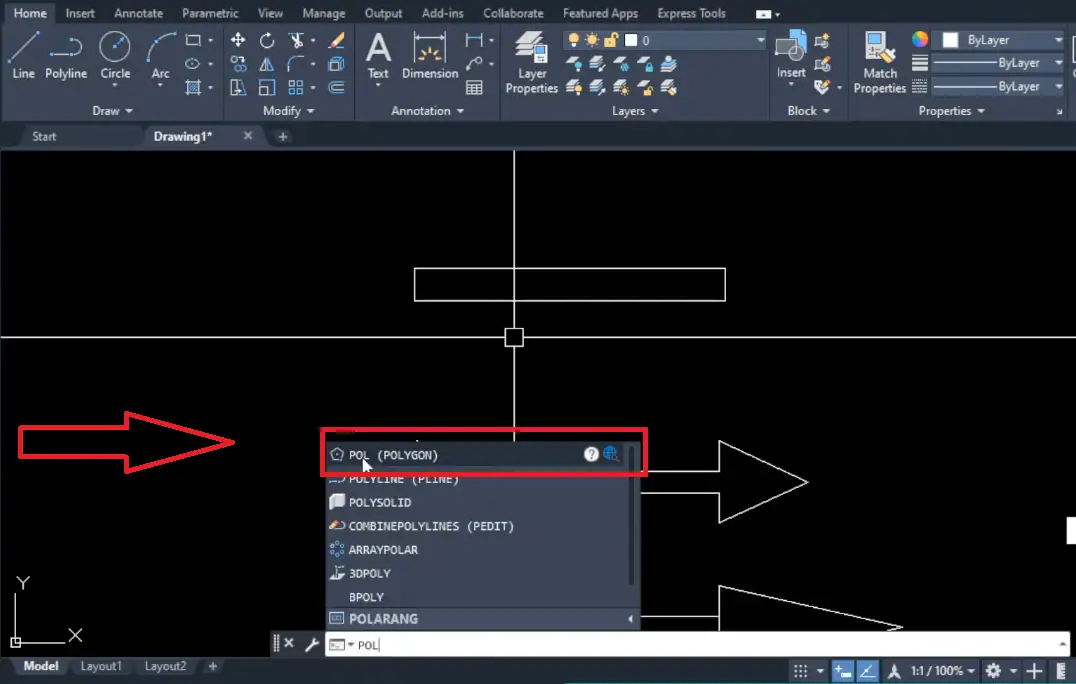
- Bước 2: Tạo hình tam giác – Gõ lệnh POL (POLYGON) trên bàn phím.
- Bước 3: Chọn cạnh – Gõ chọn 3 cạnh.
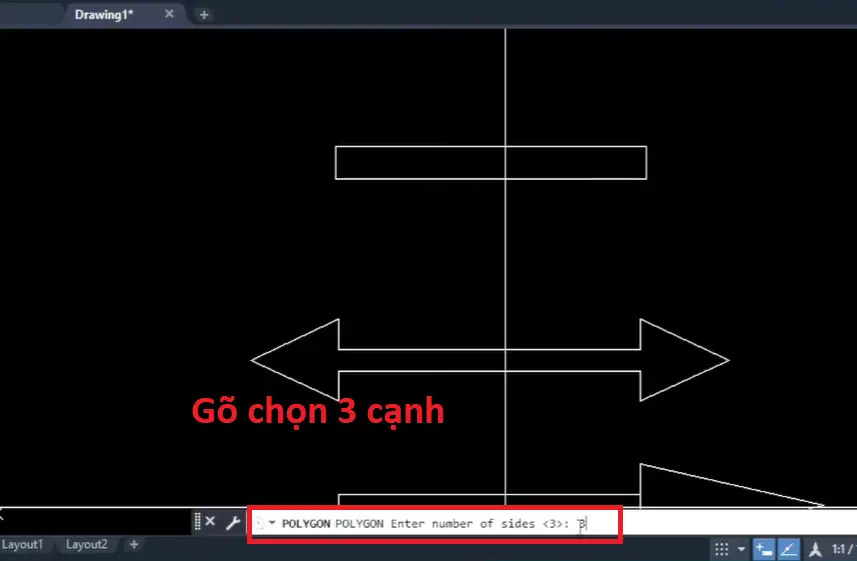
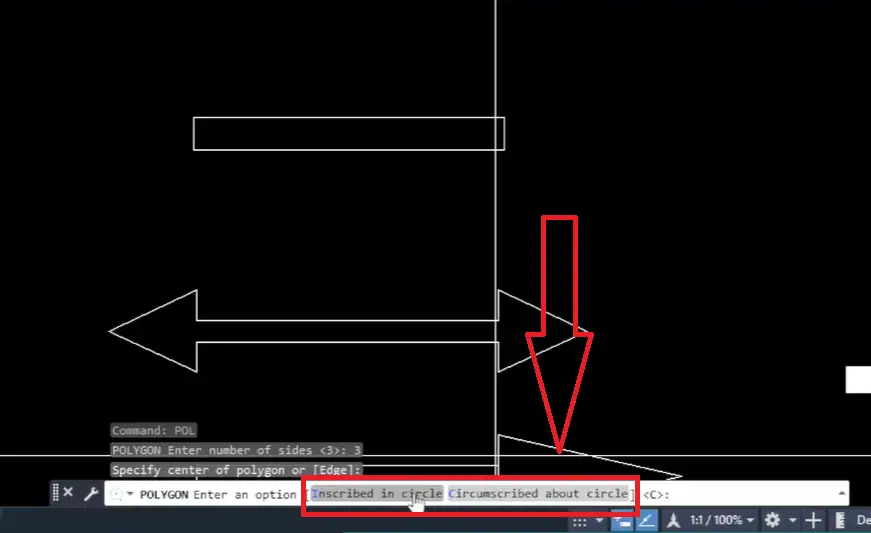
- Bước 4: Chọn hình tam giác – Click chọn lệnh như hình sau đó tiến hành điều chỉnh hướng của hình tam giác tùy ý.
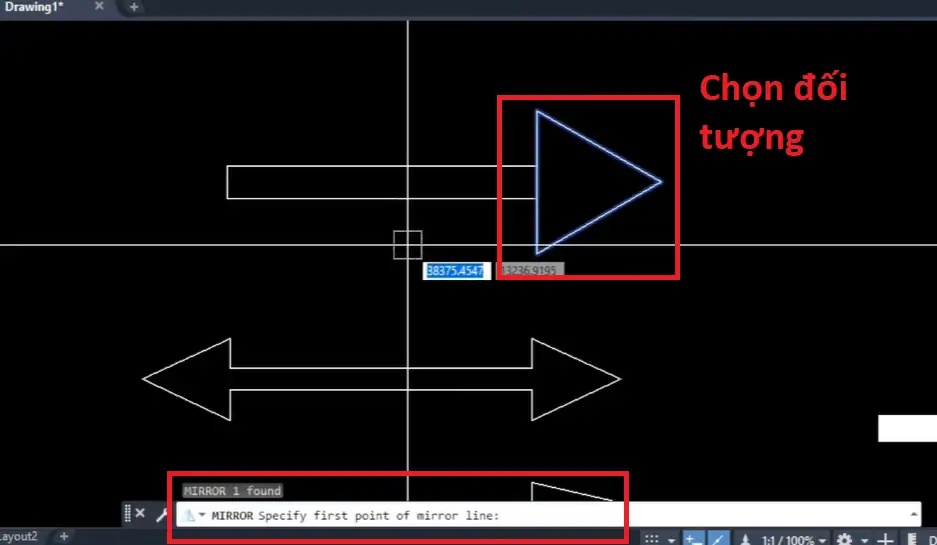
- Bước 5: Tạo bản sao hình tam giác – Chọn đối tượng sau đó nhập lệnh MI (MIRROR) để tạo một bản sao hoặc lật đối tượng qua.
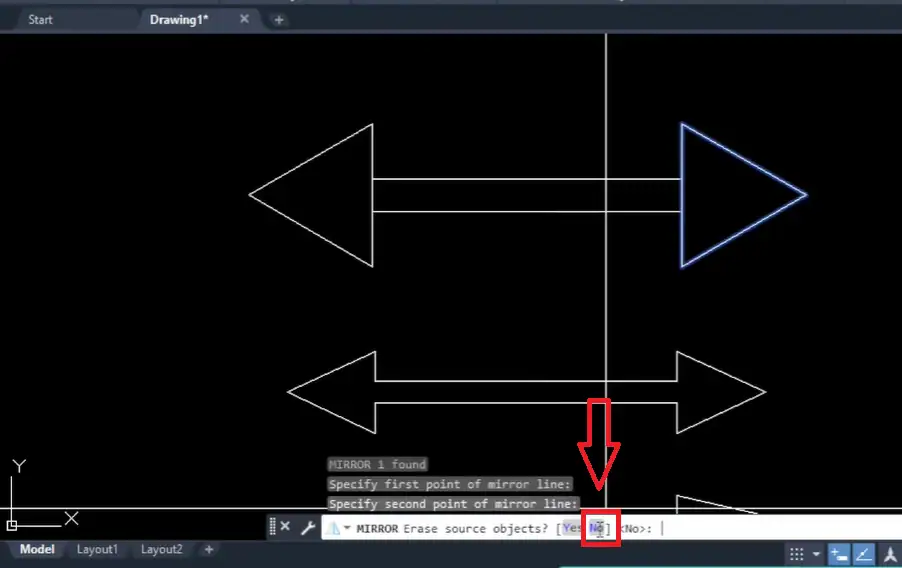
** Click chọn mục No như hình bên dưới để không bỏ chọn đối tượng cũ đi.
- Bước 6: Xóa bỏ phần thừa – Nhấn lệnh TR (TRIM) để tiến hành cắt bỏ phần thừa của hình tam giác khi kết hợp với phần thân để tạo thành mũi tên hoàn chỉnh.
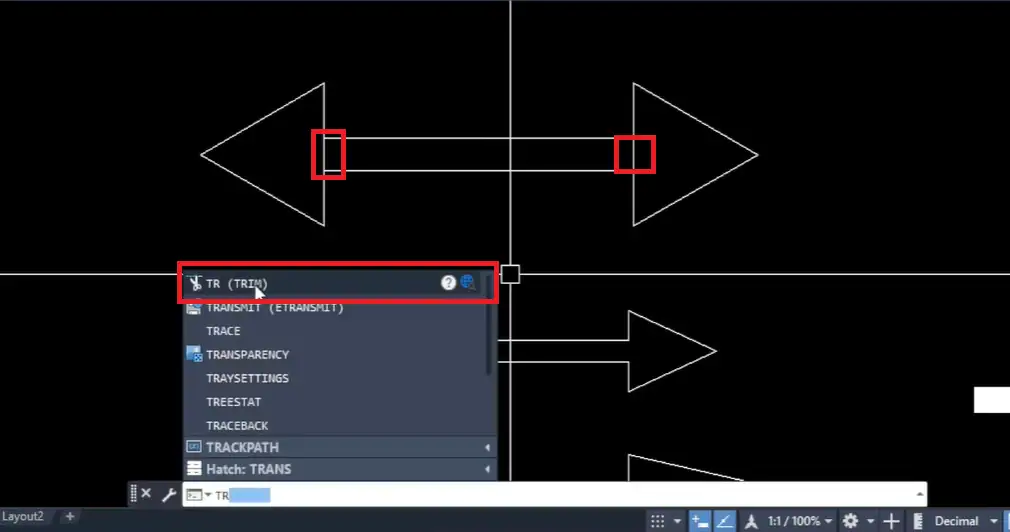
**Lưu ý: Sau khi đã ghép nối thành công các khối hình học, giữa phần thân và phần đầu sẽ còn tồn tại các đường nét thừa ngăn cách. Việc làm sạch các vách ngăn này sẽ biến các khối riêng lẻ thành một đường viền mũi tên rỗng liền mạch.
- Lệnh cắt: Gõ phím tắt TR (TRIM) -> Nhấn Enter (trong các phiên bản AutoCAD đời mới, lệnh TR sẽ tự động kích hoạt chế độ cắt nhanh).
- Xóa bỏ vách ngăn: Di chuột đến đường ranh giới giao nhau giữa hình chữ nhật và hình tam giác, nhấp chuột trái để cắt bỏ các đoạn thẳng thừa bên trong.
- Gộp nét (Tùy chọn): Nếu muốn mũi tên trở thành một khối duy nhất để dễ di chuyển hay quản lý, bạn quét chọn toàn bộ mũi tên, gõ lệnh J (JOIN) -> Nhấn Enter để nối các đường nét thành một đường Polyline kín.
Chỉ với vài thao tác cắt tỉa đơn giản, bạn đã biến những hình khối thô sơ thành một ký hiệu mũi tên dạng khung rỗng hoàn chỉnh, sẵn sàng phục vụ cho các bản vẽ kỹ thuật lớn.
Như vậy, cách ghép hình học thủ công này là giải pháp tối ưu nhất khi bạn cần những biểu tượng mũi tên rỗng kích thước lớn mà các lệnh đơn lẻ như LE hay PL khó đáp ứng được. Việc kết hợp linh hoạt các lệnh cơ bản REC, POL, M và TR không chỉ giúp bạn vẽ mũi tên nhanh chóng mà còn rèn luyện tư duy dựng hình rất tốt cho người mới bắt đầu.
Một số mẹo hay khi vẽ mũi tên trong AutoCAD
Việc nắm vững các lệnh vẽ cơ bản chỉ là bước đầu. Để tối ưu hóa tốc độ làm việc, xử lý linh hoạt các tình huống phát sinh và tránh những lỗi giao diện phiền phức, bạn nên bỏ túi ngay những mẹo hay cực kỳ hữu ích dưới đây.
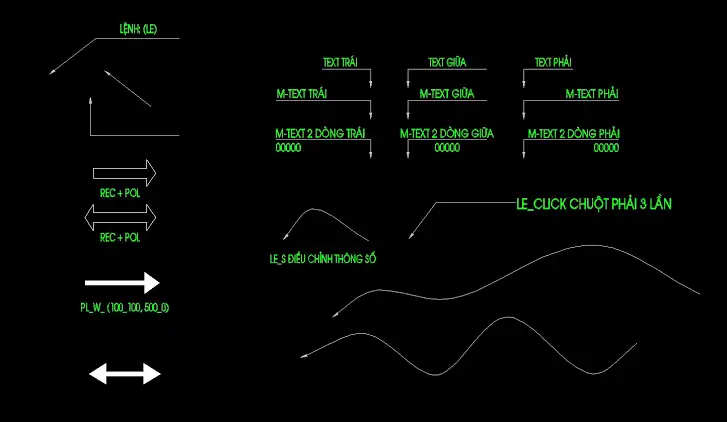
- Tùy chỉnh kích thước mũi tên siêu tốc với lệnh Stretch và Scale
- Dùng lệnh STRETCH (S): Khi bạn muốn thu ngắn hoặc kéo dài phần thân/đầu mũi tên vẽ bằng Polyline hay hình khối mà không làm thay đổi độ rộng nét, hãy gõ S -> Enter. Quét chọn từ phải qua trái (Crossing Window) phần điểm cần kéo và di chuyển chuột theo ý muốn.
- Dùng lệnh SCALE (SC): Nếu mũi tên quá to hoặc quá nhỏ so với tổng thể bản vẽ, bạn chọn mũi tên, gõ SC -> Enter, chọn 1 điểm mốc và nhập tỉ lệ phóng to/thu nhỏ (ví dụ: nhập 2 để phóng to gấp đôi, 0.5 để thu nhỏ một nửa).
- Khắc phục lỗi mũi tên vẽ xong bị bé xíu hoặc không hiển thị
- Lỗi mũi tên bị biến thành đường thẳng (Mất đầu mũi tên): Trường hợp này thường xảy ra khi kích thước đầu mũi tên quá nhỏ so với tỉ lệ bản vẽ. Bạn chỉ cần chọn mũi tên, nhấn Ctrl + 1 để mở bảng Properties, tìm đến mục Arrow size (Kích thước mũi tên) và tăng giá trị này lên cho phù hợp.
- Lỗi mũi tên dạng LE không hiện: Gõ lệnh D (DIMSTYLE) -> Enter -> Chọn Style đang dùng -> Chọn Modify -> Sang tab Symbols and Arrows và chỉnh lại thông số Arrow size.
- Khắc phục lỗi mũi tên Polyline bị rỗng ruột (Không tô đặc)
Nếu bạn dùng lệnh PL đặt độ rộng W nhưng khi vẽ ra mũi tên lại chỉ hiển thị 2 đường viền rỗng bên trong chứ không tô đen đặc, nguyên nhân là do chế độ Fill đang bị tắt:
- Cách xử lý: Gõ lệnh FILL -> Enter -> Nhập ON -> Enter.
- Sau đó gõ lệnh RE (REGEN) -> Enter để AutoCAD làm mới lại màn hình, mũi tên sẽ ngay lập tức được tô đặc như bình thường.
Nắm vững các mẹo nhỏ này không chỉ giúp bạn làm chủ nét vẽ và làm sạch bản vẽ chuyên nghiệp hơn, mà còn tiết kiệm rất nhiều thời gian xử lý sự cố trong quá trình thiết kế AutoCAD hằng ngày.
Đăng ký bản quyền AutoCAD – Trải nghiệm Full tính năng cao cấp
Sử dụng phần mềm AutoCAD có bản quyền không chỉ giúp bạn yên tâm tuyệt đối về tính pháp lý mà còn mang lại trải nghiệm làm việc mượt mà, hạn chế tối đa các sự cố gián đoạn hay lỗi hệ thống do phần mềm không chính thức gây ra. Nhờ đó, bạn có thể tập trung hoàn toàn vào sáng tạo và hoàn thiện bản vẽ kỹ thuật một cách chuẩn xác nhất.
Lý do nên nâng cấp AutoCAD bản quyền chính hãng
Việc sở hữu tài khoản AutoCAD bản quyền mang đến cho người dùng cá nhân và doanh nghiệp nhiều lợi ích vượt trội:
- Trải nghiệm trọn bộ tính năng nâng cao: Truy cập không giới hạn các công cụ chuyên sâu, các thư viện ký hiệu chuyên ngành (Kiến trúc, Cơ khí, Điện…) và khả năng xử lý các tệp bản vẽ dung lượng lớn vô cùng mượt mà.
- Làm việc linh hoạt mọi lúc mọi nơi: Thoải mái đồng bộ và chỉnh sửa bản vẽ trên nhiều nền tảng với AutoCAD Web và AutoCAD Mobile app.
- Tự động cập nhật tính năng mới: Luôn được trải nghiệm các công nghệ tiên tiến nhất từ Autodesk ngay khi phiên bản mới vừa phát hành mà không tốn thêm chi phí nâng cấp.
- Bảo mật dữ liệu tuyệt đối: Loại bỏ hoàn toàn nguy cơ bị nhiễm mã độc, virus hay mất mát tệp thiết kế quan trọng từ các tệp cài đặt không rõ nguồn gốc.
Đăng ký bản quyền AutoCAD uy tín, giá tốt nhất tại HVN Group

Nếu bạn đang tìm kiếm giải pháp nâng cấp AutoCAD chính hãng nhanh chóng với chi phí hợp lý, HVN Group chính là địa chỉ tin cậy hàng đầu dành cho bạn. Là đối tác uy tín chuyên cung cấp các giải pháp phần mềm bản quyền tại Việt Nam, HVN Group cam kết mang đến trải nghiệm dịch vụ xuất sắc:
- 100% Bản quyền chính hãng: Cấp phép tài khoản chính thức từ Autodesk, đầy đủ hóa đơn VAT và chứng nhận bản quyền cho doanh nghiệp.
- Tư vấn giải pháp tối ưu: Đội ngũ chuyên gia hàng đầu của chúng tôi sẵn sàng hỗ trợ bạn lựa chọn gói bản quyền phù hợp nhất với nhu cầu sử dụng (AutoCAD LT, AutoCAD Full, hay bộ Autodesk Architecture Engineering Construction Collection).
- Hỗ trợ kỹ thuật 24/7: Kích hoạt tài khoản siêu tốc và hỗ trợ xử lý mọi sự cố kỹ thuật trong suốt quá trình sử dụng.
Sở hữu AutoCAD bản quyền ngay hôm nay để nâng tầm chuyên nghiệp cho mỗi bản vẽ và tối ưu hóa hiệu suất công việc của bạn!
Một số câu hỏi thường gặp
- Làm thế nào để điều chỉnh kích thước đầu mũi tên trong lệnh LE lớn hơn hoặc nhỏ hơn?
Để chỉnh kích thước mũi tên trong lệnh LE, bạn gõ lệnh D (DIMSTYLE) -> Enter -> chọn Style đang sử dụng và bấm Modify. Tại tab Symbols and Arrows, bạn thay đổi giá trị tại mục Arrow size tăng lên hoặc giảm đi theo tỉ lệ bản vẽ rồi bấm OK -> Set Current để áp dụng.
- Tại sao tôi dùng lệnh Polyline (PL) vẽ mũi tên nhưng khi ra màn hình lại bị rỗng ruột?
Hiện tượng này xảy ra khi chế độ hiển thị nét tô đậm (FILL) trong AutoCAD đang bị tắt. Để khắc phục, bạn gõ lệnh FILL -> Enter -> nhập ON -> Enter. Sau đó, gõ tiếp lệnh RE (REGEN) -> Enter để làm mới màn hình, mũi tên sẽ tự động hiển thị tô đặc trở lại.
- Nên dùng lệnh LE hay lệnh PL để vẽ mũi tên chỉ hướng trong bản vẽ? Tùy thuộc vào mục đích sử dụng trên bản vẽ để bạn lựa chọn công cụ phù hợp:
Nên dùng lệnh LE: Khi bạn cần tạo đường chỉ dẫn có kèm theo đoạn văn bản ghi chú kích thước, vật liệu hay tên chi tiết.
Nên dùng lệnh PL: Khi bạn chỉ cần vẽ ký hiệu chỉ hướng đơn thuần (như hướng dòng chảy, hướng gió, lối thoát hiểm…) với phần đầu và thân mũi tên tô đặc rõ nét.
- Sau khi vẽ xong mũi tên bằng Polyline, làm sao để kéo dài hoặc thu ngắn lại nhanh nhất?
Bạn có thể sử dụng lệnh S (STRETCH). Bạn gõ S -> Enter, sau đó thực hiện quét chọn từ phải sang trái (vùng quét màu xanh lá) bao trọn phần đầu hoặc điểm cuối của mũi tên. Nhấn Enter, chọn 1 điểm mốc và kéo chuột theo hướng mong muốn để thu ngắn hoặc kéo dài phần thân/đầu mũi tên cực kỳ linh hoạt.
- Lệnh LEADER và QLEADER trong AutoCAD khác nhau như thế nào?
Lệnh LE (LEADER) cho phép bạn linh hoạt click chọn từng điểm để tạo đường dẫn và nhập chữ thủ công. Trong khi đó, QLEADER (Quick Leader) cho phép bạn thiết lập sẵn các thuộc tính định dạng (như loại mũi tên, kiểu chữ, số điểm nhấp chuột tối đa…) trong bảng Settings trước khi vẽ, giúp thao tác tạo ghi chú hàng loạt diễn ra nhanh và đồng bộ hơn.
- Có cách nào đổi kiểu đầu mũi tên ghi chú (lệnh LE) từ dạng tam giác tô đặc sang dạng chấm tròn hay gạch chéo không?
Có. Bạn gõ lệnh D (DIMSTYLE) -> Enter -> Chọn Style đang dùng -> Bấm Modify. Tại tab Symbols and Arrows, ở mục First và Second, bạn click vào menu thả xuống và chuyển từ kiểu Closed filled (Tam giác đặc) sang Dot (Chấm tròn), Architectural tick (Gạch chéo) hoặc bất kỳ ký hiệu nào phù hợp với quy chuẩn bản vẽ của bạn.
- Muốn vẽ mũi tên có kích thước chuẩn xác theo milimét (mm) thì nhập thông số như thế nào?
Khi sử dụng lệnh PL (Polyline), sau khi chọn điểm bắt đầu và gõ W (Width), bạn chỉ cần nhập trực tiếp kích thước thực tế bằng milimét. Ví dụ: Để vẽ thân mũi tên rộng 2mm và dài 10mm, bạn nhập độ rộng 2 -> Enter -> 2 -> Enter, sau đó kéo chuột theo hướng vẽ và nhập chiều dài 10 -> Enter. Thao tác tương tự cho phần đầu mũi tên với độ rộng đầu tam giác mong muốn.
Lời kết
Việc làm chủ các cách vẽ mũi tên trong AutoCAD là kỹ năng nền tảng nhưng vô cùng quan trọng, giúp bản vẽ kỹ thuật của bạn trở nên trực quan, khoa học và chuyên nghiệp hơn. Tùy thuộc vào mục đích thể hiện dù là tạo đường chỉ dẫn ghi chú với lệnh LE, biểu diễn hướng đi sắc nét bằng lệnh PL hay dựng khung ký hiệu lớn bằng cách ghép hình khối bạn hoàn toàn có thể linh hoạt lựa chọn phương pháp tối ưu nhất cho công việc của mình.
Hy vọng với những hướng dẫn chi tiết cùng một số các mẹo xử lý sự cố trong bài viết này sẽ giúp bạn tiết kiệm thời gian và thao tác mượt mà hơn trên phần mềm. Đừng quên theo dõi website để cập nhật thêm nhiều thủ thuật AutoCAD hữu ích khác, hoặc liên hệ ngay với HVN Group nếu bạn cần hỗ trợ tư vấn các giải pháp AutoCAD bản quyền chính hãng giá tốt nhất. Chúc bạn thực hiện thành công!
- Fanpage: HVN Group – Hệ sinh thái kiến tạo 4.0
- Hotline: 024.9999.7777