Gửi ticket
 Khuyến mại
 Kiến thức
 Quản lý dịch vụ



Cách vẽ hình trên Zoom tương đối đơn giản nếu bạn biết cách sử dụng các công cụ Annotate và Zoom Whiteboard. Chỉ với vài thao tác, bạn có thể vẽ, ghi chú hoặc đánh dấu trực tiếp trên màn hình chia sẻ để minh họa nội dung trong các buổi họp, giảng dạy và thuyết trình trực tuyến.
Trong bài viết này, bạn sẽ được hướng dẫn chi tiết cách vẽ hình trên Zoom bằng máy tính và điện thoại, cách bật hoặc chặn quyền vẽ của người tham gia, đồng thời tìm hiểu cách khắc phục các lỗi thường gặp và một số mẹo giúp sử dụng tính năng này hiệu quả hơn.
Cách vẽ hình trên Zoom bằng máy tính
Để vẽ hình và ghi chú trên Zoom, bạn có thể lựa chọn 1 trong 2 cách: sử dụng tính năng Annotate (Chú thích) khi chia sẻ màn hình hoặc sử dụng Zoom Whiteboard (Bảng trắng) để tạo không gian cộng tác riêng. Tùy vào mục đích thuyết trình, giảng dạy hay brainstorming, bạn có thể áp dụng công cụ phù hợp để minh họa ý tưởng trực quan hơn:
Cách vẽ hình trên Zoom bằng tính năng Annotate
Annotate là công cụ cho phép người dùng vẽ, đánh dấu và ghi chú trực tiếp lên nội dung đang được chia sẻ trên màn hình. Đây là lựa chọn phù hợp khi bạn cần nhấn mạnh thông tin trên slide PowerPoint, tài liệu PDF, hình ảnh hoặc các phần mềm đang trình chiếu.
– Bước 1: Trong cuộc họp Zoom, nhấn Share Screen (Chia sẻ màn hình) trên thanh công cụ và chọn cửa sổ hoặc màn hình muốn chia sẻ.
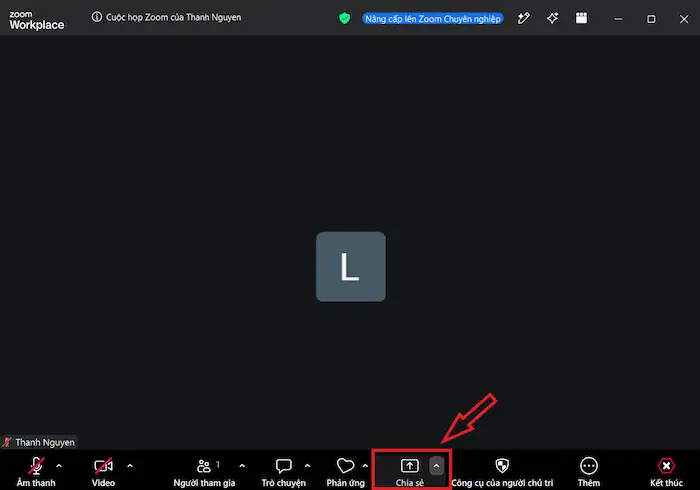
– Bước 2: Sau khi chia sẻ màn hình, bạn hãy di chuyển chuột lên phía trên màn hình để hiển thị thanh điều khiển, sau đó chọn Annotate (Chú thích).
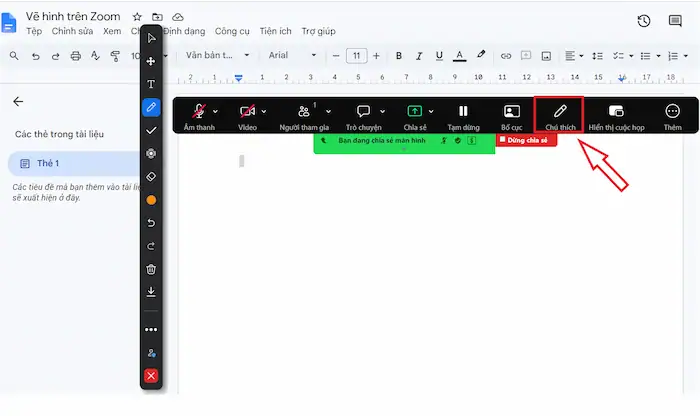
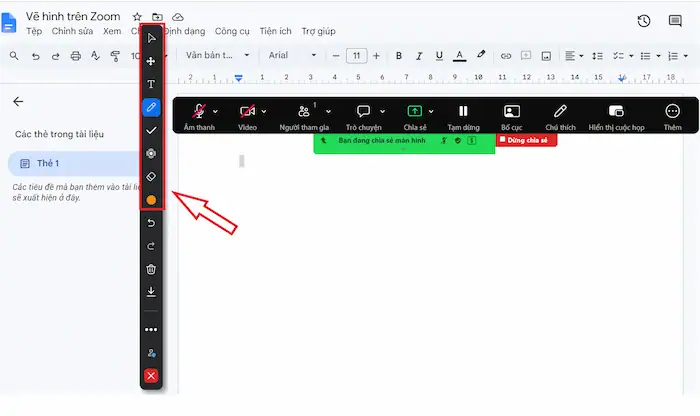
– Bước 3: Lựa chọn công cụ vẽ phù hợp:
- Draw: Vẽ tự do bằng chuột.
- Line: Vẽ đường thẳng.
- Arrow: Chèn mũi tên chỉ dẫn.
- Rectangle: Vẽ hình vuông hoặc hình chữ nhật.
- Oval: Vẽ hình elip hoặc hình tròn.
- Text: Thêm nội dung văn bản.
- Highlighter: Tô sáng các nội dung quan trọng.
– Bước 4: Sau khi hoàn thành bản vẽ, bạn có thể:
- Chọn Save để lưu ảnh chứa các ghi chú.
- Chọn Clear để xóa toàn bộ hoặc một phần nội dung đã vẽ.
- Chọn Undo/Redo nếu muốn hoàn tác hoặc khôi phục thao tác.

*Mẹo hay: Nếu muốn người tham gia cùng đánh dấu hoặc vẽ trên màn hình, Host cần bật tùy chọn Allow participants to annotate (Cho phép tất cả người tham gia ghi chú).

Cách vẽ hình trên Zoom bằng công cụ Bảng trắng (Whiteboard)
Nếu Annotate phù hợp để ghi chú trên nội dung đang trình chiếu, thì Zoom Whiteboard lại được thiết kế như một bảng trắng kỹ thuật số, cho phép nhiều người cùng cộng tác, phác thảo ý tưởng hoặc xây dựng sơ đồ trong thời gian thực. Cụ thể, dưới đây là cách vẽ hình trên Zoom bằng công cụ Bảng trắng bạn có thể thao tác nhanh:
– Bước 1: Trong cuộc họp Zoom, nhấn Share Screen (Chia sẻ màn hình) và chọn Whiteboard (Bảng trắng) hoặc truy cập mục Whiteboards từ giao diện chính của Zoom để tạo bảng trắng mới.
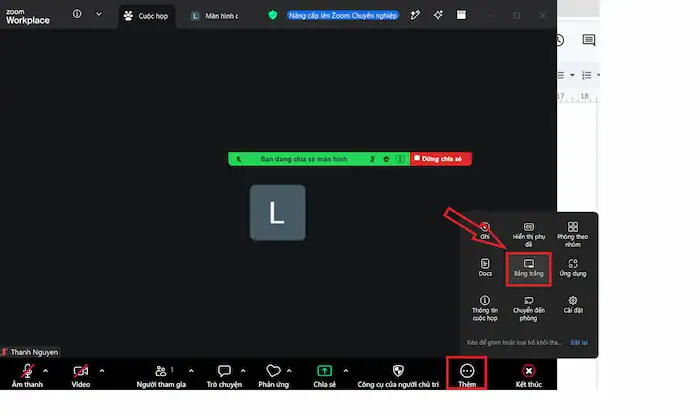
– Bước 2: Lựa chọn công cụ vẽ phù hợp:
- Pen: Vẽ tự do.
- Shape: Tạo hình tròn, hình chữ nhật, tam giác và các hình khối khác.
- Text: Chèn văn bản.
- Sticky Notes: Thêm ghi chú dạng giấy note.
- Connector: Tạo đường nối giữa các đối tượng.
- Mind Map: Xây dựng sơ đồ tư duy nhanh chóng.
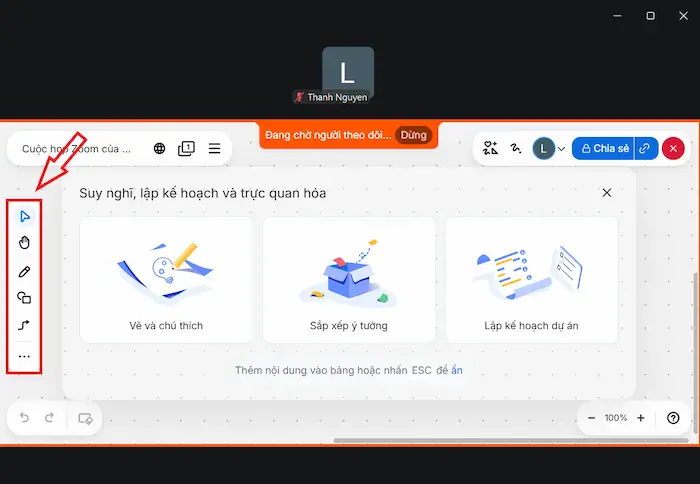
– Bước 3: Bạn cũng có thể chia sẻ Whiteboard với người tham gia cuộc họp để họ cùng chỉnh sửa, bổ sung ý tưởng hoặc ghi chú trực tiếp trên bảng trắng.
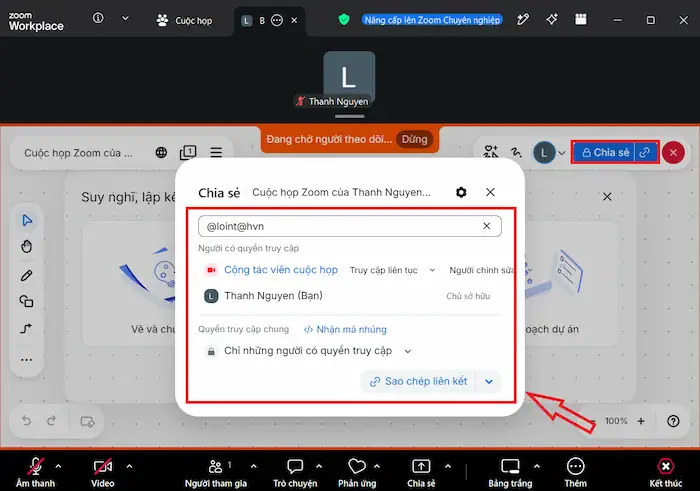
– Bước 4: Sau khi kết thúc cuộc họp, Whiteboard sẽ được lưu trong tài khoản Zoom để bạn tiếp tục chỉnh sửa hoặc chia sẻ lại cho đồng nghiệp, học viên và các thành viên trong nhóm.
Cách vẽ hình trên Zoom bằng điện thoại
Trước khi bắt đầu, hãy đảm bảo bạn đã cài đặt phiên bản Zoom mới nhất trên điện thoại. So với máy tính, ứng dụng Zoom trên điện thoại có ít công cụ vẽ hơn, nhưng vẫn hỗ trợ ghi chú và đánh dấu trên màn hình chia sẻ hoặc bảng trắng trong các cuộc họp trực tuyến.
– Bước 1: Mở ứng dụng Zoom và tham gia hoặc tạo cuộc họp mới.
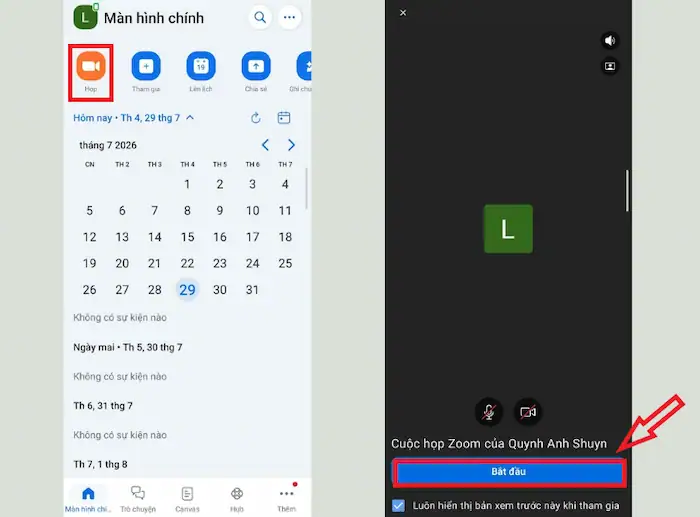
– Bước 2: Khi Host (Chủ trì) bắt đầu chia sẻ màn hình hoặc mở Whiteboard, hãy chạm vào biểu tượng bút chì (Annotate) trên thanh công cụ. Nếu không thấy biểu tượng này, hãy nhấn More (Thêm) để tìm tùy chọn Annotate.

– Bước 3: Lựa chọn công cụ vẽ phù hợp:
- Pen: Vẽ tự do.
- Highlighter: Tô sáng nội dung.
- Text: Thêm văn bản.
- Shape: Vẽ các hình cơ bản (nếu được hỗ trợ).
– Bước 4: Dùng ngón tay hoặc bút cảm ứng để vẽ trực tiếp lên màn hình.
– Bước 5: Sau khi hoàn thành, bạn có thể chọn Clear để xóa ghi chú, Save (nếu khả dụng) để lưu nội dung đã vẽ hoặc Share cho những người tham gia khác.
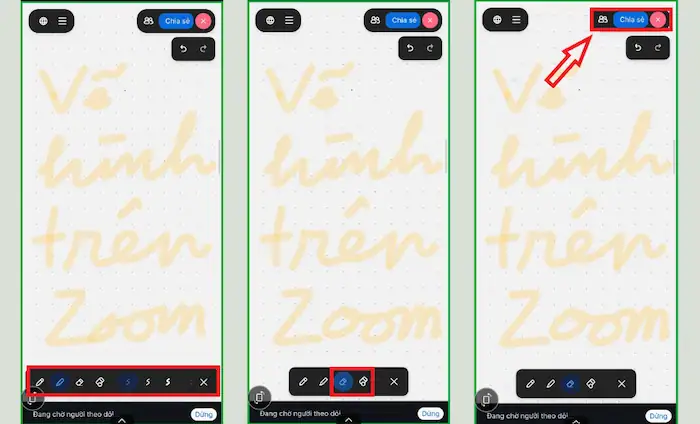
*Lưu ý: Nếu bạn không thể vẽ hình trên Zoom trên điện thoại, có thể Host chưa cấp quyền Annotate cho người tham gia. Lúc này, bạn hãy liên hệ Host để được hỗ trợ.
Cách cho phép hoặc chặn người khác vẽ hình trên Zoom
Theo mặc định, quyền vẽ và ghi chú trên Zoom do Host (chủ trì cuộc họp) quản lý. Bạn có thể cho phép người tham gia cùng đánh dấu trên màn hình để tăng tính tương tác, hoặc tắt quyền này nếu muốn tránh việc ghi chú ngoài ý muốn trong khi thuyết trình.
Cách cho phép người tham gia vẽ trên Zoom
Nếu muốn mọi người cùng ghi chú hoặc đánh dấu trên nội dung đang chia sẻ, bạn chỉ cần thực hiện đơn giản cách vẽ hình trên Zoom sau:
– Bước 1: Bắt đầu cuộc họp và chia sẻ màn hình.
– Bước 2: Click chuột vào biểu tượng hình mũi tên bên cạnh ảnh đại diện trong giao diện bảng trắng.
– Bước 3: Tại đây, bạn có thể thực hiện các tùy chọn:
- Trỏ chuột của cộng tác viên
- Người tham gia cuộc họp có thể chỉnh sửa.
- Người tham gia có thể bắt đầu các hoạt động
– Bước 4: Sau khi kích hoạt, người tham gia có thể vẽ, thêm văn bản hoặc đánh dấu trực tiếp lên màn hình được chia sẻ.

Cách chặn người khác vẽ trên Zoom
Trong các buổi thuyết trình hoặc hội thảo trực tuyến, bạn cũng có thể tắt quyền Annotate để tránh việc người tham gia vô tình hoặc cố ý vẽ lên màn hình.
– Bước 1: Khi đang chia sẻ màn hình, mở thanh công cụ điều khiển.
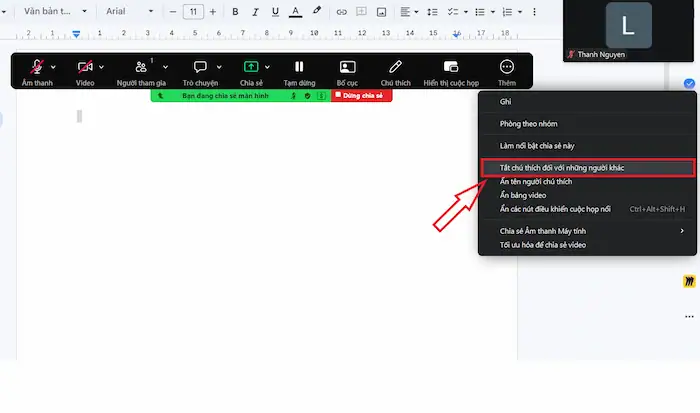
– Bước 2: Chọn More (Thêm) >> bỏ chọn Allow participants to annotate hoặc chọn Disable Annotation for Others.
– Bước 3: Sau khi tắt, chỉ Host (Người chủ trì) hoặc người đang chia sẻ màn hình mới có thể sử dụng công cụ Annotate.
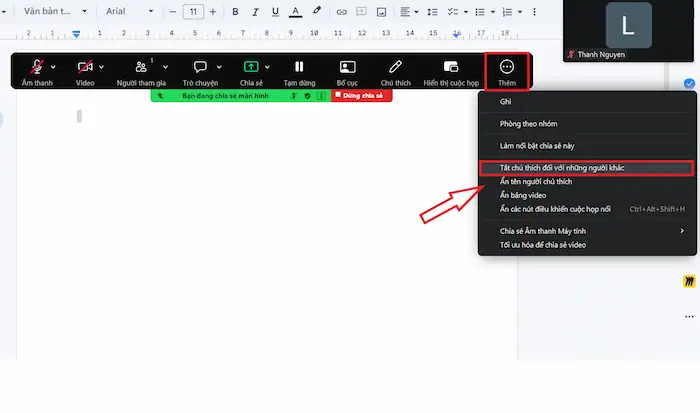
*Lưu ý: Việc tắt quyền Annotate chỉ ngăn người tham gia vẽ hoặc ghi chú trên màn hình chia sẻ, không ảnh hưởng đến khả năng xem nội dung cuộc họp hay các tính năng khác của Zoom.
Các lỗi thường gặp khi vẽ hình trên Zoom và cách khắc phục
Trong quá trình sử dụng Zoom, bạn có thể gặp một số lỗi khiến tính năng vẽ hoặc ghi chú không hoạt động như mong muốn. Dưới đây là một số tình huống phổ biến cùng cách xử lý nhanh để bạn tiếp tục cuộc họp mà không bị gián đoạn.
Không thấy nút Annotate
Đây là một trong những lỗi phổ biến khi người dùng vẽ hình trên Zoom. Nguyên nhân thường là do bạn chưa bắt đầu chia sẻ màn hình, đang sử dụng Zoom phiên bản cũ hoặc tính năng Annotate không khả dụng trên thiết bị.
*Cách khắc phục:
- Đảm bảo bạn đã chọn Share Screen trước khi tìm công cụ Annotate.
- Di chuyển con trỏ chuột lên phía trên màn hình để mở thanh công cụ.
- Cập nhật ứng dụng để sử dụng phiên bản Zoom mới nhất.
- Kiểm tra xem thiết bị và hệ điều hành của bạn có hỗ trợ tính năng Annotate hay không.

Không thể vẽ trên màn hình chia sẻ
Nếu công cụ Annotate đã xuất hiện nhưng bạn vẫn không thể vẽ, nhiều khả năng Host đã tắt quyền ghi chú của người tham gia hoặc bạn không phải là người được phép chỉnh sửa.
*Cách khắc phục:
- Nếu là người tham gia, hãy yêu cầu Host bật Allow participants to annotate.
- Nếu là Host, bạn hãy mở thanh công cụ khi chia sẻ màn hình, chọn More và bật quyền Annotate cho người tham gia.
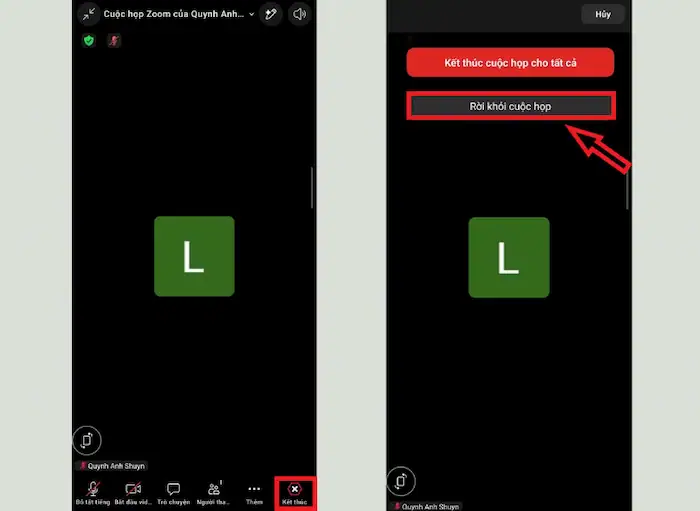
- Thử thoát khỏi cuộc họp và tham gia lại nếu quyền đã được cấp nhưng vẫn không hoạt động.
Không tìm thấy Zoom Whiteboard
Một số người dùng không thấy tùy chọn Whiteboard khi tạo hoặc tham gia cuộc họp. Điều này thường xảy ra do đang sử dụng phiên bản Zoom cũ hoặc tài khoản chưa được kích hoạt tính năng Whiteboard mới.
*Cách khắc phục:
- Cập nhật ứng dụng để sử dụng phiên bản Zoom mới nhất.
- Đăng nhập đúng tài khoản Zoom thay vì sử dụng chế độ khách.
- Nếu sử dụng tài khoản doanh nghiệp hoặc trường học, hãy liên hệ quản trị viên để kiểm tra quyền sử dụng Zoom Whiteboard.

Không lưu được nội dung đã vẽ
Sau khi kết thúc buổi họp, nhiều người dùng không tìm thấy bản ghi chú hoặc hình ảnh đã vẽ trên Zoom. Nguyên nhân thường là chưa sử dụng tính năng Save trước khi dừng chia sẻ màn hình, không biết vị trí Zoom lưu tệp trên máy tính hoặc đã đóng Whiteboard mà chưa lưu nội dung.
*Cách khắc phục:
- Với Annotate, hãy nhấn Save trên thanh công cụ trước khi kết thúc chia sẻ màn hình. Nếu đóng phiên chia sẻ mà chưa lưu, các ghi chú sẽ không được lưu lại.
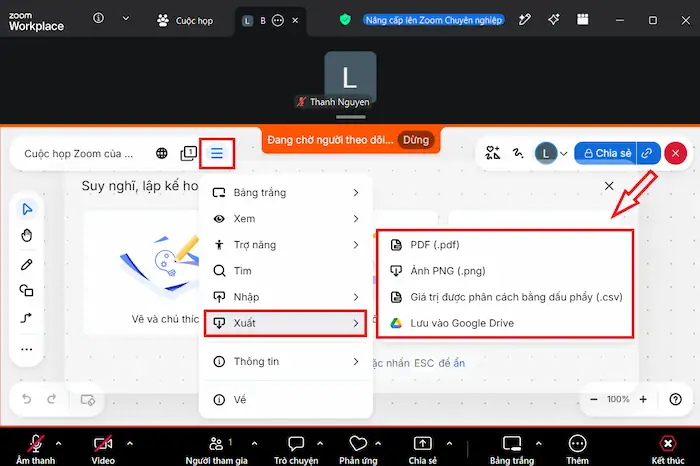
- Với Zoom Whiteboard, chọn Save hoặc Export để lưu bảng trắng hoặc xuất ra định dạng phù hợp trước khi đóng.
- Kiểm tra thư mục lưu mặc định của Zoom trên máy tính nếu không tìm thấy tệp sau khi lưu.
- Nếu cần chia sẻ với người khác sau cuộc họp, hãy lưu hoặc xuất Whiteboard ngay sau khi hoàn thành để tránh mất dữ liệu.
Nét vẽ bị giật hoặc chậm
Nếu nét vẽ xuất hiện chậm, bị đứt đoạn hoặc không theo đúng thao tác, nguyên nhân thường là do kết nối Internet không ổn định, thiết bị thiếu tài nguyên xử lý hoặc chuột, bút cảm ứng hoạt động không ổn định.
*Cách khắc phục:
- Kiểm tra lại kết nối Internet và ưu tiên sử dụng mạng có tốc độ ổn định để giảm độ trễ khi vẽ.
- Đóng các ứng dụng hoặc trình duyệt không cần thiết đang chạy nền để giải phóng tài nguyên.
- Chuột, bút cảm ứng hoặc bảng vẽ điện tử cần được kiểm tra để đảm bảo thiết bị hoạt động bình thường và được kết nối đúng cách.
- Cập nhật Zoom lên phiên bản mới nhất để khắc phục các lỗi liên quan đến hiệu năng và tính tương thích.
- Nếu tình trạng vẫn tiếp diễn, hãy khởi động lại ứng dụng Zoom hoặc khởi động lại thiết bị rồi thử vẽ lại.
Không thể vẽ trên điện thoại
Khi tham gia cuộc họp trên điện thoại, một số người dùng không tìm thấy công cụ Annotate hoặc không thể vẽ, ghi chú trên màn hình được chia sẻ. Nguyên nhân thường là do ứng dụng Zoom chưa được cập nhật lên phiên bản mới nhất, Host chưa cấp quyền ghi chú cho người tham gia hoặc thiết bị và phiên bản ứng dụng không hỗ trợ đầy đủ tính năng này.
*Cách khắc phục:
- Cập nhật ứng dụng Zoom trên điện thoại lên phiên bản mới nhất.
- Kiểm tra xem Host đã bật quyền Allow participants to annotate hay chưa.
- Nếu không thấy công cụ Annotate, hãy nhấn More (Thêm) để kiểm tra xem tùy chọn ghi chú có được hiển thị hay không.
- Thoát khỏi cuộc họp và tham gia lại sau khi Host cấp quyền hoặc sau khi cập nhật ứng dụng.
- Nếu thiết bị vẫn không hỗ trợ Annotate, hãy sử dụng Zoom trên máy tính để có đầy đủ các công cụ vẽ và ghi chú.
Người tham gia vẽ chồng lên nội dung trình bày
Trong các cuộc họp có nhiều người tham gia, việc nhiều thành viên cùng sử dụng Annotate có thể khiến màn hình xuất hiện nhiều nét vẽ, ký hiệu hoặc ghi chú chồng chéo lên nhau. Nguyên nhân là Host đã bật quyền ghi chú cho tất cả người tham gia mà không giới hạn thời gian hoặc phạm vi sử dụng, khiến nội dung trình bày bị che khuất và khó theo dõi.
*Cách khắc phục:
- Chỉ bật quyền Allow participants to annotate khi cần người tham gia tương tác, chẳng hạn trong phần thảo luận hoặc làm bài tập.
- Sau khi kết thúc phần tương tác, tắt quyền Annotate để tránh phát sinh các ghi chú không mong muốn.
- Sử dụng Clear All Drawings để xóa toàn bộ nét vẽ và ghi chú trước khi chuyển sang nội dung hoặc slide tiếp theo.
- Nếu cuộc họp yêu cầu nhiều người cùng đóng góp ý tưởng trong thời gian dài, hãy sử dụng Zoom Whiteboard thay vì Annotate để dễ quản lý nội dung, theo dõi lịch sử chỉnh sửa và cộng tác hiệu quả hơn.

Mẹo sử dụng tính năng vẽ trên Zoom hiệu quả
Để tận dụng tối đa tính năng vẽ trên Zoom, bạn nên lựa chọn đúng công cụ, sử dụng màu sắc hợp lý, quản lý quyền Annotate, xóa ghi chú trước khi chuyển nội dung, kiểm tra tính năng trước cuộc họp, ưu tiên bút cảm ứng khi cần vẽ chi tiết, cũng như lưu lại bản vẽ sau khi hoàn thành. Điều này giúp quá trình thuyết trình và cộng tác trên Zoom diễn ra trực quan, chuyên nghiệp và hiệu quả hơn:
- Lựa chọn công cụ phù hợp với mục đích sử dụng: Hãy sử dụng Annotate để đánh dấu nhanh trên màn hình chia sẻ và Zoom Whiteboard khi cần phác thảo ý tưởng hoặc cộng tác với nhiều người theo thời gian thực.
- Sử dụng màu sắc và hình khối để làm nổi bật nội dung: Ưu tiên các công cụ như Arrow, Rectangle, Oval và Highlighter để làm nổi bật nội dung thay vì vẽ tự do quá nhiều. Đồng thời, chỉ nên sử dụng 2 – 3 màu chủ đạo để màn hình dễ theo dõi.
- Bật quyền Annotate đúng thời điểm: Nếu muốn người tham gia cùng tương tác, chỉ nên bật quyền Allow participants to annotate trong những phần cần thảo luận hoặc lấy ý kiến. Sau khi hoàn thành, hãy tắt quyền này để tránh việc ghi chú hoặc vẽ ngoài ý muốn làm ảnh hưởng đến phần trình bày.
- Xóa các ghi chú trước khi chuyển sang nội dung mới: Các nét vẽ và ghi chú từ trang trước có thể che khuất nội dung ở những slide tiếp theo. Vì vậy, trước khi chuyển sang một chủ đề mới, hãy sử dụng tính năng Clear All Drawings để làm sạch màn hình và giúp người tham gia tập trung vào nội dung đang được trình bày.
- Kiểm tra tính năng vẽ trước khi bắt đầu cuộc họp: Trước các buổi đào tạo, thuyết trình hoặc hội thảo trực tuyến, bạn nên dành vài phút để kiểm tra khả năng chia sẻ màn hình, công cụ Annotate/Whiteboard và quyền ghi chú của người tham gia để hạn chế tối đa sai sót.
- Sử dụng bút cảm ứng khi cần viết hoặc vẽ chi tiết: Nếu thường xuyên viết tay, vẽ sơ đồ hoặc công thức, hãy cân nhắc sử dụng bút cảm ứng trên các thiết bị hỗ trợ như máy tính bảng hoặc màn hình cảm ứng để thao tác chính xác và mượt mà hơn.
- Lưu lại nội dung sau khi hoàn thành: Sau khi kết thúc phần trình bày hoặc thảo luận, đừng quên lưu lại các ghi chú hoặc bảng trắng nếu cần sử dụng cho các buổi họp tiếp theo.
Câu hỏi thường gặp
1. Cách vẽ hình trên Zoom có áp dụng cho tài khoản miễn phí không?
Có. Người dùng tài khoản Zoom miễn phí vẫn có thể sử dụng tính năng Annotate (Chú thích) khi chia sẻ màn hình và Zoom Whiteboard với các tính năng cơ bản. Tuy nhiên, một số tính năng nâng cao của Whiteboard như mẫu (Templates), cộng tác nâng cao hoặc dung lượng lưu trữ có thể chỉ khả dụng trên các gói trả phí.
2. Người tham gia cuộc họp có thể vẽ trên Zoom không?
Có, nhưng chỉ khi Host cho phép. Nếu chủ trì cuộc họp bật quyền Allow participants to annotate (Cho phép tất cả người tham gia chú thích), người tham gia có thể sử dụng các công cụ như bút vẽ, hình khối, mũi tên hoặc văn bản để ghi chú trên màn hình được chia sẻ. Ngược lại, nếu quyền này bị tắt, chỉ Host hoặc người đang chia sẻ màn hình mới có thể thực hiện thao tác vẽ.
3. Có thể vẽ trên file PowerPoint, PDF hoặc hình ảnh khi chia sẻ màn hình không?
Có. Sau khi chia sẻ màn hình hoặc một cửa sổ ứng dụng, bạn có thể sử dụng công cụ Annotate để vẽ, đánh dấu và ghi chú ngay trên nội dung hiển thị. Điều này đặc biệt hữu ích khi thuyết trình slide PowerPoint, giải thích tài liệu PDF hoặc nhận xét trên hình ảnh, bản thiết kế.
4. Làm thế nào để lưu lại nội dung đã vẽ trên Zoom?
Sau khi hoàn thành việc ghi chú, hãy mở thanh công cụ Annotate và chọn Save. Zoom sẽ lưu toàn bộ nội dung chú thích dưới dạng hình ảnh trên máy tính. Nếu sử dụng Zoom Whiteboard, bạn cũng có thể lưu hoặc xuất bảng trắng để tiếp tục chỉnh sửa hoặc chia sẻ với các thành viên sau cuộc họp.
5. Có thể sử dụng bút cảm ứng hoặc bảng vẽ để vẽ trên Zoom không?
Có. Nếu sử dụng máy tính bảng, màn hình cảm ứng hoặc thiết bị hỗ trợ bút cảm ứng như Surface Pen hay Apple Pencil (trên iPad), bạn có thể vẽ trực tiếp trên Zoom với thao tác tự nhiên và chính xác hơn so với chuột. Đây là lựa chọn phù hợp cho giáo viên, giảng viên hoặc người thường xuyên trình bày sơ đồ, công thức và bản phác thảo trong các buổi họp trực tuyến.
Lời kết
Tóm lại, cách vẽ hình trên Zoom không quá phức tạp nếu bạn nắm được cách sử dụng Annotate và Zoom Whiteboard. Tùy theo nhu cầu trình bày, giảng dạy hay cộng tác, bạn có thể lựa chọn công cụ phù hợp để đánh dấu nội dung, minh họa ý tưởng và tăng tính tương tác trong các cuộc họp trực tuyến của mình.
Đừng quên theo dõi hvn.vn để cập nhật thêm nhiều hướng dẫn sử dụng Zoom, kinh nghiệm làm việc trực tuyến và các giải pháp công nghệ giúp tối ưu hiệu suất làm việc cho cá nhân và doanh nghiệp.
Fanpage: HVN Group – Hệ sinh thái kiến tạo 4.0
Hotline: 024.9999.7777