Gửi ticket
 Khuyến mại
 Kiến thức
 Quản lý dịch vụ



Mail Merge trong Google Docs là giải pháp tự động hóa giúp bạn tạo hàng loạt thư mời, chứng chỉ hay hợp đồng cá nhân hóa chỉ trong vài phút thay vì phải nhập liệu thủ công tốn thời gian. Việc kết hợp sức mạnh giữa Google Docs và Google Sheets thông qua các tiện ích bổ sung không chỉ giúp tăng năng suất làm việc gấp 10 lần mà còn đảm bảo tính chính xác tuyệt đối cho dữ liệu. Trong bài viết này, HVN Group sẽ hướng dẫn bạn chi tiết quy trình trộn thư chuyên nghiệp và hiệu quả nhất ngay trên trình duyệt của mình.
Mail Merge là gì?
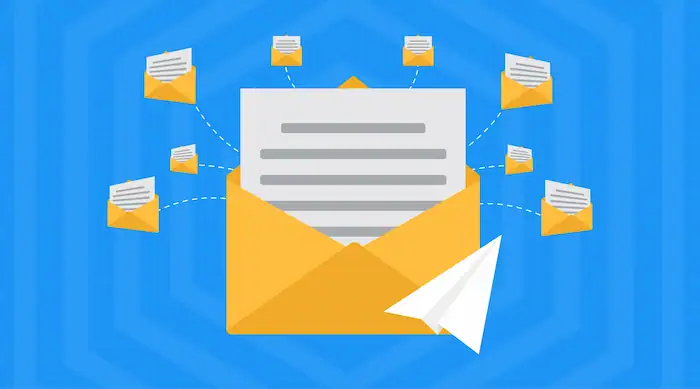
Mail Merge (hay còn gọi là Trộn thư) là một tính năng cho phép bạn tự động hóa việc tạo ra hàng loạt tài liệu cá nhân hóa từ một mẫu văn bản duy nhất. Thay vì phải ngồi gõ tay hàng trăm bức thư mời với nội dung tương tự nhau nhưng khác tên người nhận, Mail Merge sẽ lấy dữ liệu từ một bảng danh sách (thường là Google Sheets hoặc Excel) và tự động điền vào chỗ trống trong file Google Docs của bạn.
Cấu trúc của một quá trình trộn thư thường gồm 2 phần chính:
- Tệp nguồn dữ liệu (Data Source): Thường là một bảng tính chứa các thông tin thay đổi như: Họ tên, Email, Địa chỉ, Số điện thoại, Mã giảm giá…
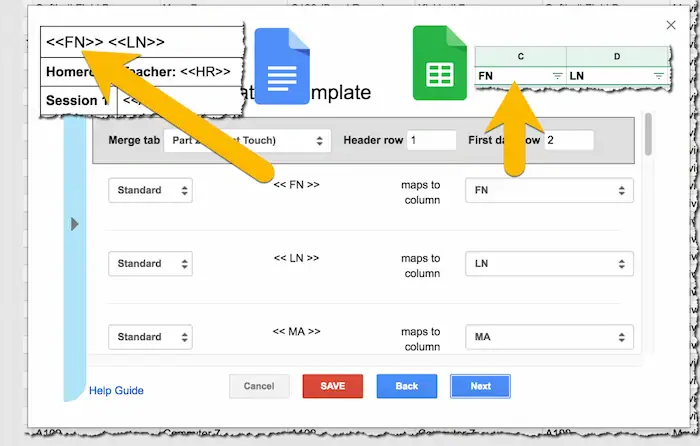
- Tài liệu mẫu (Master Document): Một văn bản chứa nội dung cố định và các Thẻ biến (Merge Tags). Ví dụ: Chào <<Họ tên>>, sẽ tự động chuyển thành Chào Nguyễn Văn A, khi xuất bản.
Có nên sử dụng Mail Merge trong Google Docs không?
Câu trả lời chắc chắn là CÓ. Trong thời đại làm việc số, việc xử lý thủ công hàng trăm biểu mẫu hay thư mời không chỉ gây lãng phí thời gian, mà còn dễ dẫn đến những sai sót không đáng có. Mail Merge trong Google Docs chính là giải pháp “cứu cánh” hiệu quả, giúp bạn tự động hóa quy trình này một cách chuyên nghiệp.
Tiết kiệm thời gian & công sức
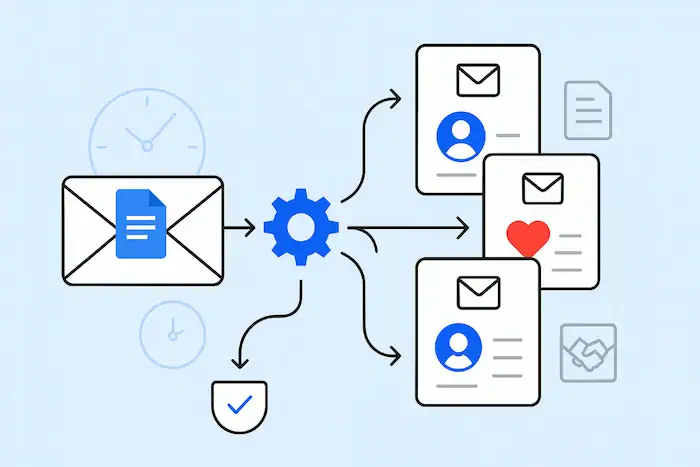
Thay vì phải sao chép và dán (copy-paste) từng tên khách hàng, địa chỉ hay số điện thoại vào hàng trăm tệp văn bản, Mail Merge giúp bạn xử lý toàn bộ danh sách chỉ với vài cú nhấp chuột. Công việc vốn mất cả ngày giờ đây có thể hoàn thành trong chưa đầy 5 phút.
Đảm bảo tính chính xác
Khi nhập liệu thủ công, sai sót về chính tả hoặc nhầm lẫn thông tin giữa người này với người kia là điều khó tránh khỏi. Với Mail Merge trong Google Docs, dữ liệu được lấy trực tiếp từ Google Sheets. Chỉ cần bảng tính của bạn chuẩn, mọi tài liệu xuất ra sẽ chính xác 100%, giúp duy trì sự chuyên nghiệp trong mắt đối tác và khách hàng.
Khả năng cá nhân hóa mạnh mẽ
Người nhận sẽ cảm thấy được tôn trọng hơn khi nhận được một bức thư có đích danh tên mình và các thông tin liên quan cụ thể (như mã giảm giá riêng, ngày sinh nhật, hoặc kết quả học tập). Mail Merge trong Google Docs giúp bạn tạo ra sự kết nối cá nhân hóa này trên quy mô lớn mà không tốn thêm bất kỳ nỗ lực nào.
Quản lý dữ liệu tập trung và đồng bộ hóa tức thì
Vì nằm trong hệ sinh thái của Google, mọi tài liệu sau khi trộn (merge) sẽ được lưu trữ tự động trên Google Drive. Bạn có thể chia sẻ kết quả với đồng nghiệp ngay lập tức hoặc cùng nhau chỉnh sửa mẫu thư mà không cần gửi file qua lại như cách làm truyền thống với Word và Excel.
Miễn phí và dễ dàng tiếp cận
Bạn không cần phải mua bản quyền phần mềm đắt đỏ hay cài đặt các hệ thống phức tạp. Chỉ với một tài khoản Google miễn phí và các tiện ích bổ sung (Add-on) có sẵn trên cửa hàng, bạn đã sở hữu một công cụ trộn thư mạnh mẽ ngang ngửa các phần mềm chuyên dụng.
Điều kiện để sử dụng Mail Merge trong Google Docs
Để quá trình trộn thư trong Google Docs diễn ra suôn sẻ và không gặp lỗi, bạn cần chuẩn bị sẵn sàng các yếu tố nền tảng sau đây:
- Một tài khoản Google hoạt động: Bạn cần có Gmail hoặc tài khoản Google Workspace để truy cập vào Google Docs, Sheets và Drive.
- Tệp dữ liệu nguồn (Google Sheets): Đây là nơi chứa thông tin khách hàng/nhân viên. Hãy đảm bảo hàng đầu tiên (Row 1) là tiêu đề cột (ví dụ: Họ tên, Email, Mã học viên…) và các hàng bên dưới chứa dữ liệu tương ứng.
- Tệp nội dung mẫu (Google Docs): Bạn cần soạn sẵn nội dung thư hoặc chứng chỉ trên Google Docs. Tại những vị trí muốn thay đổi thông tin, bạn sẽ đặt các thẻ biến (Merge Tags) theo định dạng của tiện ích bạn chọn (thường là <<Tên_Cột>> hoặc {{Tên_Cột}}).
- Cài đặt tiện ích bổ sung (Add-on): Vì Google Docs không có tính năng trộn thư mặc định, bạn bắt buộc phải cài đặt một bên thứ ba từ Google Workspace Marketplace.
Cách trộn thư trong Google Docs bằng Tiện ích bổ sung (Add-on)
Hiện tại, Google Docs chưa tích hợp sẵn tính năng trộn thư mặc định như Microsoft Word. Tuy nhiên, bạn hoàn toàn có thể khắc phục điều này bằng cách sử dụng các tiện ích bổ sung (Add-on) mạnh mẽ từ Google Workspace Marketplace.
Dưới đây là những hướng dẫn chi tiết cách Mail Merge trong Google Docs với tiện ích bổ sung – Mail Merge (Quicklution) bạn có thể áp dụng:
1. Bước 1: Cài đặt tiện ích Mail Merge (Quicklution)
- Mở một tệp Google Docs bất kỳ.
- Trên thanh menu, chọn Tiện ích mở rộng (Extensions) >> Tiện ích bổ sung (Add-ons) >> Tải tiện ích bổ sung (Get add-ons).
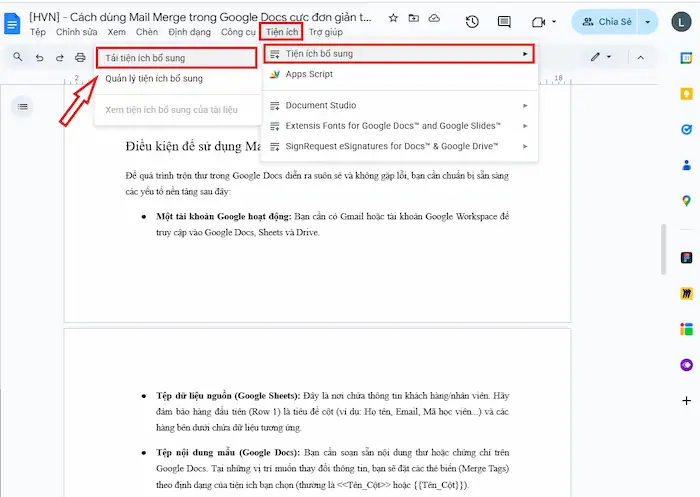
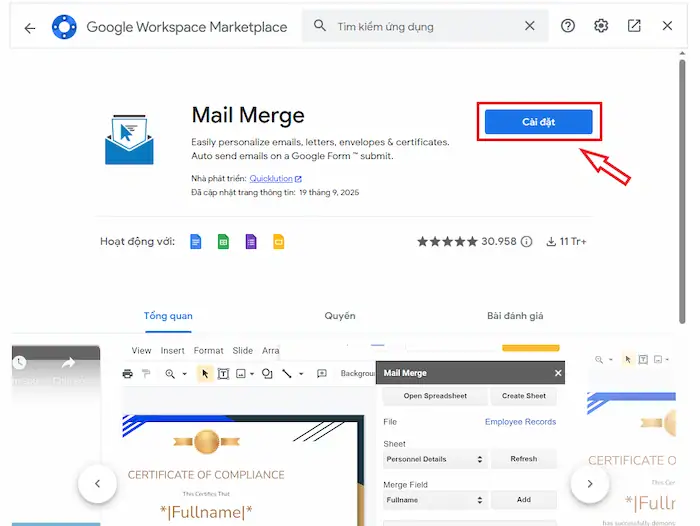
- Trong ô tìm kiếm, gõ đúng từ khóa Mail Merge >> tìm đúng ứng dụng của nhà phát triển Quicklution (thường nằm ở vị trí đầu tiên với biểu tượng bức thư và các icon Google đi kèm).
- Nhấn nút Cài đặt (Install) và chọn Tiếp tục.
- Một cửa sổ hiện ra yêu cầu cấp quyền truy cập vào tài khoản Google của bạn, hãy nhấn Cho phép (Allow) để hoàn tất.
2.Bước 2: Thiết lập bảng dữ liệu trên Google Sheets
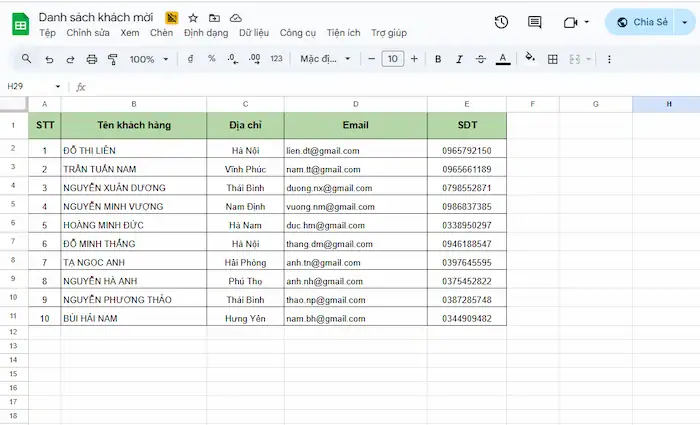
Mở tệp Google Sheets chứa danh sách người nhận của bạn. Lưu ý: Hàng đầu tiên (Row 1) nên là tên các tiêu đề cột (ví dụ: Họ tên, Email, Địa chỉ). Các hàng bên dưới chứa dữ liệu tương ứng.
3. Bước 3: Thiết lập mẫu trong Google Docs
- Mở tệp Google Docs chứa mẫu thư/chứng chỉ của bạn.
- Tại những vị trí muốn chèn thông tin động, hãy sử dụng định dạng thẻ: *|Tên_Cột|*. Ví dụ: “Chào bạn *|Họ tên|*, mã ưu đãi của bạn là *|Mã_KM|*.”
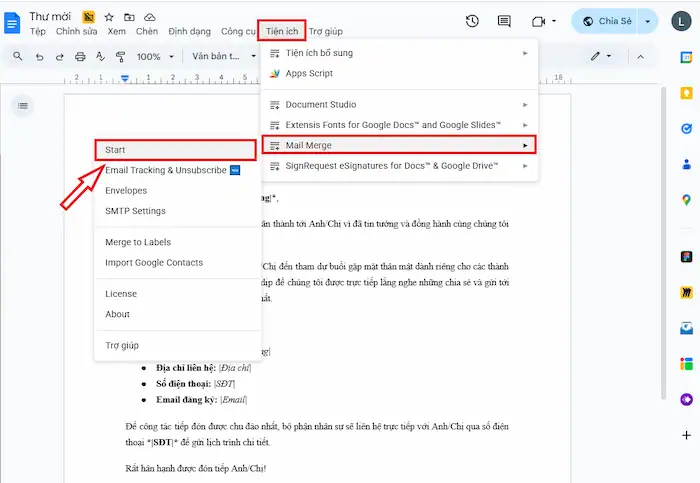
- Sau khi hoàn tất, hãy truy cập Tiện ích mở rộng (Extensions) >> chọn Mail Merge >> chọn Start để mở thanh công cụ bên phải.
4. Bước 4: Tích hợp dữ liệu với Google Sheets
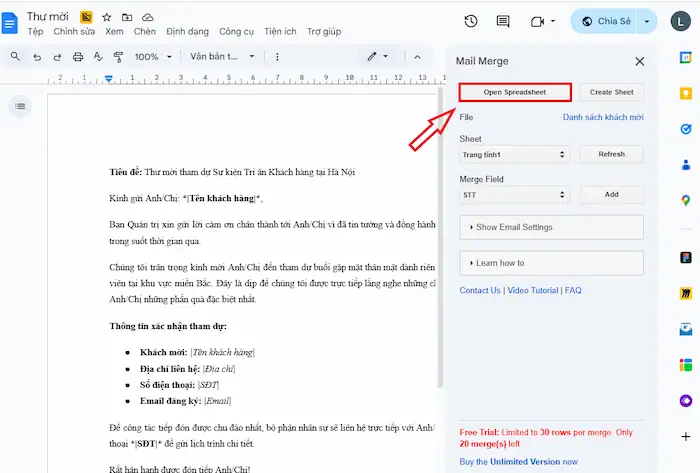
- Trong bảng điều khiển Mail Merge bên phải Google Docs, nhấn vào nút Open Spreadsheet.
- Chọn tệp Google Sheets bạn đã chuẩn bị ở Bước 1.

- Chọn đúng Sheet tab (trang tính) chứa dữ liệu cần trộn.

5. Bước 5: Chèn các thẻ biến (Merge Fields)
- Đặt con trỏ chuột vào vị trí cần chèn dữ liệu trong văn bản Docs.
- Trong danh sách Merge Field ở thanh bên, chọn tên cột tương ứng và nhấn Add.
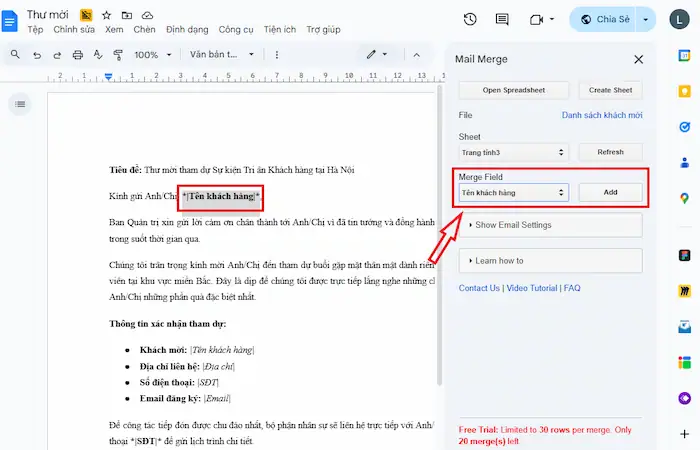
- Bạn có thể định dạng (đổi màu, in đậm, chỉnh kích cỡ) các thẻ *|Tên_Cột|* này giống như văn bản bình thường để kết quả xuất ra đẹp mắt hơn.
6. Bước 6: Thực hiện trộn và xuất bản
- Chọn loại tài liệu đầu ra (Letters để tạo văn bản hoặc Emails để gửi thư).
- Nếu chọn Letters, bạn có hai lựa chọn:
-
- Single document: Xuất tất cả kết quả vào một file duy nhất.
- Multiple documents: Mỗi hàng dữ liệu tạo ra một file riêng biệt.
- Nếu chọn Emails, hãy điền tiêu đề thư (Subject) và chọn cột chứa địa chỉ Email người nhận.
- Kích hoạt lệnh Merge để hoàn tất quá trình.
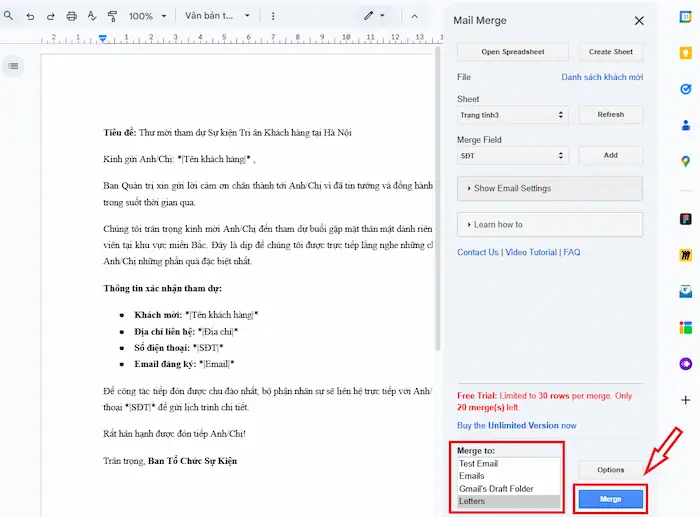
*Mẹo nhỏ: Trước khi trộn thư chính thức với hàng nghìn người, bạn nên thử nghiệm với một danh sách chỉ có 2-3 dòng dữ liệu để kiểm tra xem định dạng và thông tin đã hiển thị đúng như mong muốn chưa. Nếu chưa, hãy tùy chỉnh lại sao cho chính xác nhất.
Một số lưu ý quan trọng để tránh lỗi trộn thư trong Google Docs
Việc nắm vững các lưu ý dưới đây sẽ giúp quá trình Mail Merge trong Google Docs của bạn diễn ra mượt mà, tránh việc phải làm đi làm lại nhiều lần.
- Đồng nhất định dạng thẻ biến: Đảm bảo các thẻ biến trong Google Docs (ví dụ: *|Họ tên|*) khớp chính xác từng ký tự, bao gồm cả dấu cách và chữ hoa/thường so với tiêu đề cột trong Google Sheets.
- Kiểm tra hàng tiêu đề: Luôn đặt tiêu đề cột ở hàng đầu tiên (Row 1) của Google Sheets để tiện ích có thể nhận diện dữ liệu một cách chính xác nhất.
- Tránh các ô trống xen kẽ: Các hàng hoặc cột trống trong bảng dữ liệu có thể làm gián đoạn quá trình quét của Add-on, dẫn đến việc thiếu sót thông tin khi xuất file.
- Kiểm tra giới hạn của Google: Nếu bạn chọn gửi Email trực tiếp, hãy nhớ rằng tài khoản Gmail cá nhân thường giới hạn gửi khoảng 500 email/ngày, trong khi Google Workspace có thể lên tới 2000 email/ngày.
- Luôn chạy thử nghiệm (Test): Trước khi dùng Mail Merge trong Google Docs với danh sách hàng trăm người, hãy thử nghiệm trước với 2-3 hàng dữ liệu để đảm bảo font chữ, căn lề và thông tin hiển thị đúng như mong đợi.

Câu hỏi thường gặp
1. Tôi có thể xuất file Mail Merge trong Google Docs sang định dạng PDF được không?
Hoàn toàn được. Các tiện ích như Mail Merge (Quicklution) hay Publigo đều cho phép bạn lựa chọn định dạng đầu ra là Google Docs hoặc PDF để thuận tiện cho việc in ấn hoặc gửi đính kèm.
2. Tại sao Add-on không tìm thấy tệp Google Sheets của tôi?
Nguyên nhân chủ yếu là do xung đột tài khoản hoặc sai định dạng tệp. Cụ thể, bạn có thể đang đăng nhập nhiều Gmail cùng lúc khiến Add-on không xác định được quyền truy cập, hoặc tệp của bạn vẫn đang ở định dạng Excel (.xls, .xlsx) thay vì Google Sheets.
3. Mail Merge trên Google Docs có tốn phí không?
Đa số các Add-on như Mail Merge của Quicklution đều cung cấp gói miễn phí với một số giới hạn nhất định (như số lượng file trộn mỗi ngày). Nếu nhu cầu của bạn lớn hơn, bạn có thể tham khảo nâng cấp lên các gói trả phí với tính năng nâng cao.
4. Tôi có thể chèn hình ảnh cá nhân hóa bằng Mail Merge không?
Có. Một số tiện ích nâng cao cho phép bạn chèn link hình ảnh từ Google Drive vào bảng tính và tự động hiển thị ảnh đó trong văn bản sau khi trộn.
>>>> Xem thêm: không gõ được tiếng Việt trên Google Docs
Lời kết
Tóm lại, việc làm chủ kỹ năng Mail Merge trong Google Docs không chỉ giúp bạn loại bỏ những sai sót đáng tiếc do nhập liệu thủ công, mà còn khẳng định phong cách làm việc hiện đại và chuyên nghiệp. Chỉ với một tệp dữ liệu và một vài thao tác thiết lập đơn giản, mọi áp lực về hồ sơ, giấy tờ đều sẽ được giải quyết nhanh gọn.
Nếu bạn đang tìm kiếm giải pháp chuyển đổi số toàn diện hoặc cần hỗ trợ chuyên sâu về các công cụ Google Workspace cho doanh nghiệp, đừng ngần ngại liên hệ với HVN Group (Hệ sinh thái chuyển đổi số hàng đầu). Đội ngũ chuyên gia của chúng tôi luôn sẵn sàng đồng hành cùng bạn để tối ưu hóa hiệu suất vận hành.
Fanpage: HVN Group – Hệ sinh thái kiến tạo 4.0
Hotline: 024.9999.7777




![Top 10+ Phần Mềm Chuyển Giọng Nói Thành Văn Bản Phổ Biến [2026]](https://hvn.vn/wp-content/uploads/2026/09/Top-10-Phan-mem-chuyen-giong-noi-thanh-van-ban-pho-bien-2026.webp "Top 10+ Phần mềm chuyển giọng nói thành văn bản phổ biến [2026] 31")