Gửi ticket
 Khuyến mại
 Kiến thức
 Quản lý dịch vụ



Tình trạng không gõ được tiếng Việt trên Google Docs như mất dấu, nhảy chữ hay lỗi font là sự cố phổ biến khiến nhiều người dùng gặp khó khăn khi soạn thảo văn bản. Nguyên nhân có thể đến từ sự xung đột giữa bộ gõ hệ thống và trình duyệt hoặc do các thiết lập chưa đúng trong Google Workspace. Bài viết sau đây sẽ hướng dẫn bạn 05+ cách khắc phục nhanh chóng và hiệu quả nhất để việc nhập liệu trở nên mượt mà.
Nguyên nhân tại sao không gõ được tiếng Việt trên Google Docs?
Việc không gõ được tiếng Việt trên Google Docs thường không đến từ một phía, mà là sự thiếu đồng bộ giữa phần mềm hệ thống và trình soạn thảo trực tuyến. Dưới đây là một số nguyên nhân phổ biến bạn nên nắm rõ để tránh gián đoạn việc soạn thảo:
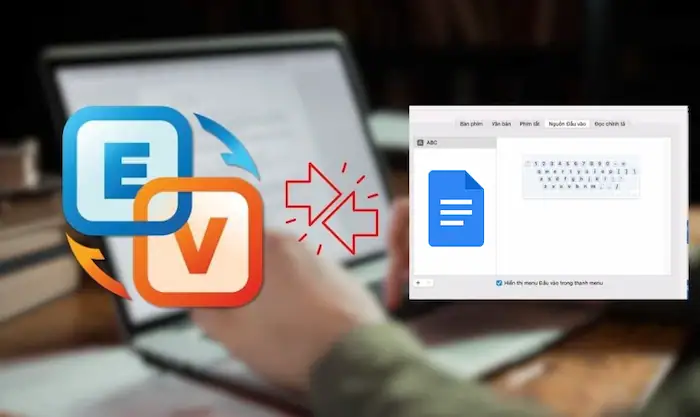
Xung đột giữa bộ gõ (Unikey/EVKey) và trình duyệt
Đây là lỗi phổ biến nhất khi phần mềm gõ tiếng Việt và trình duyệt không “tìm được tiếng nói chung”. Bạn sẽ thấy dù biểu tượng bộ gõ đã chuyển sang chữ V, nhưng khi đánh máy, văn bản vẫn hiện ra tiếng Anh thuần túy hoặc các ký tự có dấu bị biến thành những ký tự lạ, thậm chí chữ cái vừa gõ xong liền bị trình duyệt tự động xóa mất.
Chế độ kiểm tra chính tả của Google Docs hoặc trình duyệt đang bật
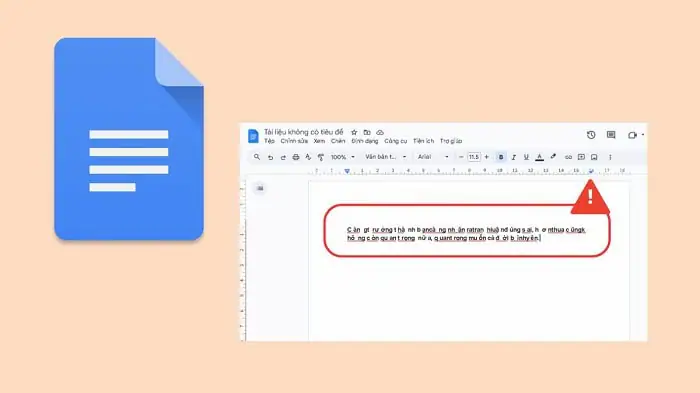
Khi tính năng Spelling check được bật, Google Docs sẽ liên tục quét các từ bạn vừa nhập. Nếu bạn thấy dưới chân chữ xuất hiện các đường răng cưa màu đỏ và mỗi khi gõ xong một từ có dấu, con trỏ chuột bỗng nhiên nhảy loạn xạ hoặc từ đó bị thay đổi định dạng một cách vô lý, thì khả năng là chế độ kiểm tra chính tả đang ngăn cản bộ gõ bỏ dấu đúng cách.
Xung đột với tính năng “Tiên đoán văn bản”
Tính năng gợi ý từ thường ưu tiên tiếng Anh nên sẽ gây rối loạn khi bạn gõ dấu theo kiểu Telex hay VNI. Dấu hiệu dễ nhận thấy là một ô nhỏ chứa từ gợi ý hiện ra lơ lửng ngay tại con trỏ. Khi đó, các phím gõ dấu như s, f, r, x, j thường bị nhân đôi (ví dụ: gõ “tiếng” thành “tieengs’) hoặc dấu bị đặt sai vị trí do hệ thống ưu tiên hiển thị từ gợi ý hơn là xử lý dấu.
Dữ liệu tạm thời của trình duyệt bị xung đột
Bộ nhớ đệm bị quá tải hoặc lỗi script sẽ khiến trình duyệt phản hồi cực kỳ chậm. Nếu bạn gặp tình trạng gõ phím nhưng một lúc sau chữ mới hiện ra hoặc các dấu tiếng Việt bị mất hoàn toàn do trình duyệt không xử lý kịp tốc độ gõ của bạn, thì rất có thể cache và cookie đang gặp vấn đề.
Chưa thiết lập đúng bảng mã hoặc kiểu gõ (Telex/VNI)
Đây là lỗi do cấu hình ban đầu chưa tương thích. Dấu hiệu nhận biết cũng khá rõ ràng, bạn gõ phím theo kiểu Telex nhưng màn hình chỉ hiện các ký tự thô (như gõ “aw” thay vì ra “ă” thì lại hiện “aw”), hoặc tệ hơn là chữ bị biến thành các ô vuông, dấu chấm hỏi do bạn đang dùng bảng mã lỗi thời (như VNI Windows) thay vì chuẩn Unicode hiện đại.
05+ Cách khắc phục lỗi không gõ được tiếng Việt trên Google Docs nhanh chóng
Việc không gõ được tiếng Việt trên Google Docs thường bắt nguồn từ sự xung đột giữa các phần mềm: từ hệ điều hành, trình duyệt cho đến công cụ soạn thảo của Google. Để giải quyết dứt điểm tình trạng này, bạn có thể thử một trong các cách đơn giản sau:
Rà soát lại thiết lập của bộ gõ tiếng Việt (Unikey/EVKey)
Đa số các lỗi mất dấu thường bắt nguồn từ việc bộ gõ chưa được cấp đủ quyền hoặc thiết lập sai bảng mã so với chuẩn quốc tế của Google. Nếu đây là nguyên nhân, thì bạn chỉ cần kiểm tra và thiết lập lại bộ gõ tiếng Việt:
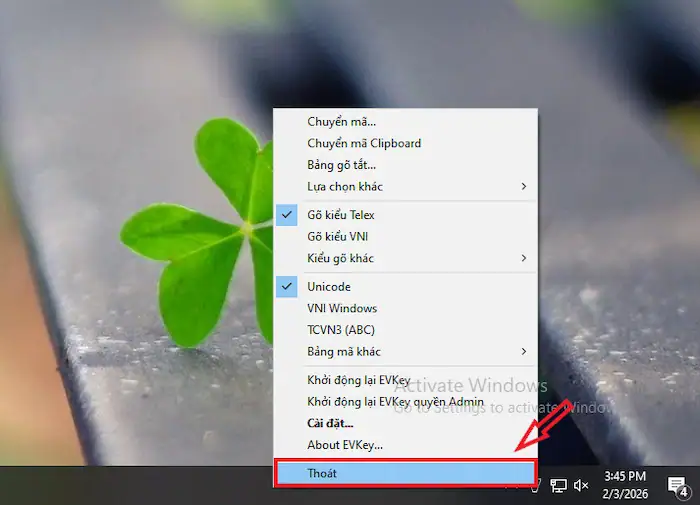
– Bước 1: Click chuột phải vào biểu tượng bộ gõ (chữ V hoặc E) ở thanh Taskbar và chọn Thoát để đóng hẳn ứng dụng.
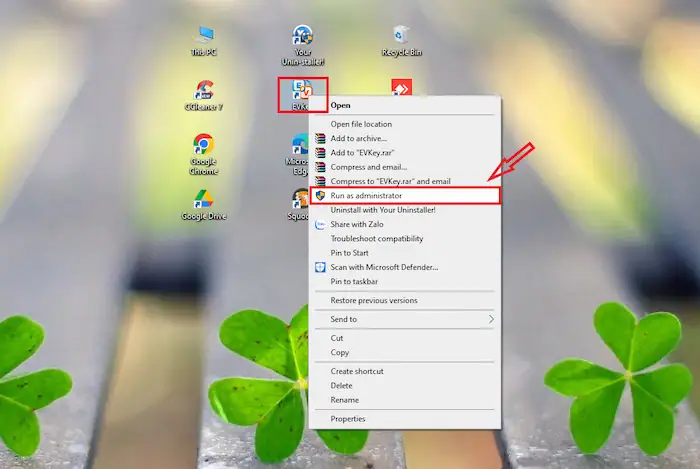
– Bước 2: Tìm biểu tượng Unikey/EVKey trên màn hình Desktop, click chuột phải và chọn Run as Administrator (Chạy với quyền quản trị).
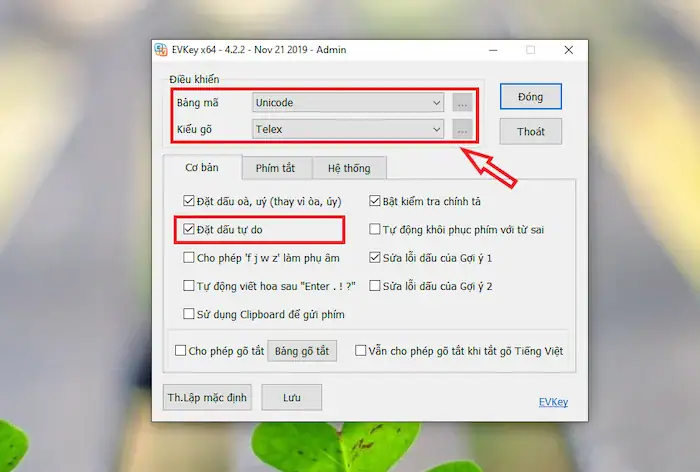
– Bước 3: Tại bảng điều khiển, đảm bảo Bảng mã đang chọn là Unicode và Kiểu gõ là Telex hoặc VNI tùy thói quen của bạn.
– Bước 4: Kiểm tra và tích chọn ô Đặt dấu tự do để tránh việc phần mềm tự động sửa dấu sai ý muốn.
Tắt tính năng kiểm tra chính tả trên Google Docs
Tính năng này thường mặc định nhận diện tiếng Anh, nên khi bạn gõ tiếng Việt, hệ thống sẽ liên tục quét và can thiệp vào từ ngữ, gây ra hiện tượng không gõ được tiếng Việt trên Google Docs hoặc mất dấu. Để xử lý, bạn hãy thao tác nhanh với 04 bước sau:
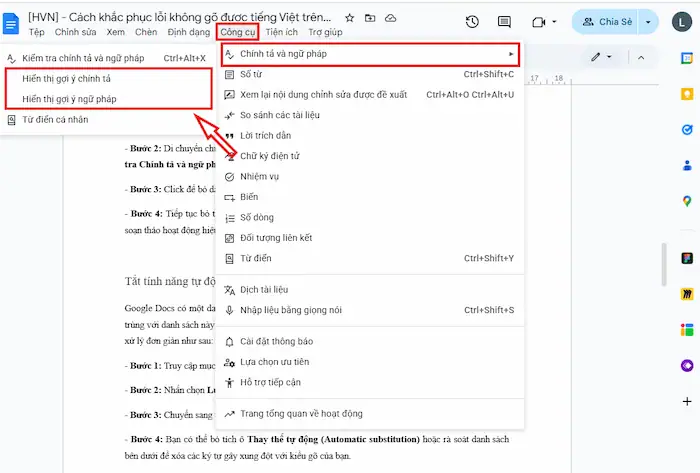
– Bước 1: Trên thanh menu của Google Docs, chọn mục Công cụ (Tools).
– Bước 2: Di chuyển chuột đến dòng Chính tả và ngữ pháp (Spelling and grammar) >> chọn Kiểm tra Chính tả và ngữ pháp (hoặc thao tác với phím tắt Ctrl + Alt + X).
– Bước 3: Click để bỏ dấu tích tại dòng Hiển thị đề xuất chính tả (Show spelling suggestions).
– Bước 4: Tiếp tục bỏ tích dòng Hiển thị đề xuất ngữ pháp (Show grammar suggestions) để trình soạn thảo hoạt động hiệu quả hơn.
Tắt tính năng tự động thay thế văn bản trên Google Docs
Google Docs có một danh sách các từ viết tắt tự động sửa. Đôi khi các tổ hợp phím gõ dấu tiếng Việt trùng với danh sách này nên khiến bạn không thể gõ được tiếng Việt. Với nguyên nhân này, bạn có thể xử lý đơn giản như sau:
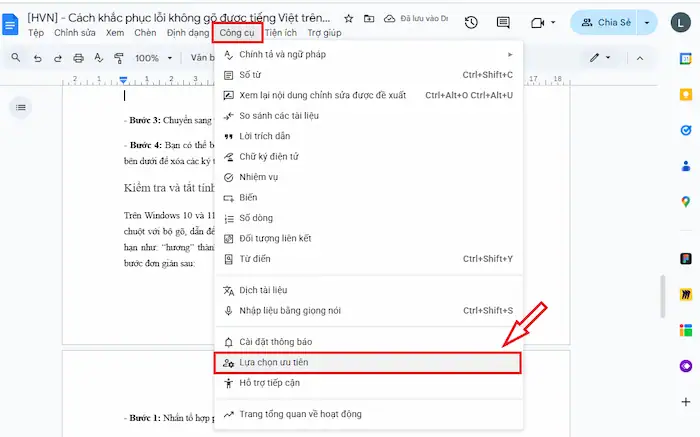
– Bước 1: Truy cập mục Công cụ (Tools) trên thanh công cụ chính.
– Bước 2: Nhấn chọn Lựa chọn ưu tiên (Preferences).
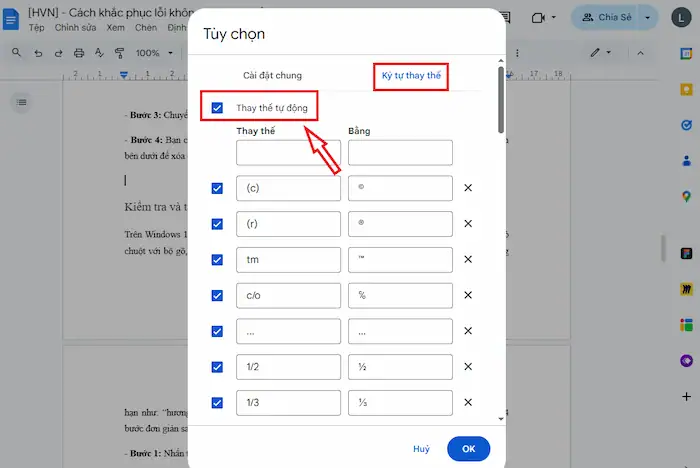
– Bước 3: Chuyển sang thẻ Ký tự thay thế (Substitutions).
– Bước 4: Bạn có thể bỏ tích ô Thay thế tự động (Automatic substitution) hoặc rà soát danh sách bên dưới để xóa các ký tự gây xung đột với kiểu gõ của bạn.
Kiểm tra và tắt tính năng tiên đoán văn bản của Windows
Trên Windows 10 và 11, tính năng tiên đoán văn bản đôi khi có thể “giành” quyền kiểm soát con trỏ chuột với bộ gõ, dẫn đến lỗi nhân đôi chữ cái và không gõ được tiếng Việt trên Google Docs (chẳng hạn như: “hương” thành “huowng”). Để xử lý, bạn hãy kiểm tra và tắt nhanh tính năng này với 04 bước đơn giản sau:
– Bước 1: Nhấn tổ hợp phím Windows + I để mở cửa sổ Settings.
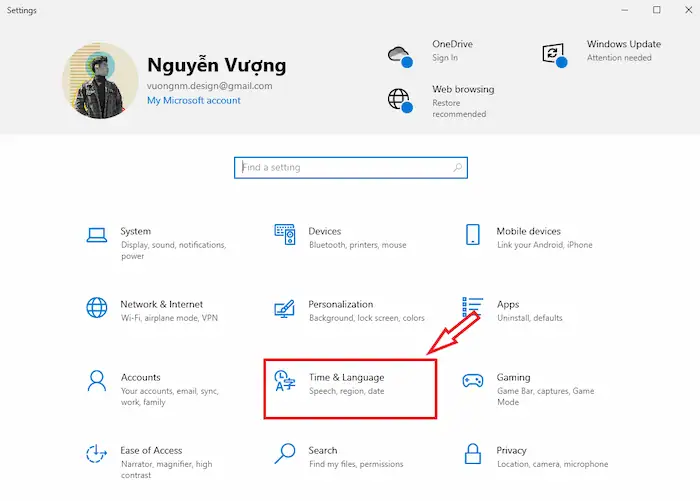
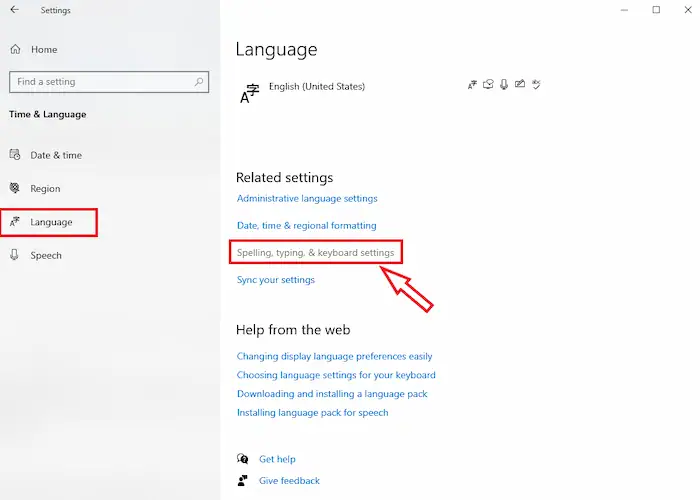
– Bước 2: Tùy chọn mục Time & Language >> Language >> tiếp tục di chuột xuống dưới, tìm và nhấn chọn mục Spelling, typing, & keyboard settings.
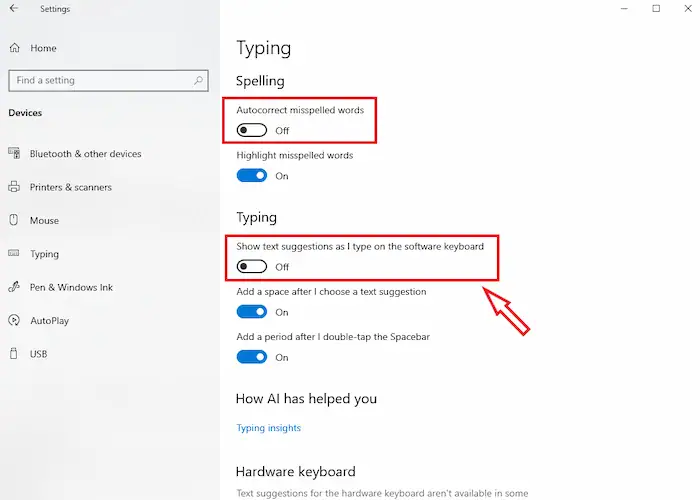
– Bước 3: Trong cửa sổ Typing, tìm mục Show text suggestions when typing on the physical keyboard >> gạt công tắc sang Off.
– Bước 4: Tiếp tục tắt luôn mục Autocorrect misspelled words để Windows không tự ý sửa đổi văn bản của bạn.
Sử dụng cửa sổ ẩn danh để kiểm tra xung đột Extension
Các tiện ích mở rộng (Extension) như bộ từ điển, chặn quảng cáo có thể làm loạn mã nguồn của trang web, gây lỗi nhập liệu. Với lỗi này, bạn có thể xử lý nhanh như sau:
– Bước 1: Nhấn Ctrl + Shift + N để mở tab ẩn danh và đăng nhập vào Google Docs. Nếu ở đây gõ bình thường, lỗi nằm ở các Extension bạn đã cài.
– Bước 2: Để xử lý, bạn nhập chrome://extensions/ vào thanh địa chỉ trình duyệt.
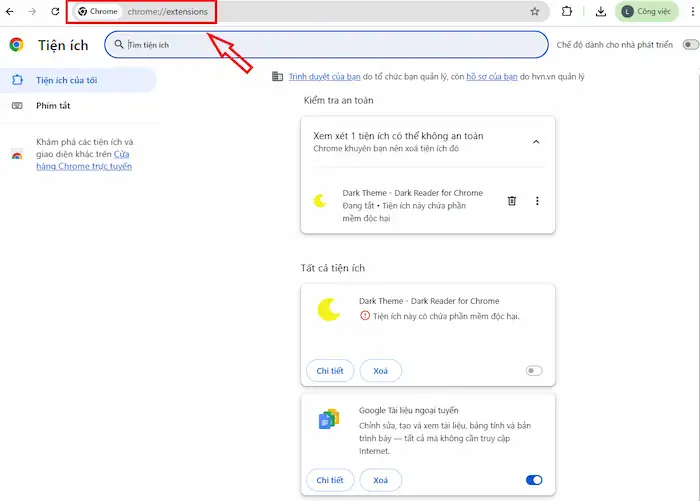
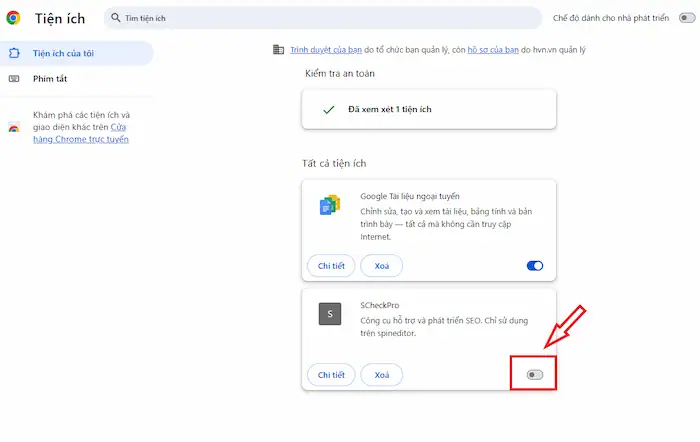
– Bước 3: Tắt thử các tiện ích liên quan đến kiểm tra ngữ pháp (như Grammarly) hoặc từ điển.
– Bước 4: Tải lại trang Google Docs và kiểm tra kết quả.
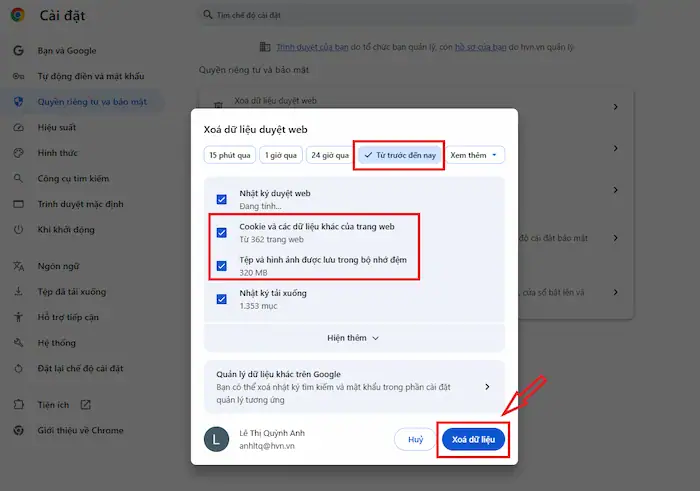
Dọn dẹp bộ nhớ đệm và các tệp tin tạm
Dữ liệu bộ nhớ đệm lâu ngày cũng có thể gây ra độ trễ (lag) cực lớn, khiến trình duyệt không kịp xử lý các ký tự có dấu khi bạn gõ nhanh. Để xử lý, bạn hãy thao tác nhanh với 04 bước dưới đây:
– Bước 1: Sử dụng tổ hợp phím Ctrl + Shift + Delete để mở nhanh trình quản lý dữ liệu.
– Bước 2: Tại phần Phạm vi thời gian, hãy chọn Từ trước đến nay (All time).
– Bước 3: Tích chọn hai ô quan trọng: Cookie và các dữ liệu trang web khác và Tệp và hình ảnh được đệm.
– Bước 4: Nhấn Xóa dữ liệu (Clear data) và khởi động lại trình duyệt để làm mới hệ thống.
Sử dụng bộ gõ tiếng Việt tích hợp sẵn của Google
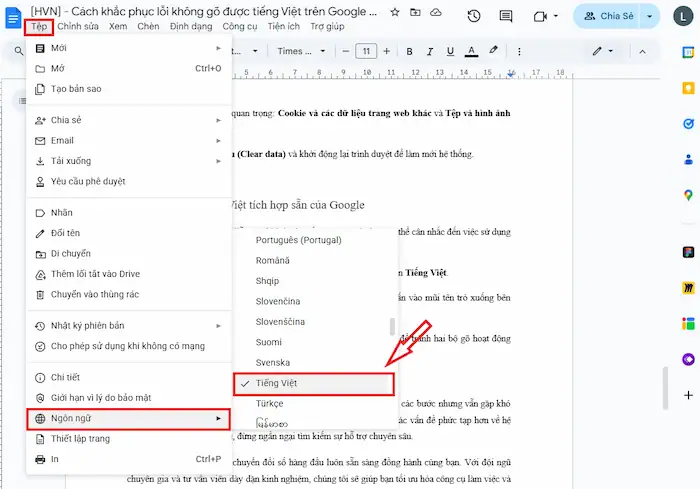
Nếu tình trạng lỗi vẫn tiếp diễn sau khi đã thử tất cả các cách, bạn có thể cân nhắc đến việc sử dụng bộ công cụ nhập liệu được thiết kế riêng cho Google Docs. Cụ thể:
– Bước 1: Vào Tệp (File) >> Ngôn ngữ (Language) >> Kéo xuống chọn Tiếng Việt.
– Bước 2: Trên thanh công cụ sẽ xuất hiện biểu tượng bàn phím. Nhấn vào mũi tên trỏ xuống bên cạnh bàn phím đó >> chọn kiểu gõ Telex hoặc VNI.
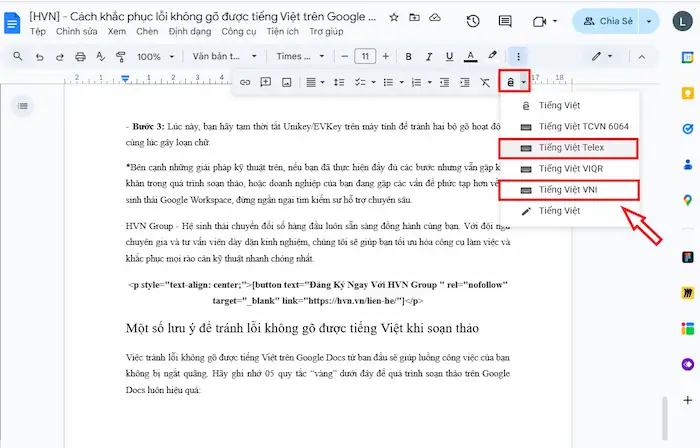
– Bước 3: Lúc này, bạn hãy tạm thời tắt Unikey/EVKey trên máy tính để tránh hai bộ gõ hoạt động cùng lúc gây loạn chữ.
*Bên cạnh những giải pháp kỹ thuật trên, nếu bạn đã thực hiện đầy đủ các bước nhưng vẫn gặp khó khăn trong quá trình soạn thảo, hoặc doanh nghiệp của bạn đang gặp các vấn đề phức tạp hơn về hệ sinh thái Google Workspace, đừng ngần ngại tìm kiếm sự hỗ trợ chuyên sâu.
HVN Group – Hệ sinh thái chuyển đổi số hàng đầu luôn sẵn sàng đồng hành cùng bạn. Với đội ngũ chuyên gia và tư vấn viên dày dặn kinh nghiệm, chúng tôi sẽ giúp bạn tối ưu hóa công cụ làm việc và khắc phục mọi rào cản kỹ thuật nhanh chóng nhất.
Một số lưu ý để tránh lỗi không gõ được tiếng Việt khi soạn thảo trên Google Docs
Việc tránh lỗi không gõ được tiếng Việt trên Google Docs từ ban đầu sẽ giúp luồng công việc của bạn không bị ngắt quãng. Hãy ghi nhớ 05 quy tắc “vàng” dưới đây để quá trình soạn thảo trên Google Docs luôn hiệu quả:
- Ưu tiên sử dụng trình duyệt Google Chrome hoặc Microsoft Edge: Google Docs được tối ưu hóa tốt nhất trên nhân trình duyệt Chrome. Các trình duyệt khác đôi khi không xử lý tốt các tập lệnh (script) nhập liệu phức tạp của tiếng Việt, dẫn đến hiện tượng trễ hoặc mất ký tự.
- Chỉ duy trì một bộ gõ duy nhất trên hệ thống: Một sai lầm phổ biến là cài đặt cả Unikey lẫn EVKey hoặc bật song song bộ gõ mặc định của Windows (Vietnamese Telex). Việc có từ hai bộ gõ cùng hoạt động sẽ gây ra tình trạng “tranh chấp phím”, khiến chữ bị nhân đôi hoặc tự động nhảy dấu sai vị trí.
- Thiết lập chuẩn bảng mã Unicode: Google Docs hoạt động dựa trên tiêu chuẩn web quốc tế, vì vậy hãy luôn đảm bảo bộ gõ của bạn đang ở bảng mã Unicode (không phải Unicode tổ hợp, VNI Windows hay TCVN3). Đây là chìa khóa để văn bản của bạn không bị lỗi font khi mở trên các thiết bị khác nhau.
- Cẩn trọng với các tiện ích mở rộng hỗ trợ viết: Các tiện ích như Grammarly, LanguageTool hoặc các bộ từ điển online thường có tính năng tự động quét văn bản ngay khi bạn đang gõ. Quá trình này vô tình can thiệp vào con trỏ chuột của Google Docs, gây ra lỗi mất dấu. Nếu không thực sự cần thiết, hãy tắt chúng khi đang soạn thảo tiếng Việt.
- Kiểm tra tốc độ mạng và độ trễ: Vì Google Docs là trình soạn thảo trực tuyến, mọi ký tự bạn gõ đều được đồng bộ hóa với máy chủ theo thời gian thực. Nếu kết nối mạng yếu hoặc không ổn định, trình duyệt sẽ không xử lý kịp lệnh gõ dấu từ phần mềm, dẫn đến việc chữ hiện ra chậm và mất dấu.
Câu hỏi thường gặp
1. Tại sao tôi đã bật chữ V ở Unikey nhưng vẫn không gõ được tiếng Việt?
Điều này có thể là do bạn chưa cấp quyền quản trị cho Unikey hoặc đang mở quá nhiều cửa sổ trình duyệt khiến bộ gõ bị “treo”. Hãy thử nhấn tổ hợp phím Ctrl + Shift để chuyển nhanh giữa các chế độ gõ, hoặc tắt đi bật lại Unikey bằng quyền Run as Administrator.
2. Gõ tiếng Việt trong ẩn danh thì được nhưng tab bình thường thì không, tại sao?
Đây là dấu hiệu rõ nhất của việc xung đột tiện ích mở rộng (Extension). Các tiện ích này thường không hoạt động trong chế độ ẩn danh. Bạn nên kiểm tra và tắt bớt các Extension trên trình duyệt chính.
3. Tại sao gõ chữ “d” lại thành “đ” hoặc chữ bị nhân đôi liên tục?
Lỗi này thường do xung đột giữa tính năng Tiên đoán văn bản (Text Prediction) của Windows và bộ gõ. Bạn hãy vào phần cài đặt Typing của Windows để tắt tính năng này như hướng dẫn ở mục 4 phần trên.
4. Dùng Google Docs trên điện thoại bị lỗi dấu thì xử lý thế nào?
Trên điện thoại, lỗi thường do bàn phím mặc định của máy. Bạn nên cài đặt ứng dụng Laban Key hoặc Gboard và thiết lập kiểu gõ Telex chuẩn để khắc phục.
5. “Lựa chọn ưu tiên’ (Preferences) nằm ở đâu nếu giao diện của tôi là tiếng Anh?
Bạn vào menu Tools, mục Preferences sẽ nằm gần dưới cùng của danh sách thả xuống. Tại đây, hãy chú ý tab Substitutions (Ký tự thay thế) để điều chỉnh các ký tự tự động.
>>>> Xem thêm: Cách thêm trang trong Docs
Lời kết
Việc nắm vững các cách xử lý lỗi không gõ được tiếng Việt trên Google Docs sẽ giúp bạn duy trì hiệu suất làm việc và tránh những ức chế không đáng có. Hy vọng những giải pháp trên cũng đã giúp bạn khắc phục sự cố thành công và tiết kiệm thời gian xử lý lỗi.
Nếu vẫn gặp vướng mắc kỹ thuật hoặc cần tư vấn sâu hơn về giải pháp Google Workspace cho doanh nghiệp, hãy liên hệ ngay với HVN Group – Hệ sinh thái chuyển đổi số hàng đầu để được hỗ trợ chuyên nghiệp nhất.
Fanpage: HVN Group – Hệ sinh thái kiến tạo 4.0
Hotline: 024.9999.7777




![Top 10+ Phần Mềm Chuyển Giọng Nói Thành Văn Bản Phổ Biến [2026]](https://hvn.vn/wp-content/uploads/2026/09/Top-10-Phan-mem-chuyen-giong-noi-thanh-van-ban-pho-bien-2026.webp "Top 10+ Phần mềm chuyển giọng nói thành văn bản phổ biến [2026] 37")