Gửi ticket
 Khuyến mại
 Kiến thức
 Quản lý dịch vụ


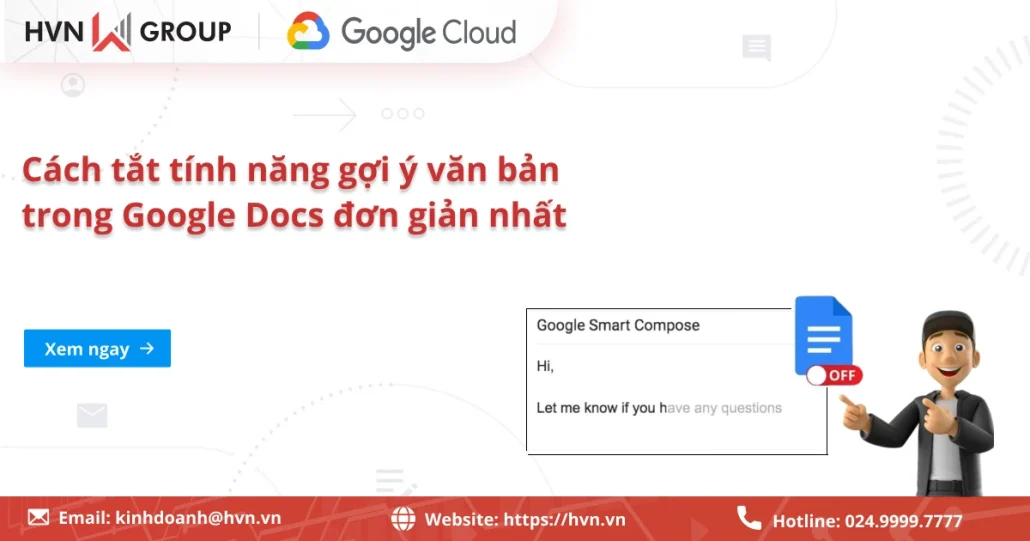
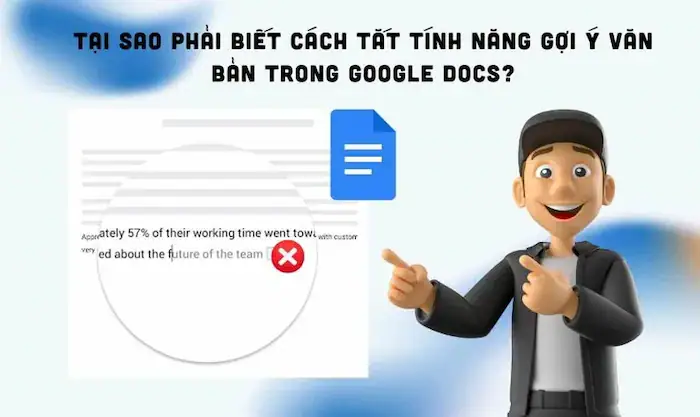
Trong quá trình soạn thảo văn bản, đôi khi sự can thiệp của ứng dụng lại khiến mạch cảm xúc của người viết bị gián đoạn. Tính năng Smart Compose (Soạn thảo thông minh) dù mang lại sự tiện lợi, nhưng những khung chữ mờ hiện ra liên tục theo con trỏ chuột thường gây xao nhãng.
Việc tìm cách tắt tính năng gợi ý văn bản trong Google Docs không chỉ giúp bạn lấy lại không gian làm việc tập trung và chủ động tuyệt đối trong từng câu chữ. Trong bài viết này, HVN Group sẽ hướng dẫn bạn thao tác vô hiệu hóa tính năng này một cách nhanh chóng trên cả máy tính và thiết bị di động.
05 Bước tắt tính năng gợi ý văn bản trên máy tính nhanh chóng
Nhiều người dùng cảm thấy phiền toái khi những cụm từ mờ hiện ra liên tục theo con trỏ chuột, làm gián đoạn mạch tư duy sáng tạo. Nguyên nhân là do tính năng Smart Compose (Soạn thảo thông minh) được Google kích hoạt mặc định để dự đoán từ ngữ dựa trên thói quen người dùng. Nếu bạn muốn lấy lại sự tập trung tuyệt đối khi làm việc trên trình duyệt, hãy thực hiện theo các bước sau:
– Bước 1: Mở một tệp tài liệu bất kỳ trên Google Docs.
– Bước 2: Trên thanh menu phía trên cùng, bạn nhấn chọn mục Công cụ (Tools).
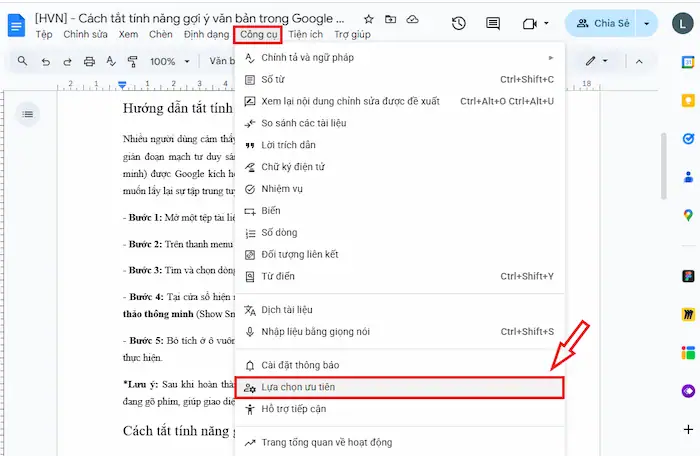
– Bước 3: Tìm và chọn dòng Lựa chọn ưu tiên (Preferences choice) ở gần cuối danh sách.
– Bước 4: Khi cửa sổ Tùy chọn hiển thị, bạn hãy tìm dòng Hiển thị các gợi ý Soạn thảo thông minh (Show Smart Compose suggestions).
– Bước 5: Bỏ tích ở ô vuông bên cạnh tính năng này. Sau đó, nhấn OK để lưu lại các chỉnh sửa vừa thực hiện.
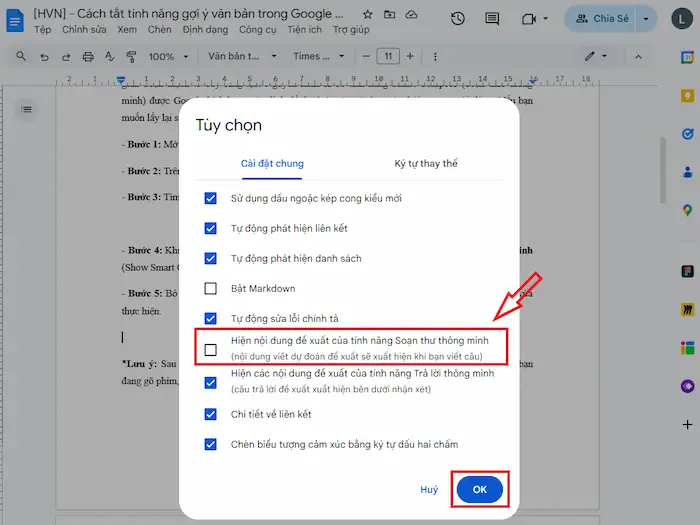
*Lưu ý: Sau khi hoàn thành, Google Docs sẽ không còn tự động hiển thị các từ ngữ gợi ý khi bạn đang gõ phím, giúp giao diện soạn thảo trở nên gọn gàng và chuyên nghiệp hơn.
Cách tắt tính năng gợi ý văn bản trên ứng dụng Google Docs (Mobile)
Trên điện thoại Android, ứng dụng Google Docs không có tùy chọn riêng để tắt tính năng Soạn thảo thông minh (Smart Compose) như trên máy tính. Phần lớn các gợi ý xuất hiện khi bạn gõ văn bản thực chất đến từ bàn phím của điện thoại, thường là Gboard.
Vì vậy, để tắt gợi ý văn bản, bạn cần tắt trong cài đặt bàn phím theo các bước sau:
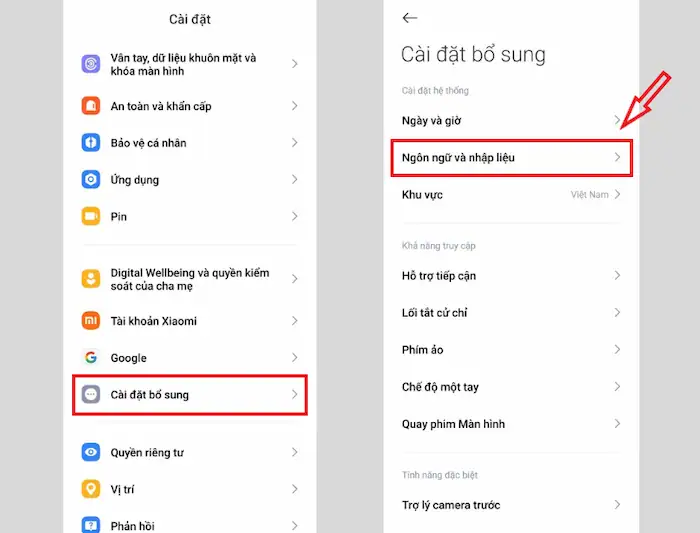
– Bước 1: Truy cập mục Cài đặt (Settings) trên ứng dụng điện thoại.
– Bước 2: Nhấn chọn Cài đặt bổ sung >> Ngôn ngữ & nhập liệu (Languages & input).
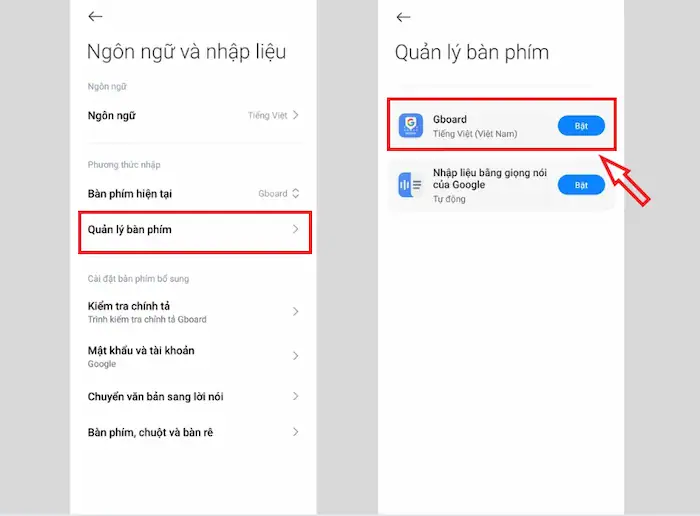
– Bước 3: Chọn Quản lý bàn phím >> chọn Gboard.
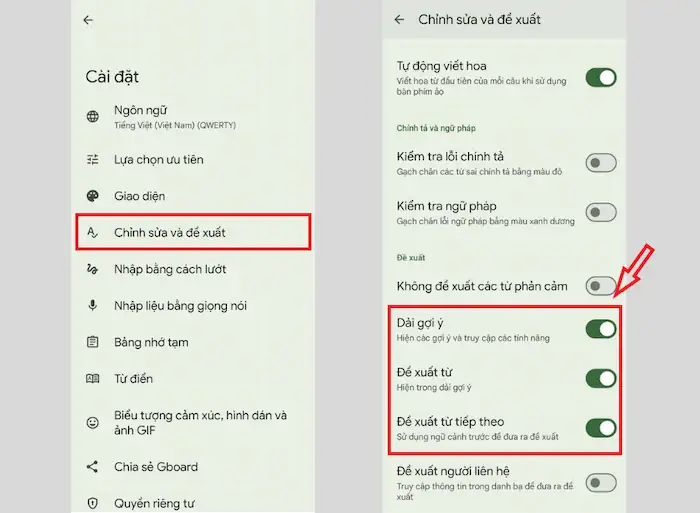
– Bước 4: Tại đây, bạn nhấp vào Chỉnh sửa và đề xuất.
– Bước 5: Tắt các mục sau nếu không muốn hiển thị gợi ý:
- Dải gợi ý: Hiển thị các gợi ý và truy cập các tính năng.
- Đề xuất từ: Hiển thị trong dải gợi ý.
- Đề xuất từ tiếp theo: Sử dụng ngữ cảnh trước để đưa ra đề xuất.
*Lưu ý: Nếu bạn sử dụng bàn phím khác (ví dụ: Samsung Keyboard), đường dẫn có thể hơi khác, nhưng bạn vẫn cần tắt trong phần cài đặt của bàn phím, không phải trong Google Docs.
Khi nào NÊN hoặc KHÔNG NÊN tắt tính năng gợi ý văn bản trong Docs?
Việc sử dụng hay loại bỏ tính năng Soạn thảo thông minh (Smart Compose) trên Google Docs phụ thuộc rất lớn vào tính chất công việc và thói quen cá nhân của từng người. Thực tế, thuật toán AI được thiết kế để phục vụ số đông, nhưng trong những môi trường đòi hỏi sự sáng tạo riêng biệt hoặc thuật ngữ chuyên sâu, nó có thể trở thành rào cản hơn là sự hỗ trợ.
Trường hợp bạn nên ưu tiên tắt tính năng gợi ý văn bản
Cách tắt tính năng gợi ý văn bản trong Google Docs này sẽ mang lại không gian làm việc tập trung hơn, đặc biệt là trong các tình huống sau:
- Sáng tạo nội dung và viết văn chương: Những gợi ý từ AI thường dựa trên các cấu trúc câu phổ biến và có phần rập khuôn. Điều này dễ làm nghèo nàn vốn từ hoặc làm mất đi bản sắc cá nhân, phong cách riêng mà bạn đang muốn truyền tải vào tác phẩm.
- Xử lý hồ sơ chuyên ngành đặc thù: Khi soạn thảo tài liệu về kỹ thuật, y khoa hoặc pháp lý, các thuật ngữ chuyên môn thường không nằm trong danh mục dự đoán phổ thông. Việc AI liên tục đưa ra những từ ngữ không phù hợp sẽ gây xao nhãng và làm chậm tiến độ công việc.
- Tối ưu hóa hiệu suất trình duyệt: Đối với các dòng máy có cấu hình thấp, việc hệ thống phải liên tục xử lý dữ liệu để đưa ra dự đoán theo thời gian thực có thể dẫn đến tình trạng giật, lag. Tắt bớt các tính năng bổ trợ sẽ giúp thao tác gõ phím trở nên mượt mà hơn.
Trường hợp bạn nên giữ lại tính năng gợi ý văn bản
Ngược lại, bạn sẽ thấy tính năng gợi ý văn bản trong Google Docs cực kỳ hữu ích nếu công việc hằng ngày rơi vào các trường hợp:
- Soạn thảo văn bản hành chính và Email: Các mẫu câu liên hệ, chào hỏi thường có cấu trúc cố định. AI sẽ giúp bạn hoàn thành các cụm từ này chỉ trong nháy mắt, giúp tiết kiệm thời gian cho những đầu việc quan trọng hơn.
- Cải thiện tốc độ gõ phím: Với những người chưa có kỹ năng gõ phím nhanh, các gợi ý hiện ra đúng lúc sẽ giảm bớt số lượng phím cần bấm, từ đó tăng năng suất làm việc và giảm thiểu mệt mỏi cho đôi tay.
- Hỗ trợ chuẩn hóa ngữ pháp: Những dự đoán từ Google thường tuân thủ chặt chẽ các quy tắc ngữ pháp cơ bản. Đây là cách gián tiếp giúp bạn rà soát lỗi cú pháp ngay trong quá trình soạn thảo, đảm bảo văn bản luôn chỉn chu.
Một số lưu ý khi tắt tính năng gợi ý văn bản trong Google Docs
Trước khi quyết định tắt tính năng gợi ý văn bản trong Google Docs, bạn cần nắm rõ một vài điểm mấu chốt để không làm ảnh hưởng đến hiệu suất công việc chung:
- Tính đồng bộ của cài đặt: Khi bạn thay đổi tùy chọn này trên máy tính, cài đặt sẽ được áp dụng cho toàn bộ các tệp tài liệu trong cùng một tài khoản Google. Tuy nhiên, thay đổi này đôi khi không tự động cập nhật ngay trên ứng dụng di động do độ trễ của quá trình đồng bộ hóa đám mây.
- Phân biệt giữa gợi ý từ và kiểm tra chính tả: Việc tắt “soạn thảo thông minh” chỉ làm mất đi các chữ mờ dự đoán phía trước con trỏ. Các đường kẻ đỏ hoặc xanh báo hiệu lỗi chính tả và ngữ pháp vẫn sẽ tồn tại trừ khi bạn tắt chúng ở một mục riêng biệt khác.
- Khả năng học hỏi của AI: Nếu lý do bạn tắt tính năng này là vì Google thường gợi ý sai, hãy cân nhắc việc “huấn luyện” nó thêm một thời gian. Hệ thống của Google có khả năng ghi nhớ các cụm từ bạn thường dùng để cá nhân hóa gợi ý tốt hơn theo thời gian.
- Hỗ trợ đa ngôn ngữ: Tính năng soạn thảo thông minh (Smart Compose) hiện hoạt động hiệu quả nhất với tiếng Anh và một số ngôn ngữ phổ biến. Nếu bạn thường xuyên làm việc song ngữ, việc tắt tính năng này đôi khi lại là lựa chọn tốt để tránh việc AI đưa ra các dự đoán trộn lẫn ngôn ngữ gây nhầm lẫn.
- Tự động viết hoa và thay thế văn bản: Việc tắt gợi ý văn bản không đồng nghĩa với việc tắt tính năng “Tự động viết hoa” hoặc “Thay thế văn bản” (ví dụ: gõ (c) tự chuyển thành ©). Đây là các mục cài đặt riêng biệt nằm ngay bên dưới mục Smart Compose trong bảng Tùy chọn.

Câu hỏi thường gặp
1. Tại sao tôi đã tắt gợi ý văn bản nhưng vẫn thấy các từ hiện ra ở phía trên bàn phím điện thoại?
Đây là sự nhầm lẫn thường gặp giữa tính năng của Google Docs và tính năng của bàn phím hệ thống (như Gboard hoặc Laban Key). Để tắt hoàn toàn, bạn cần vào phần cài đặt bàn phím trên điện thoại để tắt mục “Tiên đoán văn bản”, thay vì chỉ cài đặt trong ứng dụng Google Docs.
2. Việc tắt tính năng gợi ý văn bản trong Google Docs có làm chậm tốc độ soạn thảo không?
Điều này phụ thuộc vào kỹ năng gõ phím của bạn. Với những người gõ 10 ngón thành thạo, việc tắt gợi ý thường giúp họ gõ nhanh hơn do không bị xao nhãng bởi các khung chữ hiện lên liên tục. Ngược lại, nếu bạn quen dùng phím Tab để chọn chữ, tốc độ có thể sẽ giảm đi đôi chút.
3. Tôi có thể tắt gợi ý cho riêng một tài liệu cụ thể không?
Hiện tại, Google Docs chưa hỗ trợ thiết lập riêng cho từng tệp. Mọi thay đổi trong phần Tùy chọn (Preferences) sẽ có hiệu lực trên quy mô toàn tài khoản. Nếu muốn dùng lại, bạn buộc phải vào cài đặt để bật thủ công.
4. Tính năng Smart Compose có tự động cập nhật theo phong cách viết của tôi không?
Có. Một trong những điểm mạnh của Google Docs là khả năng cá nhân hóa dựa trên AI. Nếu bạn không tắt tính năng này, hệ thống sẽ dần học hỏi các cụm từ bạn thường xuyên sử dụng để đưa ra gợi ý sát với văn phong của bạn nhất. Đây là lý do nhiều người chọn giữ lại tính năng này sau một thời gian trải nghiệm.
5. Tôi sử dụng nhiều tài khoản Google trên cùng một trình duyệt, việc tắt gợi ý có áp dụng cho tất cả không?
Không. Cài đặt này gắn liền với từng địa chỉ Email cụ thể. Nếu bạn tắt tính năng gợi ý văn bản trên tài khoản cá nhân, tài khoản doanh nghiệp (Google Workspace) của bạn vẫn sẽ hiển thị gợi ý trừ khi bạn thực hiện thao tác tắt tương tự trên tài khoản đó.
6. Việc tắt gợi ý văn bản có giúp giảm dung lượng RAM mà trình duyệt tiêu thụ không?
Dù không đáng kể, nhưng việc tắt các tính năng dự đoán thời gian thực sẽ giúp giảm bớt một phần gánh nặng xử lý cho trình duyệt, đặc biệt là khi bạn đang mở các tệp tài liệu dài hàng trăm trang hoặc chứa nhiều đối tượng đồ họa phức tạp.
7. Tôi có thể chỉ tắt gợi ý văn bản cho một ngôn ngữ cụ thể không?
Hiện tại Google chưa cho phép tách biệt cài đặt gợi ý theo ngôn ngữ trong cùng một tài khoản. Khi bạn tắt, hệ thống sẽ dừng gợi ý cho tất cả các ngôn ngữ mà bạn đang soạn thảo trên Google Docs.
>>>> Xem thêm: Cách chèn Watermark trong Google Docs
Lời kết
Làm chủ môi trường làm việc số bắt đầu từ việc tùy chỉnh các công cụ sao cho phù hợp nhất với thói quen và đặc thù công việc của mỗi cá nhân. Hy vọng những chia sẻ chi tiết về cách tắt tính năng gợi ý văn bản trong Google Docs trên đây đã giúp bạn giải quyết được sự phiền toái không đáng có và tối ưu hóa hiệu suất soạn thảo của mình.
Nếu tổ chức của bạn đang tìm kiếm giải pháp chuyển đổi số toàn diện, giúp chuẩn hóa quy trình và nâng cao tính bảo mật trên hệ sinh thái Google Workspace, đừng ngần ngại liên hệ với HVN Group.
Fanpage: HVN Group – Hệ sinh thái kiến tạo 4.0
Hotline: 024.9999.7777