Gửi ticket
 Khuyến mại
 Kiến thức
 Quản lý dịch vụ


Bạn thường xuyên gặp tình trạng bức ảnh chèn vào báo cáo có phần phông nền che khuất nội dung hoặc làm rối bố cục trang giấy? Đừng quá lo lắng, Microsoft Word đã tích hợp sẵn những công cụ xóa nền mạnh mẽ giúp bạn xử lý chỉ trong vài cú nhấp chuột. Trong bài viết này, HVN Group sẽ hướng dẫn bạn chi tiết các cách xóa nền ảnh trong Word từ đơn giản đến nâng cao, đảm bảo hình ảnh của bạn sẽ hoàn toàn sạch nền, sắc nét và hòa hợp tuyệt đối với văn bản.
Điều kiện để xóa nền ảnh trong Word
Microsoft Word dù được tích hợp sẵn công cụ xóa nền, nhưng mức độ chính xác của kết quả phụ thuộc rất nhiều vào chất lượng và đặc điểm của bức ảnh ban đầu. Để quá trình xóa nền diễn ra nhanh chóng và cho ra hình ảnh “mượt”, ít phải chỉnh sửa thủ công, bạn nên đảm bảo các điều kiện sau:
1. Tính tương phản giữa chủ thể và phông nền
Chủ thể trong ảnh (người, vật thể chính) cần có màu sắc khác biệt rõ ràng so với nền phía sau. Ví dụ, một người mặc áo đỏ đứng trước nền xanh hoặc trắng sẽ dễ được Word nhận diện hơn nhiều so với việc mặc áo trùng màu với phông nền. Độ tương phản càng cao thì đường viền sau khi xóa nền càng chính xác và gọn gàng.
2. Độ nét và chất lượng của ảnh
Ảnh xóa nền nên có độ phân giải tốt, rõ nét, không bị mờ, vỡ hạt hay nhiễu sáng. Những bức ảnh bị nhòe sẽ khiến Word khó xác định ranh giới giữa chủ thể và nền, dẫn đến việc cắt thiếu chi tiết (ví dụ mất tóc, tay áo) hoặc sót nền không mong muốn.
3. Phông nền đơn giản
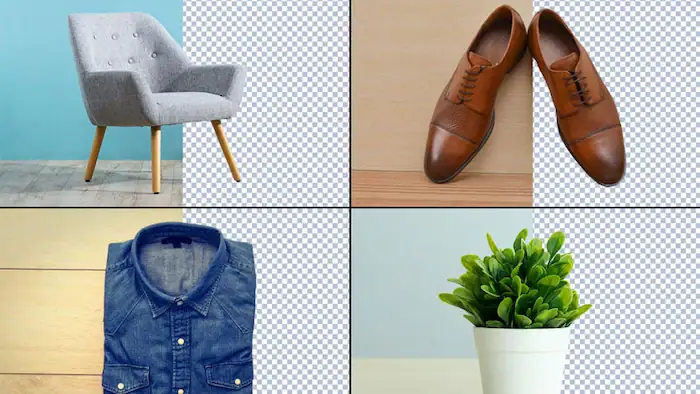
Word hoạt động hiệu quả nhất với những bức ảnh có phông nền đơn sắc hoặc ít chi tiết, chẳng hạn như nền trắng, nền trơn, tường một màu. Ngược lại, các nền quá phức tạp như tán cây, hoa văn dày, đám đông người hoặc nhiều vật thể chồng chéo sẽ khiến công cụ xóa nền dễ bị nhầm lẫn, làm kết quả không được chính xác.
4. Yêu cầu về phiên bản
Để sử dụng đầy đủ tính năng xóa nền ảnh, bạn cần cài đặt Microsoft Word phiên bản 2010 trở lên. Các phiên bản cũ hơn không hỗ trợ hoặc hỗ trợ rất hạn chế tính năng này, khiến bạn không thể thao tác xóa nền trực tiếp trong Word.
*Lưu ý: Nếu ảnh của bạn không đáp ứng tốt các điều kiện trên, Word vẫn có thể xóa nền, nhưng bạn sẽ phải chỉnh sửa thủ công nhiều hơn (đánh dấu vùng giữ lại hoặc loại bỏ), và kết quả có thể không được “đẹp” như mong muốn.
Hướng dẫn cách xóa nền ảnh trong Word chi tiết
Tùy vào độ phức tạp của phông nền và mục đích sử dụng ảnh, bạn có thể lựa chọn một trong hai cách xóa nền dưới đây. Mỗi cách phù hợp với một loại ảnh khác nhau, giúp bạn tiết kiệm thời gian mà vẫn đạt hiệu quả cao:
Sử dụng tính năng Remove Background để loại bỏ nền ảnh trong Word
Remove Background là công cụ mạnh mẽ nhất trong Word, cho phép bạn chủ động kiểm soát vùng giữ lại và vùng loại bỏ, đặc biệt phù hợp với ảnh người, vật thể có nền nhiều chi tiết. Cụ thể, dưới đấy là cách xóa phông ảnh trong Word chi tiết bạn có thể áp dụng:
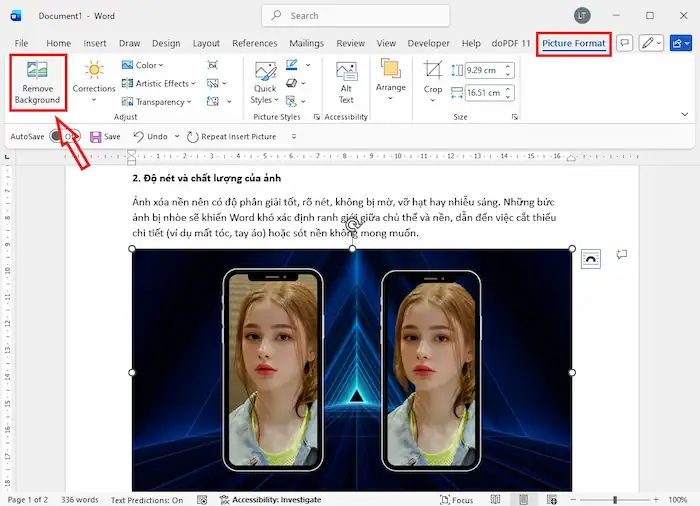
– Bước 1: Chèn ảnh vào Word, sau đó nhấp chuột trái vào ảnh.
– Bước 2: Trên thanh Ribbon, chọn tab Picture Format (hoặc Format) >> tìm và nhấn vào nút Remove Background ở góc trái ngoài cùng.
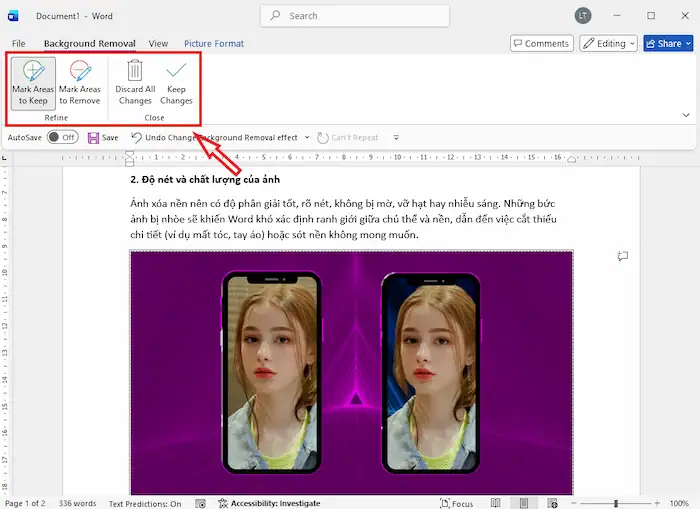
– Bước 3: Lúc này, Word sẽ tự động bôi màu tím lên những vùng dự đoán là nền.
- Mark Areas to Keep (Bút xanh): Vẽ lên những vùng bị tô tím nhưng bạn muốn giữ lại.
- Mark Areas to Remove (Bút đỏ): Vẽ lên những vùng còn sót lại mà bạn muốn xóa đi.
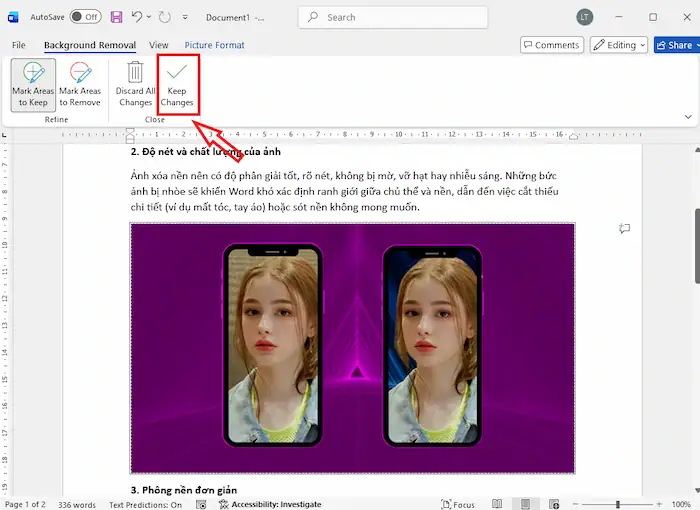
– Bước 4: Sau khi đã ưng ý, nhấn Keep Changes để hoàn tất.
*Mẹo nhỏ: Bạn không cần phải tô kín hết vùng, chỉ cần gạch những đường ngắn, Word sẽ tự động tính toán các mảng màu tương đồng.
Sử dụng công cụ Set Transparent Color để xóa nền ảnh trong Word
Nếu bạn có một chiếc Logo nền trắng hoặc một biểu tượng trên nền màu phẳng, đây là cách nhanh nhất để thực hiện xoá nền:
– Bước 1: Chọn bức ảnh mà bạn cần xóa nền.
– Bước 2: Vào tab Picture Format (hoặc Format), chọn mục Color.
– Bước 3: Ở cuối danh sách hiện ra, chọn dòng Set Transparent Color.
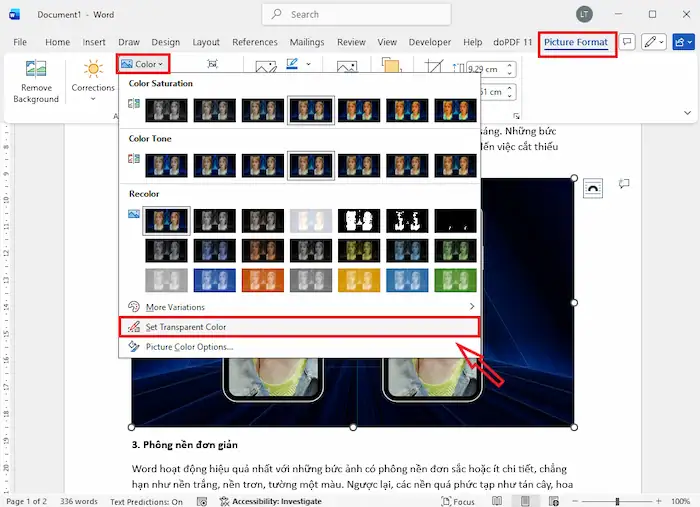
– Bước 4: Lúc này con trỏ chuột sẽ biến thành hình mũi tên có đầu bút chì. Bạn chỉ cần nhấn vào màu nền mà bạn muốn xóa bỏ. Ngay lập tức, toàn bộ màu đó trên ảnh sẽ trở nên trong suốt.
*Lưu ý: Tính năng Set Transparent Color có thể hoạt động không hiệu quả nếu:
- Màu nền không đồng nhất: Công cụ này chỉ nhận diện đúng một mã màu duy nhất. Nếu nền trắng của bạn có độ bóng, đổ bóng hoặc hơi xám nhẹ ở các góc, Word sẽ chỉ xóa đúng điểm màu bạn bấm vào, để lại các vết “nham nhở”.
- Ảnh có chất lượng thấp: Nếu ảnh bị vỡ hạt (pixel), vùng ranh giới giữa logo và nền sẽ bị pha trộn màu. Khi xóa, đối tượng chính trong ảnh của bạn sẽ có một đường viền trắng bao quanh trông rất mất thẩm mỹ.
- Định dạng ảnh: Công cụ này hoạt động tốt nhất trên các tệp ảnh dạng sơ đồ, logo đơn giản. Với những bức ảnh phức tạp, nó gần như bất lực.
Lợi ích khi xóa nền ảnh trong Word
Việc nắm vững kỹ thuật xóa nền ảnh trong Word mang lại nhiều lợi thế cho người dùng, đặc biệt là trong môi trường công sở và học tập:
1. Tối ưu hóa thời gian xử lý công việc
Thay vì phải mất công sức xuất file ảnh, tải lên các công cụ trực tuyến hoặc khởi động các phần mềm đồ họa nặng như Photoshop, bạn có thể xử lý mọi thứ ngay tại giao diện đang làm việc. Điều này giúp duy trì mạch sáng tạo và hoàn thiện tài liệu một cách thần tốc.
2. Tăng tính thẩm mỹ cho trình bày văn bản
Những bức ảnh có khung nền trắng hoặc cảnh quan không liên quan thường tạo ra những khoảng trống thô kệch, gây đứt gãy thị giác khi đọc. Việc xóa nền giúp chủ thể hòa nhập một cách tự nhiên vào nền giấy, tạo nên một bố cục thoáng đãng, chuyên nghiệp và hiện đại hơn cho trang văn bản.
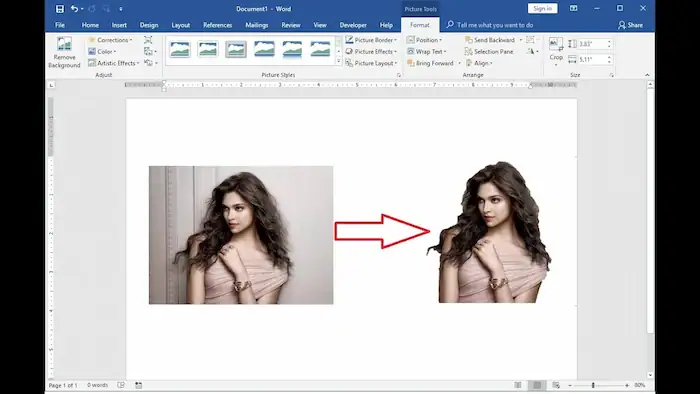
3. Hoạt động độc lập không phụ thuộc Internet
Hầu hết các công cụ tách nền AI hiện nay đều yêu cầu kết nối mạng và thường giới hạn số lượng ảnh miễn phí. Với tính năng có sẵn trong Word, bạn có thể làm việc mọi lúc mọi nơi, ngay cả khi ngoại tuyến mà không cần lo lắng về chi phí hay tính bảo mật của dữ liệu khi tải ảnh lên web.
4. Linh hoạt trong việc hiệu chỉnh và lưu trữ
Khi thực hiện xóa nền trực tiếp, Word cho phép bạn thay đổi ý định bất cứ lúc nào. Bạn có thể khôi phục lại các chi tiết đã xóa hoặc điều chỉnh lại đường biên mà không phải thực hiện lại từ đầu. Ngoài ra, việc này cũng giúp định dạng ảnh đồng bộ với các hiệu ứng đổ bóng hoặc làm mờ viền có sẵn trong bộ công cụ của Microsoft Office.
Lỗi thường gặp và cách khắc phục khi xóa nền ảnh trong Word
Trong quá trình thao tác, không phải lúc nào Word cũng cho ra kết quả hoàn hảo ngay từ lần đầu tiên. Dưới đây là những vấn đề phổ biến và giải pháp xử lý nhanh chóng dành cho bạn:
Chủ thể bị xóa nhầm hoặc bị mất chi tiết
Khi xóa nền ảnh trong Word, bạn đôi khi có thể gặp phải tình huống một phần của chủ thể như quần áo, đầu ngón tay hay phụ kiện bị biến mất. Nguyên nhân thường do sự tương đồng về màu sắc hoặc độ sáng giữa chủ thể và phông nền khiến thuật toán của Word không thể phân biệt được ranh giới, từ đó tự động “nhận nhầm” và bôi tím cả những vùng quan trọng cần giữ lại.
*Cách khắc phục:
– Bước 1: Nhấp đúp vào ảnh để mở tab Picture Format và chọn lại Remove Background.
– Bước 2: Nhấn chọn công cụ Mark Areas to Keep (biểu tượng bút chì màu xanh).
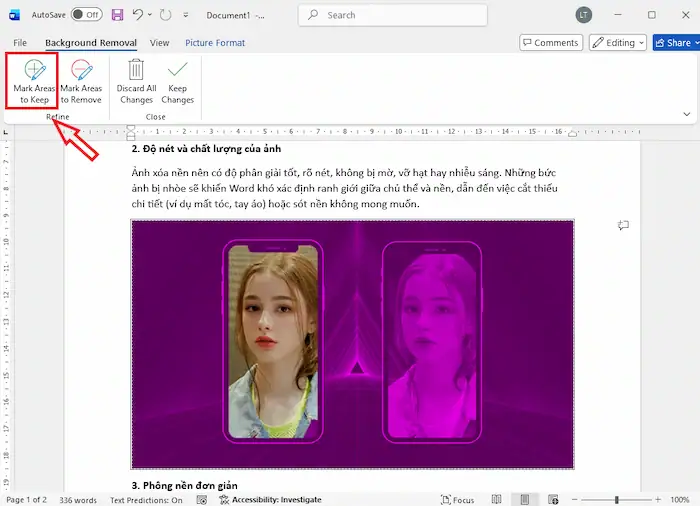
– Bước 3: Click chuột hoặc vẽ những đường ngắn lên vùng đang bị tô tím mà bạn muốn lấy lại cho đến khi màu gốc hiện lên.
– Bước 4: Nhấn Keep Changes để xác nhận kết quả.
Viền ảnh sau khi tách bị nham nhở hoặc còn sót màu nền
Nhiều người dùng cảm thấy khó chịu khi ảnh sau khi xóa nền vẫn để lại những đường răng cưa hoặc những vệt màu sắc nhọn bao quanh chủ thể. Lỗi này chủ yếu xuất phát từ việc ảnh gốc có độ phân giải thấp hoặc đối tượng có các chi tiết phức tạp như tóc, lông thú, khiến công cụ tách nền không thể xử lý sạch sẽ các điểm ảnh sát biên.
*Cách khắc phục:
– Bước 1: Chọn bức ảnh đã được xóa nền.
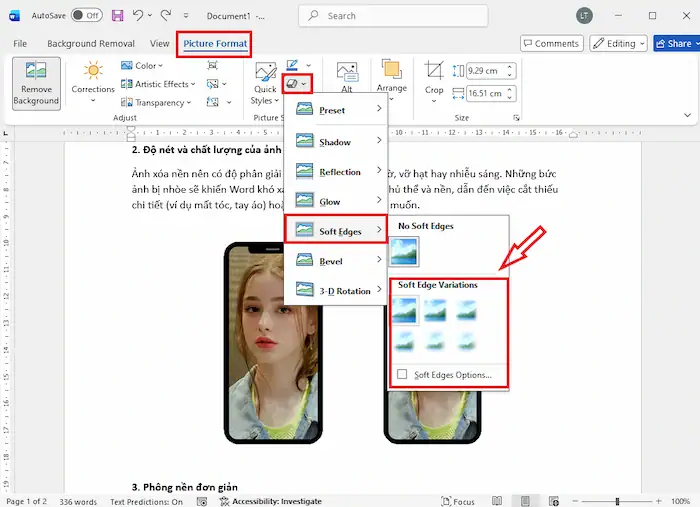
– Bước 2: Truy cập tab Picture Format, tìm mục Picture Effects.
– Bước 3: Di chuyển đến dòng Soft Edges (Làm mềm cạnh).
– Bước 4: Tùy chọn chế độ phù hợp để làm mờ nhẹ viền ảnh, giúp chủ thể trông tự nhiên và hòa hợp với nền giấy hơn.
Công cụ xóa nền bị ẩn hoặc không phản hồi
Đôi khi bạn đã chèn ảnh nhưng tính năng Remove Background lại bị mờ đi hoặc lệnh Set Transparent Color không tạo ra bất kỳ thay đổi nào. Tình trạng này xảy ra do sự xung đột về định dạng nếu bạn đang làm việc trên các tệp cũ (.doc) hoặc do bức ảnh được chèn có định dạng đồ họa đặc thù mà Word không trực tiếp hỗ trợ chỉnh sửa sâu.
*Cách khắc phục:
– Bước 1: Kiểm tra thanh tiêu đề, nếu có chữ Compatibility Mode, hãy vào File >> Info >> chọn Convert để nâng cấp file lên định dạng .docx mới nhất.
– Bước 2: Nếu vẫn không được, hãy nhấn chuột phải vào ảnh, chọn Save as Picture và lưu dưới định dạng .PNG.
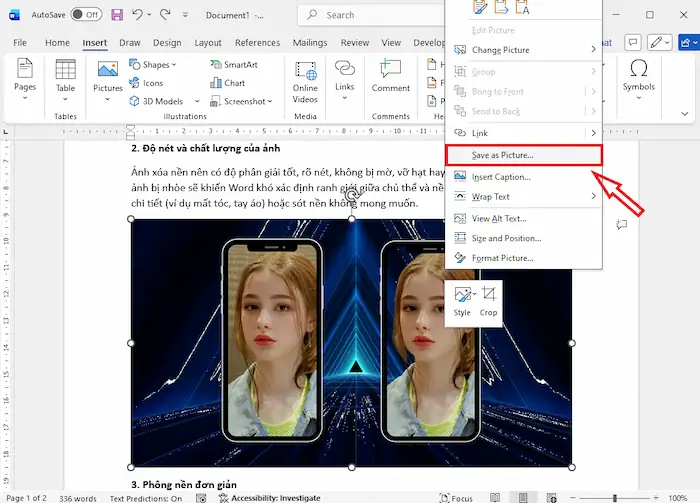
– Bước 3: Xóa ảnh cũ và chèn lại file .PNG vừa lưu để kích hoạt lại các tính năng chỉnh sửa.
Một số lưu ý khi xóa nền ảnh trong Microsoft Word
Để có được cách xóa background ảnh trong Word hiệu quả như sử dụng các phần mềm đồ họa chuyên nghiệp, bạn cần lưu ý những quy tắc và mẹo nhỏ sau đây:
Ưu tiên ảnh có độ tương phản và ranh giới rõ ràng
Khả năng tách nền của Word phụ thuộc hoàn toàn vào thuật toán nhận diện sự khác biệt giữa các điểm ảnh. Một bức ảnh có chủ thể màu đậm trên nền sáng (hoặc ngược lại) sẽ được Word xử lý chính xác đến 90% ngay từ lần nhấn đầu tiên. Ngược lại, nếu bạn cố gắng tách một người mặc áo trắng đứng trước bức tường xám nhạt, Word sẽ rất dễ “cắt lẹm” vào trang phục.
Luôn thực hiện cắt ảnh trước khi xóa nền
Đây là một bước đệm cực kỳ quan trọng mà nhiều người thường bỏ qua. Hãy sử dụng công cụ Crop để loại bỏ những phần rìa ảnh không cần thiết, chỉ để lại không gian sát xung quanh chủ thể. Việc thu hẹp phạm vi xử lý giúp Word tập trung tài nguyên vào chủ thể chính, giúp thuật toán nhận diện vùng biên chính xác hơn và giảm thiểu các lỗi “nhận nhầm” nền.
Kiểm tra ảnh trên các nền màu khác nhau
Đôi khi bức ảnh trông có vẻ đã sạch nền khi đặt trên nền trắng mặc định của Word. Tuy nhiên, các vệt màu thừa li ti thường chỉ lộ ra khi bạn đặt ảnh lên một nền tối hoặc có màu. Một mẹo hay bạn có thể áp dụng đó là thử đổi màu trang giấy (vào Design >> Page Color) sang một màu tương phản để kiểm tra lại các kẽ hở hoặc viền ảnh trước khi hoàn tất tài liệu.
Tận dụng độ phóng đại (Zoom) khi chỉnh sửa thủ công
Khi sử dụng công cụ Mark Areas to Keep hoặc Mark Areas to Remove, đừng ngần ngại phóng lớn trang Word lên mức 200 – 400%. Việc phóng to giúp bạn nhìn rõ từng điểm ảnh (pixel) ở những vùng chi tiết khó như kẽ ngón tay, gọng kính hay sợi tóc, từ đó giúp nét vẽ của bạn chuẩn xác hơn, tránh tình trạng răng cưa.
Lưu trữ bản sao và định dạng file
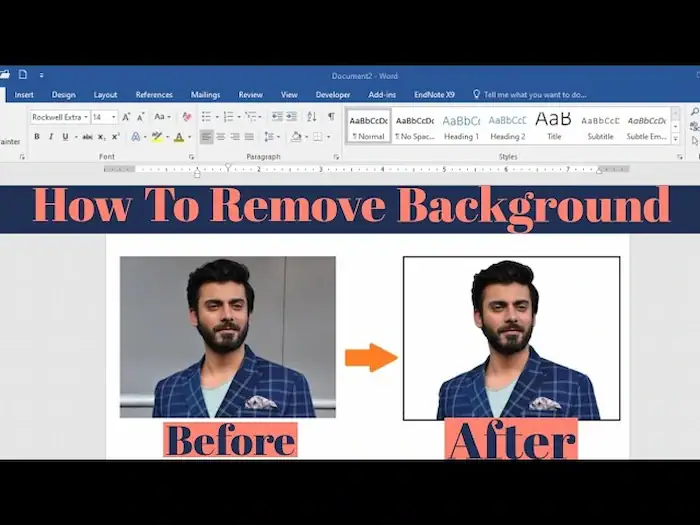
Hãy luôn nhân bản ảnh (Ctrl + D) trước khi thực hiện xóa nền. Nếu quá trình chỉnh sửa thủ công bị lỗi hoặc quá rối, bạn có thể xóa đi và làm lại từ bản gốc một cách nhanh chóng. Ngoài ra, sau khi xóa nền ảnh trong Word, nếu bạn muốn sử dụng hình ảnh này cho các phần mềm khác (như PowerPoint hay đăng lên web), hãy nhớ lưu ảnh dưới định dạng .PNG. Đây là định dạng duy nhất giữ được tính chất trong suốt của phần nền đã xóa.
Giới hạn của công cụ
Bạn cần hiểu rằng Word không mạnh về việc xử lý các chi tiết siêu nhỏ như tóc bị xù, lông thú hoặc các vật thể trong suốt (như ly nước thủy tinh). Trong những trường hợp này, Word chỉ có thể hỗ trợ ở mức cơ bản. Nếu yêu cầu độ hoàn hảo tuyệt đối cho những chi tiết này, bạn có thể cần phối hợp thêm với các công cụ xóa nền bằng AI trực tuyến trước khi đưa vào Word.
Câu hỏi thường gặp
1. Sau khi xóa nền trong Word, tôi có thể lưu bức ảnh đó ra ngoài để dùng cho việc khác không?
Hoàn toàn được. Bạn chỉ cần nhấp chuột phải vào bức ảnh đã xóa nền, chọn Save as Picture…, sau đó chọn định dạng lưu là Portable Network Graphics (.png). Định dạng này sẽ giữ cho phần nền của bạn luôn trong suốt khi chèn vào các ứng dụng khác.
2. Tại sao tôi không thấy nút Remove Background trên thanh công cụ?
Có hai lý do phổ biến: Một là bạn chưa nhấp chuột chọn vào bức ảnh (tab Picture Format chỉ xuất hiện khi ảnh được chọn). Hai là bạn đang sử dụng phiên bản Word quá cũ (2007 trở về trước), các phiên bản này chưa được tích hợp tính năng tách nền tự động.
3. Tôi có thể xóa nền cho nhiều ảnh cùng lúc không?
Không. Microsoft Word hiện tại chỉ hỗ trợ xử lý tách nền cho từng bức ảnh một để đảm bảo độ chính xác cho từng đối tượng.
4. Xóa nền trong Word có làm file Document bị nặng hơn không?
Không. Tuy nhiên, nếu bạn chèn quá nhiều ảnh độ phân giải cao, file vẫn sẽ nặng. Bạn có thể sử dụng tính năng Compress Pictures sau khi đã xóa nền để tối ưu dung lượng file.
Lời kết
Như vậy, chỉ với vài thao tác đơn giản thông qua tính năng Remove Background và Set Transparent Color, việc xóa nền ảnh trong Word đã không còn là trở ngại đối với người dùng văn phòng. Thủ thuật này không chỉ giúp bạn tiết kiệm thời gian, công sức mà còn mang lại sự chuyên nghiệp tối đa cho mọi loại báo cáo, giáo án hay tài liệu trình bày.
Tuy nhiên, nếu bạn hoặc doanh nghiệp đang tìm kiếm những giải pháp tối ưu hơn để khai thác toàn diện sức mạnh của bộ công cụ Microsoft 365, hoặc cần hỗ trợ kỹ thuật chuyên sâu về các phần mềm văn phòng, hãy kết nối ngay với HVN Group. Là đối tác hàng đầu trong lĩnh vực chuyển đổi số, chúng tôi không chỉ cung cấp các thủ thuật hữu ích, mà còn mang đến những giải pháp công nghệ toàn diện, giúp doanh nghiệp bứt phá hiệu suất làm việc.
Fanpage: HVN Group – Hệ sinh thái kiến tạo 4.0
Hotline: 024.9999.7777


![[Offline Event]: Xây dựng AI Office Roadmap cho doanh nghiệp](https://hvn.vn/wp-content/uploads/2026/10/thumbnail-16.jpg "[Offline Event]: Xây dựng AI Office Roadmap cho doanh nghiệp 23")