Gửi ticket
 Khuyến mại
 Kiến thức
 Quản lý dịch vụ



Bạn đang soạn thảo báo cáo hoặc làm CV trên Microsoft Word và muốn trình bày nội dung thật ngay ngắn nhưng lại cảm thấy các khung kẻ ô vuông khiến văn bản trở nên khô cứng, rối mắt? Việc nắm vững cách xóa đường kẻ bảng trong Word không chỉ giúp tài liệu của bạn trông chuyên nghiệp, tinh tế hơn mà còn là một kỹ thuật quan trọng để căn chỉnh bố cục văn bản một cách linh hoạt. Trong bài viết này, HVN Group sẽ hướng dẫn bạn 3 cách xóa hoặc ẩn đường viền bảng nhanh chóng, giúp bạn làm chủ các tính năng trình bày văn bản phức tạp.
03 cách xóa đường kẻ bảng trong Word nhanh chóng, dễ dàng
Trong quá trình soạn thảo văn bản, đôi khi bạn cần trình bày dữ liệu theo dạng bảng nhưng lại muốn ẩn đi các đường kẻ để giao diện trông thoáng đãng và chuyên nghiệp hơn. Dưới đây là 3 cách giúp bạn xử lý các đường kẻ bảng trong Word chỉ trong vài giây:
Cách 1: Xóa đường kẻ bảng trong Word bằng công cụ Eraser (Cục tẩy)
Đây là cách trực quan nhất, cho phép bạn xóa chính xác từng đường kẻ hoặc các vách ngăn ô mà bạn mong muốn chỉ với 04 bước:
– Bước 1: Nhấp chuột vào bất kỳ vị trí nào trong bảng để hiển thị thanh công cụ mở rộng.
– Bước 2: Trên thanh Menu, chọn thẻ Table Design (hoặc Table Layout tùy phiên bản Word) >> tìm đến mục Eraser (biểu tượng hình cục tẩy).
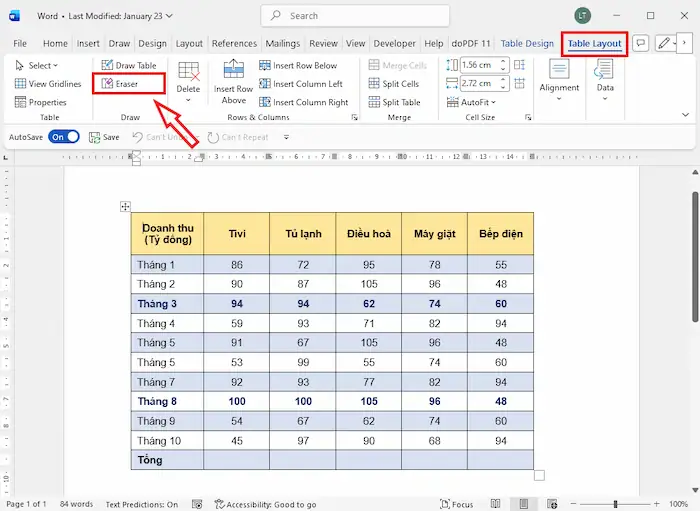
– Bước 3: Lúc này, con trỏ chuột sẽ chuyển thành hình cục tẩy. Bạn chỉ cần nhấp chuột trái vào đường kẻ muốn xóa.
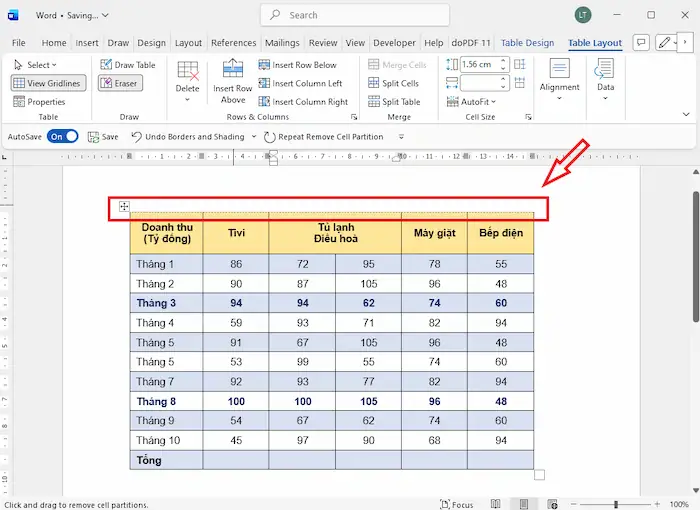
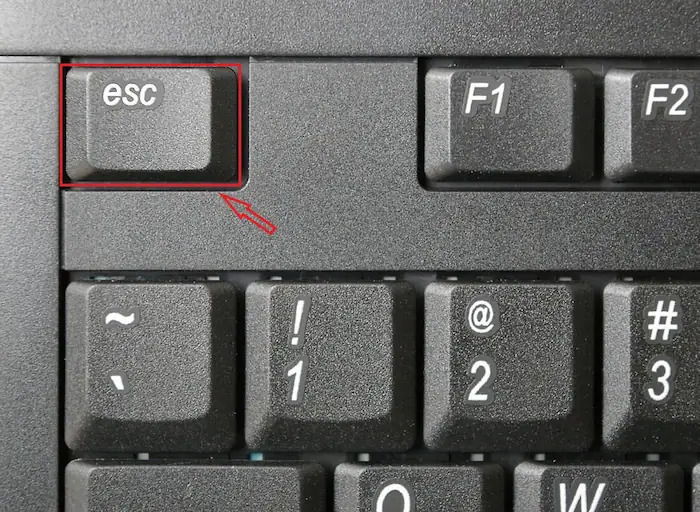
– Bước 4: Sau khi xóa xong, nhấn phím Esc trên bàn phím hoặc nhấp lại vào nút Eraser một lần nữa để thoát chế độ xóa.
*Lưu ý: Cách này đặc biệt hữu ích khi bạn muốn gộp các ô lại với nhau một cách nhanh chóng mà không cần dùng lệnh Merge Cells.
Cách 2: Ẩn đường kẻ bằng trong Word bằng Borders
Cách xóa đường kẻ bảng trong Word này giúp bạn ẩn nhanh toàn bộ đường viền hoặc chỉ một phần của bảng (trên, dưới, trái, phải) mà vẫn giữ nguyên cấu trúc định dạng của các ô.
– Bước 1: Quét khối (bôi đen) toàn bộ bảng hoặc những ô cụ thể mà bạn muốn ẩn đường kẻ.
– Bước 2: Tại thẻ Home, tìm đến nhóm Paragraph và chọn biểu tượng Borders (hình ô vuông chia bốn).
– Bước 3: Từ danh sách thả xuống, chọn No Border. Ngay lập tức, các đường kẻ bảng sẽ biến mất.
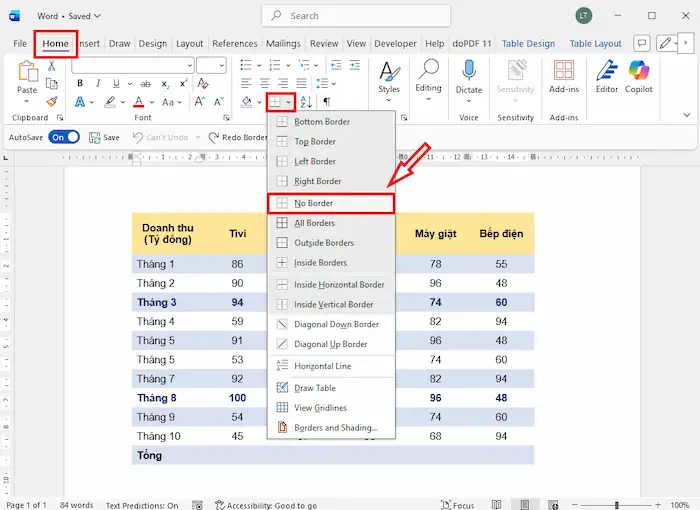
– Bước 4: Nếu bạn muốn hiện lại đường kẻ ở vị trí nào (ví dụ chỉ hiện đường kẻ dưới), bạn có thể chọn tương ứng như Bottom Border.
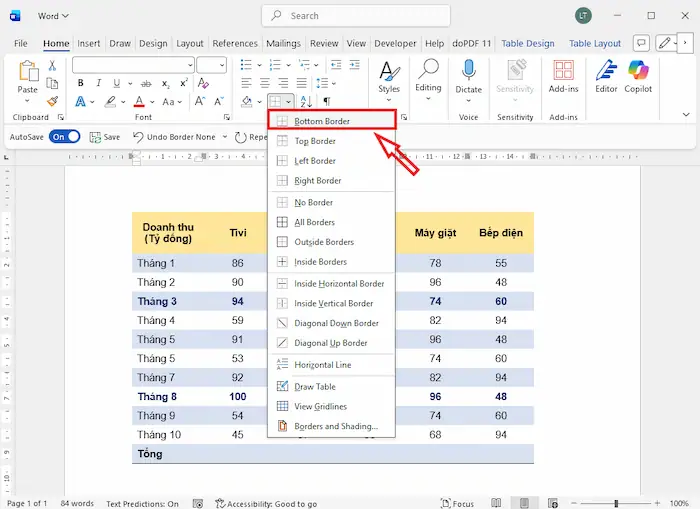
*Mẹo nhỏ: Khi chọn No Border, các đường kẻ sẽ mờ đi (dạng đường chấm). Đây là các đường lưới (Gridlines) giúp bạn dễ căn chỉnh nhưng sẽ không hiện ra khi in ấn.
Cách 3: Xóa đường kẻ bảng trong Word bằng Table Properties
Nếu bạn muốn tùy chỉnh sâu hơn về độ dày, màu sắc hoặc áp dụng các thiết lập ẩn đường viền phức tạp cho toàn bộ bảng, hãy sử dụng Table Properties. Cụ thể, cách xóa đường kẻ bảng trong Word này như sau:
– Bước 1: Nhấp chuột phải vào bảng (hoặc vào biểu tượng mũi tên 4 chiều ở góc trên bên trái bảng).
– Bước 2: Click chọn dòng Table Properties… để thiết lập các tùy chỉnh cho bảng.
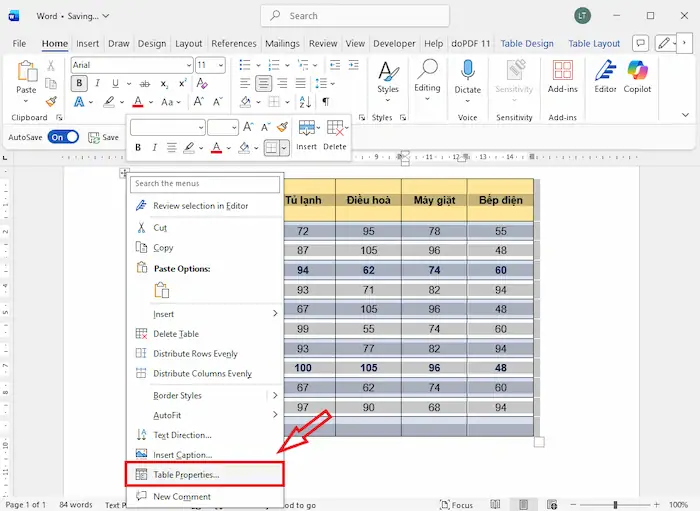
– Bước 3: Trong cửa sổ mới, tại thẻ Table, hãy nhấn vào nút Borders and Shading… ở phía dưới.
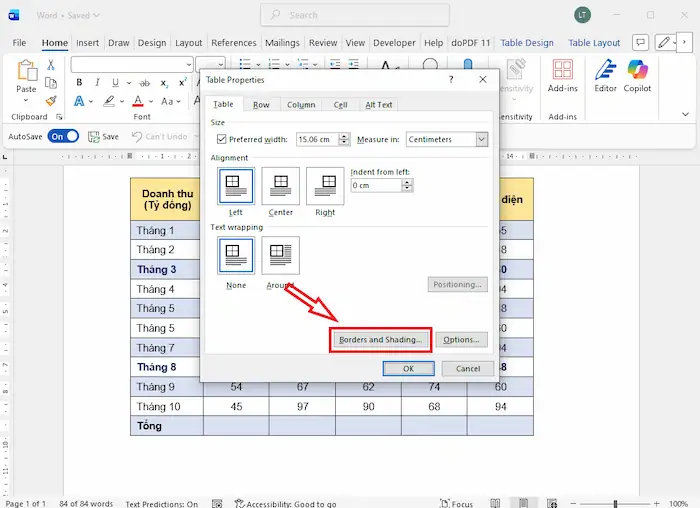
– Bước 4: Tại mục Setting bên trái, chọn None. Nếu bạn chỉ muốn xóa một vài cạnh, hãy sử dụng các biểu tượng ở phần Preview bên phải để bật/tắt đường kẻ theo ý muốn.
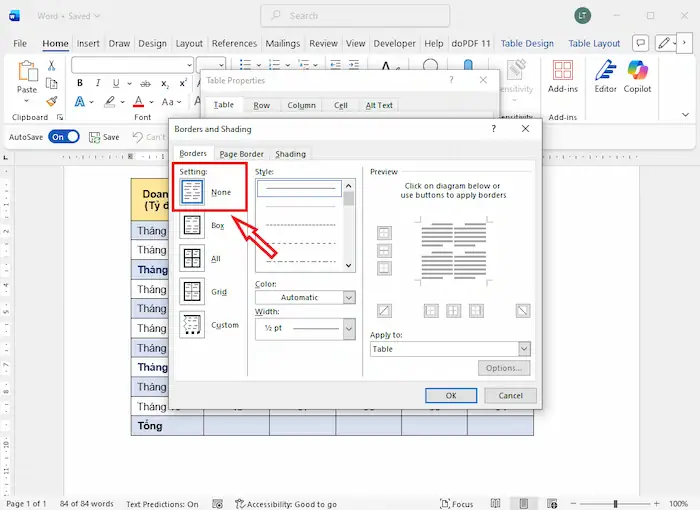
– Bước 5: Nhấn OK để xác nhận và áp dụng các thiết lập.
Tại sao nên xóa đường kẻ bảng trong Word?
Cách xóa đường kẻ bảng trong Word không chỉ đơn thuần là một thao tác định dạng, mà còn tạo sự chuyên nghiệp trong nhiều tình huống soạn thảo văn bản. Dưới đây là những lý do cụ thể tại sao nên xóa đường kẻ bảng trong Word:
Tạo bố cục thoáng
Các đường kẻ khung đen đậm có thể gây cảm giác “ngột ngạt” và khô cứng cho văn bản. Khi bạn ẩn đi các đường kẻ này, trang giấy sẽ có nhiều khoảng trắng hơn, giúp mắt người đọc cảm thấy dễ chịu, không bị rối bởi quá nhiều khối hình học. Đây là xu hướng thiết kế tối giản được áp dụng rộng rãi trong các mẫu báo cáo và CV hiện đại.
Căn chỉnh dữ liệu ngay ngắn mà không cần dùng phím Tab
Việc sử dụng phím Tab để căn hàng các cột thông tin (như tiêu đề và nội dung) thường rất dễ bị lệch khi thay đổi font chữ hoặc kích thước lề. Sử dụng bảng giúp giữ các cột thẳng tắp tuyệt đối, đồng thời khi ẩn đường kẻ, người đọc cũng sẽ thấy một văn bản được trình bày chuyên nghiệp, khoa học mà không hề biết bạn đã sử dụng bảng làm khung.
Tập trung sự chú ý vào nội dung trọng tâm
Trong các bảng số liệu hoặc bảng danh sách, các đường kẻ dọc và ngang đôi khi đóng vai trò như những “vách ngăn” gây xao nhãng. Bằng cách xóa bỏ các đường viền không cần thiết (chỉ giữ lại các đường gạch ngang phân cách các mục lớn), bạn giúp người đọc tập trung hoàn toàn vào dữ liệu và thông tin quan trọng nhất, thay vì bị phân tâm bởi cấu trúc của ô.
Tăng tính linh hoạt khi in ấn và xuất bản
Khi trình bày các loại tài liệu như thiệp mời, brochure hay bìa báo cáo, các đường kẻ bảng sẽ làm giảm giá trị thẩm mỹ của sản phẩm in ấn. Việc ẩn đường kẻ giúp bạn tận dụng được khả năng phân chia vùng của bảng nhưng vẫn đảm bảo kết quả cuối cùng trông giống như một bản thiết kế được thực hiện bởi các phần mềm chuyên nghiệp.
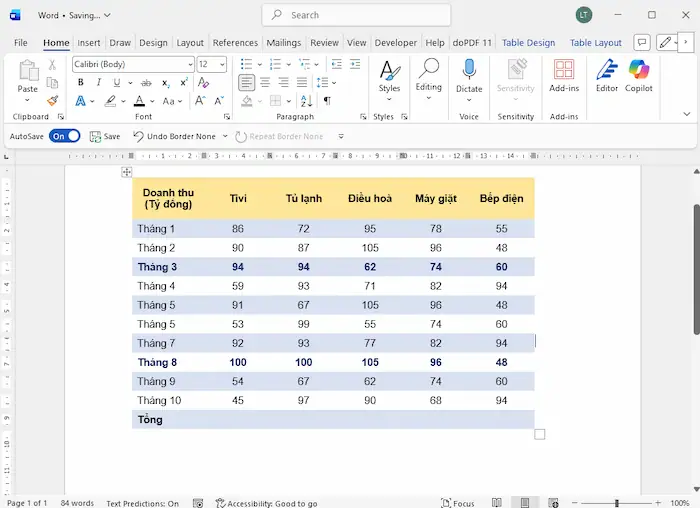
Một số lỗi thường gặp và cách khắc phục khi xóa đường kẻ bảng trong Word
Cách xóa đường kẻ bảng trong Word đôi khi khiến người dùng loay hoay vì không kiểm soát được bảng sau khi nó biến mất. Dưới đây là một số lỗi phổ biến và cách xử lý đơn giản bạn có thể theo dõi:
Bảng “biến mất” hoàn toàn (Không thấy khung để chỉnh sửa)
Sau khi chọn No Border, các đường kẻ biến mất khiến bạn không biết bảng nằm ở đâu để nhập liệu hoặc chỉnh sửa. Để khắc phục, bạn hãy thao tác nhanh với các bước sau:
– Bước 1: Nhấp chuột vào khu vực bạn vừa đặt bảng (ngay cả khi không thấy đường kẻ).
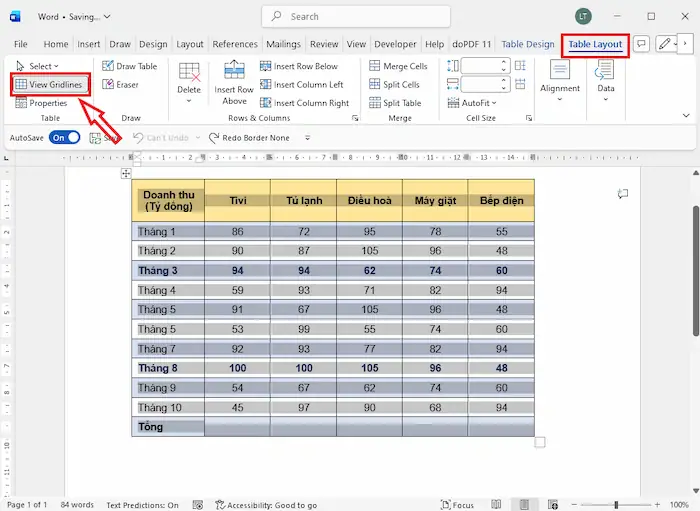
– Bước 2: Nhìn lên thanh Menu, lúc này sẽ xuất hiện thẻ phụ Table Layout. Bạn hãy nhấn chọn nó.
– Bước 3: Tại phía góc trái thanh công cụ, nhấn vào nút View Gridlines (Xem đường lưới).
Khi thao tác hoàn tất, các đường kẻ mờ (không in ra) sẽ hiện lại, giúp bạn định vị các ô dễ dàng.
Xóa nhầm đường kẻ gây lệch định dạng văn bản
Khi dùng công cụ Eraser (Cục tẩy), đôi khi bạn xóa nhầm đường vách ngăn khiến các ô bị gộp lại và chữ bên trong bị nhảy lộn xộn. Dưới đây là 03 bước đơn giản để bạn xử lý:
– Bước 1: Nhấn ngay tổ hợp phím Ctrl + Z để quay lại thao tác trước đó.
– Bước 2: Để thực hiện lại chính xác hơn, bạn vào thẻ Layout, chọn Draw Table (Vẽ bảng).
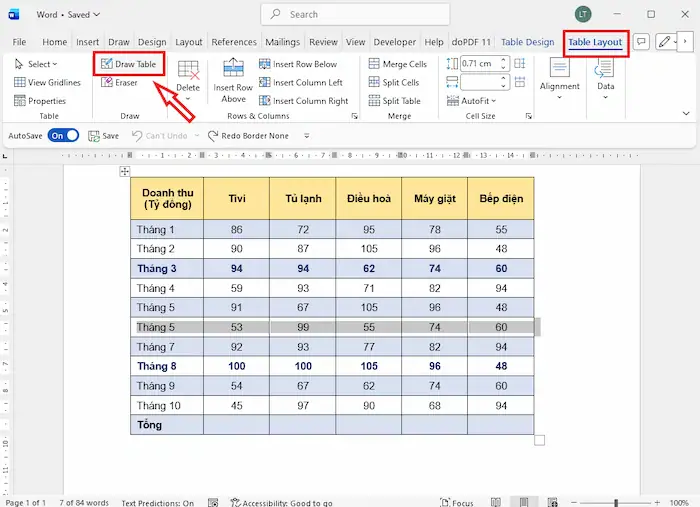
– Bước 3: Con trỏ chuột chuyển thành hình cây bút, bạn kéo một đường tại vị trí vừa xóa nhầm để khôi phục lại đường vách ngăn cũ.
Lỗi vẫn còn đường kẻ bảng khi in ra giấy
Nhiều trường hợp khi nhìn trên màn hình không thấy đường kẻ, nhưng khi in ra vẫn hiện những nét đứt hoặc nét mờ. Với tình huống này, bạn có thể xử lý nhanh như sau:
– Bước 1: Di chuột đến góc trên bên trái của bảng >> nhấp vào biểu tượng mũi tên 4 chiều để bôi đen (chọn) toàn bộ bảng.
– Bước 2: Nhấn chuột phải, chọn Borders and Shading…
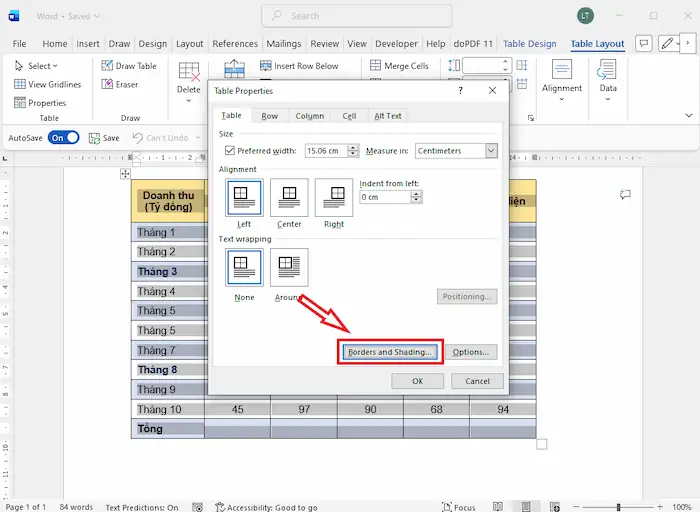
– Bước 3: Tại thẻ Borders, quan sát mục Apply to (áp dụng cho), phải đảm bảo đang chọn là Table thay vì Cell hay Paragraph.
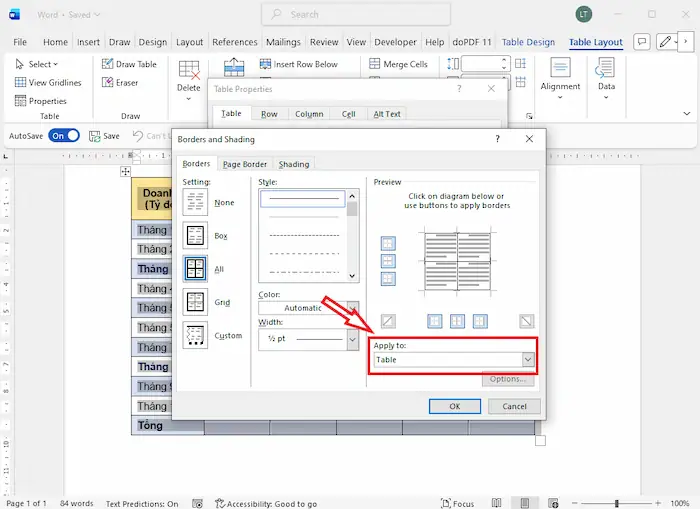
– Bước 4: Nhấn vào ô None ở cột Setting bên trái, sau đó nhấn OK.
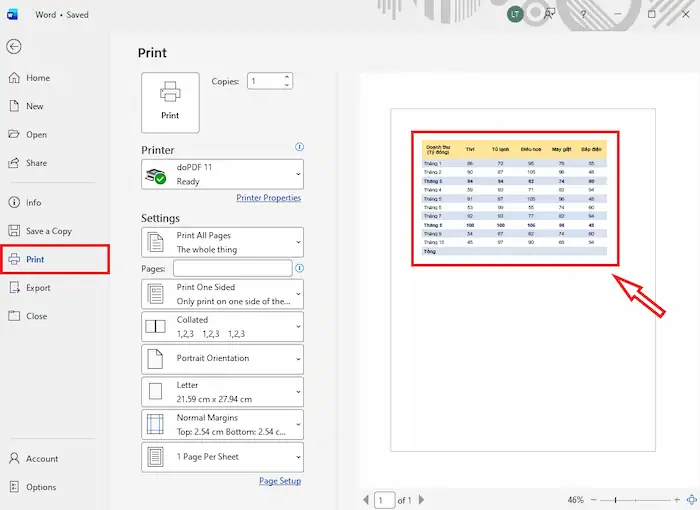
– Bước 5: Nhấn File >> Print để kiểm tra lại ở màn hình Preview trước khi in thực tế.
Lỗi không thể chọn được bảng sau khi đã ẩn viền
Khi không còn viền, việc đặt con trỏ chuột để di chuyển hoặc xóa cả bảng trở nên rất khó khăn. Tuy nhiên, bạn cũng có thể dễ dàng xử lý chỉ với 3 bước đơn giản:
– Bước 1: Nhấn tổ hợp phím Alt + 5 (ở bàn phím số bên phải, khi tắt Num Lock) hoặc di chuyển chuột từ từ vào vùng phía trên bên trái của bảng.
– Bước 2: Khi thấy biểu tượng mũi tên 4 chiều xuất hiện, hãy nhấp chuột vào đó.
– Bước 3: Lúc này toàn bộ bảng đã được chọn, bạn có thể thực hiện thay đổi font chữ, màu sắc hoặc nhấn Backspace để xóa toàn bộ bảng nếu muốn.

Lưu ý quan trọng khi xóa đường kẻ bảng trong Word
Trước khi thao tác với cách xóa đường kẻ bảng trong Word, bạn cũng cần lưu ý đến một số yếu tố kỹ thuật sau để đảm bảo văn bản vẫn giữ được sự chỉn chu:
- Phân biệt giữa “Xóa” và “Ẩn”: Việc xóa đường kẻ bảng sẽ làm mất hẳn cấu trúc của ô, có thể khiến dữ liệu bị gộp lại. Trong khi, thao tác ẩn chỉ làm mất đi phần hiển thị của đường kẻ, cấu trúc các ô vẫn giữ nguyên. Thông thường, việc ẩn đường kẻ là lựa chọn an toàn hơn để giữ định dạng văn bản ổn định.
- Luôn kiểm tra ở chế độ Print Preview: Trước khi gửi file hoặc in ấn, hãy vào File >> Print để xem bản xem trước. Đây là cách duy nhất để chắc chắn rằng các đường kẻ đã thực sự biến mất và bố cục văn bản không bị xô lệch.
- Sử dụng View Gridlines khi chỉnh sửa: Luôn bật chế độ View Gridlines trong thẻ Layout để bạn có thể thấy các đường lưới mờ. Nếu không, bạn sẽ rất khó thao tác khi muốn thay đổi kích thước cột hoặc thêm dòng mới.
- Cẩn thận với việc gộp ô (Merge Cells): Khi dùng cục tẩy xóa vách ngăn, Word sẽ tự động gộp ô. Nếu ô đó chứa dữ liệu phức tạp, việc gộp ô có thể làm mất đi các thiết lập căn lề và định dạng bảng trước đó của bạn.
- Tính năng AutoFit: Khi bạn ẩn đường kẻ bảng, cấu trúc ô vẫn tồn tại. Nếu bạn để chế độ AutoFit to Contents, bảng có thể tự động co giãn khi bạn thêm chữ, làm bố cục trang bị nhảy. Vậy nên, hãy cố định độ rộng cột (Fixed Column Width) trước khi xóa đường kẻ để đảm bảo văn bản luôn đứng yên.
- Khả năng tương thích khi chuyển đổi định dạng: Khi bạn xóa đường kẻ bảng trong Word rồi copy sang Email (Outlook/Gmail) hoặc các phần mềm khác, đôi khi đường kẻ sẽ hiển thị trở lại hoặc bị vỡ khung. Do đó, hãy luôn kiểm tra lại định dạng nếu bạn có ý định sao chép bảng ẩn đường kẻ sang một nền tảng khác.
Câu hỏi thường gặp
1. Tôi đã chọn No Border nhưng tại sao vẫn thấy các đường kẻ mờ màu xám?
Những đường màu xám đó chính là Gridlines (đường lưới). Chúng chỉ xuất hiện trên màn hình để hỗ trợ bạn định vị các ô và sẽ không hiện ra khi in ấn. Nếu bạn muốn tắt hẳn chúng để xem văn bản trông như thế nào, hãy vào thẻ Layout và nhấp tắt mục View Gridlines.
2. Làm thế nào để chỉ xóa đường kẻ dọc mà vẫn giữ lại đường kẻ ngang?
Với trường hợp này, bạn hãy thao tác với 03 bước đơn giản sau:
– Bước 1: Bôi đen toàn bộ bảng (hoặc nhấn Ctrl + A khi đang ở trong bảng).
– Bước 2: Vào thẻ Home, nhấp vào mũi tên bên cạnh biểu tượng Borders.
– Bước 3: Nhấn vào mục Inside Vertical Border để tắt các đường dọc bên trong và Left/Right Border để tắt các đường biên hai bên. Như vậy, bảng của bạn sẽ chỉ còn lại các đường kẻ ngang.
3. Xóa đường kẻ bảng xong thì văn bản có bị nhảy lung tung không?
Nếu bạn sử dụng cách ẩn bằng No Border, văn bản sẽ hoàn toàn đứng yên tại vị trí cũ. Tuy nhiên, nếu bạn dùng Eraser để xóa vách ngăn giữa các cột, văn bản ở cột bên phải có thể sẽ bị dồn vào cột bên trái do hai ô đã bị gộp làm một.
4. Có cách nào xóa đường kẻ bảng cho hàng loạt bảng trong cùng một file không?
Word không hỗ trợ một nút bấm duy nhất để xóa viền cho tất cả các bảng cùng lúc. Tuy nhiên, bạn có thể sử dụng tính năng Table Styles: chọn một bảng >> vào thẻ Table Design >> chọn kiểu bảng Plain Table (thường là kiểu đầu tiên, không có đường viền). Bạn có thể áp dụng kiểu này cho các bảng khác để tiết kiệm thời gian.
5. Tôi muốn xóa viền nhưng vẫn muốn giữ lại màu nền của các ô có được không?
Hoàn toàn có thể. Việc ẩn đường kẻ (Borders) và đổ màu nền (Shading) là hai tính năng độc lập. Bạn có thể chọn No Border, sau đó vào mục Shading để tô màu cho các ô.
Lời kết
Việc áp dụng linh hoạt các cách xóa đường kẻ bảng trong Word chính là bí quyết giúp văn bản của bạn thoát khỏi vẻ ngoài đơn điệu và trở nên chuyên nghiệp hơn. Dù bạn chọn cách dùng công cụ Eraser trực quan hay ẩn viền bằng Borders, hãy luôn nhớ kiểm tra lại bằng chế độ View Gridlines để đảm bảo bố cục không bị xê dịch. Hy vọng những chia sẻ trên đã giúp bạn tự tin hơn trong việc xử lý bảng biểu và nâng tầm chất lượng tài liệu của mình.
Nếu bạn đang tìm kiếm các giải pháp tối ưu hơn để số hóa quy trình làm việc hoặc quản lý tài liệu doanh nghiệp một cách thông minh, hãy liên hệ ngay với HVN Group. Chúng tôi luôn sẵn sàng hỗ trợ bạn với các công nghệ tiên phong và dịch vụ tư vấn chuyên sâu, giúp doanh nghiệp bứt phá trong kỷ nguyên số.
Fanpage: HVN Group – Hệ sinh thái kiến tạo 4.0
Hotline: 024.9999.7777