Gửi ticket
 Khuyến mại
 Kiến thức
 Quản lý dịch vụ


Microsoft Word là công cụ soạn thảo không thể thiếu trong học tập và công việc, nhưng không phải ai cũng biết cách tải phần mềm về máy để sử dụng. Vì vậy, cách tải Word về máy tính miễn phí luôn là chủ đề được nhiều người quan tâm, đặc biệt là sinh viên và nhân viên văn phòng. Trong bài viết này, chúng tôi sẽ hướng dẫn bạn cách tải Word về máy tính miễn phí chỉ trong 3 phút, an toàn, hợp pháp và dễ thực hiện, giúp bạn sử dụng Word ổn định mà không lo lỗi hay rủi ro bảo mật.
Có tải Word về máy tính miễn phí được không?
Câu trả lời là có, nhưng bạn cần phải hiểu đúng bản chất của việc tải Word về máy tính miễn phí để tránh nhầm lẫn và rủi ro không đáng có. Thực tế, Microsoft không cung cấp Word miễn phí vĩnh viễn theo kiểu cài đặt đầy đủ trên máy, tuy nhiên người dùng vẫn có thể sử dụng Word miễn phí một cách hợp pháp thông qua một số hình thức được hãng cho phép.
Phổ biến nhất là sử dụng bản dùng thử chính thức của Microsoft 365, cho phép tải và cài đặt Word đầy đủ tính năng trong thời gian giới hạn. Ngoài ra, Microsoft còn cung cấp Word online, giúp bạn sử dụng Word miễn phí trực tiếp trên trình duyệt mà không cần cài đặt phần mềm về máy tính. Với học sinh, sinh viên hoặc nhân viên doanh nghiệp, việc được cấp tài khoản Microsoft bản quyền cũng là một cách dùng Word miễn phí mà nhiều người chưa biết đến.
Vì vậy, khi tìm cách tải Word về máy tính miễn phí, bạn nên ưu tiên các giải pháp hợp pháp từ Microsoft thay vì sử dụng các bản crack tiềm ẩn nguy cơ virus, lỗi phần mềm và vi phạm bản quyền. Hiểu đúng điều này sẽ giúp bạn chọn được cách tải và sử dụng Word phù hợp, an toàn và ổn định nhất.
Chuẩn bị trước khi tải Word về máy tính miễn phí
Việc chuẩn bị kỹ lưỡng không chỉ giúp bạn tiết kiệm tối đa thời gian mà còn đảm bảo phần mềm có thể hoạt động ổn định, tránh các lỗi phát sinh như treo máy hoặc xung đột hệ thống. Trước khi bắt tay vào thực hiện cách tải Word về máy tính miễn phí, hãy dành ra khoảng 1 phút để kiểm tra các yếu tố then chốt dưới đây:
Kiểm tra cấu hình hệ thống ở mức tối thiểu
Microsoft Word (thuộc bộ Office) ngày càng tích hợp nhiều tính năng AI và đồ họa, do đó máy tính của bạn cần đáp ứng các thông số cơ bản:
- Bộ vi xử lý (CPU): Tốc độ tối thiểu 1.6 GHz, 2 nhân.
- Bộ nhớ (RAM): Tối thiểu 4GB đối với Windows 64-bit. Nếu máy bạn chỉ có 2GB RAM, việc sử dụng các bản Word đời mới sẽ rất chậm và thường xuyên bị đứng máy.
- Dung lượng đĩa trống: Đảm bảo ổ đĩa cài đặt (thường là ổ C) còn trống ít nhất 4GB – 5GB. Lưu ý, sau khi cài đặt xong, phần mềm vẫn cần không gian trống để tạo các file tạm khi soạn thảo.
- Hệ điều hành: Đảm bảo Windows đã được cập nhật phiên bản mới nhất để tránh lỗi không tương thích với bộ cài Microsoft 365.
Chuẩn bị tài khoản Microsoft bản quyền
Hầu hết các phương thức tải Word miễn phí hiện nay đều yêu cầu đăng nhập để xác thực người dùng.
- Nếu bạn sử dụng tài khoản cá nhân: Hãy chắc chắn bạn nhớ mật khẩu của @outlook.com hoặc @hotmail.com.
- Nếu bạn sử dụng tài khoản doanh nghiệp: Hãy kiểm tra xem email của mình còn hoạt động hay không bằng cách đăng nhập thử vào nền tảng Microsoft.
- Nếu bạn chưa có tài khoản Microsoft bản quyền thì có thể đăng ký với HVN Group bằng cách click chọn nút đăng ký bên dưới.
Đảm bảo ổn định tốc độ đường truyền Internet
Bộ cài đặt đầy đủ của Microsoft Word có dung lượng khá lớn (khoảng 2.5GB đến 3.5GB tùy phiên bản).
- Hãy ưu tiên sử dụng kết nối mạng dây (LAN) hoặc Wi-Fi băng tần 5GHz để quá trình tải xuống không bị ngắt quãng.
- Hạn chế tải thêm các file nặng hoặc xem video 4K trong lúc đang cài đặt Word để tránh lỗi “corrupted file” (file bị hỏng).
Gỡ bỏ triệt để các phiên bản Office cũ hoặc bản “Crack”
Đây là bước cực kỳ quan trọng nhưng rất nhiều người dùng lại thường bỏ qua. Việc cài đè phiên bản mới lên bản cũ, đặc biệt là các bản Word đã qua bẻ khóa (crack), rất dễ dẫn đến lỗi bản quyền (Product Activation Failed).
*Lời khuyên: Bạn nên sử dụng công cụ Microsoft Support and Recovery Assistant để gỡ sạch các dấu vết của phiên bản cũ trước khi tiến hành cài đặt bản mới.
Tắt tạm thời các phần mềm diệt virus bên thứ ba
Đôi khi, các trình diệt virus quá nhạy cảm sẽ chặn các script cài đặt từ Microsoft. Để quá trình diễn ra suôn sẻ, bạn có thể tạm thời vô hiệu hóa chúng trong vài phút. Đừng lo lắng, vì chúng ta đang tải file từ trang chủ Microsoft nên độ an toàn là tuyệt đối.
Việc chuẩn bị kỹ lưỡng không chỉ giúp quá trình cài đặt diễn ra trơn tru mà còn bảo vệ máy tính của bạn khỏi các xung đột hệ thống không đáng có. Một khi đã đảm bảo các yếu tố về cấu hình, tài khoản và mạng internet, bạn đã hoàn toàn sẵn sàng để sở hữu bộ công cụ soạn thảo mạnh mẽ nhất hiện nay.
Ngay sau đây, hãy cùng bắt tay vào thực hiện 2 cách tải Word về máy tính miễn phí nhanh nhất mà ai cũng có thể làm được!
Hướng dẫn 02 cách tải Word về máy tính miễn phí
Sau khi đã chuẩn bị đầy đủ các bước trên, bạn có thể lựa chọn một trong hai cách tải Word về máy tính miễn phí. Đây đều là những phương thức chính thống, không cần dùng đến phần mềm lậu, giúp máy tính của bạn luôn an toàn.
Tải Word phiên bản dùng thử của Microsoft
Nếu bạn đang cần sử dụng đầy đủ các tính năng cao cấp của Word (như chèn mục lục tự động, kiểm tra chính tả AI, hay cộng tác trực tuyến) trong một khoảng thời gian ngắn, thì bản dùng thử 30 ngày là lựa chọn tuyệt vời nhất.
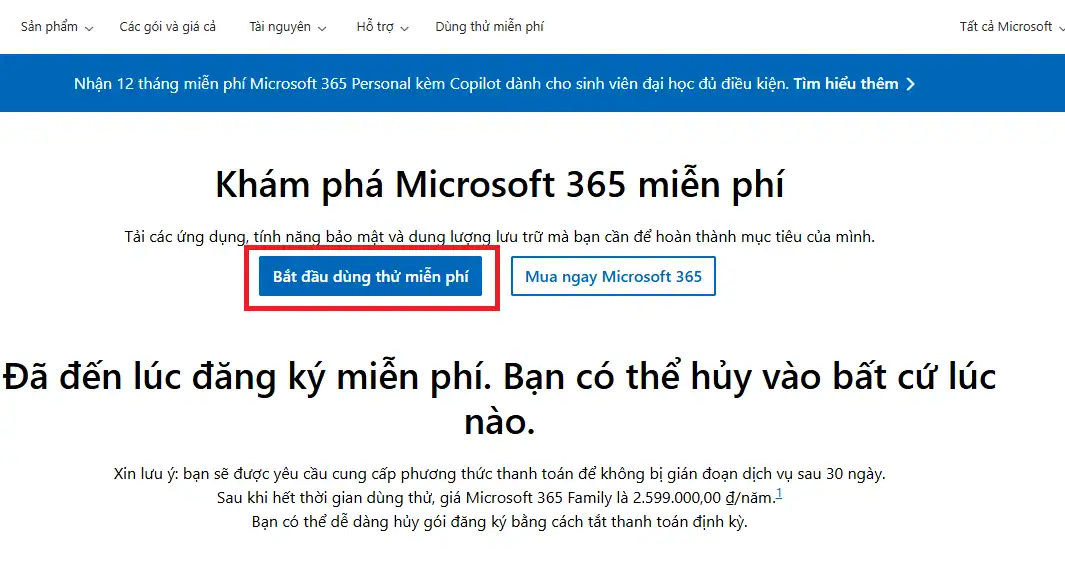
- Bước 1: Truy cập vào trang chủ Microsoft 365 và chọn mục Dùng thử miễn phí.
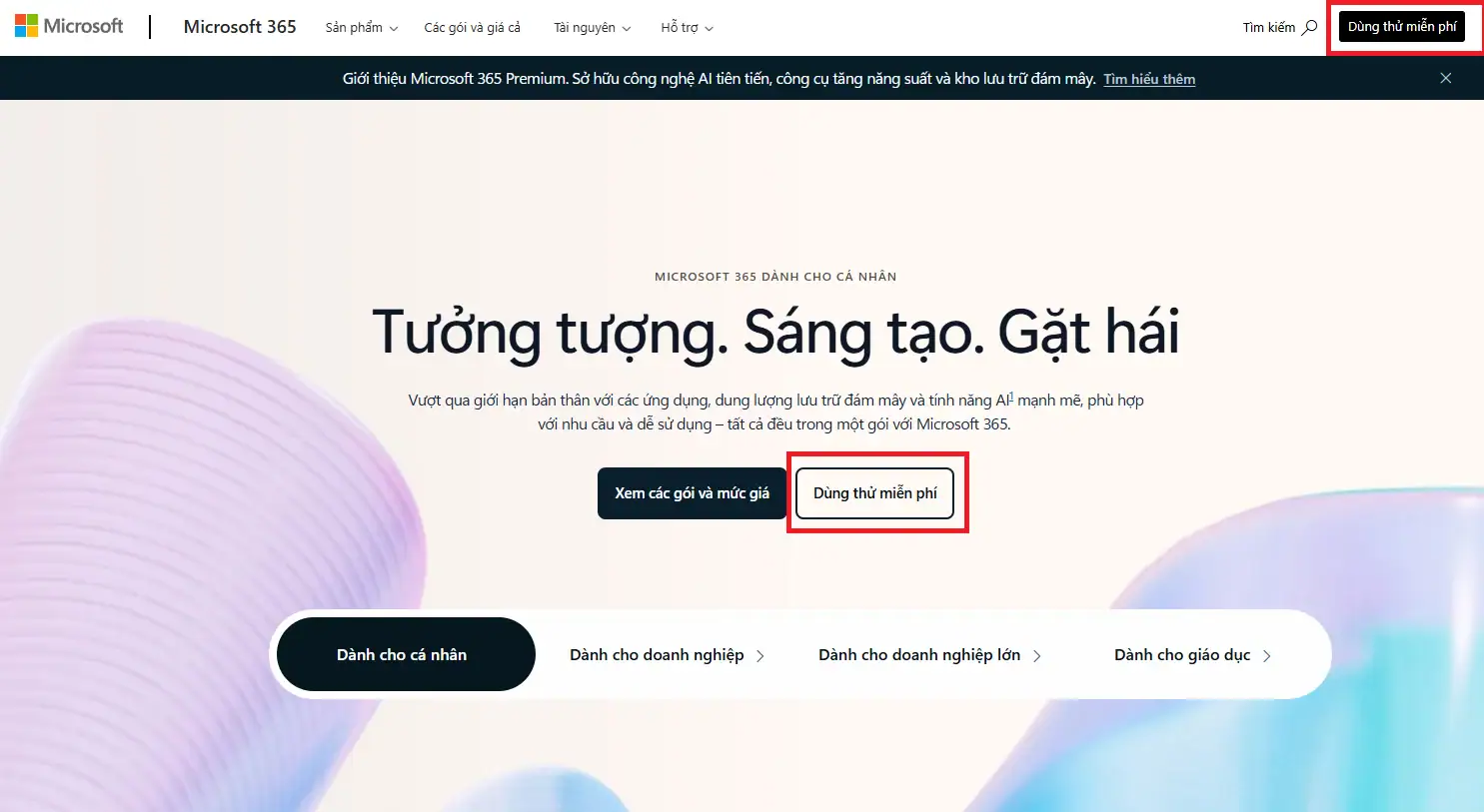
- Bước 2: Chuyển sang giao diện mới click chọn Bắt đầu dùng thử miễn phí.
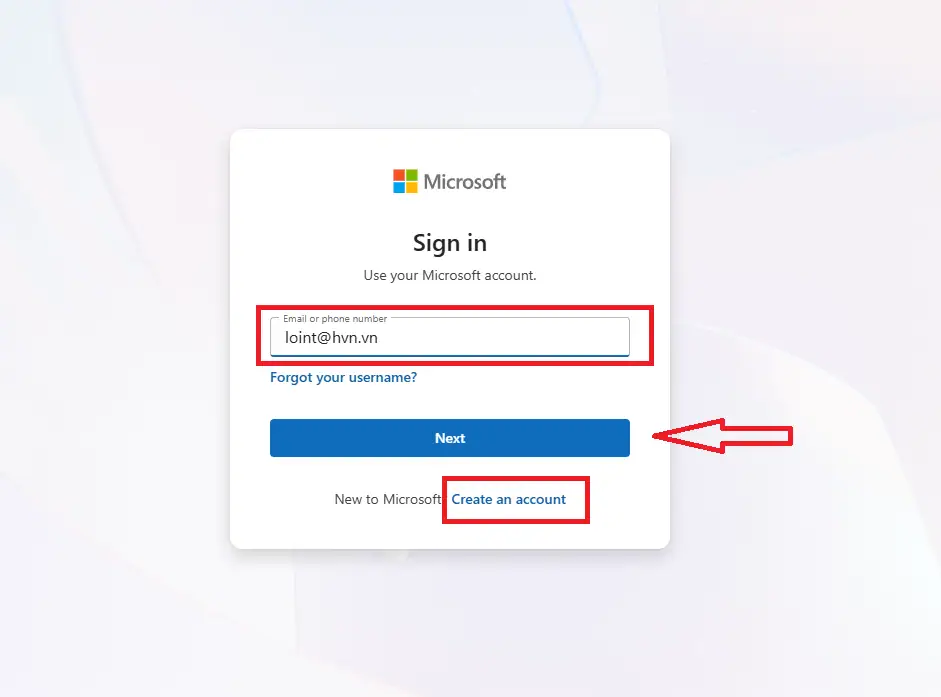
- Bước 3: Đăng nhập tài khoản Microsoft của bạn với địa chỉ email > tiếp đến chọn Next. Nếu chưa có, hãy nhấn “Tạo tài khoản mới“.
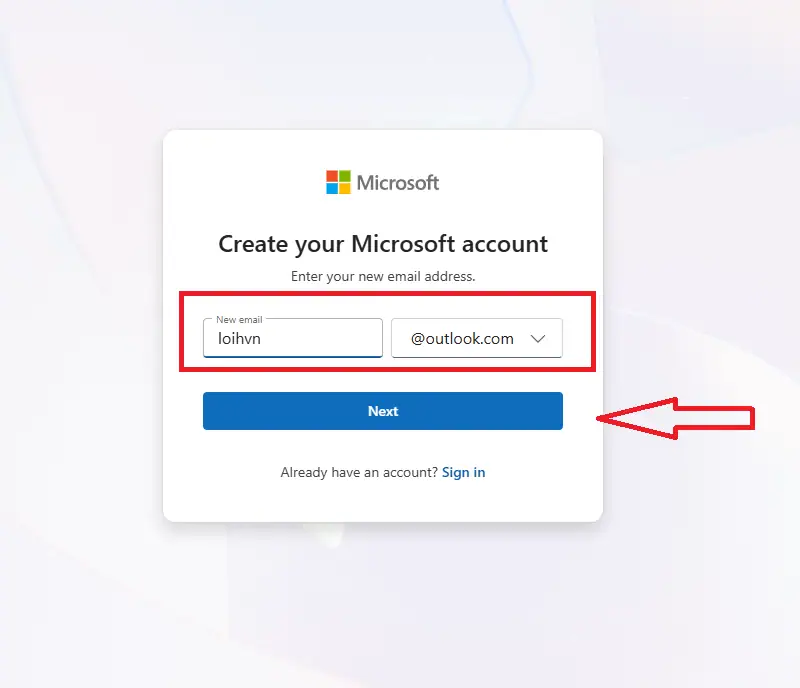
- Bước 4: Ở đây chúng tôi sẽ hướng dẫn thiết lập tài khoản mới. Nhập địa chỉ email mà bạn muốn tiến hành tạo mới > tiếp đến click chọn vào nút Next.
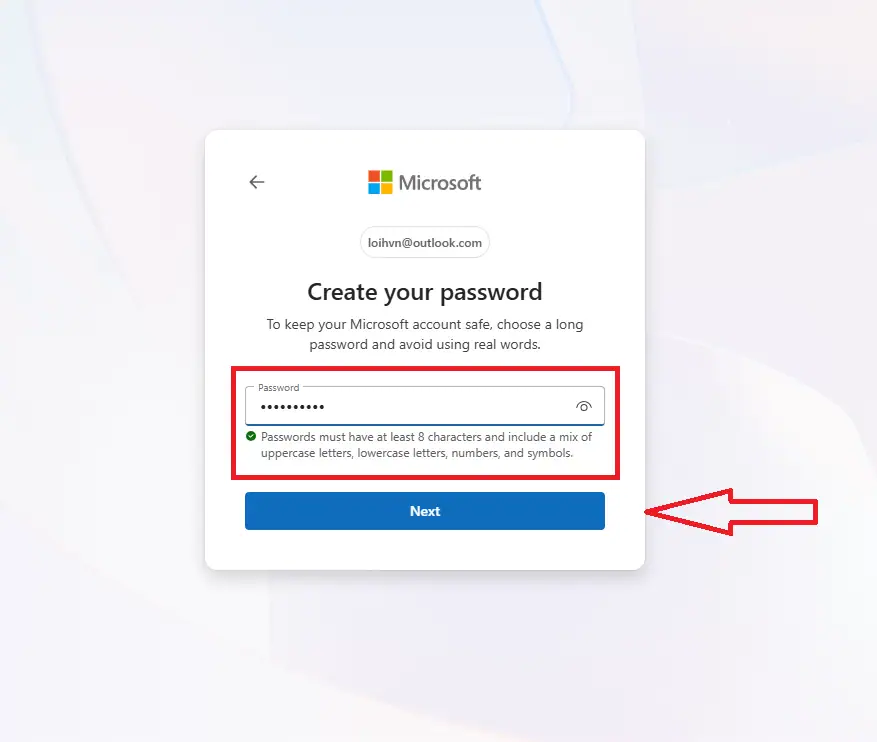
- Bước 5: Nhập mật khẩu vào ô trống yêu cầu như hình bên dưới > sau đó click chọn vào nút Next.
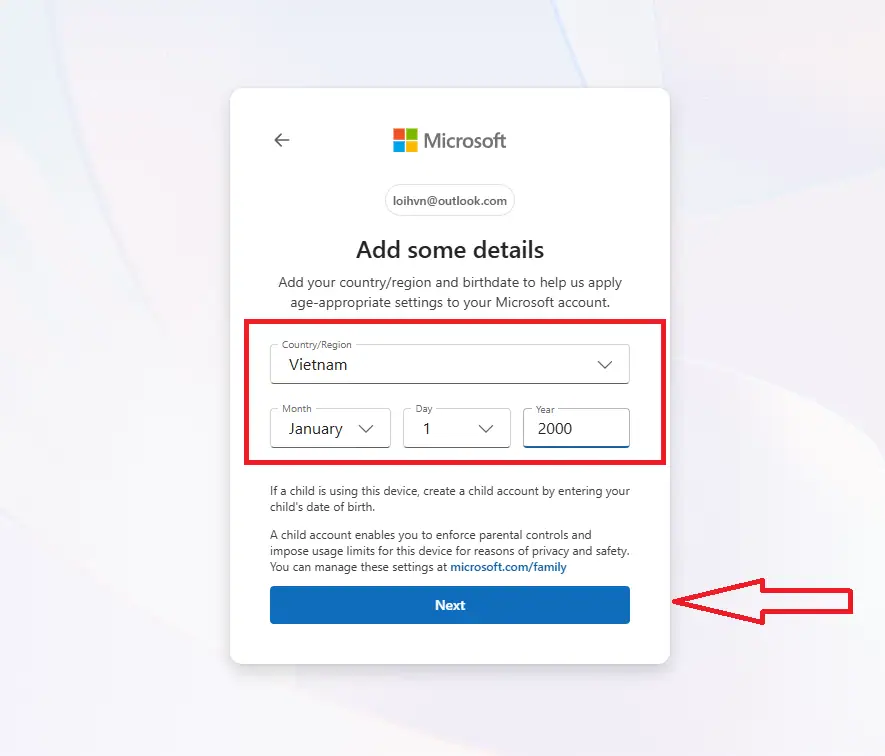
- Bước 6: Tiến hành nhập thêm thông tin về quốc gia và ngày tháng năm sinh > sau đó click chọn vào Next.
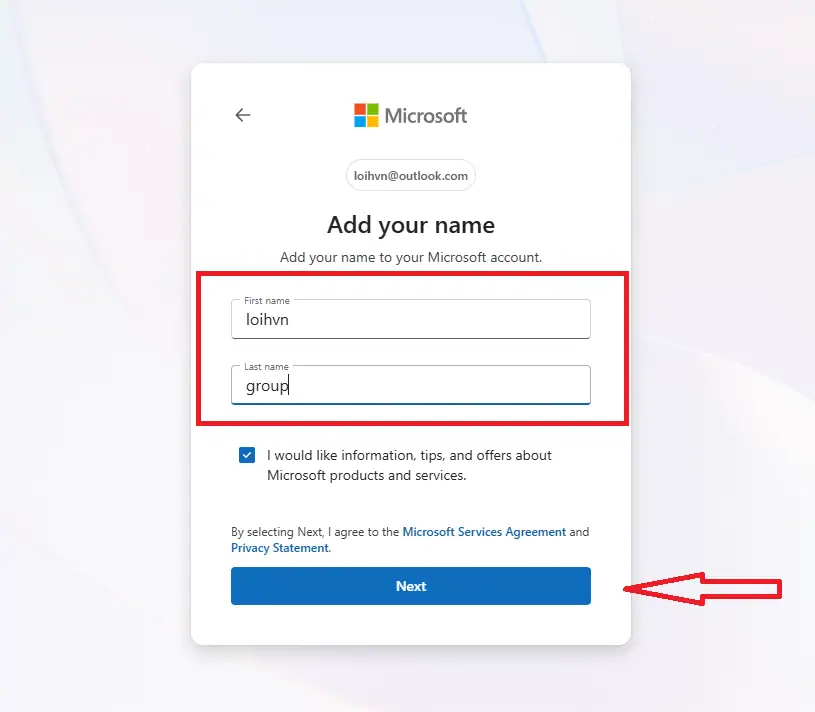
- Bước 7: Nhập thêm thông tin về tên hiển thị khi sử dụng tài khoản > sau đó click chọn vào Next.
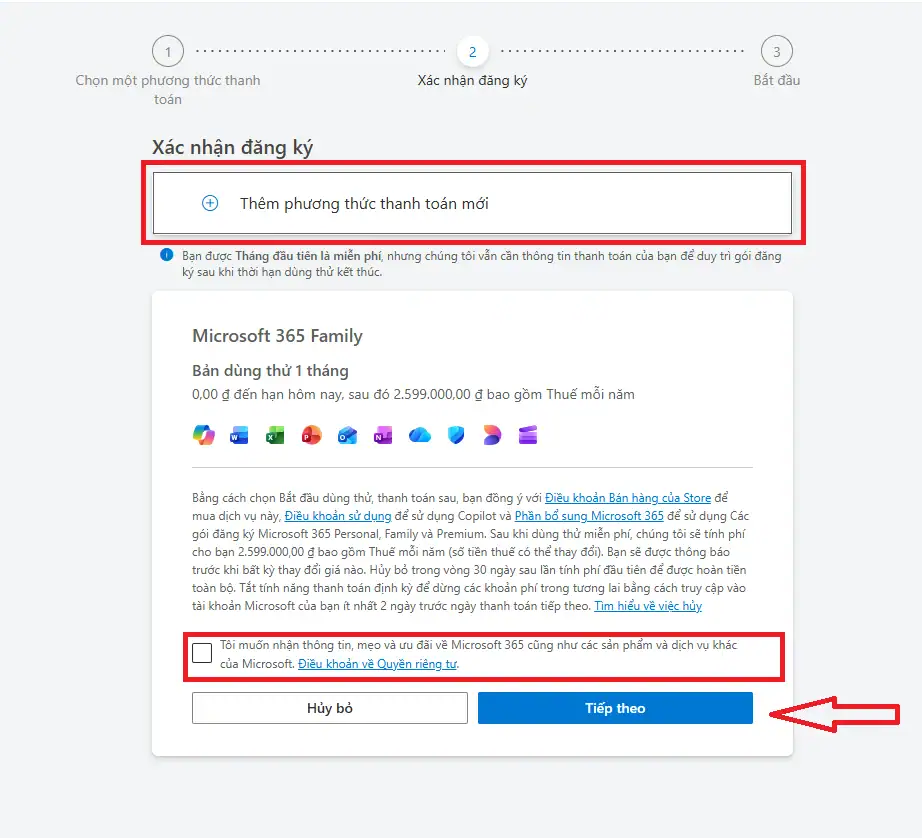
- Bước 8: Chuyển sang giao diện thanh toán bạn click chọn Thêm phương thức thanh toán mới (thẻ Visa/Mastercard hoặc ví điện tử).
*Lưu ý: Microsoft sẽ không trừ tiền bạn ngay lập tức. Họ chỉ xác thực thông tin và bạn có thể hủy gia hạn bất cứ lúc nào trước khi hết 30 ngày để không tốn phí.
- Bước 9: Sau khi xác nhận, nút Tải xuống (Install Office) sẽ xuất hiện. Bạn chỉ cần nhấn vào đó và chờ đợi file cài đặt tải về máy.
- Bước 10: Mở file vừa tải, hệ thống sẽ tự động cài đặt Word cùng các ứng dụng khác như Excel, PowerPoint vào máy tính của bạn chỉ trong vài phút.
Với 10 bước hướng dẫn cơ bản như trên bạn đã biết cách tải Word về máy tính miễn phí nhanh chóng. Lưu ý, các bước trên áp dụng cho phiên bản Office dùng thử của Microsoft. Sau thời gian dùng thử, bạn có thể tiếp tục gia hạn gói đăng ký hoặc hủy bỏ.
Tải Word trong bộ Office bản quyền trả phí
Microsoft 365 (trước đây là Office 365) là phiên bản cao cấp nhất, luôn được cập nhật các tính năng AI mới nhất. Nếu bạn đã mua bản quyền hoặc được tặng kèm khi mua máy tính, hãy thực hiện theo các bước sau để tải Word về máy:
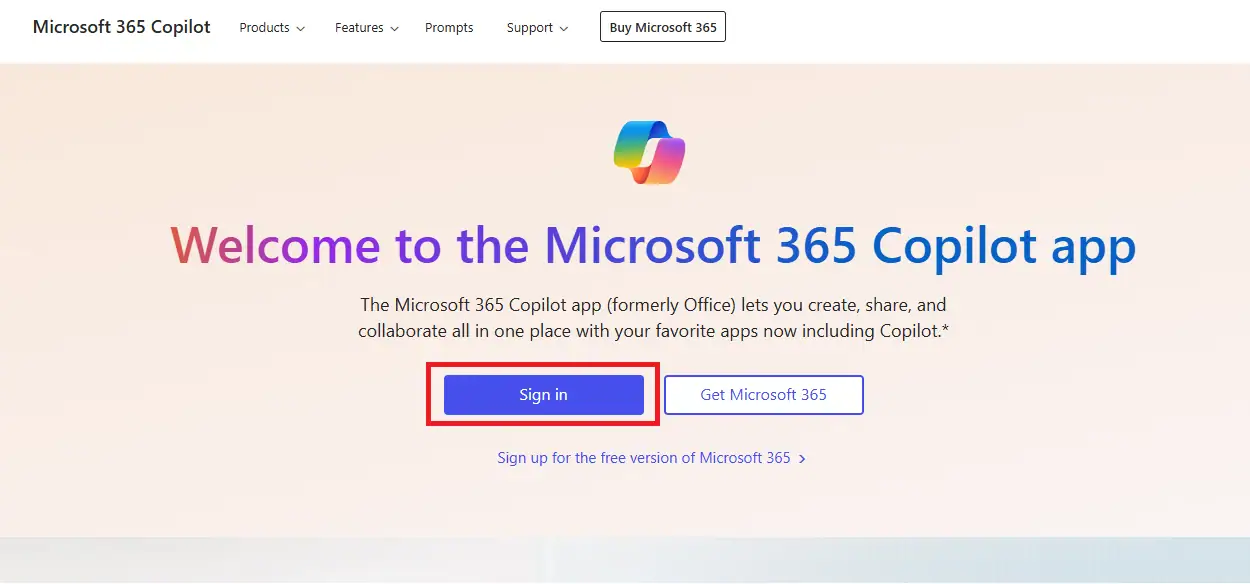
- Bước 1: Đầu tiên, bạn truy cập vào địa chỉ www.office.com hoặc account.microsoft.com > Nhấn nút Đăng nhập (Sign in).
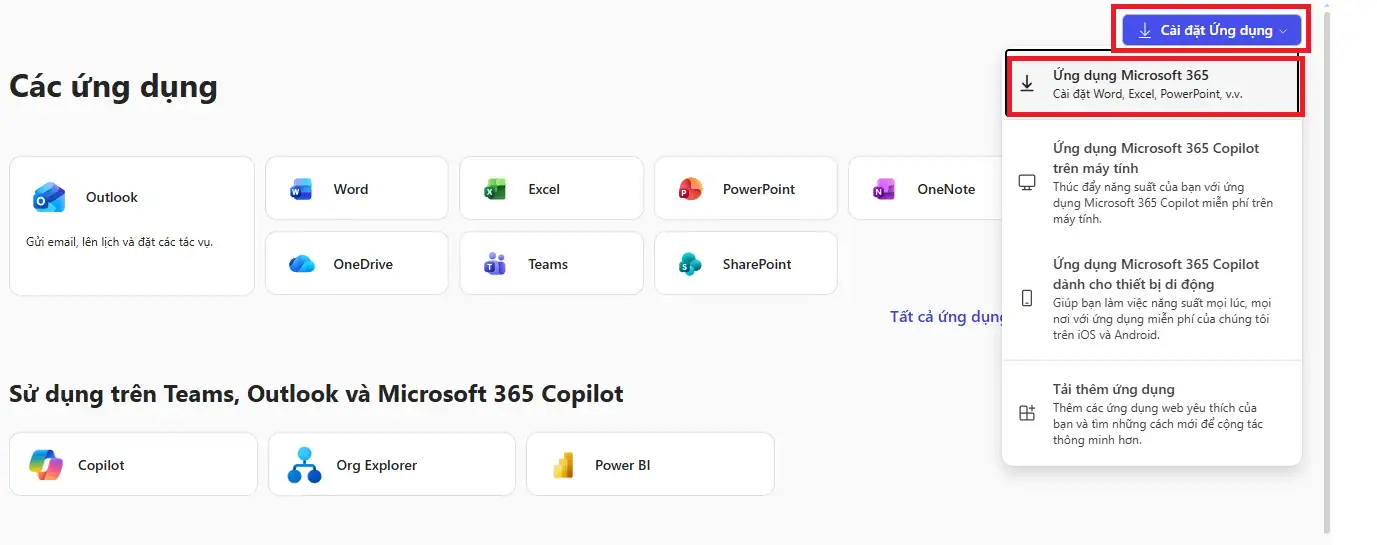
- Bước 2: Sau khi đăng nhập thành công, tại giao diện trang chủ Office, bạn sẽ thấy nút Cài đặt ứng dụng (Install apps) nằm ở góc phía trên bên phải màn hình > click chọn Ứng dụng Microsoft 365 (Microsoft 365 apps). Một file cài đặt có tên dạng OfficeSetup.exe sẽ tự động được tải về máy tính của bạn.
- Bước 3: Mở file vừa tải xuống (thường nằm trong thư mục Downloads). Khi cửa sổ thông báo hiện lên với câu hỏi “Do you want to allow this app to make changes to your device?”, hãy nhấn Yes. Lúc này, quá trình cài đặt sẽ diễn ra hoàn toàn tự động. Microsoft sẽ tải dữ liệu Word, Excel, PowerPoint trực tiếp từ máy chủ về máy bạn. Thời gian cài đặt thường mất từ 2-5 phút tùy vào tốc độ internet của bạn.
- Bước 4: Sau khi cài đặt xong, bạn nhấn vào nút Start, tìm kiếm chữ “Word” và mở ứng dụng lên.
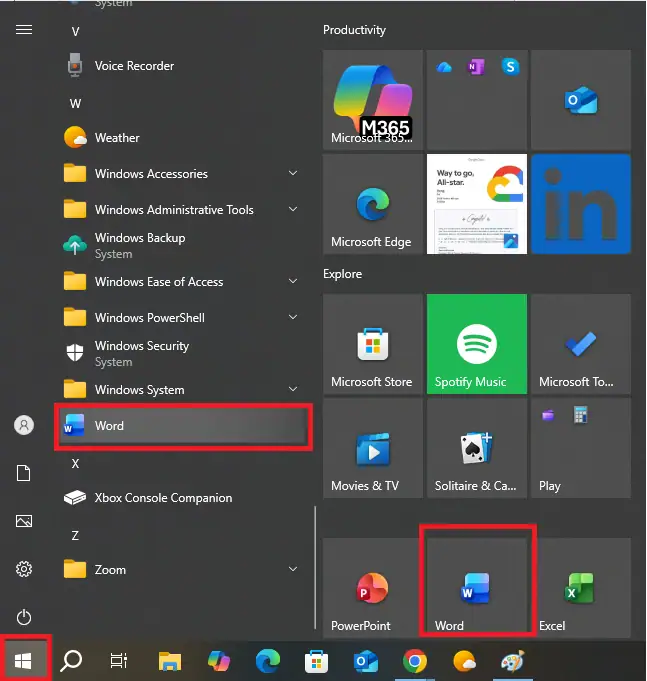
Trong lần đầu khởi động, Word sẽ yêu cầu bạn đăng nhập lại một lần nữa để xác thực bản quyền. Ngay sau khi đăng nhập, bạn đã có thể sử dụng đầy đủ các tính năng mà không lo bị khóa hay gặp lỗi “Product Activation Failed”.
Đây là cách tải Word về máy tính miễn phí mà chúng tôi đề xuất bạn nên ưu tiên, bởi lẽ phương án này sẽ có những lợi ích vượt trội khi dùng Word bản quyền 365 bao gồm:
- Dung lượng lưu trữ cực khủng: Tặng kèm 1TB (1024GB) dung lượng OneDrive để bạn lưu trữ tài liệu vĩnh viễn trên đám mây.
- Tính năng Copilot (AI): Hỗ trợ viết lách, tóm tắt văn bản và soạn thảo nội dung tự động bằng trí tuệ nhân tạo.
- Cài đặt đa thiết bị: Một tài khoản Microsoft 365 có thể cài đặt đồng thời trên tối đa 5 thiết bị (bao gồm cả máy tính, máy tính bảng và điện thoại).
- Bảo mật tuyệt đối: Dữ liệu của bạn được bảo vệ bởi hệ thống an ninh hàng đầu của Microsoft, tránh xa các rủi ro từ mã độc của các bản “crack”.
Lưu ý quan trọng khi áp dụng cách tải Word về máy tính miễn phí
Việc tìm kiếm và tải Word miễn phí trên mạng tiềm ẩn nhiều rủi ro nếu bạn không tỉnh táo. Để bảo vệ dữ liệu cá nhân và giúp máy tính hoạt động bền bỉ, hãy ghi nhớ các lưu ý “vàng” sau đây:
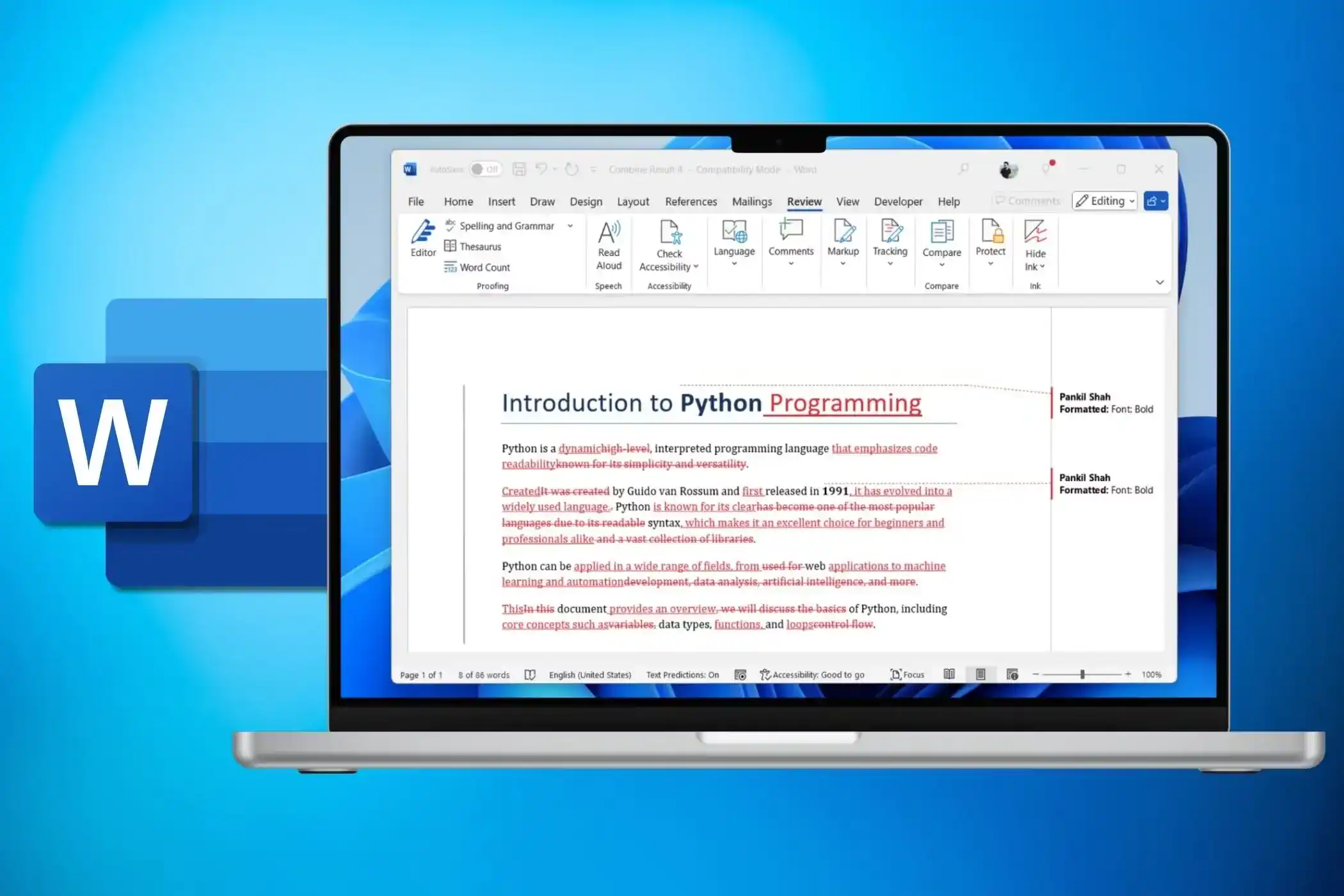
Tuyệt đối nói “KHÔNG” với các bản Crack, Active lậu
Đây là sai lầm phổ biến nhất của người dùng Việt. Các bộ cài Word được “bẻ khóa” (crack) được xem là mối nguy hiểm hàng đầu vì thường chứa:
- Mã độc và Virus: Các phần mềm đào tiền ảo chạy ngầm hoặc Trojan đánh cắp thông tin ngân hàng thường được ẩn giấu bên trong các tệp kích hoạt này.
- Lỗi hệ thống: Máy tính thường xuyên bị màn hình xanh, giật lag hoặc tự khởi động lại do các file hệ thống bị can thiệp trái phép.
- Mất dữ liệu: Bạn có thể bị khóa file văn bản quan trọng hoặc bị tống tiền (Ransomware) bất cứ lúc nào.
Ưu tiên tải từ trang chủ Microsoft
Dù bạn dùng bản dùng thử hay bản dành cho sinh viên doanh nghiệp, hãy luôn bắt đầu từ địa chỉ chính thức: office.com hoặc microsoft.com và phiên bản email doanh nghiệp tên miền riêng. Việc tải file từ các trang web chia sẻ phần mềm không rõ nguồn gốc được xem là cách nhanh nhất để đưa mã độc về thiết bị máy tính của bạn.
Kiểm tra tính tương thích của bộ cài (32-bit hay 64-bit)
Trước khi nhấn nút tải về, hãy kiểm tra phiên thật kỹ lưỡng phiên bản bản Windows bạn đang sử dụng:
- Nếu máy tính có RAM từ 4GB trở lên và dùng Windows 64-bit, hãy chọn bộ cài 64-bit để tối ưu hiệu suất.
- Việc chọn sai phiên bản có thể khiến Word hoạt động không ổn định hoặc không thể cài đặt thành công.
Luôn sao lưu dữ liệu trước khi tiến hành cài đặt
Mặc dù việc cài đặt Word chính thống rất an toàn, nhưng cẩn thận là yếu tố quan trọng và bạn không nên bỏ qua. Chính vì vậy, bạn hãy lưu lại các file đang làm việc dở dang và đóng các ứng dụng khác để quá trình cài đặt diễn ra trơn tru nhất.
Cảnh giác với các quảng cáo “Tặng key Word vĩnh viễn”
Trên mạng thường có các lời chào mời bán key Office giá rẻ (chỉ vài chục ngàn đồng) hoặc tặng miễn phí. Thực chất đây thường là các tài khoản “lậu” được dùng chung cho hàng ngàn người. Sau một thời gian ngắn, Microsoft sẽ tiến hành quét và khóa các tài khoản này, khiến bạn mất quyền truy cập vào file lưu trên OneDrive.
Với những lưu ý quan trọng khi áp dụng cách tải Word về máy tính miễn phí được chúng tôi chia sẻ trên đây. Nếu bạn nắm những những thông tin này thì quá trình triển khai cài đặt sẽ diễn ra dễ dàng và nhanh chóng hơn bao giờ hết. Tiếp đến, hãy cùng chúng tôi tìm hiểu thêm về một số những lỗi thường gặp khi áp dụng các cách tải Word về máy tính miễn phí.
Lỗi thường gặp khi tải Word về máy tính miễn phí và cách xử lý
Trong quá trình tải và cài đặt Microsoft Word, không ít người dùng gặp phải những thông báo lỗi khiến việc cài đặt bị gián đoạn. Dưới đây là các lỗi phổ biến nhất và giải pháp khắc phục triệt để:
Lỗi “Office (64-bit or 32-bit) couldn’t be installed”
Nguyên nhân: Lỗi này xảy ra khi bạn cố gắng cài đặt bản Word 64-bit trong khi máy tính đang có một ứng dụng Office khác phiên bản 32-bit (hoặc ngược lại).
Cách xử lý: Bạn cần gỡ bỏ hoàn toàn phiên bản cũ trong Control Panel.
- Sử dụng công cụ Microsoft Support and Recovery Assistant để dọn sạch các file “rác” của bộ Office cũ trước khi cài lại bản mới.
Lỗi “Product Activation Failed” hoặc “Unlicensed Product”
Nguyên nhân: Thông báo này xuất hiện khi bản dùng thử đã hết hạn hoặc tài khoản đăng nhập không chứa bản quyền hợp lệ.
Cách xử lý: Kiểm tra lại xem bạn đã đăng nhập đúng tài khoản Microsoft đã đăng ký dùng thử hoặc tài khoản sinh viên chưa.
- Nếu là bản dùng thử đã hết hạn, bạn nên cân nhắc chuyển sang dùng Word Online hoặc đăng ký một tài khoản mới để tiếp tục trải nghiệm.
Lỗi đứng hình ở mức 90% khi đang cài đặt
Nguyên nhân: Do xung đột với trình diệt virus hoặc do kết nối internet bị chập chờn khiến trình cài đặt không thể tải nốt các gói dữ liệu cuối cùng.
Cách xử lý: Tắt tạm thời Windows Defender hoặc phần mềm diệt virus bên thứ ba.
- Khởi động lại máy tính và chạy lại file cài đặt dưới quyền quản trị viên (Run as Administrator).
Lỗi “Something went wrong” (Mã lỗi 30015, 30088…)
Nguyên nhân: Thường do dịch vụ Office Click-to-Run trên máy tính bị vô hiệu hóa hoặc bị lỗi.
Cách xử lý:
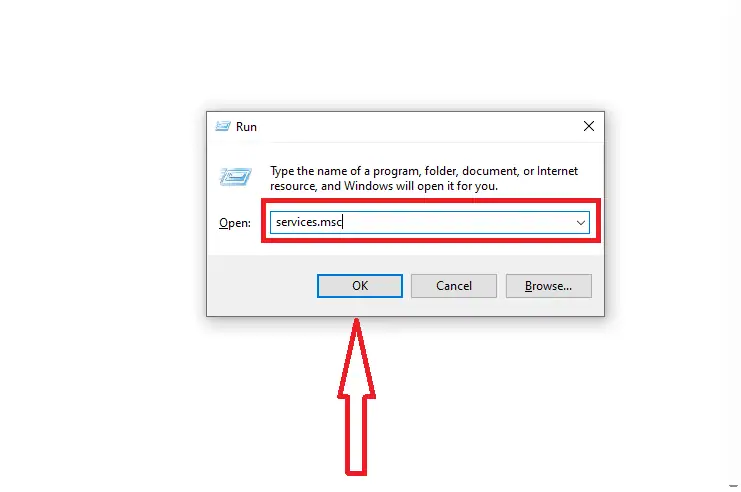
- Nhấn tổ hợp phím Windows + R, gõ services.msc và nhấn Enter.
- Tìm đến dòng Microsoft Office Click-to-Run Service.
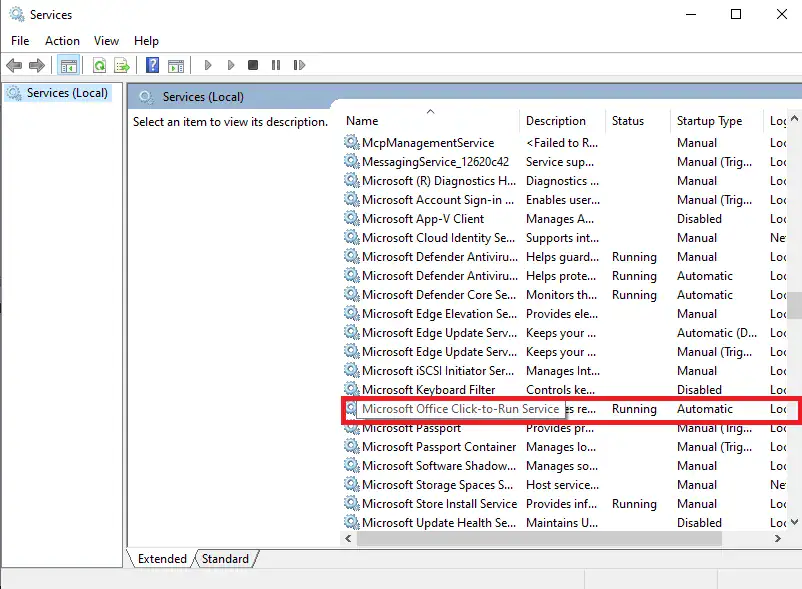
- Chuột phải chọn Properties, ở mục Startup type chọn Automatic, sau đó nhấn Start.
Lỗi không mở được file Word sau khi cài (File bị vỡ, lỗi font)
Nguyên nhân: Thường do bạn tải Word từ các nguồn không chính thống (bản crack) dẫn đến thiếu hụt các thư viện font chữ hoặc file hệ thống.
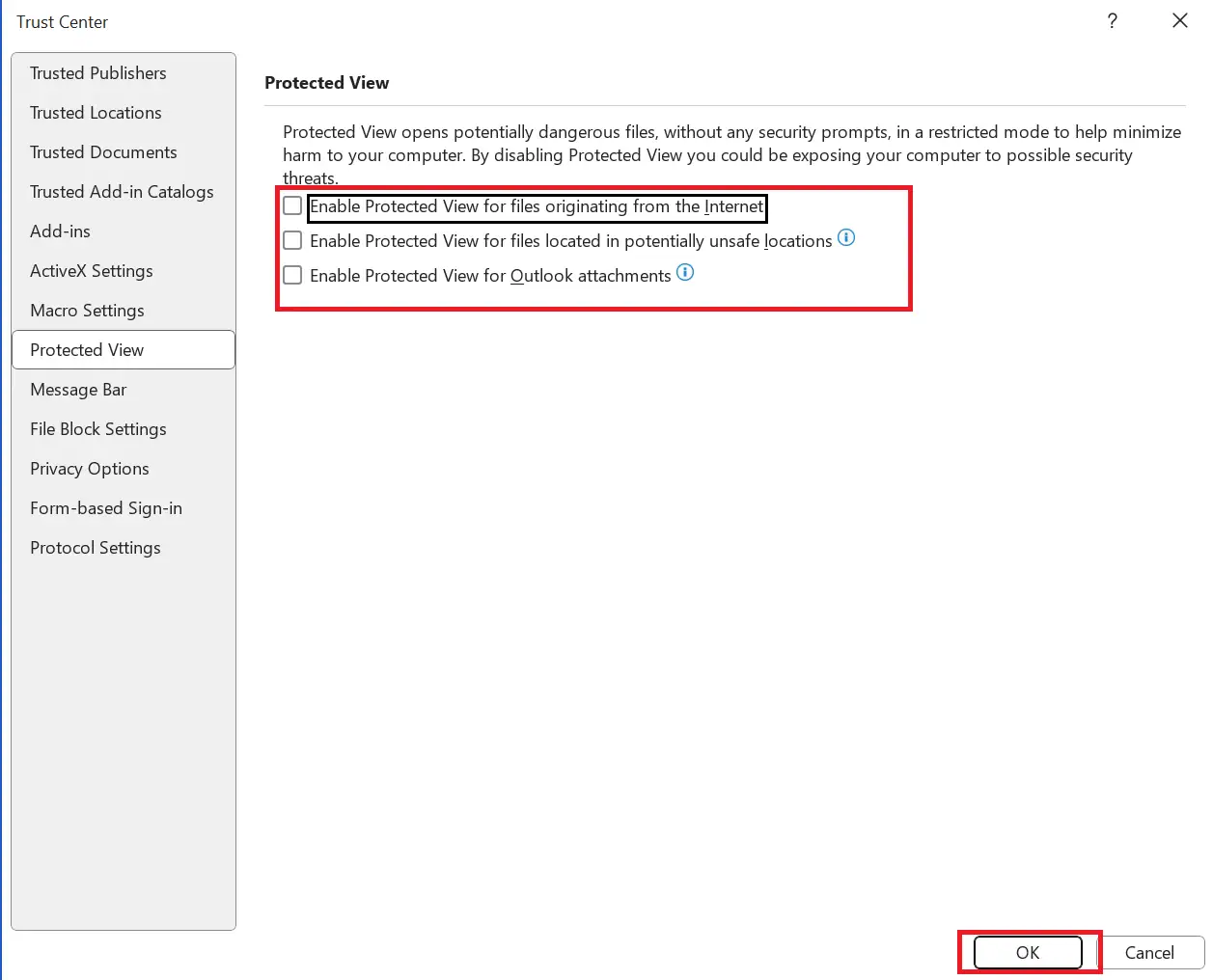
Cách xử lý: * Vào File > Options > Trust Center > Trust Center Settings > Protected View và bỏ tích tất cả các dòng trong đó.
- Nếu vẫn không được, hãy thực hiện lệnh Repair Office bằng cách vào Control Panel > Programs > Chuột phải vào Microsoft 365 > Chọn Change > Quick Repair.
*Lưu ý: Để hạn chế tối đa các lỗi trên, cách tốt nhất là luôn sử dụng bộ cài đặt chính gốc từ Office.com thay vì tải các tệp nén .zip hay .rar không rõ nguồn gốc trên mạng.
Đa số các sự cố khi cài đặt Word đều có thể giải quyết được nếu bạn kiên nhẫn thực hiện theo đúng quy trình hướng dẫn. Tuy nhiên, nếu bạn đã thử mọi cách mà vẫn gặp lỗi “Something went wrong” hoặc máy tính quá yếu để vận hành bộ cài đặt nặng.
Giải pháp thay thế khi không thể áp dụng cách tải Word về máy tính miễn phí
Nếu máy tính của bạn đã quá cũ, không đủ dung lượng bộ nhớ, hoặc bạn gặp quá nhiều lỗi khi cài đặt, đừng quá lo lắng. Có rất nhiều giải pháp thay thế giúp bạn soạn thảo văn bản chuyên nghiệp mà không cần cài đặt bộ Microsoft Office nặng nề.
Sử dụng Word Online (Phiên bản rút gọn của Microsoft)
Đừng quên rằng Microsoft cũng cung cấp một phiên bản Word chạy trên nền web tại Office.com.
- Ưu điểm: Bạn không cần tải hay cài đặt bất cứ thứ gì. Chỉ cần đăng nhập tài khoản Microsoft là có thể soạn thảo với đầy đủ các công cụ căn chỉnh cơ bản. Đây là cách an toàn và nhanh nhất nếu bạn chỉ cần viết một bài báo cáo hay đơn từ đơn giản.
Google Docs – Công cụ soạn thảo trực tuyến số 1
Đây là đối thủ lớn nhất của Microsoft Word. Google Docs hoàn toàn miễn phí và hoạt động ngay trên trình duyệt web.
- Ưu điểm: Tự động lưu sau mỗi chữ bạn gõ, cho phép nhiều người cùng chỉnh sửa một lúc, giao diện cực kỳ đơn giản.
- Độ tương thích: Bạn có thể tải file xuống dưới định dạng .docx để mở bằng Word bất cứ lúc nào.
WPS Office – “Bản sao” hoàn hảo của Microsoft Word
Nếu bạn đã quen với giao diện của Word, WPS Office sẽ khiến bạn cảm thấy như đang ở nhà.
- Ưu điểm: Cực kỳ nhẹ, tích hợp cả Word, Excel, PowerPoint vào trong cùng một ứng dụng duy nhất.
- Miễn phí: Phiên bản miễn phí của WPS đáp ứng được 99% nhu cầu soạn thảo văn bản thông thường của cá nhân và sinh viên.
LibreOffice – Giải pháp mã nguồn mở mạnh mẽ
Đối với những ai đề cao quyền riêng tư và muốn một phần mềm hoàn toàn miễn phí trọn đời (kể cả cho mục đích kinh doanh), LibreOffice là lựa chọn hàng đầu.
- Ưu điểm: Không quảng cáo, không theo dõi người dùng, hỗ trợ cực tốt các định dạng file cũ và mới.
- Nhược điểm: Giao diện hơi cổ điển, cần một chút thời gian để làm quen.
Đừng cố gắng “ép” máy tính cài đặt một bộ Office bản quyền nặng nề nếu cấu hình không cho phép. Việc sử dụng các giải pháp thay thế trên không chỉ giúp máy tính chạy mượt mà hơn mà còn đảm bảo bạn luôn có thể làm việc mọi lúc, mọi nơi chỉ cần có kết nối Internet.
Câu hỏi thường gặp
- Tải Word miễn phí từ các trang web “Crack” có sao không?
Rất nguy hiểm. Các bản Word không chính thống thường chứa mã độc (virus) có thể đánh cắp mật khẩu ngân hàng hoặc mã hóa dữ liệu máy tính của bạn để tống tiền. Ngoài ra, bản crack thường xuyên bị lỗi font và tự thoát khi đang làm việc, gây mất dữ liệu.
- Sau khi hết 30 ngày dùng thử Microsoft 365, tôi có bị trừ tiền không?
Có, nếu bạn không hủy gói trước khi thời gian dùng thử kết thúc. Để không bị mất tiền, bạn hãy vào mục Services & Subscriptions trong tài khoản Microsoft và chọn Turn off recurring billing (Tắt thanh toán định kỳ) ngay sau khi cài đặt xong.
- Word Online có khác gì so với bản Word cài đặt trên máy tính?
Word Online là phiên bản rút gọn. Nó sở hữu khoảng 80% tính năng của bản cài đặt, tập trung vào soạn thảo cơ bản và cộng tác trực tuyến. Một số tính năng nâng cao như chạy Macros hay trộn thư (Mail Merge) sẽ không có trên bản Online.
- Tôi có thể cài Word trên máy tính không có mạng Internet không?
Bạn cần Internet để tải bộ cài đặt và đăng nhập kích hoạt bản quyền lần đầu tiên. Sau khi đã kích hoạt thành công, bạn hoàn toàn có thể sử dụng Word để soạn thảo offline mà không cần kết nối mạng.
- Tại sao tôi không tải được Word dù đã đăng nhập email sinh viên?
Có thể nhà trường của bạn chỉ đăng ký gói Office A1 (chỉ dùng bản Online). Để tải được bản cài đặt về máy tính, tài khoản của bạn cần thuộc gói Office A3 hoặc A5. Bạn nên liên hệ với bộ phận IT của trường để kiểm tra quyền hạn tài khoản của mình.
Lời kết
Hy vọng với những hướng dẫn chi tiết trên, bạn đã biết cách tải Word về máy tính miễn phí một cách nhanh chóng và an toàn nhất. Hãy luôn ưu tiên các giải pháp chính thống từ Microsoft để bảo vệ dữ liệu và tận hưởng những tính năng mới nhất.
Nếu gặp bất kỳ khó khăn nào trong quá trình cài đặt, hãy để lại ý kiến dưới phần bình luận để được hỗ trợ giải đáp hoặc liên hệ đến HVN Group qua địa chỉ:
- Fanpage: HVN Group
- Hotline: 024.9999.7777