Gửi ticket
 Khuyến mại
 Kiến thức
 Quản lý dịch vụ


Zoom là nền tảng hội họp trực tuyến không thể thiếu, và Annotate trong Zoom chính là “chìa khóa vàng” giúp bạn nâng cao tính tương tác trong mọi buổi học hay cuộc họp. Tuy nhiên, nhiều người dùng vẫn lúng túng không biết cách dùng Annotate trong Zoom sao cho hiệu quả, hay làm thế nào để bật, tắt tính năng này khi cần kiểm soát nội dung, hoặc xử lý các lỗi thường gặp như không thấy nút vẽ. Bài viết chi tiết này sẽ hướng dẫn bạn từ A đến Z cách sử dụng ở mọi phiên bản của bạn diễn ra suôn sẻ!
Annotate trong Zoom là gì? Chức năng Annotate trong Zoom gì?
Annotate (hay còn gọi là công cụ Chú thích) là một tính năng tích hợp sẵn trong ứng dụng Zoom, được kích hoạt khi có người tham gia đang thực hiện thao tác chia sẻ màn hình (Share Screen).
Về bản chất, Annotate là một bộ công cụ vẽ và viết kỹ thuật số, cho phép người chia sẻ màn hình và tất cả những người tham gia có thể tạo ra các dấu hiệu, hình khối, văn bản hay điểm nhấn trực tiếp lên nội dung đang được hiển thị. Những chú thích này sẽ xuất hiện dưới dạng một lớp phủ (overlay) trên màn hình chia sẻ mà mọi người đều nhìn thấy được.
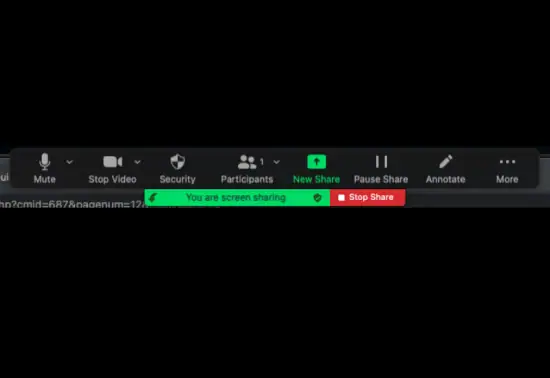
Chức năng Annotate trong Zoom không chỉ là một công cụ vẽ đơn thuần mà còn là một phương tiện giao tiếp mạnh mẽ, mang lại nhiều lợi ích thiết thực trong môi trường làm việc và học tập trực tuyến:
- Tăng cường tương tác: Biến cuộc họp/lớp học từ hình thức một chiều (Host nói, người khác nghe) thành đa chiều, khuyến khích người tham gia đóng góp ý kiến trực tiếp lên nội dung.
- Làm nổi bật thông tin quan trọng: Sử dụng các công cụ như Spotlight (con trỏ laser) hay Draw (vẽ mũi tên, khoanh tròn) để thu hút sự chú ý của khán giả vào một điểm cụ thể trên màn hình.
- Hỗ trợ giảng dạy: Giáo viên có thể dùng Annotate để gạch chân, điền vào chỗ trống, hoặc sửa lỗi trực tiếp trên tài liệu, giúp học sinh dễ dàng theo dõi và ghi nhớ hơn.
- Ghi chú nhanh chóng: Người dùng có thể nhanh chóng ghi lại ý tưởng hoặc phản hồi bằng công cụ Text (gõ chữ) mà không làm gián đoạn dòng chảy trình bày.
- Cung cấp phản hồi tức thì: Cho phép người tham gia đánh dấu (dùng Stamp như dấu check, dấu X) để bỏ phiếu hoặc xác nhận ý kiến một cách nhanh chóng.
Để sử dụng những lợi ích mà tính năng này mang lại, bạn cần biết cách kích hoạt và thao tác chúng một cách chính xác. Phần tiếp theo sẽ hướng dẫn chi tiết cách bật Annotate trong Zoom trên cả máy tính (Windows/macOS), giúp bạn sẵn sàng cho việc chú thích trong bất kỳ phiên chia sẻ nào.
Cách bật Annotate trong Zoom trên máy tính
Trước khi tìm hiểu về cách dùng Annotate trong Zoom, để có thể bắt đầu vẽ và chú thích, bạn cần biết vị trí chính xác của nút Annotate tùy thuộc vào thiết bị và vai trò của bạn trong cuộc họp (Người chia sẻ/Người tham gia). Dưới đây là hướng dẫn chi tiết cách bật tính năng này trên máy tính:
Khi bạn là người chia sẻ nội dung, công cụ Annotate sẽ nằm ngay trên thanh công cụ điều khiển cuộc họp của Zoom. Hãy theo dõi các hướng dẫn sau để tìm thấy nút Annotate nhanh chóng nhất.
- Bước 1: Bắt đầu chia sẻ màn hình bằng cách nhấn vào nút Share Screen màu xanh lá.
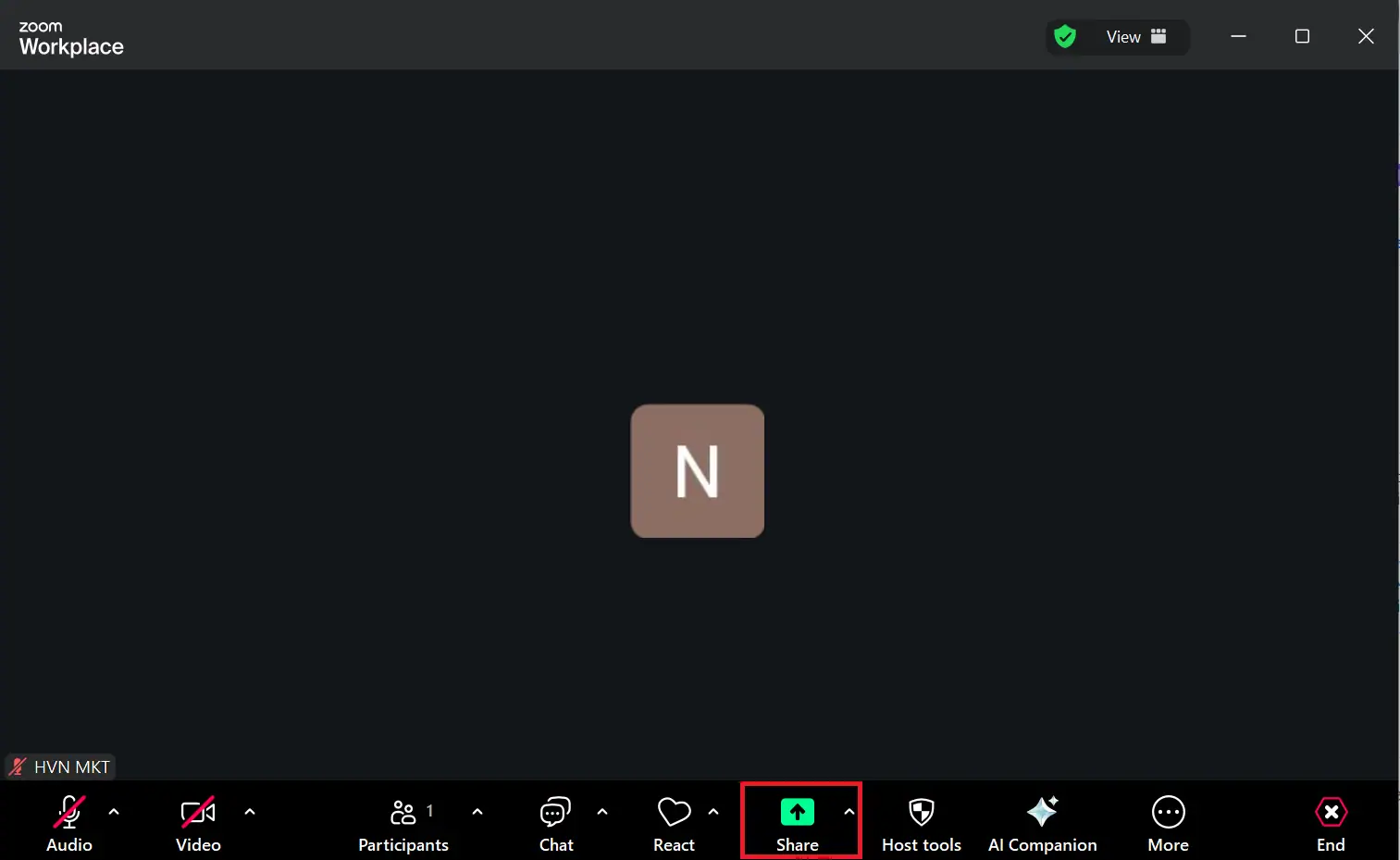
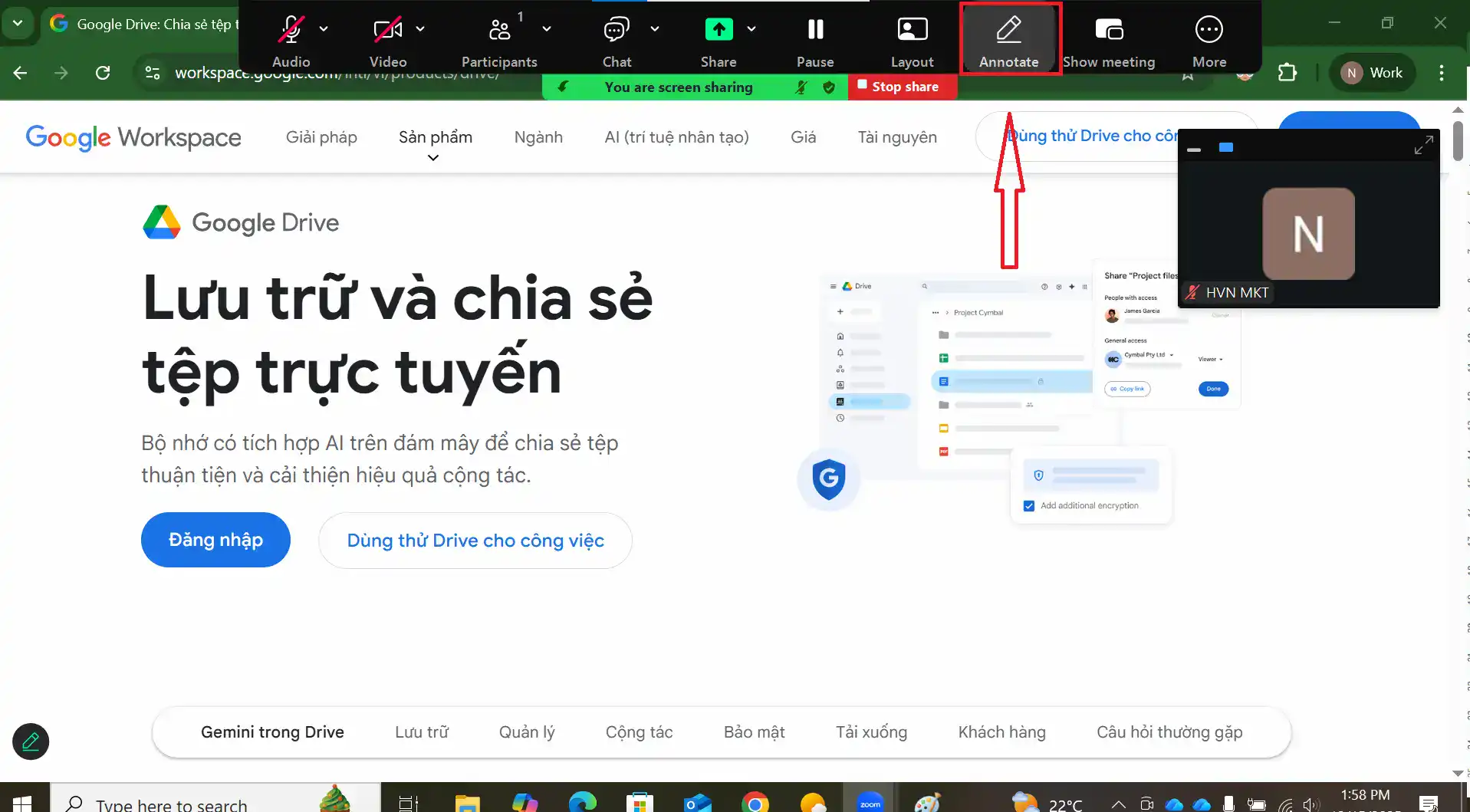
- Bước 2: Di chuyển chuột lên phía trên màn hình để làm xuất hiện thanh công cụ nổi (floating toolbar) của Zoom.
- Bước 3: Nhấn vào mục Annotate (thường có biểu tượng cây bút chì hoặc bảng trắng) để mở bộ công cụ chú thích.
Như vậy, bạn đã biết cách định vị và kích hoạt công cụ Annotate trên mọi thiết bị và ở mọi vai trò. Bước tiếp theo, chúng ta sẽ đi sâu vào bộ công cụ này để tìm hiểu chi tiết cách vẽ, viết, đánh dấu và tận dụng tối đa sức mạnh của Annotate trong Zoom.
Cách dùng Annotate trong Zoom trên máy tính
Sau khi đã bật công cụ Annotate, bạn sẽ thấy một thanh công cụ mới xuất hiện với nhiều tùy chọn hữu ích. Để tận dụng tối đa tính năng tương tác này, việc nắm rõ chức năng của từng nút là vô cùng quan trọng. Dưới đây là hướng dẫn chi tiết cách dùng Annotate trong Zoom với các bước thực hiện cho từng công cụ chính:
Thao tác vẽ và nhập liệu cơ bản
-
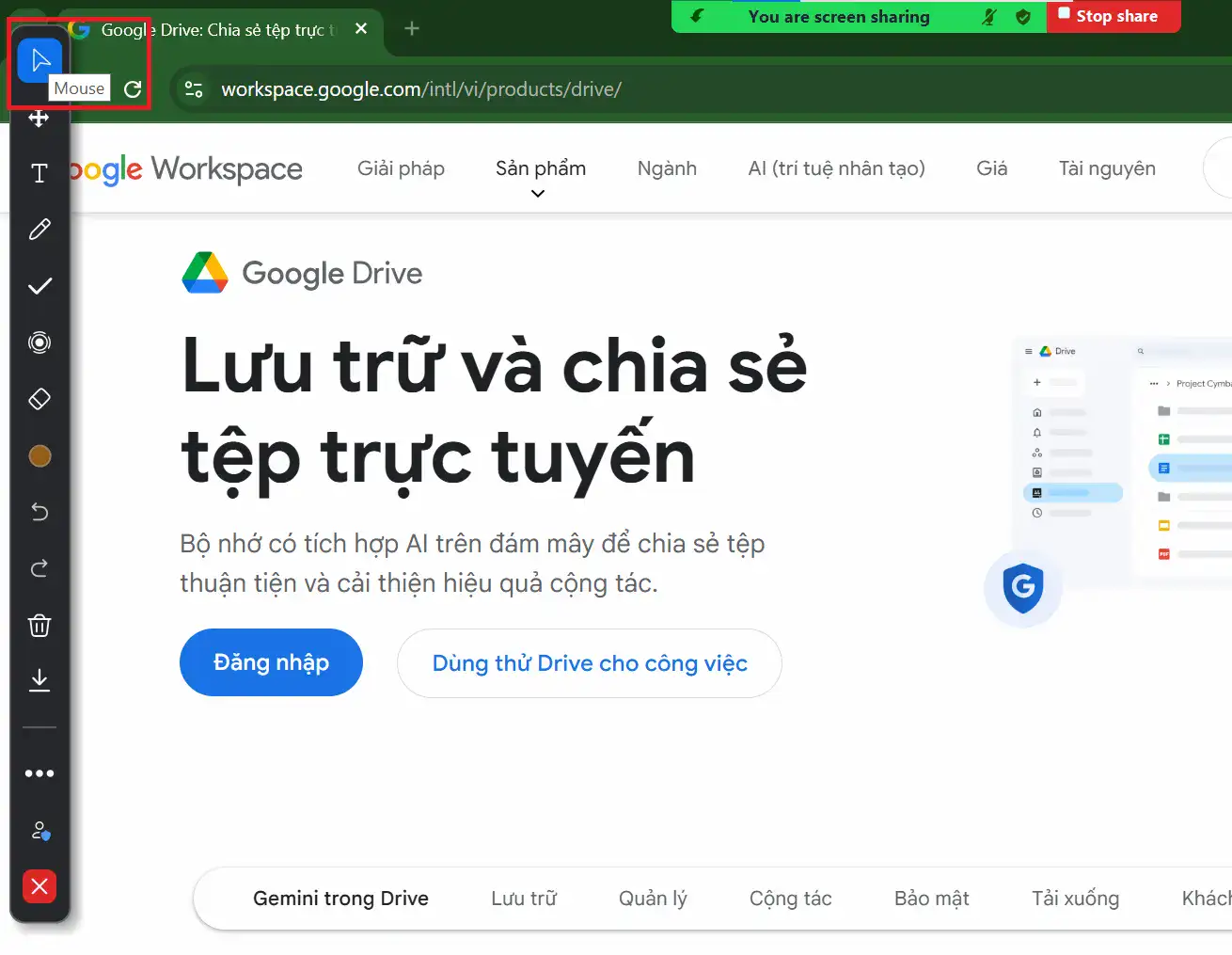
Bước 1: Chọn Chế độ Chuột hoặc Chọn (Mouse / Select)
Nhấn vào biểu tượng Mouse (Mũi tên) để thoát khỏi chế độ vẽ và quay lại điều khiển chuột tiêu chuẩn hoặc di chuyển, thay đổi kích thước các chú thích (chữ, hình vẽ) đã tạo trước đó.
- Bước 2: Gõ Văn bản (Text)
Nhấn vào biểu tượng Text (T) > Nhấp chuột vào vị trí bất kỳ trên màn hình đang chia sẻ > Bắt đầu gõ nội dung văn bản.
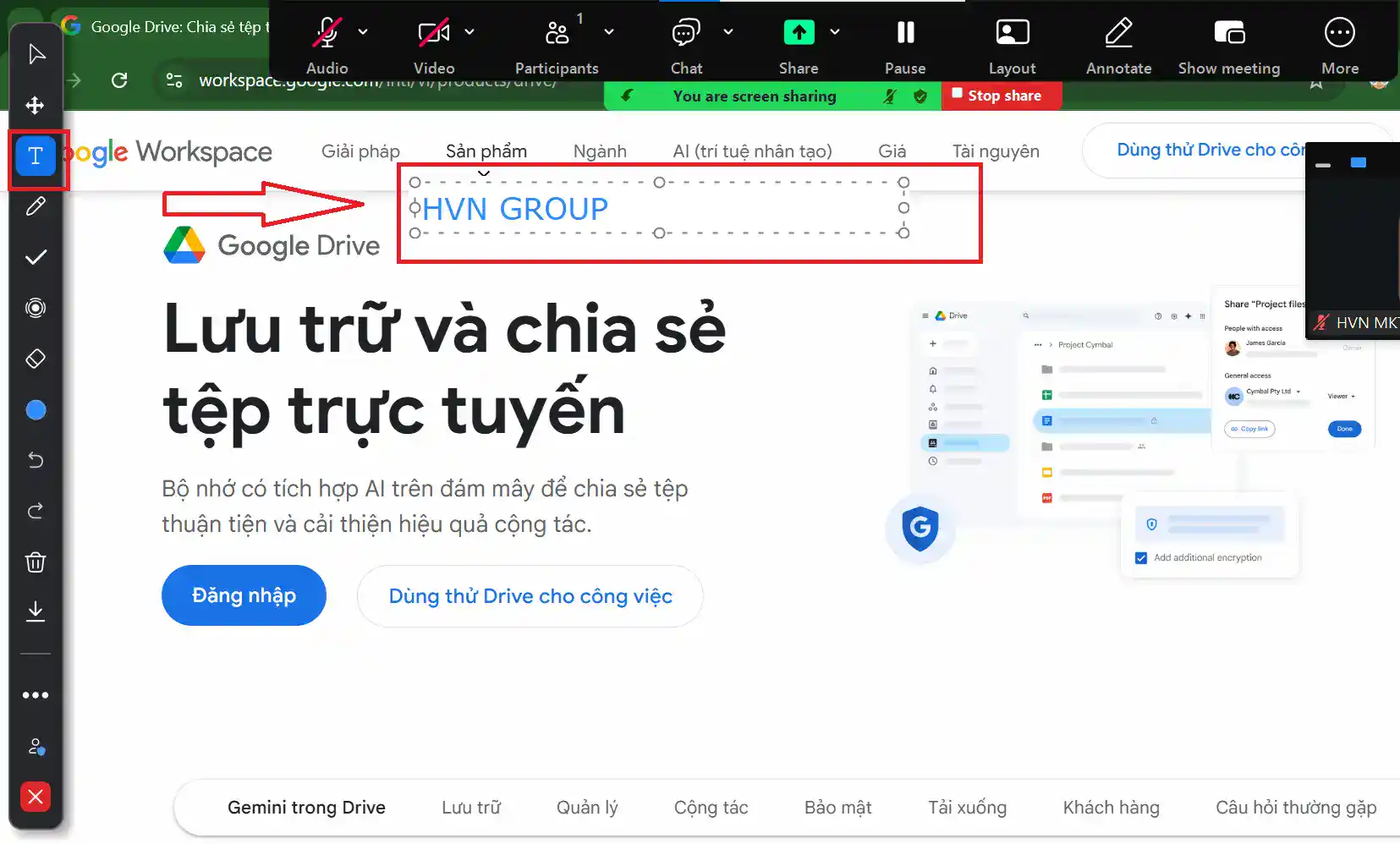
*Mẹo: Dùng công cụ Format để chỉnh sửa cỡ chữ, màu sắc, kiểu chữ trước hoặc sau khi gõ.
-
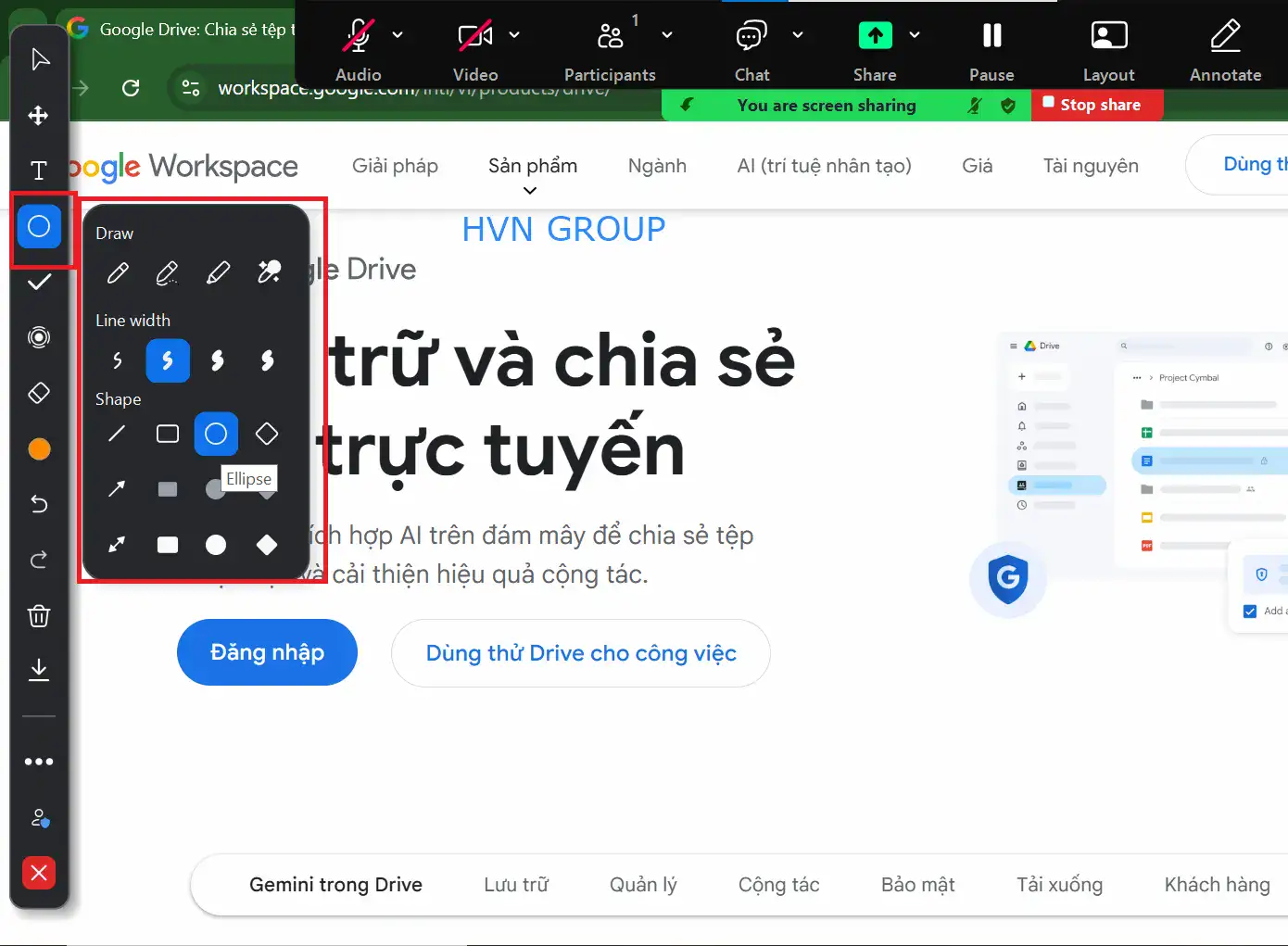
Bước 3: Vẽ Hình và Đường nét (Draw)
Nhấn vào biểu tượng Draw (thường là đường nét hoặc hình) > Chọn kiểu vẽ bạn muốn (Vẽ tự do, Đường thẳng, Mũi tên, Hình tròn, Hình chữ nhật, v.v.) > Kéo chuột để thực hiện tạo hình dạng mong muốn.
-
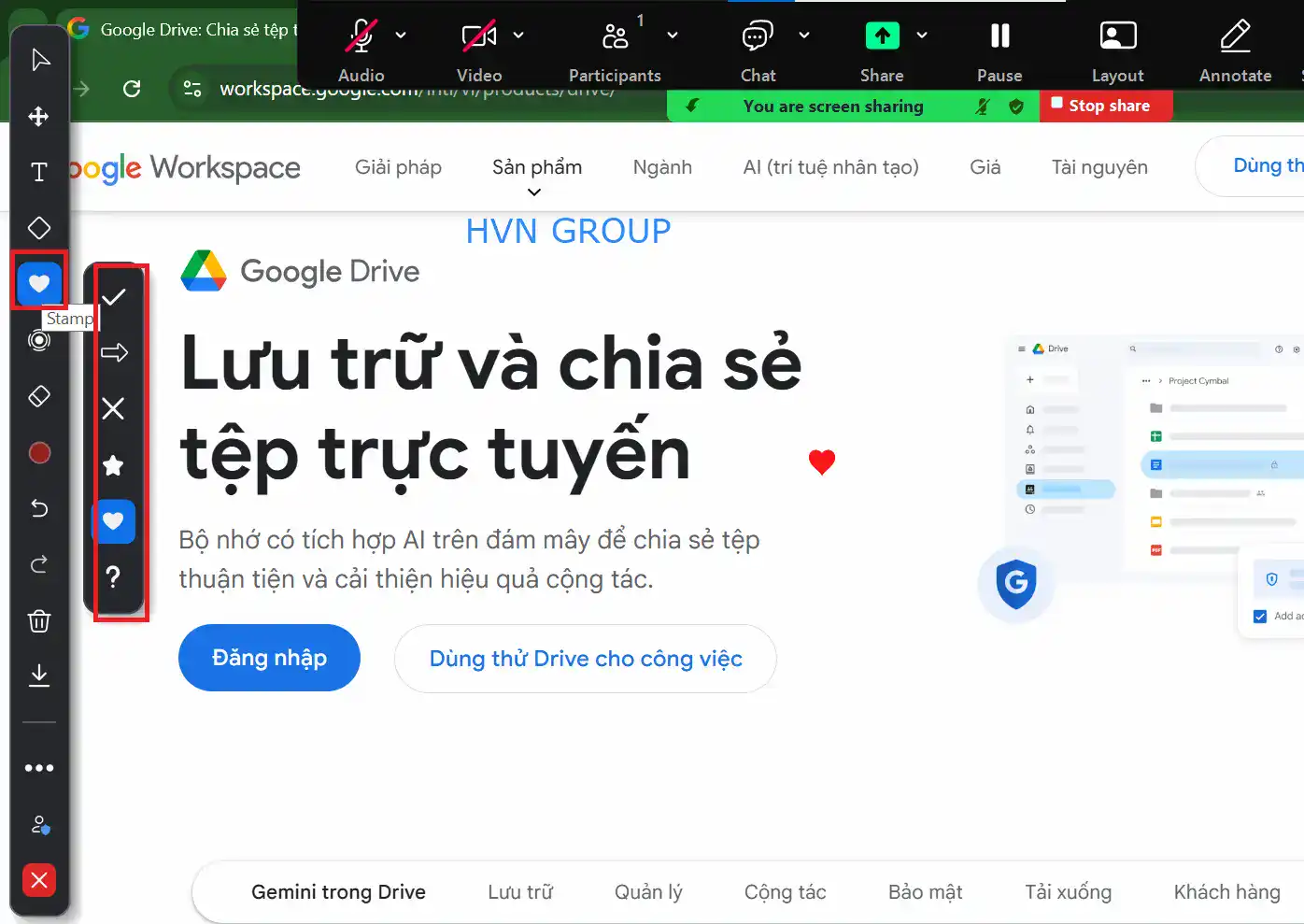
Bước 4: Sử dụng Dấu có sẵn (Stamp)
Nhấn vào biểu tượng Stamp (Hình dán) > Chọn một biểu tượng (ví dụ: Dấu Check, Dấu X, Mũi tên) > Nhấp chuột vào vị trí cần đánh dấu trên màn hình.
-
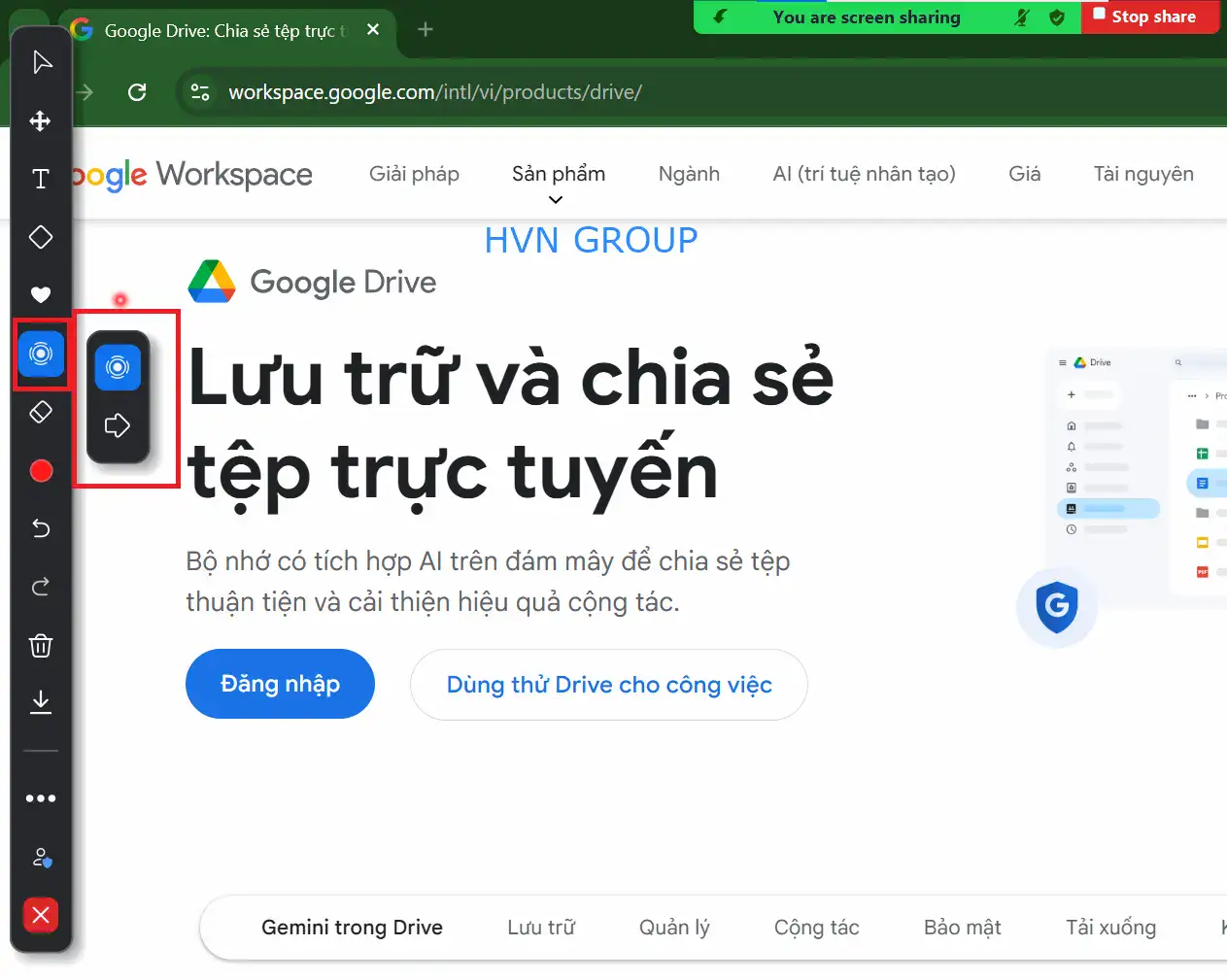
Bước 5: Trỏ và Chỉ dẫn (Spotlight)
Nhấn vào biểu tượng Spotlight (Đèn pin) > Chọn một trong hai tùy chọn:
- Spotlight: Biến con trỏ thành tia laser màu đỏ để chỉ dẫn (tia laser sẽ biến mất khi bạn dừng trỏ).
- Arrow: Chèn một mũi tên tạm thời có tên của bạn để chỉ vào một đối tượng cụ thể (mũi tên sẽ biến mất sau vài giây).
Thao tác quản lý và định dạng chú thích
-
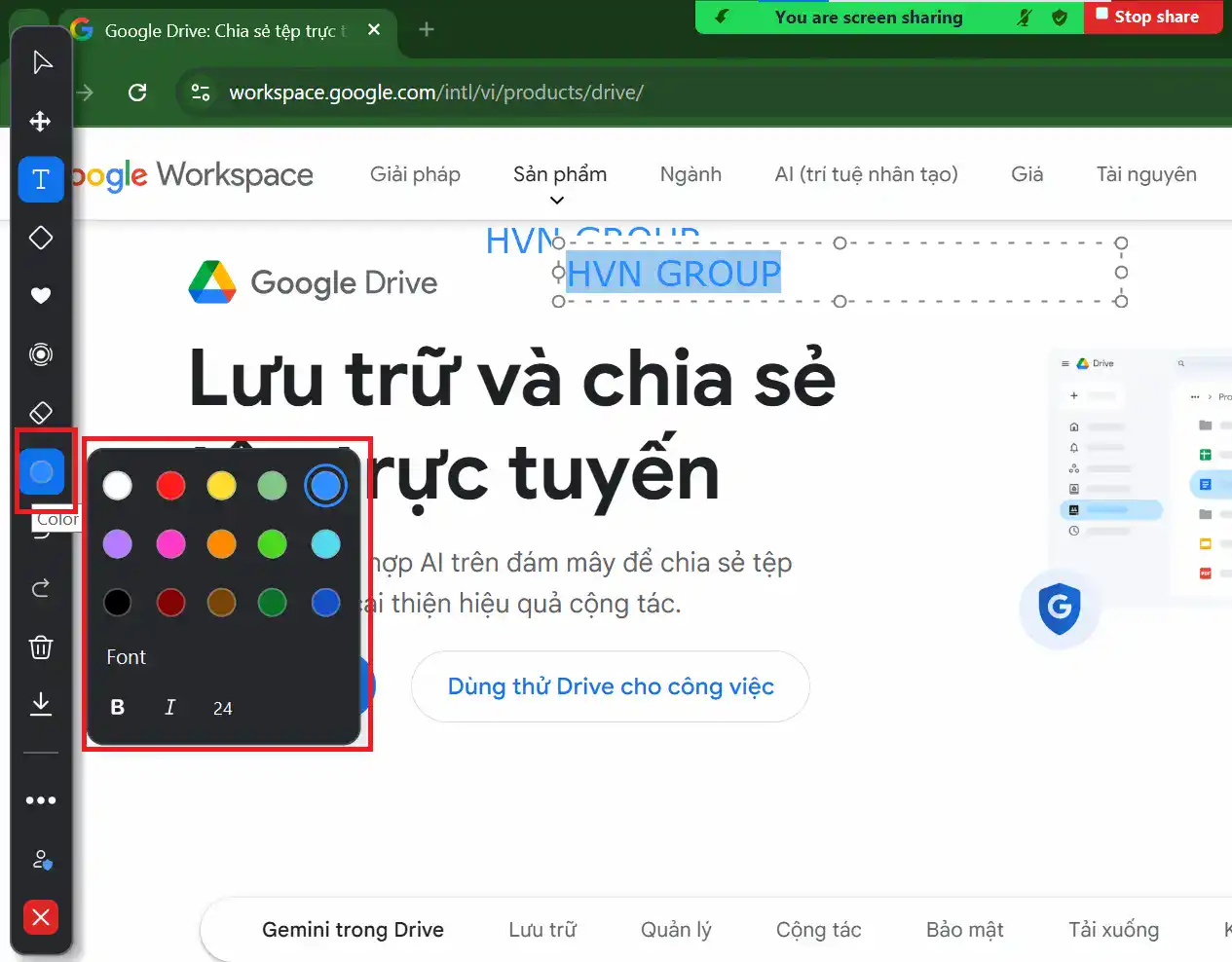
Bước 6: Định dạng Màu sắc và Nét vẽ (Format)
Nhấn vào biểu tượng Format (Chữ A) > Điều chỉnh các tùy chọn:
- Color: Chọn màu sắc phù hợp cho chú thích.
- Line Width: Chọn độ dày cho đường vẽ hoặc khung hình.
- Font Size: Chọn kích thước chữ cho công cụ Text.
-
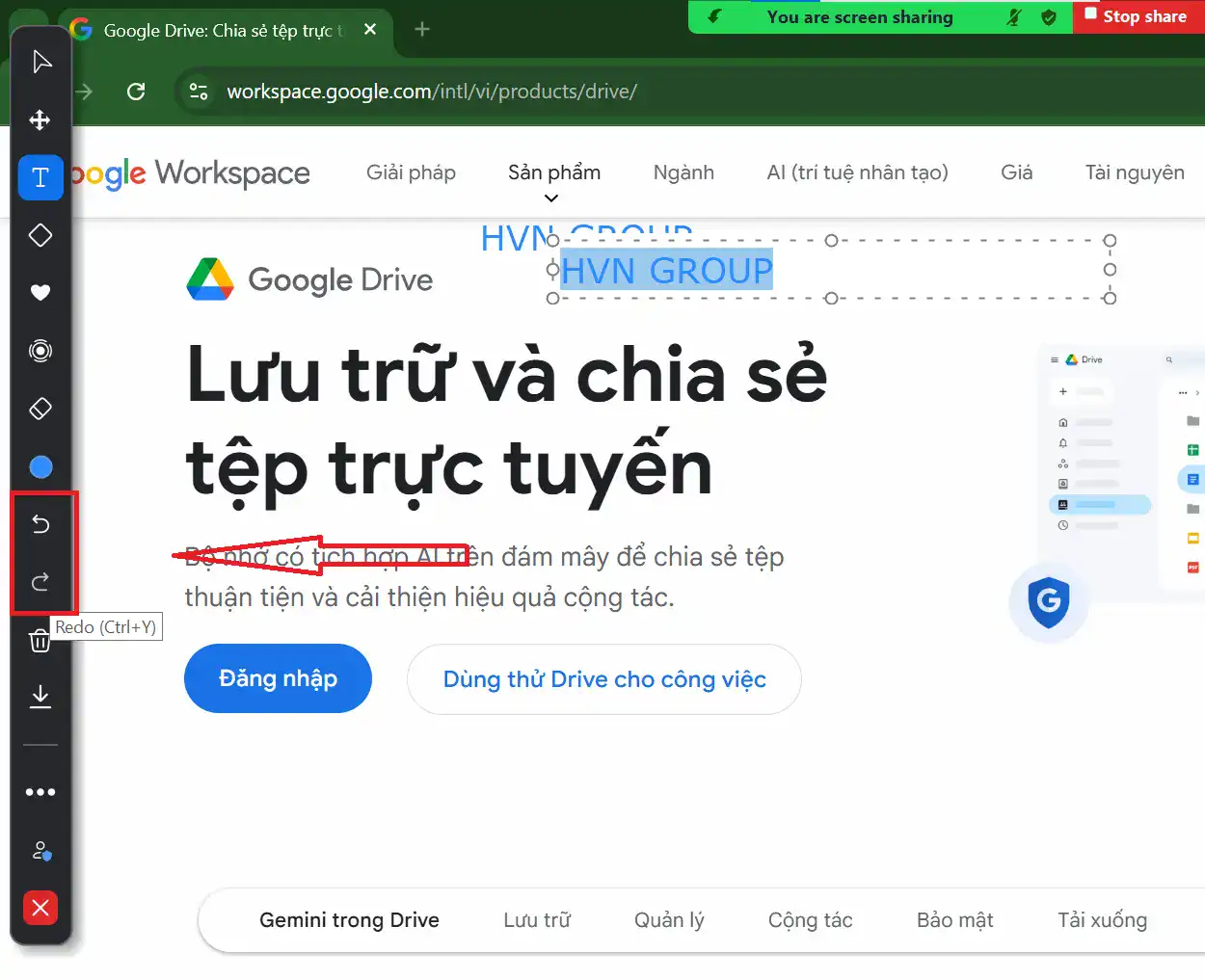
Bước 7: Hoàn tác và Làm lại (Undo / Redo)
Nhấn Undo (Mũi tên cong trái) để hủy bỏ hành động chú thích gần nhất của bạn > Nhấn Redo (Mũi tên cong phải) để khôi phục lại hành động đã hủy.
-
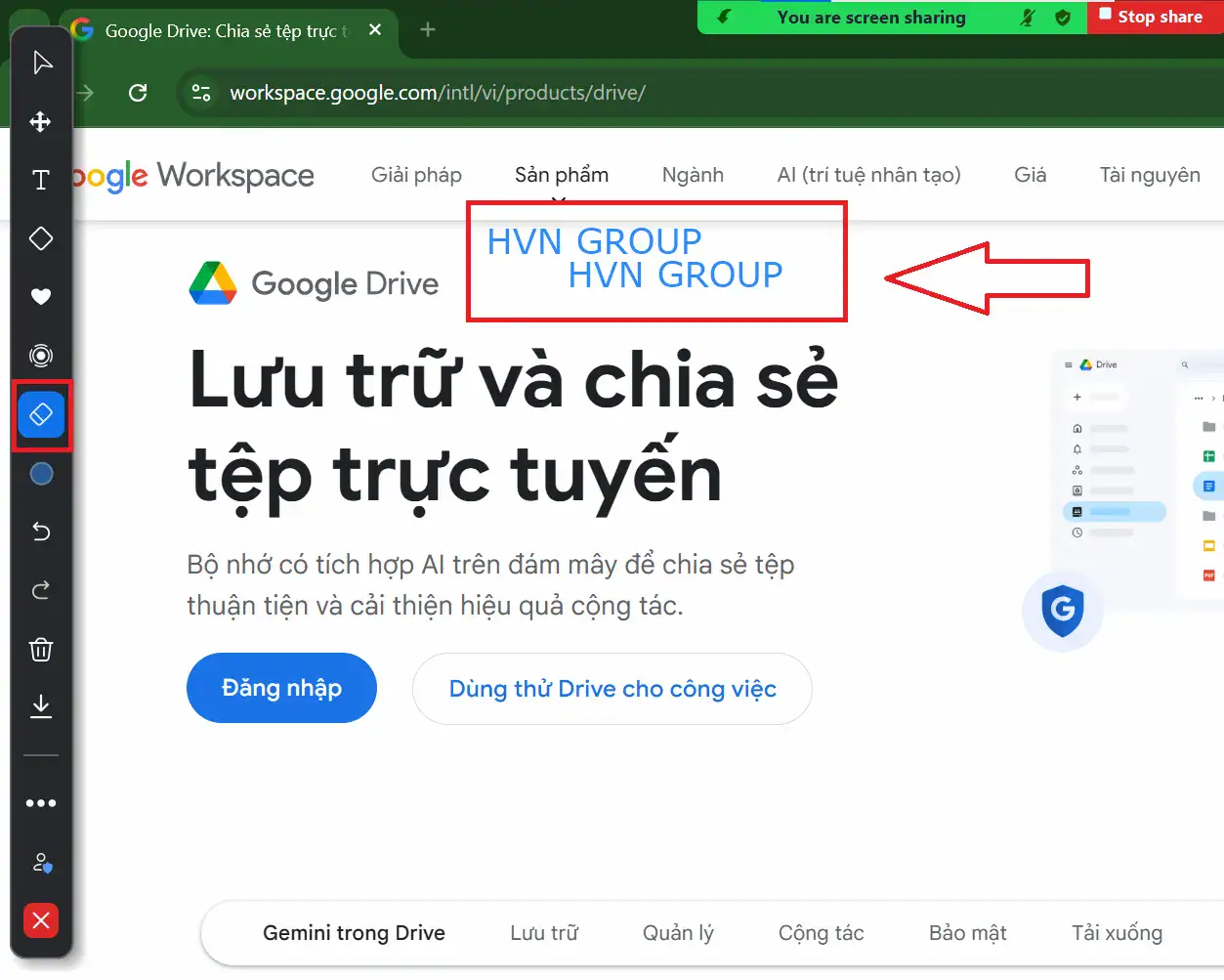
Bước 8: Xóa từng chú thích (Eraser)
Nhấn vào biểu tượng Eraser (Cục tẩy) > Di chuyển con trỏ chuột và nhấp vào chú thích cụ thể bạn muốn xóa.
Thao tác xóa toàn bộ và lưu
-
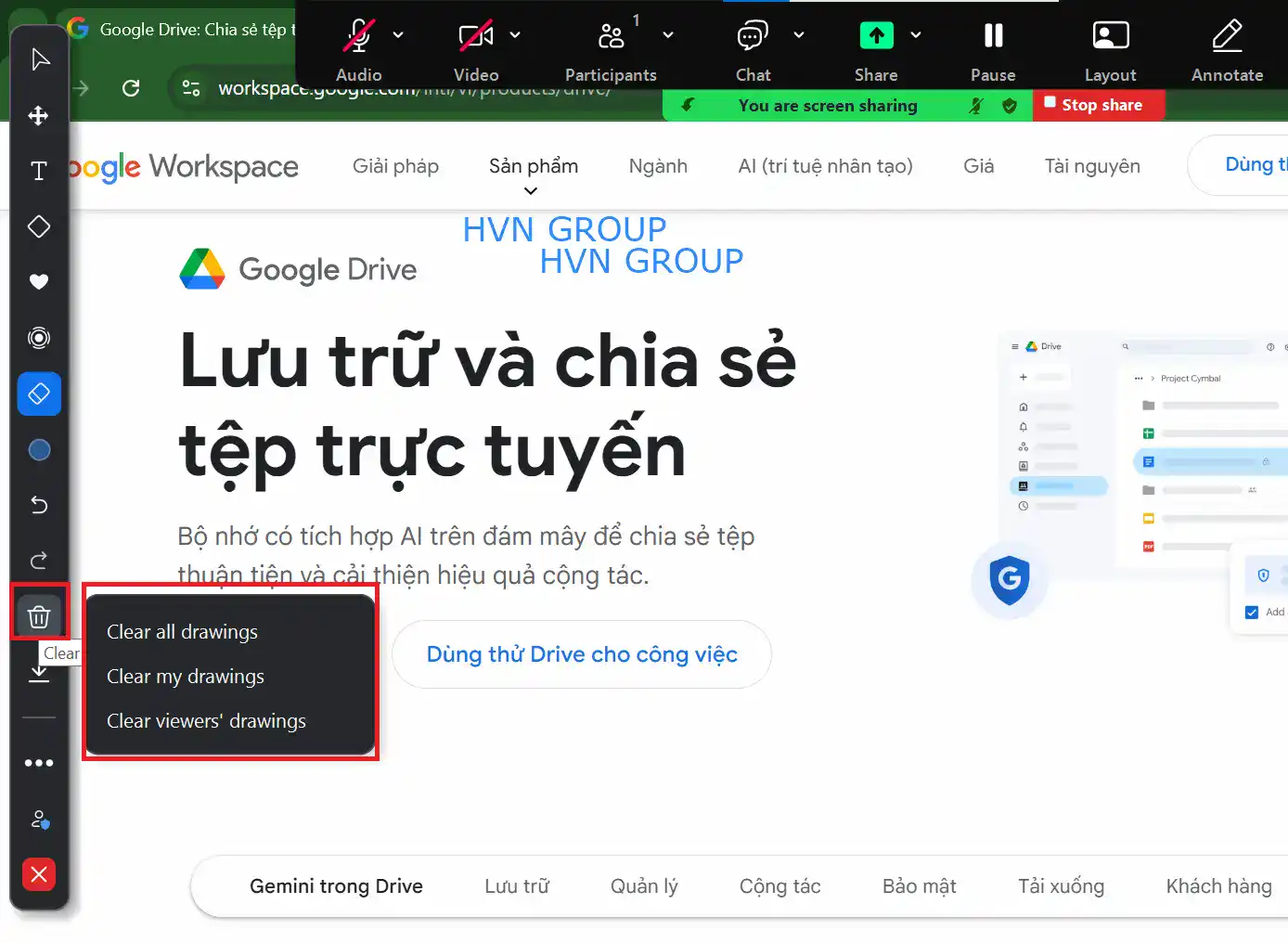
Bước 9: Xóa tất cả Chú thích (Clear) – (Chỉ Host/Co-host)
Nhấn vào biểu tượng Clear (Thùng rác) > Chọn một trong ba tùy chọn xóa:
- Clear All My Drawings: Xóa mọi chú thích bạn đã tạo.
- Clear Viewers’ Drawings: Xóa mọi chú thích của người tham gia (rất hữu ích khi cần làm sạch màn hình).
- Clear All Drawings: Xóa mọi chú thích của tất cả mọi người.
-
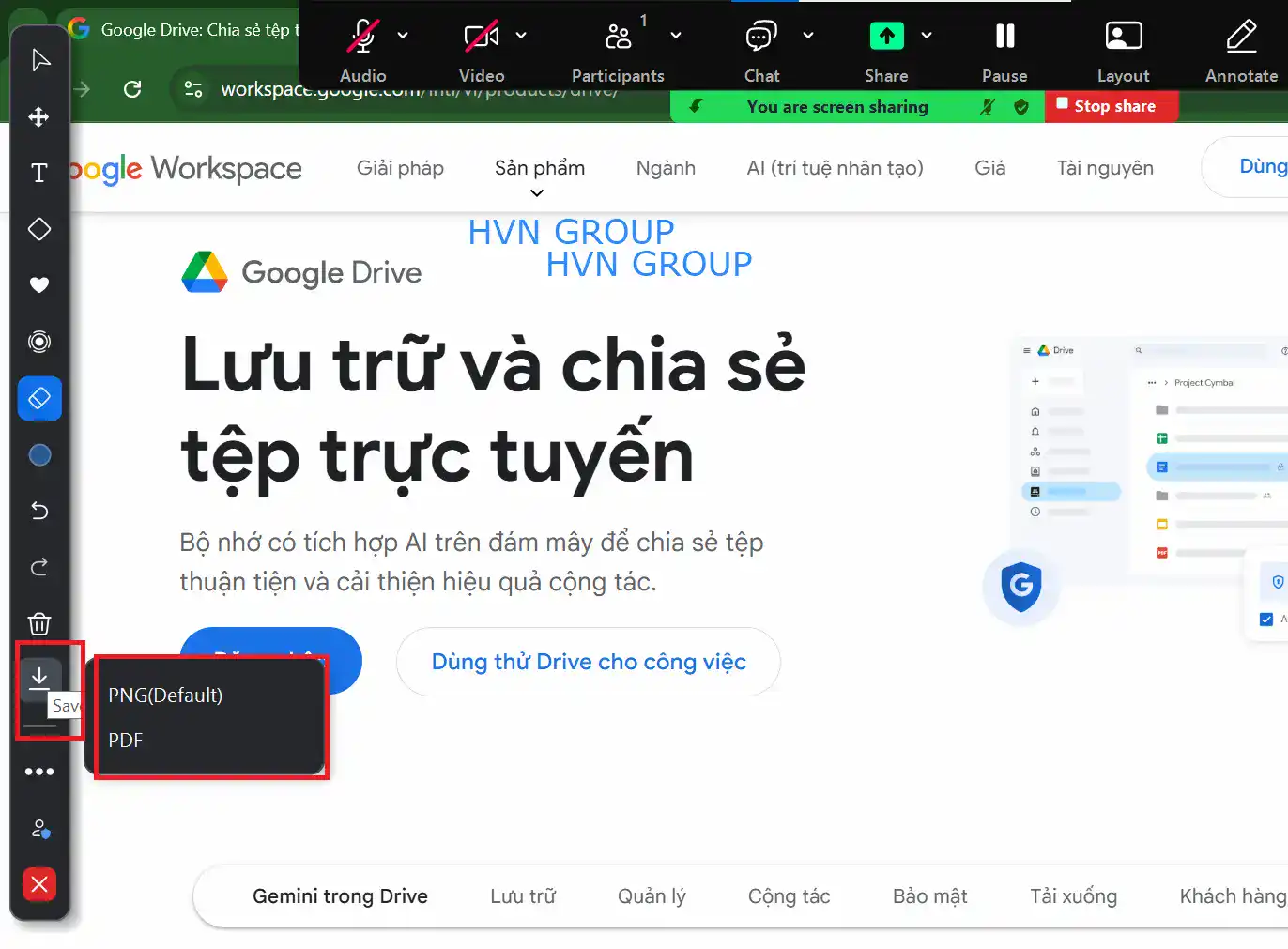
Bước 10: Lưu lại màn hình (Save)
Nhấn vào biểu tượng Save (nút tải xuống) > Zoom sẽ tự động chụp ảnh màn hình chia sẻ cùng với các chú thích và lưu file (PNG/PDF) vào thư mục mặc định của Zoom trên máy tính bạn.
Với hướng dẫn từng bước chi tiết về cách dùng Annotate trong Zoom trên máy tính, bạn đã sẵn sàng sử dụng mọi công cụ một cách thành thạo. Tiếp đến, chúng tôi sẽ chia sẻ thêm với bạn về các lỗi thường gặp khi áp dụng cách dùng Annotate trong Zoom.
Các lỗi thường gặp khi dùng Annotate trong Zoom và cách xử lý
Mặc dù Annotate trong Zoom là một công cụ mạnh mẽ giúp tăng tính tương tác, người dùng đôi khi vẫn sẽ gặp phải một số những trục trặc nhỏ trong quá trình sử dụng. Việc nắm rõ nguyên nhân và cách xử lý là chìa khóa để khắc phục lỗi thường gặp nhanh chóng, giúp phiên chia sẻ của bạn không bị gián đoạn.
Lỗi Không tìm thấy hoặc Không Bật được Nút Annotate
Đây là vấn đề cơ bản nhất, thường xảy ra khi người dùng là người tham gia hoặc Host chưa cấu hình đúng.
- Lỗi gặp phải: Nút “Annotate” hoàn toàn biến mất khỏi thanh công cụ hoặc menu View Options.
- Nguyên nhân & Cách khắc phục:
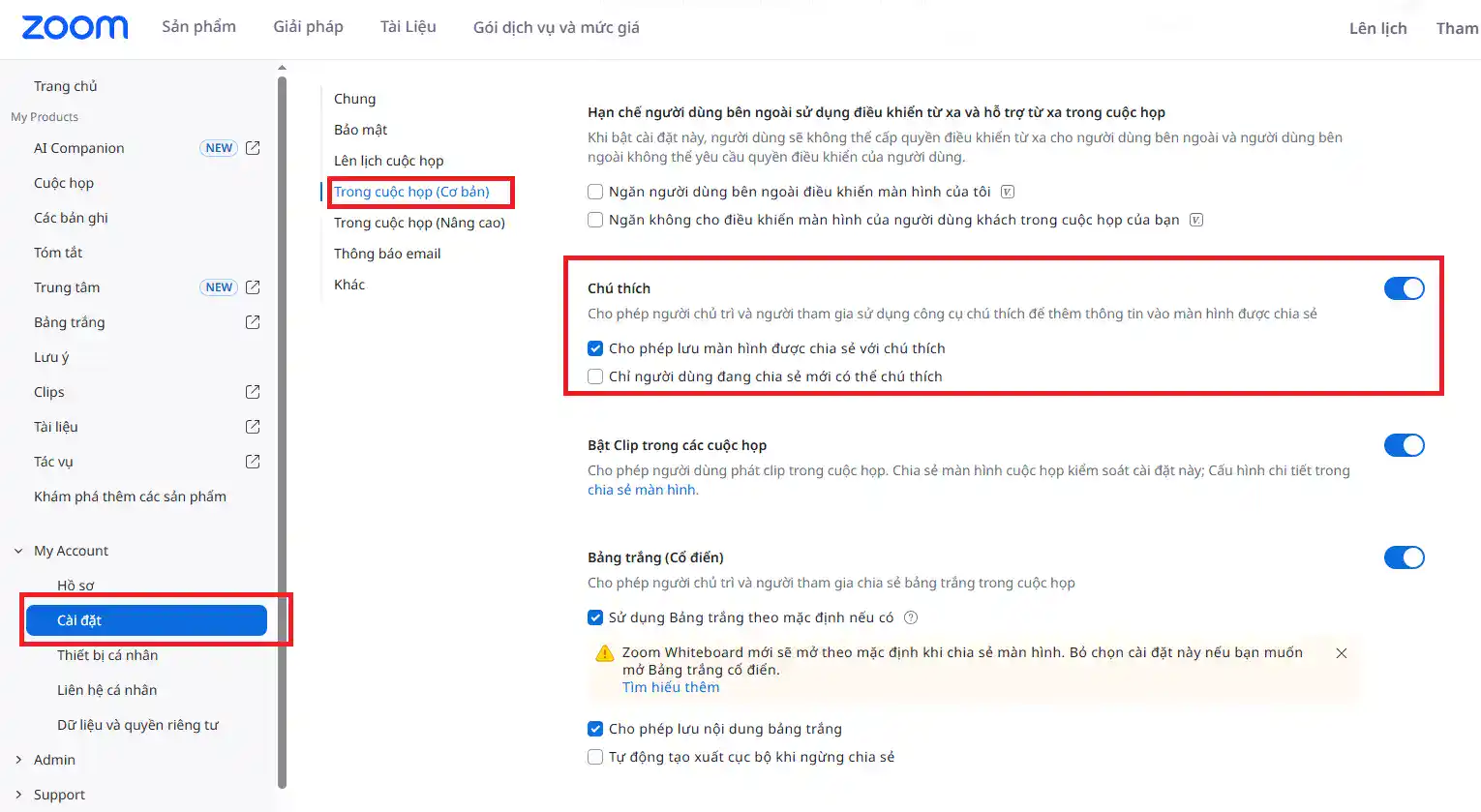
- Nguyên nhân 1: Tính năng bị tắt ở cấp độ tài khoản.
- Khắc phục: Host (hoặc Quản trị viên) cần đăng nhập vào Zoom Web Portal (trên trình duyệt) > Đi tới mục Settings > chọn In Meeting (Trong cuộc họp) > Đảm bảo tùy chọn Annotation (Chú thích) đã được BẬT (màu xanh).
-
- Nguyên nhân 2: Chưa vào chế độ chia sẻ màn hình.
- Khắc phục: Lưu ý rằng Annotate chỉ xuất hiện khi đang có nội dung được chia sẻ (Share Screen).
Lỗi Không thể Vẽ được (Annotate bị vô hiệu hóa)
Bạn thấy nút Annotate nhưng khi nhấp vào thì không thể vẽ hay gõ chữ.
- Lỗi gặp phải: Công cụ Annotate mở nhưng không hoạt động, hoặc các công cụ vẽ bị mờ đi.
- Nguyên nhân & Cách khắc phục:
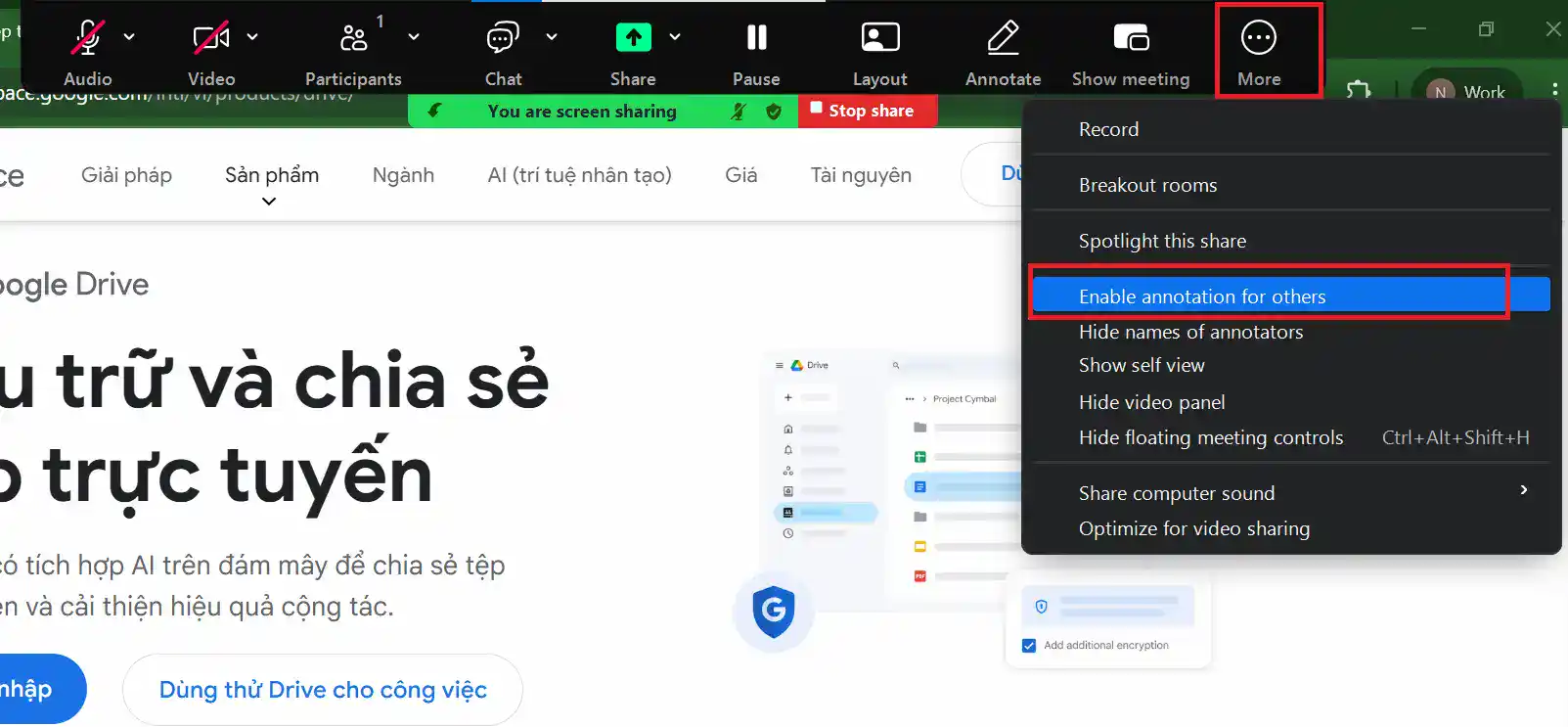
- Nguyên nhân: Host (hoặc Co-host) hiện tại đã chủ động vô hiệu hóa chú thích của người tham gia khác để kiểm soát màn hình.
- Khắc phục: Liên hệ Host/Co-host và yêu cầu họ bật lại bằng cách: Nhấn vào công cụ Annotate > Chọn “More” > Nhấn “Enable annotation for others” (Bật chú thích cho người khác).
Lỗi Chú thích bị Lệch hoặc Biến mất khi chuyển slide
Đây là lỗi thường xảy ra khi Host chuyển tiếp nội dung quá nhanh.
- Lỗi gặp phải: Chú thích đang vẽ bỗng nhiên bị dịch chuyển sai vị trí, hoặc hoàn toàn biến mất khi Host cuộn trang/chuyển slide.
- Nguyên nhân & Cách khắc phục:
- Nguyên nhân: Các chú thích là một lớp phủ tĩnh; khi nội dung bên dưới di chuyển, chú thích không tự động điều chỉnh theo.
- Khắc phục 1 (Thực hiện bởi Host): Trước khi cuộn hoặc chuyển slide, Host hãy sử dụng nút “Pause Share” (Tạm dừng chia sẻ) trên thanh công cụ để đóng băng màn hình, sau đó chuyển nội dung và nhấn “Resume Share”.
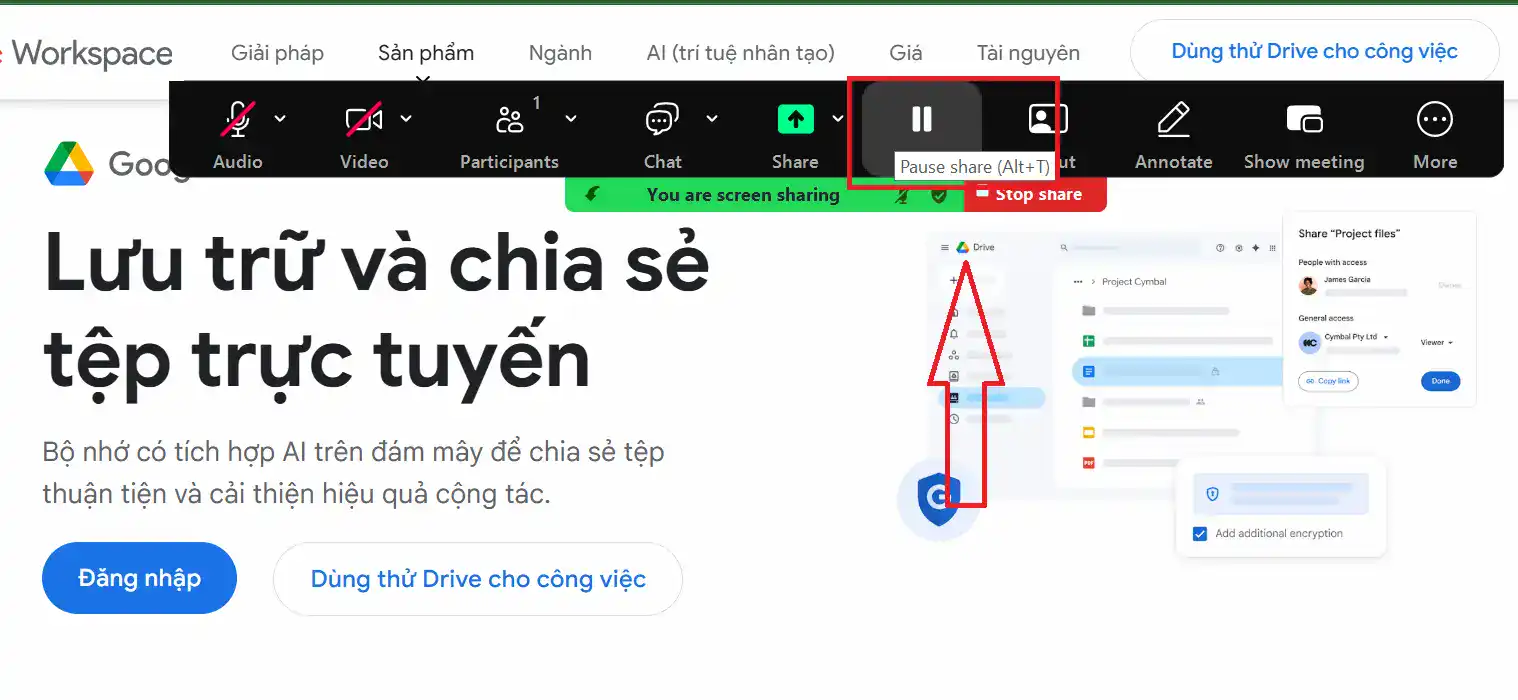
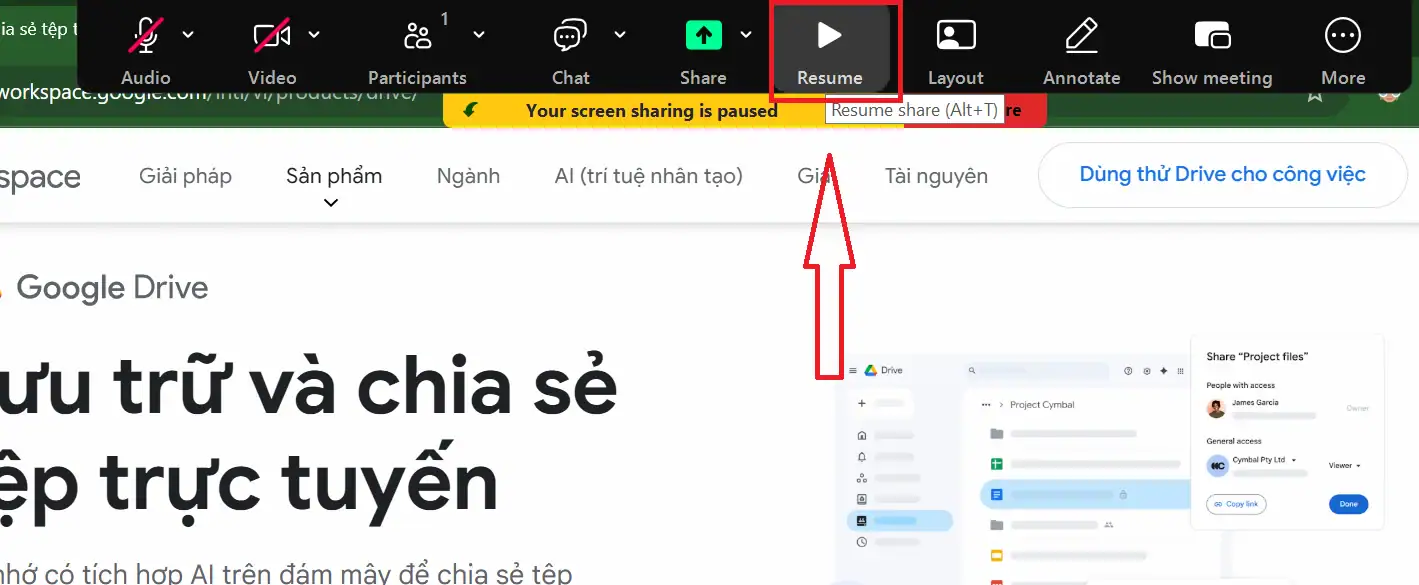
-
- Khắc phục 2 (Thực hiện bởi mọi người): Nếu cần giữ lại chú thích, hãy nhấn “Save” trước khi nội dung màn hình thay đổi.
Lỗi Bị vẽ bậy và Cách Quản lý Chú thích
Khi có quá nhiều người tham gia, việc kiểm soát ai đang vẽ có thể trở nên khó khăn.
- Lỗi gặp phải: Người tham gia vẽ những nội dung không mong muốn, gây mất tập trung.
- Giải pháp quản lý (Chỉ Host/Co-host):
- Bước 1: Trong công cụ Annotate > Nhấn More > Chọn vào “Show names of annotators” (Hiển thị tên người chú thích). Điều này giúp cảnh báo và ngăn chặn hành vi vẽ không phù hợp.
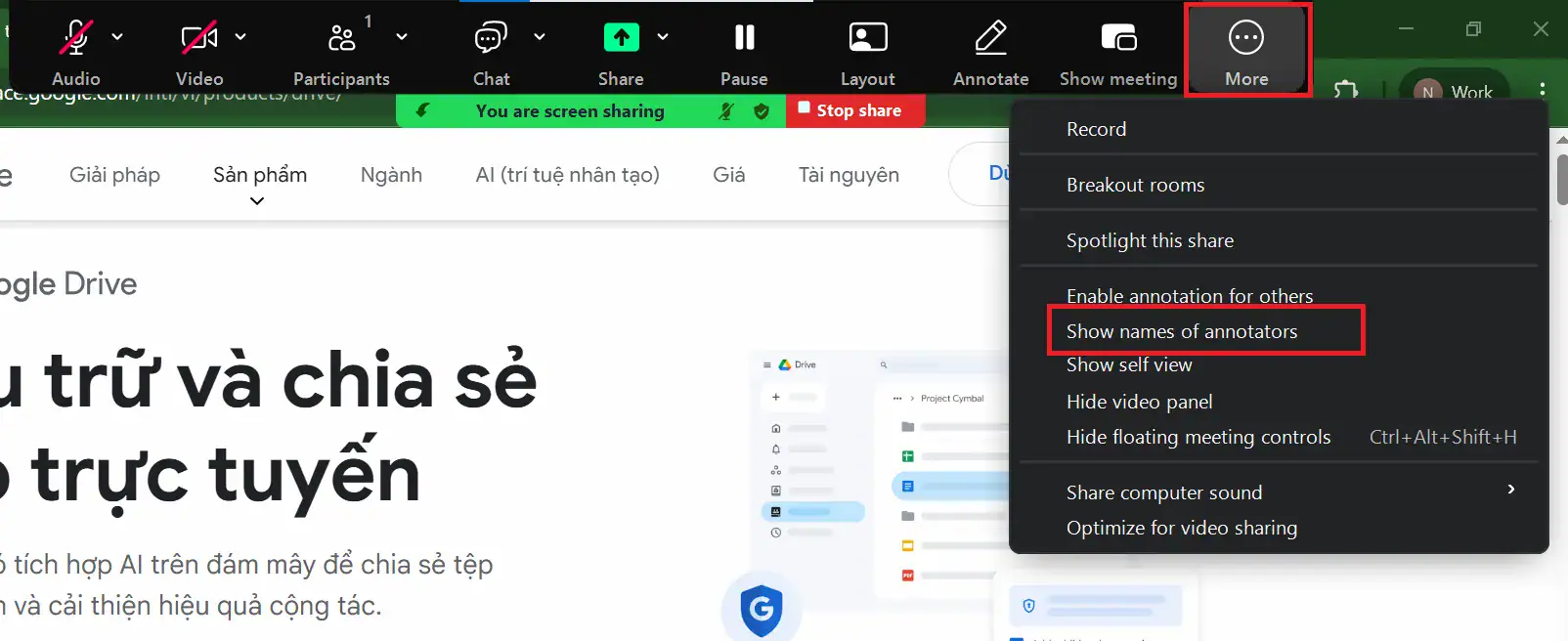
-
- Bước 2: Trong công cụ Annotate > Nhấn Clear > Chọn “Clear Viewers’ Drawings” để dọn dẹp màn hình ngay lập tức mà không xóa chú thích của bạn.
Việc hiểu rõ các lỗi phổ biến và áp dụng các giải pháp trên sẽ giúp bạn giải quyết hầu hết các vấn đề liên quan đến cách dùng Annotate trong Zoom, đảm bảo các phiên chia sẻ diễn ra chuyên nghiệp và không bị ngắt quãng.
Mẹo sử dụng Annotate trong Zoom hiệu quả hơn
Việc nắm vững cách dùng Annotate trong Zoom không chỉ dừng lại ở việc biết vẽ. Sử dụng các mẹo và thủ thuật sau đây sẽ giúp bạn tối ưu hóa tính năng này, tạo ra các buổi thuyết trình trực quan và chuyên nghiệp hơn.

Tận dụng tối đa công cụ Spotlight
Nhiều Host mắc lỗi dùng bút vẽ để chỉ dẫn, khiến màn hình bị “rác” bởi các nét vẽ thừa. Hãy dùng Spotlight thay thế:
- Chế độ Laser Pointer: Chuyển con trỏ chuột thành tia laser đỏ. Nó giúp bạn chỉ vào thông tin cụ thể mà không để lại bất kỳ dấu vết cố định nào trên màn hình.
- Chế độ Mũi tên (Arrow): Nếu bạn muốn chỉ và nhấn mạnh một điểm trong thời gian ngắn (ví dụ: “Xem mục này!”), bạn có thể dùng mũi tên có gắn tên người chú thích. Mũi tên này sẽ tự động biến mất sau vài giây.
Sử dụng Format để Nổi bật Thông tin
Đừng chỉ dùng màu đen hoặc độ dày mặc định. Công cụ Format là giải pháp hoàn hảo dành cho bạn:
- Tăng độ tương phản: Khi vẽ trên slide nền sáng (trắng, vàng nhạt), hãy chọn màu mực đậm (xanh đậm, đỏ) và tăng độ dày đường nét để chú thích thực sự nổi bật.
- Phân loại ý kiến: Yêu cầu người tham gia dùng các màu khác nhau để chú thích (ví dụ: Màu xanh cho ý kiến tán thành, màu đỏ cho ý kiến phản đối) để dễ dàng phân loại phản hồi trực quan.
Phương pháp “Clear” thông minh
Khi màn hình bắt đầu lộn xộn, bạn cần xóa chú thích một cách có chọn lọc:
- Dọn dẹp nhanh: Host nên thường xuyên sử dụng tùy chọn “Clear Viewers’ Drawings” (Xóa chú thích của người tham gia) thay vì “Clear All Drawings”. Điều này cho phép bạn giữ lại những chú thích quan trọng của mình trong khi làm sạch màn hình khỏi các nét vẽ không cần thiết.
- Trước khi chuyển màn hình: Luôn dùng Clear All Drawings khi bạn sắp chuyển từ slide này sang slide khác hoặc dừng chia sẻ màn hình để tránh việc chú thích cũ bị dính vào màn hình mới.
Khuyến khích phản hồi bằng Stamp
Trong các buổi khảo sát nhanh hoặc bỏ phiếu, công cụ Stamp hiệu quả hơn nhiều so với việc yêu cầu mọi người gõ chữ hoặc bật mic:
- Bỏ phiếu nhanh: Vẽ một bảng 2×2 trên màn hình và yêu cầu người tham gia dùng dấu Check hoặc dấu X để bỏ phiếu cho các tùy chọn.
- Đánh giá nhanh: Yêu cầu dùng biểu tượng Tim để thể hiện sự yêu thích hoặc dấu Hỏi chấm để thể hiện sự bối rối/cần giải thích.
Tận dụng tính năng Lưu (Save)
Tính năng Save giúp bạn ghi lại “kết quả” của buổi tương tác, đặc biệt hữu ích cho các phiên Brainstorming.
- Ghi lại thành quả: Sau khi mọi người đã cùng nhau chú thích, tổng hợp ý tưởng hoặc sửa lỗi trên màn hình, hãy nhấn Save để lưu lại khoảnh khắc tương tác đó dưới dạng file ảnh (PNG).
- Dùng làm tài liệu: File ảnh này có thể được chia sẻ lại ngay lập tức với người tham gia, biến Annotate thành một công cụ ghi chú hợp tác hiệu quả.
Việc áp dụng các mẹo này sẽ biến bạn thành một chuyên gia sử dụng Annotate trong Zoom, không chỉ giúp bạn làm rõ nội dung mà còn thúc đẩy sự tham gia và tương tác của khán giả. Hãy thử nghiệm ngay công cụ Spotlight và tận dụng chức năng Clear thông minh để nâng cao đáng kể chất lượng các buổi họp trực tuyến của bạn!
Câu hỏi thường gặp
- Chỉ Host/Người chia sẻ mới có thể dùng Annotate hay tất cả người tham gia đều dùng được?
Tất cả người tham gia (bao gồm cả Host và Người tham gia) đều có thể sử dụng Annotate. Tuy nhiên, Host/Co-host có quyền bật/tắt tính năng này cho người khác và có quyền xóa tất cả chú thích trên màn hình.
- Làm thế nào để biết ai đang vẽ trên màn hình của tôi?
Nếu bạn là Host/Co-host, bạn có thể buộc Zoom hiển thị tên người vẽ.
- Mở công cụ Annotate.
- Nhấn “More”.
- Chọn “Show names of annotators” (Hiển thị tên người chú thích). Tên của người đang vẽ sẽ xuất hiện ngay bên cạnh nét vẽ của họ.
- Nếu Host dừng chia sẻ màn hình, các chú thích có tự động biến mất không?
Có. Khi phiên chia sẻ màn hình kết thúc, tất cả các chú thích trên màn hình sẽ tự động biến mất. Nếu bạn muốn giữ lại các chú thích đó, hãy nhớ nhấn nút “Save” trước khi kết thúc phiên chia sẻ.
- Tôi có thể Annotate khi đang xem video hoặc nội dung từ YouTube được không?
Có. Nếu Host chia sẻ toàn bộ màn hình hoặc cửa sổ chứa video/YouTube, bạn vẫn có thể sử dụng Annotate để vẽ lên lớp phủ màn hình đó. Tuy nhiên, nếu Host chia sẻ nội dung video tối ưu (tức là chỉ chia sẻ chính xác cửa sổ video), việc Annotate có thể không được hỗ trợ tốt hoặc gây ra tình trạng giật lag.
- Có phím tắt nào để bật/tắt Annotate nhanh không?
Zoom có các phím tắt cho tính năng Annotate, nhưng chúng có thể khác nhau tùy hệ điều hành.
- Trên Windows: Nhấn tổ hợp phím Alt + A để nhanh chóng chuyển sang chế độ Annotate (khi đang chia sẻ màn hình).
- Trên macOS: Nhấn tổ hợp phím Shift + Command + A.
>>> Xem thêm: Cách học Zoom trên Tivi
Lời kết
Bạn đã cùng chúng tôi đi qua toàn bộ hướng dẫn chi tiết từ cách kích hoạt, sử dụng từng công cụ, đến việc khắc phục lỗi thường gặp khi dùng Annotate. Việc nắm vững cách dùng Annotate trong Zoom không chỉ là một kỹ năng mà còn là yếu tố then chốt giúp bạn biến các buổi họp hay giảng dạy trực tuyến trở nên sinh động và hiệu quả hơn.
Ngoài ra, người dùng nên đăng ký Zoom Workplace để sở hữu trọn bộ công cụ trong Zoom hiện đại nhất giúp gia tăng sự chuyên nghiệp và năng suất công việc.
Nếu bạn có bất cứ câu hỏi nào cần được chúng tôi hỗ trợ giải đáp vui lòng liên hệ ngay HVN Group qua địa chỉ:
- Fanpage: HVN Group
- Hotline: 024.9999.7777





![Top 10+ Phần Mềm Chuyển Giọng Nói Thành Văn Bản Phổ Biến [2026]](https://hvn.vn/wp-content/uploads/2026/09/Top-10-Phan-mem-chuyen-giong-noi-thanh-van-ban-pho-bien-2026.webp "Top 10+ Phần mềm chuyển giọng nói thành văn bản phổ biến [2026] 44")